كيفية فتح جهاز الكمبيوتر عند الضغط على رمز مستكشف الملفات

بشكل افتراضي، عند النقر فوق اختصار مستكشف الملفات File Explorer في شريط مهام ويندوز Windows 10، فإنه يفتح على نافذة الوصول السريع Quick Access.

إذا كنت تفضل فتحه على نافذة هذا الكمبيوتر بدلاً من ذلك، فمن السهل تغيير إعدادات مستكشف الملفات، إليك الطريقة.

أولاً، افتح أي نافذة لمستكشف الملفات. في الشريط العلوي، انقر فوق ملف ثم اضغط على تغيير خيارات المجلد والبحث.

في نافذة خيارات المجلد، وفي علامة التبويب عام، انقر على القائمة بجوار فتح مستكشف الملفات لكي.

في القائمة التي تظهر، حدد هذا الكمبيوتر.

تعرض هذه النافذة الأقراص الداخلية، وأجهزة التخزين الخارجية، ومواقع الشبكة، والمجلدات المستخدمة بشكل متكرر مثل مجلدات التنزيلات وسطح المكتب والمستندات.

انقر فوق موافق، وسيتم إغلاق خيارات المجلد. في المرة التالية التي تفتح فيها مستكشف الملفات File Explorer، سترى نافذة هذا الكمبيوتر كأول موقع يتم فتحه.

مقالات قد تعجبك:

أفضل بديل لبرنامج الروت المشهور SuperSU
ما هي فتحة العدسة المناسب استخدامها في الكاميرا؟
كيفية تحسين جودة صوت ميكرفون الكمبيوتر
ما هي ملفات NTUSRE.DAT في ويندوز؟
لماذا يحتاج المصورون والمصمّمون إلى معايرة ألوان الشاشة؟

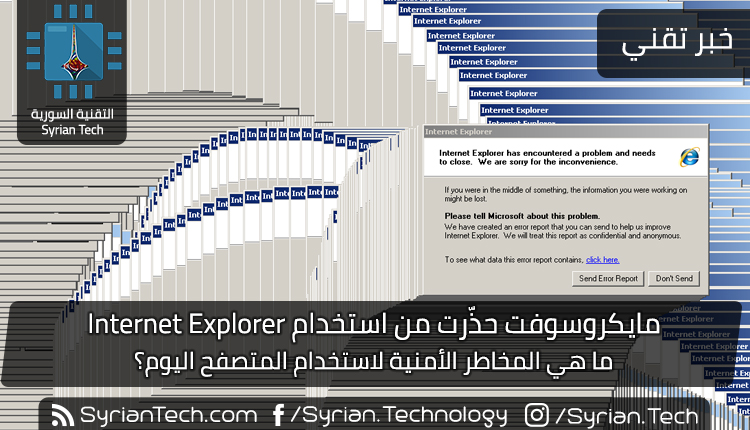
مايكروسوفت حذّرت من استخدام Internet Explorer

قتلت شركة مايكروسوفت Microsoft متصفحها الشهير السابق الذي لم يتمتع بسمعة جيدة Internet Explorer منذ ما يقرب من أربع سنوات.

حيث انتقلت الشركة لتسوّق لمتصفح جديد باسم Microsoft Edge على نظام التشغيل Windows 10، ليصبح متصفح الشركة الأساسي بعد انحسار استخدام Internet Explorer إلى حد كبير.

بقي Internet Explorer متواجداً على بعض الأجهزة حول العالم، كما أنه بقي المتصفح الأساسي لبعض الشركات وتطبيقات الويب، لكن مايكروسوفت توقفت تماماً عن دعمه بمعايير الويب الجديدة.

مؤخراً، انتقلت مايكروسوفت إلى مرحلة التحذير من متصفحها السابق، حيث تحدّث Chris Jackson خبير الأمن الإلكتروني في قسم ويندوز في الشركة عن ما أسماه مخاطر استخدام Internet Explorer كمتصفح افتراضي لديك.

في حين من المرجح أن يستخدم معظم المستهلكين متصفحات أخرى أكثر شهرة وأماناً مثل Chrome أو Firefox أو Edge، لا تزال عدة شركات تعتمد على Internet Explorer لتطبيقات الويب القديمة التي لم يتم تحديثها.

لقد جربت مايكروسوفت العديد من الطرق المختلفة لدفع الأنشطة التجارية لتحسين تطبيقات الويب القديمة الخاصة بها، ولكن من الطبيعي أن يقوم مسؤولو تكنولوجيا المعلومات باتخاذ الطريق السهل لاستخدام Internet Explorer.

في نظام التشغيل Windows 10، يستخدم Internet Explorer 11 وضع Enterprise بحيث يضطر مشرفو تكنولوجيا المعلومات إلى إضافة المواقع التي يريدون استخدامها مع الإصدارات القديمة من معايير الويب.

وقال Chris Jackson في حديثه الأخير أن الشركة توقفت عن دعم معايير الويب الجديدة على المتصفح القديم وأضاف أن المطورين على العموم لا يختبرون توافق تطبيقاتهم مع ذلك المتصفح.

وبالتالي إن استخدامه هذه الأيام لن يؤثر فقط على تجربة الاستخدام الخاصة بالمستخدم، بل إن ذلك سيسبب مخاطر أمنية أخرى.

تحذير خبير الأمن من مايكروسوفت هو تحذير مناسب، ولكن الحل البديل الذي قدّمته الشركة من خلال متصفح Edge لم يكن جيداً بما فيه الكفاية.

حيث قامت الشركة بإطلاق المتصفح الجديد عن طريق إقرانه بنظام التشغيل Windows 10 منذ ما يقرب من 4 سنوات، لكن الشركة لم تقدّم تجربة مقنعة للمستهلكين أو الشركات.

أضف إلى ذلك فإن متصفح Edge غير متوافر أيضاً على أنظمة Windows 7 أو Windows 8، مما يزيد من تعقيد الأمور بالنسبة لمشرفي تقنية المعلومات.

تقوم شركة مايكروسوفت الآن ببناء نسخة خاصة من متصفح Edge الخاص بها والتي ستكون متاحة للاختبار في الأسابيع القادمة.

بحيث يتم فصل المتصفح عن نظام التشغيل Windows 10، وبالتالي ستكون الشركات قادرة على تثبيت Edge على Windows 7 أو Windows 8.

من المفترض أن يساعد ذلك في دفع الشركات إلى الانتقال من Internet Explorer، ولكن الأمر سيستغرق سنوات حتى تختفي تطبيقات الويب القديمة.

مقالات قد تعجبك:

كيفية تعيين متصفح الويب الافتراضي في ويندوز
إصلاح أعطال المتصفح من برامج التجسس والإعلانات 
لماذا يظهر متصفح كروم رسالة غير آمن في بعض المواقع؟
كيفية تفعيل الوضع الليلي في متصفح كروم
ميزة جديدة في كروم لتشغيل الفيديو كنافذة منفصلة خارج المتصفح لمشاهدته أثناء استخدام برامج أخرى

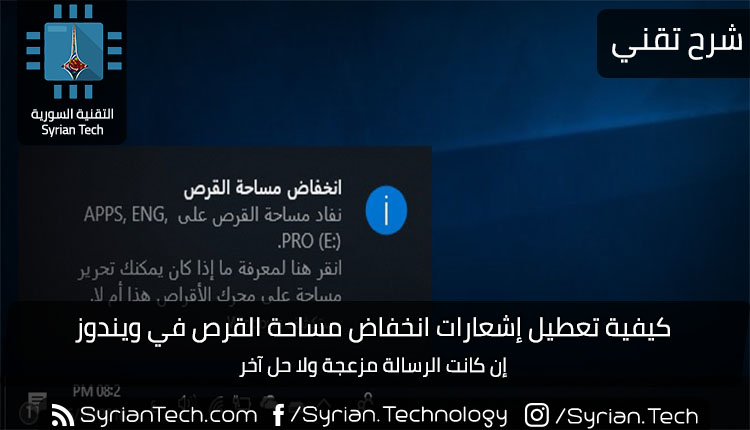
كيفية تعطيل إشعارات انخفاض مساحة القرص في ويندوز

يعرض ويندوز Windows إشعارات نفاذ مساحة القرص كلما كان أي قرص على الكمبيوتر لديك أقل من 200 ميغابايت من المساحة المتبقية. فيما يلي كيفية التخلص من هذه الإشعارات، حتى إذا لم يكن بإمكانك إخلاء المساحة.

ما تحتاج إلى معرفته:

إذا كان هذا التحذير يتعلق بمحرك أقراص النظام، فعليك الانتباه إليه وتحرير بعض المساحة. لا يعمل نظام ويندوز Windows بشكل جيد إذا كان محرك أقراص النظام ممتلئاً تماماً.

لكنك تحتاج إلى بعض المساحة الحرة، بالرغم من أنه لا يمكن لأحد أن يعلم بالضبط كم هي هذه المساحة. لن يتم تشغيل العديد من التطبيقات بشكل سليم وسيتم تعطيلها إذا كان لديك محرك أقراص كامل تماماً.

على أية حال، إذا كنت ترى التحذير، فلم يتبقى لك أي مساحة تقريباً، وربما يجب عليك تحرير بعض منها.

مع ذلك، في بعض الحالات، قد ترى هذا التحذير في محركات أقراص أخرى غير محرك أقراص النظام non-system drives.

على سبيل المثال، إذا كان قسم الاسترداد يحتوي على حرف محرك أقراص Drive letter تم تعيينه إليه وكان ممتلئاً تقريباً كالقرص D أو E مثلاً، فقد يظهر لك هذا التحذير. نوصي بإخفاء قسم الاسترداد Recovery partition إذا أصبح مرئياً.

إذا كان لديك محرك بيانات كامل ولم تكن قلقاً بشأن المشكلات المحتملة أو إذا كنت لا تريد مشاهدة هذا التحذير، فيمكن تعطيل هذه الإشعارات.

تعطيل رسائل التحذير عن طريق تحرير التسجيل:

يمكن فقط تعطيل رسائل مساحة القرص هذه عن طريق تغيير إعداد في مسجل ويندوز Windows.

يعتبر هذا تغييراً على مستوى النظام، لذا لن يحذرك ويندوز Windows من مساحة القرص منخفضة على أي من محركات الأقراص بعد تغييرها.

ملاحظة: هذا الشرح أدناه قابل للتطبيق على أنظمة ويندوز التالية: Windows 7, Windows 8, Windows 10.

قبل أن تبدأ إليك هذا التحذير: يعد محرر التسجيل Registry Editor أداة فعالة ويمكن أن يؤدي العبث باستخدامه (بطريقة غير صحيحة) إلى عدم استقرار النظام أو حتى تعطيله.

يعد هذا اختراقاً بسيطاً للغاية، وطالما أنك تلتزم بالتعليمات في هذه المقالة، فلا يجب أن تواجه أي مشاكل. ومع ذلك، إذا لم تكن قد عملت مع هذه الأداة من قبل، ففكّر في القراءة حول كيفية استخدام محرر السجل قبل البدء.

قمنا بتوفير طريقة أسرع وأسهل من خلال تنفيذ ملف معين، الطريقة مشروحة في الأسفل.

للبدء، ابدأ تشغيل محرر التسجيل من خلال فتح قائمة ابدأ، وكتابة regedit في مربع البحث، والضغط على Enter.

انقر فوق الزر نعم لمنح محرر التسجيل إذناً لإجراء تغييرات على جهاز الكمبيوتر.

استخدم الشريط الجانبي الأيسر في نافذة محرر التسجيل Registry Editor للانتقال إلى المفتاح التالي، أو قم بنسخ المفتاح التالي ولصقه في شريط عنوان محرر التسجيل Registry Editor إذا كنت تستخدم نظام التشغيل Windows 10.

HKEY_CURRENT_USER\SOFTWARE\Microsoft\Windows\CurrentVersion\Policies\Explorer

عند تحديد مفتاح السياسات Polices في الجزء الأيسر، انقر بزر الماوس الأيمن في المساحة الفارغة في الجزء الأيمن وحدد New> DWORD (32-bit) Value.

قم بالتسمية كالتالي: NoLowDiscSpaceChecks.

(نعم، يجب أن يتم كتابة Disc من الناحية الفنية بدلاً من Disk، حيث أن هذه هي التهجئة التي تتطلبها مايكروسوفت Microsoft لإدخال السجل هذا).

انقر نقراً مزدوجاً فوق قيمة NoLowDiscSpaceChecks التي قمت بإنشائها. اكتب 1 في مربع بيانات القيمة، ثم انقر فوق الزر موافق.

يمكن الآن إغلاق نافذة محرر التسجيل. سيتعين عليك إعادة تشغيل الكمبيوتر قبل أن تصبح التغييرات نافذة المفعول.

إذا كنت ترغب في إعادة تمكين تحذيرات مساحة القرص المنخفضة في المستقبل، فقم بالرجوع إلى هذا الموقع في محرر التسجيل Registry Editor، ثم انقر بزر الماوس الأيمن فوق القيمة NoLowDiscSpaceChecks وحدد حذف لإزالته. قم بإعادة تشغيل جهاز الكمبيوتر بعد ذلك.

استبدل العديد من الخطوات بنقرة واحدة!

لقد أنشأنا بعض ملفات الريجستري القابلة للتنزيل التي يمكنك استخدامها إذا لم تكن ترغب في تعديل السجل بنفسك. أحد هذه الملفات يقوم بتعطيل إشعارات مساحة القرص المنخفضة ويقوم الثاني بإعادة تمكينها مرة أخرى.

يتم تضمين كليهما في الملف التالي. قم فقط بالنقر المزدوج فوق الذي تريد استخدامه وتوافق على إضافة المعلومات إلى السجل.

قم بتحميل الملفات بالنقر هنا.

ستحتاج إلى إعادة تشغيل جهاز الكمبيوتر حتى يسري التغيير بعد تشغيل أي من الملفات المذكورة أعلاه.

تقوم هذه الملفات فقط بتغيير نفس القيمة التي قمنا بتغييرها في شرحنا أعلاه.

يضيف ملف Disable Low Disc Space Checks قيمة NoLowDiscSpaceChecks إلى التسجيل ويعطيه قيمة 1. بينما يحذف ملف Enable Low Disc Space Checks القيمة من السجل.

الملفات ذات اللاحقة reg. هي فقط ملفات نصية منسقة بشكل خاص. يمكنك النقر بزر الماوس الأيمن فوق أي ملف reg. وتحديد تحرير لترى بالضبط كيف يعمل، ويمكن لأي شخص إنشاء ملفات الاختراق الخاصة به.

مقالات قد تعجبك:

كيفية تحرير مساحة على القرص الصلب في ويندوز
طريقة التتحقق من حالة القرص الصلب في حاسوبك
6 طرق سريعة لتنظيف مساحة القرص في Windows 10
كيفية اختيار محرك أقراص للكمبيوتر المكتبي أو المحمول
كيفية ترقية أو استبدال محرك الأقراص في الكمبيوتر المحمول
كيفية ترقية أو استبدال محرك الأقراص في الكمبيوتر المكتبي

كيفية إخفاء قرص الريكفري من جهاز الكمبيوتر

غالباً ما تقوم شركات تصنيع أجهزة الكمبيوتر بوضع أقسام استرداد على أجهزتها. عادة ما تكون مخفية، ولكن في بعض الأحيان تصبح مرئية تحت هذا الكمبيوتر الشخصي وفي أماكن أخرى في ويندوز Windows. فيما يلي سنبين كيفية إخفاء قسم الاسترداد – أو أي محرك أقراص آخر.

سنقوم بإزالة محرك أقراص للتقسيم لإخفائه. سيظل القسم مرئياً لأدوات إدارة الأقراص، ولكنه لن يظهر في المستكشف Explorer وتطبيقات سطح المكتب العادية. يمكنك دائماً إعادة تعيين محرك أقراص عليه في المستقبل.

بالنسبة للعديد من الأقسام، يمكنك القيام بذلك باستخدام أداة إدارة الأقراص الرسومية. لفتحه على Windows 10، انقر بزر الماوس الأيمن فوق الزر ابدأ (أو اضغط على Windows + X)، ثم انقر فوق الخيار “إدارة الأقراص” أو Disk Management.

حدد موقع القسم الذي تريد إخفاءه. على سبيل المثال، إذا كنت تريد إخفاء محرك الأقراص الذي يسمى بالحرف “D:” تحت “مستكشف الملفات” في جهاز الكومبيوتر، فابحث عن القسم المسمى بالحرف “D:” أسفل عمود وحدة التخزين في إطار “إدارة الأقراص“.

انقر بزر الماوس الأيمن فوق هذا القسم، ثم حدد أمر “تغيير حرف محرك الأقراص والمسارات“.

إذا لم ترَ أي خيارات بخلاف “المساعدة” عند النقر بزر الماوس الأيمن على أحد محركات الأقراص، فتابع إلى القسم التالي بدلاً من ذلك. ستحتاج إلى استخدام الأمر diskpart لإزالة محرك الأقراص، فلن تسمح لك الواجهة الرسومية السابقة بالقيام بذلك.

حدد حرف محرك الأقراص الذي تريد إزالته في النافذة التي تظهر، انقر فوق الزر “إزالة”، ثم انقر فوق الزر “موافق”.

يحتوي كل قسم بشكل عام على محرك أقراص واحد فقط. إذا كان القسم يحتوي على محركات أقراص متعددة تم تعيينها له، فستحتاج على الأرجح إلى إزالة كل منها من هنا.

يحذرك ويندوز Windows من أن البرامج قد لا تعمل بشكل صحيح إذا قمت بإزالة محرك الأقراص. على سبيل المثال، إذا قمت بتثبيت تطبيق على محرك الأقراص هذا أو قمت بتخزين ملفات مهمة عليه، فلن تتمكن من الوصول إليها بينما لا يكون لدى محرك الأقراص حرف Letter تم تعيينه له.

انقر “نعم” للمتابعة.

إذا كان محرك الأقراص قيد الاستخدام حالياً، يتم تحذيرك أنه يجب إعادة تشغيل جهاز الكمبيوتر لإنهاء العملية. انقر فوق “نعم” مرة أخرى، ثم قم بإعادة تشغيل جهازك الكمبيوتر. لن يكون محرك الأقراص مرئياً في ويندوز Windows بعد الانتهاء من هذه العملية.

إذا أردت جعل محرك الأقراص مرئياً مرة أخرى في المستقبل، فقم بالرجوع إلى أداة إدارة الأقراص، وانتقل إلى نافذة تغيير حرف محرك الأقراص والمسارات، ثم انقر فوق الزر “إضافة” لإضافة محرك أقراص إليه.

إعطاء محرك الأقراص مسمى بنفس الحرف كما كان من قبل ويجب أن يعمل كل شيء بشكل صحيح، حتى إذا قمت بتثبيت التطبيقات على محرك الأقراص قبل إزالة حرف محرك الأقراص الخاص به.

الخيار الثاني: قم بتشغيل أمر Diskpart

لا يمكن لأداة إدارة الأقراص العمل مع كل قسم. لإخفاء الأقسام العنيدة، ستحتاج إلى تشغيل الأمر diskpart.

أولاً، حدد محرك الأقراص الخاص بالقسم الذي تريد إخفاءه. يمكنك العثور على هذا في نافذة هذا الكمبيوتر الشخصي في مستكشف الملفات على Windows 10، أو في نافذة الكمبيوتر في مستكشف ويندوز Windows على Windows 7.

على سبيل المثال، في لقطة الشاشة أدناه، نريد إخفاء محرك الأقراص “G:”.

يجب تشغيل هذا الأمر من نافذة موجه الأوامر التي يتم تشغيلها بأذونات المسؤول. لإطلاق النافذة، افتح قائمة “ابدأ”، واكتب “cmd” في مربع البحث، وانقر بزر الماوس الأيمن على “موجه الأوامر” أو باللغة الإنكليزية “Command Prompt“، وحدد الأمر “تشغيل كمسؤول“.

في موجه الأوامر، شغّل الأداة عن طريق كتابة الأمر التالي والضغط على Enter:

diskpart

لاحظ أن الموجه prompt سيتغير إلى “DISKPART>” للإشارة إلى أنك الآن داخل هذه الأداة. اكتب الأمر التالي ثم اضغط على Enter لسرد وحدات التخزين المرفقة بالكمبيوتر لديك:

list volume

حدد رقم وحدة التخزين التي تريد إخفاءها. على سبيل المثال، نريد إخفاء القسم بحرف محرك الأقراص (G:)، والذي يمكننا رؤيته هو “Volume 1” في لقطة الشاشة أعلاه.

قم بتشغيل الأمر التالي لتحديد القسم، مع استبدال المحرف # برقم وحدة التخزين:

select volume #

في مثالنا، نريد تحديد المجلد 1، لذلك سنقوم بكتابة الأمر التالي ثم نضغط على Enter:

select volume 1

قم بتشغيل الأمر التالي لإزالة حرف محرك الأقراص، مع استبدال الحرف G بالحرف الذي تريد إزالته:

remove letter=G

ستلاحظ أن موجه الأوامر قد أعلن عن نجاح عملية الحذف، أي تم على الفور إخفاء قسم الاسترداد أو أي محرك أقراص آخر تريده.

لمعلومات أخرى، يمكنك زيارة هذا الرابط للتعرف على طريقة إخفاء وإظهار الأقراص المحلية في الحواسيب العاملة بنظام ويندوز Windows بالتفصيل.

بالطبع، لا يمكنك استخدام أي من هذه الحيل لإخفاء محرك أقراص نظام ويندوز Windows، والذي يقع عادة في (C :). حيث يحتاج نظام التشغيل ويندوز Windows إلى هذا القسم للعمل.

مقالات قد تعجبك

كيفية تحرير مساحة على القرص الصلب في ويندوز
كيفية استعادة الملفات المحذوفة من الحاسوب أو الأقراص الخارجية
طريقة التتحقق من حالة القرص الصلب في حاسوبك
كيفية تسريع الكمبيوتر بنظام ويندوز
كيفية استعادة مفتاح تفعيل ويندوز أو أوفيس بعد ضياعه