أطلقت شركة سامسونج Samsung تحديثاً جديداً اليوم، ويتجه هذا التحديث إلى كل من هاتفي جالاكسي Galaxy A51 وجالاكسي Galaxy A71.
من المحتمل أن تكون هذه الهواتف هي أفضل الأجهزة مبيعاً للشركة، لذا فمن المنطقي أنها ستعتني بها من خلال تحديثات النظام.
قامت سامسونج Samsung بإضافة ميزات أطلقتها مسبقاً على الهواتف الرائدة من الشركة الى هذين الهاتفين مثل اللقطة الفردية Single take، والمرشحات الخاصة بي My filters، و Night hyperlapse إلى هذين الهاتفين.
بالطبع الكاميرات الموجودة في هاتفي A51 و A71 ليست قريبة من مستوى الكاميرات في الهواتف الرائدة، ولكن مع ذلك قد يجد بعض الناس هذه الميزات الجديدة مفيدة.
Samsung Galaxy A51
يمكنك أيضاً الحصول على خيارات أخرى كالمشاركة السريعة Quick Share ومشاركة الموسيقى Music Share، بينما تم تحديث تطبيقات لوحة المفاتيح Keyboard والمعرض Gallery أيضاً.
يمكنك ترجمة النص مباشرة من لوحة المفاتيح، وكذلك التراجع عن/إعادة الإجراء الأخير بإصبعين يساراً أو يميناً على لوحة المفاتيح.
في المعرض Gallery، تقوم ميزة Clean View بتجميع ما يصل إلى 100 صورة متتالية تم التقاطها في حزمة واحدة، ويقوم خيار Quick Crop بقص الصورة عند تكبيرها بالوضع الذي تريده.
بالإضافة إلى ذلك، يمكننا توقع تحسن الاستقرار الكلي للنظام بعد التحديث، وينطبق الشيء نفسه على الأمان، وبالطبع إصلاحات الأخطاء المعتادة موجودة أيضاً.
أخيراً، سيأتي التحديث مع الإصدار ذو الرقم A515FXXU3BTF4 لهاتف A51 والرقم A715FXXU2ATG1 لهاتف A71.
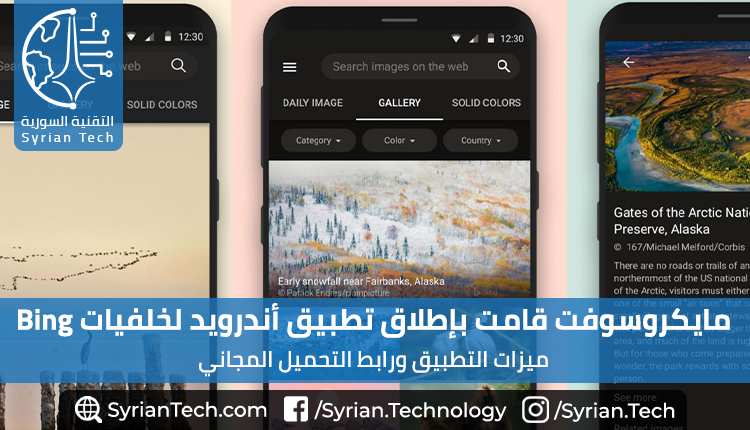
قد لا يكون Bing هو الخيار الأفضل كمحرك بحث للعديد من الأشخاص، ولكن لا ننكر احتواءه بعض من أجمل الخلفيات.
أصدرت مايكروسوفت Microsoft مؤخراً تطبيق لنظام ويندوز Windows لوضع هذه الخلفيات على سطح المكتب، والآن أصدرت تطبيق أندرويد Android أيضاً.
حتى الآن، كان متجر Google Play يحتوي على تطبيقات خلفيات Bing غير رسمية فقط. ولكن هذا التطبيق الجديد يجلب معرض خلفيات Bing الرسمي مع ميزات إضافية.
يعرض التطبيق صورة جديدة يومياً يمكنك تعيينها كخلفية للشاشة. يمكنك ضبط الخلفية لتغييرها تلقائياً كل أسبوع أو شهر أيضاً. كما يحتوي أيضاً على معرض لاستكشاف خلفيات من فئات مختلفة. بالإضافة إلى ذلك، يمكنك تصفيتها من خلال الألوان والبلد والفئة.
يبدو أن التطبيق متاح في بلدان محددة في الوقت الحالي، نأمل أن تجلب مايكروسوفت Microsoft المزيد من الميزات في هذا التطبيق للأشخاص لسهولة تعيين عدة صور مختلفة كخلفيات بسهولة.
هل تمنيت يوماً أن تتمكن من التقاط صورة لما تراه في لعبة الكمبيوتر الجديدة؟ حسناً، يمكن – في الواقع – أن تسمح لك بعض الأدوات بإيقاف اللعبة مؤقتاً وأخذ لقطة شاشة Screenshot باستخدام كاميرا تتحرك في اللعبة.
غالباً لا تعمل الاختصارات المعتادة في ويندوز Windows لالتقاط لقطة شاشة Screenshot لسطح المكتب على جهاز الكمبيوتر بشكل صحيح في الألعاب.
قد ينتهي الأمر بك لمجرد التقاط شاشة سوداء أو صورة لسطح المكتب عند الضغط على زر Print Screen + Windows لأخذ لقطة شاشة من وضع ملء الشاشة Full Screen mode، على سبيل المثال، لذلك قد تكون هناك حاجة إلى طرق أخرى.
لحسن الحظ، يحتوي Steam على اختصار مدمج لأخذ لقطة شاشة Screenshot للعبة، وهذه الميزة مضمنة في برامج تشغيل الرسومات NVIDIA و AMD أيضاً.
إذا كنت تلعب لعبة جديدة على معالج الرسوميات GPU من NVIDIA، يمكن حتى الاستفادة من NVIDIA Ansel لإيقاف اللعب وإعداد لقطة شاشة Screenshot مثالية للشخصية التي تريدها.
فيما يلي كيفية استخدام هذه الطرق المختلفة:
1. أخذ لقطة شاشة باستخدام اختصار Steam:
إذا كنت تلعب لعبة على Steam، يمكن استخدام ميزة لقطة الشاشة Screenshot المدمجة في Steam لالتقاط صورة لما هو على الشاشة.
اضغط على المفتاح F12 على لوحة المفاتيح لأخذ لقطة شاشة Screenshot . ستسمع صوت مصراع وسيتم عرض الإشعار تم حفظ لقطة الشاشة أو Screenshot saved باللغة الإنكليزية في الركن السفلي الأيمن من الشاشة.
يمكن تغيير المفتاح F12 إلى أي مفتاح اختصار آخر تحدده أنت، إن أردت. في واجهة Steam، انقر فوق Steam> Settings> In-Game وقم بتغيير الخيار Screenshot shortcut keys.
لعرض لقطات الشاشة التي تم التقاطها داخل اللعبة، يمكن فتح Steam بالضغط على Shift + Tab – أو اختصار لوحة المفاتيح المخصصة، إذا قمت بتغيير هذا في Steam – وانقر على زر View Screenshots.
بعد الخروج من اللعبة، يمكن أيضاً مشاهدة لقطات الشاشة من صفحة اللعبة في مكتبة Steam. مرّر لأسفل، إلى أسفل صفحة اللعبة وسيظهر لك قسم لقطات الشاشة مع زر View Screenshot Library.
تسمح لك مكتبة لقطات الشاشة بتحميل لقطات الشاشة إلى Steam، مما يجعلها عامة Public، أو أصدقائك فقط OnlyFriends، أو خاصة بك فقط Only me، ومشاركتها إذا أردت في فيسبوكFacebook.
هناك أيضاً زر Show on Disk الذي سيعرض لك لقطات شاشة Screenshots كملفات صور على جهاز الكمبيوتر، مما يتيح لك القيام بكل ما تريده.
2. أخذ لقطات شاشة باستخدام اختصارات في اللعبة:
تحتوي العديد من الألعاب، خاصة الألعاب التي لا تعمل على Steam، على وظائف واختصارات لأخذ لقطات شاشة مدمجة خاصة بها.
غالباً ما يكون مفتاح لقطة الشاشة Screenshot هو مفتاح Print Screen الموجود في لوحة المفاتيح، ولكنه قد يكون مفتاحاً مختلفاً في بعض الألعاب. اضغط على المفتاح المعني، وستحفظ اللعبة لقطة شاشة Screenshot لنفسها إلى موقع على القرص.
في ألعاب Battle.net في Blizzard، على سبيل المثال، يحفظ مفتاح Print Screen لقطة الشاشة عند النقر عليه.
على سبيل المثال، يقوم Overwatch بتخزين لقطات الشاشة Screenshots في المستندات على المسار التالي: \ Overwatch \ ScreenShots \ Overwatch.
استناداً إلى اللعبة التي تُؤخذ فيها لقطة شاشة Screenshot، قد تحتاج إلى إجراء بحث على الويب أو البحث في قائمة تكوين اختصارات لوحة المفاتيح للعثور على مفتاح لقطة الشاشة Screenshot المعني باللعبة لاستعماله أو تغييره.
3. أخذ لقطات للشاشة باستخدام NVIDIA GeForce Experience:
إذا كان لديك كرت رسوميات GPU من نوع NVIDIA، فمن المرجح أن يكون لديك برنامج GeForce Experience الخلص بكرت سوميات NVIDIA مثبتاً لديك.
لهذا البرنامج عدد قليل من الحيل يمكنك تطبيقها واستخدامها، بما في ذلك ميزة لقطة شاشة Screenshot الأساسية التي يجب أن تعمل في كل لعبة.
لأخذ لقطة شاشة Screenshot باستخدام GeForce Experience، اضغط على Alt + F1. سيتم حفظ لقطة الشاشة في معرض GeForce Experience، وستظهر رسالة Screenshot has been saved to Gallery أعلى يسار أو أعلى يمين الشاشة.
لعرض لقطات الشاشة Screenshots ، يمكن الضغط على Alt + Z من أي مكان – نعم، حتى على سطح مكتب Windows – لعرض الصور.
انقر على Gallery لعرض لقطات الشاشة Screenshots التي تم التقاطها بالإضافة إلى أي مقاطع فيديو ShadowPlay التي حفظتها.
يمكن أيضاً العثور على لقطة شاشة Screenshots ضمن مقاطع الفيديو \ [اسم اللعبة] بالإضافة إلى أي مقاطع فيديو تم التقاطها باستخدام NVIDIA GeForce Experience.
4. أخذ لقطات شاشة قوية في اللعبة باستخدام ميزة NVIDIA Ansel:
تتميز GeForce Experience بميزة أكثر إثارة للإعجاب، تُسمى هذه الميزة بالاسم NVIDIA Ansel، والتي يمكنها أخذ لقطات شاشة Screenshots داخل اللعبة باستخدام كاميرا متحركة.
لا يعمل هذا إلا في ألعاب محددة حيث يمكّن مطوّر البرامج من دعم الميزة، وهو جديد إلى حد ما، لذا لم يتم دعم سوى عدد قليل من الألعاب.
يمكن رؤية القائمة الكاملة للألعاب التي يدعمها Ansel على موقع NVIDIA. علماً أنه تم تضمين الألعاب الكبيرة مثل Dishonored 2 و Hellblade: Sacua’s Sacrifice و Middle-earth: Shadow of War و The Witcher 3: Wild Hunt في هذه القائمة.
لاستخدام NVIDIA Ansel في إحدى الألعاب المدعومة، ما عليك سوى الضغط على Alt + F2. ستجمد اللعبة وسيظهر لك الشريط الجانبي Ansel.
يمكن استخدام مفاتيح الحركة على لوحة المفاتيح (الأسهم) والنقر والسحب بالماوس لإعادة وضع الكاميرا في مشهد اللعبة كما كان عليه قبل تحريك الكاميرا بحيث يمكنك التقاط لقطة الشاشة Screenshot المثالية.
يمكن تغيير الخيارات في الشريط الجانبي لإعطاء لقطة الشاشة Screenshot التي قمت بأخذها تأثير مرشح مختلف (مثل مرشح sepia) أو ضبط مجال الرؤية.
في الجزء السفلي، يمكنك تحديد ما إذا كنت تريد التقاط لقطة شاشة Screenshot عادية، أو لقطة شاشة Screenshot فائقة الدقة تكون أكثر تفصيلاً من لقطة الشاشة Screenshot العادية، أو لقطة شاشة Screenshot بنطاق 360 درجة.
يمكن عرض هذه اللقطات ذات 360 درجة من خلال مجموعة متنوعة من الطرق، بما في ذلك مع متصفح ويب سطح المكتب أو سماعة رأس VR مثل Oculus RIft أو HTC Vive أو سماعة Google Cardboard.
انقر على زر Snap وسيتم حفظ لقطة الشاشة Screenshot. يمكن الاستمرار في التقاط العديد من لقطات الشاشة Screenshots المختلفة التي تحبها للمشهد المتوقف مؤقتاً.
عند الانتهاء، ستجد لقطات الشاشة Screenshots في معرض GeForce Experience. اضغط على Alt + Z وانقر على Gallery لعرضه.
ستظهر هذه اللقطات أيضاً ضمن مقاطع الفيديو \ [اسم اللعبة] مع أي من مقاطع فيديو ShadowPlay أو لقطات الشاشة Screenshots عادية لـ GeForce Experience.
5. AMD ReLive:
مع معالجات الرسوميات GPUs الخاصة بشركة AMD، يمكن استخدام ميزة ReLive الخاصة بـ AMD لالتقاط صور للشاشة، ولكن فقط إذا كان لديك معالج رسوميات GPU لسطح المكتب يستند إلى بنية AMD Graphics Core Next (GCN).
لا يوجد شيء هنا أفضل من NVIDIA Ansel. يمكنك استخدام هذه الميزة لالتقاط لقطات الشاشة Screenshots بالإضافة إلى التقاط مقاطع الفيديو، تماماً كما تفعل مع Steam أو NVIDIAGeForce Experience.
بمجرد تمكين ميزة ReLive، يمكنك إما الضغط على Ctrl + Shift + E أو الضغط على Alt + Z ثم النقر فوق Screenshot لالتقاط لقطة الشاشة Screenshot من داخل اللعبة.
بشكل افتراضي، سيتم حفظ لقطات الشاشة Screenshots التي تلتقطها في مجلد مقاطع الفيديو.
6. أخذ لقطات شاشة باستخدام شريط ألعاب Windows 10:
يتضمن شريط ألعاب Windows 10 ميزة لقطة الشاشة Screenshot، لذلك يمكنك أيضاً استخدام ذلك إذا كان أحد الخيارات المذكورة أعلاه لا يعمل.
لاستخدامه، يمكنك إما الضغط على Windows + Alt + Print Screen أو الضغط على Windows + G لفتح شريط اللعبة Game bar ثم النقر فوق رمز الكاميرا على الشريط.
يمكن تغيير اختصارات لوحة المفاتيح هذه من الإعدادات> الألعاب> شريط اللعبة، إذا كنت ترغب في ذلك.
عند أخذ لقطات الشاشة Screenshots باستخدام شريط اللعبة Game bar، سترى إشعار تم حفظ لقطة شاشة في الركن السفلي الأيمن من الشاشة.
ستظهر لقطات الشاشة Screenshots التي تم التقاطها بهذه الطريقة ضمن مقاطع الفيديو \ الفيديوهات جنباً إلى جنب مع أي مقاطع فيديو التقطتها باستخدام ميزة DVR Game في Windows 10.