ما هو جهاز ستيم لينك؟ وكيف يستخدم لربط شاشة غرفة الجلوس بألعاب الكمبيوتر عن بعد؟

إذا كنت من مستخدمي ألعاب الكمبيوتر، فيجب عليك الحصول على جهاز ستيم لينك Link Steam. هذه الأداة هي الطريقة المثالية لتمديد جلساتك إلى الشاشة الكبيرة.

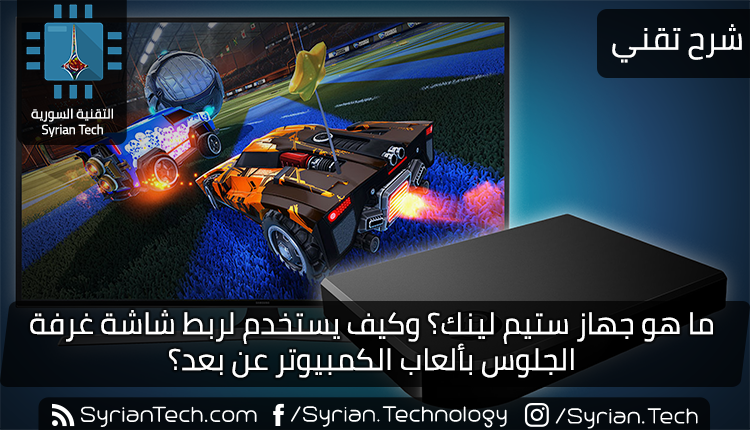
جهاز ستيم لينك Steam Link هو جهاز بث صغير وغير مكلف، مصمم مع وضع هدف واحد في الاعتبار: عرض ألعاب الكمبيوتر على التلفزيون.

إنها ليست الطريقة الوحيدة لتحقيق ذلك، ولكن إلى وقت كتابة هذا المقال، كانت أسهل وأرخص الخيارات البديلة مثل NVIDIA SHIELD و Miracast.

كثيراً ما يتم خصم مبلغ 50 دولاراً على جهاز ستيم لينك Steam Link إلى درجة تكاد تكون سخيفة: في وقت كتابة هذا التقرير، كان سعره 2.50 دولاراً فقط أثناء فترة التخفيضات الصيفية السنوية.

ماذا يمكن لهذا الجهاز أن يفعله:

إن الدارة الإلكترونية الصغيرة في جهاز ستيم لينك Steam Link لا تفعل سوى شيئين، تعتمد بشكل كامل تقريباً على البرنامج الموجود على جهاز ألعاب الكمبيوتر للقيام بالمهمة الأكبر.

تتصل الأداة بجهاز ستيم لينك Steam Link عبر الشبكة المحلية، إما عبر شبكة Wi-Fi عالية السرعة أو شبكة جيجابت إيثرنت، حيث تلتقط الصوت والفيديو من ألعاب الكمبيوتر وتلصقها على التلفزيون عبر وصلة HDMI.

في الوقت نفسه، يستخدم مدخلات وحدة التحكم من غرفة المعيشة وتوجه الأوامر إلى جهاز الكمبيوتر، مما يتيح لك التحكم في اللعبة دون الحاجة إلى الاتصال بالكمبيوتر مباشرة.

والنتيجة هي مربع بيتي الذي يجلس في غرفة الألعاب ويصنع بوابة لجميع الألعاب في مكتبة ألعاب ستيم لديك.

وصل عُمْر جهاز ستيم لينك Steam Link إلى عدة سنوات في هذه المرحلة، وتم تحسينه برفق على طول الطريق.

فهو واجهة مستخدم بديلة مصممة للشاشات وأجهزة التحكم الكبيرة بدلاً من الشاشات والفئران Mouses.

تم تسوية المشكلات الأولية المتعلقة بتوافق اللعبة ووقت الاستجابة (بالنسبة للجزء الأكبر)، بما في ذلك دعم الألعاب غير البخارية أو العناوين المزودة بقاذفات مخصصة مزعجة.

هذا يعني أن الألعاب التي لا يتم عرضها على متجر Steam، مثل العروض المقدمة من Blizzard و Activision و EA، لا يزال من الممكن بثها.

تعمل الألعاب القائمة على وحدة التحكم بشكل أفضل على أجهزة التلفاز، ويدعم نظام ستيم لينك Steam Link أجهزة التحكم مع كل من البلوتوث والوايرليس، بما في ذلك أجهزة التحكم في الكونسول من أجهزة PS4 و Xbox 360 و Xbox One و Switch.

لكن من الأفضل إقرانها بوحدة تحكم ستيم (Steam Controller) الرسمية، والتي تتميز بلوحات لمس قوية لمحاكاة عناصر التحكم في نمط الماوس.

يمكن تخصيص جميع وحدات التحكم المتصلة بـ ستيم Steam من أجل مدخلات محددة، وإذا كنت لا تستطيع العيش بدون لوحة مفاتيح أو ماوس، فيمكن لـ جهاز ستيم لينك Steam Link التعامل معها أيضاً.

هل تريد بعض الأنشطة التعاونية الأخرى أو إجراءات الشاشات المقسمة؟ يمكن للنظام التعامل مع أي مجموعة من وحدات التحكم لما يصل إلى أربعة لاعبين في وقت واحد.

يعمل نظام ستيم لينك Steam Link بدقة 1080p و 60 إطاراً في الثانية، على افتراض أن جهاز الكمبيوتر لديك يمكنه القدرة على التعامل مع أي لعبة تقوم بها، كما أن الشبكة المحلية لديك لديها السرعة المطلوبة.

علماً أن هذا النظام يمكنه أن يتعامل مع أقل دقة للبث وأقل معدل نقل للبيانات إذا لزم الأمر.

ماذا الذي تحتاجه لاستخدامه؟

أولاً، ستحتاج إلى جهاز كمبيوتر محلي يعمل بـ ستيم Steam على ويندوز Windows أو MacOS أو لينكس Linux.

لا توجد متطلبات أجهزة محددة لجهاز الكمبيوتر للألعاب، ولكن المزيد من القوة يعني أداء أفضل.

على عكس خدمة GameStream المماثلة لـ إنفيديا NVIDIA، فإنك لا تحتاج إلى علامة تجارية محددة لبطاقة الرسومات: سيعمل جهاز ستيم لينك Steam Link مع بطاقة رسوميات مدمجة من إنتل Intel.

بعد ذلك، ستحتاج إلى تلفزيون مزود بمدخل HDMI واحد على الأقل. يعتبر HDMI 2.0 أو أفضل مثالياً، ولكن يجب أن يعمل الاتصال على أي تلفزيون يباع في السنوات العشر الأخيرة أو ما شابه. يدعم جهاز ستيم لينك Steam Link دقة 1080p أو 720p.

بما أنك ستحتاج إلى وحدة تحكم، كما ذكرنا أعلاه، فإن جهاز ستيم لينك Steam Link الرسمي مثالي لقدرته على التحكم في ألعاب الكمبيوتر ذات لوحة المفاتيح والماوس بشكل جيد إلى حد ما.

لكن وحدات التحكم القياسية السلكية أو اللاسلكية من Xbox تعد أيضاً اختيارات ممتازة إذا كان لديك جهاز كمبيوتر شخصي بالفعل. لوحات المفاتيح والماوس، USB أو بلوتوث، هي أيضاً خيار.

الجزء الأخير والأهم: شبكة محلية صلبة. من المهم بالطبع وجود اتصال إنترنت جيد للألعاب عبر الإنترنت، ولكن معدل بيانات الفيديو عالي الدقة ومدخلات تحكم التأخير الصغير في منزلك هو أكثر أهمية من الأجهزة الموجودة في جهاز التوجيه المحلي.

يُعد الاتصال المباشر عبر إيثرنت Ethernet هو الأفضل، إلا أن ستيم لينك Steam Link يدعم أيضاً 802.11ac Wi-Fi.

إذا ذهبت إلى المسار اللاسلكي، فتأكد من أن لديك أقوى اتصال ممكن للموجه: محاولة الاتصال بالشبكة المحلية من خلال أكثر من جدار واحد سيؤدي إلى فشل بعض الإطارات وعناصر التحكم المتقطعة.

لماذا Steam Link أفضل من SHIELD؟

إن أكبر منافس لـ جهاز ستيم لينك Steam Link هو جهاز استقبال SHIELD من NVIDIA مع خدمة GameStream المضمنة.

يجب عدم الخلط هنا مع NVIDIA GeForce NOW، حيث يكون تدفّق الألعاب هنا من الخوادم عن بعد بدلاً من الكمبيوتر الخاص بك.

إن SHIELD عبارة عن قطعة رائعة من الأجهزة وبسهولة أفضل جهاز Android TV في السوق، ولكنها في مكان قريب من المركز الثاني إلى Steam Link لبث الألعاب المحلية لمجموعة متنوعة من الأسباب.

أولاً، إن اعتمادها على بطاقة رسومات من إنفيديا NVIDIA ذات العلامة التجارية في جهاز الكمبيوتر الذي يقوم بإرسال البيانات يحد من قاعدة المستخدمين المحتملين، حيث أن كل من ستيم وبث ستيم هي منصة محوسبة.

ثانيا، SHIELD هو جهاز فك تشفير كامل مع بعض الإضافات القوية جدا من تلقاء نفسها، ولها ثمن باهظ ابتداءً من 200 دولار.

هذه النفقات الإضافية التي لا تحتاج إليها على الأرجح، نظراً لأن قدراتها غير المتعلقة بالألعاب تغطيها أجهزة التلفزيون الذكية و Chromecast و Roku وتطبيقات وحدة التحكم.

يتمتع SHIELD بإمكانية الوصول إلى ألعاب أندرويد Android التي يتم تشغيلها على أجهزته الخاصة، ولكن التحديد والجودة ليسا متساويين مقارنة بالمكتبة الضخمة المتوفرة لأجهزة الكمبيوتر.

تقدم SHIELD البث عند دقة 4K، ولكن لنكون صادقين، فقط لعب الألعاب في 4k على جهاز الكمبيوتر يتطلب بعض الأجهزة فائقة المواصفات.

إذا لم تكن قد استثمرت عدة آلاف في كمبيوترك الشخصي الخاص بالألعاب وإعداد غرفة المعيشة، فإن إنفاق مبلغ إضافي يبلغ مائتي دولار على جهاز استقبال SHIELD لن يؤدي إلى تحسين تجربة البث.

لأي شخص يريد أن يمنح ألعاب الكمبيوتر في غرفة المعيشة السرعة الأكبر، وأرخص طريقة ممكنة, إن جهاز ستيم لينك Steam Link هو الأفضل لهذه الغاية.

مقالات قد تعجبك:

كيفية تجميع وتنظيم جميع ألعاب الكمبيوتر داخل برنامج واحد
كيفية إرسال بطاقة هدايا Steam بأي مبلغ
كيفية تحسين عدد الإطارات في الثانية FPS في الألعاب
كيفية تحسين دقة الإصابة في ألعاب الكمبيوتر
كيفية كسر سرعة Overclock معالج كرت الشاشة

كيفية كسر سرعة Overclock معالج كرت الشاشة

هل سمعت بما يسمى كسر سرعة معالج الرسوميات؟ أو كسر الحد؟ أو Overclock بالإنكليزية؟ هل هذه التعابير صحيحة؟ في الواقع، عملية الـ Overclock ما هي إلا رفع تردد تشغيل معالج ما…

في هذه المقالة سوف نتعرف بالتفصيل على كيفية رفع تردد تشغيل معالج الرسوميات للحصول على أداء مرضٍ أكثر للألعاب.

إذا كنت ترغب في الحصول على مزيد من الذكاء لبطاقة رسوميات جهاز الكمبيوتر دون الحاجة إلى إنفاق مبالغ طائلة من النقود على طراز جديد، فإن عملية أوفركلوك Overclock في بطاقة الرسوميات GPU هي طريقة بسيطة ومذهلة.

أصبح هذا الأمر بسيطاً بالفعل، على أجهزة الكمبيوتر الشخصية التي تعمل بنظام التشغيل ويندوز Windows على الأقل – على الرغم من أن العملية تستغرق وقتاً طويلاً، فإنها لا تتطلب أي معرفة خاصة أو مهارات متقدمة. إليك كيف تقوم بذلك.

تحذير: بالرغم من أن احتمال خطر أوفركلوك Overclock الخاص ببطاقة الرسوميات GPU منخفض جداً، فقد تؤدي هذه الطريقة إلى تلفه أو تلف مكونات أخرى في جهاز الكمبيوتر إذا لم تقم بتنفيذ التعليمات بدقة.

توخى الحذر، ولا ترفع دعوى ضدنا!

 ماذا تحتاج؟

قبل البدء، ستحتاج إلى شيئين:

  • جهاز كمبيوتر يعمل بنظام تشغيل ويندوز: من الممكن أن تقوم بذلك على MacOS أو Linux، ولكن ويندوز Windows لا يزال المالك الأكبر لألعاب الكمبيوتر بهامش ضخم، لذلك هذا ما سنستخدمه في هذا الدليل.
  • بطاقة رسومات منفصلة: لا تزال بطاقات سطح المكتب المستندة إلى PCI-Express هي الوسيلة الأساسية لتشغيل ألعاب الكمبيوتر المتطورة.

يجب أن يعمل هذا الدليل مع بطاقات AMD و NVIDIA في أجهزة الكمبيوتر المحمولة، لكننا لا نوصي حقاً برفع أوفركلوك Overclock لها، نظراً لأن تبديد الحرارة أكثر صعوبة في أجهزة الكمبيوتر المحمولة.

لا تجرب هذا على بطاقات رسوميات إنتل Intel أو غيرها من الأنظمة المدمجة.

  • أداة قياس الأداء: ستحتاج إلى شيء يدفع بطاقتك إلى أقصى قدر ممكن من طاقتها لاختبار استقرارها أثناء رفع تردد تشغيلها.

يمكن استخدام المؤشر المدمج في إحدى ألعاب الكمبيوتر المفضلة لديك، أو الذهاب لبرنامج منفصل مصمم لقياس الأداء.

نحن نفضل البرنامج Unigine Heaven، نظراً لأنه يعرض إحصائيات مثل سرعة الساعة ودرجة حرارة وحدة معالجة الرسومات GPU أثناء التشغيل – سهل جداً إذا كان لديك شاشة واحدة فقط.

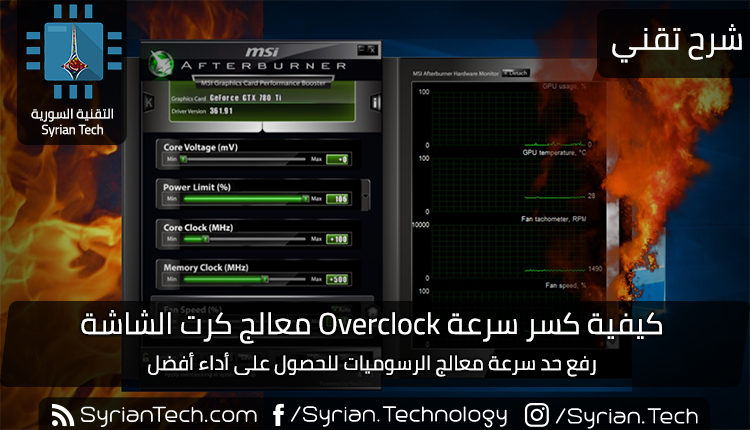
  • MSI Afterburner: يعتبر هذا بمثابة سكين الجيش السويسري في رفع تردد التشغيل بطاقة رسوميات GPU المستندة إلى ويندوز Windows.

لا تنخدع بالاسم: على الرغم من أن البرنامج يوفره برنامج MSI لبطاقات الرسومات GPU مجاناً، إلا أنك لست بحاجة إلى بطاقة MSI، بل يجب أن تعمل على أي وحدة معالجة رسومية GPU تستند إلى NVIDIA أو AMD.

  • GPU-Z: عنصر آخر من عناصر أوفركلوك Overclock. من الأفضل أن تبقيه مفتوحاً أثناء العمل لمشاهدة نتائج العمل في الوقت الفعلي.

بعد تثبيت جميع الأدوات والاستعداد للعمل، فلنبدأ.

الخطوة الأولى: قم بالبحث عن بطاقة الرسوميات خاصتك في غوغل:

تختلف كل بطاقة رسوميات GPU عن الأخرى: في تصميمها الأساسي من NVIDIA أو AMD، في التخصيصات المضافة من قبل الشركات المصنعة مثل ASUS أو Sapphire، وبالطبع، في الاختلافات والعيوب الصغيرة من عملية التصنيع نفسها.

وحدات معالجة الرسومات GPUs هي أجهزة معقدة للغاية ويجب الحذر أثناء التعامل معها – فأنت لا تلعب ألعاب Happy Meal هنا!

النقطة الهامة هي أن النتائج التي ستحصل عليها من أوفركلوك Overclock سوف تكون محددة لأجهزة النظام لديك وبطاقة رسوميات GPU حاسوبك بشكل خاص.

لمجرد أن شخصاً آخر لديه ASUS GTX 970 STRIX قد حصل على نتيجة معينة، فهذا لا يعني أنك ستحصل على النتيجة نفسها – تحتاج إلى المرور بعملية (طويلة) بنفسك لمعرفة ما يمكن أن تتعامل معه بطاقة لديك.

مع ذلك، من الأفضل معرفة أكبر قدر ممكن حول الأجهزة قبل الغوص في العمل. يمكن إجراء بحث على غوغل Google باستخدام نموذج البطاقة والبحث عن رفع تردد تشغيلها لرؤية النتائج التي يحصل عليها الآخرون للحصول على تقدير مسبق للنتائج التي ستحصل عليها.

على سبيل المثال، تحتوي بطاقتي، NVIDIA GeForce GTX 970، على مشكلة مشهورة في الذاكرة إلى حد ما، هذه المشكلة تجعل آخر نصف غيغا من ذاكرة الوصول العشوائي للفيديو تعمل بأداء أقل بكثير من الـ 3.5 غيغابايت الأخرى.

لا يؤثر ذلك فعلاً على الجهود التي سأبذلها لزيادة سرعة وحدة معالجة الرسومات GPU نفسها، لذا سأمضي قدماً وأبدأ العمل.

يكشف البحث العام عن GTX 970 overclock عن الكثير من المواضيع في منتديات أجهزة Tom و NVIDIA الرسمية، ودليل كامل في ExtremeTech وحتى بعض مقاطع فيديو YouTube.

من الممكن أن تكون ملاحظة النتائج قبل المتابعة مفيدة جداً.

من الجيد الآن التحقق ومعرفة ما إذا كنت تستخدم أحدث إصدار من برنامج تشغيل بطاقة الرسومات GPU.

الخطوة الثانية: قياس الأداء:

لمشاهدة نتائج العمل، ستحتاج أولاً إلى معرفة المكان الذي تبدأ منه. لذا قبل إجراء أي عملية لرفع تردد التشغيل Overclock، قم بتشغيل أداة قياس الأداء للحصول على قراءة مبدأية.

تأكد من رفع مستوى إعدادات الرسومات إلى أعلى – تريد أن تدفع كل معيار من هذه المعايير إلى 100٪ من طاقتها.

(تحقق من GPU-Z أثناء تشغيل المعيار أو بعد ذلك للتأكد من أنه دفع بطاقتك إلى 100٪ – إذا لم يحدث ذلك، فقم بضبط إعدادات الرسومات في البرنامج القياسي الخاص بها).

لقد استخدمت ثلاثة معايير مختلفة لاختباراتي، لذا على بطاقتي GTX 970 قبل أي تغييرات في تطبيق Afterburner، كانت النتائج بالتالي:

  • قياس أداء لعبة Shadow of War: 40.9 كمتوسط لعدد إطارات في الثانية FPS، أعلاها 79.9 و 24.2 إطاراً في الثانية كحد أدنى.
  • 3D Mark Sky Driver: 33683 نتيجة الجرافيك، 7814 درجة فيزيائية فعلية، 16826 مجموع النقاط الكلي.
  • Heaven: 1381 نقطة كنتيجة إجمالية، 54.8 متوسط عدد الإطارات بالثانية FPS، 123.6 كحد أقصى، 24.5 كحد أدنى.

احفظ النتائج التي حصلت عليها بأي طريقة متاحة. (بعض معايير الألعاب ليس لها خيار حفظ، ولكن يمكنك فقط كتابتها).

إذا كنت تستخدم Heaven، فلاحظ أنه من أجل تسجيل التشغيل فعلياً، يجب النقر فوق الزر Benchmark في الزاوية اليسرى العليا.

الخطوة الثالثة: استخدم Afterburner لزيادة تردد وجهد بطاقة الرسوميات:

تعاني أداة Afterburner overclocking قليلاً من المظهر الغريب الخاص بالألعاب، وهو الاتجاه المؤسف بالنسبة لشركات تصميم الأدوات الخاصة بالألعاب.

بكل الأحوال هناك متغيرين سنركز عليهما: سرعة ساعة بطاقة الرسوميات GPU والجهد. الأول هو السرعة الداخلية التي قام فيها معالج الجرافيك الخاص بـ GPU بتعيين نفسه للتشغيل.

أما الثاني هو مقدار الطاقة في الفولت التي تم تعيينها لبطاقة الرسوميات GPU بشكل عام من مزود طاقة الكمبيوتر الشخصي.

قم بتدوين الإعدادات هنا (يمكن أن تكون لقطة الشاشة مفيدة). ستحتاجها في حال قررت العودة إلى التهيئة الأصلية.

قم بتغيير سرعة الساعة أولاً. ارفعها بمقدار 10 إلى 20 ميغاهرتز، ثم قم بتطبيق الإعداد باستخدام زر علامة الاختيار.

لا تقم بإدارة عقارب الساعة بشكل أكبر – إنها طريقة لإخراج جهاز الكمبيوتر عن العمل تماماً وإيقاف هذه العملية.

تحقق من GPU-Z للتأكد من أن معالج الرسوميات GPU يستخدم قيمة الساعة الأساسية الجديدة.

بعد تطبيق التغييرات في Afterburner، يجب على GPU-Z عرض الساعة الافتراضية النشطة والتردد المرفوع حديث التطبيق في الحقلين Clock Default و GPU Clock، على التوالي.

الآن قم بتشغيل أحد أدوات قياس الأداء المرجعية. يجب أن تلاحظ قيماً ومعدلات إطار أفضل قليلاً.

إذا سار كل شيء بسلاسة، فقم بزيادة قيمة الساعة مرة أخرى وأعد تشغيل المعيار. كرر هذه العملية حتى:

  1. تعطل برنامج قياس الأداء.
  2. توقف معالج الرسوميات GPU عن العمل.
  3. تبدأ في رؤية أشياء غريبة في الرسومات القياسية، مثل كتل سوداء صغيرة أو ثابتة ملونة.

هذا الشيء ما هو إلا نتيجة لرفع التردد غير مستقر.

عندما يحدث هذا، يمكنك القيام بأحد الأمرين التاليين: يمكنك العودة إلى تقييم MHz الأخير حيث لن يتأثر جهاز الكمبيوتر، والذهاب إلى تردد معتدل…

أو يمكنك تعزيز جهد معالج الرسوميات GPU للسماح له بالذهاب إلى أعلى من ذلك. عززه بمقدار 5mV وقم بتشغيل المقياس مرة أخرى – نأمل أن تجد هذه الأشياء والأعطال تختفي، وأن تبدو كل الأشياء مستقرة مرة أخرى.

استمر في تكرار هذه العملية، زد السرعة 10 ميجاهرتز إلى الساعة الأساسية حتى ترى بقعاً أو تعطلًا في المقاييس، وارفع 5mV (ميلي فولت) إلى المعالج، ثم قم بتشغيل المعيار مرة أخرى لترى ما إذا كان مستقراً. اختبر وكرر.

لاحظ أنه إذا قررت رفع الجهد الكهربائي، فقد يؤدي ذلك أيضاً إلى رفع درجة حرارة وحدة معالجة الرسومات GPU. ترقب درجات الحرارة – تكون لعبة Heaven مفيدة بشكل خاص لهذا، لأنها تعرض سرعة ساعة معالج الرسوميات GPU ودرجة الحرارة بشكل افتراضي.

ستقوم وحدة معالجة الرسوميات GPU بتشغيل مراوحها تلقائياً للتبريد اللازم، ولكن هناك حد أقصى محدد مسبقاً سيؤدي إلى إيقاف التشغيل في حالة اضطرارية.

مع عملية أوفركلوك Overclock، لا تريد تجاوز هذه النقطة، وربما تكون درجة السخونة على مقربة من الحد المسموح به هو أيضاً فكرة سيئة.

حاول إبقاء وحدة معالجة الرسوميات GPU على الأقل بضع درجات تحت الحد، حيث يتم عرض هذا الحد على أنه Temp. Limit كقيمة في Afterburner، حتى بعد الاستخدام الموسع.

ضبط هذا الحد الأقصى خارج حدود الشركة المصنعة أمر ممكن، ولكنه يزيد من خطر تلف البطاقة.

بعد الوصول إلى سرعة الساعة والجهد الذي لم يعد ممكناً زيادته، إما لأن درجات الحرارة مرتفعة جداً، أو بسبب عدم القدرة على التخلص من أعطال المقاييس والأشكال الغريبة على الشاشة، يمكنك الرجوع إلى آخر ساعة مستقرة وقيمة الجهد المقابلة لها. هذا سيكون رفع الجهد النهائي الذي ستحصل عليه.

الخطوة الرابعة: اختبار الإجهاد برفع الجهد النهائي:

بعد عدة ساعات من ترقيع جهاز الكمبيوتر الرئيسي، وصلت إلى أكثر من 210MHz كسرعة للساعة مع زيادة الجهد 5mV. انتهت القيم المرجعية على الشكل التالي:

  • قياس أداء لعبة Shadow of War: 3 كمتوسط لعدد الإطارات في الثانية FPS، أعلاها 72.2 و 24.1 إطاراً في الثانية كحد أدنى.
  • 3D Mark Sky Driver: 33797 نتيجة الجرافيك، 7808 درجة فيزيائية فعلية، 16692 مجموع النقاط الكلي.
  • Heaven: 1512 نقطة كنتيجة إجمالية، 60.0 متوسط عدد الإطارات بالثانية FPS، 134.3 كحد أقصى، 27.3 كحد أدنى.

كما ترون، فإن الأمر أفضل من النتائج قبل العمل بنسبة 10٪ تقريباً، باستثناء برنامج 3D Mark، الذي كان أكثر تواضعاً من الباقي بكثير.

ربما كنت قادراً على تعزيز الأمور أكثر مع المزيد من العمل، أو من الأفضل ترقية أجهزة التبريد والاستعداد لتحمل الحرارة أكثر.

لا أهتم لهذه المخاطرة بشكل خاص – فهي طريقة لإذابة البطاقة وتلفها.

بمجرد العثور على الإعدادات النهائية، نوصي بتشغيل لعبة Heaven وتركها تعمل لمدة ساعة أو ساعتين.

يعتبر هذا اختبار ثبات البطاقة لجلسات اللعب الطويلة – إنه أمر مألوف خصوصاً مع الاستخدام المطوّل والضغط التراكمي على البطاقة، خاصةً مع ظروف الحرارة العالية.

إذا تم تشغيل هذا الاختبار لفترة طويلة من الوقت، فقد تم العمل على ما يرام، ولكن قد تحتاج إلى تقليص معدل تردد التشغيل مرة أخرى إذا تعطل أو ظهرت الأشياء الغريبة مع التشغيل لوقت طويل.

بمجرد نجاحك في تشغيل Heaven لبضع ساعات دون أي مشاكل، يمكنك القول بكل ثقة أنك وصلت إلى تردد تشغيل مستقر. تهانينا!

 إنهاء العمل: ساعة الذاكرة، أداء المروحة:

مع برنامج Afterburner، من الممكن زيادة سرعة الساعة لذاكرة وحدة معالجة الرسومات GPU أيضاً.

يمكن أن يكون لهذا الأمر فوائد، ولكنه أكثر دقّة من ساعة المعالج وتعزيز الفولت، لذا إذا لم تكن مستعداً لقضاء عدة ساعات في إجراء الاختبارات للحصول على زيادة بنسبة 1-2٪ في الأداء، سأقوم بتخطيها.

بتطبيق نفس العملية العامة، الاختبار، التكرار، التراجع عند فقدان الاستقرار.

بالإضافة إلى ذلك، يمكن لـ Afterburner التحكم في سرعة مروحة بطاقة الرسوميات GPU، ولكنها في وضع تلقائي بشكل افتراضي، ومن الأفضل تركها على ذلك.

ستعمل وحدة معالجة الرسوميات GPU على زيادة سرعة مراوح التبريد أو تقليلها تلقائياً، حيث تقوم مستشعرات درجة الحرارة باكتشاف الحاجة للقيام بذلك.

بمجرد الانتهاء من تعديل كل شيء في Afterburner، انظر إلى الزاوية السفلية اليمنى من الواجهة. تأكد من إلغاء قفل رمز القفل (انقر عليه فقط إذا لم يكن كذلك)، ثم انقر على خيار حفظ المشار إليه برمز القرص المرن.

عند وميض رموز الـ Profile باللون الأحمر، انقر فوق 2 إعادة تعيين الإعدادات إلى الوضع الافتراضي، ثم انقر فوق زر الحفظ مرة أخرى، ثم 1 وبهذه الطريقة يمكنك بسهولة تطبيق وإزالة إعدادات رفع التردد عند اللعب والانتهاء.

هذا مفيد أيضاً إذا واجهت أي مشكلات أخرى أسفل الخط. بمجرد بدء اللعب الفعلي، قم بتدوين أي حوادث – سوف تتفاعل الألعاب المختلفة بشكل مختلف مع رفع التردد.

من المحتمل أن يعمل معظمها بشكل جيد، لكن من المحتمل أن لعبة واحدة قد لا تؤدي جيداً وتعاني من تعطّل أو مواطن خلل أخرى.

بالطبع، قد تتعطل بعض الألعاب من تلقاء نفسها بغض النظر عن أي تغييرات أجريتها على وحدة معالجة الرسومات GPU؛ لا يُعد انهيار عشوائي وحيد في Fallout 4 سبباً للقلق، فإن ألعاب RPG الخاصة بـ Bethesda مثلاً معروفة بأنها غير مستقرة.

إذا كان هناك تعطل متكرر، خاصة عند عرض الكثير من الأحرف والتأثيرات على الشاشة وتزامنها مع تعطل برنامج التشغيل أو إعادة تشغيل النظام بالكامل، فذلك مؤشر أكبر على مشكلة رفع تردد التشغيل Overclock.

إذا واجهت الكثير من المشاكل، يمكنك فقط النقر على 1 تحت Profile واللعب دون أوفركلوك Overclock.

لكن إذا كنت قد انتهيت من اختبار الإجهاد، فعليك أن تجد أن لديك زيادة صغيرة ولكن ملحوظة في الأداء في ألعابك!

استمتع بهذه الأطر القليلة الإضافية في الثانية FPS فقد عملت بجد من أجلها!

مقالات قد تعجبك:

كيفية تحديد معالج الرسوميات المشغل لأي برنامج أو لعبة في ويندوز 10
كيفية تحسين عدد الإطارات في الثانية FPS في الألعاب
هل من الآمن شراء بطاقة رسوميات مستعملة؟
كيفية مراقبة استخدام معالج الرسوميات في ويندوز
كيفية اختيار كرت رسوميات للكمبيوتر المكتبي أو المحمول
كيفية ضبط إعدادات الرسوميات لألعاب الكومبيوتر بسهولة

كيفية تحديد معالج الرسوميات المشغل لأي برنامج أو لعبة في ويندوز 10

يتيح لك Windows 10 الآن تحديد معالج الرسوميات GPU الذي تستخدمه لعبة أو أي تطبيق آخر مباشرة من تطبيق الإعدادات.

في السابق، كان على المستخدم استعمال أدوات خاصة بالمصنع مثل لوحة تحكم إنفيديا NVIDIA أو AMD Catalyst Control Center للتحكم في ذلك.]

تمت إضافة هذه الميزة في تحديث Windows 10 في أبريل 2018. إذا كنت لا ترى خيار إعدادات الرسومات، فهذا يعني أنك لم تقم بتثبيت التحديث بعد.

كيفية تعيين تطبيق إلى معالج رسومي محدد:

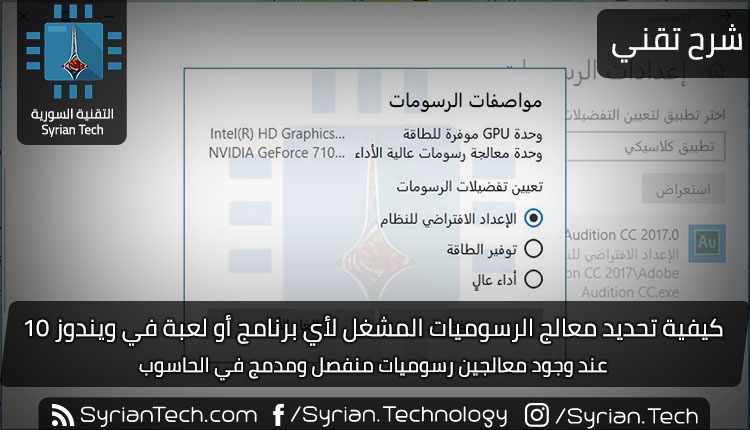
لتعيين تطبيق إلى معالج رسومي GPU محدد، توجه إلى الإعدادات> النظام> جهاز العرض. مرِّر لأسفل وانقر على رابط إعدادات الرسومات.

حدد التطبيق الذي تريد تكوينه. لتحديد لعبة أو تطبيق سطح مكتب تقليدي باستخدام ملف exe.، حدد تطبيق كلاسيكي في المربع، ثم انقر فوق الزر استعراض، ثم حدد موقع ملف exe. على النظام، في مثالنا حددنا تطبيق Adobe Audition الخاص بتعديل الصوت.

من المحتمل أن تكون معظم ملفات .exe للتطبيقات في مكان ما في أحد مجلدات ملفات البرامج.

إذا كنت تريد تحديد تطبيق عام جديد، حدد تطبيق عام في المربع، وحدد التطبيق من القائمة، ثم انقر فوق الزر إضافة.

يتم تثبيت هذه التطبيقات بشكل عام من متجر مايكروسوفت Microsoft ولا تحتوي على ملفات exe. غالباً ما يطلق على هذه التطبيقات اسم Universal Platform أو تطبيقات UWP.

تظهر أي تطبيقات تقوم بإضافتها في قائمة في صفحة إعدادات الرسومات. حدد التطبيق الذي أضفته، ثم انقر على الزر خيارات.

حدد وحدة معالجة الرسومات (GPU) التي تريدها.

  • الإعداد الافتراضي للنظام هو GPU الافتراضي المستخدم في جميع التطبيقات
  • توفير الطاقة يشير إلى وحدة معالجة الرسوميات منخفضة الطاقة (عادةً يكون مدمجاً على اللوحة الأم Motherboard مثل إنتل Intel Graphics).
  • الأداء العالي يشير إلى وحدة معالجة الرسوميات عالية الطاقة (عادةً ما تكون بطاقة رسومات منفصلة مثل AMD أو NVIDIA).

يتم عرض وحدات الرسوم البيانية الدقيقة المستخدمة لكل إعداد في النافذة هنا. إذا كان لديك وحدة معالجة رسومات واحدة فقط في نظامك، فسترى اسم GPU نفسه تحت كل من توفير الطاقة وخيارات GPU عالية الأداء.

انقر على حفظ عند الانتهاء. إذا كانت اللعبة أو التطبيق قيد التشغيل حالياً، فقد تحتاج إلى إعادة تشغيله حتى تدخل تغييراتك حيز التنفيذ.

كيفية التحقق من المعالج الرسومي GPU الذي يستخدمه تطبيق معين:

للتحقق من استخدام لعبة أو تطبيق لمعالج رسومي GPU، افتح مدير المهام Task Manager وقم بتمكين عمود محرك GPU أو بالعربية GPU Engine في جزء العمليات.

سترى بعد ذلك رقم المعالج الرسومي GPU الذي يستخدمه التطبيق. يمكنك عرض GPU المرتبط بالرقم من علامة تبويب الأداء.

مقالات قد تعجبك:

هل من الآمن شراء بطاقة رسوميات مستعملة؟
كيفية مراقبة استخدام معالج الرسوميات في ويندوز
كيفية ضبط إعدادات الرسوميات لألعاب الكومبيوتر بسهولة
كيفية اختيار كرت رسوميات للكمبيوتر المكتبي أو المحمول
كيفية تحسين أداء الألعاب عند استخدام كروت الشاشة من نوع Intel
أفضل ألعاب المغامرات لجميع الحواسيب
غرفة فندق فخمة لألعاب الفيديو من Alienware

إيرادات لعبة Fortnite تجاوزت 50 مليون دولار

حققت لعبة Fortnite رقماً قياسياً في العائدات بعد أن استطاعت تحقيق أرباح تزيد عن 50 مليون دولار في أقل من شهرين من إطلاقها على الأجهزة المحمولة التي تعمل على نظام iOS.

حيث نجحت لعبة القتال الشهيرة في كسب 1.5 مليون دولار بينما كانت لا تزال في المرحلة التجريبية، وبعد إطلاقها الرسمي استغرق الأمر شهراً واحداً فقط لتحقيق إيرادات بلغت 25 مليون دولار.

الآن بعد أسبوعين فقط نجحت اللعبة في مضاعفة هذا الرقم وفقاً للبيانات الجديدة من Sensor Tower، متخطيةً إيرادات بلغت 50 مليون دولار.

على الرغم من كون اللعبة مجانية، إلا أنها تستفيد من نموذج freemium الشهير الذي يقدّم التطبيق أو اللعبة بشكل مجاني لكنّه يحتفظ ببعض المميزات والتي لا يمكن الحصول عليها إلا من خلال دفع المال.

مما يسمح للمستخدمين بشراء العملة في اللعبة المعروفة باسم V-Bucks والتي يمكن استخدامها بعد ذلك لشراء العديد من الإضافات داخل اللعبة مثل الملابس والتي تكون متاحة لفترة محدودة فقط.

وقد أدى هذا الإنفاق في اللعبة إلى متوسط ​​حوالي 1 مليون دولار يومياً وفقاً للبيانات الجديدة وليس هناك حالياً أي علامات على تباطؤ.

ومع صدور الموسم الرابع تضاعفت العائدات بشكل كبير جداً لتصل إلى متوسط يتجاوز 2 مليون دولار في كل يوم جديد.

حتى بات الحديث عن أنها ستكون اللعبة التي ستقترب من المليار دولار لتكون الأكثر نجاحاً، كما كانت Pokemon GO في العام الماضي.

في الوقت الحالي، لا تتوفر النسخة الخاصة من لعبة Fortnite على الأجهزة المحمولة إلا على تلك التي تعمل بنظام التشغيل iOS.

ولكن مطور اللعبة أكد أن الإصدار الخاص بنظام أندرويد يتم العمل عليه في الوقت الحالي، على الرغم من أنه لم يتم ذكر تاريخ محدد للإصدار.


مقالات قد تعجبك:
لعبة ممتعة من جوجل تطلب منك البحث عن أشياء محددة
ولأن لعبة ماريو ليست صعبة بما يكفي إليك لعبة جيلي ماريو
لعبة Fortnite حققت 15 مليون دولار خلال ثلاثة أسابيع على iOS
جوجل أضافت لعبة والدو الكلاسيكية إلى خرائطها
إطلاق لعبة PUBG للهواتف الذكية

تطبيق لتعلم لغة JavaScript من خلال الألعاب والألغاز

أعلن فريق Area 120 التابع لشركة جوجل Google عن تطبيق جديد يسمى Grasshopper، والذي يهدف إلى تعليم المستخدم كيفية كتابة كود برمجي بلغة JavaScript من خلال سلسلة من الألعاب الصغيرة والممتعة.

الهدف من التطبيق وفقاً للمبرمجين الذين عملوا عليه، هو جعل كتابة النص البرمجي أمراً ممتعاً حيث يصبح بشكل متزايد مهارة ضرورية.

يعمل التطبيق مع الألغاز والمسابقات الصغيرة، وبإمكان المستخدم إنجاز درسين كل يوم عندما يتوافر لديه وقت فراغ.

ستحتاج إلى تسجيل الدخول باستخدام حساب Google الخاص بك ومن ثم البدء بالتدريبات، كلما تقدّمت أكثر كلما أصبحت الألغاز أكثر تعقيداً.

سيسأل التطبيق أيضاً عما إذا كنت ترغب في تعيين جدول زمني للتدريب والحصول على تذكيرات – يومياً أو بضع مرات في الأسبوع – حتى لا تفقد أي مهارات تم تعلمها مؤخراً.

يبدأ تطبيق Grasshopper بما يسميه الأساسيات، والذي يتضمن أشياء مثل التوابع والمتغيرات والسلاسل النصية.

في كل مرة تتعرف فيها على مفهوم جديد يمكنك الحصول على العديد من الألغاز من أجل الممارسة والتدريب، على سبيل المثال يطلب منك لغز أولي يتعامل مع الأشكال أن ترسم العلم الفرنسي، مع توافر توضيح للحل.

ومن ثم هناك مسافة حيث يمكنك النقر فوق كتل من التعليمات البرمجية لإنشاء برنامج نصي يقوم بتكرارها، تغطي الأقسام المتقدمة كل من مفاهيم الـanimations والتوابع الأكثر تعقيداً باستخدام مكتبة D3 المعروفة.

وبالاعتماد على برنامج المكافآت هناك أيضاً قسم الإنجازات في تطبيق Grasshopper، كما يمكنك معرفة عدد المفاهيم التي تعلمتها، وعدد مفاتيح JavaScript التي استخدمتها.

على الرغم من أن الفريق يقول إنه بصدد إضافة دروس جديدة وتوسيع المفاهيم الحالية، إلا أنه لا يخطط لتدريس لغات أخرى غير JavaScript حيث يتم استخدام هذه اللغة من قبل أكثر من 70% من المطورين المحترفين.

كما ويستخدم التطبيق لغة JavaScript لتعليم مفاهيم البرمجة الأساسية التي تعد عالمية لجميع لغات البرمجة تقريباً.

يمكنك تحميل تطبيق Grasshopper مجاناً من متجر Google Play من هنا، ومن متجر App Store من هنا.


مقالات قد تعجبك:
أفضل تطبيقات أندرويد لتصميم الميمز
تطبيق بسيط من جوجل لتجربة الواقع المعزز
فيس بوك أطلقت تطبيق أندرويد يتيح للبلدان النامية الدفع مقابل استخدام شبكات الواي فاي
تطبيق يعتمد على الواقع المعزز لتعليمك الرسم الاحترافي
تطبيق لانشر يقدّم لك ميزات هواتف Google الرائدة


لعبة Fortnite حققت 15 مليون دولار خلال ثلاثة أسابيع على iOS

حققت لعبة Fortnite أكثر من 15 مليون دولار في أول ثلاثة أسابيع من إطلاقها على نظام التشغيل iOS.

ووفقاً لأحدث تقرير للشركة المطورة للعبة فإن Fortnite على نظام iOS تجاوزت ألعاب شهيرة جداً مثل Candy Crush Saga و Clash of Clans و Pokémon Go على أساس الأرباح الأسبوعية.

حيث كسبت اللعبة 6.4 مليون دولار في الأيام السبعة الأخيرة مقارنةً بـ 5.80 مليون دولار للعبة Candy Crush Saga.

مع الإشارة إلى أن هذه الألعاب وعلى الرغم من عمرها الذي يبلغ عدة سنوات إلا أنها بقيت في مقدمة قائمة ألعاب متجر التطبيقات لفترة طويلة وقد حققت كل منها أرقاماً ضخمة ومستقرة للإيرادات.

لكن على ما يبدو فإن لعبة Fortnite تتربع على المركز الأول في قائمة ألعاب المتجر حتى الآن.

مصدر الصورة: Sensor Tower

وعلى عكس معظم ألعاب الهواتف المحمولة والتي يسمح بعضها لك بدفع الأموال لتحقيق المزيد من التقديم، فإن لعبة Fortnite تبيع فقط أزياء غير هامة وبعض الحركات الخاصة.

بالإضافة إلى خدمة اشتراك لمدة 3 أشهر بقيمة 9.99 دولار تسمى Battle Pass.

وعلى الرغم من أن هذه المقاييس لـ Fortnite تبدو مذهلة، إلا أنها ليست مفاجئة حيث تمثل هذه اللعبة ظاهرة عالمية، بالإضافة إلى اكتسابها شهرة كبيرة بسبب الشعبية المتزايدة لهذا النوع من الألعاب القتالية.

ونستطيع القول أن اللعبة نجحت في نسختها الخاصة بالهواتف المحمولة لأنها نسخة طبق الأصل من الإصدارات الخاصة بأجهزة الحاسوب والـ console.

مع إمكانية الاحتفاظ بالتقديم الذي تم تحقيقه على اللعبة عبر الأنظمة الأساسية، مما يمنح اللاعبين شعوراً بالراحة في إنفاق المال على نسخة اللعبة الخاصة بالهواتف المحمولة.

حيث يتم الاحتفاظ بتقدم اللعبة على إصداراتها على منصات أجهزة الحاسوب و الـ PlayStation و الـ Xbox.

الجدير بالذكر أن لعبة PUBG على نظامي iOS و Android التي تم إصدارها من قبل شركة Tencent الصينية للألعاب والتكنولوجيا تحقق أيضاً الكثير من النجاح والشهرة، ولكن التقدم لا ينتقل فيها إلى منصات أخرى.

ووفقاً لبعض التقارير فإن أرباح الشركة اليومية قفزت بثلاثة أضعاف من حوالي 600 ألف دولار إلى 1.8 مليون دولار منذ إطلاق النسخة الخاصة من اللعبة على نظام iOS.

وبحسب إحصاءات Sensor Tower فقد شهدت لعبة Fortnite حوالي 11 مليون عملية تحميل على الهواتف الجوالة.

ووفقاً لشركة Superdata Research المختصة بتحليل الألعاب فقد حققت شركة Epic المطورة للعبة حوالي 126 مليون دولار من خلال المشتريات المضمّنة داخل اللعبة في شهر شباط الماضي.

حيث من المؤكد أن المبيعات الإضافية في تطبيق اللعبة على الهواتف المحمولة ستعزز هذا الرقم في الأشهر المقبلة.

يمكنك تحميل النسخة الخاصة من اللعبة بنظام iOS من هنا.


مقالات قد تعجبك:
جوجل أضافت لعبة والدو الكلاسيكية إلى خرائطها
إطلاق لعبة PUBG للهواتف الذكية
لعبة على غرار بوكيمون جو لكن مع ديناصورات ضخمة قادمة قريباً
لعبة بناء الروبوتات وبرمجتها للأطفال من سوني
لعبة Rising Thunder المجانية والرائعة لقتال الروبوتات


ما هي تقنية تتبع الأشعة Ray Tracing المستخدمة في الألعاب؟

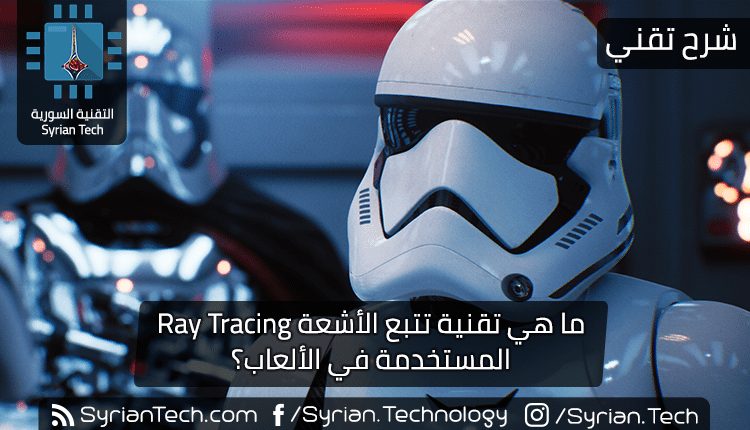
تتبع الشعاع ببساطة، هي طريقة تستخدمها محركات الرندرة والرسوميات لحساب تأثير شعاع الضوء الافتراضي على الأسطح حسب البيئة المحيطة. إن تلك الحسابات تكون وفق معادلات رياضية وفيزيائية حقيقية ومطوّرة من قبل فيزيائيين درسوا طبيعة الضوء والشعاع.

فإذا كنت تظن أن الألعاب ذات الرسوميات الخارقة تكون قد صممت من قبل بعض المصممين والرسامين، فأنت مخطئ تماماً. تلك الألعاب الضخمة يشارك في تصميمها فريق من المصممين والفيزيائيين والرياضيين ومهندسي العمارة أيضاً، بالإضافة طبعاً لمهندسي البرمجة.

محركات الريندر والرسوميات كـ Unreal و Unity يستخدمون تقنية تتبع الضوء لإخراج تأثيرات واقعية، انعكاسات، ظلال، انكسار الضوء وجميع تلك التأثيرات الخاصة بالضوء والأشعة، دون الحاجة إلى رندرة كل منها كعنصر مستقل.

على الرغم من أن هذا الأمر يبدو مرهقاً للمعالج، إلا أن تلك المحركات والأدوات في الحقيقة تقوم برندرة ما يظهر على الشاشة فقط، وباقي أجزاء اللعبة تكون غير مرندرة.

ملاحظة: كلمة رندر Render تعني تحويل الرسومات والخطوط والمجسمات التي تم تصميمها باستخدام برامج الـ Modeling إلى صور واقعية قدر الإمكان بألوان وإضاءة وانعكاسات وظلال، الصورة التالية تشرح كل شيء.

على اليمين قبل الرندرة، وعلى اليسار بعد الرندرة. فهمتم قصدي أليس كذلك؟

إن تلك التقنيات كما ذكرت تستخدم معادلات رياضية وفيزيائية معقدة تستهلك من قوة المعالج وكرت الشاشة، لذلك يمكن للمطورين استخدام اصدارات أقل تعقيداً للحساب من أجل الأجهزة التي لا تعتبر خارقة، أو من أجل السرعة في اللعب على حساب الدقة. وكما ذكرت فإن تقنية تتبع الضوء أو الأشعة تستخدم في الألعاب ذات المؤثرات العالية، في الخدع البصرية، في الأفلام السينمائية وحتى في بعض الاعلانات، خاصة اعلانات السيارات.

معلومة جانبية: هل تعلم أن الكثير من الصور الخاصة بإعلانات السيارات هي صور غير حقيقية وتم تصميمها كلياً على برامج الكومبيوتر؟ إن هذه التقنية هي من الأمور الأساسية التي تزيد من عنصر الواقعية بشكل كبير على تلك الصور والمشاهد.

ما الجديد في تقنية تتبع الضوء؟

قبل أن ابدء بهذه الفقرة أريدك أن تعلم أن هنالك نوعين من الـ Render:

  • رندر الوقت الحقيقي Real Time Render
  • رندر مسبق Beforehand Render

الرندر المسبق هي تلك الصور التي تكون مجهزة ومرندرة من قبل، كصور الإعلانات والمشاهد السينمائية التي تم العمل عليها للكثير من الأشهر، أما رندر الوقت الحقيقي فيكون في الألعاب، أي أن اللعبة التي تقوم بلعبها يتم رندرتها ومعالجة تتبع الشعاع والخامات والألوان والاضاءة والظلال جميعها في نفس الوقت، في الوقت الحقيقي الذي تقوم به باللعب، ولذلك تتطلب تلك المواصفات العالية.

في الفيديو التالي هو مجرد لقطة سريعة لـ Star Wars تم عرضها في مؤتمر مطوّري الألعاب قبل اسبوعين من كتابة المقال. المهم في هذا الفيديو هو أن اللقطات به في الحقيقة Real Time Rendering، أي أن عمليات المعالجة تتم في نفس وقت عرض الفيديو، لاحظوا التفاصيل المرعبة للإضاءة والانعكاسات.

والفيديو التالي يرينا عرضاً في الوقت الحقيقي كيف أن المطوّر يقوم بعمل Zoom على الشخصية، ومازالت كل تلك المعالجة تتم بأجزاء من الثانية، علماً أنه فيديو متحرّك وليس صورة.

لتوضيح الفكرة أكثر، إذا أردت أنا أن أقوم بعمل إطار واحد من الفيديو السابق، يعني صورة واحدة فقط، سأحتاج أكثر من 3 أو حتى 4 ساعات لتتم رندرة الصورة على جهازي (رندرة فقط)، علماً أنه ذو مواصفات متوسطة. أما اذا أردنا رندرة الصورة نفسها على جهاز غيمر Gamer ذو كرت شاشة GTX 1080 فإن الرندرة فقط ستحتاج لحوالي 20 دقيقة أو نصف ساعة.

أما في الفيديو يتم رندرة تلك الانعكاسات والخيالات والظلال الحقيقية جداً بنفس وقت العرض، مع عمل zoom أثناء التشغيل أيضاً، أي قدرات خارقة هذه؟ هذا المستوى من الواقعية ليس متوفراً بعد في ألعاب اليوم، وحتى لو توفر، فإنه سيحتاج لأجهزة خارقة جداً حتى يتم تشغيلها.

بالطبع يجب أن تلاحظ أن هذه التقنية تعمل على الأسطح العاكسة بشكل مخصص، أي أنها لن تقوم بالتأثير على بشرة الشخصية أو على حجارة المبنى، فقط الأسطح العاكسة للضوء.

متى ستتوفر هذه التقنية في الألعاب؟

إن هذه التقنية التي تسمى RTX يتم تطويرها حالياً من قبل انفيديا NVIDIA، وستكون قابلة للمعالجة ضمن الجيل الجديد من كروت الشاشة القادمة GeForce.

وبما أن انفيديا NVIDIA هي التي تقوم بتطويرها، فمن الممكن ألا تكون متاحة لأصحاب بطاقات AMD. ومن الممكن أن تبدأ الألعاب باستخدام هذه التقنية في نهايات 2018 أو بدايات 2019، والأشخاص الذين سيشترون كروت الشاشة في ذلك الوقت سيستفيدون منها بشكل كامل.

مقالات قد تعجبك:

كيفية ضبط إعدادات الرسوميات لألعاب الكومبيوتر بسهولة
إنفيديا تأخذ مساحة كبيرة على حاسوبك، لماذا؟ وما الحل؟
يوجد الكثير من مهام إنفيديا في إدارة المهام، ما هي؟ وهل من الخطأ إنهائها؟
أهم ميزات جهاز PlayStation 4 وكيفية استخدامه
أهم ميزات جهاز Xbox One وكيفية استخدامه

كيفية تحديد تطبيقات أندرويد المزيفة قبل تحميلها

إحدى أسوء الأمور الموجودة في Google Play هي التطبيقات المزيّفة التي غالباً ما يكون لها نفس التصميم ونفس اللوغو ونفس الوصف، وما إن تقوم بتحميلها حتى تتفاجأ بكمية الاعلانات الموجودة فيها.

مؤخراً تم طرح نسخة من تطبيق واتساب Whatapp مزيفة طبعاً، وللأسف وصلت لأكثر من مليون تحميل في سنة واحدة، وهو ما يعطينا عدد كبير من التساؤلات حول جدية جوجل Google بالتخلص من هذه التطبيقات المزيفة.

تلك النسخة من الواتساب Whatsapp المزيفة كانت مشابهة للنسخة الأصلية تقريباً في كل شيء، حتى اسم المطور كان مطابقاً “بشكل مرئي” للاسم الأصلي، وقد كان هذا ممكناً عبر ادخل رمز مخفي في نهاية اسم المطوّر المزيف.

تطبيق اخر مزيّف هو 321 Media Player قام مطوّره باستعمال الكود البرمجي الخاص بـ VLC واستعمل أيقونة برنامج Media Player Classic. أي أن هذا المطوّر قام باستعمال كود برمجي لبرنامج، وأيقونة برنامج آخر، ثم قام بملئه بالإعلانات.

ببساطة، يقومون بسرقة مجهود المطوّرين الأصليين ويقومون ببعض التعديلات الطفيفة، ثم يملؤون البرنامج بالاعلانات لربح الأموال.

ماذا تفعل جوجل Google لمحاربة هذه التطبيقات المزيفة؟

مؤخراً قامت جوجل Google بإضافة نظام Google Play Protect إلى متجرها الرسمي بحيث يقوم هذا النظام بفحص التطبيقات قبل أن تصبح مرئية للمستخدمين. في العام الماضي قامت جوجل Google بحذف ما يقارب 700 ألف تطبيق مزيّف من متجرها، لكن مع ذلك هنالك بعض التطبيقات التي تُفلت من هذا النظام.

كيف تكتشف وتتجنّب هذه التطبيقات؟

هنالك بعض الملاحظات التي يمكنك من خلالها اكتشاف التطبيقات المزيّفة قبل تنزيلها. وعلى الرغم من أن نظام Play Protect قيد العمل إلا أن هنالك العديد من التطبيقات المزيفة التي يتم رفعها على Google Play وتحميلها مئات آلاف المرات.

انظر إلى الصورة التالية أثناء بحثي عن برنامج واتساب WhatsApp

هذه هي الخطوة الآولى التي يقوم من خلالها السارقون بخداع الأشخاص، وهي استخدام نفس أيقونة التطبيق تماماً. إن رؤيتي لنتيجة كهذه ستؤكد لي بالتأكيد أن التطبيقات جميعها مزيفة ومليئة بالاعلانات أو برامج التجسس، وأن واحداً منها فقط هو التطبيق الرسمي.

تفقد اسم التطبيق واسم المطوّر

أغلب الأحيان، يمكنك تمييز التطبيق المزيّف من اسم المطوّر. لاحظ مثلا هذه الصورة التالية، عند تحميل تطبيق SwiftKye الشهير، سيظهر لك تطبيق بإسم Swift Keyboard، من لا يملك خبرة بهذا التطبيق سيقع في الفخ ويقوم بتحميل النسخة المزيفة.

لكن إذا دققت النظر باسم المطور “Designer Superman” ستكتشف فوراً أن هنالك أمر غير صائب. فالتطبيق أصلاً مملوك لشركة بنفس الاسم، والشركة تابعة لمايكروسوفت Microsoft، ومن غير المعقول أن يكون اسم المطور “المصمم الخارق”.

تفقّد عدد التحميلات

إذا كنت تقوم بتحميل تطبيق مشهور، كالفيسبوك Facebook مثلاً، تفقد دائماً عدد التنزيلات لهذا التطبيق. فالفيسبوك Facebook يحظى بعدد تحميلات يفوق المليار، وإذا رأيت تطبيقاً بعدد تحميلات أقل، مثلا 5000 أو 10000 تحميل، فاعرف فوراً أنه مزيف.

أما إذا لم يكن التطبيق مشهوراً فهذه الطريقة لن تؤثر كثيراً ولن تفيدك في هذه الحالة.

اقرأ الوصف وانظر إلى الصور

هذه الخطوة مهمة، فإذا كان كل شيء متشابه ولم تعرف الفرق، فتفقد الوصف والصور. بالنسبة للوصف فإذا كان بلغة غير مفهومة أو ركيكة، أو لغة خاطئة قواعدياً فالتطبيق مزيّف.

معظم المطوّرين يبذلون جهداً في جميع التفاصيل ومن بينها الوصف، وذلك لإيصال أكبر فكرة عن التطبيق وعرضه بأفضل شكل ممكن.

بالنسبة للصور، فهي أيضاً كذلك، إذا كانت الصور عبارة عن صورتين اثنين فقط والباقي مكرر فهنالك احتمال التزييف، كما ذكرت سابقاً، يبذل المطوّر أقصى جهد لعرض تطبيقه بأفضل شكل ممكن.

ماذا تفعل في حال صادفت تطبيقاً مزيّفاً؟

أولاً، بكل تأكيد لا تقم بتحميله. وثانياً ربما يجب عليك أن تقوم بالإبلاغ عنه، وذلك من أجل أن تقوم جوجل Google بحذفه من المتجر. إليك كيف تفعل ذلك.

عندما تكتشف تطبيقاً أو لعبة مزيّفة انزل إلى أسفل الصفحة واضغط على “الإبلاغ عن محتوى غير ملائم”

ثم اختر الخيار ما قبل الأخير كما في الصورة السابقة، وبعدها اضغط على إرسال، وستقوم جوجل Google بمراجعة التطبيق وحذفه.

في النهاية، إذا لم تكن متأكداً من التطبيق بعد كل ذلك ببساطة لا تقم بتحميله. هؤلاء اللصوص يستغلّون تعب المطوّرين ويقومون بملء تطبيقاتهم بالاعلانات وبرامج التجسس من أجل تحقيق المال على حساب تعب غيرهم.

مقالات قد تعجبك:

كيفية وضع مجلد تطبيقات في شريط الوصول السريع في آيفون
شرح لتطبيقات فوتوشوب للهواتف الذكية، وما ميزاتها ؟
ميزة إبداعية في تطبيق جوجل للفن جعلته من أكثر التطبيقات تحميلاً
كيفية حماية هاتفك المحمول من تطبيقات التجسس
شركة Kaspersky تحذَر من تطبيقات ضارة جديدة

كيفية ضبط إعدادات الرسوميات لألعاب الكومبيوتر بسهولة

بشكل عام يقوم الغيمرز Gamers بالعديد من التعديلات في إعدادات كروت الشاشة من أجل الوصول إلى أفضل أداء لتشغيل الألعاب. لكن إذا كنت لا تريد أن تقوم بهذا الأمر بشكل يدوي، فإن انفيديا NVIDIA، إنتل Intel و AMD يوفّرون أدوات تقوم بهذه المهمة عوضاً عنك.

ربما أنت تفضّل أن تقوم بهذه المهمة بشكل يدوي، وذلك لأن هذه الطريقة تضمن لك أفضل النتائج بالنسبة لك كغيمر Gamer، لكن عليك في هذه الحالة أن تقوم بالعديد من التعديلات والتجريب لتصل لأفضل نتيجة، في حين أن تلك الأدوات تقوم بهذه المهمة بشكل فوري.

قد لا تؤدي تلك الأدوات للوصول لأفضل النتائج، إلا أنها تعتبر جيدة جداً بالمقارنة مع الوقت التي تستغرقه.

لماذا لا تقوم الألعاب بتعديل الاعدادات بشكل تلقائي؟

معظم الألعاب تقوم بشكل تلقائي بتعديل اعدادات كرت الشاشة عند أول تشغيل لها، حتى أنها تقوم بتوفير عدّة إعدادات للدقة والأداء: منخفض Low، متوسط Medium، مرتفع High وأداء عالي Ultra. وأحياناً يتوفر بهم خيار الكشف التلقائي Autodetect الذي يقوم باختيار أفضل الإعدادات.

لكن تلك الخيارات ليست جيدة في معظم الأحوال وذلك لأنها لا تتعلق بمواصفات جهازك، وإنما هي فقط مجموعة اعدادات.

ربما عليك استخدام خيار الأداء العالي Ultra في الألعاب القديمة وخيار متوسط Medium في الألعاب الحديثة. ومع ذلك سيجب عليك أن تقوم بعمل عدة اختبارات وتعديلات حتى تصل للنتيجة المطلوبة.

حتى خيار الكشف التلقائي عن الاعدادات Autodetect ربما لن يعمل بشكل جيد، فمن الممكن أن يقوم بوضع اعدادات منخفضة حسب مواصفات الجهاز.

أما بالنسبة لأدوات انفيديا NVIDIA، إنتل Intel و AMD فهي تعد أكثر كفاءة. فهي تقوم بجمع معلومات أكثر من جهازك كمواصفات المعالج CPU، دقة الشاشة، حجم الرام RAM بالإضافة طبعاً لمواصفات كرت الشاشة GPU وتقوم بجمع تلك المعلومات ووضع الاعدادات المناسبة للعبة.

بشكل مختصر، إذا لم تكن تريد أن تقوم بتعديل الإعدادات بشكل يدوي، فيفضّل أن تستعمل بالأدوات التي توفرها شركات انفيديا NVIDIA، AMD وإنتل Intel عوضاً عن خيارات التعديل الموجودة داخل اللعبة.

تلك الأدوات تعطيك الإنطلاقة الأمثل لتعديل الاعدادات بشكل بسيط عوضاً عن تعديلها من البداية بشكل شامل، للوصول إلى الأداء الذي يرضيك.

الخطوة الأولى: قم بتنصيب الأداة المناسبة لكرت الروسميات

الأدوات هي:

  • NVIDIA GeForce Experience
  • AMD Gaming Evolved
  • Intel Drivers

بالنسبة لإنفيديا NVIDIA، فإن البرنامج الخاص بها هو GeForce Experience والذي على الأغلب موجود على جهازك. إن هذا البرنامج يقوم أيضاً بتحديث كرت الشاشة لديك وتسجيل الشاشة، لكننا سنركز فقط على تعديل الإعدادات.

بالنسبة لـ AMD، عليك تحميل برنامج AMD Gaming Evolved Client. ويحتوي تقريباً على نفس الاعدادات الموجودة في البرنامج الخاص بإنفيديا NVIDIA.

أما بالنسبة لكرت انتل Intel، فأنت بحاجة لتحميل آخر اصدار من Intel HD Graphics Control Panel.

الخطوة الثانية: اعمل Scan للألعاب الموجودة على نظامك

قبل البدء بتعديل الإعدادات، عليك بعمل Scan لتحميل قائمة الألعاب الموجودة على نظامك إلى داخل الأداة المستعملة. في برنامج GeForce Experience اختر خيار الألعاب Games وسيقوم بعمل Scan بشكل تلقائي وتحميل قائمة بالألعاب المتوافقة.

بالنسبة لكروت AMD، قم بتشغيل برنامج AMD Gaming Evolved واختر المكتبة Libary. سيقوم كذلك بتحميل قائمة الألعاب بشكل أوتوماتيكي.

أما بالنسبة لإنتل Intel، اضغط على خيار Gaming الموجود في الأسفل. لتشغيل البرنامج الخاص بإنتل Intel اضغط بزر الفأرة الأيمن في منطقة فارغة على سطح المكتب واختر Intel Graphics Settings.

يجب الانتباه إلى أن هذه البرامج لا تدعم جميع الألعاب، لذلك قد لا ترى بعض الالعاب ضمن المكتبة الخاصة بكل منها. على أي حال، إذا لم تظهر اللعبة وأنت تعلم أنها يجب أن تظهر لأنها متوافقة، فيمكنك تحميلها للمكتبة بشكل يدوي.

في NVIDIA GeForce Experience اضغط على Preferences الخاصة بتبويب الألعاب Games كما في الصورة، ثم يمكنك تعديل البحث بشكل يدوي لمساعدة البرنامج في العثور على اللعبة.

في AMD Gaming Evolved، توجه إلى تبويب Library، اضغط على أيقونة المفتاح، ثم اضغط على إشارة الزائد الموجودة في أسفل الشريط الجانبي اليساري، ثم ابحت عن اختصار الـ exe الخاص باللعبة.

إن هذه الخاصية ستعمل فقط إذا كان البرنامج يقبل اللعبة. أما بالنسبة لكروت انتل Intel فإنها للأسف لا توفر طريقة للبحث عن الألعاب التي لا تظهر في مكتبة البرنامج الخاص بها.

الخطوة الثالثة: ابدأ بتعديل الإعدادات

للبدء بتعديل الاعدادات الخاصة بكل لعبة، اختر اللعبة ثم اضغط على زر Optimize. إذا لم تكن قد شغّلت اللعبة من قبل، فربما تضطر لتشغيلها مرة على الأقل قبل البدء بتعديلها.

بعد الضغط على Optimize في التطبيق الخاص بإنفيديا NVIDIA و AMD، يمكنك النزول بالقائمة لترى الفرق بين الاعدادات الحالية للعبة Current Settings، والإعدادات المفضلة Optimal التي يقترحها لك التطبيق.

لكن إليك الأمر: الإعدادات المفضلة Optimal ربما لن تكون جيدة في البداية. ربما سترى أن الغرافيك ليس بالدقة المطلوبة بالنسبة لك، أو أن اللعبة تعمل بشكل بطيء. كل شخص لديه اعدادات خاصة به عندما يتعلق الأمر بالموازنة بين الدقة والأداء، فمثلاً يفضّل البعض أن تعمل اللعبة بمعدل 60 إطار في الثانية مقابل تخفيف الجودة.

لمعالجة هذا الأمر في انفيديا NVIDIA، اضغط على رمز المفتاح جانب كلمة زر Optimize، ستفتح لك صفحة بها خيار تعديل الدقة ووضع الشاشة. لكن الأهم من ذلك فإنك ستحصل على شريط يتيح لك الموازنة بين الأداء والدقة.

في AMD Gaming سترى هذا الشريط في الصفحة الرئيسية للبرنامج، لكنها ليست بتلك الشمولية، فهي فقط ستعطيك 3 خيارات: الأداء Performence، الدقة Quality والموازنة Balanced.

كلا البرنامجين الخاصين لإنفيديا NVIDIA و AMD، تعمل على زيادة الدقة على الأداء. لذلك إذا كنت تريد مثلاً أن تعمل اللعبة بمعدل 60 إطار في الثانية، فربما عليك أن تقوم بإزاحة الشريط نحو اليسار قليلاً.

أما بالنسبة لإنتل Intel، فهي لا تسمح لك بالقيام بالتعديلات بشكل كامل، وإنما فقط تفعيل أو إلغاء تفعيل الإعدادات المفضلة. يمكنك الوصول للميزات عبر الضغط على رمز اللعبة واختيار View settings. بعدها يمكنك رؤية الإعدادات المفضلة من انتل Intel ثم تعديلها من داخل اللعبة نفسها.

في النهاية، إن تلك البرمجيات تقوم بإعطاء المستخدم نقطة الإنطلاق المثالية للتعديل على اعدادات اللعبة بشكل يدوي كما يفضل أغلب الغيمرز بشكل عام.

مقالات قد تعجبك:

إنفيديا تأخذ مساحة كبيرة على حاسوبك، لماذا؟ وما الحل؟
تعريف جديد من إنتل لتحسين أداء الألعاب تلقائياً
معالجات Ryzen جديدة من AMD تحتوي على شرائح رسوميات Radeon مدمجة
شريحة واحدة ستحمل معالج Intel بالإضافة إلى معالج الرسوميات AMD
كيفية تحسين أداء الألعاب عند استخدام كروت الشاشة من نوع Intel

يوجد الكثير من مهام إنفيديا في إدارة المهام، ما هي؟ وهل من الخطأ إنهائها؟

إذا قمت بتنصيب NVIDIA Geforce Experience قد تلاحظ وجود العديد من المهام المتعلقة بـ انفيديا NVIDIA ضمن مدير المهام Task Maneger تعمل جميعها في الخلفية. لكن ما هي تلك المهام؟

لم تقّدم انفيديا NVIDIA معلومات كافية حول تلك المهام، وهذا غير مفاجئ فحتى مايكروسوفت Microsoft لا تقدّم تفسيراً عن مهامها التي أحياناً تكون مزعجة وتستهلك موارد الجهاز. لكن مع الوقت تمت معرفة بعض من تلك المهام.

تحذير: نحن نتحدث عن إلغاء تفعيل بعض المهام لمراقبة ما التأثير الذي سيحصل. لذلك لا يُنصح أن تقوم أنت بالبدء بإلغاء تفعيل تلك المهام بشكل عشوائي لأننا ما زلنا لا نعرف أغلبها.

فقط أكمل الدرس واعرف ما المهمات التي يمكنك إيقافها .

NVIDIA Container

قد ترى العديد من هذه المهمة تعمل في الخلفية. إن هذه المهمة التي تسمى nvcontainer.exe، مسؤولة عن تشغيل المهمات الأخرى. بعبارة أخرى فإن عملها يتضمن تشغيل المهمات الأخرى الخاصة بـ إنفيديا NVIDIA.

البرنامج المملوك الآن لمايكروسوفت Microsoft، والذي يسمى Process Explorer، يبيّن لنا كيف أن هنالك بعض من مهمات انفيديا NVIDIA تقوم بتشغيل واحتواء مهمات انفيديا NVIDIA أخرى بطريقة التسلسل الهرمي.

بعض من تلك المهمات مرتبطة بخدمات النظام. على سبيل المثال، إذا قمت بتشغيل تطبيق الخدمات Services سترى 4 مهمات خاصة بـإنفيديا NVIDIA:

  • NVIDIA Display Container LS
  • NVIDIA LocalSystem Container
  • NVIDIA NetworkService Container
  • NVIDIA Telemetry Container

جميع تلك المهمات مهيّئة لتعمل بشكل افتراضي في جميع الأوقات، ما عدا مهمة NVIDIA Network Service Container، لسوء الحظ، لم تقم انفيديا NVIDIA بتزويد تلك المهمات بمعلومات أو وصف خاص بها ضمن تطبيق Services.

إن مهمة NVIDIA Display Container LS تقوم باستلام بعض مهمات العرض. على سبيل المثال، إذا قمت بفتح لوحة تحكم انفيديا NVIDIA Control Panel وقت بالضغط على سطح المكتب Desktop، ثم عرض أيقونة الإشعار Show Notification Tray Icon، فإن هذه المهمة هي المسؤولة عن إظهار الأيقونة في خانة الإشعارات. أي أنك إذا قمت بإيقاف المهمة ستختفي الأيقونة.

من الصعب استبعاد جميع المهمات المرتبطة فيما بينها بشكل أو بآخر. فكل منها تقوم بعمل مشابه للمهمة الأخرى، على سبيل المثال: NVIDIA LocalSystem Container ومهمة NVIDIA NetworkServices Container كلاهما مهمتان لاستخدام NVIDIA GameStream.

بالنسبة لمهمة NVIDIA Telemetry Container، فهي تقوم بجمع معلومات عن نظامك وإرسالها إلى انفيديا NVIDIA. وفقاً لسياسة الخصوصية في GeForce Experience، فإن المعلومات التي يتم تجميعها جميعها تتعلق بمواصفات كرت الشاشة، واستهلاك الذاكرة RAM وإعدادات بعض الألعاب، الألعاب التي قمت بتحميلها، وبعض المعلومات حول مواصفات جهازك ككرت الشاشة والمعالج.

إن تلك المعلومات تساعد GeForce Experience باقتراح ألعاب متلائمة مع جهازك ومواصفاته، لذلك فإنه ليس هنالك داع لإبطال هذه المهمة.

NVIDIA ShadowPlay Helper

هذه المهمة التي تسمى nvsphelper64.exe على نظام تشغيل ويندوز Windows 64 بت، وتسمى nvsphelper.exe على نظام 32 بت، تقوم بتشغيل Geforce Experience overly عبر اختصار Alt+z من أي مكان. إن هذا الاختصار هو افتراضي لكن يمكنك تغييره من داخل البرنامج، وإذا قمت بإنهاء هذه المهمة فإن هذا الاختصار لن يعمل.

كما أنك إذا توجهت إلى الاعدادات Settings ثم عام General في GeForce Experience وقمت بإطفاء In-Game Overlay، فإن هذه المهمة سوف تختفي.

كما أن NVIDIA ShadowPlay هو اسم الميزة التي تقوم بتسجيل اللعب. فعندما تقوم بتسجيل الشاشة أثناء اللعب أو عند قيامك بتشغيل ميزة Instant Raplay، فإن مهمة أخرى لـ NVIDIA Container تظهر وتبدأ باستهلاك نسبة من طاقة المعالج CPU وموارد كرت الشاشة GPU.

NVIDIA Share

هذه المهمة NVIDIA Share.exe هي جزء من GeForce Experience overlay، حيث أنه يقوم بالتشارك مع ميزات نشر الفيديو واللقطات والصور من اللعبة على مجموعة متنوعة من الخدمات المختلفة. فعندما تقوم بإلغاء تفعيل In-Game Overlay من الـ GeForce Experience، فإن هذه المهمة ستختفي أيضاً من النظام.

لكن مع ذلك، إذا قمت بإنهاء كلا المهمتين، ثم قمت بالضغط على Alt+z فإن الـ overlay سيتم فتحه مرة أخرى وسترى أن المهمات قد عادت للعمل. يبدو هنا أن الـ Shadow Play Helper يراقب لوحة المفاتيح لتنفيذ الاختصار، ثم يقوم بتسليم المهام إلى عمليات NVIDIA Share التي تتعامل مع الـ overlay.

بالفعل يوجد بعض التداخل هنا ولكن جميع تلك المعلومات تم جمعها بالتجريب والمراقبة، وذلك لأن انفيديا NVIDIA لم تقدم بتقديم شرح أو تفسير عن تلك المهام المختلفة.

NVIDIA Web Helper

باختصار تعمل هذه المهمة على توفير تحميل التحديثات وتثبيتها بشكل أوتوماتيكي، بالإضافة لتأمين عملية تسجيل الدخول إلى حساب انفيديا NVIDIA.

تقع الملفات الخاصة بهذه المهمة في المسار التالي

C:\Program Files (x86)\NVIDIA Corporation\NvNode

او المسار التالي إذا كان نظامك 32 بت:

C:\Program Files\NVIDIA Corporation\NvNode

سترى هناك ملف Node.js الذي يعمل على تشغيل أكواد جافا سكربت لتشغيل عمليات ومهام انفيديا NVIDIA المختلفة. بشكل عام، يسمح هذا الملف لمطوّري الويب باستخدام مهارتهم في جافا سكربت لكتابة بعض البرمجيات التي ليس من الضرورة أن يتم تشغيلها فقط في صفحات الويب.

إذا أردت تعطيل أو إنهاء بعض المهام، فإن إطفاء خاصية In-Game Overlay في GeForce Experience تعد طريقة آمنة ومضمونة لإلغاء مهمة NVIDIA ShadowPlay ومهمتين NVIDIA Share حتى تقوم بتفعيلها مرة أخرى.

نحن ننصح بعدم إلغاء المهمات بشكل عشوائي، وإنما استخدم إلغاء التفعيل الموجود ضمن خيارات برنامج GeForce Experience فهي تعتبر أفضل وسيلة للقيام بذلك.

مقالات قد تعجبك:

إنفيديا تأخذ مساحة كبيرة على حاسوبك، لماذا؟ وما الحل؟
تعريف جديد من إنتل لتحسين أداء الألعاب تلقائياً
انفيديا تعلن عن Titan V أقوى كرت رسوميات حتى الآن
كيف تختار بطاقة الرسوميات لحاسبك ؟
هل الآن الوقت جيد لشراء بطاقة رسوميات من NVIDIA أم من AMD ؟