كيفية معرفة البرامج التي تستهلك موارد الكمبيوتر في نظام ويندوز

إذا شعرت بأن جهاز الكمبيوتر لديك والذي يعمل بنظام ويندوز Windows بطيء بشكل غامض أو يرفض تشغيل المزيد من البرامج، فمن المحتمل أن ذاكرة الوصول العشوائي RAM لديك قد نفذت، أو أن المعالج يعمل في أقصى طاقته في ذلك الوقت.

إليك كيفية معرفة البرامج التي تستهلك كل من ذاكرة الوصول العشوائي RAM والمعالج والقرص الصلب Hard disk.

تجدر الإشارة إلى أن ذاكرة الوصول العشوائي (RAM) هي غرفة عمل مؤقتة لبرامجك، وليست مساحة تخزين على القرص. وإن مدير المهام Task Manager هو أفضل أداة لمعرفة برامج نظام ويندوز Windows التي تستهلك الكثير من موارد جهاز الكمبيوتر كذاكرة الوصول العشوائي والمعالج والقرص الصلب.

أولاً، قم بفتح مدير المهام Task Manager من خلال النقر بزر الماوس الأيمن على شريط المهام وتحديد مدير المهام Task Manager أو عن طريق الضغط على Ctrl+Shift+Esc.

إذا رأيت واجهة مدير المهام البسيطة، فانقر فوق الزر مزيد من التفاصيل.

في النافذة الكاملة لإدارة المهام، انتقل إلى علامة التبويب العمليات Processes. سترى قائمة بكل تطبيق ومهمة (معالجة) خلفية تعمل على جهازك، تسمى هذه المهام مجتمعة العمليات.

لفرز العمليات التي تستخدم أحد الموارد كالذاكرة أو المعالج (وحدة المعالجة المركزية) أو القرص، انقر فوق رأس العمود الذي تريد. ستنتقل العملية التي تستخدم أكبر نسبة من المورد المحدد (ذاكرة الوصول العشوائي مثلاً) إلى أعلى القائمة.

في هذه النافذة، من الأفضل البحث عن البرامج التي قد تستخدم قدراً كبيراً من الذاكرة أو المعالج أو القرص بشكل مثير للشك، يختلف ما يُعد مريباً بناءً على الطريقة التي تستخدم بها جهازك عادةً.

على سبيل المثال، إذا كنت تعرض في كثير من الأحيان فيديوهات بدقة 4K أو تشغل ألعاب كمبيوتر ضخمة، فقد لا يكون مفاجئاً إذا كانت إحدى هذه العمليات تستخدم قدراً كبيراً من الذاكرة (ربما حتى عدة غيغابايت).

ولكن إذا كانت هناك عملية لا تعرفها وتستخدم الموارد كالذاكرة بشكل كبير، أو إذا أصبح أحد البرامج لا يستجيب ولا يمكنك الخروج من البرنامج بالوسائل العادية، فقد ترغب في التفكير في إنهاء العملية.

للقيام بذلك، حدد العملية من القائمة في إدارة المهام عبر النقر بالزر الأيسر لفأرة الحاسب عليها ثم انقر على إنهاء المهمة.

بعد ذلك، سيتم إغلاق البرنامج المحدد (يستغرق أحياناً بضع لحظات). إذا لم يحدث ذلك، فحاول إعادة تشغيل الكمبيوتر، والذي يمكن أن يحل مؤقتاً مجموعة متنوعة من المشاكل، بما في ذلك تطبيقات ربما تستخدم موارداً أكثر مما يُفترَض.

إذا كنت تواجه مشكلة في نفاد الموارد كالذاكرة والمعالج والقرص بشكل منتظم، فقد يكون الوقت قد حان للنظر لإضافة المزيد من ذاكرة الوصول العشوائي إلى جهاز الكمبيوتر، أو ترقية المعالج أو القرص إن أمكن

نقدّم إليك مقالات قد تفيدك في ترقية بعض مكوّنات جهاز الكمبيوتر بالتفصيل والخطوات:

مقالات قد تعجبك:

كيفية تفعيل خطة الأداء الأمثل في ويندوز 10
كيفية تصفير عداد استخدام البيانات في ويندوز 10
كيفية إدارة أذونات البرامج في ويندوز 10
كيفية إصلاح صوت الكمبيوتر إذا قام تحديث ويندوز بتعطيله
طرق العمل المشترك المتوفرة بين ويندوز 10 وبين هواتف أندرويد أو آيفون

شركة Sabrent أصدرت SSD بسعة 8 تيرابايت للحواسيب المحمولة

نجح منافس أقراص التخزين القادم Sabrent في تحقيق ما لم تحققه سامسونج وماكرون حتى الآن؛ حيث أطلق قرص SSD بسعة 8 تيرابايت NVMe PCIe M.2 2280.

حيث كشفت Sabrent عن Q (SB-RKTQ-8TB) للجماهير، وهذا ليس أكبر محرك أقراص صلب حيث كان ExaDrive DC100 من Nimbus Data ذو سعة بلغت 100 تيرابايت، ولكن قرص Sabrent أكبر محرك أقراص يمكنك توصيله بجهاز كمبيوتر محمول عادي مزود بفتحة M2.

بالنسبة للمواصفات؛ فهو نموذج PCIe Gen3 (بدلاً من Gen4) ، مع دعم لأوامر TRIM و SMART. كما يتميز أيضاً بمستوى تحمّل متقدم advanced wear leveling، وإدارة الكتل السيئة bad block management، وميزات من شأنها تحسين العمر الافتراضي للقرص والأداء العام له.

كما هو الحال مع محركات أقراص Sabrent الأخرى، يأتي هذا الجهاز أيضاً مع برنامج Acronis True Image المجاني للاستنساخ السهل.

لا تتوفر قيم سرعات القراءة والكتابة حتى الآن، ولكن نظراً لأن إصدار 4 تيرابايت يقدم 3.4 جيجابايت في القراءة / 3 جيجابايت في الكتابة، فإننا نتوقع أن يعمل نموذج 8 تيرابايت على الأقل بهذه القيم أيضاً.

تجدر الإشارة إلى أن Rocket Q يستخدم معالج Micron QLC ، بدلاً من تقنية TLC ، ووحدة تحكم Phison E12S.

لم تؤكد Sabrent بعد تكلفة محرك الأقراص، ولكن نظراً لأن إصدار 4 تيرابايت كان 2.5 ضعف سعر طراز 2 تيرابايت، نتوقع أن يتم بيع محرك الأقراص 8 تيرابايت بسعر 1900 دولار على الأقل، إن لم يكن أكثر.

مقالات قد تعجبك:

يوتيوب سيقوم بإخبارك بوقت الذهاب للنوم
واتساب يختبر ميزة جديدة تتيح إضافة جهات اتصال عبر رموز QR
فيسبوك يستخدم الذكاء الاصطناعي لتحديد المزعجين والمحتالين في مسنجر
تقنية للذكاء الصناعي من غوغل لحل المشكلات أثناء النوم
أفضل مواقع تحميل كتب PDF مجاناً
هل يسبّب إشعاع الهاتف المحمول سرطان الدماغ؟

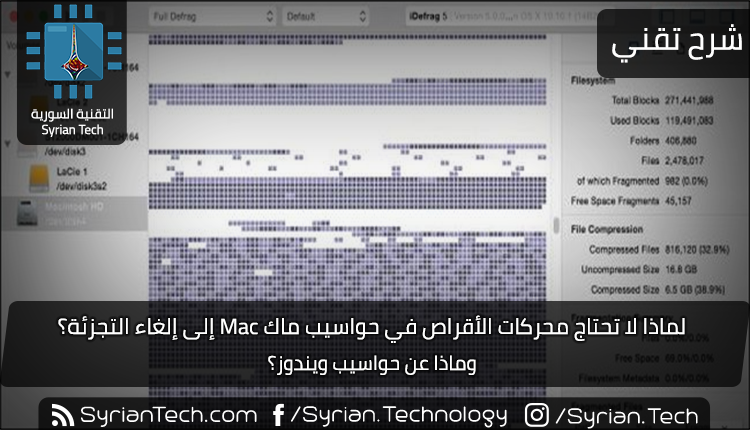
لماذا لا تحتاج محركات الأقراص في حواسيب ماك Mac إلى إلغاء التجزئة؟

على نظام التشغيل ويندوز Windows ، تحتاج محركات الأقراص الصلبة التقليدية (ليس محركات SSD) إلى إلغاء التجزئة – وهي عملية يمكن أن تستغرق وقتاً طويلاً.

على MacOS (و Linux)، لا داعي للقلق بشأنه على الإطلاق. لماذا هذا، وما هي التجزئة على أي حال؟ لنلقِ نظرة.

إذن ما هي التجزئة، ولماذا يحتاج ويندوز إلى ذلك؟

أولاً، دعنا نتفق على شيء. لست بحاجة إلى إلغاء تجزئة محركات SSD (في الواقع، لن تسمح لك معظم أنظمة التشغيل). ما نتحدث عنه هنا هو محركات الأقراص الصلبة التقليدية مع الأقراص القابلة للدوران.

حتى على نظام التشغيل ويندوز Windows ، لا يعد إلغاء التجزئة صفقة كبيرة كما كانت في الماضي. محركات الأقراص الصلبة الحديثة أسرع، والأنظمة الحديثة بها المزيد من الذاكرة، و ويندوز Windows الآن افتراضياً باستخدام نظام الملفات NTFS – كل ذلك يقلل الحاجة إلى إلغاء التجزئة على محركات الأقراص الثابتة التقليدية.

علاوة على ذلك، إذا كان لديك محرك أقراص، فإن Windows Vista و 7 و 8 و 10 كلها تؤدي عملية إلغاء التجزئة تلقائياً أثناء جزء من الصيانة المجدولة المنتظمة، لذا لا داعي للقلق بشأن القيام بذلك بنفسك.

مقالة ذات صلة: كيفية إنشاء مهمات صيانة تلقائية في ويندوز

ولكن، ما هي التجزئة؟

ببساطة، عندما تقوم بحذف ملف من محرك الأقراص الثابت، يتم وضع علامة على المساحة التي تركها الملف كمتاحة.

قم بحذف المزيد من الأشياء، وكان لديك مساحة أكبر متوفرة في أجزاء صغيرة متفرقة في محرك القرص الثابت. عندما يكتب نظام التشغيل الخاص بك ملفاً جديداً إلى القرص (أو عندما يزداد حجم الملف)، قد يدخل جزء من هذا الملف إلى حيز واحد متوفر ويصبح جزءً في آخر. هذه هي التجزئة.

تعاني جميع أنظمة التشغيل من بعض مستويات التجزئة. إنها الطريقة التي تتعامل بها أنظمة الملفات الخاصة بها مع هذا الأمر المهم.

تتعامل MacOS و Linux مع تخزين الملفات بطريقة مختلفة قليلاً. بدلاً من وضع ملفات متعددة بالقرب من بعضها البعض على القرص، يحاولون نشر هذه الملفات في أماكن مختلفة.

هذا يترك مساحة للملفات في النمو وإنشاء ملفات جديدة. في حالة حدوث التجزئة، تحاول أنظمة التشغيل نقل الملفات من مكان لآخر.

يعمل ويندوز Windows بشكل مختلف. على أنظمة الملفات القديمة مثل FAT و FAT32 ، لم يكن هناك حماية مضمنة ضد التجزئة و محركات الأقراص تتطلب إلغاء التجزئة العادية.

في هذه الأيام، يستخدم ويندوز Windows نظام ملفات NTFS بشكل افتراضي على معظم محركات الأقراص، والذي يحتوي على بعض الحماية المضمنة ضد التجزئة (حيث يترك بعض المساحة التخزينية للملفات لتنمو) – ولكنه لا يزال غير مثالي.

أيضاً، لا تزال معظم محركات أقراص فلاش مهيأة مع FAT32 ، ويمكن أن تصبح مجزأة أيضاً.

يحاول إلغاء التجزئة إصلاح ذلك عن طريق نقل كافة الملفات إلى مكانها. ومع ذلك، إنها عملية بطيئة ومزعجة.

معظم الناس لا يهتمون، خصوصاً أن Windows 10 يقوم تلقائياً بالتعديل نيابة عنك في الخلفية. ومع ذلك، لا يزال العديد من الأشخاص يقومون بإجراء عملية إلغاء تجزئة كاملة من حين لآخر.

لماذا لا تحتاج أجهزة Mac إلى إلغاء التجزئة؟

الإجابة المختصرة هي أن أجهزة ماك Mac لا تعاني من هذه المشكلة في المقام الأول، لأنها تستخدم نظام ملفات مختلفاً تماماً.

هناك إجابة قصيرة أخرى وهي أن جميع أجهزة ماك Mac تقريبًا في الوقت الحاضر لديها محركات أقراص ثابتة الحالة تمامًا كما هو الحال في نظام التشغيل ويندوز Windows ، ولا تحتاج هذه الأجهزة إلى إلغاء تجزئة.

ولكن بالنسبة لأجهزة ماك Mac القديمة التي تحتوي على محركات أقراص ثابتة، فإن إلغاء التجزئة لا يمثل مشكلة أيضاً.

هذا يعود إلى طريقة تخزين ملفات macOS. تقوم أنظمة الملفات HFS و APFS التي تستخدمها أجهزة ماك Mac تلقائياً بإلغاء تجزئة الملفات على أي حال باستخدام العمليات الفارغة المسماة Hot File Adaptive Clustering وإلغاء التجزئة أثناء التنقل.

عندما تقوم بتخزين ملف على macOS ، فإنه يترك مساحة لهذا الملف للتوسع، بدلاً من تعبئة الملف التالي بجواره مباشرة.

أيضاً، عند فتح ملف ما، يمكن لـ macOS اكتشاف ما إذا كان هذا الملف في المكان الخطأ ونقله تلقائياً إلى المكان الصحيح.

هاتين العمليتين مجتمعتين يعني أنك لن تحتاج أبداً إلى إلغاء تجزئة القرص. في الواقع، لا تقوم Apple حتى بتضمين أداة defrag في أجهزة ماك Mac جديدة.

ماذا لو كنت تريد القيام بها على أي حال؟

يمكنك إلغاء تجزئة محرك الأقراص على نظام MacOS إذا رغبت في ذلك، ولكن يرجى العلم بأنه:

  • ربما ذلك ليس ضرورياً. إذا كان جهاز الكمبيوتر يعمل ببطء، فمن المحتمل أن يكون ذلك لأسباب أخرى.
  • ليس ضروريًا على الإطلاق في محركات الأقراص ذات الحالة الصلبة SSD.
  • غير مدعوم حقاً، وليس هناك الكثير من البرامج التي تفعل ذلك.
  • يمكن أن تجعل محرك الأقراص أبطأ، عن طريق التداخل مع إلغاء تجزئة macOS الأصلي.

على أي حال، إذا كنت ترغب في ذلك، فيمكنك تجربة iDefrag (12.95 دولاراً، ولا يعمل إلا على أنظمة أقل من 10.13 High Sierra) أو Drive Genius 4 ($ 99).

مقالات قد تعجبك:

لماذا يظهر متصفح كروم رسالة غير آمن في بعض المواقع؟
ماهي خدمات جوجل بلاي Google Play Services ولماذا تستنزف البطارية في الأندرويد؟
لماذا تحسن إعادة التشغيل من أداء الهاتف وتحل المشاكل العامة؟
لماذا يوجد نسخ 32 و 64 بت من الأنظمة والبرامج؟ وما الفرق بينها؟
لماذا يوجد عدة كاميرات في بعض الهواتف الذكية ؟

كيفية اختيار محرك أقراص للكمبيوتر المكتبي أو المحمول

تعد ترقية محرك الأقراص الثابتة SSD إحدى أسهل الطرق لتحسين أداء الكمبيوتر، سواء كنت تبحث عن المزيد من التخزين أو السرعة التي يوفرها محرك الأقراص SSD. إليك كيفية اختيار محرك أقراص جديد وتثبيته.

اختيار محرك الأقراص الذي يناسب ميزانيتك وفعل ما تحتاجه هو الخطوة الأولى. في هذه الأيام، يكون أهم خيار لديك هو بين محرك الأقراص الثابت التقليدي أو محرك أقراص الحالة الصلبة (SSD). لكن هناك بعض الأشياء الأخرى التي يجب التفكير فيها أيضاً.

هل يجب اختيار محرك أقراص تقليدي HDD، أو قرص الحالة الثابتة SSD، أو كليهما؟

إليك السؤال الذي يجب أن تطرحه على نفسك: هل تريد المزيد من السرعة أو المزيد من السعة التخزينية؟

محركات الأقراص الصلبة الحديثة مذهلة، وهي ترقية جيدة لأي نظام تقريباً. يؤدي الانتقال من محرك أقراص عادي إلى محرك أقراص SSD إلى تحسين السرعة عبر نظامك.

سيبدأ تشغيل جهاز الكمبيوتر بشكل أسرع، وتحميل التطبيقات والملفات الكبيرة بشكل أسرع أيضاً، وتقليل وقت التحميل في معظم الألعاب. المشكلة هي أنه بمجرد تجاوز مساحة التخزين التي تصل إلى تيرابايت، تبدأ محركات الأقراص ذات الحالة الثابتة SSD في الحصول على تكلفة باهظة.

بالمقابل، فإن محركات الأقراص الصلبة التقليدية أبطأ، ولكنها تقدم كميات هائلة من التخزين بأسعار زهيدة نسبياً. يمكنك العثور على محركات أقراص سطح المكتب التي تحتوي على أربعة تيرابايت، وهو ما يكفي لإرضاء جميع مشغلي ومكتنزي الوسائط، مقابل أقل من 100 دولار أمريكي.

يمكنك أيضاً دمج نقاط القوة لمحركات الأقراص الصلبة ومحركات الأقراص الثابتة. إذا كان سطح المكتب لديك يستطيع التعامل مع أكثر من محرك أقراص واحد (ويمكن لمعظمها فعل ذلك).

يمكنك تثبيت نظام التشغيل على قرص الحالة الثابتة SSD الرئيسي للوصول السريع إلى البرامج والملفات الأساسية، واستخدام محرك أقراص تقليدي كبير السعة لتخزين الملفات في نفس الوقت. وهذا يجعل SSD ترقية جيدة جداً.

إذا لم يكن المال موجوداً – أو إذا كنت مجبوراً على اتصال محرك أقراص واحد في الكمبيوتر المحمول – يمكنك إنفاق الكثير للحصول على SSD متعدد الأجزاء. ولكن بالنسبة لمعظم الناس، فإن محرك أقراص SSD أصغر مع محرك أقراص صلبة أكبر هو حل وسط جيد.

ما الاتصال الذي أحتاجه؟

تستخدم جميع محركات الأقراص الحديثة 3.5″ و 2.5″ اتصال SATA للطاقة والبيانات.

إذا كنت تثبت محرك الأقراص في كمبيوتر مكتبي، فإن كابل الطاقة SATA عبارة عن كبل 15 دبوساً يتم تشغيله من مورد طاقة الكمبيوتر الشخصي. إذا كان الكمبيوتر لا يقدم سوى كابلات Molex ذات الأربعة أسنان، فيمكنك شراء محولات تعمل بشكل جيد.

يتطلب كبل بيانات SATA أن تدعم اللوحة الأم اتصال SATA (كل أجهزة الكمبيوتر الحديثة تعمل). ستجدهم في تكوينات مختلفة قليلاً. بعض الكابلات (مثل الموجود في الصورة أدناه) لها قابس مستقيم على طرف واحد ومقبس على شكل حرف L على الطرف.

تسهل المكونات على شكل حرف L وضعها في مقابس أقرب إلى المكونات الأخرى. تحتوي بعض كابلات SATA على مقابس مستقيمة أو مقابس على شكل حرف L على كلا الطرفين. يجب أن تحصل على كابلات SATA مع محرك الأقراص الثابت الجديد.

إذا كنت تعمل على كمبيوتر محمول يسمح بوصول المستخدم، فستكون الأمور أسهل. ستتمكن عادةً من توصيل محرك الأقراص مباشرة في الفتحة التي تحتوي بالفعل على توصيلات الطاقة والبيانات – لا توجد كابلات للتوصيل.

كلمة واحدة أخرى على محركات الأقراص SATA. أحدث مراجعة لمعيار SATA هي SATA 3.3، ومحركات الأقراص والكابلات متوافقة مع الإصدارات القديمة.

على أجهزة سطح المكتب، ستحتاج إلى التأكد من أن محرك الأقراص الذي تشتريه أسرع أو أسرع من الاتصال الذي تقبله اللوحة الأم.

وينطبق نفس الشيء على كابل SATA الذي تشتريه. لا تستخدم أجهزة الكمبيوتر المحمولة كابلات SATA، لذا تأكد فقط من أن محرك الأقراص الذي تقوم بالترقية إليه يستخدم نفس مراجعة SATA أو أحدث من محرك الأقراص الذي يستبدله.

كم مساحة التخزين المناسبة؟

هذا سهل: أياً ما يتناسب مع ميزانيتك واحتياجاتك. تكلف المزيد من التخزين المزيد من المال، بغض النظر عن نوع محرك الأقراص الذي تبحث عنه.

إن كنت من محبي الاحتفاظ بالكثير من الوسائط، صور وفيديو فإنك ستحتاج إلى مساحة كبيرة.

ما السرعة المناسبة لمحرك الأقراص؟

الاجابة الافتراضية هنا هي “بأسرع ما يمكن تحمله”. ومع ذلك، إذا كنت تقوم بالترقية من محرك الأقراص الصلبة إلى SSD، فسوف تتفاجئ بقدر زيادة السرعة التي ستحصل عليها. لذلك قد لا تقوم بمحاولة الاختيار بين سرعات قرص الحالة الثابتة SSD. سيكون الحصول على مساحة تخزين أكبر على SSD أكثر أهمية لمعظم الناس من الحصول على سرعة أكبر.

إذا كنت تشتري محرك أقراص عادي، فعادةً ما يتم التعبير عن السرعة بـ RPM – الدورات لكل دقيقة من أطباق البيانات الدائرية. 5400 دورة في الدقيقة هي السرعة النموذجية لمحركات الأقراص غير المكلفة، مع وجود محركات 7200 لفة في الدقيقة شائعة جداً.

يتم تقديم بعض محركات الأقراص الصلبة عالية الأداء بسرعة 10،000 لفة في الدقيقة، ولكن تم استبدالها في الغالب بواسطة محركات أقراص SSD أسرع.

هناك خيار آخر هنا، إذا كان اختيارك مقصوراً على محرك أقراص ثابت تقليدي. حيث تجمع محركات الأقراص “المختلطة” بين محرك أقراص ثابتة كبير مع ذاكرة تخزين صغيرة من ذاكرة التخزين المؤقت.

لن يؤدي هذا إلى جعل محرك الأقراص الثابتة الخاص بك بالسرعة نفسها مثل محرك أقراص SSD، ولكن يمكن أن يحدث التخزين المؤقت للملفات تحسيناً كبيراً إذا كنت تصل إلى نفس البرامج والملفات في الغالب. قد يكون ذلك يستحق علاوة سعرية صغيرة مقابل محرك أقراص ثابت قياسي.

التحديد بين نقل نظام التشغيل أو إجراء تثبيت نظيف:

لقد اشتريت محرك أقراص جديد، وكنت جاهزاً لتثبيته. خطوتك التالية هي أن تقرر ما إذا كنت تريد نقل نظام التشغيل وملفاتك إلى محرك الأقراص الجديد أو فقط القيام بتثبيت جديد والبدء في التحديث من الصفر. هناك إيجابيات وسلبيات لكل منهما سنتحدث عنها.

نقل نظام التشغيل والملفات من محرك الأقراص القديم إلى الجديد:

يعني نقل نظام التشغيل (وجميع البيانات والتطبيقات المثبتة) عدم القلق بشأن إعادة تثبيت Windows، وإعداده بالطريقة التي تريدها مرة أخرى، ثم إعادة تثبيت كل تطبيق من تطبيقاتك. الجانب السلبي الوحيد هو أنها عملية بطيئة ومملة جداً.

إذا كنت تقوم بالترقية من محرك أقراص إلى محرك أقراص آخر (بدلاً من مجرد تثبيت محرك أقراص إضافي في سطح المكتب)، فستحتاج على الأرجح إلى نقل نظام التشغيل إلى محرك الأقراص الجديد بدلاً من تثبيت جديد.

الأخبار السيئة هي أن هذه العملية بطيئة ومملة. الخبر السار هو أنه ليس من الصعب القيام به. تأتي معظم محركات الأقراص الجديدة بأدوات لتحقيق ذلك. وإذا لم تحصل على أداة مجانية، فهناك طرق أخرى للترقية إلى محرك أقراص ثابتة أكبر بدون إعادة تثبيت Windows.

إذا كنت تستخدم جهاز كمبيوتر محمول، فستحتاج إلى استخدام مهايئ SATA أو حاوية USB المستندة إلى USB بحيث يمكنك توصيل كلا القرصين دفعة واحدة.

يمكنك الانتقال بهذه الطريقة إلى سطح المكتب أيضاً، ولكن قد يكون من الأسهل فقط تثبيت محرك الأقراص الجديد، والقيام بعملية النقل، ومن ثم تحديد ما إذا كنت تريد ترك محرك الأقراص القديم في مكان لتخزين إضافي أو إلغاء تثبيته.

تثبيت نظام جديد من الصفر:

هناك أيضاً مزايا لإجراء تثبيت نظيف لنظام التشغيل على محرك الأقراص الجديد. الميزة الأكبر هي أنك ستبدأ من الصفر بنظام جديد طازج! لا توجد تركيبات قديمة للبرامج؛ إنها نسخة حديثة من نظام التشغيل بدون فوضى وأخطاء متراكمة. يمكنك تعيينه بالطريقة التي تريدها، وتثبيت ما تريده فقط.

الجانب السلبي، بالطبع، هو أن عليك القيام بكل ما سبق. بكل الأحوال عادة ما يكون أسرع من نقل نظام التشغيل الخاص بك إلى محرك الأقراص الجديد، فإن القيام بعملية تثبيت نظيفة يعني أنك ستقوم بإعادة تثبيت التطبيقات والألعاب التي تريدها، واستعادة ملفاتك الشخصية من النسخ الاحتياطي (أو نسخها من محرك الأقراص الجديد).

ستحتاج أيضاً إلى التأكد من إمكانية الوصول إلى تطبيقاتك لإعادة التثبيت. إذا قمت بتثبيتها من قرص DVD أو قمت بتنزيل ملفات التثبيت، فستحتاج إلى العثور عليها – إلى جانب أي مفاتيح تنشيط ضرورية.

قد تحتاج المقالات التالية لذلك:

كيفية تنصيب ويندوز 10
كيفية استعادة مفتاح تفعيل ويندوز أو أوفيس بعد ضياعه
كيفية استعادة الملفات من كمبيوتر معطّل


مقالات قد تعجبك:

ما هو الـSSD ؟ وما الفرق بينه وبين الـHDD ؟
كيفية تحرير مساحة على القرص الصلب في ويندوز
دليل شامل لفهم وحدات تخزين المعلومات
كيفية إخفاء قرص الريكفري من جهاز الكمبيوتر
كيفية تسريع الكمبيوتر بنظام ويندوز
ما هو التخزين السحابي وماهي افضل الشركات العالمية