متى يجب عليك ألا تستخدم برنامج فوتوشوب؟

هنا في التقنية السورية Syrian Tech ، نحن معجبون جداً بالعملاق فوتوشوب Photoshop ، ولكن هناك أوقات قد يكون فيها استخدام هذا البرنامج غير مناسب. فيما يلي كيفية معرفة الوقت الذي ينبغي عليك التفكير فيه بديلاً.

على الرغم من أن فوتوشوب Photoshop هو ملك محرري الصور لأسباب كثيرة وجيهة، إلا أنه لا يخلو من أخطائه. على سبيل المثال، إنه متوفر فقط كخدمة اشتراك.

يمكنك حتى النظر في تنوع الميزات ومجموعة واسعة من الخيارات إذا كنت تحتاج فقط لتنفيذ مهمة بسيطة. لهذه الأسباب وغيرها، قد يكون من الأفضل استخدام شيء آخر – على الأقل في مواقف معينة.

عندما يكون السعر هو كل ما يهم:

أعتقد اعتقاداً راسخاً بأن فوتوشوب Photoshopكجزء من حزمة Adobe التي يبلغ سعرها 9.99 دولار شهرياً مع Lightroom – هي أكثر من قيمة المال ولكن لا يشعر الجميع بنفس الطريقة.

إذا كنت لا تستخدم Lightroom لفرز الصور وتنظيمها، فإن برنامج فوتوشوب Photoshop هو بالتأكيد التزام مالي أكبر. وبالمثل، إذا تجاهلت تماماً تطبيقات الجوّال، فأنت تدفع الكثير مقابل الأشياء التي لا تستخدمها.

والخبر السار هو لا يوجد هناك وقت أفضل من أن نكون في السوق من أجل بديل لفوتوشوب. هناك بعض التطبيقات الرائعة ذات الأسعار المعقولة.

لا يزال GIMP غير منافس جاد، حتى لو كان مجانياً. من ناحية أخرى،  Affinity Photo and Designer تبلغ تكلفته ما يقارب 50 دولاراً لكل من ويندوز Windows و ماك Mac وتغطي معظم إمكانات فوتوشوب Photoshop بينهما.

Pixelmator هو Mac فقط ، ولكن صفقة بسعر 29.99 دولارًا. إذا صدمتك فكرة دفع 10 دولارات شهريًا إلى أجل غير مسمى لأجل فوتوشوب Photoshop ، فإن مطورو البرامج الآخرين سيقضون عليك!

عندما تعمل مع الكثير من الملفات (خاصة ملفات RAW):

يحتوي فوتوشوب Photoshop على الكثير من نقاط القوة ولكن معالجة الدفعات وتطبيق نفس التعديلات على الكثير من الملفات – ما لم تكن على استعداد لتعلم كيفية استخدام الميزات الرائعة لكن الصعبة في فوتوشوب Photoshop . إذا كنت ستعمل مع الكثير من الملفات على أساس منتظم، فأنت بحاجة إلى البحث في مكان آخر.

ينطبق هذا بشكل خاص إذا كنت تتعامل مع صور RAW لأن تطبيقات الكتالوج باستخدام أدوات معالجة RAW ، مثل Lightroom و CaptureOne ، تقوم بعمل أفضل بكثير.

فهي توفر لك جميع الأدوات التي تحتاج إليها لتصنيف صورك وتعديلها، وكذلك لمزامنة جميع التغييرات التي أجريتها عبر عشرات أو مئات من الصور.

عندما تريد تطبيق أبسط للاستخدام:

إن فوتوشوب Photoshop ليس صعباً ولا يمكن الوصول إليه كما يدّعي بعض الأشخاص، ولكن نظراً لأنه قوي جداً ولديك التحكم الكامل بشكل عام، يجب عليك قضاء بعض الوقت في تعلم الأدوات.

إذا كنت تريد تطبيق تعديل يمكنك من خلاله التمرير باستخدام أشرطة التمرير أو إضافة فلتر فقط، فربما يكون فوتوشوب Photoshop غير مناسب لك.

بصراحة، إذا كنت تبحث عن أبسط وأقوى المحررين، فقد يكون من الأفضل الالتزام بتطبيقات الهواتف الذكية. تطبيقات مثل الصور (iOS فقط) ، و  Snapseed (iOSAndroid) و VSCO (iOSAndroid) وحتى Instagram كلها رائعة وبديهية فائقة.

إذا كنت بحاجة إلى تطبيق سطح مكتب، فإن مجموعة Nik Collection من DxO و Luminar رائعة وسهلة الاستخدام وقوية.

عندما تقوم تطبيقات أخرى بعمل أفضل:

يمكنك عمل كل شيء تقريباً في فوتوشوب Photoshop ، ولكن لا يمكنك القيام به بالضرورة بشكل مثالي أو بسهولة.

من الممكن، على سبيل المثال، القيام بأشياء مثل تحرير HDR والتكثيف البؤري، لكن أدوات فوتوشوب Photoshop تتخلف عن تلك الخاصة بالتطبيقات شديدة التخصص مثل AuroraHDR و Helicon Focus.

إذا كنت تريد القيام بالأشياء يدوياً، فيمكنك على الأرجح إعادة إنشاء نفس النتائج مع فوتوشوب Photoshop ، ولكنها ليست هي نفسها.

بالمثل، فإن ميزة نقاط التحكم Control-Points في مجموعة Nik تجعل من عمليات الضبط المحلية الواسعة أكثر بساطة من أي أداة في فوتوشوب Photoshop.

يمكنك إعادة إنشاء التأثير من خلال الجمع بين بعض ميزات القناع المستهدفة، ولكن لا يمكنك فعل ذلك بنقرة واحدة.

يعد فوتوشوب Photoshop أفضل محرر للصور للأغراض العامة، ولكن هناك الكثير من المواقف التي لا يكون فيها أفضل محرر صور محدد.

إذا كنت تواجه مشكلات في جعل فوتوشوب Photoshop يفعل الأشياء التي تريدها، فابحث عما إذا كان هناك تطبيق أفضل يمكنك استخدامه. إنها غالباً متوفرة كمكونات إضافية لبرنامج فوتوشوب Photoshop أيضاً.

أنا أحب برنامج فوتوشوب Photoshop – لقد بنيت عملي على ذلك، ولكني لا أستخدمه في كل موقف لتحرير الصور. يسعدني وجود العديد من التطبيقات الرائعة الأخرى الآن.

مقالات قد تعجبك:

ما هي إضافات Plug-ins و ملحقات Extensions برنامج الفوتوشوب ؟
كيفية فتح أو تعديل ملف PSD دون استخدام برنامج الفوتوشوب
كيفية إظهار لوحة الطبقات Layers أو أي لوحة أخرى في الفوتوشوب عند اختفائها
كيفية إصلاح مشكلة العين الحمراء في الصور باستخدام الفوتوشوب
إزالة الأشخاص من الصور بسهولة باستخدام برنامج الفوتوشوب
شرح لتطبيقات فوتوشوب للهواتف الذكية، وما ميزاتها ؟

كيفية اختيار أوضاع التصوير المناسبة في الكاميرا

بعد أن تعرّفت إلى أوضاع التصوير المختلفة و وظيفة كلّ منها تبقى هناك بعض النقاط المهمّة التي يجب عليك أخذها بعين الاعتبار لاختيار وضع التصوير المناسب :

ما هو وضع التصوير الذي يجب استخدامه ؟

معظم الأحيان ,قم باستخدام وضع أولوية فتحة العدسة  Aperture Priority Mode :

عندما يرغب المصورون بالانتقال من وضع التصوير التلقائي للكاميرا لأول مرة , يظنّ الكثير منهم أنه يجب الانتقال إلى الوضع اليدوي التام ,للتحكم بإعدادات سرعة الغالق , قياس فتحة العدسة , والأيزو معاً لكلّ صورة !

إلاّ أنّ هذا المفهوم غير صحيح , إذ إنّ المصورين المحترفين لا يستخدمون عادةً الوضع اليدوي التّام Manual , بل يفضلون استخدام وضع أولويّة فتحة العدسة (Av  أو A) !

بخلاف التقاط صورة لغرض أو كائن متحرّك , فإن سرعة الغالق بين 1/100th و 1/8000th  جزء من الثانية , متطابقة تقريباً ( لن يظهر أيّ اختلاف في الصورة ) , فالأمر الذي يحدد حقاً كيف ستبدو الصورة التي تلتقطها هو فتحة العدسة ,

لأنها تؤثر على عمق الحقل أيّ مقدار الضبابية في الصورة , فهنا يظهر الاختلاف بين التقاط الصور الشخصيّة مثلاً (التركيز على الغرض أو الكائن أمام الكاميرا وإهمال الخلفية ) ,و تصوير المساحات الخضراء حيث ينبغي إظهار جميع عناصر المشهد الطبيعي …

أدر قرص الأوضاع Camera Dial إلى وضع A أو Av , ثمّ قم بتعيين فتحة العدسة التي تريد استخدامها , وابدأ التصوير , على الرغم من أنك لا تحدد بشكل مباشر سرعة الغالق , إلاّ أنه لا يزال بإمكانك التحكّم به عن طريق إعداد تعويض التعريض Exposure Compensation

 إعداد تعويض التعريض في الكاميرا الرقمية Exposure Compensation

عندما تقوم بالتقاط الصورة , تقوم الكاميرا باختيار الإعدادات التي تراها مناسبة للحصول على التعريض الصحيح للصورة , أيّ في وضع الالتقاط بأولوية فتحة العدسة Aperture Priority

تقوم الكاميرا بتعيين إعداد سرعة الغالق بشكل تلقائي بما يناسب ظروف الإضاءة المتوفّرة ( و تكون القيمة المحددة في معظم الأحيان قريبة إلى حدّ كبير من القيمة الصحيحة المثالية للالتقاط  بنسبة 90% ) ,

إذا كنت تريد زيادة قيمة سرعة الغالق قليلاً عن القيمة المحددة , يمكنك تدوير قرص التعريض إلى الخلف للحصول على سطوع أقل للصورة ,

وبالمثل إذا أردت الحصول على سرعة غالق أبطأ أو أقلّ , فقم بتدوير قرص التعريض  إلى الأمام ( زيادة قيمة التعريض ) للحصول على صورة أكثر سطوعاً  ..

كذلك فإن وضع أولويّة فتحة العدسة Aperture Priority mode لا يسمح بالتحكم بقياس فتحة العدسة و حسب بل يسمح أيضاً بالتحكّم بقيمة حساسيّة الضوء ISO ..

بشكل عام يجب أن تقوم بالتقاط الصورة بأقل قيمة أيزو ممكنة , إلاّ أنك تستطيع زيادة قيمة حساسيّة الضوء قليلاً إذا أردت سرعة غالق أعلى دون تغيير في قياس فتحة العدسة !

إذاً هناك سبب وراء استخدام معظم المصورين الفوتوغرافيين الاحترافيين لوضع التصوير بأولوية فتحة العدسة , حيث ستتمكن في هذا الوضع من التحكّم بالوضع اليدوي بشكل مثالي دون احتماليّة أو فرصة للخطأ , لأنك وإن قمت مثلاً باختيار سرعة غالق خاطئة ستحصل بالتأكيد على صور لا فائدة منها ..

متى يجب اختيار الوضع اليدوي الكامل ؟

يمكنك اختيار الوضع اليدوي الكامل Full Manual في بعض الحالات :
  • عندما تريد التنسيق بين اللقطات التي تلتقطها , أيّ عندما تقوم بالتصوير في مكان لن يتغير كثيراً لنَقُلْ حفلة موسيقيّة ضمن قاعة مثلاً أو أي مكان مغلق آخر , لن تحتاج عندها لتغيير الإعدادات في كلّ لقطة , بالتالي و من أجل التقاط الصور بسهولة , استخدم وضع الالتقاط اليدوي الكامل Full Manual ..
  • إذا كانت كلّ الإعدادات مهمّة , هناك بعض حالات التصوير التي يرغب فيها المصورون بتعيين جميع الإعدادات بشكل يدوي , كالتصوير بتقنية التعريض الطويل , أو التصوير بتقنية HDR (High Dynamic Range Imaging) و غيرها .., فهنا ستحتاج لتعيين جميع الإعدادات يدوياً حتى تضمن تصوير المشهد بالطريقة الصحيحة .
  • إذا كنت تستخدم حامل ثلاثي القوائم (ترايبود) : عندما تقوم ببذل الجهد لتثبيت الكاميرا على الترايبود و وضعه في مكان مناسب , ستفضّل أن تستغرق بضع دقائق إضافية لضبط إعدادات التصوير يدوياً حتى تحصل على اللقطة المثالية التي تريد .

بالطبع تستطيع استخدام الوضع اليدوي الكامل Full Manual متى تشاء , لكن و في معظم الأحيان يكون ضبط إعداد أولوية فتحة العدسة أبسط وأسرع و يعطي نتائج جيّدة .

لما لا أفكر باستخدام إعداد أولويّة سرعة الغالق ؟

قد يطرأ على ذهنك هذا السؤال كثيراً , بما أن وضع أولويّة سرعة الغالق يشبه إلى حدّ كبير إعداد أولويّة  فتحة العدسة فيما عدا أنك تقوم بتعيين قيمة محددة لسرعة الغالق (بدلاً من فتحة العدسة ) و قيمة الأيزو ثمّ تترك الكاميرا تحدد تلقائياً قياس فتحة العدسة المناسب ,

إلاّ أنّك ستجد من خلال التجربة أن هذا الإعداد لن يعمل بشكل جيّد في معظم الحالات , لأنه و كما ذكرنا سابقاً لن يظهر تأثير الاختلاف في قيم سرعات الغالق المرتفعة على الصور التي تلتقطها ,

وإذا كنت تريد استخدام قيمة منخفضة لسرعة الغالق , فستجد الوضع اليدوي الكامل أفضل من أولوية سرعة الغالق في هذه الحالة !

مقالات قد تعجبك :

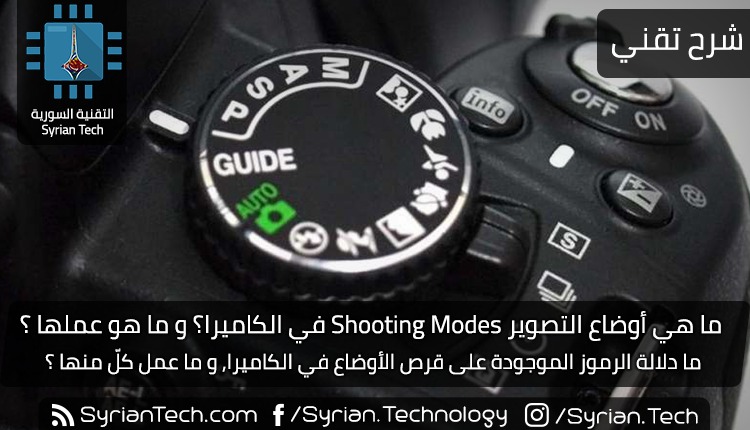
ما هي أوضاع التصوير Shooting Modes في الكاميرا ؟ و ما هو عملها ؟
أهمّ الإعدادات في الكاميرا : سرعة الغالق , فتحة العدسة ,و الأيزو ISO
ما هو التركيز التلقائي في الكاميرا ,وما هي أوضاعه المختلفة ؟
أفضل (ترايبود) حامل ثلاثي القوائم للكاميرا
كيفيّة التقاط صور أفضل باستخدام وضع التتابع Burst Mode

ما هي أوضاع التصوير Shooting Modes في الكاميرا ؟ و ما هو عملها ؟

كمصوّر فوتوغرافي يجب عليك معرفة إعدادات كاميرتك و كيفية استخدامها , حيث توفّر لك الكاميرا جميع الإعدادات التي تلزمك لالتقاط صور مثاليّة , لذلك ليس عليك الاكتفاء فقط باستخدام الإعداد التلقائي وحسب ,

بل يجب أيضاً معرفة أوضاع التصوير المختلفة التي يمكنك التحكّم بها حسب ظروف المشهد والإضاءة المحيطة بك , وحسب ما تمليه عليك مخيّلتك الإبداعية لإخراج صور فريدة و مميّزة ,

يوفّر لك قرص الأوضاع Camera Dial المدوّر الموجود في الكاميرا مجموعة من أوضاع التصوير اليدوية والتلقائية , وتبقى الرموز الموجودة على القرص غير معبّرة بوضوح عن وظيفة كلّ خيار , لذلك سنقوم بشرحها بالتفصيل في مقالنا هذا :

الأوضاع اليدويّة : M, Av , Tv , P

الأحرف الموجودة على قرص الأوضاع تمثّل أنماطاً يدويّة (أو يدوية بشكل جزئي ) مختلفة للتصوير , يجب عليك معرفتها إذا كنت تريد أن تصبح مصوّر فوتوغرافي حقيقي :

الوضع اليدوي Manual (M) :

يمكّنك الوضع اليدوي من التحكّم الكامل بكاميرتك , عن طريق إدخال قيم فتحة العدسة , سرعة الغالق , والأيزو  ISO , و سيتم التقاط الصورة بناءً على القيم التي حدّدتها ,سواءً أدت إلى تعريض صحيح أم خاطئ ..


أولويّة الفتحة (أولويّة فتحة العدسة Aperture Priority ) Av أو   A :          تقوم في هذا الوضع بتعيين قياس فتحة العدسة والأيزو ISO  , وتقوم الكاميرا تلقائياً بحساب سرعة الغالق اللازمة , بإمكانك استخدام إعدادات تعويض التعريض الضوئي Exposure Compensation لزيادة أو تقليل سطوع الصور الملتقطة (عادة ما يكون في نطاق يتراوح بين 5.0‎ EV − و 5.0‎ EV +)..


أولويّة سرعة الغالق ( Shutter Speed Priority ) Tv أو S  :

تستطيع في وضع أولويّة سرعة الغالق أن تقوم بتعيين سرعة الغالق وقيمة حساسيّة الضوء (الأيزو ISO ) , فتقوم الكاميرا بشكل تلقائي بتحديد قياس فتحة العدسة , وكما في إعداد أولويّة فتحة العدسة , يمكنك استخدام تعويض التعريض الضوئي Exposure Compensation لزيادة أو تقليل سطوع الصور الملتقطة .

وضع البرنامج Program أو وضع التصوير المبرمج (P) :

يمكنك هنا أن تقوم فقط بتعيين قيمة الأيزو و تعويض التعريض Exposure Compensation , و تقوم الكاميرا بتعيين قيم سرعة الغالق و قياس فتحة العدسة المناسبة تلقائيّاً ..


الأوضاع التلقائيّة مثل A+ , CA , وغيرها :

الوضع التلقائي  Auto أو A+ :

وهو وضع تلقائي تامّ , بحيث تقوم الكاميرا بتعيين جميع الإعدادات تلقائياً ,كلّ ما عليك فعله هو الضغط على الزرّ , ثم تقوم كاميرتك ببقيّة العمل .


وضع إيقاف تشغيل الفلاش أو التصوير بدون فلاش (No Flash ) :  و هو نفس وضع الـAuto , بخلاف أن الكاميرا لن تستخدم الفلاش المدمج Built-In Flash .


وضع Creative Auto :  وهو وضع موجود في بعض كاميرات كانون Canon , يمكّنك من تحديد مقدار الضبابية التي تريدها للخلفية , و تقوم الكاميرا بتعيين الإعدادات الأخرى تلقائيّاً ..


وضع تصوير البورتريه Portrait ( الصور الشخصية ) :

و هو وضع تلقائي تحدد الكاميرا فيه الأولوية لفتحة عدسة واسعة Wide Aperture للحصول على عمق ضحل للحقل  Shallow Depth Of Field .


وضع تصوير Landscape (تصوير المناظر الطبيعية) :

وضع تلقائي تقوم فيه الكاميرا بتحديد الأولويّة لفتحة عدسة ضيّقة للحصول على عمق كبير للحقل Deep Depth Of Field .


وضع التقريب Close Up (وضع الماكرو) :

هذا الوضع مخصّص لتصوير الأشياء عن قرب , حيث تقوم الكاميرا هنا بالتركيز لأقرب مسافة ممكنة من الغرض لتصويره بدقّة ,و تعيين جميع الإعدادات الأخرى تلقائياً , و إيقاف تشغيل الفلاش .


وضع التصوير الرياضي Sport :

هنا تقوم الكاميرا بإعطاء الأولويّة لسرعة الغالق على حساب الإعدادات الأخرى حيث يتمّ تعيين أكبر سرعة غالق ( حتى يبدو الجسم المتحرك ثابتاً قدر الإمكان ) , و قيمة أعلى لحساسيّة الضوء ISO  .


وضع تصوير Night Portrait ( التصوير الليلي ) :

صمّم هذا الوضع لأجل ظروف الإضاءة المنخفضة , إذ يتمّ فيه تفضيل سرعة غالق بطيئة ( لاستقبال كميّة أكبر من الضوء ) و حساسيّة أيزو ISO مرتفعة على حساب دقة الصورة .


وضع الدليل Guide :       هذا الوضع موجود في بعض كاميرات Nikon , حيث يقودك هذا الوضع في عمليّة التقاط الصور  عن طريق اختيار الإعدادات المناسبة , ( تتوافر مجموعة متنوعة من الخيارات و تعليمات استخدامها ضمن قوائم Shoot الالتقاط , View / Delete مشاهدة الصور/الحذف, و الضبط  Set Up .. ) وهذا الوضع مفيد جداً للمصورين المبتدئين لتعلّم طريقة التصوير بالكاميرا ..


توفّر بعض الكاميرات أوضاعاً أخرى إلاّ أنها غير شائعة كثيراً , كما تتضمّن الكاميرات الاحترافية أوضاع مخصصّة حيث يمكنك حفظ الإعدادات التي تريدها , يمكنك أيضاً أن تجد وضع فيديو Video Mode , أو وضع التصوير بتقنية HDR ( High-dynamic-range) ..وغير ذلك  ,

لقد حرصنا في مقالنا هذا على ذكر أهمّ أوضاع التصوير الشائعة في الكاميرا, فإن لم تكن متأكداً ممّا يعنيه رمز ما على قرص الأوضاع في كاميرتك ,و ليس مذكوراً ضمن قائمتنا هذه , قم بالاطلاع على دليل استخدام الكاميرا لمعرفة وظيفته ..

مقالات قد تعجبك :

كيفية التحكم عن بعد بكاميرا التصوير
أفضل (ترايبود) حامل ثلاثي القوائم للكاميرا
كيفيّة التقاط صور أفضل باستخدام وضع التتابع Burst Mode
إزالة الأشخاص من الصور بسهولة باستخدام برنامج الفوتوشوب
أفضل مواقع تعديل الصور أون لاين دون برامج

أفضل مشغّلات الفيديو المجانية لويندوز

إن اختيار مشغل الفيديو الصحيح يتعلق بالميزات التي يقدمها وجزئاً من كيفية استخدامه، وكلاهما ذاتي بعض الشيء.

الاختيار الصحيح سوف يختلف من شخص لآخر. لحسن الحظ، هناك الكثير من مشغلات الفيديو المجانية الرائعة لنظام ويندوز Windows.

الخيار المدمج: الأفلام والتلفزيون:

لنبدأ بالأسهل. تطبيق الأفلام والتلفزيون الذي يأتي مع Windows 10 هو مشغل فيديو قادر على فعل شيء ما.

إنه ليس جميل على وجه الخصوص. لديه دعم لائق، ولكن ليس واسع النطاق، لتنسيقات الفيديو المختلفة. وهو لا يدعم العديد من الميزات المتقدمة.

ولكنه يعمل جيداً، وإذا كنت تعمل على نظام Windows 10 ، فهذا يعني أنك قد حصلت بالفعل على تطبيق الأفلام والتلفزيون المدمج.

على الرغم من ذلك، هناك مجال واحد حيث يتميز به. نظراً لأنه مدمج بشكل جيد في نظام التشغيل Windows 10 ، فإن تطبيق الأفلام والتلفزيون يميل إلى أن يكون أكثر لطفاً من حيث عمر البطارية مقارنة بمشغلات الفيديو الخاصة بالجهات الأخرى.

في الاختبار الذي أجريناه، قدم لنا برنامج الأفلام والتلفزيون حوالي 50٪ من عمر البطارية أكثر من أي مشغل فيديو آخر في قائمتنا.

من المفيد التحقق لمعرفة ما إذا كان يناسب احتياجاتك قبل تنزيل شيء آخر. ومع ذلك، استمر في القراءة لمشغلي الفيديو المفضلين لدينا مجاناً.

الخيار الأكثر تنوعاً: مشغل VLC:

بلا شك، VLC Player هو واحد من أكثر مشغلات الفيديو شعبيةً وتنوعاً. إنه مجاني ومفتوح المصدر ومتاح ليس لنظام التشغيل ويندوز Windows بل أيضاً كل الأنظمة الأساسية الأخرى التي يمكن تخيلها.

يدعم VLC جميع تنسيقات الفيديو، كما يدعم أحدث إصدار (3.03 حتى كتابة هذه المقالة) فيديو بدقة 8K و مقاطع الفيديو ثلاثية الأبعاد و HDR. VLC ويدعم أيضا مرشحات الصوت والفيديو، ودعم العنوان الفرعي، وتزامن الصوت، وحفنة من الميزات الأخرى.

قد تكون ميزة الترجمة المصاحبة وحدها أفضل في VLC من أي شيء آخر استخدمناه.

يمكنك استخدام مشغل VLC لتشغيل ملفات الفيديو المخزنة محلياً، أقراص DVD ، Blu-Rays ، وحتى البث المباشر على الشبكة.

يمكنك أيضاً تخصيص الواجهة وإضافة ميزات جديدة مع مجموعة كبيرة من المكونات الإضافية المتاحة.

إذا كنت تحب مشغل فيديو يمكنك استخدامه بسهولة، فإن مشغل VLC هو أفضل رهان لك.

بديل جذاب: Pot Player:

يعتبر Pot Player منافساً جديراً لمشغل VLC ليس فقط لقائمة الميزات الخاصة به، بل أيضاً على واجهة المستخدم.

في الواقع، سنقول إن واجهة Pot Player تقع على بعد خطوات قليلة من VLC.

ستلاحظ الفرق فور فتح أي فيديو. يقوم مشغّل Pot تلقائياً بالكشف عن كافة الملفات الأخرى الموجودة في الدليل وإنشاء قائمة تشغيل مؤقتة، وهي مثالية للعروض والمشاهدة.

كما أن ميزات الواجهة الصغيرة الأخرى مثل القدرة على التوقف المؤقت بالنقر المزدوج والبحث باستخدام مفاتيح الأسهم تجعل من مشغل Pot Player متعة الاستخدام.

على واجهة الميزات ، يدعم Pot Player أيضاً جميع تنسيقات الملفات الحديثة، ومع التحديثات المنتظمة، تكتسب التنسيقات الجديدة الدعم بسرعة.

يمكنك أيضاً الحصول على مجموعة متنوعة من عناصر التحكم في الفيديو لإدارة الفيديو وتشغيل الصوت.

الشيء السلبي الوحيد في Pot Player هو أن بعض تنسيقات الملفات لا يتم عرضها بشكل سَلِس كما تفعل المشغلات الأخرى، وقد تعاني بعض مقاطع الفيديو ذات معدل البت المرتفع بعض التأخير. بصرف النظر عن هذه الإصدارات، يعتبر Pot Player مشغل الفيديو الأكثر سهولة في القائمة.

مشغل خفيف: ميديا بلاير كلاسيك – هوم سينما:

Media Player Classic-Home Cinema (MPC-HC) ليس مشغل الفيديو الأكثر تقدماً في القائمة.

في الواقع، لديها شكل ومظهر قديم واضح. يتم تضمينه في قائمتنا لأنه مشغل فيديو خفيف الوزن للغاية لا يزال يدعم معظم تنسيقات الملفات الحديثة.

نظرًا لصغر حجمه، يمكنك استخدام MPC-HC حتى على أجهزة الكمبيوتر القديمة.

من الواضح أن هذا يعني أن MPC-HC لا يدعم معظم التنسيقات، ولكنه لا يزال يدعم أكثر الأشكال شيوعاً – مثل AVI و MPEG و VOB و WebM و MP4 و MOV و WMV.

لذا، إذا كان لديك جهاز كمبيوتر من الجيل القديم وتريد مشاهدة مقاطع الفيديو (أو كنت ترغب فقط في مشغل خفيف الوزن)، فإن MPC-HC هو خيار ممتاز.

وهو متاح للأنظمة 32 بت و 64 بت، وتدعم نظام التشغيل Windows XP Service Pack 3 والإصدارات الأحدث.

للحصول على دعم DLNA و AirPlay: 5KPlayer:

لا يحتوي برنامج 5KPlayer على الواجهة الأكثر جمالاً، ولكنه يحتوي على مجموعة من الميزات المثيرة للاهتمام.

يمكن تشغيل DVDs وملفات الوسائط المحلية بسهولة ويدعم معظم التنسيقات الحديثة. ومع ذلك، لا توجد ميزات تحسين الفيديو. كل ما يمكنك فعله هو تمكين أو تعطيل المسارات الصوتية والترجمات.

ومع ذلك، فإن ما يجعل 5KPlayer فريداً هو دعم DLNA و AirPlay المضمّن. باستخدام هذه التقنيات، يمكنك بث الموسيقى ومقاطع الفيديو لاسلكياً إلى الأجهزة المتوافقة دون عناء.

ونعم، تتيح لك المكونات الإضافية إضافة هذا النوع من الدعم لمشغلين مثل VLC ، ولكن إذا لم تكن بحاجة إلى إعداد تلك الأشياء بنفسك، فقد لا تحتاج إلى 5KPlayer.

يمكنك تنزيل مقاطع الفيديو من المواقع المدعومة باستخدام أداة التنزيل المضمنة. كل ما عليك فعله هو إدخال عنوان URL حيث تتم استضافة الفيديو، وسيقوم 5KPlayer بتحليل وتحديد ما إذا كان بإمكانه تنزيل الفيديو.

ميزة أخرى ممتعة في 5KPlayer هو دعمها للإذاعة عبر الإنترنت. كل ما عليك فعله هو إدخال عنوان URL للبث، وسيقوم 5KPlayer بالباقي.

في حين يمكنك الحصول على مكونات إضافية للقيام بذلك في مشغلات الفيديو الأخرى، فإن الواجهة البسيطة لـ 5KPlayer تجعل الأمر أسهل.

اختصارات محددة مسبقاً كـ BBC Sport ، NBC ، Kiss FM ، وبضع قنوات اخرى تضيف الفائدة في الأعلى.

مقالات قد تعجبك:

أفضل التطبيقات للدراسة وتعلم أمور جديدة
أفضل تطبيقات تعديل الفيديو لأندرويد
أفضل تطبيقات التصوير الاحترافي لهواتف آيفون
ما هو أفضل مضاد فيروسات لأجهزة آيفون ؟
أفضل مواقع تعديل الصور أون لاين دون برامج

كيفية التحكم عن بعد بكاميرا التصوير

كمصوّر فوتوغرافي ,ستحتاج بالتأكيد للتّحكم بكاميرتك عن بعد في مناسبة ما تريد توثيقها ,على سبيل المثال ,اذا أردت التقاط صور لمساحات مختلفة من البحر ولا تريد أن تبتلّ قدماك بالماء !, أو أردت التقاط صورة جماعية لأصدقاءك وأنت تظهر معهم في الصورة ,

أو تتفنّن بالتقاط صور شخصيّة متنوعة لك أو أنك تريد التقاط صورك بتقنية التسريع الزمني مثلاً (صور للمشهد نفسه  ملتقطة بأزمنة متتالية ) أو ..الخ .. ,

فأنت بحاجة عندها بالتأكيد إلى جهاز تحكم عن بعد تستطيع عن طريقه التحكم بالكاميرا الخاصّة بك والصور التّي تلتقطها ,  فدعنا نكتشف معاً بعضاً من الخيارات المتنوعة التي من الممكن أن تفيدك :

استخدام جهاز التحكم عن بعد Shutter Release ( جهاز التحكم بغالق الكاميرا):

جهاز التحكم بغالق الكاميرا, هو أبسط طريقة يمكنك أن تستخدمها  للتحكم بكاميرتك عن بعد ,ويمكنك إيجاد نمطين منه ,السلكي واللاسلكي ..وقد أوجِدَ منذُ إختراع الكاميرات في العالم , ولذلك فهو جهاز مدروس وفعال جداً..

أبسط إصدارات هذا الجهاز هي عبارة عن  مجرد زر تضغط عليه ، فتلتقط  الكاميرا صورة بدون لمسها (مفيدة جداً من أجل تقنيات التصوير بالتعريض الطويل long exposure ((تغيير سرعة الغالق)) وتصوير المناطق الطبيعية ) ,ولكن الغالبية العظمى منها تشتمل أيضاً على ميزات مثل التوقيت الزمني ، والتأخير ، ومؤقت التعريض exposure timer ..

والحقيقة أننا نفضّل جهاز التحكم هذا بإصداراته المختلفة  لأنها رخيصة وخفيفة الوزن وسهلة الاستخدام ، ويمكن أن توضع في حقيبة الكاميرا. أما الخيارات الأخرى التي سننظر إليها فهي إما باهظة الثمن أو غير بسيطة الاستخدام أو تتطلب معدات إضافية…

يمكنك استخدام الاصدار Pixel TW-283 ,وهو طراز سلكي/ لا سلكي  ,يكلّف أقل من ثلاثين دولار ,ويوفّر لك نمطين للعمل من أجل كلّ من تقنية التصوير بالتعريض الطويل long exposure .والتصوير المتقطع بتسلسل زمني  time-lapse ..

فليس هناك ما يمكن ألاّ يعجبك بهذا الجهاز, فقط تأكد من حصولك على الإصدار الّذي ترغب, مع الكابل الصحيح المناسب لكاميرتك ..

إذا كانت الكاميرا تحتوي على واي فاي Wi-Fi أو بلوتوث ، يمكنك التحكم بها من خلال هاتفك الذكي :

العديد والعديد من الكاميرات الحديثة أصبحت تأتي مع بلوتوث وواي فاي Wi-Fi ولذلك بإمكانك وصلها والتحكم بها من هاتفك الذكيّ أو جهازك اللوحي ,

بشكل عام ,ستقوم بوصل هاتفك الذكي مع الشبكة اللاسلكيّة الّتي ستنشئها باستخدام الكاميرا ,وبعد ذلك يمكنك استخدام أحد التطبيقين ,تطبيق  Canon’s Camera Connect app (يعمل على نظاميّ iOS و أندرويد Adroid )  أو تطبيق Nikon’s Wireless Mobile Utility  (يعمل على نظاميّ iOS و أندرويد Android ) ..

أفضل ميزة لهذه الطريقة هي أنّها مجانيّة , إذا كانت كاميرتك مزودة بواي فاي Wi-Fi (اتصال لاسلكيّ) ولديك هاتفك الذكيّ ,فيمكنك أن تبدأ العمل …

الميّزة الرّائعة الأخرى لهذه الطريقة هي أنّه بامكانك أن تحصل على رؤية حيّة ومباشرة في هاتفك لِما تقوم كاميرتك بالتقاطه ,فإذا لم تكن قريباً من الكاميرا ,يمكنك على الأقل أن تقوم بإعادة الاطلاع على الصور التي التقطّها ,

كذلك فإن هذه الطريقة تمكنك من نقل الصور الى هاتفك المحمول بشكل أسرع لتقوم بعدها بتعديلها أو مشاركتها كما تحبّ ,ولست بحاجة هنا لاستخدام جهاز الكومبيوتر أبداً..

رغم أنّ التحكم عن بعد بالكاميرا الخاصة بك من هاتفك هي فكرة ممتازة من حيث المبدأ ونوع التطبيقات الّتي تستخدمها ,ولكنّك معظم الأوقات ستفضّل ألا تستخدم هاتفك الذكيّ وأنت تقوم بالتقاط الصور بكاميرتك الخاصّة,

كذلك يفتقر التطبيقان إلى بعض الميزات المهمة جدًاً ,حيث لا يوجد وضع تسلسل زمني timelapse mode أو عناصر تحكم فيديو فعالة video controls في أيّ منهما .. ففي الحقيقة يمكن اعتبار هذين التطبيقين  غيرَ عملييَّن بعض الشيء بالنسبة لك!

اذا كانت كاميرتك مزودة  بواي فاي Wi-Fi (اتصال لاسلكيّ) وتريد أن تتحكم بها عن طريق هاتفك الذّكيّ, وأدّت الطريقة السابقة ما تطلبه فهذا جيّد ,وإلاّ تابع بقيّة مقالتنا لتتعرف ما عليك فعله ..

وصل الكاميرا إلى جهاز الكومبيوتر :

يقوم مصوّرو الاستوديو وغيرهم من المصوّرين المحترفين بتوصيل كاميراتهم بشكل منتظم بجهاز الكمبيوتر الخاص بهم, والأسباب الرئيسية لذلك  أنّهم – أو زبائنهم – يمكنهم معاينة الصّور على شاشة أكبر  ,وأنّ الصور يتم نسخها احتياطيًا تلقائيًا ، و كذلك فهي تعتبر طريقة للتحكم في الكاميرا عن بُعد.

لكن الجانب السلبي الأكثر وضوحًا لهذا الخيار هو أنّه يتطلب جهاز الكمبيوتر ، لذلك فهو ليس حلًا رائعًا للسفر والتنقل. ,وانّما يمكنك اتباعه فقط إذا كنت تريد التقاط صور متسلسلة timelapse من شقّتك مثلاً  وتحتاج  إلى طريقة للتحكم في الكاميرا عن بُعد ، أو تحتاج إلى طريقة خاصة في التصوير ومعالجة الصّور مثل التصوير الفلكي astrophotography .

يدعم برنامج أدوبي لايت روم Adobe Lightroom التصوير بكلاً من كاميرات Canon و Nikon ، ولكن بالنسبة للميّزات مثل التحكم بالتسلسل الزمني لالتقاط الصور time-lapse control ، فمن الأفضل لك استخدام تطبيق Canon EOS Utility لكاميرات Canon (يعمل على كل من ويندوز Windows و ماك Mac).

أما بالنسبة لكاميرات Nikon ، فإنّ أفضل خياراتك ,هي تطبيق ديجيكام كونترول digiCamControl إذا كان لديك جهاز كمبيوتر يعمل بنظام ويندوز Windows, أو برنامج سوفورت بيلد Sofortbild إذا كان لديك جهاز ماك Mac. وكلّ هذه البرامج مجانيّة . ما تحتاجه فقط هو كابل USB لوصل الكاميرا.

 الخيار الأفضل والأكثر أهميّة : جهاز كام رينجر Camranger :

إنّ أفضل طريقة – وأعلى كلفة – للتحكم عن بعد بكاميرتك لاسلكيًا هي جهاز CamRanger ,و هو عبارة عن جهاز(يصل سعره إلى 300 دولار $) يتصل بالكاميرا الخاصة بك.

يقوم هذا الجهاز بإنشاء شبكة لاسلكية حتى تتمكن من توصيل هاتفك الذكي أو جهاز الكمبيوتر الخاص بك ,ومن ثم استخدام التطبيق المخصص للتحكم في الكاميرا.

إنّ الفرق بين هذه الطريقة وبين الطرق التّي ذكرناها سابقاً هو أن جهاز كام رينجر  CamRanger مليء بالميّزات :

فمع CamRanger ، يمكنك الحصول على رؤية مباشرة للمشاهد التي تريد تصويرها wireless live view ، والتحكم الكامل في تقنية التصوير بالتعريض exposure control ، وتسجيل الأفلام مع التحكم في تركيز العدسة ، ودعم تقنيات التصوير المتقطع بتسلسل زمني timelapse و صور HDR(High-dynamic-range photos) ، والقدرة على نقل الصور إلى هاتفك أو جهاز الكمبيوتر الخاص بك ، و المزيد.

رغم أن هذه الطريقة لا تزال لديها كلّ سلبيات التحكّم  بالكاميرا عن طريق  الهاتف الذكيّ ، إلاّ أنّ جهاز CamRanger على الأقل يضيف ميّزات إضافية كافية لبعض حالات التصوير ، فهو بالتأكيد يستحق المقايضة !.

وأخيراً بإمكاننا القول, أنّ كل مصوّر لابدّ له أن يحتاج طريقة لتشغيل الكاميرا عن بعد.. يمكن على الأقل أن يقتصر الأمر على التقاط صور للعائلة والأصدقاء وأنت معهم فيها….

وكذلك تجد أهمية كبيرة للتحكم بالكاميرا عن بعد , إذا كنت بصدد اتخاذ صور للمناظر الطبيعية أو استخدام تقنية التصوير بالتعريض الطويل long exposure أو تقنيات التصوير المتقطع بتسلسل زمني timelapse..

مقالات قد تعجبك :

ما مساوئ كاميرات المراقبة اللاسلكية؟ وما الحلول؟
كيفية استخدام كاميرا هواتف أندرويد لقياس الأطوال و الارتفاعات
ما هي كاميرات المراقبة اللاسلكية؟ وهل هي آمنة؟
كيفية التقاط صور الألعاب النارية
إكسسوارات مفيدة لالتقاط صور سيلفي مثالية

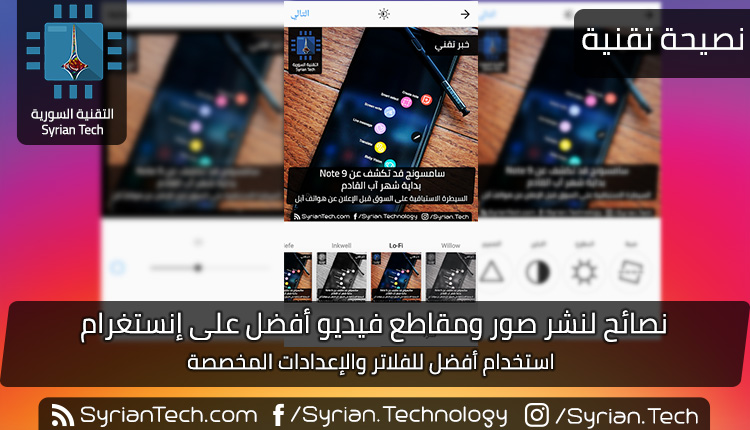
نصائح لنشر صور ومقاطع فيديو أفضل على إنستغرام

الإنستاغرام Instagram شبكة اجتماعية مثيرة للاهتمام ، مع مجموعة مختلفة من القواعد والمتطلبات الموجودة في الشبكات الاجتماعية الأخرى. وهذه الشبكة بحاجة للتفكير أكثر لتحقق الظهور والفائدة المثالية التي ترجوها.

نصائح من أجل منشورات أفضل:

بعض الناس مدمنون على النشر، فلا تمر ساعة من دون نشرهم لصورة جديدة على الإنستاغرام Instagram. و البعض الآخر ، لا يقومون بالنشر بنفس المقدار بل بأقل كثيراً. بغض النظر عن أي من هذين النمطين أنت ، فهناك عدد قليل من الأشياء التي يمكنك القيام بها لتحسين تجربة النشر الخاصة بك.

صور أفضل

غالباً هذا أمر واضح ولا يحتاج لتقديم النصيحة، فبالطبع إذا كنت ترغب في تقديم محتوى أفضل وأكثر جذباً للمتابعين ، ففي المقام الأول إنك تحتاج لالتقاط أفضل الصور.

هناك الكثير من الأشياء التي يمكنك فعلها للحصول على صور أفضل باستخدام كاميرا هاتفك وأهم النصائح التي نقدمها لك :

  • تأكد من أن العدسة نظيفة وخالية من التلطيخ
  • الإضاءة Lighting هي العنصر الأهم في التقاط صور جميلة: بالطبع هذا موضوع طويل ومفصل يحتاج لأكثر من مقال، لكن باختصار يمكننا نصحك بان تحرص على تجنب أشعة الشمس المباشرةـ و عندما تكون في الداخل، احرص على التقاط الصور بالقرب من نافذة، أيضاً تجنب الفلاش في غرفة مظلمة.
  • تحقق دائما من التعرض للضوء Exposure والتركيز Focus
راجع مقالنا: إنستغرام أضاف ميزة التركيز على الوجوه
  • تعرف متى تستخدم :HDR إن HDR طريقة رائعة للحصول على صور أفضل وأكثر دقة، يأخذ هذا الوضع ثلاث صور بتعرضات مختلفة للضوء exposures، ثم يجمعها في صورة واحدة – وهذا هو السبب في أن الأمر يستغرق وقتًا أطول قليلاً لتصوير لقطة HDR على هاتفك. هذا يحقق توازنًا أفضل من خلال تحسين نسبة الضوء إلى الظلام في المشهد.

ولذا يجب ان تستخدم وضع HDR، لا سيما عند التقاط صور للمناظر الطبيعية Landscapes، و الصور الشخصية Portraits في ضوء ساطع، عندما لا يمكنك تجنب الإضاءة الخلفية backlighting، هنا سيساعدك HDR على موازنة التباين Contrast، و لن يظهر الغرض أو الهدف الذي تصوره داكناً.

  • لا تقم بالتكبير Zoom-in: كلما قمت بالتكبير، كلما قلت جودة الصورة، لذا لا تلتقط صورة ومن ثم تقوم بتكبيرها وقصها، ولا تقوم بالتقريب أثناء الالتفاط، بل الأفضل أن تقترب من المشهد أو الغرض ثم تقوم بالالتقاط
  • إذا لم تكن راضياً عن تطبيق الكاميرا الأساسي في جهازك، قم بتجربة تثبيت تطبيق آخر.
  • قد يكون هنالك بعض الأدوات التي تسهل وتحسّن من التقاطك للصور وتجعلها أكثر مثالية
لربما قد ترغب في مراجعة مقالنا: إكسسوارات مفيدة لالتقاط صور سيلفي مثالية

نظم فلاترك filters

عندما يكون لديك اللقطة المثالية ، سترغب في إقرانها بالفلتر المثالي. لكن معظم الناس لا يستخدمون سوى عدد قليل من الفلاتر filters بانتظام – ويمكن أن يكون ذلك في أي مكان في قائمة الفلترة لديك.

لنشر أسرع وأكثر ملاءمة ، أعد ترتيب الفلاتر. في المرة التالية التي تقوم فيها بنشر صورة أو مقطع فيديو ، قم بالتمرير حتى نهاية قائمة الفلاتر ، ثم انقر فوق الخيار إدارة الفلاتر Manage .

في الصفحة التالية ، ما عليك سوى سحب وإفلات الفلاتر التي تستخدمها إلى أعلى القائمة.

وإضافة لذلك ، إذا كانت هناك فلاتر لا تحبها أو لا تستخدمها أبداً ، فيمكنك إخفائها عن طريق إلغاء علامات الاختيار الخاصة بها.

هكذا ستحظى بتجربة فلترة أسهل و أبسط وأكثر فعالية.

اضبط كثافة الفلتر Filter Intensity أو قم بالتعديل على الصور

بينما تعد فلاتر إنستاغرام Instagram جزءاً أساسياً من جاذبية التطبيق للكثيرين ، في بعض الأحيان تكون التأثيرات مبالغ فيها بشكل سيء. و لضبط كثافة الفلتر filter intensity، انقر فوقها مرة ثانية بعد تحديدها. ستحصل على شريط تمرير يتيح لك تقليل شدة التأثير بسرعة.

إذا كنت بحاجة إلى إجراء بعض التعديلات السريعة على صورك ، فيمكنك أيضاً إجراء ذلك مباشرةً من تطبيق إنستاغرام Instagram. في صفحة الفلاتر ، انقر فوق الزر تعديل Edit في الأسفل.


ستحصل على مجموعة من أدوات التحرير والتعديلات ، بما في ذلك السطوع brightness والتباين contrast وغير ذلك الكثير.

الشيء الظريف أنه يمكنك استخدام أدوات التعديل هذه قبل أو بعد تطبيق الفلتر الخاص بك.

مقالات قد تعجبك:

كيفية إنشاء صور متحركة Gif باستخدام لوحة مفاتيح جوجل
كيفية إنشاء صورة مثالية لغلاف فيسبوك
كيفية النسخ الاحتياطي للصور على هاتفك تلقائياً وبأمان
لماذا تبدو الصور على فيسبوك سيئة؟ وكيفية تحسينها
لماذا يوجد عدة كاميرات في بعض الهواتف الذكية ؟

جهاز اسقاط من سوني بدقة 4K تصدر معرض CES بسعر 30,000 دولار أمريكي

أعلنت سوني عن منتجها الجديد في معرض CES جهاز أسقاط بدقة 4K Ultra ومزود بتقنية Short Throw تحت اسم (LSPX-A1) ويشحن هذا الربيع بـ30,000 $  وهذه زيادة 5,000 $ عن أرقى جهاز أسقاط أطلقته سوني في معرض السنة الماضية.
الجهاز يجب أن يثبت على بعد 9.6 أنش من الجدار على ما ستسقط صورة دقة 4K التي يمكنها أن تتمدد ما يصل إلى 120 أنش, وجهاز العرض الليزري يصل إلى ذروة سطوع 2500 شمعة ضوئية.

فقط قم بتوصيله بمصدر محتوى الـ4K المفضل لديك -مثل منتج Roku Ultra بـ99 $ أو Apple TV 4K بـ179 $ أو بمشغل البلوراي 4k المفضل لديك- وسيقوم باستخدام “تكنولوجيا اسقاط 4K SXRD و HDR” بتشغيل فيديو بدقة 4K “مع تفصيل ولون وتباين لا مثيل له.”

لكن جانب الصورة ليس القصة الوحيدة هنا, فجهاز الأسقاط المكلف من سوني يأتي أيضاً بكبر صوت زجاجي الذي يولد صوت 360 درجة, ويحوي اثنين من مكبرات الصوت المصنوعة من الزجاج العضوي مثبتين على الأرجل الأمامية, وثلاثة من مكبرات المدى المتوسط, ومضخم صوت منفصل. تم تصميم مكبر الصوت الأوسط ليرتد عن الجدار الذي يواجهه كوسيلة لتعزيز الأداء الصوتي.

ولكن تجربة مشاهدة مذهلة وغامرة ليست كل ما تحصل عليه. أي شيء يكلف 30،000 $ لا يمكن أن يفتقر على التصميم، وهذا ما تقول سوني على المشترين توقعه:

مع غطاء من الرخام, أطار من الألمنيوم المصقول للمعان ورف خشبي, الـ(LSPX-A1) يثري غرفة معيشتك مكملاً ديكورها.

ينسجم التصميم الاستثنائي الشبيه بالأثاث مع المكان  كما يبدو كقطعة جذابة من الأثاث عوضاً عن نظام الترفيه الثقيل بالتركيبات. التصميم المدروس للغطاء الخلفي يسمح بأدارة سهلة للكابلات لإخفاء الموصلات مخبأة بالداخل.

ويأتي مع جهاز تحكم مرفق مع “الحد الأدنى من الأزرار”. إن كنت متقبلاً لحقيقة أنك على الأغلب لن تمتلك هذا الشيء شخصياً, سيكون معروضاً لأغراض أعلانية في متجر سوني بنيويورك.

كيفية استخدام وضعية عزل جوجل بالكاميرا على أي هاتف أندرويد

يملك هاتف بكسل 2 Pixel إمكانية رائعة للتصوير في وضعية العزل portrait mode وبشكل أفضل من معظم الهواتف الأخرى والأكثر إثارة للإعجاب هو حقيقة أنه يستخدم كاميرا واحدة لتحقيق هذا التأثير بدلاً من استخدام كاميرا مزدوجة كما هو الحال بالنسبة لمعظم المنافسين.

وإذا كنت واحداً من الشغوفين بالتصوير في تلك الوضعية وترغب بهذا الأمر ولكنك لا تملك هاتف بيكسل 2 Pixel فيمكنك أن تجرب الآن من خلال هاتفك الحالي من خلال تطبيق جديد .

جيث تمكن المطور Arnova8G2 من منتدى المطورين XDA، – والذي قام سابقاً بتوفير تطبيق Camera NX من أجل إتاحة ميزة وضع الألوان HDR+ الخاصة بأجهزة بكسل لأجهزة الأندرويد الأخرى والمعتمدة على معالج سناب دراغون Snapdragon – من تضمين وضع العزل في أحدث إصدار من ذلك التطبيق.

وهذا أمر رائع بشكل خاص لأنه يعني أن الهواتف التي لا تحوي على خاصية التصوير بوضع العزل بشكل أساسي مثل Galaxy S8، LG V30، و HTC U11 ستستطيع الآن تجربة التصوير بهذا الوضع دون الحاجة إلى إعدادات خاصة .

كل ما عليك فعله هو تنصيب التطبيق ، ثم فتحه واختيار وضع Portrait .

ضع في اعتبارك أن التطبيق قد لا يعمل على بعض الأجهزة ولكن لا بأس من القيام بالتجربة من خلال تحميل التطبيق من هذا الرابط 

إن لم تعمل لديك النسخة قم بتجربة هذه النسخة من هنا .

المصدر XDA 

اقرأ أيضاً

غوغل تطلق ثلاث تطبيقات مميزة للمهتمين بالتصوير

معالج 845 Snapdragon سيعطي الهواتف الجديدة قدرات أفضل

كنا قد نشرنا يوم أمس عن  إعلان شركة كوالكوم Qualcomm عن معالجها الجديد سناب دراغون 845 Snapdragon  والآن سنقوم بسرد مواصفات هذا المعالج الجديد والذي – وكما أسلافه – ليس مجرد معالج إنما خليط من المعالجات و الأنظمة مثل : وحدة المعالجة المركزية CPU ، وحدة معالجة الرسوميات GPU – معالج إشارات الصور ISP ، وحدة المعالجة المحمية SPU . كل هذه في شريحة مفردة

الميزة الأكبر لهذا المعالج هو القدرة على التقاط فيديوهات بدقة 4K وبوضعية ألوان HDR و بمعدل حتى 60 إطار في الثانية .

كما يدعم هذا المعالج التقاط فيديوهات بدقة 720p وبتقنية التصوير البطيء  slo-mo  وبمعدل 480 إطار كل ثانية و فيديوهات بدقة 1080p وبمعدل أطر 240 إطار كل ثانية .

وبفضل وحدة معالجة الصورة سبيكترا Spectra 280 فإنه يدعم ميزة إنقاص الضجيج متعدد الأطر في الصور ذات الدقة 16 ميغا بيكسل حتى 60 إطار في الثانية ، كما تدعم سلسلة أوسع من الألوان و عمق لوني 10 بيت أي 64 ضعف من الظلال اللونية مقارنة بما سبق .

وتقول كوالكوم أنه وبفضل وحدة معالجة الرسوميات أدرينو Adreno 630 GPU فإن المعالج الجديد يوفر 30 % أفضل من ناحية الروسميات ، 30 % أفضل من ناحية توفير الطاقة ، و أسرع بمرتين و نصف في إنتاجية العرض

و يحوي نظام TrueWireless Bluetooth 5 والذي يسمح لجهاز واحد ببث الموسيقى لعدة سماعات أو سماعات رأس بشكل متزامن ، وبحسب الشركة فإن هذا النظام سيوفر 50 % في استهلاك الطاقة عند استخدام سماعات رأس لاسكلية ,

بالنسبة للمودم ، يحوي المعالج الجديد مودم من نوع  X20 gigabit LTE و الذي يدعم سرعات أعلى بنسبة 20 % مقارنة مع المودم X16 من العام الماضي ، تصل حتى 1 غيغا بيت

يوجد العديد من التحسينات الأخرى و التي تتضمن أداء أفضل و اتصالية أفضل و استهلاك طاقي أكثر كفاءة .

ويتوقع أن يكون هذا المعالج الجديد متاحا في الأجهزة الذكية في بداية الربيع القادم حيث يحتمل ظهوره في أجهزة سامسونج Samsung ، أتش تي سي HTC ، إل جي LG ، غوغل Google و أجهزة أخرى ، كما يتوقع أن يشق طريقه إلى حواسيب ويندوز 10 Windows لاحقا .


ما الفرق بين أجهزة PlayStation 4 و Slim و Pro

يحمل جهاز بلاي ستيشن PlayStation ذكرى طيبة في قلوبنا كونه الجهاز الذي رافقنا في طفولتنا ، و منذ ذلك الوقت حتى الآن فقد تم إصدار العديد من الأجيال و آخرها كان بلاي ستيشن PlayStation 4

حيث قامت الشركة المصنعة سوني Sony بإصدار بلاي ستيشن 4 في عام 2013 ، ثم أصدرت نسختين محدثتين منه : بلاي ستيشن 4 سليم   PlayStation 4 Slim و بلاي ستيشن 4 برو  PlayStation 4 Pro .

في هذه المقالة سنقوم بعرض لمحة سريعة عن إصدارات بلاي ستيشن 4 وهي :

بلاي ستيشن  PlayStation 4

تم إصدار هذا الجهاز في شهر نوفمبر تشرين الثاني عام 2013 ،  و على الرغم من مضي حوالي 4 سنوات على إصداره إلا أنه ما زال يعتبر جهازاً جيدا في مجاله .

و يستخدم هذا الجهاز معالج إي إم دي AMD المبني على مجموعة التعليمات إكس 86 – 64 ، و يدعم تشغيل الألعاب بدقة 1080p بينما كان الجهاز السابق بلاي ستيشن 3 يدعم دقة 720p فقط .

و يدعم نظام الألوان أتش دي آر HDR على أجهزة التلفاز المتوافقة

كما يقدم تصميم جديد لقبضة التحكم بواسطة ما يعرف ب دوال شوك 4 DualShock و التي تحوي لوحة لمس صغيرة و استبدال الأزرار Start/Select التقليدية  بأزرار Share  و Options ، كما تدعم الشحن عندما يكون الجهاز في وضعية النوم  Sleep Mode .

بشكل عام فإن جهاز بلاي ستشن 4 PS هو جهاز ممتاز للتسلية و الترفيه ووريث قيم لجهاز بلاي ستيشن 3 Playstation

سعر الجهاز 400 دولار

بلاي ستيشن 4 سليم PlayStation 4 Slim

تم إصداره في شهر سبتمبر أيلول من عام 2016 ، حيث يعتبر نسخة مصغرة من الجهاز الأصلي حيث يكون أصغر حجما و أنحف من الجهاز السابق كما أنه أرخص حيث يبلغ سعره 300 دولار .

و على الرغم من ذلك إلا أنه يحمل العديد من التحسينات مقارنة بالجهاز الأصلي ، و لعل أفضلها هي تحديث الواي فاي Wi-FI التي كانت تدعم الشبكات اللاسلكية 2.4 غيغا هرتز فقط في الجهاز الأصلي لتدعم الشبكات اللاسلكية 2.4 غيغا هرتز و 5 غيغا هرتز في هذا الجهاز ، إضافة إلى دعم  802.11ac ، أي بكلمات أخرى فإن الجهاز يدعم كل تقنيات الواي فاي الحديثة من أجل واي فاي أسرع وأكثر موثوقية

و تم تحديث اتصال البلوتوث من 2.1 إلى الإصدار رقم 4 .

بالنسبة لمنافذ اليو إس بي USB فقد تم تحديثها إلى المعيار الأحدث USB 3.1، و لكن بالمقابل فقد تم إزالة المنفذ الصوتي و البصري من هذا الجهاز ليناسب حجمه الصغير ، و هذا يعني أن كل الصوت سيخرج عن طريق منفذ HDMI وهذا غير مهم بالنسبة لمعظم المستخدمين إلا أنه يمكن أن يكون مفيدا في بعض الحالات .

بالنسبة لذاكرة التخزين فإن بلاي ستيشن الأصلي يأتي بذاكرة 500 غيغا بايت بينما جهاز Slim يأتي إما ب 500 غيغا بايت أو 1 تيرا بايت .

و على الرغم من هذه الاختلافات البسيطة إلا أن الجهاز مشابه للجهاز الأصلي حيث أن كرت العرض و ذاكرة الوصول العشوائية الرام على سبيل المثال نفسها في الجهاز الأصلي .

بلاي ستينشن 4 برو PlayStation 4 Pro

أكثر الأجهزة حداثة من ضمن الأجهزة الثلاثة حيث يدعم الدقة 4K و نظام الألوان أتش دي آر HDR لكل من الألعاب و الفيديو .

حجم الجهاز الكلي أكبر من الجهاز الأصلي بحوالي 13 % و من جهاز Slim بحوالي 43 % .

و يحوي الجهاز على ثلاثة منافذ يو إس بي USB الإصدار 3.1 بدلا من منفذين حيث يحوي منفذين أماميين كما الجهازين السابقين إضافة إلى منفذ خلفي .

و تم تحديث منفذ الأتش دي إم آي HDMI إلى المعيار 2.0 و الذي يدعم حتى 60fps (إطار كل ثانية) في محتوى 4K بدلا من 1.4 الذي كان في الجهازين السابقين و الذي كان يقيد محتوى الفور كي 4K ب 24fps ( إطار كل ثانية ) .

ويدعم هذا المعيار الجديد ما يعرف ب حماية المحتوى الرقمي ذي النطاق الترددي العالي HDCP 2.2, وهو شكل من أشكال حماية المحتوى الذي يسمح لخدمات مثل نيتفليكس أن تعرض محتوى 4K.

كما تمت ترقية وحدة معالجة الرسوميات GPU و ذلك من أجل دعم محتوى فور كي 4K

بالنسبة لذاكرة الوصول العشوائية الرام RAM فيوفر هذا الجهاز إضافة إلى 8 غيغا بايت من الرام نوع DDR5  المخصصة للألعاب ، 1 غيغا بايت إضافي من نوع دي دي آر DDR3 لأجل المهام غير المتعلقة باللعب مثل خدمات نيتفليكس Netflix و سبوتيفي Spotify

و يحوي الجهاز بالطبع نفس التحديثات التي توافرت في جهاز Slim مثل دعم تقنية الوايفاي 5 غيغا هرتز و معيار AC Wi-Fi إضافة إلى بلوتوث بالمعيار 4.0

و يحوي الجهاز ميزة ” وضع التسريع ” Boost Mode و هي ميزة حصرية لهذا الجهاز و التي تجعل الألعاب تبدو أفضل و أكثر رشاقة حتى و لم لم تكن مخصصة لهذا الجهاز

و لكن بالمقال فإن هذاالجهاز لا يستطيع تشغيل فيديوهات بلو راي بدقة Blu Rays 4K , ومن غير الواضح فيما إذا كانت المشكلة من ناحية العتاد ( هاردوير ) أم من الناحية البرمجية ( سوفتوير )

يبلغ سعر الجهاز 400 دولار ..

وحدة التحكم اللاسلكية الجديدة  DualShock 4

( لوحة التحكم العلوية هي النسخة القديمة بينما السفلية و التي تحمل شريط ضوئي هي النسخة الحديثة )

تم إصدار نسخة أحدث من وحدة التحكم اللاسلكية تحمل نفس الاسم أيضا DualShock 4 و التي تحمل شريط ضوئي ليس فقط في الخلف و إنما أعلى لوحة اللمس أيضاً ، كما تدعم التوصيل عبر اليو إس بي USB و بالتالي فإنك تملك الخيار الآن لتوصيل وحدة التحكم إما لا سلكيا أو عن طريق اليو إس بي USB

و في النهاية حان الآن دورك لتشاركنا باسم جهاز البلاي ستيشن الخاص بك و تجربتك معه ..

لمعرفة مزيد من التفاصيل حول جهاز بلاي ستيشن 5 يمكنكم زيارة هذه المقالة من موقعنا.

اقرأ أيضا

ما هو الفرق بين أجهزة : Xbox one و Xbox one S و Xbox one X

أهم 10 ألعاب PlayStation في أسبوع باريس