
كيفية مسح ذاكرة التخزين المؤقت للـ DNS

أثناء تصفح الانترنت أحياناً تظهر صفحة خطأ عندما نحاول الدخول إلى موقع ما، على الرغم من أن هذا الموقع يعمل على حاسوب أو جهاز موبايل ثان في الوقت نفسه، ولحلّ هذه المشكلة، عليك أن تقوم بحذف ملفات أسماء النطاقات الزائدة DNS cache من ذاكرة حاسوبك.

كما أنك ستحتاج لهذا الإجراء في حالة قمت بتغيير سيرفر DNS الخاص بك، كما أنه يضمن بأن جهازك سيطلب من سيرفر DNS عنوان الـ IP عوضاً عن استخدام العنوان الموجود مسبقاً ضمن البيانات الزائدة المخزنة cache.

حذف بيانات DNS الزائدة

للقيام بذلك، توجّه إلى قائمة ابدأ واكتب Command Prompt أو موجّه الأوامر، أو cmd، ثم اضغط عليه بالزرً الأيمن واختر Run as administrator أو تشغيل كمسؤول.

انسخ السطر التالي ثم اضغط Enter

ipconfig /flushdns

هذا الأمر يعمل على جميع اصدارات ويندوز  Windows، وبتشغيله يجب أن يتم حل مشكلة التصفح تلك، لكن مع ذلك فإن بعض البرامج لها بيانات DNS خاصة بها مثل متصفح فايرفوكس Firefox، ولذلك قد يجب عليك أن تغلقه وتعيد تشغيله أو ربما تقوم بمسح الاعدادات منه إذا بقيت تلك المشكلة، بافتراض أنك تستخدم هذا المتصفح. قم بإجراء نفس العملية على أي متصفح تستخدمه.

إعادة تشغيل الـ DNS

هذه الخطوة خاصة بالإصدارات القديمة من ويندوز Windows فقط، أي نظام Windows 7 ويندوز 7 ونظام Windows XP ويندوز اكس بي. من نفس نافذة مشغل الأوامر التي استخدمتها انسخ الأمر التالي

net stop dnscache
net start dnscache
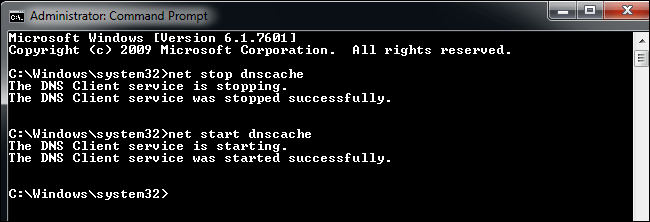
وإذا مازلت تعاني من هذه المشكلة على Windows 10 ويندوز 10، يمكنك أن تقوم بإعادة تشغيل الجهاز. إعادة التشغيل تضمن إعادة تشغيل خادم DNS وجميع البرمجيات ضمن النظام.

مقالات قد تعجبك:

تعيين إعدادات الـ DNS في الراوتر
كيفية حظر المواقع الإباحية على جميع الأجهزة
ما هي البرمجيات الخبيثة التي تصيب أجهزة الراوتر وكيف تحمي جهازك منها
ما هو ال MAC Address ولمَ وكيف يتم تغييره على كل من Windows و Linux و Mac
حظر مواقع مخصصة ضمن الشبكة المحلية
إصابة موقع GitHub بأكبر هجمة DDoS في العالم

كيفية زيادة عدد الإجراءات التي يمكن التراجع عنها عند الضغط على Ctrl+Alt+Z في برنامج الفوتوشوب

يعتبر برنامج الفوتوشوب محرر الصور الأول ، حيث من الممكن أن تنسَ نفسك وأنت تقض ساعات من العمل من أجل تحرير الصور .قد يصادفك أحيانا عندما تعمل على الفوتوشوب أن تقوم بعدد من الإجراءات ، ومن ثم تجد نفسك مضطراً على التراجع.  فبإمكانك ببساطة أن تضغط على Crtl+Alt+Z عدة مرات حتى تصل إلى التراجع المطلوب . ولكن المشكلة تكمن في أن لوحة التاريخ (الإجراءات الأخيرة ) أو History تكون محدودة بعدد معين من الإجراءات . ولكن ولحسن الحظ فبإمكانك أن توسع هذه القائمة وتزيد عدد الإجراءات الأخيرة التي بإمكانك التراجع عنها ولمعرفة الطريقة لذلك ما عليك إلا أن تتبع الخطوات التالية :
قم بفتح برنامج الفوتوشوب Photoshop ومن ثم اضغط على قائمة تحرير Edit في الزاوية العلوية اليسرى في حال استخدامك الويندوز Windows  أو من على شريط القائمة في حال استخدامك الماك macOS . بعد ذلك قم بالضغط على خيار تفضيلات Preferences وبعدها اضغط على الأداء Performance .

ستفتح لك نافذة جديدة فيها العديد من الخيارات والتي تتيح لك التحكم بكيفية استخدام البرنامج لمصادر كومبيوترك , في قسم التاريخ وذاكرة التخزين المؤقت history and cache الذي تجده في أعلى ويمين القائمة ابحث عن خيار إجراءت التاريخ History States والتي تكون بشكل افتراضي 20 .

اضغط على السهم بجانب رقم ال History States حيث سيظهر لك شريط وعليه مزلق slider . قم بسحب المزلق حتى الرقم المناسب ، أو ببساطة قم بإدخال الرقم الذي تريده في المربع الخاص لذلك . كلما كان الرقم أكبر ستستطيع التراجع عن عدد أكبر من الإجراءات وذلك بالضغط على Crtl+Alt+Z أو من خلال لوحة التاريخ History panel .


قم بتحديد العدد المناسب وبعدها اضغط موافق OK . هذا كل ما في الأمر حتى أنك لن تحتاج إلى إعادة تشغيل البرنامج حتى .

كما تعلم فإن برنامج الفوتوشوب يستخدم كمية كبيرة من ذاكرة الوصول العشوائية RAM . في حال قمت بزيادة عدد إجراءات التاريخ التي يمكنك التراجع عنها فإن استخدام ذاكرة الوصول العشوائية سيزداد . بشكل اعتيادي يقوم الكومبيوتر بحفظ كل تعديل قمت بإجرائه على الصور عبر كل التبويبات المفتوحة في ذاكرة نشيطة .وهذا مشابه لما يحدث عندما تقوم بلعب لعبة تركيز مع مليار كرت مختلف عبر الكومبيوتر .

في حال قمت بزيادة عدد الإجراءات التي تستطيع التراجع عنها إلى 1000 مثلاً فإنك ستجبر الفوتوشوب على كتابة كمية ضخمة جداً من المعلومات على scratch disks الخاصة به ( وهي عبارة عن بايتات من قرص التخزين الخاص بالكومبيوتر ويستخدمها البرنامج عندما تمتلئ الذاكرة )،  لذلك فإنه من الهام جداً أن توازن بين حاجتك إلى عدد كبير من التراجعات مع الحاجة للسرعة في عمل الفوتوشوب .

على سبيل المثال فإنني قمت بزيادة عدد الإجراءات إلى 100 أي خمس مرات أكثر من الافتراضي وبدون أي مشاكل حيث أن ذاكرة الوصول العشوائية الخاصة بحاسوبي : 32 غيغا بايب . إذا لاحظت أن الفوتوشوب قد أصبح بطيئاً أو يعاني من تشنجات أثناء تعديل صورة كنت تعدلها بشكل سلس هذا يعني أنه عليك أن تعود وتخفض من عدد الإجراءات المتاحة للتراجع ..