ما هي خدمات آي كلاود iCloud من آبل وما الذي تقوم بتخزينه؟

آي كلاود iCloud هو مصطلح شامل من آبل Apple لكل ميزة مزامنة سحابية. في الأساس، يعتبر أي شيء يتم نسخه احتياطياً أو مزامنته مع خوادم آبل Apple جزءاً من خدمات آي كلاود iCloud. لكن ما هي هذه الخدمات بالضبط؟

ما هي خدمات آي كلاود iCloud؟

آي كلاود iCloud هو اسم آبل Apple لجميع خدماتها المستندة إلى السحابة. يمتد من بريد آي كلاود iCloud والتقويمات و Find My iPhone وصور آي كلاود iCloud Photos و Apple Music Library (ناهيك عن النسخ الاحتياطية للجهاز).

قم بزيارة آي كلاود iCloud.com على جهازك وقم بتسجيل الدخول باستخدام حساب آبل Apple لمشاهدة جميع بياناتك المتزامنة مع السحابة في مكان واحد.
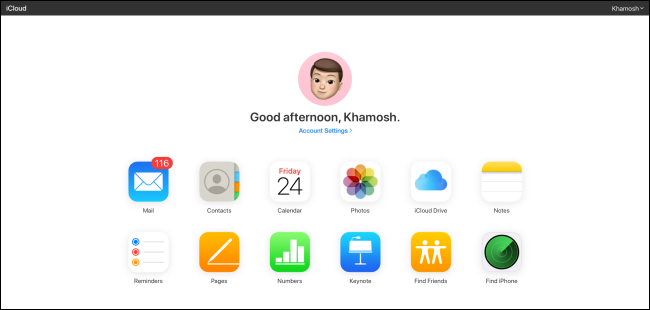
الغرض من خدمات آي كلاود iCloud هو تخزين البيانات والمعلومات المهمة بأمان على خوادم آبل Apple البعيدة. بهذه الطريقة، يتم نسخ جميع معلوماتك احتياطياً في مكان آمن ومزامنتها بين جميع أجهزتك.

إن نسخ معلوماتك احتياطياً على السحابة له فائدتان. إذا فقدت جهاز آبل Apple، فسيتم حفظ معلوماتك (بدءاً من جهات الاتصال إلى الصور) في آي كلاود iCloud.

يمكنك بعد ذلك الانتقال إلى iCloud.com لاسترداد هذه البيانات أو تسجيل الدخول باستخدام معرف آبل Apple لاستعادة جميع هذه البيانات تلقائياً على جهاز آبل Apple الجديد.

الفائدة الثانية غير مرئية تقريباً. قد يكون شيئاً تعتبره بالفعل أمراً مفروغاً منه. إن آي كلاود iCloud هو الذي يزامن ملاحظاتك ومواعيد التقويم بين آيفون iPhone وآيباد iPad وماك Mac.

يقوم بذلك للعديد من تطبيقات آبل Apple للأوراق المالية وحتى تطبيقات الطرف الثالث التي قمت بتوصيلها بخدمات آي كلاود iCloud.

الآن بعد أن أصبح لدينا فهم واضح لخدمات آي كلاود iCloud، دعنا نلقي نظرة على ما يدعمه.

ما الذي تنسخه خدمات آي كلاود iCloud احتياطياً؟

إليك كل ما يمكن لـ آي كلاود iCloud نسخه احتياطياً ومزامنته مع خوادمه من آيفون iPhone أو آيباد iPad أو ماك Mac:

  • جهات الاتصال: إذا كنت تستخدم حساب آي كلاود iCloud كحساب جهات اتصال افتراضي، فسيقوم بمزامنة جميع جهات الاتصال مع خوادم آي كلاود iCloud.
  • التقويمات: سيتم نسخ جميع مواعيد التقويم التي تم إجراؤها باستخدام حساب آي كلاود iCloud احتياطياً إلى خوادم آي كلاود iCloud.
  • ملاحظات: تتم مزامنة جميع الملاحظات والمرفقات في تطبيق Apple Notes على جميع أجهزتك وحفظها في آي كلاود iCloud. يمكنك الوصول إليها من آي كلاود iCloud.com أيضاً.
  • تطبيقات iWork: سيتم تحميل جميع البيانات الموجودة في تطبيق Pages و Keynote و Numbers وتخزينها في آي كلاود iCloud، مما يعني أن جميع مستنداتك آمنة حتى إذا فقدت جهاز آيفون iPhone أو آيباد iPad.
  • الصور: إذا قمت بتمكين ميزة صور آي كلاود iCloud، فسيتم تحميل جميع الصور من Camera Roll ونسخها احتياطياً على آي كلاود iCloud (عندما يكون لديك مساحة تخزين كافية). يمكنك تنزيل هذه الصور من آي كلاود iCloud.com.
  • الموسيقى: إذا قمت بتمكين مكتبة الموسيقى من آبل Apple، فستتم مزامنة مجموعة الموسيقى المحلية وتحميلها على خوادم آي كلاود iCloud، وستكون متاحة على جميع الأجهزة.
  • آي كلاود درايف iCloud Drive: تتم مزامنة جميع الملفات والمجلدات المخزنة في آي كلاود درايف iCloud Drive تلقائياً مع خوادم آي كلاود iCloud.
    حتى إذا فقدت جهاز آيفون iPhone أو آيباد iPad، فستظل هذه الملفات آمنة (فقط تأكد من عدم حفظ الملفات في قسم On My iPhone أو On My iPad في تطبيق الملفات).
  • بيانات التطبيق: في حالة التمكين، ستقوم آبل Apple بعمل نسخة احتياطية من بيانات التطبيق للتطبيق المعين. عند استعادة آيفون iPhone أو آيباد iPad من نسخة آي كلاود iCloud الاحتياطية، ستتم استعادة التطبيق مع بيانات التطبيق.
  • إعدادات الجهاز: إذا تم تمكين النسخ الاحتياطي على آي كلاود iCloud، فسيتم تحميل جميع البيانات الأساسية من جهازك مثل الحسابات المرتبطة وتكوين الشاشة الرئيسية وإعدادات الجهاز و iMessage والمزيد إلى آي كلاود iCloud.
    يمكن تنزيل كل هذه البيانات مرة أخرى عند استعادة جهاز آيفون iPhone أو آيباد iPad باستخدام آي كلاود iCloud.
  • سجل الشراء: يحتفظ آي كلاود iCloud أيضاً بإحصائيات لجميع مشترياتك من متجر آبل App Store و iTunes Store حتى تتمكن من العودة في أي وقت وإعادة تنزيل تطبيق أو كتاب أو فيلم أو موسيقى أو برامج تلفزيونية.
  • Apple Watch Backups: إذا قمت بتمكين النسخ الاحتياطي على آي كلاود iCloud لجهاز آيفون iPhone، فسيقوم تلقائياً بعمل نسخة احتياطية من Apple Watch.
  • الرسائل: يقوم آي كلاود iCloud بنسخ المحتوى احتياطياً في تطبيق الرسائل، بما في ذلك رسائل iMessage والرسائل النصية القصيرة SMS و الرسائل المصوّرة MMS.
  • كلمة مرور البريد الصوتي المرئي: سيقوم آي كلاود iCloud بعمل نسخة احتياطية من كلمة مرور البريد الصوتي المرئي التي يمكنك استعادتها بعد إدخال نفس بطاقة SIM التي تم استخدامها أثناء عملية النسخ الاحتياطي.
  • المذكرات الصوتية: يمكن نسخ جميع التسجيلات من تطبيق Voice Memos احتياطياً إلى آي كلاود iCloud أيضاً.
  • الإشارات المرجعية: يتم نسخ جميع الإشارات المرجعية في سفاري Safari احتياطياً على آي كلاود iCloud وتتم مزامنتها بين جميع أجهزتك.
  • البيانات الصحية: تقوم آبل Apple الآن أيضاً بعمل نسخة احتياطية بشكل آمن لجميع البيانات الصحية الموجودة على جهازك آيفون iPhone.
    هذا يعني أنه حتى إذا فقدت آيفون iPhone، فلن تخسر سنوات من بيانات تتبع الصحة مثل التدريبات وقياسات الجسم.

هذا هو كل ما يمكن لـ آي كلاود iCloud نسخه احتياطياً، لكن الإعداد المحدد لحساب آي كلاود iCloud قد يغير من إمكانية التخزين.

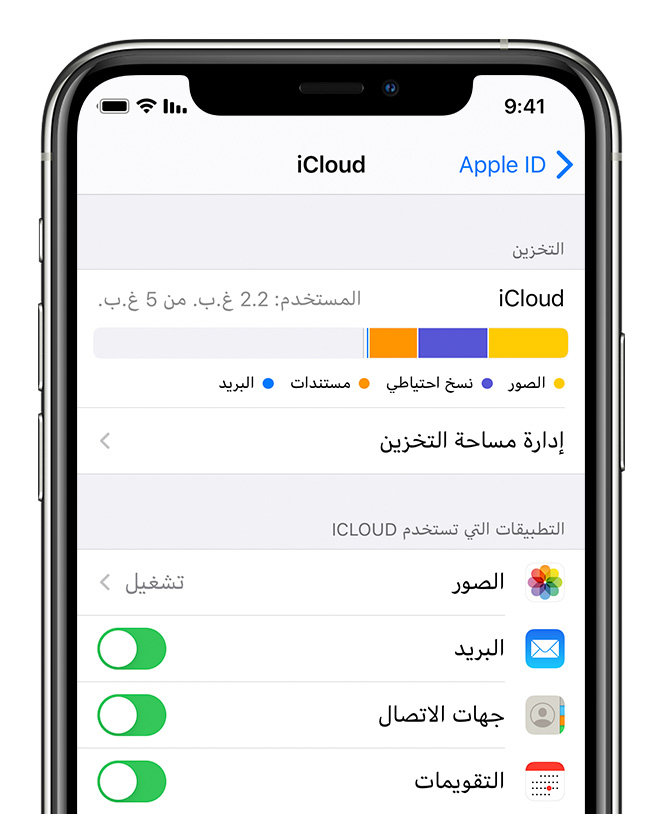
لرؤية كل شيء يقوم حساب آي كلاود iCloud بنسخه احتياطياً، افتح تطبيق الإعدادات على جهاز آيفون iPhone أو آيباد iPad، وانقر على صورة ملف التعريف في أعلى القائمة، ثم انتقل إلى قسم iCloud.

هنا، قم بالتمرير لمشاهدة جميع الميزات التي تم تمكينها (مثل الصور و جهات الاتصال والتقويمات). يمكنك أيضاً تمكين أو تعطيل النسخ الاحتياطي لبيانات التطبيق لتطبيقات معينة من هنا.
مقالات قد تعجبك:

ما هي ذاكرة الوصول العشوائي الرام RAM؟
كيفية تثبيت متاجر تطبيقات خارجية بديلة عن جوجل بلاي على أندرويد
كيفية استخدام ميزة التدقيق الإملائي من جوجل باللغة العربية والإنكليزية وأي لغة أخرى
كيفية حل مسائل الرياضيات باستخدام جوجل لنس Lens
ما هو ماسح LiDAR في آيفون 12 برو؟ وما الفرق بينه وبين الرادار RADAR؟

كيفية النسخ الاحتياطي للصور على هاتفك تلقائياً وبأمان

الكاميرا الأفضل هي الكاميرا التي تكون بين يديك لحظة رصد عينيك لمشهد ترغب في التقاطه، وفي كثير من الأوقات ستكون هذه الكاميرا هي كاميرا هاتفك الذكي، والتي من المحتمل أن تلتقط الكثير من اللحظات المهمة بواسطتها، لذلك فإنك تحتاج أيضاً للتأكد من الاحتفاظ بنسخة احتياطية من هذه اللحظات حرصاً على ألا تضيع منك.

تطبيق صور جوجل Google Photos/درايف Drive:

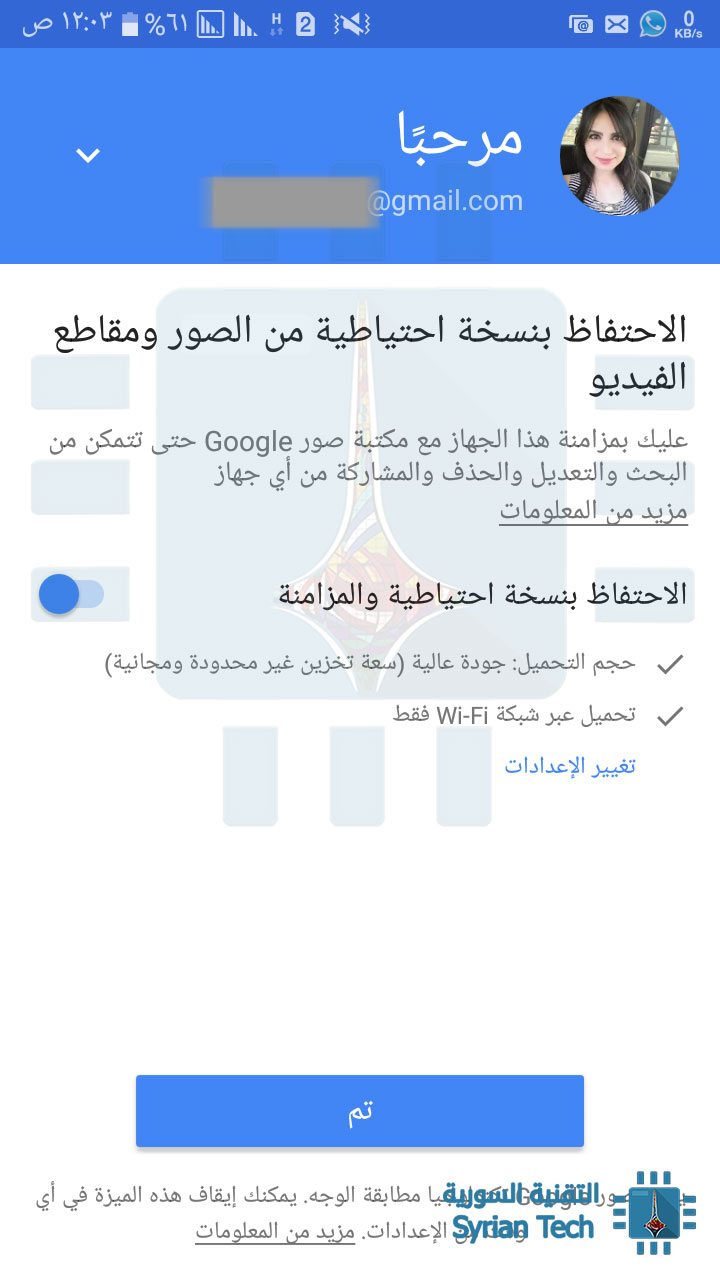
عندما يتعلق الأمر بالنسخ الاحتياطي الشامل لصورك، يصعب التغلب على تطبيق صور جوجل Google Photos، المتوفر لكل من نظام أندرويد Android و iOS، ويقدّم مساحة تخزين غير محدودة.

لنسخ صورك احتياطيًا باستخدام تطبيق صور جوجل Photos Google، تحتاج فقط إلى تثبيت التطبيق (Android و iOS) وتسجيل الدخول باستخدام معرف جوجل الخاص بك Google ID، أي حسابك على جوجل (جيميل).

من هذه النقطة، يتم إنشاء نسخة احتياطية من جميع صورك تلقائيًا وتخزينها سحابياً، مما يجعلها متاحة على جميع أجهزتك الأخرى من خلال التطبيق. أو يمكنك العثور عليها على الويب من خلال الرابط photos.google.com.

إذا كنت من مستخدمي جوجل درايف Google Drive، فستظهر جميع صورك أيضًا في مجلد صور جوجل Google Photos الموجود ضمن تطبيق Google Drive، مما يجعل هذه أداة النسخ الاحتياطي والمزامنة الأفضل لجميع صورك. انه امر رائع !

الشيء الوحيد الجدير بالملاحظة هنا أنه من أجل الحصول على ميزة التخزين غير المحدود للصور unlimited photo storage، عليك أن تسمح لجوجل بضغط الصور compress، عوضاً عن تخزينها بالجودة الأصلية original quality.

لكن لنكون صريحين، يتم ضغطهم بجودة عالية High Quality، وخوارزمية الضغط جيدة حقاً، وسوف يكون من الصعب عليك التمييز بين الصور الأصلية ونُسخ جوجل المضغوطة.

بالطبع يمكنك أن تنسخ صورك احتياطياً وبالجودة الأصلية فسيتم احتساب حجم محدود لحصتك على جوجل درايف .

هنالك استثناء وحيد لهذه القاعدة، هو بامتلاكك هاتف Pixel، في هذه الحالة، سوف تمتلك نسخ احتياطية كاملة، غير مضغوطة وغير محدودة. يالك من محظوظ !

دروب بوكس Dropbox:

لمدة طويلة تربّع دروب بوكس على عرش لعبة التخزين السحابي، ويتم استخدام ميزته في النسخ الاحتياطي للصور من قبل الكثيرين، إنه ليس مكتمل الميزات مثل صور جوجل Google Photos، وأيضاً يكون محدوداً بالمساحة المتوفرة لديك، فإذا كانت لديك مساحة تخزينية واسعة، فمن المنطقي ان تستخدمه.

عملية النسخ الاحتياطي في دروب بوكس بسيطة ولا تزعجك بالتنبيهات. هذه الميزة التي تسمى تحميلات الكاميرا Camera Uploads، والتي يمكنك تفعيلها في قائمة إعدادات التطبيق Dropbox settings.

بمجرد تشغيل هذا التطبيق، يكون لديك خيار رفع الصور ومقاطع الفيديو Upload، والسماح بالنسخ الاحتياطية على البيانات الخلوية cellular data، واثنين من الخيارات الخاصة بنظام التشغيل. بالنسبة إلى نظام التشغيل iOS ، يمكنك اختيار السماح للتحميلات في الخلفية Background Uploding.

بالنسبة لنظام أندرويد Android ، يمكنك اختيار التحميل فقط أثناء الشحن أو فقط إذا كانت البطارية أعلى من 30٪.

وتمامًا مثلما هو الحال مع صور جوجل  Google Photos ، يمكنك الآن الوصول إلى جميع صورك المخزنة سحابياً ، وهذا يعني من أي جهاز وعلى الويب.

Amazon Prime Photos:

إذا كنت عضوًا في برنامج Amazon Prime وكل ما يتعلق بموضوع #AmazonLife ، فعليك الاستفادة من تحميلات صور برايم Prime Photos  غير المحدودة. هذه واحدة من المزايا الأقل شهرة لـ Amazon Prime، ولكن بالطبع من أفضلها.

وإليك الطريقة التي يعمل بها: توفر Amazon مساحة تخزين غير محدودة للأعضاء الأساسيين من اجل عمليات تحميل الصور، ولكن هنالك مشكلة، بأن هذه الميزة تشمل الصور فقط، وليس مقاطع الفيديو.

فإذا كنت تريد أيضًا الاحتفاظ بنسخة احتياطية من مقاطع الفيديو الخاصة بك، فيجب عليك استخدام وحدة تخزين Amazon الخاصة بك. افتراضيًا، لديك خمسة غيغابايت Gigabytes للنسخ الاحتياطي للفيديو.

للتخزين التلقائي للصور فمن إعدادات التحميلات uploads، اذهب إلى الحفظ التلقائي Auto-Save، وفعل الخيار سواء للصور أو الفيديوهات.

بالنسبة لتخزين الفيديوهات، فإذا كنت تريد المزيد من المساحة، فسيتعين عليك صرف بعض الدولارات. يمكنك الحصول على سعة تخزينية تبلغ 100 غيغابايت مقابل 11.99 دولارًا سنويًا أو 1 تيرابايت مقابل 59.99 دولارًا سنويًا. إذا لم يكن لديك بالفعل منصة تخزين سحابية أخرى (مثل Drive أو Dropbox) ، فهذا خيار ممتاز وموثوق ومثمر.

برنامج iCloud في أنظمة iOS:

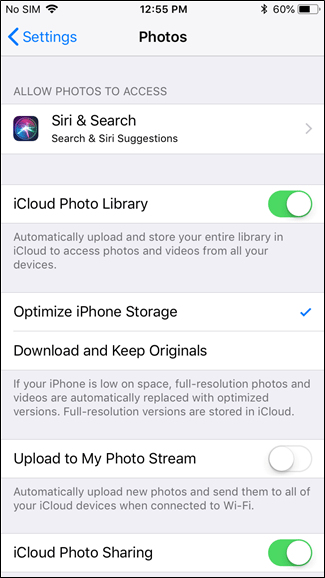
إذا كنت من مستخدمي نظام iOS ، فلديك خيار النسخ الاحتياطي مباشرةً مع iCloud. يمكنك الحصول على خمسة غيغابايت من السعة التخزينية للصور ومقاطع الفيديو والنسخ الاحتياطية الأخرى لنظام التشغيل iOS ، والتي … ليست كثيرة.

لحسن الحظ ، يمكنك شراء المزيد: 50 غيغابايت مقابل 0.99 دولارًا في الشهر ، أو 200 غيغابايت بسعر 2.99 دولارًا أمريكيًا ، أو 2 تيرابايت مقابل 9.99 دولارًا. بالنسبة لمعظم المستخدمين، من المحتمل أن يكون خيار الـ 50 جيجابايت كافياً.

ولكن مهلاً، أنت تعرف حياتك الرقمية بشكل أفضل، يمكنك العثور على هذه الخيارات على هاتفك من خلال الإعدادات Settings> اسمك> iCloud> إدارة التخزين Manage Storage> تغيير خطة التخزين Change Storage Plan.

عندما اخترت خطتك، فأنت على ما يرام. يمكنك تهيئة النسخ الاحتياطية للصور من خلال الإعدادات Settings > الصور Photos.

يمكنك تعطيل النسخ الاحتياطي هنا (وهو ما يتعارض تمامًا مع كل ما نتحدث عنه)، إلى جانب خيارات أخرى مثل النسخ الاحتياطي للصور على بيانات شبكة الجوال.

بكل الأحوال ، ما دمت تختار الاحتفاظ بنسخة احتياطية من صورك ، فإنها ستكون متاحة عبر جميع أجهزة iOS (وعلى الويب).


أخيراً، نظرًا لأننا نتحدث عن النسخ الاحتياطية هنا، تجدر الإشارة إلى أن عدم الاقتصار على وسيلة واحدة هو أمر بالغ الأهمية عند نسخ بياناتك.

لذا نوصي بانتقائك خيارين على الأقل واستخدامهما معًا. بهذه الطريقة إذا حدث أي شيء لبياناتك على إحدى الخدمات، فستبقى كل ذكرياتك ولحظاتك بأمان على الخدمة الأخرى.

مقالات قد تعجبك:

كيفية معرفة اسم ورقم إصدار جهاز أندرويد
كيفية تنصيب الرومات الرسمية على اجهزة سامسونج
قائمة بأفضل خدمات التخزين السحابي التي تقدم خدمات مجانية
شرح لتطبيقات فوتوشوب للهواتف الذكية، وما ميزاتها ؟
كيفية تحديد تطبيقات أندرويد المزيفة قبل تحميلها
طريقة تحميل برنامج أي تيونز iTunes وعمل نسخة احتياطية من هاتف الآيفون iPhone