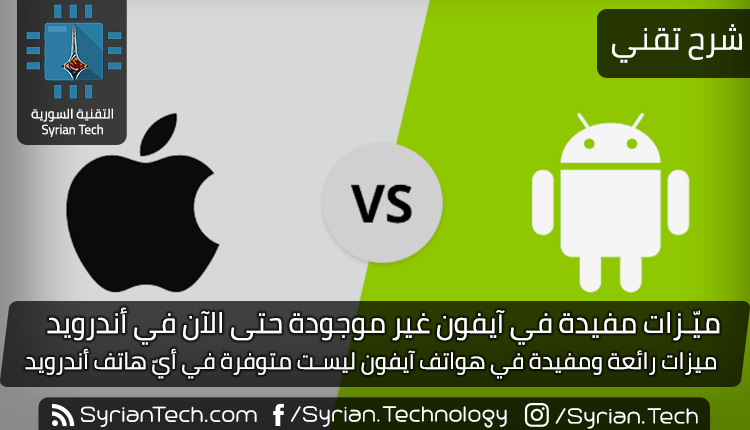
ميّزات مفيدة في آيفون غير موجودة حتى الآن في أندرويد

تناولنا في مقال سابق لنا بعض الميّزات الموجودة في نظام أندرويد ويفتقدها مستخدمو هواتف آيفون في نظام iOS حتى الآن .. واليوم سنقوم بشرح بعض الميّزات المفيدة في هواتف آيفون وغير موجودة في هواتف أندرويد , بحيث نترك لك خيار تفضيل أحد هذين النظامين على الآخر تبعاً للميّزات في كليهما ..

ميزة اللمس ثلاثي الأبعاد 3D Touch , اضغط بشدّة للحصول على خيارات إضافية :

تعمل هذه الميزة على قياس حركة الأصابع في أبعاد الفراغ الثلاثة و حركة شاشة العرض إلى الأسفل و نحو الأعلى، حيث تعتمد على طبقة مكونة من 96 مستشعر Sensors لدرجة الضغط و شدته و ذلك من خلال قياس المسافة بين الشاشة الزجاجية و وحدة الإضاءة الخلفية الخاصة بشاشة العرض.

و تستطيع هذه التقنية التعرف على ثلاثة درجات من شدة الضغط و هي اللمس العادي و اللمس مع الضغط الخفيف إلى جانب اللمس مع الضغط بشدة.

هذه الميزة غير متوافرة حتى الآن في نظام أندرويد , حيث يوفّر نظام أندرويد بالمقابل خيارين فقط هما : اللمس العادي واللمس مع الضغط المطوّل على الشاشة …

كمثال على ميزة اللمس الثلاثي الأبعاد : خيار مسح كافة الإشعارات Notifications  في مركز إشعارات iOS , و الذي كان أمراً مزعجاً قليلاً سيّما أنه يحتاج عدداً من النقرات , أمّا مع تقنية اللمس الثلاثي أصبح بإمكانك الضغط على زر X لمسح اشعارات اليوم , والضغط بشدّة أكبر على زرّ X نفسه ليظهر لك ببساطة خيار مسح كافة الإشعارات Clear All Notifications ..

بالطبع لا تقتصر ميزة 3D Touch  على هذا فحسب بل هناك العديد من الاستخدامات الممتعة لخيارات عديدة تتيحها هذه الميزة لابدّ لك من الاطلاع عليها :

https://youtu.be/3WrUd5nl1lI

تطبيق iMessage, أفضل طريقة للدردشة على الهاتف المحمول :

إذا قمت بسؤال مستخدمي آيفون عن أكثر ميّزة  تجعلهم يحبون هذه الهواتف و لا يقومون بتبديلها لهاتف من نوع آخر , سيجاوبك معظمهم إن لم نقل جميعهم, بأن تطبيق iMessage هو التطبيق الأكثر تميّزاً  بالنسبة لهم ,

iMessage تطبيق الرسائل الشامل الّذي يمكّن من إرسال الرسائل (نصوص أو صور أو فيديو ) والتواصل الفعال (بالعديد من الخيارات والتأثيرات الرائعة ) بين مستخدمي أجهزة iOS و macOS عبر Wi-Fi  أو شبكة البيانات الخلوية, وتكون هذه الرسائل مشفرة دائمًا ,

بالطبع ترغب جوجل Google أن يكون لديها تطبيق منافس لـ آي مسج iMessage في نظامها  الأندرويد Android ,إلاّ أنّه للأسف غير موجود حتى الآن , بدلاً من ذلك توفّر الشركة بعض تطبيقات رسائل ودردشة مشابهة .

إلغاء التحميل Offload, تخلّص من التطبيقات غير المستخدمة في هاتفك ,دون فقدان بياناتها :

إذا كانت لديك بعض التطبيقات غير المستخدمة في هاتفك وتريد التخلّص منها , ولكنك تتردد في ذلك لأنّ بها بعض البيانات الهامّة بالنسبة لك , ميزة إلغاء التحميل Offload في جهازك الآيفون ستحلّ لك هذه المشكلة ببساطة ,

تمّ تقديم هذه الميزة في إصدار iOS11 ,و هي تمكنك من إلغاء تثبيت التطبيق دون فقد أيّ من بياناته المخزّنة , بحيث إذا قمت بتثبيت الطبيق من جديد ستجد جميع البيانات القديمة بانتظارك ..

هذه الميزة مفيدة جداً خاصة من أجل التطبيقات التي تأخذ مساحة كبيرة في ذاكرة الهاتف .

تستطيع تمكين ميزة إلغاء التحميل Offload بالذهاب إلى الإعدادات Settings >عام General >التخزين iPhone Storage وتستطيع القيام بإلغاء تحميل التطبيقات في نفس القائمة .

أو بالانتقال إلى الإعدادات , ثم iTunes Store و  App Store , وتفعيل خيار  : إزالة التطبيقات غير المستخدمة …

ميموجي / أنيموجي , الرموز التعبيريّة المطوّرة  :

إيموجي (الرموز التعبيريّة ) هي طريقة ممتعة حقّاً ومبتكرة للتعبير عن المشاعر وتوصيلها للآخرين بشكل تفاعلي معبّر حين لا يستطيع النصّ العادي ذلك , وفي هاتف آيفون X تمّ تطوير الرموز التعبيريّة إلى ما يسمّى الأنيموجي Animoji ,

وهي شخصيات رسوميّة افتراضية متحرّكة (فلاتر وجوه حيوانات أليفة  ورسومات محببة ) يتمّ تصميمها بحيث تحاكي تعابير وجهك , إضافة إلى الـ ميموجي Memoji أيضاً , وهي رسم إيموجي ثلاثي اﻷبعاد لوجه المستخدم, ويمكن إضافة بعض التعديلات لشكل الشعر ,لون البشرة …إلخ .. بحيث يستطيع استخدامه في المحادثات مع الأصدقاء  ,

تقنية الـ ميموجي جاءت كردّ على تقنية الـ AR إيموجي (ARemoji) في هواتف سامسونج الحديثة ( Samsung Galaxy S8 و Galaxy S9 .. ), إلا أننا لا نستطيع القول بأن أجهزة أندرويد ككلّ توفّر ما يشابه الأنيموجي أو الميموجي على الإطلاق ,

خاصّة أنّ تقنية التتبع  ثلاثي الأبعاد للوجه في الأنيموجي والميموجي من أجل التعرف على تعبيرات الوجه وتقليدها أكثر تطوّراً من تقنيّة الـ AR إيموجي بكثير ولا توجد مقارنة بينها .

اسحب لليمين للعودة إلى الخلف :

في نظام أندرويد يوجد زرّ للعودة إلى الخلف , بعض التطبيقات كذلك يوجد فيها زرّ للعودة إلى الخلف ( يوجد غالباً في أعلى اليسار من نافذة التطبيق ) , والذي يصعب الوصول إليه بيدّ واحدة إذا كنت تستخدم هاتف كبير الحجم ..

في هواتف آيفون هناك حلّ دائم للتخلص من الإجراءات المربكة في استخدام الهاتف وتحقيق سهولة  أكبر في الاستخدام .. ففي آيفون تستطيع ببساطة سحب صفحة التطبيق إلى يمين الشاشة للرجوع إلى الصفحة السابقة ,

كمثال على ذلك : عند تصفّحك تطبيق إنستغرام أردت رؤية الملف الشخصي (البروفايل ) لصديق لك مثلاً ,يمكنك بعد رؤيته  أن تسحب الصفحة إلى اليمين للعودة إلى النافذة السابقة , ولكن ضع باعتبارك أنّ هذه الميزة قد لا تعمل على جميع التطبيقات ( أو في جميع القوائم في التطبيقات التي تدعم هذه الميزة حتّى )…

التحديثات المستمرّة , توفّر دعم أكبر لجميع الهواتف :

الميزة الأكثر وضوحاً لهواتف آيفون مقارنة مع هواتف أندرويد هي هذه التحديثات المستمرّة للنظام التي تحرص آبل على إيصالها لجميع هواتف آيفون دون استثناء , وإعلام المستخدمين بالإصدارات الجديدة والنسخ التجريبية والثابتة من إصدارات iOS دائماً ,وهذا يوفّر دعم كبير لمستخدمي آبل ..

لا يتوافر أمر كهذا في جميع أجهزة أندرويد ( باستثناء هواتف Pixel و هواتف Nexus , حيث تتوفر تحديثات للنظام عليها خلال فترات محددة ) …

لا ننسى هنا أننا نتحدّث عن ميّزات هواتف آيفون الموجودة كجزء أساسي من نظامها iOS , مقارنة مع ميّزات نظام أندرويد الأساسيّة ,أيّ أننا لا نتطرّق لذكر الحلول البديلة التي توفّرها جوجل Google للمستخدمين لأنها تبقى ضمن إطار ((الحلّ البديل )) وليست ميزات أساسيّة في نظام أندرويد.

مقالات قد تعجبك :

ميزات في أندرويد ليست موجودة حتى الآن في آيفون
لما جودة الصوت في هواتف آيفون أفضل من هواتف أندرويد؟
كيفية استخدام ميزة 3D Touch في أجهزة آيفون
كيفية استخدام كاميرا هواتف أندرويد لقياس الأطوال و الارتفاعات
ما هو وضع الفقدان في آيفون وآيباد وماك؟

كيفية تحرير المساحة في أجهزة الآيفون و الآيباد

لعل مشكلة نفاذ الذاكرة هي المشكلة الاكبر التي يعاني منها مستخدمي الآيفون iPhone و الآيباد iPad . لذلك سنقوم بعرض لأبرز الإجراءات الممكن اتخاذها لتوفير بعض المساحة .

و لكن قبل ذلك يجب أن نعرف كيف نعرض تفاصيل ذاكرة الجهاز و ذلك من خلال فتح الضبط  Settings ثم اختيار عام General و أخيراً اختيار : ذاكرة تخزين الآيفون “iPhone Storage”  ( أو الآيباد )

حيث سيتم عرض المعلومات التفصيلية للذاكرة  بعد عدة ثواني من التحليل :

و إذا قمت بتمرير الشاشة نحو الأسفل سترى قائمة التطبيقات المنصبة لديك و المساحة المستخدمة لكل تطبيق من خلال الرقم بجانب التطبيق و الذي يتضمن كل ما يتعلق بالتطبيق مثل ملفات التطبيق و المستندات و البيانات و الوسائط المحفوظة .

يمكن الضغط على أي تطبيق من أجل معرفة بالضبط تفاصيل الذاكرة المستخدمة من قبله فمثلاً يشغل برنامج موسيقى جوجل بلاي Google Play Music بحد ذاته 45 ميغا بايت بينما تشغل الموسيقى المحملة من خلاله من أجل الاستماع بدون إنترنت  offline أكثر من 1 غيغا بايت

الآن نأتي إلى الإجراءت الممكنة من أجل توفير بعض الذاكرة :

حذف أو إلغاء تحميل التطبيقات :


لعل الطريقة الأسرع و الأسهل لتوفير المساحة هي حذف التطبيقات غير المستخدمة و بشكل خاص الألعاب و التي تأخذ حجماً كبيراً عادة .

من أجل هذا الإجراء قم بالضغط على التطبيق المطلوب و الموجود في القائمة البرامج السابقة في شاشة ذاكرة التخزين الرئيسية ثم اضغط على : حذف التطبيق Delete App و هنا يتم التخلص من التطبيق بشكل كامل

و لكن إذا لم ترغب بالتخلص من الملفات الملحقة بالتطبيق أو اللعبة يمكنك الضغط على إلغاء تحميل التطبيق Offload App فمثلاً إذا قمنا بإلغاء تفعيل برنامج الفيس بوك سيتم حذف التطبيق من الهاتف و لكن ستبقى جميع المستندات و البيانات المرتبطة بالتطبيق على الجهاز .

بمكن أيضاً إلغاء تفعيل التطبيقات غير المستخدمة بشكل تلقائي من خلال العودة إلى شاشة ذاكرة التخزين الرئيسية ثم الضغط على : إلغاء تفعيل التطبيقات غير المستخدمة Offload Unused Apps ( إذا لم يكن هذا الخيار ظاهرا فعليك الضغط على إظهار الكل Show All ) و لكن يجب أن تكون حذرا هنا لأن هذه التطبيقات سيتم إلغاء تفعيلها دون الرجوع إليك .

و لسوء الحظ لا يمكن حذف الملفات و البيانات الملحقة بالتطبيق دون حذف التطبيق بذاته و الطريقة الوحيدة لذلك هي حذف التطبيق ثم إعادة تنصبيه من جديد ، و لكن بعض التطبيقات توفر من إعداداتها الخاصة إمكانية حذف بيانات التطبيق دون حذف التطبيق .

حذف الملحقات الكبيرة الحجم لتطبيق الرسائل iMessage


تطبيق الرسائل يقوم بتخزين الرسائل النصية بالإضافة إلى الصور و الفيديوهات الملحقة بها . و لأجل عرض و حذف هذه الملحقات يجب الذهاب إلى شاشة ذاكرة التخزين الرئيسية و البحث عن تطبيق الرسائل Messages ثم اختياره


و بعد ذلك الضغط على : مراجعة الملحقات الكبيرة Review Large Attachments

و هنا ستظهر قائمة بكل الصور و الفيديوهات و الملحقات الأخرى المحفوظة من قبل التطبيق و تكون مرتبة تنازليا بحسب الحجم ، و كل ما عليك فعله هو السحب نحو اليسار ( أو اليمين حسب لغة الجهاز ) و الضغط على حذف Delete .

حذف نهائي للصور و الفيديوهات المحذوفة مؤخراً :


ينسى العديد من مستخدمي iOS أنهم عندما يقومون بحذف صورة أو فيديو فإنها في الحقيقة لا يتم حذفها نهائيا من الجهاز و عوضاً عن ذلك يُمنح المستخدم فترة 30 يوم قبل حذفها نهائياً وتكون خلال هذه الفترة موجودة ضمن مجلد : المحذوفة حديثا Recently Deleted في تطبيق الصور Photos  ( الأمر مشابه لسلة المحذوفات بالنسبة للكومبيوتر ) .

لحذف كل شيء في هذا المجلد Recently Deleted بشكل سريع يمكنك العودة إلى شاشة ذاكرة التخزين الرئيسية ثم اختيار تطبيق الصور Photos

بعد ذلك الضغط على زر : إفراغ Empty بجانب : ألبوم الصور المحذوفة حديثا “ Recently Deleted Album 

تفعيل مكتبة صور آي كلاود iCloud


على الرغم من أن الهدف الأساسي من مكتبة صور آي كلاود iCloud Photo Library هي من أجل عرض كل الصور الملتقطة عبر الآيفون iPhone  أو الآيباد iPad الخاص بك على أي جهاز آبل Apple آخر خاص بك و بالوقت الحقيقي إلا أنه يمكن استخدام هذه المكتبة من أجل حفظ مساحة التخزين في حال كنت تأخذ الكثير من الصور .

في البداية قم بالضغط على الضبط Settings ثم النقر على الصور  Photos

بعد ذلك قم بتفعيل : ” مكتبة صور آيكلاود “iCloud Photo Library في الأعلى من خلال الضغط على المؤشر بجانبه .

بعد التفعيل تأكد من تحديد الخيار تحسين ذاكرة تخزين الآيفون Optimize iPhone Storage و الذي سيقوم بتخزين الصور بدقة منخفضة على جهازك و لكنه سيحتفظ بالصور بكامل الدقة على الكلاود أو التخزين السحابي ، و سيتم هذا الأمر فقط عندما تشرف ذاكرة الجهاز الحرة على النفاذ .

يجب أن تعرف أنك لا تملك سوى 5 غيغا بايت من السعة المجانية على الكلاود و من أجل مزيد من السعات يجب عليك الدفع .

مسح بيانات التصفح :


يقوم متصفح سفاري Safari بالإبقاء على سجل تصفح المواقع بالإضافة إلى ملفات الكوكيز و بيانات أخرى و هذا بالطبع سيشغل مساحة تزدادا يوما بعد يوم .

لمسح بيانات التصفح اذهب إلى تطبيق سفاري Safari في شاشة ذاكرة التخزين الرئيسية ثم قم باختياره

اضغط على بيانات مواقع الويب Website Data

قم بتمرير الشاشة نحو الأسفل ثم اختيار : إزالة كل بيانات مواقع الويب “Remove All Website Data”.

في حال كنت تستخدم متصفح آخر مثل غوغل كروم  Google Chrome  يمكن حذف سجل التصفح من خلال التطبيق نفسه من خلال الذهاب إلى شاشة الضبط Settings ثم اختيار الخصوصية Privacy ثم مسح بيانات التصفح clearing your browsing data

يجب أن تتنبه إلى أن هذه البيانات ستعود مجدداً عندما تقوم بالتصفح مرة أخرى لذلك لن تشكل حلا دائما بالطبع .

حذف ملفات الموسيقى و الفيديو و الصور و ملفات الوسائط الأخرى :


و هذه الملفات تأخذ غالباً معظم المساحة و كما هو واضح في الصورة فإن تطبيق التلفاز TV يأخذ حوالي 18.7 غيغا بايت

و من أجل تحرير بعض المساحة اضغط على التطبيق TV من شاشة ذاكرة التخزين الرئيسية ثم بعدها اضغط على : مراجعة فيديوهات الآي تونز Review iTunes Videos

و هنا ستظهر كل ملفات الفيديو المخزنة على الجهاز ، لحذف فيديو ما يمكن السحب نحو اليسار للفيديو المطلوب ثم الضغط على حذف Delete

هذه كانت أبرز الطرق لتوفير بعض المساحة .. إذا كنت تعرف طريقة أخرى لا تبخل في كتابتها في تعليق .

اقرأ أيضاً ( شروحات من موقعنا حول الآيفون و الآيباد ):

كيفية تفعيل خدمات الطوارئ في هواتف آيفون من أجل الحماية

كيفية مشاركة كلمة سر الواي فاي على آيفون

كيفية تسجيل شاشة الآيفون والآيباد

كيفية إخفاء مربع عدد الإشعارات الأحمر على أيقونات التطبيقات في آيفون