أساليب قد تساهم في إتلاف بطارية الكمبيوتر المحمول

هل تعتني جيداً ببطارية الكمبيوتر المحمول؟ بينما تزداد كفاءة الرقائق ويزداد عمر البطارية، فإن تجنب بعض الأخطاء يمكن أن يساعد في إطالة عمر بطارية الكمبيوتر المحمول على المدى الطويل.

الشحن باستمرار:

تنبع فكرة أن إبقاء الكمبيوتر المحمول موصولاً بالتيار الكهربائي طوال الوقت على أنها فكرة سيئة من أسطورة الشحن الزائد، لكن أجهزة الكمبيوتر المحمولة وغيرها من الأدوات التي تستخدم مثل هذه البطاريات تتحول إلى نمط الشحن البطيء Trickle عندما تقترب من نهاية الشحن.

لن ينفجر الكمبيوتر المحمول أو يفرط في الشحن إذا استمر في توصيله طوال الوقت.

مع وضع ذلك في الاعتبار، ستستمر بطارية الليثيوم أيون الموجودة داخل الكمبيوتر المحمول لفترة أطول إذا لم تحتفظ بمستوى جهد عالٍ لفترات طويلة.

إذا كنا نتحدث عن صحة البطارية، فيمكن إطالة عمر البطارية من خلال عدم الاحتفاظ بها بنسبة 100% باستمرار. هذا يعني استخدام بطاريتك عن طريق فصلها خلال النهار، بدلاً من إبقائها متصلة.

قد يكون من المفيد التفكير في الكمبيوتر المحمول على أنه هاتف ذكي عملاق. تتطابق تقنية البطارية في هاتفك مع الكمبيوتر المحمول، ولكن فكرة ترك هاتفك متصلاً بالحائط باستمرار هي فكرة سخيفة لمعظم الناس.

تماماً مثل هاتفك الذكي، ستتدهور بطارية الكمبيوتر المحمول بمرور الوقت، بغض النظر عما تفعله بها.

يمكنك محاولة إطالة أمدها من خلال الالتزام بالممارسات الجيدة في معظم الأوقات، ولكن بالنسبة لمعظم الأشخاص، من المستحيل أن تكون مواطناً نموذجياً عندما يتعلق الأمر بالممارسات الجيدة للبطارية.

من المحتمل أن تكون سعة بطاريتك قد تدهورت إلى حوالي 70% من سعتها الأصلية في حوالي ثلاث سنوات، وعند هذه النقطة يمكنك أن تقرر استبدالها مقابل رسوم متواضعة إذا كنت لا تخطط للترقية.

ارتفاع الحرارة بشكل كبير أو البرودة الشديدة:

لا شيء يقتل البطاريات مثل تعريضها لدرجات حرارة قصوى. من المعروف أن الحرارة الشديدة ضارة بخلايا أيونات الليثيوم، ولكن الأمر نفسه ينطبق على البرودة الشديدة.

قد يؤدي ترك الكمبيوتر المحمول في سيارة معرضة لدرجات حرارة دون الصفر (أقل من 0 درجة مئوية أو 32 درجة فهرنهايت) إلى تلف الخلية بشكل لا يمكن إصلاحه.

تقوم بعض المركبات الكهربائية (EVs) التي تستخدم بطاريات الليثيوم أيون بتطبيق أنظمة إدارة درجة الحرارة في سياراتها للحد من الأضرار في الطقس البارد بشكل خاص والحصول على أداء أفضل في الصباح البارد.

لا يحتوي الكمبيوتر المحمول على مثل هذه الأنظمة، ولهذا السبب يجب أن تكون حذراً. إذا حدث الأسوأ وتعرض الكمبيوتر المحمول للبرد، فمن الجيد ترك البطارية تسخن قبل محاولة استخدامها.

الحرارة العالية هي سبب آخر لتلف بطارية الكمبيوتر المحمول، وهي مشكلة من المحتمل أن تواجهها في أي وقت من السنة. إن ترك الكمبيوتر المحمول في الشمس لساعات هو وصفة لكارثة، كما هو الحال مع تركه يسخن لدرجة أن آليات السلامة تنطلق مما يتسبب في توقفه عن العمل.

يمكنك منع ذلك من خلال عدم وضع الكمبيوتر المحمول تحت الحمل دون تدفق هواء كافٍ. توخ مزيداً من الحذر عند استخدام الكمبيوتر المحمول على سرير أو أي سطح قماش آخر، نظراً لأن العديد منها يحتوي على فتحات في الجوانب ومؤخرة الغطاء يمكن أن تسدها المفروشات الناعمة بسهولة.

إذا لاحظت ارتفاع درجة حرارة الكمبيوتر المحمول بشكل خاص في ظل الاستخدام العادي، ففكر في مدى سوء الأمور التي قد تتعرض لها إذا فرضت حملاً عليه من خلال التطبيقات ثلاثية الأبعاد أو عرض الفيديو.

يمكن أن يتراكم الغبار والأشياء الأخرى في فتحات التهوية وداخل الكمبيوتر المحمول، لذلك ضع في اعتبارك تنظيفه لتحسين تدفق الهواء (خاصة إذا كان عمره بضع سنوات).

ضع في اعتبارك أن فتح أجهزة الكمبيوتر المحمولة سيؤدي إلى إلغاء ضمان (كفالة) بعض العلامات التجارية. إذا كان جهازك لا يزال تحت الضمان وكنت تلاحظ ارتفاعاً للحرارة، فقد يكون من الجيد الاتصال بالشركة المصنعة للنظر في المشكلة.

إذا لم يكن هناك شيء آخر، فيمكنهم إزالة الغبار دون إلغاء الضمان للإصلاحات المستقبلية.

عدم إجراء بعض الممارسات:

تدوم بطاريات الليثيوم أيون لفترة أطول عندما تظل في حدود 40-80% من سعتها القصوى. قد يؤدي ترك البطارية تتفرغ كثيراً إلى تقصير عمرها، وينطبق الشيء نفسه على إبقائها أعلى من 80% لفترات طويلة.

تقدم العديد من الشركات المصنعة الآن أوضاعاً طويلة العمر للحفاظ على البطارية للمساعدة في ذلك، وهي كما أوجزتها جامعة باتري:

“يمكن إطالة عمر بطارية الكمبيوتر المحمول عن طريق خفض جهد الشحن عند توصيله بشبكة التيار المتردد. لجعل هذه الميزة سهلة الاستخدام، يجب أن يتميز الجهاز بوضع Long Life الذي يحافظ على البطارية عند 4.05 فولت/خلية ويوفر طاقة معالج بحوالي 80 بالمائة. قبل السفر بساعة واحدة، يطلب المستخدم وضع السعة الكاملة لرفع الشحن إلى 4.20 فولت / خلية.

تسمح لك بعض أجهزة الكمبيوتر المحمولة بتحديد نسبة الشحن إلى حوالي 80% لإطالة عمر البطارية. يتم دعم هذه الميزة من قبل جهات تصنيع محددة باستخدام تطبيقاتهم الخاصة، مثل MyASUS لمستخدمي ASUS وإعداد وضع Battery Limit Mode لمستخدمي Microsoft Surface.

يمكن للمستخدمين الآخرين تجربة تطبيق Battery Limiter المجاني لنظام التشغيل Windows (احذر الإعلانات الخادعة على صفحة التنزيل الخاصة به، يجب عليك تنزيله بالضغط على رابط التنزيل المناسب في منتصف صفحة الويب وليس إعلاناً متخفياً كزر تنزيل).

على نظام macOS، يمكنك استخدام AlDente لتعيين حد للشحن أو استخدام ميزة الشحن المُحسّنة المدمجة من آبل Apple إذا كنت تعمل بشكل مجدول منتظم.

يتعلم الشحن المُحسَّن من جدولك عن طريق الحفاظ على الكمبيوتر المحمول بسعة منخفضة حتى تحتاجها.

إذا أدرك macOS أنك تخرج الكمبيوتر المحمول من الشحن للذهاب إلى العمل كل يوم في الساعة 8 صباحاً، فلن يقوم النظام بالشحن الكامل بنسبة 100% إلا في الصباح حتى لو قمت بتوصيله في الليلة السابقة.

عدم تفريغ البطارية مرة كل شهر:

قد يبدو هذا متناقضاً نظراً لأننا ذكرنا بالفعل أن السماح للبطارية بالتفريغ الكامل يعد سلوكاً سيئاً. ولكن عدم السماح للبطارية بالتفريغ الكامل قد يؤدي إلى عدم دقتها عند الإبلاغ عن مستوى الشحن الحالي.

هذا سيء لعدة أسباب. أولاً، قد لا تعرف مقدار البطارية المتبقية لديك ويمكن أن يقصر عمرها. تعتمد العديد من الممارسات الجيدة الأخرى (مثل الحفاظ على بطاريتك أعلى من 40%، أو تقييد الشحن لحوالي 80%) على معرفة مستوى الشحن الحقيقي لديك.

هذا صحيح بشكل خاص إذا كنت تعمل على الحد من شحن البطارية إلى أقل من 100%، باستخدام تطبيق مثل AlDente أو Battery Limiter.

قد يتطلب هذا النوع من الاستخدام إعادة معايرة مستويات البطارية في كثير من الأحيان، لذلك نوصي بتفريغ الشحن بالكامل مرة واحدة في الشهر.

اعتني ببطارية هاتفك الذكي أيضاً:

نظراً لأن هاتفك الذكي عبارة عن كمبيوتر محمول بحجم الجيب يتم تشغيله بواسطة خلية ليثيوم أيون أصغر، فإن الكثير من هذه النصائح تنطبق عليه أيضاً.

توجد ميزات مثل الشحن المحسن Optimized Charging على نظام التشغيل iOS، والذي يُعرف أيضاً باسم الشحن التكيفي Adaptive Charging على نظام أندرويد Android.

لماذا يؤدي تعدين العملات المشفرة إلى تدمير الكمبيوتر المحمول؟

لا تتوافق أجهزة الكمبيوتر المحمولة وتعدين العملات المشفرة. حتى الكمبيوتر المحمول المخصص للألعاب لا يحتوي على الأجهزة اللازمة للعمل على مدار الساعة طوال أيام الأسبوع.

يعد استخدام الكمبيوتر المحمول كأداة تعدين طريقة جيدة لإتلاف الأجهزة، ولن يكون من الممكن تعدينها جيداً.

ما الذي يفعله تعدين التشفير لجهاز الكمبيوتر؟

سواء كنت تقوم بتعدين بيتكوين Bitcoin أو إيثريوم Ethereum أو أي عملة مشفرة أخرى تستخدم إثبات العمل، فإن التعدين يشبه إلى حد ما عملية تخمين لفك قفل.

في القفل المكون من ثلاثة أرقام، ستحصل بالتأكيد على المجموعة الصحيحة في غضون 1000 محاولة، لأنه لا يوجد سوى 1000 مجموعة من الأرقام بين 000 و 999.

أضف رقماً واحداً وسترتفع قائمة المجموعات هذه بترتيب كبير مع 10000 احتمال.

تخيل الآن لغزاً مشفراً بمليارات أو تريليونات من المجموعات الممكنة وعليك أن تخمن بشكل متكرر حتى تحصل على اللغز الصحيح.

هذا هو التعدين: التحقق من المعاملات الحسابية الصغيرة مصحوباً بلعبة التخمين الصعبة حيث يتمتع أي شخص لديه أسرع جهاز كمبيوتر بأكبر فرصة للوصول إلى الرقم الصحيح أولاً. مكافأة الفوز هي العملة المشفرة.

وحدات معالجة الرسومات هي مكون الكمبيوتر الأفضل في استخراج العملات المشفرة الشائعة الحالية وستعمل على سحق هذه الأرقام، وتوليد الحرارة ودفع كل مكون يدعم وحدة معالجة الرسومات إلى أقصى حد في عمله.

هذا ليس بالضرورة مشكلة لوحدات معالجة الرسومات على سطح المكتب. قد تظل وحدة معالجة الرسومات المستخدمة في التعدين تتمتع بعمر افتراضي جيد إذا تم تبريدها بشكل صحيح. ومع ذلك، فإن الكمبيوتر المحمول يختلف تماماً عن جهاز التعدين.

أجهزة الكمبيوتر المحمولة غير مصممة لهذا الغرض:

معظم أجهزة الكمبيوتر المحمولة، حتى الأجهزة المتطورة المخصصة للألعاب والعمل الاحترافي الإبداعي، ليست مصممة للعمل بأقصى طاقتها على مدار الساعة طوال أيام الأسبوع.

بدلاً من ذلك، يقومون بزيادة الأداء حسب الحاجة والحفاظ على مستويات الحرارة والطاقة عند أدنى مستوى ممكن لبقية الوقت.

حتى أعباء العمل الثقيلة، مثل لعب لعبة الفيديو AAA لساعات، لا تربط وحدة المعالجة المركزية ووحدة معالجة الرسومات بجهاز الكمبيوتر بنسبة 100%.

بدلاً من ذلك، يكون الحمل ديناميكياً، مما يوفر فرصاً صغيرة لتفريغ الحرارة.

تحرير الفيديو وحتى تشفير (Render) مشاريع الفيديو لا تصل أيضاً إلى العبء المستمر لتعدين العملات المشفرة. بدلاً من ذلك، إنه أشبه باختبار تعذيب لمكوناتك: ترتيب الأشياء الذي قد تفعلها لمدة 24 ساعة للتأكد من أن كل شيء يعمل بشكل صحيح، ثم لا يحدث مرة أخرى أبداً.

هناك أجهزة كمبيوتر محمولة تم تصميمها كمحطات عمل، ولكن من الأفضل وصف أجهزة الكمبيوتر هذه بأنها محمولة بدلاً من أجهزة كمبيوتر متحركة.

تحتوي بعض أجهزة الكمبيوتر المحمولة في محطات العمل هذه على وحدات معالجة مركزية لسطح المكتب، تم تصميمها للتزوّد بالطاقة من مقبس الحائط ودفع هذه الحدود الحرارية حقاً.

ما لم يكن لديك واحدة من هذه الأجهزة، فمن المحتمل أن الكمبيوتر المحمول لم يتم تصنيعه للتعامل مع ضغوط التعدين.

المراوح تتقادم:

لا تحتوي أجهزة الكمبيوتر المحمولة الحديثة على العديد من الأجزاء المتحركة بعد الآن. تسير محركات الأقراص الثابتة الميكانيكية ومحركات الأقراص الضوئية بسرعة في طريق الاختفاء، لكن أجهزة الكمبيوتر لا تزال تستخدم مراوح دوارة لتحريك الهواء عبر النظام وإخراج الحرارة معه.

كلما طالت مدة دوران المراوح وزادت سرعتها، سرعان ما ستتوقف وستحتاج إلى الاستبدال. يعد استبدال علبة سطح المكتب أو مروحة المعالج أمراً بسيطاً إلى حد ما، ولكن أجهزة الكمبيوتر المحمولة لا تستخدم مكونات تبريد جاهزة. لذلك لا تتوقع استبدالها بهذه السهولة.

تقوم أجهزة الكمبيوتر المحمولة الحديثة بضبط سرعات المروحة ديناميكياً لتتناسب مع الحمل الحراري، حتى أن بعضها يقوم بإيقاف تشغيلها عندما يكون النظام تحت حمولة خفيفة فقط.

إذا كنت تقوم بتعدين العملات المشفرة، فسوف تعمل المراوح بتهور ويقل عمرها بتسارع.

تقادم البطارية الحراري:

في حين أن معظم المكونات الإلكترونية من المحتمل أن تكون جيدة طالما أنها تظل ضمن النطاق المعتدل الآمن المقنن، فإن أحد المكونات التي قد لا تتحمل الحرارة بشكل جيد هي بطارية الكمبيوتر المحمول.

يجب أن تعمل بطاريات الليثيوم أيون بين 20 درجة مئوية تحت الصفر إلى 60 درجة مئوية اعتماداً على التطبيق المحدد وتوصية الشركة المصنعة. إذا تعرضوا لدرجات حرارة أعلى من ذلك، فيمكن أن تتحلل ويقصر عمرها بسبب تأثير يُعرف بالشيخوخة الحرارية Thermal Aging.

في عام 2018، نشر Shuai Ma وزملاؤه ورقة عن التأثير الحراري وبطاريات الليثيوم أيون. ويستشهدون بالبحث الذي يظهر أن بطاريات الليثيوم التي تتعرض لـ 75 درجة مئوية لبضعة أيام تظهر تدهوراً شديداً.

على الرغم من أن هذا لا يعني أن درجات الحرارة المرتفعة المستمرة في الكمبيوتر المحمول ستقتل البطاريات بسرعة، فمن الجدير بالذكر أن مكونات مثل وحدة معالجة الرسومات يمكن أن تصل إلى درجات حرارة قريبة من 100 درجة مئوية، خاصة في جهاز كمبيوتر محمول حيث الهامش الفاصل بين آمن وحار جداً صغير.

أجهزة الكمبيوتر المحمولة سيئة في التعدين، على أي حال:

بغض النظر عن حقيقة أن استخدام الكمبيوتر المحمول كجهاز لتعدين العملات المشفرة قد يقصر من عمره، فإن أجهزة الكمبيوتر المحمولة ليست أنظمة تعدين جيدة جداً.

سيبدأ الكمبيوتر المحمول في تقليل الأداء عند النقطة التي لا يستطيع فيها نظام التبريد التحكم في درجات الحرارة بعد الآن.

أيضاً، أجهزة الكمبيوتر المحمولة ليست فعالة في استخدام الطاقة في التعدين. من المرجح أن يستخدم الكمبيوتر المحمول النموذجي الذي يتميز بالسرعة الكافية للتعدين باستخدام كهرباء أكثر من القليل من المال الذي يدره، إلا إذا كنت تخطط للحصول على الكهرباء من مكان عملك أو مدرستك. لا تفعل ذلك.

هناك سبب لاستخدام المعدنين ASICs (الدوائر المتكاملة الخاصة بالتطبيق) أو نماذج محددة من GPU مع نسبة الطاقة والتكلفة والأداء المناسبة.

هوامش التعدين ضئيلة للغاية بالفعل، لذا فإن استخدام شيء غير مناسب للتعدين مثل الكمبيوتر المحمول لا معنى له.

الإعلان عن لاب توب Xiaomi Book Air 13 رسميًا

أعلنت شركة شاومي عن جهاز لاب توب Xiaomi Book Air 13 الجديد، وذلك ضمن مجموعة من الأجهزة الجديدة التي أعلنت عنها في مؤتمرها. ذلك نقلًا عن GSMArena.

يأتي جهاز Book Air 13 بأحدث معالج من إنتل حاليًا، ألا وهو الجيل الثاني عشر. توجد نسختين من اللاب توب: الأولى بمعالج i7-1250U، والأخرى i5-1230U. بالإضافة إلى ذاكرة عشوائية 16 جيجابايت LPDDR5 بتردد 5200 ميجاهرتز ووحدة تخزين SSD PCIe 4.0 بمساحة 512 جيجابايت.

بالنسبة للشاشة، فإن جهاز Book Air 13 يأتي بشاشة OLED مقاس 13.3 إنش، بأبعاد 1800×2880 بيكسل ونسبة أبعاد 16:10، كما أنها تأتي بطبقة حماية Gorilla Glass 3. المثير في الأمر أن الشاشة داعمة للمس ويمكن قلبها 360 درجة، بالإضافة لدعم تقنية Dolby Vision وHDR 500 وإضاءة DC.

يأتي الجهاز بسماعتين محيطيتين داعمان لتقنية Dolby Atmos. أما بالنسبة للمداخل، فإن Book Air 13 يأتي بمنفذين Thunderbolt 4 ومنفذ 3.5 مم، بالإضافة إلى بطارية 58.3 وات داعمة لتقنية Power Delivery مع شاحن 65 وات.

يزن اللاب توب حوالي 1.2 كيلوجرام ويبلغ سمكه 12 مم. أما بالنسبة للتوافر، فلا معلومات عن احتمالية توافر Xiaomi Book Air 13 خارج الصين، علمًا بأنه متاح فقط باللون الأبيض.

اقرأ أيضًا: الإعلان عن هواتف ريدمي نوت 12 رسميًا من شاومي

كيفية تنظيف وتطهير فأرة الحاسب ولوحة المفاتيح

ربما لا تنظف الماوس (فأرة الحاسب) ولوحة المفاتيح كثيراً، ولكن يجب عليك ذلك. من المهم ذلك الأمر بشكل خاص إذا كنت تشارك جهاز كمبيوتر مع الآخرين. في الوقت الحالي، يمنع هذا الأمر انتقال فيروس كورونا COVID-19.

لا يستغرق تنظيف الأجهزة الطرفية للكمبيوتر وقتاً طويلاً، ويمكن أن يمنعك أنت والآخرين من الإصابة بالمرض. يمكنك حتى استخدام نفس أدوات التنظيف التي تستخدمها لتطهير هاتفك الذكي.

ماذا ستحتاج؟

التنظيف والتطهير ليسا الشيء نفسه. لتنظيف الأجهزة الطرفية بخفة، قد تحتاج فقط إلى بعض الهواء المضغوط المعلب وقطعة قماش مبللة. أما التطهير فهو عملية أكثر شمولاً. تحتاج إلى مطهر لقتل أي ميكروبات قد تسبب لك المرض.

لتطهير سطح المكتب، تحتاج إلى مطهر يعتمد على كحول يحتوي على 60 في المائة على الأقل من الإيثانول أو 70 في المائة من كحول الأيزوبروبيل.

يمكنك شراء بخاخات أو مناديل خاصة ستؤدي المهمة، فقط تأكد من احتوائها على الكمية اللازمة من الإيثانول أو الأيزوبروبانول.

كلما أمكن، استخدم مناديل ورقية يمكنك التخلص منها عند الانتهاء. ونظراً لأن الكحول يتبخر بسرعة، يمكنك رش أدواتك وتركها تجف في الهواء. من السهل القيام بذلك بانتظام، وهو مثالي بشكل خاص إذا كنت تشارك المعدات مع الآخرين.

يمكنك أيضاً الحصول على علبة من الهواء المضغوط للتخلص من الغبار العالق في لوحة المفاتيح. ومع ذلك، ضع في اعتبارك أن المنظفات المضغوطة يمكن أن تتلف أجهزة الكمبيوتر المحمولة وغيرها من الأجهزة المتكاملة إذا لم تستعملها بحذر.

أخيراً، إذا كان أي من أجهزتك بها شقوق أو زوايا يصعب الوصول إليها، فيمكنك استخدام أداة حادة، مثل مسواك خشبية، لإخراج الأوساخ بحذر دون الإضرار بالجهاز.

تنظيف الفأرة:

هناك العديد من الأنواع المختلفة من فأرات الحواسيب، لذلك لا يوجد خيار تنظيف واحد يناسبها جميعاً. إذا كان لديك ماوس صغير ومريح، فمن المحتمل أن تجد أنه أسهل في التنظيف من ماوس الألعاب المليء بأزرار وأشياء إضافية.

أولاً، استخدم فقط قطعة قماش مبللة وخالية من الوبر لتنظيف الماوس بأفضل ما يمكن وإزاحة أي أوساخ واضحة.

بعد ذلك، استخدم رذاذ الكحول أو امسح لتطهير الماوس بالكامل. إذا كنت تستخدم رذاذاً، دع الكحول يأخذ وقته لبضع دقائق، ثم قم بمسح الأوساخ المتبقية بمنشفة أو قطعة قماش نظيفة.

افحص الماوس بحثاً عن أي علامات أخرى لأوساخ. إذا لم ترَ أيَّ أوساخ، قم بتطهيره مرة أخرى نهائية. الميكروبات الضارة تتشبث بالأوساخ، لذا كلما كان جهازك يبدو أنظف، أصبح أكثر نظافة.

استخدم مسواك الأسنان على أي طبقات أو مسكات أو مناطق أخرى يمكن أن تتراكم فيها الأوساخ ثم قم بتطهيرها مرة أخرى نهائية.

إذا تغير لون الماوس بسبب سنوات من الاستخدام، فلن يعيده الكحول إلى لونه السابق. إذا قمت بتنظيفها عدة مرات ولم تحصل على أي بياض، فاعرف متى تتوقف.

إذا كان الماوس سلكياً، يمكنك أيضاً تنظيف السلك بالكامل ولا تنسَ مأخذ USB بقليل من الكحول.

تنظيف لوحة التتبع:

إذا كان لديك جهاز كمبيوتر محمول أو Apple Magic Trackpad ، فيجب أن تقوم بتنظيفه جيداً بشكل منتظم. هذا صحيح بشكل خاص إذا كنت تعمل على جهاز كمبيوتر محمول في المدرسة أو في المقاهي أو في القطار أثناء تنقلك.

إذا لمست شيئاً ملوّثاً، ثم لمست لوحة التتبع، فقد تنتقل الفيروسات إليها وقد تنتقل إليك في أي وقت حتى لو فمت بغسل يديك وقد تصاب بالمرض.

قبل تنظيفها، تأكد من إيقاف تشغيل الكمبيوتر المحمول تماماً وفصله لتجنب أي عواقب وخيمة. باستخدام رذاذ أو مناديل الكحول، قم بتطهير سطح لوحة التتبع تماماً.

إذا كانت لوحة مفاتيح الكمبيوتر المحمول تحتوي على أزرار منفصلة للنقر الأيمن والأيسر، فتأكد من استخدام عود الأسنان لتنظيف أي أخاديد أو فجوات بين الهيكل وسطح اللمس.

معظم لوحات التتبع مجوّفة، مما يعني وجود سوار حول الحافة يمكن أن يحوي جميع أنواع الأوساخ. استخدم عود أسنان لإزالة أي أوساخ موجودة فيه، ثم قم بتطهير المنطقة مرة أخرى بالكحول.

قد يكون هذا أيضاً وقتاً مناسباً لتطهير المنطقة إلى يسار ويمين لوحة التتبع، حيث تستقر يديك عادةً. أزل الأوساخ الواضحة بقطعة قماش ناعمة، ثم قم بتطهيرها بشكل صحيح برذاذ الكحول أو المناديل.

تنظيف لوحة مفاتيح الكمبيوتر المحمول:

تتطلب لوحات مفاتيح الكمبيوتر المحمول عملاً أكثر حساسية من طرازات أجهزة سطح المكتب لأن المكونات الأساسية للكمبيوتر موجودة أسفلها. قبل أن تبدأ، قم بإيقاف تشغيل الكمبيوتر المحمول تماماً وفصله.

استخدم قطعة قماش ناعمة ورطبة لتنظيف الأوساخ الواضحة أو الأوساخ العالقة في المفاتيح. انتبه بشكل خاص للمفاتيح التي نادراً ما تستخدمها. استخدم قليل من الجهد بحذر لإزالة أكبر قدر ممكن من الأوساخ.

الآن، استخدم محلول كحول لتطهير سطح الكمبيوتر المحمول، لكن لا تُكثِر من المحلول. استخدم منشفة ورقية أو امسح المفاتيح لإزالة الأوساخ العنيدة. افحص لوحة المفاتيح جيداً، وإذا وجدت وسخاً أكثر وضوحاً، فقم بتنظيفها مرة أخرى.

تحتوي معظم أجهزة الكمبيوتر المحمولة على لوحة مفاتيح على من نمط chiclet مع وجود فجوات صغيرة بين المفاتيح لمنع الأوساخ والغبار من الدخول إليها، ومع ذلك، لا تزال هذه الفجوات الصغيرة تجمع الأوساخ من أصابعك، لذا انتبه جيداً لها أثناء التنظيف.

اترك الكمبيوتر المحمول يجف في الهواء لبضع دقائق حتى يتسنى للكحول أن يتبخر قبل تشغيله مرة أخرى، ويمكنك أيضاً تنظيف الغبار من الكمبيوتر المحمول لتحسين قدرات التبريد الخاصة به.

تنظيف عميق للوحة مفاتيح سطح المكتب:

إن نوع لوحة مفاتيح سطح المكتب لديك يحدث فرقاً كبيراً في كيفية تنظيفه. للحصول على أفضل النتائج، من الأفضل تنظيف أسفل المفاتيح بالإضافة إلى أسطحها. قم دائماً بفصل لوحة المفاتيح السلكية (أو قم بإزالة البطاريات من الموديلات اللاسلكية) قبل تنظيفها.

إذا كان لديك لوحة مفاتيح ميكانيكية، فمن المحتمل أنها تأتي مع أداة لإزالة المفاتيح keycap. يمكنك استخدام هذا لإزالة أغطية المفاتيح حتى تتمكن من الوصول إلى أسفل المفاتيح.

يمكنك أيضاً إزالة أغطية المفاتيح في معظم لوحات المفاتيح العادية دون إتلافها. يجب عليك الاطلاع على تعليمات الشركة المصنعة قبل القيام بذلك.

بعد إزالة أغطية المفاتيح، يجب أن تكون قادراً على إزالة أي غبار أو أوساخ تحته. يمكنك أيضاً مسح الجزء الداخلي من لوحة المفاتيح باستخدام مناديل الكحول أو رذاذ ومنشفة ورقية. إذا قمت بإزالة المفاتيح، يمكنك تنظيف كل منها على حدة بنفس الطريقة.

إذا لم تتمكن من الوصول إلى تحت المفاتيح، فلا يزال بإمكانك إزالة الكثير من الغبار والأوساخ الأخرى بالهواء المضغوط. تتضمن هذه المنتجات عادةً أنبوباً رفيعاً يمكنك بواسطته العمل الوصول بين المفاتيح وإزالة أي شيء عالق تحته.

عندما تصبح لوحة المفاتيح لديك خالية من الغبار والأوساخ، يمكنك الانتقال إلى تنظيف المفاتيح والأسطح. قم بإزالة أكبر قدر ممكن من الأوساخ بقطعة قماش نظيفة مبللة أولاً. ثم قم بتنظيف أي أخاديد وأزرار إضافية قد تكون لديك.

بعد ذلك ، قم بتطهير لوحة المفاتيح بأكملها برذاذ الكحول أو المناديل بين المفاتيح وامسحها بمنشفة ورقية ومطهر. لا تنس تنظيف جانبي لوحة المفاتيح والكابل أيضاً.

تأكد من السماح للكحول بالتبخر قبل توصيل لوحة المفاتيح مرة أخرى.

حافظ على نظافة الأجهزة الطرفية:

تأكد من تنظيف جميع الأدوات والأجهزة الطرفية بانتظام.

ستجعل الإرشادات التالية من الأسهل بكثير الحفاظ على جهاز الكمبيوتر وملحقاته نظيفة:

  • لا تأكل على مكتبك.
  • تجنب وضع بالمشروبات بالقرب من لوحة المفاتيح لمنع الانسكابات.
  • اغسل يديك قبل استخدام الأجهزة الطرفية.
  • استمر في تطهير المناديل أو رذاذ الكحول بالقرب من أجهزتك، واستخدمه كثيراً.

إذا كنت تعمل في بيئة مغبرّة أو متسخة، مثل ورشة عمل أو مرآب، فكر في شراء غطاء لوحة المفاتيح. يمكنك عادة غسل هذا الغطاء بالماء الدافئ والصابون، مما يجعل الحفاظ على نظافة لوحة المفاتيح أسهل بكثير.

من المهم جداً الحفاظ على نظافة الأجهزة الطرفية خصوصاً إذا شاركت جهاز الكمبيوتر مع الآخرين. لذلك نوصي بإبقاء رذاذ أو مناديل الكحول في مكان قريب لتشجيع الآخرين على استخدامها.

بينما يواصل العالم محاربة فيروس كورونا التاجي، من المهم أكثر من أي وقت مضى أن نتذكر مقدار الدور الذي تلعبه النظافة الشخصية أيضاً.

اغسل يديك دائماً قبل وبعد استخدام المعدات المشتركة لحماية نفسك والآخرين، مع تمنياتنا لكم بدوام الصحة من كادر عمل موقع التقنية السورية.

مقالات قد تعجبك:

كيفية تحويل ملفات PDF إلى ملفات وورد
كيفية تحويل الفيديو من صيغة MKV إلى صيغة MP4
ما هو ال MAC Address ولمَ وكيف يتم تغييره على كل من Windows و Linux و Mac
كيفية حفظ رسائل الإيميل والمواعيد وجهات الاتصال كملفات في Outlook
ما هي ملفات CSV؟ وكيف يمكن فتحها وإنشاؤها؟

لماذا لا تدوم بطارية اللابتوب كما تعلن عنها الشركة المصنعة؟

تَعِدُ أجهزة الكمبيوتر المحمولة في أي مكان من 15 إلى 24 ساعة من عمر البطارية، ولكنك ستكون محظوظاً للحصول على 10 ساعات. هذه التقديرات ليست خاطئة، وليس هناك من خطأ: يختار المُصنِعون أعلى معيار غير واقعي بأعلى الأرقام.

الجميع يفعل ذلك:

جميع شركات تصنيع أجهزة الكمبيوتر المحمولة يبالغون بأرقامهم التفاؤلية المفرطة لأنهم مضطرون لذلك. الجميع يفعل ذلك.

إذا كانت إحدى الشركات المصنّعة واقعية وتعلن عن 8 ساعات من عمر البطارية تحت الاستخدام المنتظم، بينما يعلن مصنعون آخرون عن 15 ، فسيتم التغاضي عن ذلك المصنع الصادق.

هذا واضح، بالطبع. السؤال الحقيقي هو: كيف يفسر مصنعو أجهزة الكمبيوتر المحمول ذلك؟

المصنعون لا يكذبون – حسناً، قد يكون بعضهم كاذب، لكنهم بشكل عام ليسوا كذلك. تأتي هذه الأرقام غير واقعية للعمر الافتراضي للبطارية من خلال معيار حقيقي، وهي مكتوبة بكلمات مراوغة.

كلمات المراوَغة: حتى:

إذا نظرت بتمعّن، سترى الكلمات يصل إلى أو حتى قبل تقدير عمر البطارية. لا تَعِد الشركة المصنعة بـ 16 ساعة من عمر البطارية؛ فهي تعد بـ حتى 16 ساعة. أي ستحصل على 16 ساعة في الظروف المثالية والكمال – وليس تحت الاستخدام العادي للكمبيوتر الشخصي.

هذه الكلمات الشائعة في جميع أنواع الإعلانات. لا يكذب المتجر الذي يقول ستوفر حتى 50٪ من مشترياتك حتى لو تم حفظ فقط.

أحد مزودي خدمة الإنترنت الذي يقول إنك ستحصل على ما يصل إلى 50 ميغابت في الثانية هو قول الحقيقة من الناحية الفنية حتى لو حصلت على 30 ميغابت في الثانية فقط. لهذا السبب من المحتمل كثيراً عدم وصولك إلى سرعات الإنترنت التي تدفع مقابلها.

كل شيء عن طريق تشغيل الفيديو:

الكلمة حتى ليست ترخيصاً لتعويض الأرقام من فراغ. بخلاف ذلك، سيقول المصنعون إنك ستحصل على عمر يصل حتى مليون سنة من عمر البطارية. فهم بحاجة إلى أرقام حقيقية، ويحصلون عليها من معيار قياسي واحد لا يمثل استخداماً حقيقياً.

إليك سر: كل شيء يتعلق بتشغيل الفيديو. يبدأ المصنعون في تشغيل الفيديو على الكمبيوتر المحمول والوقت الذي تستغرقه بطارية الكمبيوتر المحمول للنفاذ.

ما عليهم سوى تشغيل الفيديو حتى يموت الكمبيوتر المحمول، وهذا كل شيء. قد يتم تعطيل ميزات الخلفية وتعيين سطوع الشاشة إلى مستويات أقل من المعتاد أيضاً.

بالطبع، هذا ليس سراً. إنه مدفون في الكتيّبات الجميلة التي لا يقرأها معظم الناس.

يستخدم تشغيل الفيديو طاقة أقل من المهام الأخرى:

لا يمثل التشغيل المستمر للفيديو استخداماً منتظماً. من منا سيجلس مع كمبيوتر محمول ويشاهد 16 ساعة من الفيديو بدون توقف دون القيام بأي شيء آخر؟

لا يهتم المصنعون بما إذا كان هذا يمثل تجربتك أم لا. يستخدم هذا المعيار لأنه ينتج أطول عمر للبطارية.

تستخدم أجهزة الكمبيوتر المحمولة الحديثة (والهواتف الذكية) فك ترميز الفيديو المعجل بالأجهزة. يحتوي الكمبيوتر المحمول على أجهزة خاصة في وحدة معالج الرسومات (GPU) التي تعمل على فك تشفير الفيديو بكفاءة واستخدام أقل قدر ممكن من الطاقة، مما يقلل من استخدام وحدة المعالجة المركزية.

على سبيل المثال، عندما تشغل فيديو MP4 – حتى إذا كان على موقع ويب أو في تطبيق – فهذا يعمل على توفير الطاقة.

هذه ميزة رائعة. فهو يساعد على توفير عمر البطارية والحفاظ على تشغيل الكمبيوتر المحمول (أو الهاتف الذكي) أثناء مشاهدة مقاطع الفيديو.

مع ذلك، يسيء المصنعون استخدامه عن طريق استخدام هذا الرقم للتفاخر بعمر البطارية. أي شيء آخر – سواء كان تصفح موقع ويب واحد أو مجرد كتابة مستند في مايكروسوفت وورد Microsoft Word – سيستخدم طاقة البطارية أكثر من تشغيل مقاطع الفيديو.

تعمل شركات تصنيع أجهزة الكمبيوتر في كثير من الأحيان على قياس عمر البطارية باستخدام تطبيق Windows 10’s Movies & TV ، والذي يتم إعداده دائماً لاستخدام تسريع أجهزة الكمبيوتر الشخصي، إذا كان متاحاً.

هذه الميزة غير متوفرة في كل مشغل فيديو، وقد لا يتم تمكينها بشكل افتراضي بشكل افتراضي إذا كانت موجودة.

على سبيل المثال، قد تحتاج إلى تمكين تسريع الأجهزة في VLC إذا كان هذا هو مشغل الفيديو المفضل لديك.

ابحث عن المعايير الحقيقية:

بدلاً من الاعتماد على معايير التصنيع، من الأفضل العثور على مراجعات مستقلة لأجهزة الكمبيوتر المحمولة التي تفكر في شرائها.

يقوم المراجعون بقياس أجهزة الكمبيوتر المحمولة وفقاً لمجموعة متنوعة من السيناريوهات، بحيث يمكنك معرفة شكل عمر البطارية ضمن اختبار استعراض الويب الذي يُعد أكثر دلالة على الاستخدام اليومي المعتاد.

على سبيل المثال، في حين أن مايكروسوفت Microsoft تعلن ما يصل إلى 17 ساعة من عمر البطارية على Surface Book 2 ، وجدت Anandtech أنها استغرقت حوالي 9.7 ساعات أثناء تصفح الويب. لا يزال هذا عمر بطارية رائعاً، ولكنه لا يقترب من 17 ساعة.

يستخدم كل مُصنِّع أجهزة الكمبيوتر هذه الأرقام المبالغ فيها للتفاخر بعمر البطارية. مايكروسوفت تلعب نفس اللعبة.

تقديرات عمر البطارية المثالي مستحيلة:

من الصعب دائمًا تقدير عمر البطارية. حتى أثناء استخدامك للكمبيوتر المحمول، قد ينتقل ويندوز Windows من القول بأن لديك خمس ساعات متبقية لساعتين فقط اعتمادًا على ما تفعله.

وذلك لأن تنفيذ المزيد من الأنشطة المجهدة على الكمبيوتر المحمول يزيد من استهلاك الطاقة. لن يستخدم جهاز الكمبيوتر المحمول الكثير من الطاقة أثناء تشغيل الفيديو ولكن مع زيادة مستوى السطوع، سيؤدي إلى استهلاك المزيد من الطاقة. إذا قمت ببدء مهمة تتطلب قوة معالجة، فسوف تستقطب المزيد من الطاقة.

هذه هي المشكلة الحقيقية. يختلف عمر بطارية الكمبيوتر المحمول بشكل كبير بناءً على ما تفعله. قرر المصنعون الحصول على أكبر الأرقام غير الواقعية التي يمكنهم العثور عليها، ولكن لا يوجد تقدير واحد لعمر البطارية يمكن أن يعمل عليه الجميع.

مع ذلك، فإن اختبار عمر البطارية الذي يحاكي تصفح الويب العادي سيكون أكثر دقة وفائدة لمعظم الناس.

مقالات قد تعجبك:

ماهي خدمات جوجل بلاي Google Play Services ولماذا تستنزف البطارية في الأندرويد؟
هل هنالك استخدام صحيح لبطارية الهاتف الذكي؟
ما هو وضع موفر البطارية في ويندوز 10 ؟ وكيف يتم استخدامه ؟
ما سبب سرعة تلف بطارية حاسبك المحمول ، وما الحل ؟
كيف توفر شحن البطارية الخاصة بجهازك الأندرويد بالشكل الصحيح ؟

كيفية منع التشغيل التلقائي للفيديوهات في كروم

الكثير منا يعتقد ان ميزة التشغيل التلقائي للفيديوهات Autoplaying videos (والتي تندرج أيضاً تحتها ميزة التشغيل التلقائي للمقاطع الصوتية) هي ميزة مروعة. و لا أحد يحبذ تشغيلها في مختلف البرامج و التطبيقات، و كثير منا يتساءل  لماذا يستمر هذا الأمر على الويب !

لحسن الحظ ، إذا كنت أحد مستخدمي متصفح جوجل كروم Google Chrome ، فيمكنك بسهولة إيقاف حدوث ذلك.

للأسف ، هذا ليس ببساطة النقر على خيار تفعيل ام لا ، بل التشغيل التلقائي Autoplay policy مطوي حالياً في قائمة أعلام أو يمكننا أن نسميها الميزات المخفية في متصفح كروم Chrome’s flags.

هذا هو المكان الذي تخفي فيه جوجل Google الميزات التجريبية والأشياء التي ليست جاهزة بشكل كامل للإطلاق، تكون هذه الميزات معطلة بشكل اساسي بعد تثبيت المتصفح ولكن تسمح جوجل بأن يقوم المُستخدم بتفعيلها إذا كان بحاجة إليها .

اقرأ عن جوجل: خدمات خاصة من جوجل لشهر رمضان و ما هو الوضع السري في Gmail؟ وكيف يعمل؟

و على الرغم من أننا لا نسمي هذه الميزات ميزات مستقرة Stable ، إلا أنها في الغالب قابلة للاستخدام بشكل عام. لكن ضع في اعتبارك أنها لا تزال قيد التطوير ، لذا فهي ليست مثالية تماماً.

للدخول إلى الميزة ، ما عليك سوى فتح علامة تبويب جديدة على متصفح جوجل كروم Chrome و كتابة ما يلي في شريط العناوين:

chrome://flags/#autoplay-policy

اضغط زر Enter. ومباشرة سوف تفتح لديك صفحة Flags، ستكون ميزة التشغيل التلقائي Autoplay policy مظللة بالاصفر.


استخدم القائمة المنسدلة الموجودة يسار اسم الميزة وعوضاً عن Default قم باختيار Document user activation required

سيطلب منك إعادة تشغيل متصفح كروم Google Chrome لتفعيل الميزة، لذا قم بالضغط على RELAUNCH NOW.

راجع أيضاً: مايكروسوفت تعمل على حل لمشكلة تجمد كروم في آخر تحديث لويندوز

قم بذلك، و بعد إعادة تشغيل كروم Chrome والعودة للصفحة ستجد أن الميزة مفعلة.

أخيراً نود أن ننوه ، يمكنك اتباع الطريقة نفسها مع متصفح جوجل كروم Google Chrome سواء أكنت تستخدم جهاز لابتوب أو كمبيوتر بنظام ويندوز Windows أو ماك Mac أو لينوكس Linux، أو حتى إذا كنت تستخدم هاتف أندرويد Android.

قد ترغب في الإطلاع على : كيفية استكمال تصفح مواقع الويب بين الكمبيوتر والهاتف الذكي

بمعنى آخر، بمجرد امتلاكك لمتصفح كروم Chrome على جهازك، فستتخلص من الفيديوهات والمقاطع الصوتية المزعجة التي لا تطلبها.

في أخبار كروم: الدخول إلى الخدمات بدون كلمة مرور أصبح ممكناً مع جوجل كروم و كروم سيسهل كتابة الإيموجي عن طريق الاختيار من قائمة منسدلة و كروم سيلغي علامة الأمان الخضراء من مواقع HTTPS

من الآن  و صاعداً ، لن تضطر إلى التعامل مع مقاطع الفيديو أو الصوت التلقائية المزعجة . وعلينا ان نتوجه بالشكر لجوجل ومتصفح كروم.

مقالات قد تعجبك:

كيفية التأكد من أمان إضافات كروم قبل تنصيبها
لما يقوم كروم فجأة بإعادة تحميل الصفحة عند العودة إليها؟ وما الحل؟
طريقة فتح ملفات PDF في متصفح كروم Chrome
تقليل موارد الحاسوب التي يستهلكها متصفّح غوغل كروم
كيفية البحث باستخدام الصور من خلال بحث الصور العكسي من جوجل
هل يمكن أن تتم مقاضاة صاحب المراجعات السلبية على الإنترنت

أفضل أدوات زيادة المآخذ لمختلف الحواسيب

هل فكرتَ يوماً في تحويل جهازك اللابتوب Laptop إلى محطة عمل كاملة full blown worksation، إذا كنت قد فكرت، فلا بد انك سمعت بمصطلح Docking Stations (قد تترجم إلى منصات تركيب أو محطات الجهاز المحمول أو أدوات زيادة المنافذ أو المآخذ)، فهي وسيلتك لفعل ذلك.

إن امتلاك كمبيوتر محمول أو كما متعارف أن نسميه- جهاز لابتوب Laptop – قوي هو أمر رائع ، ولكن إذا فكرت يوماً  أنك تتمنى أن تستمتع بتجربة استخدام الكمبيوتر المكتبي Desktop مع لوحة مفاتيح أكثر اتساعاً وشاشة أكبر، ومن دون شراء جهاز كمبيوتر مكتبي Desktop جديد تماماً ، فبالتأكيد إن أجهزة Docking Stations هي الحل بالنسبة لك.

إنّ أداة Docking Station الحيدة تسمح لك بتوسيع إمكانيات جهازك اللابتوب Laptop بسلاسة من خلال توفير منافذ إضافية ports لكل شيء بدءاً من الشاشات الإضافية إلى توصيل إيثرنت Ethernet، و بالطبع ، منافذ USB للأجهزة الطرفية المفضلة لديك.

إذاً ما الذي يجب أن تكون على دراية به عند التسوق للحصول على Docking Station؟

تعتمد معظم الخيارات أدناه على معيار USB-C الجديد ، بفضل الإمكانية المضمنة التي يقدمها في توصيل الفيديو built-in video delivery، وعرض نطاق البيانات data bandwidth الهائل ، والقدرة على التوصيل من خلال كابل واحد.

هذا أمر رائع إذا كان لديك جهاز لابتوب Laptop أحدث مزود بمنفذ USB-C ، ولكنه يعقد الأمور قليلاً لأجهزة اللابتوب القديمة. بالطبع هناك خيارات توصيل بمنافذ USB 3.0 (ويمكنك استخدام محول adapter) ، لكنها أقل قدرة بشكل عام.

بالإضافة إلى التركيز على المنصات Docks التي تعتمد معيار  USB-C ، فقد ركزنا أيضاً على تلك المتعددة المنصات الشاملة, multi-platform docks  من موردي الجهات الخارجية.

قد تكون الشركة المصنعة لجهازك اللابتوب قد قامت بإنشاء docking station مخصصة، مثل Surface Dock أو منصات  ThinkPad المتعددة، التي تعمل بشكل أفضل مع طراز لابتوبك المحدد – ولكن تذكر أنه إذا قمت بتبديل الشركات المصنعة أو حتى الطرازات ، فستحتاج على الأرجح إلى شراء منصة أخرى dock.

افضل المنصات المكتبية: Pluggable USB-C Triple 4K Docking Station

متوفرة على أمازون بسعر 203.45$

ميزات رائعة قابلة للتوصيل في هذه القائمة ، ولأسباب وجيهة: لقد دعموا هذا النوع من الملحقات بمكونات وأجهزة صلبة ، وبرامج تشغيل drivers، ودعم خاص support.

يدعم نموذجها المتميز ثلاثة شاشات ضخمة بدقة 4K ، إذا كان جهازك اللابتوب يستطيع التعامل مع دفع الكثير من البيكسلات فتكون هذه المنصة رائعة بالنسبة لك- ولكن لا تقلق ، فإنها سوف تعمل مع شاشات ذات دقات أقل أيضاً.

تتصل الشاشات الخارجية عبر وصلة HDMI ووصلتين DisplayPort منفصلين ، مع توفير وظائف إضافية من خلال أربعة منافذ USB 3.0 ، ومنفذ إدخال وحيد Type-C ، وإيثرنت جيجابت  gigabit Ethernet، ومقبس لسماعة الرأس headphone والميكروفون microphone.

كل ذلك يعمل على جهازك اللابتوب مع كابل واحد من نوع Type-C مع قدرة شحن قد تصل إلى 60 واط. إذا كنت ترغب في توفير القليل من المال ، أو أن شاشتك تحتاج إلى دعم DVI القديم ، فإن طرازاً أرخص قليلاً سيقدم كلاً منهما.

متوفرة على أمازون بسعر 203.45$

أفضل منصات GPU الخارجية: Akitio Node

متوفرة على أمازون بسعر 251.52$

أصبحت المنصات التي تدعم كروت الشاشات PCI-Express-based graphics card docks الخارجية، ذات شعبية كبيرة في الآونة الأخيرة لاسيما لدى اللاعبين ومنتجي الوسائط ، مما يسمح لهم بالحفاظ على لابتوب صغير الحجم سهل الحمل أثناء التنقل مع تعزيز القوة الرسومية.

منصات GPU رائعة ولكن معظمها لا يزال مصمماً لمصنعين محددين مع خيارات تجهيزات محدودة ، وهي أيضاً مكلفة جدًا. تتفوق Akitio Node على بقية المنصات من هذا النوع في نقطتي الضعف ، فهي تقدم وصلة رسوميات تستند إلى Thunderbolt والتي يجب أن تعمل مع أي كمبيوتر محمول مزود بمنفذ USB-C ، وسعرها أقل من 300 دولار.

لاحظ أنه لا يزال يتعين عليك تقديم كرت الرسوميات الخاص بك graphics card  لإجراء عملية تثبيت بسيطة ، وللأسف ، فهذا السعر المنخفض يعني أنه لا توجد إضافات مضمنة مثل لوحة وصل USB أو محرك أقراص خارجي external hard drive bay

يجب أن يكون مستخدمو ماك Mac قادرين على استخدام أداة GPU الخارجية هذه ، طالما أنهم يقومون بالتحديث إلى High Sierra واستخدام كرت الرسوميات AMD.

بالنسبة لأولئك الذين ليس لديهم كرت ويريدون حلاً مشابهاً في جهاز واحد ، يأتيGigabyte AORUS GamingBox مع بطاقة NVIDIA GTX 1070 مضمنة مقابل 400 دولاراً إضافياً– وهي صفقة تنافسية إلى حد ما في أسعار GPU اليوم.

متوفرة على أمازون بسعر 251.52$

أفضل منصة من حيث التكلفة: Pluggable USB 3.0 Universal Laptop Docking Station

متوفرة على أمازون بسعر 89$

معظم المنصات في السوق يزيد سعرها على 100 دولار ، وذلك بفضل بعض التكنولوجيا المعقدة في الداخل. إذا كنت تسعى إلى توسيع إمكاناتك من دون كسر ميزانيتك ، فإن هذا الطراز الأقل تعقيدًا من شركة Pluggable يأتي بسعر 89 دولاراً فقط في وقت كتابة هذا المقال.

لذلك عليك الذهاب مع هذا الخيار وبالتالي لن تحصل على وحدات إدخال أو إخراج من نوع USB Type-C ، وهو ما يعني للأسف عدم وجود قابس مفرد للطاقة والبيانات أيضاً. ولكن لا يزال USB 3.0 أكثر من كافٍ لدعم الشاشات المزدوجة على DVI أو HDMI (دقة تصل إلى 1900 × 1200 أو 2560 × 1440) وأربعة منافذ USB 2.0 و منفذ USB 3.0 وإيثرنت جيجابت ومنافذ إدخال ومخرجات الصوت.

للحصول على حل ثابت ومتكامل ، سيكون من الصعب عليك العثور على أي شيء أفضل بهذا السعر. لاحظ أنه بالنسبة إلى الدعم الكامل للشاشة على مستوى المعايير القديمة ، سيحتاج الكمبيوتر المحمول لتشغيل المعالج والرسوميات المدمجة وهذا ما يتسبب في رفع درجة حرارته جدًا ، وقد تحتاج إلى فصل الطاقة وإعادة الاتصال بعد أن يعود الكمبيوتر المحمول من وضع السكون.

متوفرة على أمازون بسعر 89$

أفضل منصة لأجهزة لابتوب آبل: Pluggable Thunderbolt 3 Docking Station

متوفرة على أمازون بسعر 238.99$

عادة أجهزة MacOS لدعم تقنية DisplayLink التي تشغّل معظم المنصات الخارجية external docking stations هذه ، ولكن ذلك تغير مع التحديث الأخير: فهي تريد الآن الاتصال المباشر بجهاز GPU لجميع الشاشات. وهذا يعني أن معظم هذه المنصات الكبيرة لن تعمل على أحدث إصدارات High Sierra.

تعتبر هذه المنصة استثناءً ، وذلك بفضل الدعم الواضح لشاشات Thunderbolt 3 التي تدعمها الرسوميات في أجهزة MacBook أو MacBook Pro. المنصة تدعم شاشتين Thunderbolt مع منفذ DisplayPort لتوصيل شاشات بدقة 4K،

ويمكن توصيل ما يصل إلى خمسة أجهزة عرض متوافقة على التسلسل من المنصة. يمكنك أيضاً الحصول على خمسة منافذ USB 3.0 (أحدها يزود مخرج طاقة كاف لشحن سريع لجهاز iPhone أو iPad) ، ومقبس سماعة رأس / ميكروفون headphone/microphone ، و 60 واط من الطاقة لشحن الكمبيوتر المحمول.

تتطابق المنصة من الناحية الفنية مع أجهزة ويندوز Windows أيضاً، ولكن هناك خيارات أفضل وأقل تكلفة في هذه القائمة إلا إذا كنت ترغب في استخدام أجهزة العرض التي تدعم Thunderbolt.

متوفرة على أمازون بسعر 238.99$

أفضل منصة للتنقل: Targus USB-C Travel Dock With Power Pass-Through

متوفرة على أمازون بسعر 90.87$

هناك الكثير من الأدوات التي يمكن أن توفر لك منافذ إضافية مع لبنة بلاستيكية صغيرة تناسب حقيبتك ، ولكن طراز Targus هذا يحصل على نقاط إضافية لدعم كل من الشاشات الخارجية وإيصال الطاقة عبر كابل USB Type-C واحد.

إنه حل ممتاز للتوسع السريع وجلسة عمل مخصصة. تتضمن خيارات إخراج الفيديو من خلال دعم كابلات HDMI ، ومنفذ mini-DisplayPort ، ووصلة VGA لتلك لأجهزة العرض projectors في غرفة المؤتمرات.

بالإضافة إلى Gigabit Ethernet ، و منفذان USB 3.0 ومنفذ Type-C واحد ، فإنها تحتوي على وسائل راحة مركزة على الجوال مثل منفذ قفل Kensington وكابل USB يطوى مباشرة داخل الغلاف البلاستيكي.

والخسارة الوحيدة هي أنها تفتقر إلى مقابس صوت مخصصة ، وفي أقل من 100 دولار للبيع بالتجزئة ، قد يكون الثمن غالياً بالنسبة إلى ملحقات السفر. بالنسبة لأولئك الذين ليس لديهم منفذ USB Type-C ، يوفر الطراز القديم ميزات مشابهة.

متوفرة على أمازون بسعر 90.87$

مقالات قد تعجبك:

أفضل لوحات المفاتيح الميكانيكة لمختلف الميزانيات
أفضل الطابعات الصغيرة المحمولة
أفضل مكبرات الصوت اللاسلكية بين الجودة والأسعار المعقولة
أفضل نظارات الواقع الافتراضي للهواتف الذكية
أفضل ألعاب المغامرات لجميع الحواسيب
أفضل الألعاب الكلاسيكية لجميع الحواسيب
كيفية اختيار كرت رسوميات للكمبيوتر المكتبي أو المحمول

كيفية ترقية أو استبدال الرام في الكمبيوتر المحمول

هل يمكن ترقية ذاكرة الوصول العشوائي للكمبيوتر المحمول؟

تعد ترقية ذاكرة الوصول العشوائي في أجهزة الكمبيوتر المحمولة أمراً أكثر تعقيداً من الكمبيوتر المكتبي. تحتوي بعض أجهزة الكمبيوتر المحمول على لوحة وصول تمكنك من تبديل وحدات ذاكرة الوصول العشوائي (RAM) بسهولة.

يحتوي بعضها على فتحة أو اثنتين من ذاكرة الوصول العشوائي (RAM) من خلال لوحة الوصول، في حين أن البعض الآخر مطوي بعيداً حيث لا يمكنك الوصول إليه حقاً.

تتطلب بعض أجهزة الكمبيوتر المحمولة أن تقوم بفك مجمل كل شيء لتغيير ذاكرة الوصول العشوائي. وبعض أجهزة الكمبيوتر المحمولة لا تحتوي على فتحات ذاكرة الوصول العشوائي على الإطلاق؛ يتم لحم الذاكرة فيها على اللوحة الأم.

لمعرفة الموقف الذي ينطبق عليك، سيتعين عليك إجراء بعض الأبحاث. تحقق من دليل المستخدم الخاص بك، أو ادخل موقع الويب الخاص بالشركة المصنعة، أو قم بإجراء بعض عمليات البحث السريع في Google، فالاحتمالات جيدة جداً حيث تم الإجابة على السؤال الخاص بطرازك المحدد.

أولاً، هنالك حاجة لـ ثقافة بسيطة وبعض الملاحظات الهامة التي يجب عليك أخذها بالحسبان لاختيار الرام المناسبة لجهازك خذها من هذا المقال. ثم عد إلى هذه المقالة لتنفيذ الخطوات.

بعد قراءتك لمقالنا الذي أشرنا إليه ومعرفتك لمقدار حجم ونوع الذاكرة التي تناسبك، يسعدنا أن نبدأ معك كيفية تبديل وترقية الذاكرة.

كيفية ترقية ذاكرة الكمبيوتر المحمول (لابتوب):

أولاً، تحتاج إلى تحديد مكان ذاكرة RAM DIMM أو DIMM على الكمبيوتر المحمول، وكيف ستصل إليها. كلما زاد حجم الكمبيوتر المحمول، زادت احتمالية الوصول إلى الذاكرة دون تفكيكها بالكامل.

كلما كان الكمبيوتر المحمول أصغر وأخف وزناً، زادت احتمالية أن تكون الذاكرة ملحومة باللوحة الأم ولا يمكن تغييرها على الإطلاق. أجهزة الكمبيوتر المحمولة الخفيفة للغاية تمنع الوصول للذاكرة من قبل المستخدم.

معظم أجهزة الكمبيوتر المحمولة التي تسمح بترقية الذاكرة، يمكن للمستخدم الوصول إليها إما من خلال لوحة وصول صغيرة في الجزء السفلي من العلبة، أو عن طريق إجراء مستوى معين من التفكيك (في بعض الأحيان عن طريق إزالة الجزء السفلي بأكمله، وأحياناً عن طريق إزالة لوحة المفاتيح).

راجع دليل المستخدم للكمبيوتر المحمول الخاص بك أو قم ببعض عمليات البحث على الويب للعثور على معلومات عن طراز جهازك.

قبل البدء، أوقف تشغيل الكمبيوتر المحمول وأزل جميع الكابلات والملحقات والبطارية.

في جهازي هذا، للأسف الذاكرة في منتصف الطريق! هنا: أنا مضطر لإزالة البطارية، وإخراج ثمانية مسامير مختلفة، وبعدها إخراج القاع المعدني للوصول إلى ذاكرة الوصول العشوائي واستبدالها.

تتطلب التصميمات الأخرى فقط إزالة مسمار واحد، ثم إزالة غطاء مقطعي. لا يمكنني الوصول سوى إلى فتحة DIMM واحدة، أما الفتحة Slot الأخرة فهي ملحومة مع الذاكرة إلى اللوحة الأم Motherboard.

لإدخال DIMM جديد، يجب إزالة الجهاز الموجود السابق في الفتحة. للقيام بذلك، اسحب اثنين من قطع التثبيت المعدنية كالموجودة في الصورة برفق على الجانبين. عندها سينطلق RAM DIMM في زاوية قطرية نحو الأعلى كما هو موضح تماماً في الصورة.

في هذا الموقف، ببساطة امسك البطاقة بلطف وقم بسحبها من الفتحة. احرص على عدم لمس جهات الاتصال الكهربائية وضع الوحدة جانباً.

لإدخال الوحدة الجديدة، أدخل بنفس الزاوية التي خرجت بها الوحدة السابقة. يجب وضع الوحدة في الفتحة بالتساوي أي بشكل متناظر من الجانبين، مع عدم وجود أي اتصالات كهربائية مرئية. بعد ذلك، ادفع الوحدة لأسفل حتى تتوازى مع المكان.

في هذه الأثناء يجب أن تتثبت الوحدة تلقائياً، مع قفلها في مكانها بواسطة قطع التثبيت المعدنية. كرر هذه الخطوات مع الوحدة الثانية إذا كنت تقوم بتثبيت أكثر من واحدة في وقت واحد.

ثم، يمكنك وضع كل شيء كما كان عليه مرة أخرى. عند إعادة البطارية لمكانها، سوف تكون مستعداً الآن لبدء تشغيل الكمبيوتر المحمول والتأكد من أن نظام التشغيل يتعرف على ذاكرة الوصول العشوائي الجديدة.

التحقق من تثبيت ذاكرة الوصول العشوائي

عند الانتهاء من تثبيت ذاكرة الوصول العشوائي، يجب التأكد من أنها تعمل بشكل صحيح. اعتمادا على جهاز الكمبيوتر، قد يعرض البيوس BIOS مقدار الذاكرة على شاشة التمهيد الأولي.

إذا لم تستطع رؤية ذلك، فيمكنك الدخول إلى نظام الإدخال والإخراج الأساسي (BIOS) لجهاز الكمبيوتر أو فقط السماح لنظام التشغيل الخاص بك ببدء التشغيل ثم تحقق من مقدار ذاكرة الوصول العشوائي (RAM) المعترف بها هناك. في Windows 10، تستطيع فعل ذلك باتباع المسار التالي: انتقل إلى الإعدادات> النظام> حول.

إذا كان جهازك الكمبيوتر يعرض ذاكرة وصول عشوائي أقل مما قمت بتثبيته فيزيائياً، فإليك بعض التفسيرات المحتملة.

الأول: هو أنك ارتكبت خطأ ما أثناء تثبيت الذواكر في الأماكن المخصصة لها وأن وحدة واحدة أو أكثر غير مقيدة بشكل كامل. لحل هذه المشكلة، قم ببساطة بالرجوع مرة أخرى وتأكد من إدخال جميع الوحدات بشكل كامل في فتحاتها.

الاحتمال الثاني هو أن ذاكرة الوصول العشوائي غير متوافقة مع اللوحة الأم (ربما الجيل الخطأ)، أو قمت بتثبيت وحدة لديها سعة أعلى مما تسمح به الفتحة.

يجب هنا الرجوع إلى اختبارات التوافق والتأكد من أنك تستخدم ذاكرة الوصول العشوائي الصحيحة. هنا نحب أن نذكرك بقراءة مقالنا على هذا الرابط وستجد كل ما يهمك بخصوص هذا الأمر.

أخيراً، إذا فشل كل شيء سابق، فمن المحتمل أن يكون لديك وحدة ذاكرة سيئة، وتحتاج في هذه الحالة إلى استبدالها.

مقالات قد تعجبك:

هل يجب ترك الحاسوب المحمول موصولاً بالكهرباء طوال الوقت ؟
طريقة تسريع عملية إقلاع الحاسوب
كيفية استعادة الملفات من كمبيوتر معطّل
كيفية تسريع الكمبيوتر بنظام ويندوز
كيفيّة إعادة تنصيب ويندوز 10 مع إمكانية الإبقاء على الملفات
الحواسيب المحمولة التي ستتضمن معالجات إنتل بـ 6 أنوية
كيفية اختبار الذاكرة العشوائية Ram في نظام Windows

كيفية استعادة الملفات من كمبيوتر معطّل

للأسف! حاسوبك لم يعد يُقلع بعد الآن. ربما تكون مشكلة في نظام التشغيل ويندوز Windows، أو ربما العمر الافتراضي لمكونات الكمبيوتر قد انتهى. إذا كان لديك ملفات مهمة محتجزة داخل حاسوبك المعطل ، سيساعدك هذا الدليل في استعادتها!

في الحقيقة، إذا كان عطل حاسوبك في محرك الأقراص الصلبة فلا يوجد ضمان بأن بياناتك قابلة للاسترداد، وسيكون من المستحيل استرداد الملفات – ذلك عند عدم استعمال خدمات استرداد البيانات الاحترافية باهظة الثمن، على الأقل.

الإقلاع من قرص نظام أو قرص تثبيت ويندوز

إذا كان حاسوبك قد تعطل بشكل كامل بالفعل، وكان هذا هو السبب في عدم تشغيله، فلن تنجح هذه الطريقة.

بكل الأحوال، يمكنك تجربة هذه الطريقة فقد يكون معطلاً بسبب ضرر في ملفات تثبيت ويندوز Windows الخاص به. إذا كانت هذه هي الحالة، فيمكنك استرداد الملفات عن طريق الإقلاع من قرص مضغوط مباشر لـ لينكس Linux أو حتى قرص تثبيت ويندوز Windows.

للتعرف أكثر على طريقة الإقلاع تابع مقالتنا هذه وقد يهمك أيضاً حل مشكلة عدم الإقلاع على هذا الرابط.

كل ما عليك هو إدخال قرص مضغوط مباشر لـ لينكس Linux أو قرص تثبيت ويندوز Windows في الكمبيوتر وبدء تشغيله. إذا تم تشغيله من القرص وأخَذك إلى سطح مكتب لينكس Linux أو إلى بيئة تثبيت ويندوز Windows، فستعلم أن أجزاء الكمبيوتر هاردوير Hardware غير منتهية الصلاحية تماماً.

إذا كنت مهتماً فقط باستعادة الملفات، يمكنك توصيل جهاز وسائط قابل للإزالة -قرص تخزين خارجي ذو مأخذ USB (USB Flash Drive) أو محرك أقراص ثابتة خارجي أو كما يسمى بالهارد الخارجي- ونسخ الملفات إليه، ثم قم بحفظ الملفات الخاصة بك من جهازك الكمبيوتر المعطل.

هذا أمر سهل الاستخدام مع قرص مضغوط لينكس Linux، حيث ستحصل على سطح مكتب لينكس Linux كامل يمكنك استخدامه لنسخ الملفات.

إذا كان لديك قرص تثبيت ويندوز Windows، فيمكنك استخدام خدعة لسحب نافذة إدارة الملفات ونسخ الملفات من محرك الأقراص الثابتة بجهاز الكمبيوتر.

قد تعمل هذه الطريقة حتى إذا كان محرك الأقراص الثابت في حاسوبك معطلاً بالكامل. إذا كنت محظوظاً، فقد لا يتمكن الكمبيوتر من بدء تشغيل نظام ويندوز Windows ولكنك قد تتمكن من استرداد بعض الملفات الهامة من محرك الأقراص في بيئة تشغيل لينكس Linux المباشرة أو بيئة تثبيت ويندوز Windows.

سحب القرص الصلب ووضعه في كمبيوتر آخر

إذا لم يستطع حاسوبك تشغيل قرص مضغوط مباشر لـ لينكس Linux أو قرص تثبيت ويندوز Windows، فقد تكون مكونات جهاز الكمبيوتر Hardware قد انتهى عمرها الافتراضي.

في هذه الحالة، هناك بعض الأخبار السارة – فعلى الرغم من كون اللوحة الأم للكمبيوتر، أو وحدة المعالجة المركزية CPU، أو الذاكرة، أو كرت الشاشة، أو وحدة التغذية، أو أي مكون من المكونات الأخرى للكمبيوتر تالفاً، فإن محرك الأقراص الثابتة ربما لا يزال يعمل بشكل صحيح.

إذا كانت هذه هي الحالة، يمكنك ببساطة فكّ جهاز الكمبيوتر، واستخراج القرص الصلب (Hard drive)، وتوصيله بجهاز كمبيوتر آخر، وإخراج الملفات من القرص الصلب باستخدام الكمبيوتر الآخر.

(يمكنك أيضاً وضعه في حاوية (حاضنة) خارجية external enclosure إذا كانت متوفرة لديك، ولكن إذا لم يكن ذلك، فيجب أن تكون قادراً على وضعها في كمبيوتر جديد دون الحاجة إلى أي أجهزة وسيطة إضافية).

قبل كل شيء، تحذير: يمكن أن تؤدي هذه العملية إلى إلغاء كفالة الجهاز Warranty، خاصةً إذا كنت تفعل ذلك على جهاز كمبيوتر محمول Laptop غير مصمم لفتح الهارد.

لكن إذا كان لديك كمبيوتر مكتبي يمكنك فتحه والعمل عليه بسهولة، أو إذا كان لديك جهاز كمبيوتر محمول Laptop قديم خارج مدة الكفالة ولم يتبق الكثير من عمره الافتراضي المتوقع، عندها امضِ قدماً في هذه العملية على أية حال.

العملية الأساسية بسيطة، ولكنك ستحتاج إلى العمل بشكل هادئ مع الأجهزة الداخلية لجهاز الكمبيوتر. أولاً، تأكد من إيقاف مفتاح القاطع الرئيسي للطاقة في الجزء الخلفي من علبة الكمبيوتر (أو الأفضل من ذلك، قم بفصل الكمبيوتر نهائياً من مقبس الطاقة).

بعد ذلك، افتح علبة الكمبيوتر (الكيس Case) وحدد موقع محرك الأقراص الثابت. قم بفصل كابلاتها وفكها وسحبها من العلبة.

ستحتاج عندئذٍ إلى توصيل محرك الأقراص الثابتة بجهاز كمبيوتر آخر. يمكنك القيام بذلك عن طريق إدخال محرك الأقراص الثابت في الكمبيوتر الآخر أو باستخدام فتحة محرك أقراص خارجي.

إذا كان لديك محرك أقراص صلبة محمول وتحتاج إلى توصيله بكمبيوتر مكتبي، فيمكنك الحصول على محرك أقراص مصمم خصيصاً لمحركات الأقراص الثابتة المحمولة التي ستسمح لك بتوصيل محرك الأقراص المحمول بأمان إلى سطح مكتب آخر.

قم بتشغيل الكمبيوتر الشخصي الآخر، وقم بتشغيل نظام التشغيل القياسي الخاص به من محرك الأقراص الثابت الرئيسي الخاص به، وانسخ الملفات من محرك الأقراص الثابت بالكمبيوتر القديم.

هذه العملية بسيطة إلى حد ما على أجهزة الكمبيوتر المكتبية في حالة الأجهزة القابلة للفتح، ولكن الأمر يصبح أكثر صعوبة على أجهزة الكمبيوتر المحمول Laptops – خاصة أجهزة الكمبيوتر المحمولة المغلقة التي لم يتم تصميمها ليتم فتحها على الإطلاق.

إذا لم تكن راضياً عن فعل ذلك مع حاسوبك أو كان لديك كمبيوتر محمول مغلق لم تقتنع بفتحه، فقد تحتاج إلى الاتصال بمحل إصلاح الكمبيوتر أو بمكتب خدمة في أحد المتاجر الكبيرة لمساعدتك في هذه العملية. يمكنهم عندئذٍ سحب القرص الصلب لك، ونأمل أن تستعيد الملفات.

إذا افترضنا أن ملفاتك ذات قيمة وكنت على استعداد للدفع، فإن هذا دائماً ما يكون الخيار الأفضل.

الوقاية خير من العلاج!

من موقع التقنية السورية Syrian tech يسرّنا دائماً تقديم الحلول المبسّطة لكم أعزاءنا القرّاء، لكننا ولتجنب حدوث مخاوف كهذه، نأمل الحرص وأخذ الاحتياطات مسبقاً كالاحتفاظ بنسخ احتياطية من ملفاتك المهمة.

إذا انتهى عمر محرك الأقراص الثابتة بجهاز الكمبيوتر خاصتك، ففي هذه الحالة تكون قادراً على تجاهله. بالتأكيد، سيتعين عليك مواجهة مشكلة إعداد جهاز الكمبيوتر مرة أخرى، ولكن ملفات البيانات المهمة تكون موجودة في أكثر من مكان حتى يتم الاحتفاظ بها عندما يعطيك جهاز الكمبيوتر عمره!

مقالات قد تعجبك

لماذا يمكن استعادة الملفات المحذوفة و كيفية منع ذلك
ما هي الملفات التالفة وهل هناك طريقة لإصلاحها أو استرجاعها ؟
كيفية استعادة الملفات المحذوفة من الحاسوب أو الأقراص الخارجية
كيفية إيجاد وإزالة الملفات المكررة في Windows
ثلاث خطوات لتحويل أي ملف بأي نوع إلى آخر دون تثبيت أي برنامج
ما هو مجلد Windows.old ؟ وهل يمكنك حذفه ؟

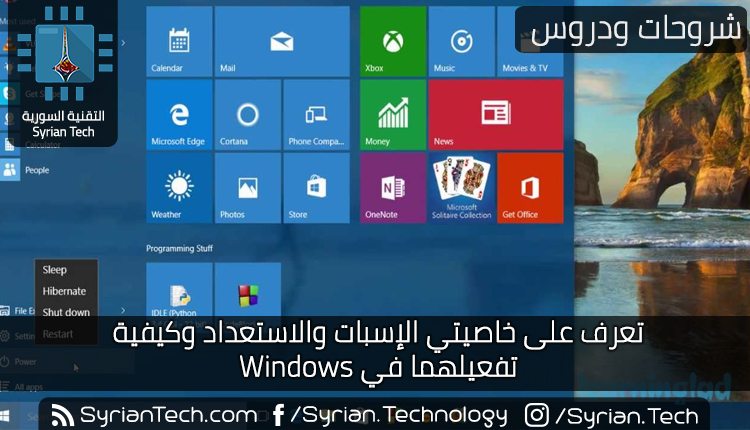
تعرف على خاصيتي الإسبات والاستعداد وكيفية تفعيلهما في Windows

لا يوجد أي سبب منطقي من أجل إطفاء حاسوبك هذه الأيام ، ومن ثم الجلوس وانتظار عمليات الإقلاع عندما تريد أن تستخدمه مرة أخرى . وفر هذا الوقت من خلال وضع حاسوبك في وضع الإسبات أو الاستعداد . جميع الحواسيب الحديثة بما فيها الحواسيب المحمولة والمكتبية وحتى اللوحية تتضمن إمكانية الإسبات أو الاستعداد .

كما أن أنظمة التشغيل مثل ويندوز Windows وماك Macs وليونوكس Linux و Chromebooks وغيرها تدعم هذه الميزة .

لماذا يعتبر كلاَ من الاستعداد Sleep و الاسبات Hibernate  خاصية رائعة ؟

إذا كنت ممن يستعملون الحاسوب بشكل مستمر فإن القيام بإطفاء الحاسوب في كل مرة يعتبر أمراً غير ملائم على الإطلاق ، ستضطر في كل مرة تطفئ فيها الحاسوب أن تقوم بحفظ العمل الذي كنت تقوم به ، وستضطر في المرة القادمة أن تنتظر عملية إقلاع الحاسوب ومن ثم أن تقوم بالتشغيل اليدوي لجميع البرامج التي كنت تستخدمها و إعادة فتح جميع المستندات التي كنت تحررها .

إن كلاً من وضع الاستعداد ووضع الإسبات Hibernate   يوفر عليك كل هذا الوقت . عندما تريد التوقف عن عمل ما على حاسوبك المحمول وأخذ استراحة فبإمكانك بكل بساطة أن تغلق غطاء الحاسوب المحمول حيث يدخل عندها في وضع الاستعداد Sleep وحالما تنهي استراحتك تستطيع أن تفتح غطاء الحاسوب لتجد عملك كما كان تماما .

بالنسبة للحاسوب المكتبي فبإمكانك أن تختار :إسبات Hibernate أو خيار الاستعداد Sleep.لن تحتاج مع هذا الإجراء أن تقوم بحفظ ملفاتك أو إغلاق البرامج التي تحتاج للعمل عليها لاحقا ، حيث إنك عندما تقوم بإرجاع الحاسوب من وضع الإسبات Hibernate أو الاستعداد Sleep فإن جميع أعمالك ستكون كما تركتها بالضبط .

عملية الاستيقاظ من وضع الاستعداد Sleep لن تأخذ منك أكثر من ثانية أو اثنتين ، و أكثر قليلاً في حال الإسبات Hibernate  ولكن بالتأكيد لن تكون بطول عملية الإقلاع .

جميع البرامج المفتوحة وكل المستندات ستكون في نفس الوضع الذي كانت عليه قبل الإسبات أو الاستعداد وتستطيع مباشرة أن تتابع أعمالك دون أن تنتظر عمليات الإقلاع المملة ومن ثم تشغيل البرامج و فتح المستندات .

آلية عمل وضعية الاستعداد Sleep  و الإسبات Hibernate :

وضعية الاستعداد Sleep   : من خلال هذه الوضعية يتم حفظ المعلومات قبل الاستعداد على ذاكرة الوصول العشوائية RAM ومن ثم يتم وضع الحاسوب في وضع طاقة منخفض جداً حيث يستهلك مقدارا صغيرا من الطاقة من أجل إبقاء RAM في وضعية تشغيل .

عندما تقوم بتشغيل الحاسوب سيتم العودة مباشرة إلى وضع ما قبل الاستعداد خلال ثانية واحدة أو اثنتين .

وضعية الإسبات Hibernate : يتم حفظ المعلومات قبل الاسبات على القرص الصلب ومن ثم يتم إيقاف التشغيل بشكل كامل حيث أن الحاسوب لن يستهلك أي مقدار من الطاقة . عندما تقوم بتشغيل الحاسوب فإنه يتم تحميل المعلومات من القرص الصلب إلى ذاكرة الوصول العشوائية الرام ويتم المتابعة من الوضع الذي أسبت فيه . سيحتاج وقت أطول بقليل من أجل المتابعة ولكنه بالتأكيد لن يكون بطول وقت الإقلاع عن التشغيل .

وقت الاستيقاظ من الإسبات يعتمد بشكل رئيسي على سرعة القرص الصلب لديك ، وبالتالي إذا كنت تمتلك قرصاً صلباً سريعاً فإن عملية الاستيقاظ ستكون أسرع

. بكلمات أخرى نستطيع أن نصف وضع الإسبات بأنه إيقاف تشغيل الحاسوب ولكن مع حفظ جميع أعمالك كما تركتها تماما .

كيفية وضع حاسوبك في وضع الاستعداد Sleep أو الإسبات Hibernate  :

الحواسيب الحديثة التي تعمل بنظام التشغيل ويندوز تدخل وضع الاستعداد بشكل آلي بعد مرور فترة زمنية محددة ومن ثم وبعد فترة أخرى أيضاً تدخل في وضعية الإسبات Hibernate   . جميع أنواع الحواسيب المحمولة عادة ما تدخل وضع الاستعداد من خلال إغلاق الغطاء وتستيقظ من الاستعداد حالما تفتح هذا الغطاء .

تستطيع تحديد المدة التي ينتظرها الحاسوب قبل الدخول في الاستعداد وذلك من خلال الذهاب إلى لوحة التحكم Control Panel > العتاد والأصوات Hardware and Sound > خيارات الطاقة Power Options > تحديد متى يدخل الحاسوب في وضعية الاستعداد  Change When the Computer Sleeps حيث تستطيع أن تقوم بتحديد المدة التي تريد . كما بإمكانك أن تقوم بتخصيص زر التشغيل power من أجل تفعيل وضع الاستعداد Sleep عند الضغط عليه وذلك من خلال الدخول إلى لوحة التحكم Control Panel > العتاد والأصوات Hardware and Sound > خيارات الطاقة Power Options > عند الضغط على زر التشغيل فإن الحاسوب سيقوم ب Choose What the Power Button Does . حيث بإمكانك اختيار الاستعداد أو الإسبات من قائمة الطاقة . مع ذلك يجب عليك أن تقوم بإعادة تفعيل خيار الإسبات في ويندوز 10 من أجل أن يظهر في القائمة . وذلك بالطريقة في المقالة من هنا ، لكن لا تنسى العودة إلى هنا لقراءة باقي المقالة .

لا تقلق حول صرف الطاقة :

قد يكون الأمر السلبي الحقيقي الوحيد لوضع الاستعداد هو استخدام الطاقة . بالنسبة للحواسيب المكتبية فإنه ستضاف إلى فاتورتك مبلغ بسيط جدا من المال . أما بالنسبة للحواسيب المحمولة فإنه وضع الاستعداد سوف يؤدي إلى هدر طاقة البطارية رويدا رويداً . ولذلك فإن الحواسيب المحمولة بشكل آلي تقوم بالإسبات بعد مرور عدة ساعات من الإستعداد . ولكن بالمحصلة فإن وضع الاستعداد يعني أنك تستطيع أن تتابع استخدام حاسوبك في الوقت الذي تريده وبشكل أكثر سرعة والذي يؤدي إلى توفير طاقة البطارية بشكل أكبر مما لو أردت أن تقوم بتشغيله وانتظار عمليات الإقلاع عدة مرات في اليوم .

بعض الناس يعتقد أن عليهم إعادة تشغيل حواسيبهم عدة مرات يومياً من أجل أن يعمل جيداً ولكن هذا ليس صحيحاً . بالتأكيد فإنك تحتاج إلى إعادة التشغيل أحياناً من أجل حل بعض المشاكل أو بعد تنصيب تحديث لويندوز أو عند تنصيب بعض التعاريف .لن تحتاج إلى إعادة التشغيل كل يوم .

في حال أن نظام التشغيل بحاجة إلى إعادة التشغيل من أجل أن يعمل بشكل صحيح فتأكد أن هناك مشكلة وعليك أن تحلها . ومع ذلك فيما لو كنت قلقاً بشأن استهلاك الطاقة فبإمكانك تفعيل وضع الإسبات Hibernate والذي لا يستهلك أي طاقة .

بعض الحواسيب القديمة تعاني من بعض المشاكل مع وضعية الاستعداد والإثبات وذلك بسبب مشاكل في تعاريف العتاد وكذلك مستخدمي لينوكس Linux فإنهم قد يعانون من بعض المشاكل وذلك على بعض الحواسيب . ولكن عندما يكون العتاد الخاص بحاسوبك يدعم نظام التشغيل الذي يعمل عليه فلا شك أن كلاً من الإثبات والاستعداد سيعملان بشكل طبيعي .