إطلاق برنامج البث المباشر Streamlabs OBS على Mac اليوم

أصبح البث هذه الفترة هاماً أكثر من أي وقت مضى حيث أن البقاء داخل المنزل أمر ضروري؛ ربما لاحظت أن الأصدقاء بدأوا في نشر روابط إلى قنوات Twitch ويوتيوب YouTube قد تم إنشاؤها حديثاً.

إذا كنت من مستخدمي ماك Mac وكنت مهتماً بالبث المباشر، فلدي بعض الأخبار الجيدة لك: ستبدأ Streamlabs OBS اليوم (في الإصدار التجريبي) على نظام macOS.

Streamlabs OBS هو شقيق OBS المصمم بشكل جميل والمغلق المصدر من شركة OBS – وهو اختصار لـ Open Broadcaster Software – الذي حصلت عليه Logitech مقابل 89 مليون دولار في أيلول الماضي.

البرنامج المجاني هو في الأساس بوابة للبث على أي خدمة أو موقع يسمح بتلك الميزة؛ وهو أسهل قليلاً في الاستخدام من OBS العادي (ويحتوي أيضاً على نسخة مدفوعة الأجر، موجهة إلى منشئي المحتوى المحترفين ويأتي مع الكثير من الميزات).

هذا أمر جيد! في السابق، إذا كنت ترغب في البث على جهاز ماك Mac ، فقد كانت خياراتك في الأساس: أحاول معرفة كيفية استخدام OBS، أو دفع المال مقابل شيء مثل Wirecast، والذي قد يكون برنامجاً أكثر مما تحتاجه لقناتك الشخصية على Twitch مثلاً.

مقالات قد تعجبك :

ميزات في أندرويد ليست موجودة حتى الآن في آيفون
لما جودة الصوت في هواتف آيفون أفضل من هواتف أندرويد؟
ما هو معيار EasyMesh؟ وما فائدته في تحسين تقنية Mesh Wi-Fi؟
كيفية مسح ذاكرة التخزين المؤقت للـ DNS
لما جودة الصوت في هواتف آيفون أفضل من هواتف أندرويد؟

ملف MSIX، مستقبل البرمجيات على ويندوز، ما هو؟

الملف ذو الملحق .msix هو مثبت تطبيق ويندوز Windows. قدمت مايكروسوفت Microsoft مؤخراً MSIX كبديل لحزم EXE و MSI وحتى AppX. توخى الحذر وتأكد من ثقتك في مصدر ملف MSIX قبل تشغيله.

يحتوي ويندوز Windows حالياً على ثلاثة تنسيقات مثبّتة شائعة – MSI و EXE و AppX. كل لديه نقاط القوة والضعف مختلفة.

المثبتات MSI هي الأفضل لعمليات التثبيت البسيطة، وربما غير المراقبة. يستخدمون واجهة مستخدم رسومية أساسية للتثبيت (GUI) تقوم بتثبيت أو إلغاء تثبيت البرنامج دون أي إضافات أو خيارات.

في الأساس، هذا المثبت عبارة عن مجموعة مضغوطة من ملفات المثبت تحتوي على جميع البيانات اللازمة للبرنامج.

مثبّتات EXE أكثر تنوعاً من مثبّتات MSI ، لكن مع توفر الإمكانية المضافة، تصبح المضاعفات معقدة. يمكن أن يتضمن برنامج التثبيت هذا خيارات للغات والإضافات واكتشاف عمليات التثبيت السابقة والمزيد.

تسمح أدوات تثبيت EXE بمسارات التثبيت المخصصة واختيار المكونات التي تريد تثبيتها. يمكن للمطورين إضافة علاماتهم التجارية الخاصة إلى واجهة المستخدم الرسومية ودمج شروط الخدمة الخاصة باللغة أو الإشارة إلى صفحة ويب للحصول على رسالة ترحيب.

لكن هذا، بدوره، يجعل التثبيت الصامت غير المراقب أكثر صعوبة بكثير، وبالتالي أقل فائدة في موقف المؤسسة.

تُستخدم أدوات تثبيت AppX في تطبيقات ويندوز Windows العالمية ومشاركة بعض فوائد مثبّتات MSI.

إنها أدوات تثبيت بسيطة ومباشرة مع قليل من الخيارات المعطاة للمستخدم النهائي. بالإضافة إلى ذلك، فهي تسمح بمسار ترقية أسهل من الإصدارات القديمة من البرامج إلى الإصدارات الأحدث، وتسمح بإلغاء تثبيت نظيفة.

تعتمد أدوات تثبيت AppX أيضاً على تقنية الحاوية، بحيث يتم عزلها عن بقية نظام التشغيل للأمان. لسوء الحظ، يجب إعادة كتابة أو تحويل برنامج مكتوب لمثبّت MSI أو EXE ، ربما بمساعدة أدوات، لحزمة AppX.

لا يمكن استخدام حزم AppX إلا ​​مع نظام التشغيل Windows 10 ، وبالتالي فإن الإصدارات الأقدم من نظام ويندوز Windows غير محظوظة.

MSIX يجمع بين أفضل ميزات MSI و AppX:

يحتوي ملف MSIX على فوائد AppX أثناء تشابهه مع ملف MSI. إنه مُثبّت للأمام بشكل مستقيم يمكن لمسؤولي النظام حتى كتابته للتثبيت التلقائي غير المراقب. بالإضافة إلى ذلك، تعتمد على تقنية الحاوية، والتي تسمح بإلغاء التثبيت والترقيات بشكل سلس.

من منظور المستخدم، يتم تثبيت MSIX مثل ملف MSI ، ولكن خلف الكواليس، يتم تثبيته مثل ملف AppX. بالإضافة إلى ذلك، يمكن توزيع MSIX خارج متجر مايكروسوفت Microsoft. مع هذه العملية الجديدة، أصبح من السهل إدخال البرامج القديمة وإعادة تعبئتها من أجل MSIX.

ستعمل MSIX حتى على Windows 7 و Linux والمزيد!

ولعل الميزة الأكثر إثارة في MSIX هي أن مايكروسوفت Microsoft أصدرت SDK لتحسين توافق الأنظمة الأساسية.

كما هو موضح في صفحة GitHub الخاصة بهم، يكون الدعم ممكناً لنظام التشغيل iOS و MacOS و Android و Linux وحتى الإصدارات الأقدم من ويندوز Windows.

يضع المطورون إرشادات خاصة في ملفات MSIX للسماح لها بتحديد نظام التشغيل والخطوات التي يجب اتخاذها.

سيتم إلغاء تثبيت البرامج بشكل أكثر نظافة:

عندما تقوم بتثبيت برنامج باستخدام MSI و EXE ، يمكن لهذا البرنامج إجراء تغييرات على السجل وإنشاء ملفات ومجلدات عبر نظامك.

عند إزالة تثبيت البرنامج، غالباً ما تترك هذه الملفات ومفاتيح التسجيل في الخلف الفوضى على نظامك.

مع MSIX ، يتم تثبيت البرامج في حاوية وجميع ملفاتها الضرورية إما تبقى داخل تلك الحاوية أو تتبع قواعد دقيقة يمكن التنبؤ بها حول مكان وجود هذه الملفات (مثل وجودها في مجلد AppData).

عندما تقوم بإلغاء التثبيت، فإن جميع البيانات تذهب مع البرنامج – لا توجد فوضى في الخلف. هذا يعني أن نظامك سيكون أنظف للمضي قدماً.

لا يزال مثبتاً، لذا كن حذراً!

إذا كنت تبحث عن ملف MSIX وتتساءل أنه آمن، فإن السؤال الأول الذي يجب أن تطرحه هو المكان الذي حصلت عليه من المثبت. مثل أي برنامج تثبيت آخر، إذا كنت لا تثق في المصدر، فلا ينبغي عليك فتحه.

حتى قبل تنزيل الملف، يجب أن تتخذ خطوات للتأكد من أنه آمن. في النهاية، هذا برنامج تثبيت، مما يعني أنه يمكن تثبيت برنامج رائع أو برنامج غير هام أو شيء أسوأ.

متى سأبدأ في رؤية ملفات MSIX؟

قد يستغرق الأمر بعض الوقت قبل أن ترى ملف MSIX. لا تزال مايكروسوفت Microsoft تعمل على صقل بعض القدرات الموعودة، وحتى وقت قريب، يمكن فقط لبنية Insider لنظام التشغيل Windows 10 إنشاء حزمة MSIX.

حتى بعد الضبط الدقيق، سيحتاج المطورون ومزودو تقنية المثبت التي يعتمدون عليها إلى احتضان الحزمة الجديدة وتعلمها ونشرها.

هذا إذا اختاروا ذلك على الإطلاق؛ يتمتع المطورون بحرية متابعة إنشاء أدوات تثبيت EXE و MSI إذا كانوا يفضلون ذلك.

إن اعتماد تنسيق جديد يأتي مع المخاطرة والتكلفة، لذلك يجب على المطورين موازنة ذلك مقابل الفوائد التي سيتم تحقيقها.

مقالات قد تعجبك :

ما هي ملفات PDF؟ وكيف يمكن فتحها ؟
ما هي عملية ضغط الملفات ؟ وكيف تتم ؟
كيفية استعادة الملفات المحذوفة على نظام ماك macOS
ما هو ملف DAT , وكيف يمكن فتحه؟
هل يمكن إنشاء مخدم ويب Web Server على الشبكة المنزليّة ؟

لماذا يحتاج المصورون والمصمّمون إلى معايرة ألوان الشاشة؟

قد تقضي وقتاً كافٍ على مواقع الويب الخاصة بالتصوير الفوتوغرافي، لكن عاجلاً أو آجلاً، ستظهر لك مقالة تخبرك بمدى أهمية معايرة لون شاشة العرض للتصوير الفوتوغرافي، ولكن هل هذا صحيح؟ هيا نكتشف.

ما هي معايرة اللون؟

لا تعرض كافة أجهزة العرض الألوان نفسها. بعض الشاشات أكثر دفئاً (أكثر صفاراً) أو برودة (أكثر زرقة). في الصورة أدناه، يمكنك رؤية لون أبيض دافئ ولون أبيض فاتح.

إنها ليست مثالية، ولكن يجب أن تعطيك فكرة عن الفرق. إذا كان كل شيء مشوباً بأي من هذه الألوان، فسوف تفسره عيناك باللون الأبيض.

تطبيقات مثل f.lux وميزات مثل Night Shift تجعل شاشة العرض أكثر دفئًا في الليل بشكل متعمد لأنه – على الأقل من الناحية النظرية – يجب أن توقف الشاشات من التأثير على دورة نومك بنفس القدر.

تغير الشاشة الدافئة أو الباردة كيفية ظهور كل الألوان في صورتك. لقد بالغت قليلاً في التأثير على الصور أدناه لجعلها أكثر وضوحاً.

الصورة على اليسار أكثر دفئاً من الصورة على اليمين، ولكنها متطابقة على خلاف ذلك. بينما تبدو كل صورة جيدة المظهر بشكل فردي، فإنها تبدو غريبة جنباً إلى جنب.

هذا هو المكان الذي تأتي فيه أهمية معايرة الألوان. من خلال معايرة القيم البيضاء لشاشتك – وأشياء أخرى مثل السطوع والتشبع – إلى القيم المحايدة المناسبة، سترى صورك بشكل صحيح. إليك كيفية ظهور الصورة أعلاه.

متى تكون معايرة اللون هامة؟

هناك أوقات يكون فيها اللون الدقيق مهماً، ولكنها تقتصر بشكل عام على الاستخدامات الاحترافية. على سبيل المثال، اللون الدقيق ضروري للغاية عندما:

  • أنت مصور محترف للمنتج، وتحتاج إلى التأكد من أن كل شيء يبدو صحيحاً تماماً.
  • أنت تعمل مع أشخاص آخرين، وتحتاجون جميعاً للتعامل مع نفس حالة اللون، على سبيل المثال، عندما تتعاون مع المصممين.
  • أنت تقوم بطباعة صورك باحتراف.

باختصار، إذا كنت تتقاضى رسوماً مهنية مقابل التصوير الفوتوغرافي أو تعمل مع أشخاص آخرين يتقاضون أجراً، فإن معايرة الألوان أمر لا بد منه. إن لم يكن كذلك، فتابع قراءة هذا المقال.

عندما تكون معايرة الألوان غير مؤثرة:

معايرة اللون هي جزء من كبش فداء. بالتأكيد، هي هامة بالنسبة لأشياء معينة، ولكنها ليست كل شيء ولا ينتهي عندها كل شيء. وإذا التقطت صوراً سيئة، فلن تعمل معايرة الألوان على إصلاحها.

لا تهم المعايرة اللونية إذا كنت تستخدم شاشة رخيصة أو تلفزيوناً كشاشة. من شبه المؤكد أنه غير قادر على عرض ألوان دقيقة بصرف النظر عن مدى معايرتك. إذا كنت لا تنفق بضع مئات من الدولارات على شاشة IPS جيدة، فلن تساعد معايرة الألوان كثيراً.

بالمثل، لا يمكنك معايرة معظم شاشات الكمبيوتر المحمول بدقة. هناك بعض أجهزة الكمبيوتر المحمولة الراقية حيث يمكن أن تحدث فرقاً.

نجح الأشخاص في تحقيق بعض النجاح في تحسين دقة شاشات MacBook Pro مع المعايرة، لكن هذه الشاشات لا تزال غير دقيقة مثل شاشات سطح المكتب الجيدة المصممة لعرض الألوان بشكل مثالي.

إذا كنت بصدد تحرير الصور على الكمبيوتر المحمول وتريد شاشة معايرة، فأنت بحاجة إلى شاشة خارجية.

لا يهم أيضاً معايرة الألوان ما لم تنفق قدراً كبيراً من الوقت في تعديل صورك. إذا كنت لا تقوم بالكثير من العمل في Photoshop أو Lightroom ، فإن أفضل شيء تقوم به معايرة الألوان هو إظهار المشاكل التي لم تقم بحلها. تتمثل أهمية معايرة الشاشة هنا في إمكانية التعديل بثقة.

إذا كنت تشارك صورك على الإنترنت بشكل أساسي أو ترسلها بالبريد الإلكتروني إلى أصدقائك وعائلتك، فيجب أن تتذكر أنهم ربما لا يستخدمون شاشات معايرة.

حتى إذا تمت معايرة شاشتك تماماً، فسيستمر الحال في الظهور على الشاشة. قد يكون الأمر أكثر خطأً، إذا قمت بتحرير صورتك على جهاز ماك Mac أو آيفون iPhone وإرسالها إلى مستخدمي ماك Mac أو آيفون iPhone الآخرين، فمن المحتمل أن تبدو الأشياء متشابهة.

معايرة اللون هي للمهنيين – أو الهواة المتخصصين للغاية. لا أقصد أنه غير مهم في بعض المواقف، ولكن بشكل عام، لن تؤثر معايرة الألوان كثيراً على معظم المصورين. ليس هناك أهمية في إنفاق الوقت والمال لمعايرة شاشة لا يمكن معايرتها.

ما تحتاج لمعرفته حول معايرة الشاشات:

إذا قررت أنك ستقوم بمعايرة شاشة العرض – ولديك معدات يمكن معايرتها – فستحتاج إلى الحصول على أداة خارجية مثل X-Rite ColorMunki (170 دولاراً). تعمل هذه الأدوات تلقائياً على إنشاء ملف تعريف ألوان دقيق لإعدادك، بحيث تضمن ألواناً دقيقة في جميع الأوقات. يمكنك أيضاً إعادة عرض الشاشة بسرعة وسهولة أو معايرة أي شاشات جديدة.

يحتوي كل من Windows و MacOS على أدوات مدمجة بحيث يمكنك معايرة شاشة العرض. لا تفكر حتى في استخدامها. سوف تجعل الأمور أسوأ. ثق بي؛ لقد جربتها.

إن أدوات Windows و macOS جيدة للتغيير في شاشتك، لذا تبدو أفضل بشكل شخصي بالنسبة لك عند ممارسة الألعاب أو مشاهدة الأفلام.

من الجيد إذا كان لديك أجهزة عرض متعددة وتريد أن تتطابق الألوان بشكل أفضل بينها. ولكن هذه الأدوات المدمجة ليست جيدة بما فيه الكفاية – ولا تتمتع عينيك بالموثوقية الكافية – للحصول على عرض دقيق الألوان.

إذا كنت جادًا بشأن التصوير الفوتوغرافي لديك ولديك شاشة يمكنك معايرتها، فتابعها وافعلها. ومع ذلك، بالنسبة لمعظم الناس، لن تعمل معايرة الألوان على إحداث فرق كبير في سير العمل.

مقالات قد تعجبك:

كيفية اختيار أوضاع التصوير المناسبة في الكاميرا
ما هو جهاز ستيم لينك؟ وكيف يستخدم لربط شاشة غرفة الجلوس بألعاب الكمبيوتر عن بعد؟
ما هي أوضاع التصوير Shooting Modes في الكاميرا ؟ و ما هو عملها ؟
كيفية التحكم عن بعد بكاميرا التصوير
كيفية تصوير الفيديو البطيء وتحريره على آيفون

كيفية صناعة مقاطع فيديو يوتيوب وما الأدوات اللازمة لذلك؟

يوتيوب YouTube عبارة عن نظام أساسي للشبكات الاجتماعية يمكنك من خلاله إنشاء محتوى فيديو وتحميله حتى يتمكن أي شخص من مشاهدته.

يمارس بعض الأشخاص مهناً كاملة على يوتيوب YouTube. كيف يمكنك أن تبدأ؟

المعدات:

في حين أنه من السهل البدء في إنشاء مقاطع الفيديو حتى من خلال الكمبيوتر المحمول فقط، إذا كنت تخطط لإنشاء محتوى كبير، فستحتاج إلى جهاز كمبيوتر قادر على العمل بشكل لائق.

ما تحتاجه يختلف باختلاف وضعك. على سبيل المثال، إذا كنت بصدد إنشاء محتوى ألعاب، فستحتاج على الأرجح إلى كمبيوتر أعلى بالمواصفات مما لو كنت تجري أنواعًا أخرى من المحتوى.

أول شيء يجب مراعاته هو حجم محرك الأقراص الثابت لديك. إذا كنت تسجِّل الكثير من اللقطات، خاصة عند درجات الدقة الأعلى والإطارات، ستستهلك مساحة كبيرة.

ستحتاج على الأرجح إلى 500 غيغابايت على الأقل للبدء. يختلف مقدار المساحة التي تحتاجها حسب عدد اللقطات التي تحفظها وعدد المرات التي تسجل فيها، لذلك إذا قمت بحذف كل اللقطات القديمة لديك قبل بدء الفيديو التالي، يمكنك الحصول على مساحة أفضل.

الشيء الثاني هو القوة الشاملة للنظام. إن عملية تحرير اللقطات هي عملية مكثفة للمعالج، وستكون برامج التحرير أبطأ بكثير إذا طان النظام ضعيفاً.

على الرغم من أنه من الممكن تقريباً على أي جهاز، سيكون لديك وقت أسهل في التحرير على جهاز أفضل.

تعتبر ذاكرة الوصول العشوائي أيضاً عاملاً مهماً لأنه إذا لم يكن لديك ما يكفي، فسيتم إجبارك على القراءة من القرص الصلب، وهو أمر أبطأ ويمكن أن يؤخر النظام بأكمله أثناء القيام بذلك.

الحصول على اللقطات:

سواء أكنت تسجِّل لعبة أو من كاميرا (أو كليهما)، ستحتاج إلى لقطات لمقطع الفيديو. واحدة من أفضل أدوات التسجيل لأجهزة الكمبيوتر الشخصي هي OBS Studio ، والتي يمكن أن تسجل (وتبث) من أي شيء موصول بالكمبيوتر.

كما يحتوي أيضاً على بعض الأدوات الرائعة المضمنة لتكوين الكاميرا والبث. إذا كنت تستخدم كاميرا ويب ككاميرا، فيجب استخدام OBS للتسجيل منها.

إذا كان لديك كاميرا فعلية، وليس كاميرا ويب، فمن الأفضل استخدام أي أدوات مضمنة موجودة على الجهاز.

حتى إذا كنت تجري عمليات بسيطة على الصور أو مقاطع الفيديو الأخرى ولا تحتاج إلى تسجيل المواد، فستظل بحاجة إلى الحصول على كل شيء في مكان واحد قبل التحرير.

إذا كنت ترغب في تحريك مقاطع الفيديو، فإن Pencil2D هو أداة مجانية بسيطة للقيام بالرسوم المتحركة ثنائية الأبعاد، كما أن Blender أداة أكثر تعقيداً لعمل الرسوم المتحركة ثلاثية الأبعاد.

إذا كنت تريد أدوات مدفوعة، فهناك Adobe Animate و Cinema 4D. ضع في اعتبارك أن الرسوم المتحركة تستغرق وقتاً أطول بكثير من تسجيلها بشكل طبيعي، ولكن إذا تم تنفيذها بشكل صحيح، فيمكنها أن تظهر جيداً.

برامج التحرير:

عندما يتعلق الأمر بوضع مقاطعك معاً، فلديك مجموعة متنوعة من خيارات البرامج التي يمكنك الاختيار من بينها.

يمكن استخدام شيء بسيط مثل ويندوز موفي ميكر، ولكن إذا كنت تريد أشرطة الفيديو لتبدو جيدة (وتوفر لك الكثير من المتاعب)، فمن الأفضل تعلم كيفية استخدام برنامج تحرير أفضل.

Lightworks هو محرر بسيط ومجاني، وهو سهل التعلم. يعد Adobe Premier معياراً قياسياً لتحرير مقاطع الفيديو، على الرغم من ارتفاع التكلفة ومنحنى التعلّم، إلا إذا كنت بصدد إنشاء محتوى معقد، فمن المحتمل أن يكون ذلك أكثر مما تحتاج إليه.

Davinci Resolve هي أداة رائعة ومثيرة للدهشة وهي على الأرجح أفضل محرر مجاني يمكنك الحصول عليه (بالرغم من أن لديهم نسخة احترافية).

على نظام التشغيل ماك Mac ، تعتبر أداة iMovie المدمجة من آبل Apple أداة جيدة جداً، مما يجعل تصميم آبل Apple بسيطًا وسهل الاستخدام.

Final Cut هي النسخة الاحترافية من iMovie ، حيث تقوم بتعبئة الميزات المتطورة في واجهة مشابهة لـ iMovie. وبالطبع، يمكنك أيضاً استخدام جميع التطبيقات المذكورة أعلاه على نظام MacOS أيضاً، ولكن iMovie و Final Cut مخصصان لـ Mac.

تجهيز وتحميل الفيديو:

بمجرد الانتهاء من التحرير، سترغب في حفظ الفيديو إلى ملف في أي تطبيق استخدمته. يمكن أن تستغرق هذه العملية بعض الوقت، نظراً لأنها شديدة التركيز على وحدة المعالجة المركزية – خاصة إذا كنت تقدم لقطات عالية الدقة.

بعد الانتهاء من ذلك، ستحتاج إلى الانتقال إلى صفحة تحميل YouTube وإسقاط الملف هناك. بدلاً من ذلك، تتيح لك بعض التطبيقات مثل Final Cut مزامنة حسابك على يوتيوب YouTube وتحميله مباشرةً إلى يوتيوب YouTube ، مما يوفر لك خطوة.

اعتماداً على سرعة الاتصال، قد يستغرق تحميل الفيديو أيضاً بعض الوقت. حتى إذا كان لديك إنترنت فائق السرعة، فقد يكون لديك سرعة تحميل منخفضة نسبياً.

يحتاج يوتيوب YouTube أيضاً إلى وقت لمعالجة الفيديو التابع لك قبل نشره، حتى يصبح جاهزًا للتوزيع. ستتم معالجة درجات الدقة الأقل أولاً، لذلك إذا رأيت الفيديو في 480 بكسل مباشرةً بعد التحميل، فلا داعي للقلق، فستصدر النسخة ذات الدقة الأعلى لاحقاً. هذه العملية برمتها لا تستغرق عادة أكثر من خمس دقائق أو أكثر.

العناوين، وضع العلامات، الصور المصغرة:

بعد أن حمّلت مقطع الفيديو التابع لك وعالجه يوتيوب YouTube ، لا يزال لديك القليل من العمل للقيام به.

ستحتاج إلى ملء عنوان الفيديو ووصفه وعلاماته – وكل ذلك يساعد يوتيوب YouTube في التعرف على كيفية التوصية به للأشخاص بسهولة أكبر.

تمثل صورتك المصغرة أهمية كبيرة أيضاً. سيختار يوتيوب YouTube صورة مصغّرة من نقطة عشوائية في الفيديو تلقائياً، ولكنك تريد دائماً استخدام صورة مصغّرة مخصصة لجذب المزيد من الأشخاص.

لا يتعين عليك حتى إجراء أي تعديل، حيث يمكنك التقاط لقطة شاشة في نقطة من الفيديو الذي تريد استخدامه كصورة مصغرة، وتحميل ذلك.

إذا كنت تريد إضافة نص فوق الصورة المصغرة، يمكنك استخدام برنامج تحرير الصور مثل Photoshop أو GIMP.

مقالات قد تعجبك:

كيفية استخدام ميزة التصفح المتخفي الجديدة في يوتيوب
كيف تربح قنوات اليوتيوب المال؟
كيفية مشاهدة فيديوهات يوتيوب بالتزامن مع أصدقائك
كيفية تشغيل فيديو من يوتيوب في الخلفية
كيفية تحويل الفيديو من صيغة MKV إلى صيغة MP4
أفضل تطبيقات مشاهدة الفيديو للأطفال

ما هي ميزة التخزين المحسّن في أجهزة ماك؟و كيف يمكن الاستفادة منها ؟

يعدّ تخزين iCloud المحسن هو الإضافة الأحدث إلى آيكلاود iCloud , حيث يوفّر المساحة التخزينية للقرص الصلب على جهازك الـ ماك Mac عن طريق تخزين المستندات و الملفات التي لا تستخدمها كثيراً في آيكلاود iCloud

إذا كان لديك خطة تخزين مسبقة على آيكلاود iCloud  لأجل هاتفك الآيفون iPhone , و نفذت مساحة التخزين على جهازك الماك Mac يمكنك استخدام هذه الخطة لأجل التخلص من إشعارات و تنبيهات النظام ( مثل مساحة التخزين ممتلئة على القرص ) ..

إعداد التخزين المحسّن Optimized Storage :

للوصول إلى الإعدادات , من قائمة آبل Apple  قم باختيار : حول هذا الماك Mac > التخزين > ثم إدارة …

ستظهر لك عندها نافذة معلومات النظام , حيث يمكنك أن تقوم بإعداد تخزين آيكلاود iCloud المحسّن , انقر على زرّ (  تخزين في iCloud .. ) حيث يجب عليك تفعيل هذا الخيار , الخيار الآخر هو ( تحسين التخزين ) و لكن هذا الخيار خاص فقط بملفات الآيتونز iTunes على جهازك الماك Mac ( كالأفلام و العروض التلفزيونية.. ) ,

يتوافر خياران إضافيان ضمن هذه القائمة , أحدهما لإفراغ سلة المهملات تلقائيّاً و الخيار الآخر ( تقليل الفوضى ) حيث يمكنك مراجعة و فرز المستندات و الملفات للحذف ..

يكون التخزين المحسّن مفعّل بشكل افتراضي في النسخ الحديثة من نظام التشغيل ماك macOS , لذلك قد لا تكون بحاجة لتفعيله .

إلغاء تفعيل ( أو تعطيل ) التخزين المحسّن  Optimized Storage:

يعتبر التخزين المحسّن ميزة رائعة إذا كان لديك حساب آيكلاود iCloud مدفوع الثمن ,  لأنّ المساحة المجانية المخصصة للمستخدمين  5GB ستنفذ بسرعة ,

فإذا أردت تعطيل هذه الخدمة قم بإلغاء تحديد المربع إلى جانب خيار iCloud Drive , عندها تظهر لك نافذة تُعلمك أنّه بإلغائك iCloud Drive سيتم إزالة جميع المستندات المخزنة على آيكلاود iCloud من جهازك الماك Mac , لذلك قم بالنقر على خيار ( الاحتفاظ بنسخة Keep a Copy)

كيّ تضمن ألاّ يتم حذف أيّ من ملفاتك التي تظنّ أنها مخزنة على القرص على جهازك و هي في الحقيقة مخزّنة فقط على آيكلاود iCloud …الأمر المزعج الذي سيحدث هنا , هو أنك عندما تقوم بإيقاف الميزة , بدلاً من تحميل الملفات المتبقية فقط , سيتمّ رفع جميع ملفات سطح المكتب و المستندات إلى آيكلاود iCloud أولاً و من ثمّ يتمّ نقلهم إلى مجلّد مختلف تماماً ..

ولكنك تستطيع تجاوز هذه الخطوة عن طريق النقر على زرّ ( إيقاف التحديث و إيقاف التشغيل Stop Updating and Turn Off ) , ثم قم بتأكيد أنك تريد إيقاف تشغيل iCloud Drive مباشرةً ..

بعدها سيتمّ نقل جميع عناصر سطح المكتب و المستندات إلى مجلّد مؤرشف ضمن المجلد الرئيسي , أيّ أنّ ملفاتك لن تحذف و إنما فقط سيتمّ تغيير مكانها , و يتمّ تنظيمها Organized By Folder بحيث يصبح من السهل عليك أن تقوم بإعادتها إلى أماكنها السابقة .

مقالات قد تعجبك :

ما هي ميزة مدّة استخدام الجهاز Screen Time في الآيفون أو الآيباد ؟
كيفية معرفة إصدار البلوتوث على نظام التشغيل ويندوز أو ماك
كيفية تحرير مساحة على القرص الصلب في Mac OS X
ميزات في نظام ماك macOS يجب على ويندوز إضافتها
كيفية استعادة الملفات المحذوفة على نظام ماك macOS

كيفية وصل سماعات AirPods مع كمبيوتر ويندوز أو ماك أو مع هواتف أندرويد أو آيفون

تعمل سماعات  AirPods من Apple مع هواتف iPhones بفضل شريحة  W1 ( الشريحة الخاصة بشركة آبل Apple التي تهدف بشكل أساسي إلى استبدال تقنية البلوتوث بتقنية أسرع و أفضل أداءً من حيث المزامنة و الاتصال بأيّ هاتف آيفون iPhone ..) ،

و لكنها أيضًا سماعات بلوتوث قياسية  Standard Bluetooth Headphones ,  أيّ أنّ بإمكانها أن تعمل مع أي جهاز يدعم تقنية البلوتوث – حتى هواتف أندرويد Android ..
بالطبع لن يكون وصل السماعات عندئذٍ سهلاً كما الوصل بهاتف آيفون iPhone ، و قد لا يكون الاتصال قويّاً تماماً  ،

لكنه سيعمل مع أي هاتف بنظام تشغيل أندرويد Android أو جهاز كمبيوتر بنظام ويندوز Windows PC حتّى أجهزة Apple  الأخرى مثل Apple TV  , و ستكون عملية الوصل أسهل إذا كنت تستخدم جهاز ماك Mac أو  آيباد iPad ..

كيفية وصل سماعات AirPods بجهاز ماك Mac أو آيباد iPad :

إذا قمت بالفعل بوصل سماعات AirPods مع هاتفك الآيفون iPhone  ، فستتزامن حالة الاتصال هذه بين هاتف آيفون iPhone و أي أجهزة آيباد iPad  و ماك Mac لديك في حسابك على آيكلاود iCloud

لكن أولاً يجب تسجيل الدخول إلى جهاز آيباد iPad أو ماك Mac باستخدام معرف آبل Apple ID  الذي تستخدمه على آيفون  iPhone

و بالنسبة إلى أجهزة ماك Mac ، فيجب أن تكون خاصية  Handoff ( و تسمى كذلك خاصيّة الاستمرارية Continuity و التي تهدف بشكل أساسي إلى توفير التواصل بين أجهزة آبل Apple و السماح بمواصلة العمل الذي تقوم به من أي جهاز آبل على أي جهاز آبل آخر , إضافة لتبادل الرسائل و المستندات و البريد و حتى المكالمات الصوتية ..) ممكّنة أيضاً ,

إذ لا يمكن لأجهزة ماك Mac الأقدم التي لا تدعم ميزة Handoff الاستفادة من عملية الاتصال البسيطة هذه ، و سيتعين عليك لوصلها بسماعات AirPods استخدام البلوتوث Bluetooth كما هو الحال بالنسبة لأجهزة Apple TV ، و التي لا يمكن مزامنة حالة الاتصال معها و بالتالي يجب أيضاً استخدام البلوتوث لوصل سماعات AirPods مع جهاز Apple TV  ..

إذا تم إعداد كل شيء بشكل صحيح ، فيمكنك ببساطة اختيار AirPods مثل أي جهاز صوت آخر من جهازك الآيباد iPad أو الماك Mac , تأكد أولاً أنّ علبة سماعات الـ AirPods  مفتوحة ، أو أنّ السماعات خارج العلبة ، أو تضعها في أذنيك , لأنّ إبقاء سماعات AirPods داخل علبتها لن يجعلها تظهر ضمن خيارات الأجهزة الصوتية المتاحة ..

على جهاز آيباد iPad ، افتح مركز التحكم Control Center، ثم انقر على رمز الموجة الصوتية في الزاوية العلوية اليسرى من عناصر التحكم في الموسيقى أو اضغط باستمرار على عناصر التحكم في الموسيقى و انقر على رمز تبديل الجهاز ، و حدد AirPods من قائمة أجهزة الصوت Audio Devices ..

أمّا على جهازك الماك Mac , فقم بالنقر  على رمز مستوى الصوت Volume Icon في شريط القوائم Menu Bar , واختر AirPods من قائمة الأجهزة المتاحة , أو من قائمة آبل Apple > تفضيلات النظام System Preferences > الصوت Sound , ثمّ اختر AirPods ..

كيفية وصل سماعات AirPods بهاتف أندرويد Android , جهاز كمبيوتر يعمل بنظام التشغيل ويندوز (Windows) , Apple TV , أو أيّ جهاز آخر :

لوصل سماعات AirPods  بأي جهاز آخر – أو أيّ جهاز ماك بنسخة نظام تشغيل قديمة , ستحتاج فقط إلى العثور على زرّ الاتصال السريع الموجود على علبة الشحن الخاصّة بسماعات AirPods ,

انظر إلى الوجه الخلفي لعلبة السماعات AirPods حيث ستجد من الناحية السفلية زر مدور فضيّ اللون أعلى منفذ الشحن مباشرةً , و هو زرّ الإعداد Setup Button الذي تحتاج إليه لوصل سماعاتك AirPods مع الأجهزة التي لا يمكن لشريحة W1 الاتصال معها تلقائيّاً ..

لجعل سماعات AirPods بوضع الاتصال , إليك ما يجب القيام به :

  1. أوّلاً , قم بوضع السماعات AirPods داخل علبة الشحن .
  2. افتح غطاء العلبة , لترى الضوء المنبعث الذي يشير إلى حالة الشحن .
  3. اضغط باستمرار على زرّ التهيئة خلف العلبة , سيظهر وميض الضوء داخل العلبة باللون الأبيض مشيراً إلى أنّ سماعات AirPods الآن في وضع الاتصال .

أثناء وميض الضوء الأبيض , ستكون سماعات AirPods (( قابلة للاكتشاف )) , بمعنى آخر ستظهر على أنها طرفية يمكن الاتصال بها عن طريق البلوتوث تماماً كأيّ سماعات بلوتوث أخرى , فمثلاً :

  • على أندرويد Android : انتقل إلى الإعدادات Setting > الاتصالات Connection > و انقر على خيار بلوتوث Bluetooth , تأكد من تفعيل البلوتوث و ستظهر لك جميع الأجهزة المتاحة هنا .
  • على ويندوز 10 : انتقل إلى الإعدادات Setting > الأجهزة > بلوتوث Bluetooth > إضافة بلوتوث > اختر AirPods من قائمة الأجهزة المتاحة .
  • على ويندوز 7 : توجّه إلى لوحة التحكم Control Panel > الأجهزة و الصوت Hardware and Sound > الأجهزة والطابعات Devices and Printers > إضافة جهاز Add a device , و اختر AirPods .
  • على ماك Mac : من قائمة آبل Apple menu > تفضيلات النظام System Preferences > بلوتوث Bluetooth , ثمّ اختر AirPods من القائمة .
  • على Apple TV : انتقل إلى الإعدادات Setting > التحكم عن بعد و الأجهزة Remotes and Devices > بلوتوث Bluetooth , و اختر AirPods .
  • بالنسبة للأجهزة الأخرى : عليك فقط أن تبحث عن إعدادات البلوتوث في الجهاز , حيث يمكنك رؤية و الاتصال بأجهزة البلوتوث المتاحة , سيظهر خيار سماعات AirPods هنا حتماً كأيّ سماعات بلوتوث أخرى .

إذا كنت قد استغرقت وقتاً في إيجاد إعدادات البلوتوث لديك , قد تغادر سماعات AirPods وضع الاتصال , و سيتوقف وميض الضوء الأبيض , عندها عليك فقط أن تقوم بإعادة الضغط باستمرار على زرّ الإعداد في علبة الشحن حتى يعود الضوء الأبيض للظهور , و تصبح السماعات متاحة ضمن خيارات أجهزة البلوتوث .

بمجرّد تحقق الاتصال , ستعمل AirPods بشكل طبيعي و مماثل لأي سماعات بلوتوث أخرى , على اختلاف الجهاز الذي تقوم باستخدامه .

كيفية إعادة وصل سماعات AirPods إلى هاتفك الآيفون iPhone أو iPad :

ستلاحظ عند وصل سماعات AirPods بأيّ جهاز آخر ( لا يعمل بنظام iOS ) أنه سيتمّ قطع اتصال السماعات AirPods بهاتفك الآيفون , و يجب عليك إعادة وصلها .

للقيام بذلك , أعد وضع السماعات AirPods داخل علبة الشحن , انتقل إلى الشاشة الرئيسية Home Screen على آيفون ( الخطوات نفسها بالنسبة لجهازك الآيباد iPad ) , قم بفتح غطاء علبة الشحن لتظهر سماعات AirPods و قرّبها إلى الهاتف ,

ستظهر لك عبارة على الشاشة بأنّ سماعات AirPods ليست متصلة سابقاً مع هذا الهاتف  ( Not Your AirPods ) , عليك عندها النقر على خيار اتصال Connect , ثمّ الضغط باستمرار على زرّ الإعداد على علبة الشحن , توقّف عندما تظهر لك على الشاشة  عبارة يتمّ  الاتصال Connecting , عندها سيعاد وصل AirPods تلقائياً بهاتفك الآيفون .

مقالات قد تعجبك :

ما هي تقنية الحدّ من الضجيج Noise Reduction في الصور الرقمية؟ و ما عملها ؟
ميّزات مفيدة في آيفون غير موجودة حتى الآن في أندرويد
كيفية إجراء المكالمات هاتفية عبر جهاز ماك من خلال الآيفون
أفضل سماعات الرأس محدودة الصوت المخصصة للأطفال
أفضل سماعات الرأس لألعاب الكومبيوتر مناسبة لجميع الميزانيات

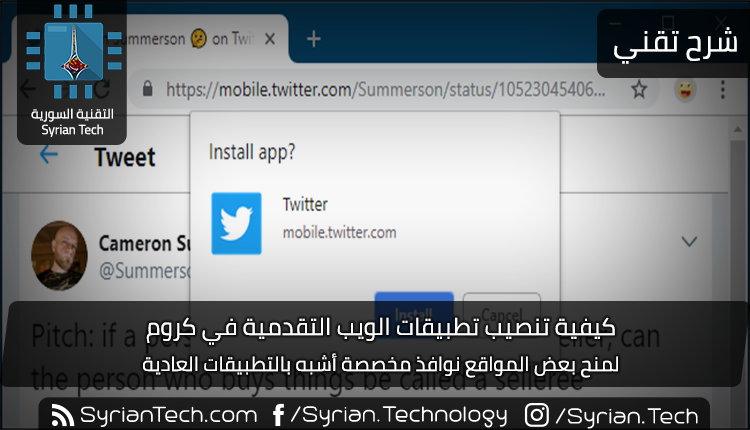
كيفية تنصيب تطبيقات الويب التقدمية في كروم

يتيح لك Chrome 70 ، المتوفر حالياً، تثبيت تطبيقات الويب التقدمية أو PWAs على نظام التشغيل ويندوز Windows.

عندما تزور موقعاً على الويب مع تطبيق PWA ، مثل Twitter أو Spotify ، يمكنك الآن تثبيته لجعله أكثر شبهاً بتطبيق سطح المكتب العادي.

تطبيقات الويب التقدمية هي تطبيقات ويب تتصرف بشكل أكثر شبهاً بالتطبيقات الأصلية. يمكنك تثبيتها لمنحهم نافذة مخصصة واختصار على جهاز الكمبيوتر.

كما يمكن تحميلها بسرعة وتشغيلها في وضع عدم الاتصال وإظهار الإشعارات – تماماً مثل التطبيقات العادية.

لتثبيت PWA ، ستحتاج أولاً إلى زيارة موقع ويب يقدم واحدة. حالياً، عدد قليل جداً من المواقع تقدم PWAs.

يقدم Twitter PWA يستخدم واجهة الجوال الخاصة به. يقدم برنامج Spotify Web Player أداة PWA على عنوان مخفي أيضاً.

عندما تكون على موقع ويب يقدم PWA ، يمكنك النقر على القائمة> تثبيت [اسم التطبيق] لتثبيته.

على سبيل المثال، يمكنك زيارة موقع Twitter Mobile والنقر على القائمة> تثبيت Twitter. بالنسبة إلى Spotify ، قم بزيارة عنوان Spotify PWA وانقر فوق Install> Spotify.

إذا كنت لا ترى هذا الخيار، فإن موقع الويب الذي تزوره لا يعرض PWA. معظم المواقع لا تفعل ذلك.

ستتم مطالبتك بتثبيت التطبيق على نظامك. انقر فوق تثبيت.

ستحصل على تطبيق يحتوي على نافذته الخاصة ورمز شريط المهام وإدخال القائمة ابدأ.

لإلغاء تثبيت PWA ، انقر على زر القائمة أعلى نافذة التطبيق وانقر على إزالة تثبيت [اسم التطبيق].

بالمناسبة، فإن تطبيق Twitter هذا هو نفس PWA الذي يتم تقديمه عند تثبيت Twitter من خلال المتجر Store على Windows 10.

ومع ذلك، فإن جوجل نافست مايكروسوفت Microsoft نظراً لأن متصفح مايكروسوفت إيدج Microsoft Edge ليس لديه أي طريقة لتثبيت PWAs من على شبكة الإنترنت.

يجب عليك تثبيتها عبر تطبيق المتجر Store. نعم، إنه أمر غريب، ولكنها طريقة سهلة لنمو مايكروسوفت Microsoft في متجر التطبيقات على نظام التشغيل ويندوز Windows.

تم توفير دعم PWAs القابلة للتثبيت منذ Chrome 67 على نظام التشغيل كروم Chrome ، وهو يأتي مع نظامي التشغيل MacOS و Linux باستخدام Chrome 72.

إذا كنت من مستخدمي Mac أو Linux ، يمكنك اختبار هذه الميزة اليوم عن طريق تمكين #enable-desktop-pwas flag.

مقالات قد تعجبك:

كيفية تفعيل الوضع الليلي في متصفح كروم
ميزة جديدة في كروم لتشغيل الفيديو كنافذة منفصلة خارج المتصفح لمشاهدته أثناء استخدام برامج أخرى
كيفية الدخول إلى ميزات وإعدادات كروم المخفية
ما الذي يجب معرفته عند التبديل إلى جهاز كروم بوك
لماذا يظهر متصفح كروم رسالة غير آمن في بعض المواقع؟

ما هي الملفات الاختبارية ؟ ولمَ عليك أن تتعرّف عليها؟

الملفات الاختبارية checksums عبارة عن سلسلة من الأرقام والحروف المستخدمة للتحقق من الأخطاء في البيانات. إذا كنت تعرف الـ ملفات اختبارية checksums للملف الأصلي، فيمكنك استخدام أداة ملفات اختبارية checksums لتأكيد تطابق نسختك وعدم وجود أخطاء.

شرح الملفات اختبارية:

لإنشاء ملفات اختبارية checksums ، يمكنك تشغيل برنامج يضع هذا الملف من خلال خوارزمية. تتضمن الخوارزميات النموذجية المستخدمة لهذا MD5 و SHA-1 و SHA-256 و SHA-512.

تستخدم الخوارزمية دالة هاش Hash مشفرة تأخذ مدخلات وتنتج سلسلة (سلسلة من الأرقام والحروف) ذات طول ثابت.

يمكن أن يكون ملف الإدخال ملفاً صغيراً بحجم 1 ميغابايت أو ملفاً ضخماً بسعة 4 غيغابايت، ولكن في كلتا الحالتين، ستنتهي بملفات اختبارية checksums بنفس الطول. يمكن أيضاً استدعاء المجموع الاختباري باسم التجزئة.

تغييرات صغيرة في الملف المقصود تنتج ملفات اختبارية checksums بشكل مختلف جداً. على سبيل المثال، أنشأنا ملفين نصيين متشابهين تقريباً، لكن أحدهما يحتوي على علامة تعجب حيث يوجد في الآخر نقطة.

بعد تشغيل الأداة المساعدة للتحديث المفاجئ المضمنة في Windows 10 ، شاهدنا ملفات اختبارية checksums مختلفة جدًا. ينتج اختلاف حرف واحد في الملف الأساسي مجموعة اختيارية مختلفة تمامًا.

عندما تكون الملفات الاختبارية مفيدة:

يمكنك استخدام اللفات الاختبارية checksums للتحقق من الملفات والبيانات الأخرى للبحث عن الأخطاء التي تحدث أثناء النقل أو التخزين.

على سبيل المثال، قد لا يكون الملف قد تم تنزيله بشكل صحيح بسبب مشكلات في الشبكة، أو ربما تسبِّب مشاكل في محرك الأقراص الثابتة في حدوث تلف في ملف موجود على القرص.

إذا كنت تعرف الملف الاختباري checksum للملف الأصلي، يمكنك تشغيل الملف الاختباري checksum أو أداة التجزئة له. إذا كان الملف الاختباري checksum الناتج متطابق للملف الذي تمتلكه، فإنك تعرف أن الملف الذي تستخدمه دون أخطاء.

تستخدم أجهزة الكمبيوتر تقنيات نمط اختباري للتحقق من البيانات الخاصة بالمشاكل الموجودة في الخلفية، ولكن يمكنك أيضاً القيام بذلك بنفسك.

على سبيل المثال، توفر توزيعات لينكس Linux في الغالب مجاميع اختيارية حتى يمكنك التحقق من نظام Linux ISO الذي تم تنزيله بشكل صحيح قبل إحراقه على قرص أو وضعه على محرك أقراص USB.

يمكنك أيضاً استخدام الملفات الاختبارية checksums للتحقق من سلامة أي نوع آخر من الملفات، من التطبيقات إلى المستندات والوسائط. تحتاج فقط إلى معرفة المجموع الاختباري للملف الأصلي.

ما الفرق بين MD5 و SHA-1 و SHA-256 Sums؟

تعد الملفات الاختبارية checksums طريقة مفيدة للتأكد من عدم وجود خطأ في الملف. إذا حدث خطأ عشوائي بسبب مشكلات في التنزيل أو مشكلات في محرك الأقراص الثابتة، فسيكون المجموع الاختباري الناتج مختلفاً، حتى إذا كان مجرد خطأ صغير.

مع ذلك، فإن وظائف هاش Hash التشفيرية هذه ليست مثالية. وجد باحثو الأمن تصادمات مع وظائف MD5 و SHA-1. بعبارة أخرى، عثروا على ملفين مختلفين ينتجان نفس MD5 أو SHA-1 ، ولكنهما مختلفان.

هذا من غير المحتمل أن يحدث من خلال اختبار عشوائي، ولكن يمكن للمهاجم استخدام هذه التقنية لإخفاء ملف ضار كملف شرعي. وهذا هو السبب في عدم اعتمادك على MD5 أو SHA-1 للتحقق من أن الملف أصلي — فقط للتحقق من وجود تلف.

لم تكن هناك أي تقارير عن حدوث تصادم SHA-256 حتى الآن، وهذا هو السبب في أن التطبيقات تعمل الآن على إنشاء SHA-256 بدلاً من MD5 و SHA-1. SHA-256 عبارة عن خوارزمية أقوى وأكثر أماناً.

خوارزميات المجموع الاختباري مختلفة تنتج نتائج مختلفة. سيحتوي الملف على MD5 و SHA-1 و SHA – 256 مختلفة. إذا كنت تعرف MD5 للملف الأصلي فقط، فيجب عليك حساب MD5 لمجموعتك للتحقق مما إذا كانت مطابقة.

كيفية حساب المجموع الاختباري Checksums:

إذا كنت تعرف المجموع الاختباري للملف الأصلي وتريد التحقق منه على جهاز الكمبيوتر، فيمكنك القيام بذلك بسهولة.

يحتوي كل من ويندوز Windows و MacOS ولينكس Linux على أدوات مساعدة مدمجة لإنشاء مجاميع اختيارية. لست بحاجة إلى أدوات مساعدة تابعة لجهة خارجية.

في ويندوز Windows ، يحسب أمر Get-FileHash الخاص بـ PowerShell حساب المجموع الاختباري للملف. لاستخدامه، افتح PowerShell أولاً.

في نظام التشغيل Windows 10 ، انقر بزر الماوس الأيمن على زر ابدأ واختر Windows PowerShell.

يمكنك أيضاً تشغيله من خلال البحث في قائمة ابدأ عن PowerShell والنقر فوق الاختصار Windows PowerShell.

في موجه الأوامر Task Manager، اكتب Get-FileHash ثم اضغط على شريط المسافة.

اكتب مسار الملف الذي تريد حساب المجموع الاختباري له. أو، لتسهيل الأمور، اسحب الملف وأفلته من نافذة مستكشف الملفات في نافذة PowerShell لملء مساره تلقائياً.

اضغط على Enter لتشغيل الأمر، وسترى تجزئة SHA-256 للملف. استناداً إلى حجم الملف وسرعة التخزين على جهاز الكمبيوتر، قد تستغرق العملية بضع ثوانٍ.

إذا كنت بحاجة إلى نوع آخر من المجموع الاختباري، فأضف الخيار -Algorithm المناسب إلى نهاية الأمر، كما يلي:

Get-FileHash C:\path\to\file.iso -Algorithm MD5

Get-FileHash C:\path\to\file.iso -Algorithm SHA1

قارن المجموع الاختباري المحسوب بالاختصار الأصلي. لا يجب أن يكون قريباً جداً، حيث سيكون هناك اختلاف هائل في المجموع الاختباري حتى إذا كان هناك اختلاف بسيط في الملف الأساسي.

إذا تطابق المجموع الاختباري، فإن الملفات متطابقة. إذا لم يكن الأمر كذلك، فهناك مشكلة – ربما يكون الملف تالفاً، أو أنك تقارن ملفين مختلفين فقط.

إذا قمت بتنزيل نسخة من الملف ولم يتطابق المجموع الاختباري الخاص به مع ما تتوقع، فحاول تنزيل الملف مرة أخرى.

مقالات قد تعجبك:

ما هي ملفات EPUB ؟ وكيف يمكن فتحها؟
ما هي ملفات PST و OST لبرنامج آوت لوك ؟ وأين يتم تخزينها؟
ما هي ملفات MOBI ؟ وكيف يمكن فتحها؟
ما هي ملفات PDF؟ وكيف يمكن فتحها ؟

كيفية ربط أو تضمين ورقة عمل إكسل في مايكروسوفت وورد

في بعض الأحيان، تريد تضمين البيانات في جدول بيانات إكسل Excel في مستند مايكروسوفت وورد Microsoft Word.

هناك طريقتان للقيام بذلك، اعتماداً على ما إذا كنت تريد الحفاظ على اتصال مع ورقة إكسل Excel المصدر. لنلقِ نظرة.

ما الفرق بين الربط والتضمين؟

لديك بالفعل ثلاثة خيارات لتضمين جدول بيانات في مستند وورد Word. الأول هو ببساطة عن طريق نسخ تلك البيانات من جدول البيانات، ثم لصقها في الوثيقة المستهدفة.

بالنسبة للجزء الأكبر، يعمل هذا فقط مع بيانات بسيطة بالفعل لأن هذه البيانات تصبح مجرد جدول أساسي أو مجموعة من الأعمدة في وورد Word (حسب خيار اللصق الذي تختاره).

على الرغم من أن ذلك قد يكون مفيداً في بعض الأحيان، إلا أن الخيارين الآخرين – الربط والتضمين – أكثر قوة، وهما ما سنوضح لك كيفية القيام به في هذه المقالة.

كلاهما متشابهان إلى حد كبير، حيث ينتهي بك الأمر إلى إدخال جدول بيانات إكسل Excel فعلي في المستند الهدف.

سيبدو مثل ورقة إكسل Excel ، ويمكنك استخدام أدوات إكسل Excel للتلاعب بها. يأتي الاختلاف في كيفية معاملة هذين الخيارين لاتصالهما بجدول إكسل Excel الأصلي هذا:

  • إذا قمت بربط ورقة عمل إكسل Excel في مستند، فإن المستند الهدف وورقة إكسل Excel الأصلية يحتفظان باتصال.

إذا قمت بتحديث ملف إكسل Excel ، فإن هذه التحديثات تنعكس تلقائياً في المستند الهدف.

  • إذا قمت بتضمين ورقة عمل إكسل Excel في وثيقة، فهذا الاتصال معطل. لا يؤدي تحديث ورقة إكسل Excel الأصلية إلى تحديث البيانات في المستند الهدف تلقائياً.

هناك مزايا لكلا الطريقتين، بالطبع. تتمثل إحدى ميزات ربط مستند (بخلاف الحفاظ على الاتصال) في الحفاظ على حجم ملف مستند إكسل Excel صغيراً، لأن البيانات تظل في الغالب مخزنة في ورقة إكسل Excel وعرضها في وورد Word فقط.

عيب واحد هو أن ملف جدول البيانات الأصلي يحتاج إلى البقاء في نفس الموقع. إذا لم يحدث ذلك، فسيتعين عليك ربطه مرة أخرى.

وبما أنها تعتمد على الرابط إلى جدول البيانات الأصلي، فهي ليست مفيدة جداً إذا كنت بحاجة إلى توزيع المستند على الأشخاص الذين ليس لديهم إمكانية الوصول إلى هذا الموقع.

من ناحية أخرى، يؤدي تضمين مستند إلى زيادة حجم مستند إكسل Excel ، نظراً لأن كل بيانات إكسل Excel مضمنة بالفعل في ملف وورد Word.

مع ذلك، هناك بعض المزايا المميزة للتضمين. على سبيل المثال، إذا كنت تقوم بتوزيع هذا المستند على الأشخاص الذين قد لا يستطيعون الوصول إلى ورقة إكسل Excel الأصلية، أو إذا كان المستند بحاجة إلى إظهار ورقة إكسل Excel في نقطة زمنية محددة (بدلاً من الحصول على تحديث)، التضمين (وكسر الاتصال إلى الورقة الأصلية) سيكون أكثر منطقية.

لذلك، مع وضع كل ذلك في الاعتبار، فلنلقِ نظرة على كيفية ربط ورقة إكسل Excel وتضمينها في مايكروسوفت وورد Microsoft Word.

كيفية ربط أو تضمين ورقة عمل اكسل في مايكروسوفت وورد:

إن ربط أو دمج ورقة عمل إكسل Excel في وورد Word في الواقع بسيط جداً، وتكون عملية القيام به متطابقة تقريباً. ابدأ بفتح كل من ورقة عمل إكسل Excel ومستند وورد Word الذي تريد تحريره في نفس الوقت.

في إكسل Excel ، حدد الخلايا التي تريد ربطها أو تضمينها. إذا كنت ترغب في ربط ورقة العمل بأكملها أو تضمينها، فانقر فوق المربع الموجود عند منعطف الصفوف والأعمدة في الزاوية العلوية اليمنى لتحديد الورقة بأكملها (جهة اليمين واليسار تختلف حسب لغة البرنامج المستخدم).

نسخ هذه الخلايا عن طريق الضغط على CTRL + C في ويندوز Windows أو Command + C في macOS.

يمكنك أيضاً النقر بزر الماوس الأيمن فوق أي خلية محددة، ثم اختيار خيار نسخ في القائمة التي تظهر.

الآن، قم بالتبديل إلى مستند وورد Word وانقر لوضع نقطة الإدراج في المكان الذي تريد أن تذهب إليه المواد المرتبطة أو المدمجة.

في علامة تبويب الصفحة الرئيسية للشريط، انقر فوق السهم أسفل الزر لصق، ثم اختر أمر لصق خاص من القائمة المنسدلة.

هذا يفتح نافذة لصق خاص. وهنا ستجد المكان المختلف الوحيد في عمليات ربط ملف أو تضمينه.

إذا كنت تريد تضمين جدول البيانات، فاختر خيار لصق على اليمين. إذا كنت تريد ربط جدول البيانات، فاختر خيار لصق الرابط بدلاً من ذلك.

أياً كان الخيار الذي تختاره، ستقوم بعد ذلك بتحديد ورقة عمل Microsoft Excel كائن في المربع الموجود إلى اليمين، ثم انقر فوق الزر موافق.

سترى صفحة إكسل Excel (أو الخلايا التي حددتها) في مستند وورد Word.

إذا قمت بربط بيانات إكسل Excel ، فلا يمكنك تحريرها مباشرة في وورد Word ، ولكن يمكنك النقر نقراً مزدوجاً على أي مكان عليها لفتح ملف جدول البيانات الأصلي. ثم تنعكس أية تحديثات تقوم بإجرائها على جدول البيانات الأصلي في مستند وورد Word.

إذا قمت بدمج بيانات إكسل Excel ، فيمكنك تحريرها مباشرة في وورد Word. انقر نقراً مزدوجاً فوق أي مكان في جدول البيانات وستبقى في نفس نافذة وورد Word ، ولكن يتم استبدال شريط وورد Word بـ شريط Excel ويمكنك الوصول إلى كافة وظائف إكسل Excel. هذا فعلاً شيء رائع!

وعندما تريد التوقف عن تحرير جدول البيانات والرجوع إلى عناصر تحكم وورد Word ، انقر فوق أي مكان خارج جدول البيانات.

ملاحظة: إذا كنت تعمل على مستند وورد Word وترغب في تضمين جدول بيانات لم تقم بإنشائه بعد، فيمكنك ذلك.

يمكنك بالفعل إدراج جدول بيانات إكسل Excel مباشرة من القائمة المنسدلة للجدول على الشريط.

مقالات قد تعجبك:

كيفية فتح وإنشاء وتحرير ملفات وورد وإكسل وباوربوينت مجاناً
كيفية تفعيل الوضع الليلي في برامج أوفيس كالوورد وإكسل وباور بوينت
كيفية معرفة إجمالي وقت العمل على مستند وورد
كيفية تحويل ملف وورد إلى ملف PDF
كيفية حفظ رسائل الإيميل والمواعيد وجهات الاتصال كملفات في Outlook
كيفية استعادة مفتاح تفعيل ويندوز أو أوفيس بعد ضياعه