ما هي لغة HTML؟

منذ بداية الإنترنت، كانت لغة HTML أمراً حاسماً لجعل شبكة الويب العالمية تعمل وتظهر بالطريقة التي نريدها. دعنا نلقي نظرة على ماهية لغة HTML وكيف تتحول إلى الصفحات التي تراها كل يوم.

العمود الفقري للإنترنت:

ترمز لغة HTML إلى لغة ترميز النص التشعبي. إنها لغة تشفير تُستخدم لإنشاء صفحات يمكن لمتصفح الويب عرضها.

يتم تخزين معظم صفحات الويب التي تجدها على الإنترنت، بما في ذلك الصفحة التي تقرأ فيها هذه المقالة الآن، كملف HTML.

مواقع الويب هي مجموعة من صفحات HTML ذات الصلة المخزنة على خادم في مكان ما. هذا هو السبب في أن اللغة كثيراً ما يطلق عليها العمود الفقري للإنترنت.

عندما تنتقل إلى صفحة ما على الإنترنت، فأنت تطلب بشكل أساسي ملف HTML مخزن على الخادم. بعد ذلك، سيقوم المتصفح الذي تستخدمه، مثل كروم Chrome أو فايرفوكس Firefox، بتحليل لغة HTML وعرضه لك بالطريقة التي تقصدها.

إن عالمية وتعدد استخدامات لغة HTML تجعلها أكثر لغة ترميزية شيوعاً في العالم. يبدأ معظم مطوري واجهات الويب بتعلم كيفية البرمجة بلغة HTML.

تتم ترجمة أدوات السحب والإفلات ومحررات WYSIWYG في النهاية إلى لغة HTML بحيث يمكن للمتصفحات تحليلها.

كيف تعمل لغة HTML:

مثل أي لغة برمجة، تبدو لغة HTML كمجموعة من الأوامر وكتل النص قبل أن تتحول إلى الواجهة المرئية. إذا كنت مهتماً بمعرفة شكل لغة HTML في هذه الصفحة المعينة وكنت على سطح مكتب أو كمبيوتر محمول، فحاول النقر بزر الماوس الأيمن في أي مكان على هذه الصفحة واختر عرض مصدر الصفحة أو بالإنكليزية View Page Source (قد يختلف الخيار وفقاً لمتصفحك ).

يجب أن يأخذك هذا الأمر إلى صفحة ضخمة من التعليمات البرمجية.

يتم إنشاء معظم لغة HTML باستخدام كتل العناصر Element blocks، وهي مقتطفات من تعليمات HTML البرمجية التي تفصل بين العناصر المختلفة في الصفحة.

على سبيل المثال، نص هذه المقالة عبارة عن كتلة عناصر، مثل القائمة والتوصيات أدناه وتذييل الصفحة. يتم ترميز هذه العناصر بطريقتها الخاصة، حيث قد تتصرف بشكل مختلف.

يعد استخدام ما يسمى بـ Cascading Style Sheets أو اختصاراً (CSS) جزءاً مهماً من إنشاء صفحات HTML.

إنها التي تحدد الشكل الذي يجب أن تبدو عليه عناصر معينة من الصفحة. على سبيل المثال، كيف يجب أن تكون الصور كبيرة، وما هي الخطوط التي يجب أن تظهر على الصفحة، وكيف يجب أن تستجيب صفحة الويب عند تغيير حجمها أو توسيعها.

هذه كلها ضرورية لإنشاء مواقع ويب جذابة ومتماسكة وأنيقة. إذا كنت قد لاحظت أن مواقع الويب بدأت في الظهور بشكل أفضل في العقد الماضي، فإن الاستخدام المتزايد لـ CSS هو السبب الأكبر. يمكنك قراءة المزيد عن CSS هنا.

أحد أفضل الأشياء في لغة HTML هو قدرتها على تشغيل البرامج النصية الديناميكية عبر JavaScript أو JS. يمكن لهذه البرامج النصية إنشاء عناصر ديناميكية.

على سبيل المثال، في مواقع ويب معينة، سيسمح لك التمرير فوق صورة بتكبيرها. يمكنك تحقيق هذا التأثير عن طريق برمجة عنصر JavaScript.

أساسيات لغة HTML:

على الرغم من أن لغة HTML لغة معقدة إلى حد ما مع العديد من العلامات tags والكتل المختلفة، إلا أن هناك عدداً قليلاً من أكواد لغة HTML التي قد تكون مفيدة أثناء تصفح الويب. فيما يلي بعض علامات لغة HTML الأساسية التي قد تواجهها.

<a href="https://syriantech.com">SyrianTech</a>

SyrianTech

يمكنك استخدام الأمر <a> لإنشاء رابط. عنوان URL هو المكان الذي سيشير إليه الرابط، والنص SyrianTech هو كيف سيظهر للمستخدم النهائي.

<b>غامق</b> <i>مائل</i> <u>مسطّر</u>

غامق مائل مسطّر

يمكنك استخدام <b> و <i> و <u> لتطبيق خيارات تنسيق النص القياسية: نص غامق ومائل ونص تحته خط.

<img src="picture.jpg">

تُستخدم علامة <img> لتضمين صورة في الصفحة. يمكنك أيضاً تخصيصها ببعض السمات الإضافية، مثل تغيير الحجم والنص البديل.

<h1>heading 1</h1> <p>paragraph</p>

ما سبق هو علامات tags للعناوين والفقرات. على غرار الطريقة التي يسمح بها مايكروسوفت وورد Microsoft Word لك بفرز النص إلى عناوين ونص أساسي، يمكن لـ لغة HTML أيضاً تنسيق النص استناداً إلى خيارات العناوين والفقرات الافتراضية.

يتم تعريف هذه التنسيقات باستخدام CSS.

<p style="color:edr;">red paragraph</p>

يمكنك أيضاً استخدام علامة style لتخصيص النص بإعدادات نمط مختلفة، مثل لون النص ولون الخلفية وحجم الخط.

إذا كنت مهتماً بمعرفة المزيد من خيارات تنسيق لغة HTML، فاطلع على دروس W3Schools المجانية. ستجد قائمة كاملة بعلامات لغة HTML التي يمكنك استخدامها لبدء إنشاء صفحات الويب.

مقالات قد تعجبك:

كيفية معرفة إن كان تطبيق يستخدم الكاميرا والميكروفون في أندرويد خفية
كيفية حساب مجموع المربعات لعدد من الخلايا في إكسل
كيفية التحقق فيما إذا تم التلاعب بالصورة أو تعديلها
كيفية حساب مجموع المربعات لعدد من الخلايا في إكسل
كيفية التحقق فيما إذا تم التلاعب بالصورة أو تعديلها

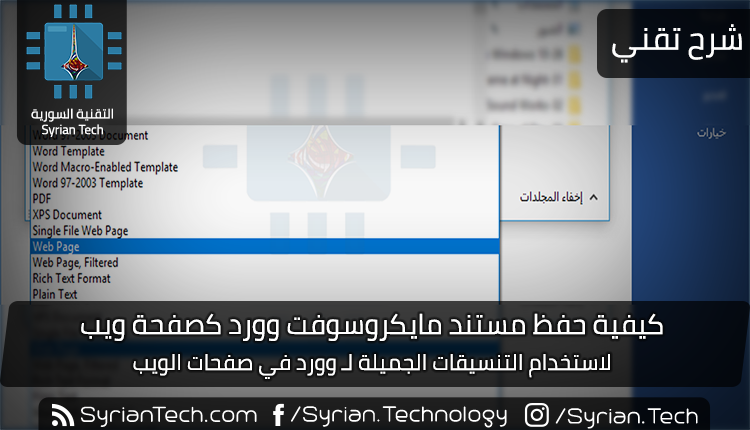
كيفية حفظ مستند مايكروسوفت وورد كصفحة ويب

قد لا تفكر في وورد Word كأداة لتصميم صفحات الويب، وهذا أمر جيد، فهو في الواقع ليس جيداً جداً لذلك الأمر، على أي حال.

لكن، إذا كان لديك مستند وورد Word موجود وتحتاج إلى تحويله إلى صفحة ويب لأي سبب من الأسباب، فقد قام وورد Word بتلبيتك ببعض الأدوات المضمّنة.

ملاحظة: نحن نستخدم Word 2016 في الأمثلة الخاصة بنا في هذه المقالة، ولكن القدرة على حفظ مستند كصفحة ويب (أو HTML) كانت متوفرة في العديد من إصدارات وورد Word السابقة.

إذا كنت تستخدم إصداراً أقدم من Word 2016، فقد لا ترى جميع الميزات التي نعرضها في هذه المقالة، ولكن ستتمكن من متابعة معظمها.

كيفية حفظ المستند كصفحة ويب:

أولاً، افتح المستند الذي تريد حفظه كصفحة ويب Web page. من القائمة ملف، اختر الأمر حفظ باسم، ثم انقر فوق الخيار استعراض.

في نافذة حفظ باسم Save As، انتقل إلى المكان الذي ترغب في تخزين ملفك به. ثم اكتب اسماً لصفحتك في مربع اسم الملف File name. بشكل افتراضي، سيتم بالفعل ملء اسم مستند وورد Word إذا قمت بحفظه مسبقاً.

بعد ذلك، انقر على القائمة المنسدلة حفظ كنوع Save As Type.

في القائمة، ستجد ثلاثة خيارات لحفظ المستند كصفحة ويب: صفحة ويب أحادية الملف Single File Web Page؛ صفحة ويب Web Page؛ وصفحة الويب، مفلترة Web Page, Filtered.

كل هذه الخيارات سوف تقوم بتحويل المستند إلى HTML (لغة ترميز النص التشعبي)، وهو المعيار الخاص بعرض النص على صفحة الويب.

مع ذلك، ينتج كل نوع من أنواع الملفات نوعاً مختلفاً إلى حد ما من ملف HTML. يعتمد أيهما يجب عليك استخدامه على تفضيلات النشر عبر الإنترنت وما إذا كنت تخطط لتحويل الملف مرة أخرى إلى مستند وورد Word لاحقاً.

دعونا نلقي نظرة فاحصة على هذه الخيارات الثلاثة.

احفظ المستند كصفحة ويب مفلترة:

في معظم الحالات، يكون خيار صفحة الويب تم تصفيتها Web Page, Filtered أفضل طريقة لحفظ مستند وورد Word كصفحة ويب Web page.

فهو يحافظ على محتوى المستند وتنسيقه، ولكنه يزيل مجموعة من شيفرة HTML الإضافية التي لا تحتاجها، ويحافظ أيضاً على حجم الملف صغيراً.

يمنحك ذلك رمزاً نظيفاً وأسرع وقت لفتح الصفحة على الويب، ولكنه أيضاً يزيل عناصر تنسيق وورد Word الخاصة من المستند.

يجب عليك اختيار نوع الملف هذا فقط إذا كنت لا تخطط لتحويل صفحة الويب مرة أخرى إلى مستند وورد Word لاحقاً.

في القائمة المنسدلة حفظ كنوع Save as، انقر على خيار صفحة ويب، تمت تصفيتها أو Web Page, Filtered بالإنكليزية.

انقر فوق الزر تغيير العنوان.

في القائمة التي تظهر، اكتب عنواناً لصفحة الويب التي أنشأتها، ثم انقر فوق الزر موافق.

يظهر مربع تحذير يسألك عما إذا كنت متأكداً من رغبتك في تحويل المستند إلى ملف HTML، لأنه سيزيل العلامات والميزات الخاصة بـ مايكروسوفت أوفيس Microsoft Office. انقر فوق زر نعم.

الآن، سيكون لديك صفحة ويب محفوظة في المسار الذي اخترته. يمكنك تشغيله في المتصفح لديك للتحقق من ذلك، أو تحميله إلى موقع الويب الخاص بك.

بشكل افتراضي، يقوم وورد Word بحفظ ملف html الفعلي في أي مجلد قمت بتحديده، وكافة الصور الداعمة على الصفحة إلى مجلد فرعي.

ستحتاج إلى تحميل مجلد الصور هذا إلى موقع على الويب أيضاً للحفاظ عليها في الصفحة التي أنشأتها.

على الرغم من أننا سنتحدث عن ذلك بعد قليل، إلا أنه يمكنك تغيير هذا السلوك الافتراضي.

حفظ المستند كصفحة ويب:

يعمل خيار صفحة الويب أو Web page بالإنكليزية في القائمة المنسدلة حفظ كنوع بطريقة مختلفة قليلاً.

تماماً مثل خيار التصفية Filtered، يحفظ الصفحة على الويب كملف HTML ويحفظ أي صور داعمة في مجلد فرعي خاص بها.

مع ذلك، فإن خيار صفحة الويب Web page يحافظ على أكبر قدر ممكن من تنسيق وورد Word ومعلومات المستندات الإضافية بدلاً من تصفية كل تلك الأشياء.

بالطبع، نظراً لأنها تحفظ هذه المعلومات، فإن الناتج سيكون أكبر قليلاً من الصفحة التي تمت تصفيتها.

سيتعين عليك التجريب معه قليلاً لمعرفة ما إذا كان يحفظ بالفعل الأنواع المحددة للتنسيق الذي تحتاج إليه على الصفحة التي أنشأتها، ولكنه بشكل عام يؤدي مهمة جيدة أكثر من الخيار السابق بالنسبة للحفاظ على بعض التنسيقات التي تريد بقاءها.

احفظ المستند كصفحة ويب ملف فردي:

يقوم خيار صفحة ويب أحادية الملف Single File Web Page بحفظ جميع معلومات التنسيق الممكنة (مثل خيار صفحة ويب Web page)، ولكن بدلاً من حفظ الصور في مجلد منفصل، يقوم بحفظ جميع الصور الداعمة التي أضفتها والصفحة نفسها كجزء من نفس الصفحة في ملف MHTML.

يمكن أن يكون مفيداً لتتبع الصفحات حيث قد تنسى إحضار ملفات الدعم المنفصلة، ولكن هذا الخيار يقدم أيضاً ملفاً أكبر حجماً بكثير.

في بعض الأحيان، يقترب حجم الملف الناتج من مجموع حجم الصفحة مع حجم ملفات الدعم (مثل الصور). ولكن في بعض الأحيان، يمكن أن تكون الملفات أكبر قليلاً، وذلك اعتماداً على ما تم حفظه.

إنه ليس الخيار الأفضل حقاً إذا كنت تخطط لجعل الصفحة جزءً من موقع ويب – على الأقل ليس المكان الذي تريد تحميل الصفحات فيه بسرعة.

لكن يمكن أن يكون مفيداً في ظروف محددة – مثل عندما ترغب في مشاركة مستند مع شخص ليس لديه طريقة أخرى لقراءة ملف وورد Word (ولا حتى الحلول المجانية) أو PDF.

ملاحظة: إذا كنت تمتلك مدونة Blog، يمكن أيضاً نشر مستند وورد Word مباشرةً إلى مدونتك باستخدام ميزات مشاركة وورد Word.

إنها تعمل بشكل مختلف قليلاً عما نتحدث عنه في هذه المقالة، لذا لن نتعمق في التفاصيل هنا، ولكن الأمر يستحق التدقيق والبحث فعلاً.

كيفية تكوين خيارات ويب إضافية:

يقدم وورد Word أيضاً عدداً من الخيارات المفيدة لتخصيص كيفية حفظ المستندات كصفحات ويب.

للوصول إلى هذه الخيارات، في القائمة حفظ باسم، افتح القائمة المنسدلة أدوات، ثم انقر فوق الزر خيارات الويب.

تشتمل نافذة خيارات الويب على خمس علامات تبويب يمكنك استخدامها لتهيئة الإعدادات المختلفة التي تحكم كيفية حفظ صفحات الويب.

تتضمن أنواع الأشياء التي يمكنك تهيئتها في علامات التبويب هذه:

  • علامة تبويب المتصفح Browser tab: تتيح لك علامة التبويب هذه اختيار متصفح مستهدف لأسباب تتعلق بالتوافق (على الرغم من أن هذا الإعداد لا يهم كثيراً في هذه الأيام)، والسماح بـ PNG كتنسيق رسومي، والاعتماد على CSS لتنسيق الخط، ويوفر بعض الخيارات الصغيرة الأخرى.
  • علامة تبويب الملفات Files tab: يكون الخيار الكبير في علامة التبويب هذه هو التحكم فيما إذا كانت الملفات الداعمة (مثل الصور) منظمة في المجلد الخاص بها.

إذا قمت بإيقاف تشغيل هذا الخيار، فسيتم حفظ الملفات الداعمة في نفس المجلد مثل صفحة الويب.

هناك أيضاً خيارات لتحديد ما إذا كانت أسماء الملفات الطويلة مستخدمة وما إذا كانت تحديثات وورد Word تقوم بإحداث التغيير عند حفظ المستند.

  • علامة تبويب الصور Pictures tab: تستخدم علامة التبويب هذه للتحكم في حجم الشاشة وكثافتها (عدد البكسلات في الإنش) للمستعرض الهدف.

يمكن أن تلتف الصور والنص بشكل مختلف وفقاً لدقة الفيديو الذي يتم عرضه بواسطتها.

ربما يكون الإعداد الافتراضي جيداً بما يكفي، لأنك لن تستخدم وورد Word فعلياً لإنشاء مواقع ويب متطورة.

لكن إذا فتحت صفحة الويب التي أنشأتها، فكل النص يلتف حول الصور بطرق غريبة، هذا هو الخيار الذي تقوم بتغييره.

  • علامة تبويب التشفير Encoding tab: تتيح لك علامة التبويب هذه تغيير اللغة التي يتم ترميز الصفحة بها.
  • علامة تبويب الخطوط Fonts tab: تتيح لك علامة التبويب هذه تحديد مجموعة الأحرف والخط المستخدم في الصفحة.

من الجيد بوجه عام ترك هذا الخيار بمفرده كما هو، لأن استخدام الخطوط المختلفة في المتصفحات يمكن أن يصبح أمراً غريباً (حيث أنك لن تعلم أبداً المتصفح الذي سيستخدمه الأشخاص). لكن تغيير مجموعات الأحرف للقراء بلغات مختلفة قد يكون مفيداً أكثر.

من المهم أيضاً معرفة أنه يتم تعيين هذه الخيارات على أساس كل مستند. قم بتعيين هذه الخيارات على مستند، وسيحتفظ هذا المستند بالإعدادات.

مع ذلك، ستستمر المستندات الأخرى التي تعمل بها باستخدام الإعدادات الافتراضية.

مقالات قد تعجبك:

كيفية فتح وإنشاء وتحرير ملفات وورد وإكسل وباوربوينت مجاناً
كيفية تحويل ملف وورد إلى ملف PDF
كيفية تغيير إعدادات DNS على حواسيب ويندوز
كيفية إعادة تعيين إعدادات الشبكة في ويندوز 10 لحل مشاكلها
طريقة خفية لفتح نافذة اختيار الإيموجي في ويندوز 10
كيفية تحديد معالج الرسوميات المشغل لأي برنامج أو لعبة في ويندوز 10