كيف تستخدم الأجهزة شبكة واي فاي Wi-Fi لتحديد الموقع؟

هل تعلم أن أجهزة الكمبيوتر المحمولة والأجهزة الأخرى التي لا تحتوي على أجهزة GPS يمكنها تحديد موقعك الفعلي بدقة باستخدام شبكة واي فاي Wi-Fi فقط؟ إليك كيفية عمل هذه الميزة التي غالباً ما يتم تجاهلها في خدمات الموقع الحديثة.

خدمات الموقع هي أكثر من مجرد استخدام نظام GPS:

تشتمل أنظمة التشغيل الحديثة، بما في ذلك iOS و iPadOS وأندرويد Android وويندوز Windows 10 ونظام ماك macOS ونظام كروم Chrome OS على أنظمة خدمات الموقع الخاصة بها.

عندما يريد تطبيق، مثل تطبيق الخرائط أو الملاحة، طلب موقعك على سبيل المثال، فإنه لا يصل فقط إلى نظام GPS الخاص بجهازك مباشرةً. بدلاً من ذلك، يطلب منك خدمات الموقع الخاصة بنظام التشغيل.

تستخدم أنظمة خدمات الموقع الحديثة مجموعة متنوعة من التقنيات للعثور على موقعك. نظام تحديد المواقع العالمي GPS هو أحد تلك التقنيات.

ولكن عندما تكون إشارة GPS أو جهاز GPS غير متاح -أو عندما يكون بطيئاً للغاية- فإن خدمات الموقع لديها حيل أخرى في جعبتها.

على سبيل المثال، إذا كان جهازك يحتوي على إشارة خلوية، فقد يقوم بتثليث موقعك بناءً على إشارات من الأبراج الخلوية. استناداً إلى قوة الإشارة النسبية من ثلاثة أبراج خلوية مختلفة قريبة، قد يتمكنون من تخمين موقعك عن كثب!

ومع ذلك، هناك أسلوب آخر يمكنهم الاستفادة منه: مسح نقاط وصول واي فاي Wi-Fi القريبة.

عنوان IP يقدم موقعاً تقريبياً فقط:

لنفترض أنك تجلس على الكمبيوتر المحمول وتستخدم متصفح ويب، ويطلب موقع ويب تحديد موقعك في متصفح الويب.

إذا قمت بمنحه حق الوصول إلى موقعك، سيحتوي موقع الويب الآن على موقعك الدقيق. غالباً ما يكون من الجيد تخمين عنوانك، على الرغم من أنه قد يكون بعيداً بمقدار مبنىً أو اثنين.

ولكن من المحتمل أن جهاز الكمبيوتر المحمول لا يحتوي على نظام GPS مدمجاً، فكيف حدد موقع الويب هذا العنوان الفعلي بدقة؟

لا، ليس عبر عنوان IP الخاص بجهازك. إذا منحت موقع ويب حق الوصول إلى موقعك أثناء استخدامك لجهاز كمبيوتر سطح مكتب بدون شبكة واي Wi-Fi (أو كمبيوتر محمول متصل بشبكة إيثرنت وشبكة Wi-Fi معطلة)، فسترى فقط تقديراً عاماً لموقعك.

على سبيل المثال، قد ترى المدينة والولاية والبلد، ولكن لا شيء يصل إلى مستوى الشارع الدقيق الذي تحصل عليه باستخدام نظام تحديد المواقع العالمي (GPS).

كيف تعمل شبكة واي فاي Wi-Fi على تحديد موقعك:

إليك كيفية عمل نظام تحديد المواقع عبر Wi-Fi: يقوم جهازك بمسح نقاط وصول واي فاي Wi-Fi القريبة وإنشاء قائمة بها بالإضافة إلى قوة الإشارة النسبية في موقعك الحالي.

ثم يتصل بالخوادم عبر الإنترنت التي تحتوي بشكل أساسي على قائمة بنقاط وصول واي فاي Wi-Fi حول العالم ومواقعها الجغرافية.

لا تتضمن قاعدة البيانات قائمة بأسماء نقاط وصول واي فاي (SSID) فقط. تتضمن قاعدة البيانات عناوين ماك MAC الفريدة (BSSIDs) لنقاط الوصول هذه، والتي لا تتغير عادةً حتى إذا تغيير الاسم المرئي لشبكة واي فاي Wi-Fi.

من خلال مقارنة قائمة شبكات واي فاي Wi-Fi القريبة منك بقائمة معروفة بنقاط الوصول ومواقعها، يمكن لخدمات الموقع تخمين موقعك العام.

ومن خلال مقارنة نقاط القوة النسبية لشبكات واي فاي Wi-Fi المختلفة، يمكن لخدمات الموقع تحديد موقعك، وفي كثير من الأحيان تحديد موقعك بدقة، تماماً كما لو كنت تستخدم نظام تحديد المواقع العالمي (GPS).

قد تقوم الأجهزة أيضاً بتنزيل بعض هذه البيانات وتخزينها مؤقتاً. على سبيل المثال، إذا علموا أنك في مدينة معينة، فيمكنهم تنزيل معلومات واي فاي Wi-Fi وتخزينها في تلك المدينة وحولها حتى يتمكنوا من العثور على موقعك بسهولة أكبر حتى إذا لم يكن لديك اتصال شبكة للتحقق من قاعدة البيانات.

ولكن من أين تأتي قاعدة بيانات واي فاي Wi-Fi؟

منذ أكثر من عقد من الزمان، كانت جوجل Google تجمع بيانات حول شبكات واي فاي Wi-Fi باستخدام سيارات التجوّل الافتراضي.

بينما كانت تلك السيارات تتجول وتلتقط صوراً لواجهات المحلات والمنازل والطرق، كانت تبحث أيضاً عن شبكات واي فاي Wi-Fi القريبة وحفظ بيانات واي فاي Wi-Fi لاستخدامها مع خدمات الموقع.

ولكن هذا لا ينطبق على جوجل Google فقط، حيث تمتلك آبل Apple ومايكروسوفت Microsoft وشركات أخرى أنظمة خدمات الموقع الخاصة بها.

أيضاً، لم يعد الأمر متعلقاً بسيارات التجوّل الافتراضي بعد الآن. لم تعد سيارات التجوّل الافتراضي من جوجل Google تتجول لمسح شبكات واي فاي Wi-Fi للجميع لتحديث قواعد بياناتها باستمرار.

بدلاً من ذلك، يقوم برنامج خدمات الموقع المدمج في أجهزتك باستمرار بإرسال البيانات التي تحافظ على تحديث قواعد البيانات هذه.

على سبيل المثال، لنفترض أنك فتحت خرائط جوجل Google على هاتف أندرويد Android. لديك إشارة GPS قوية، يعرف هاتفك مكانك عبر GPS.

الآن، يفحص هاتفك الشبكات اللاسلكية القريبة ويحمّل قائمة بها إلى قاعدة بيانات خدمات الموقع من جوجل Google بالإضافة إلى موقعك الحالي.

يقوم كل شخص يستخدم خدمات الموقع بتحديث قاعدة البيانات باستمرار بمزيد من البيانات الحالية. بالطبع، تتعهد الشركات بأن تكون هذه البيانات مجهولة المصدر وليست مرتبطة بأي فرد.

على سبيل المثال، تصفها خدمات الموقع وسياسة الخصوصية من آبل Apple بهذه الطريقة على آيفون iPhone:

“إذا كانت خدمات الموقع قيد التشغيل، فسيرسل جهاز آيفون iPhone بشكل دوري المواقع ذات العلامات الجغرافية لنقاط اتصال واي فاي Wi-Fi القريبة والأبراج الخلوية في شكل مجهول ومشفّر إلى آبل Apple، لاستخدامها في تعزيز بيانات نقاط اتصال واي فاي Wi-Fi ومواقع الأبراج الخلوية”.

ماذا عن الخصوصية؟

اسم نقطة وصول واي فاي Wi-Fi وعنوانها عامّان بحكم التعريف. يقوم جهاز التوجيه اللاسلكي ببث هذه المعلومات باستمرار إلى أي جهاز يهتم بالاستماع في مكان قريب.

مرة أخرى، تحصل قواعد البيانات فقط على قائمة بالشبكات القريبة ومعرّفاتها الفريدة ومواقعها المادية. لا يحصلون على أي معلومات حول من يستخدم هذه الشبكات أو البيانات التي يتم نقلها عبر واي فاي Wi-Fi. كما لا يحصلون على أي عبارات مرور يحتاجها الأشخاص للاتصال بهذه الشبكات.

تمنع أنظمة التشغيل الحديثة التطبيقات والمواقع الإلكترونية من الوصول إلى هذه البيانات ما لم تمنحهم الإذن.

لا يمكن لموقع ويب أو تطبيق عرض قائمة شبكات واي فاي Wi-Fi القريبة وإجراء هذه الحسابات من تلقاء نفسه. يجب أن يطلب المتصفح أو نظام التشغيل الوصول إلى موقعك، ويمكنك رفض الطلب.

(بالطبع، يمكن لبرامج سطح المكتب التي تتمتع بوصول كامل إلى نظام التشغيل، مثل تطبيقات سطح مكتب Windows التقليدية، الوصول إلى بيانات واي فاي Wi-Fi مباشرة. تُحظر مواقع الويب وتطبيقات الجوال والتطبيقات المكتوبة باستخدام إطار عمل UWP الخاص بويندوز Windows 10 من الوصول إلى هذا المعلومة).

ماذا لو كنت لا تريد شبكة واي فاي Wi-Fi في قواعد البيانات؟

لمنع أجهزتك الخاصة من تحميل معلومات حول شبكات واي فاي Wi-Fi القريبة، يجب عليك تعطيل خدمات الموقع.

ومع ذلك، من شبه المؤكد أن الأشخاص الآخرين بالقرب منك يستخدمون خدمات الموقع على هواتفهم، وستقوم أجهزتهم بتحميل هذه البيانات.

يمكنك حماية نقطة الوصول اللاسلكية من المراقبة في بعض قواعد بيانات خدمات الموقع إذا كنت ترغب في ذلك.

لإلغاء الاشتراك في قاعدة بيانات خدمات الموقع من جوجل Google، تطالبك جول Google بإضافة _nomap إلى نهاية اسم الشبكة اللاسلكية، أو SSID.

على سبيل المثال، إذا كانت اسم شبكتك هو Hussam، فيمكنك تغييرها إلى Hussam_nomap.

ومع ذلك، تلاحظ جوجل Google أن هذا سيؤثر فقط على قاعدة بيانات خدمات الموقع الخاصة بجوجل Google فقط، وقد لا يعمل مقدمو الخدمات الآخرون بالطريقة نفسها.

سيتعين عليك إجراء بعض الأبحاث حول هذا الأمر إذا كنت مهتماً بإزالتها من قواعد بيانات خدمات الموقع الأخرى أيضاً.

لا نعتقد أن ذلك ضروري، لكن الخيار لك.

مقالات قد تعجبك:

كيف يحصل أي جهاز على عنوان IP خاص به؟
كيفية أخذ لقطات شاشة لألعاب الكمبيوتر
كيفية إخفاء حساب فيسبوك عن محركات البحث مثل جوجل
كيفية تحديد معلومات جهاز أندرويد لتحميل ملفات APK الصحيحة
كيفية إخفاء أيقونة الأشخاص في شريط مهام ويندوز 10

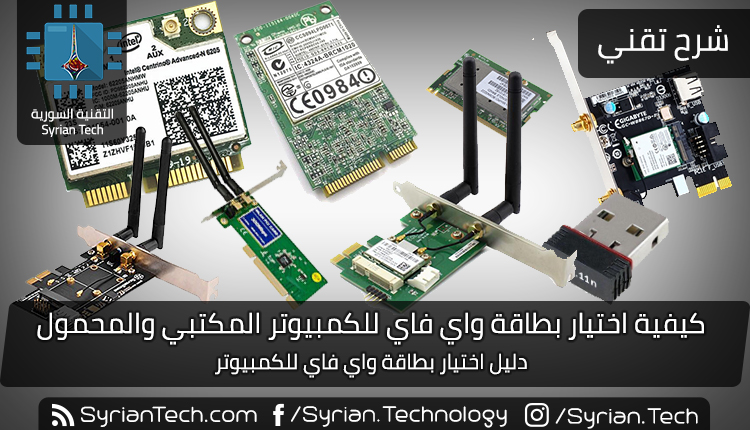
كيفية اختيار بطاقة واي فاي للكمبيوتر المكتبي والمحمول

يعتبر محول Wi-Fi في جهاز الكمبيوتر أحد مكوناته الأصغر والأكثر أهمية. إذا خرجت البطاقة لديك عن العمل أو أردت الترقية إلى إصدار أحدث، فإليك كيفية استبدالها.

ما هي بالضبط بطاقة واي فاي؟

هذا سؤال ستحتاج إلى الإجابة عليه قبل أن تتمكن من ترقية نظامك، والإجابة تختلف بناءً على نوع جهاز الكمبيوتر لديك.

الخيارات المتاحة للكمبيوتر المكتبي:

لنبدأ بالسهل: أجهزة الكمبيوتر المكتبية. في أجهزة سطح المكتب، يأتي الوصول إلى شبكة Wi-Fi (وأحياناً بلوتوث أيضاً) بثلاث أنواع مختلفة:

  • مكوِّن مضمّن على اللوحة الأم
  • بطاقة PCI يتم توصيلها باللوحة الأم
  • محول قائم على USB

يعد محول USB المخصص للـ Wi-Fi أسهل طريقة لإدارة هذه الأدوات، كما أنه الأسهل في الاستبدال. ما عليك سوى شراء جهاز جديد، وتوصيله، والتأكد من تثبيت برامج التشغيل، وببساطة ستتوفر لديك خدمة Wi-Fi. النوعان الآخران أكثر صعوبة بعض الشيء.

غالباً ما تشتمل اللوحات الرئيسية الحديثة على محول Wi-Fi على اللوحة الأم، خاصة إذا كانت مخصصة لأجهزة الكمبيوتر الصغيرة المدمجة. يمكنك عادة رؤية الهوائي في الجزء الخلفي من لوحة الإدخال / الإخراج الرئيسية، بجانب منافذ USB أو مخرج الشاشة.

إذا كان هذا الشيء مكسوراً أو قديماً (على سبيل المثال، قد لا يدعم الاتصالات اللاسلكية ذات التردد 5 غيغاهرتز الحديثة)، فلا يمكنك استبدالها بدون شراء لوحة أم جديدة أو كمبيوتر شخصي جديد كلياً.

لحسن الحظ، تتسم أجهزة سطح المكتب بالمرونة الكافية التي لا تحتاج إلى استبدالها أو إصلاحها. يمكنك فقط إضافة محول Wi-Fi إضافي بشكل مختلف، سواء كان ذلك محول USB أو بطاقة PCI Wi-Fi جديدة. أي نوع تحصل عليه يعتمد فقط على وضعك المادي.

يتم توصيل بطاقات PCI بأحد فتحات PCI-Express المفتوحة على اللوحة الأم. إن نهاية اتصال الهوائيات في الجزء الخلفي من جهاز الكمبيوتر.

هذه البطاقات لها إيجابيات وسلبيات. على الجانب الإيجابي، فهي عموماً غير مكلفة. الهوائيات قابلة للاستبدال، مما يعني أنه يمكنك استخدام هوائي أكبر وكسب أعلى إذا كنت بحاجة إلى إشارة أفضل، أو حتى توصيل كابل بحيث يمكنك وضع الهوائي في مكان آخر في الغرفة.

على الجانب السلبي، ستحتاج إلى فتح كيس Case الكمبيوتر الشخصي لتثبيت البطاقة. ستحتاج أيضاً إلى التأكد من وجود فتحة PCI حرة على اللوحة الأم، وشراء بطاقة متوافقة. سنتحدث عن هذا في وقت لاحق في هذه المقالة.

من ناحية أخرى، تكون محولات USB Wi-Fi أسهل في التثبيت. ما عليك سوى توصيله بمنفذ USB مفتوح على جهازك الكمبيوتر.

تحتوي بعض الأجهزة أيضاً على كبل طاقة إضافي. سلبيات محولات USB هي أنك ستحتاج إلى مساحة صغيرة لها بالقرب من منافذ USB، وأن الهوائيات غير قابلة للاستبدال بشكل عام.

الخيارات المتاحة للكمبيوتر المحمول:

كل كمبيوتر محمول يتم بيعه في العقد الأخير سيكون لديه نوع من إمكانيات Wi-Fi. الطريقة الأكثر شيوعاً لهذا هو معيار PCI Express Mini. إنها نسخة صغيرة من بطاقات PCI المذكورة أعلاه، تم تصميمها خصيصاً للغرف الداخلية الضيقة للكمبيوتر المحمول.

تتضمن أيضاً بشكل عام قابساً لهوائي سلكي، والذي يرتفع من خلال الجسم ومفصل الكمبيوتر المحمول إلى مكان الشاشة للحصول على استقبال أفضل.

المعيار الأحدث الذي يكتسب شعبية هو فتحة M.2 الأصغر (تسمى أحياناً NGFF). وهي تشبه فتحات محركات التخزين M.2، ولكنها أصغر – معظم النماذج هي بنفس حجم طابع البريد.

تحتوي بعض أجهزة الكمبيوتر المحمولة على فتحة PCIe صغيرة وفتحة M.2 مخصصة للاسلكي. البعض لديهم فقط واحدة من تلك الفتحات. والبعض الآخر ليس لديه أي شيء على الإطلاق، بدلاً من ذلك تُستخدم مكونات ملحومة مباشرة على اللوحة الأم.

في بعض الأحيان، لا يُسمح بسهولة للمستخدم الوصول إلى تلك البطاقات لاستبدالها، لأن الكمبيوتر المحمول يكون أصلاً غير مصمم ليتم فتحه على الإطلاق.

هذا هو الحال عموماً مع تصاميم الكمبيوتر المحمول صغيرة الحجم جداً. عموماً لا يمكن ترقية الأجهزة اللوحية من قبل المستخدم العادي، بغض النظر عن نظام التشغيل الذي يعمل عليه.

إذا تعذر فتح جهازك الكمبيوتر المحمول أو لم يكن يحتوي على فتحة واي فاي PCI Express Mini أو M.2، فلن تتمكن من ترقية قدرته اللاسلكية الأصلية أو تبديل أحد المكونات المعطلة.

ولكن لا يزال بإمكانك استخدام محول Wi-Fi يستند إلى منفذ USB، وبعضها صغير بما فيه الكفاية بحيث لن يؤثر بشكل كبير على قابلية حمل الكمبيوتر.

أي ترقية يجب الحصول عليها؟

أولاً، إذا كنت تستبدل بطاقة Wi-Fi فقط بسبب تلف الوحدة الحالية، ما عليك سوى الحصول على النموذج نفسه. تعرف مسبقاً أنها متوافقة، ومن المفترض أن إعداد الشبكة لم يتغير.

إذا لم يتم كسرها، فلا تصلحها، باستثناء الجزء الذي تم كسره، بالطبع. إذا كنت بصدد الترقية إلى محول Wi-Fi بمعيار أحدث، فستضطر إلى إجراء بحث صغير.

وتذكر أنه سواء كنت تعمل على جهاز كمبيوتر مكتبي أو كمبيوتر محمول، إذا كنت لا تريد أن تفتح الحقيبة لاستبدال بطاقة Wi-Fi الحالية، يمكنك دائماً الانتقال إلى المسار الأبسط وإضافة محول USB فقط.

التحقق من التوافق:

إذا كنت تقوم بترقية جهاز الكمبيوتر المكتبي باستخدام بطاقة PCI Express جديدة، فتحقق أولاً من التوافق.

ستحتاج إلى التحقق من المواصفات أو فحص اللوحة الأم فعلياً لمعرفة عدد فتحات PCI (إن وجدت).

يمكنك أيضاً استخدام تطبيق مثل Speccy (من إنتاج CCleaner) قم بتحميله من هنا، حيث يتيح لك هذا البرنامج عرض معلومات حول فتحات PCI على جهاز الكمبيوتر، بما في ذلك التي يتم استخدامها حالياً ومن قبل أي أجهزة.

تستخدم بطاقات Wi-Fi المكتبية عادةً فتحة x1 أو x2، وهي أصغر المعايير المتاحة. إذا لم تكن متأكداً مما أتحدث عنه، فاطلع على دليل فتحات PCI Express لسطح المكتب على الويب.

بالنسبة لأجهزة الكمبيوتر المحمولة، ستستخدم بطاقة Mini PCIe أو M.2 لاسلكياً. تستخدم بطاقات Mini PCIe نفس نقاط الاتصال الكهربائية للاتصال، ولكن بعضها أطول من الآخر.

سترغب في الحصول على واحدة تتطابق مع طول بطاقتك الحالية، بحيث يمكن وضعها في المنفذ. للتحقق من ذلك، من الأفضل الرجوع إلى مواصفات جهاز الكمبيوتر المحمول.

يكون الحجمان القياسيان لـ PCIe Mini بطول كامل (50.95 ملم) ونسخة نصف الطول تقريباً (26.8 ملم). إذا كان لديك فتحة PCIe صغيرة كاملة، فلا تستبدل بطاقتك بنسخة نصف الطول. فقد لا يتمكن كبل الهوائي من الوصول إليه.

ما هو معيار Wi-Fi الذي أحتاج إليه؟

هنالك الكثير من معايير Wi-Fi المختلفة، وهناك معايير جديدة تظهر كل بضع سنوات. الإجابة السهلة هنا هي، احصل على أحدث ما يمكن لجهازك دعمه، عندها يعني هذا أنه يمكنك البقاء لمدة أطول دون الحاجة لاستبدال بطاقتك مرة أخرى.

إلى لحظة كتابة هذا التقرير، أحدث إصدار من Wi-Fi هو 802.11ac. إنه متوافق مع جميع الإصدارات السابقة، لذا حتى إذا لم تكن معدات الشبكات الشخصية الخاصة بك جديدة، فهي إضافة جيدة علماً أن الترقية التالية هي 802.11ax.

لاحظ أن بعض بطاقات Wi-Fi تتضمن أيضاً بلوتوث كخدمة إضافية. من السهل تحديث الكمبيوتر المكتبي باستخدام محول منفصل للبلوتوث، ولكن إذا كنت تستخدم كمبيوتر محمول، فستحتاج إلى استبدال بطاقة Wi-Fi / Bluetooth مع بطاقة Wi-Fi / Bluetooth أخرى حتى لا تخسر الميزة.

مقالات قد تعجبك:

ما الأفضل ؟؟ الوايفاي أم التوصيلات السلكية ؟؟
ثماني خطوات من أجل حماية شبكتك اللاسلكية Wi-Fi من الاختراق
طريقة زيادة مدى الشبكة اللاسلكية باستخدام جهاز رواتر آخر
كيفية تغيير اسم وكلمة مرور شبكة الواي فاي Wi-Fi
كيفية مشاركة إنترنت الحاسوب عبر الواي فاي
ما هي ميزة QoS في أجهزة الراوتر ؟ وكيفية استخدامها للحصول على إنترنت أسرع ؟

الجيل الأسرع من WiFi قادم

أعلن عملاق المعالجات إنتل Intel هذا الأسبوع أن شرائح المعالجات الخاصة بالشركة والتي سيتم إنتاجها هذا العام سوف تدعم الجيل الجديد من معيار الواي فاي WiFi والمعروف باسم 802.11ax ، بطبيعة الحال هذا المعيار سيقدّم سرعة أكبر بنقل البيانات إلى جانب أداء أفضل في البيئات والأماكن العامة التي تحوي عدد كبير من الأجهزة المتصلة بشبكة الانترنت.

وعلى الرغم من أن الشركة قد صرّحت بأنها ستبدأ بعملية شحن المعالجات المزوّدة بالمعيار الجديد خلال وقت ما من هذا العام إلا أنه من المتوقع مرور وقت طويل قبل أن يتمكن كل شخص منا أو معظمنا من الاستفادة من هذا المعيار الفائق السرعة.

المجموعة الصناعية Wi-Fi Alliance المسؤولة عن وضع معايير النسخ الجديدة من الواي فاي قالت في بريد إلكتروني موّجه إلى الموقع التقني The Verge أنه من غير المتوقع أن نرى اعتماداً كبيراً على المعيار الجديد 802.11ax قبل حلول عام 2019 وذلك بسبب شهادة المنتج التي لن تكون جاهزة قبل العام المقبل.

مع العلم أنه يمكن للشركات تقديم منتجاتها مع معيار الواي فاي الجديد حتى قبل صدور الشهادة الرسمية كما فعلت Asus عندما قامت في وقت سابق بالإعلان عن الراوتر الجديد الخاص بها والذي يعمل بالمعيار 802.11ax وبسرعة نقل بيانات تصل إلى 4804 Mbps.

لكن على الأغلب أن معظم الشركات ستنتظر وقت إضافي حتى إنهاء المعيار بشكل كامل، فشهادة المنتج أمر هام وضروري لضمان أن كل الأجهزة ستعمل معاً بشكل صحيح كما هو مفترض وهذا ما تؤكده شهادات مجموعة Wi-Fi Alliance التي ستعلن عند صدورها الحقبة الجديدة من الواي فاي. 

فمثلاً إذا نظرنا إلى التحديث قبل الأخير لمعيار الواي فاي والمستخدم حالياً 802.11ac فإن الشهادات الرسمية لأجهزة “Wave 2” قد تم إعلانها في شهر يونيو/حزيران من عام 2016 لتبدأ بعد شهر عمليات شحن أجهزة وراوترات Wave 2 المنتشرة في الوقت الحالي لدى عدد كبير من المستخدمين.

في الحقيقة “إنتل” لم تكن السبّاقة بالإعلان عن هذا المعيار الجديد، حيث قامت شركة كوالكوم Qualcomm بالإعلان عن شرائح معالجات تدعم الـ 802.11ax منذ شهر فبراير/شباط من العام الماضي لكن طالما أن الشهادات المطلوبة من مجموعة Wi-Fi Alliance لم تصدر بعد فلا يمكن توفير المنتجات بالمعيار الجديد على نحوٍ واسع.

الأخبار السيئة هي أننا لن يكون باستطاعتنا الاستفادة من مزايا المعيار الجديد في المستقبل القريب، لأنه سيتوجب علينا الانتظار حتى العام القادم لصدور الشهادات الرسمية، ثم على الأغلب سنكون مضطرين للانتظار عدة أشهر قبل أن تبدأ المنتجات الداعمة للمعيار الجديد بالوصول إلى المتاجر والأسواق،

وعلى أية حال إذا أردت العمل مع المعيار الجديد والاستفادة من السرعات الكبيرة التي يقدمها فستكون بحاجة لشراء جهاز راوتر جديد يدعم التقنية الجديدة، ثم ستكون بحاجة لاستبدال هاتفك الشخصي أو حاسوبك المحمول بواحد آخر يعمل مع شريحة معالجة تدعم المعيار الجديد وهذه الأمور قد تحتاج لسنوات أو أكثر حتى تصبح بين أيدي المستخدمين على نطاق واسع.

مما لا شك فيه أن معيار الواي فاي الجديد 802.11ax والمزايا التي يقدمها في غاية الأهمية وسيكون له الدور الأكبر بالاتصال بالشبكة العنكبوتية في المستقبل، لكن ما زال أمامه بعض المهمات التي تحتاج للإنجاز والتحقق قبل أن يصبح المعيار الشائع الاستخدام بين جمهور الانترنت.