ما هو نظام التشغيل ؟

نظام التشغيل هو البرنامج الأساسي الذي يدير جميع الأجهزة والبرامج الأخرى على جهاز الكمبيوتر. يعمل نظام التشغيل ، المعروف أيضًا باختصار OS ، مع أجهزة الكمبيوتر ويوفر الخدمات التي يمكن أن تستخدمها التطبيقات.

ما مهمة نظام التشغيل ؟

نظام التشغيل هو مجموعة من البرمجيات الأساسية الّتي تدير وتتحكّم بكلّ البرامج الأخرى في الجهاز , وتتواصل كذلك مع عتاد الجهاز hardware للتحكم به, من الكيبورد إلى الماوس الى الاتصال الاسلكي Wi-Fi , أجهزة التخزين والشاشة ..

بمعنى آخر ، يتحكم نظام التشغيل بأجهزة الإدخال والإخراج. وتستخدم أنظمة التشغيل برامج تشغيل الأجهزة device drivers التي يكتبها منشئو الأجهزة للتواصل مع أجهزتهم..

تتضمن أنظمة التشغيل أيضًا الكثير من البرامج – مثل خدمات النظام الشائعة system services والمكتبات libraries وواجهة برمجة التطبيقات (APIs) التي يمكن للمطورين استخدامها لكتابة البرامج التي تعمل على نظام التشغيل.

يكون نظام التشغيل وسيط بين البرمجيّة والعتاد , حيث يستخدم برامج تشغيل(تعريف) الأجهزة hardware drivers  كواجهة بين الاثنين , على سبيل المثال ، عندما تضغط على زرّ الطباعة في برنامج ما لطباعة الملف الذي تريده، فإن البرنامج  يقوم بتسليم هذه المهمّة إلى نظام التشغيل. يرسل نظام التشغيل التعليمات إلى الطابعة ، باستخدام برامج تشغيل (تعريف) الطابعة printer’s drivers لإرسال الإشارات الصحيحة.

لا يلزم أن تهتم البرامج التي تطلب أمر الطباعة , بالطابعة المستخدمة واتصالها مع الجهاز أو تفهم كيفية عملها, فنظام التشغيل هو المسؤول عن معالجة هذه  التفاصيل.

كما يشرف نظام التشغيل على مهام متعددة ، ويخصص موارد الأجهزة hardware resources بين البرامج التي تكون قيد التشغيل running programs . يتحكم نظام التشغيل في العمليات التي يتم تشغيلها ، ويقوم بتخصيصها بين وحدات المعالجة المركزية المختلفة إذا كان لديك جهاز كمبيوتر يحتوي على وحدات معالجة مركزية متعددة (multiple cores) ،

مما يسمح بتشغيل عمليات متعددة في نفس الوقت. كما أنه يدير الذاكرة الداخلية للنظام ، ويخصص الذاكرة بين التطبيقات قيد التشغيل.ويتحكم نظام التشغيل أيضًا في الملفات والموارد الأخرى ,غير الذاكرة , التي يمكن للبرامج التي يعمل عليها المستخدم ,الوصول إليها.

تتم كتابة معظم التطبيقات البرمجية للعمل مع أنظمة التشغيل المختلفة ، مما يتيح لنظام التشغيل القيام بالجزء الأكبر من العمل. بمعنى آخر, على سبيل المثال ، عند تشغيل تطبيق لعبة  Minecraft ، ستقوم  بتشغيله على نظام التشغيل في جهازك.

عندئذ ليس على تطبيق Minecraft أن يعرف بالضبط كيف يعمل كل مكون من مكونات الجهاز.  حيث يستخدم Minecraft مجموعة متنوعة من وظائف نظام التشغيل ،

ويقوم نظام التشغيل بدوره بترجمة هذه الوظائف البرمجية  إلى تعليمات لغة الآلة . هذا يوفر على مطوري ماين كرافت Minecraft – وكل البرامج الأخرى التي تعمل على نظام التشغيل – الكثير من المتاعب ..

أنظمة التشغيل ليست فقط لأجهزة الكمبيوتر الشخصيّة ! :

عندما نقول أنظمة التشغيل لأجهزة الكومبيوتر فنحن لا نعني بذلك أنّ نظام التشغيل مقتصر عليها ,فهاتفك الذكيّ كذلك , الأجهزة اللوحية وأجهزة التلفزيون الذكية وأجهزة الألعاب والساعات الذكية والموجّهات Wi-Fi , كلها تحتاج إلى أنظمة تشغيل كي تستطيع العمل …

جهاز Amazon Echo أو Google Home (المساعد الصوتي الرقمي) مثلاً يعمل على نظام تشغيل أيضاً ..أنظمة التشغيل المكتبية الشائعة  desktop operating systems  هي مايكروسوفت ويندوز Microsoft Windows و ماك Apple macOS و غوغل كروم Google Chrome و لينكس Linux.

و أنظمة تشغيل الهواتف الذكية المعروفة هي نظامي iOS لأجهزة آبل Apple و الأندرويد للأجهزة الأخرى  Google’s Android…. قد تقوم أجهزة معيّنة ، مثل الموجه اللاسلكي Wi-Fi ، بتشغيل أنظمة تشغيل مضمنة (embedded operating systems).

وهي عبارة عن أنظمة تشغيل متخصصة ذات وظائف أقل من نظام التشغيل القياسي , أي تكون مصممة خصيصًا لمهمة واحدة – مثل تشغيل الموجّه Wi-Fi ، أو تشغيل نظام تحديد المواقع العالمي (GPS)  ، أو تشغيل جهاز الصراف الآلي ATM.. الخ…

متى تنتهي مهمّة نظام التشغيل وتبدأ البرامج بالعمل ؟:

الحقيقة أنّ أنظمة التشغيل تتضمّن برمجيات أخرى , بما في ذلك واجهة مستخدم تتيح للأشخاص التفاعل مع الجهاز. قد تكون واجهة سطح مكتب desktop interface على كمبيوتر شخصي أو واجهة شاشة تعمل باللمس على هاتف touchscreen interface أو واجهة صوت voice interface  على جهاز مساعد رقمي…

فنظام التشغيل عبارة عن برمجّية software  كبيرة مكوّنة من العديد من التطبيقات والعمليات المختلفة … قد يكون الفرق بين معنى نظام التشغيل والبرنامج لا يزال ضبابيًا في بعض الأحيان. إذ لا يوجد تعريف رسمي دقيق لنظام التشغيل.

على سبيل المثال ، في ويندوز Windows ، يعد تطبيق مستكشف الملفات File Explorer  (أو مستكشف ويندوز Windows )جزءًا أساسيًا من نظام التشغيل ويندوز Windows – إذ يوفر واجهة مستخدم رسومية للوصول إلى الملفات المخزنة ولإنشاء المجلدات والقيام بمهام عديدة مختلفة لإدارتها, وهو أيضا المكون المسؤول في النظام عن عرض واجهة المستخدم على الشاشة…

ولكن يمكن اعتباره كذلك تطبيق يعمل على نظام التشغيل هذا !..

جوهر نظام التشغيل هو الكيرنال Kernel (ما يسمى نواة نظام التشغيل) :

في مستوى الآلة (المستوى المنخفض) , يعتبر الكيرنال(kernel) برنامج الكمبيوتر الأساسي ضمن نظام التشغيل . هذا البرنامج هو أوّل ما يتمّ تحميله عند بدء تشغيل النظام ..

يقوم  بتخصيص الذاكرة ،وتحويل وظائف البرنامج إلى تعليمات لوحدة المعالجة المركزية للكمبيوتر ، والتعامل مع المدخلات والمخرجات من الأجهزة.يتم تشغيل برنامج الكيرنال(النواة) بشكل عام في منطقة مستقلة (معزولة) لمنع التلاعب به بواسطة برامج أخرى على جهازالكمبيوتر.

برنامج الكيرنال(النواة) لنظام التشغيل مهم للغاية ,وهو جزء لا يتجزأ من نظام التشغيل. يمكن أن تجد بعض المفاهيم غير واضحة هنا أيضاً, فمثلاً لينكس هو مجرد برنامج كيرنال (نواة لنظام التشغيل ). ومع ذلك ، نسمّي لينكس Linux نظام تشغيل !.

يُعتبر أندرويد Android أيضًا نظام تشغيل ، رغم أنّه قد تم إنشاؤه بالاستفادة من نواة Linux… توزيعات Linux مثل Ubuntu تأخذ نواة Linux (الكيرنال ) وتضيف برامج إضافية إليه , تعتبر هذه التوزيعات أيضاً أنظمة تشغيل !

ما هو الفرق بين البرامج الثابتة Firmware ونظام التشغيل OS؟

تقوم العديد من الأجهزة بتشغيل الفيرموير (البرامج الثابتة) – وهو نوع من البرامج منخفضة المستوى المبرمجة بشكل عام في ذاكرة الجهاز. البرامج الثابتة عادة ما تكون جزء صغير من البرمجيات المصممة للقيام بالمهام الأساسيّة.

عند تشغيل جهاز الكمبيوتر ، فإنه يقوم بتحميل البرامج الثابتة UEFI من اللوحة الأم. هذه البرامج الثابتة هي برامج ذات مستوى منخفض تعمل على تهيئة جهازك بسرعة. ثم يقوم بإقلاع نظام التشغيل الخاص بالجهاز من القرص الصلب (الهارد).. يحتوي القرص الصلب هذا على فيرموير داخلي خاص به ، والذي يتعامل مع تخزين البيانات على القطاعات الفعلية داخل القرص .

يمكن أن يصبح الفارق بين البرامج الثابتة ونظام التشغيل ضئيلًا أيضًا. على سبيل المثال ، غالبًا ما يسمى نظام التشغيل الخاص بأجهزة  آيفون iPhones وآيباد iPad من Apple ، والمعروف باسم iOS , بفيرموير(برنامج ثابت)… يعتبر نظام التشغيل في PlayStation 4  فيرموير أيضًا.

ولكن هي حقيقةً أنظمة تشغيل تتعامل مع الأجهزة ، وتوفر الخدمات للبرامج ، وتخصص الموارد بين التطبيقات…وبالمثل فإنّ الفيرموير الأساسي لجهاز التحكم عن بعد TV remote control على سبيل المثال, قد يعتبره البعض نظام تشغيل !!!

لا يحتاج الشخص العادي إلى فهم  ما هو نظام التشغيل بالضبط. قد يكون من المفيد فقط معرفة ما  نظام التشغيل الذي تحتاجه لجهازك, ومعرفة البرامج والأجهزة المتوافقة مع هذا الجهاز.

مقالات قد تعجبك :

كيفية إنشاء مهمات صيانة تلقائية في ويندوز
ما هو UEFI ، وبماذا يختلف عن البيوس BIOS
كيفية مسح سجل التصفح في كروم وسفاري وفايرفوكس وإيدج وإكسبلورر
ما هي حواسيب كروم بوك Chromebook المحمولة من جوجل؟ وما ميزاتها؟
كيفية التغيير التلقائي لخلفية سطح المكتب في ويندوز 10 حسب التوقيت في اليوم

كيفية إقلاع الحاسوب من قرص CD أو قرص USB

عندما تقوم بتتشغيل حاسوبك فهو يقوم غالباً بالإقلاع من القرص الصلب الذي يحتوي على نظام التشغيل المثبّت، كالويندوز Windows مثلاً.

لكنّك قد تحتاج بين الحين والآخر للإقلاع من قرص CD/DVD، أو من فلاشة USB Drive، وذلك في حال فشل إقلاع النظام التشغيل وإجراء عمليّة استعادة، أو في حال كنت تودّ تجربة نظام تشغيل جديد، كاللينكس Linux.

وللقيام بهذا، سيتوجّب عليك القيام ببعض الإعدادات في قائمة البيوس BIOS، لضبط الحاسوب على الإقلاع من مكان مختلف عن المكان المعتاد.

لديك خياران للقيام بهذا الأمر:

  1. عن طريق تغيير أولوية الإقلاع من إعدادات BIOS أو UEFI، وبهذه الطريقة سيتم ضبط الحاسوب على الإقلاع من المكان المختار دوماً.
  2. عن طريق الدخول لقائمة الإقلاع عند بدء تشغيل الحاسوب واختيار المكان الذي تريد الإقلاع منه، وبهذا سيقلع الحاسوب من المكان المختار لمرة واحدة فقط.

تُعدّ الطريقة الثانية أسهل وأسرع، ولكنّها غير متوفرة بجميع الأجهزة، بينما الطريقة الأولى بدائية نوعاً ما ولكنّها متوفّرة بجميع الأجهزة، ملاحظة: إعدادات البيوس BIOS تختلف من مصنع إلى آخر، لذلك قد تلاحظ بعض الاختلافات بين الصور في هذه المقالة وبين الصور في حاسوبك.

كيفية القيام بتغيير أولوية الإقلاع:

إن خيارات إقلاع الحاسوب تكون موجودة في إعدادات البيوس BIOS أو في إعدادات UEFI، حيث أن قائمة UEFI تكون عادةً في الأجهزة الحديثة. وللدخول إلى قائمة البيوس BIOS، عليك أولاً أن تقوم بإعادة تشغيل الحاسوب، ثم الضغط على زر مخصص عند بدء تشغيل الحاسوب.

ولمعرفة هذا الزر المخصص (حيث أنه يتغير من شركة إلى أخرى) فعادة ما يُعرض على شاشة الحاسوب عند بدء تشغيله قبل الدخول إلى نظام التشغيل. فمثلاً، فد تلاحظ وجود عبارة “Press <Del> to enter setup” ومعناها: اضغط على زر الحذف Delete للدخول إلى إعدادات البيوس BIOS.

أو قد تلاحظ عبارة “Press <F2> to access BIOS” ومعناها: اضغط على الزر F2 للدخول إلى إعدادات البيوس BIOS، قم بالضغط على الزر المطلوب قبل بدء إقلاع نظام التشغيل وستلاحظ ظهور قائمة البيوس BIOS.

في حال لم تظهر لك عبارة توضّح زر الدخول إلى إعدادات البيوس BIOS، فقم بالبحث عنه على غوغل Google وذلك بكتابة رقم طراز حاسبك بجانب عبارة “bios key”. لنفترض مثلاً أنك تمتلك جهاز من نوع لينوفو Lenovo وبطراز G50، اذهب بكل بساطة إلى غوغل Google وقم بكتابة “Lenovo G50 Bios key”، وسيظهر لك الزر المطلوب في النتائج.

في أجهزة الحاسوب الحديثة التي تأتي مع UEFI بدلاً من البيوس BIOS والتي غالباً ستأتي مع نظام تشغيل ويندوز 8 أو 10 بشكل مرفق، قد لا يكون هناك زر مخصص للدخول إلى قائمة الإقلاع boot.

وبدلاً من ذلك، سيتوجّب عليك الدخول أولاً إلى الويندوز، ثمّ الضغط باستمرار على مفتاح Shift، مع الضغط على زر إعادة التشغيل الموجود في قائمة ابدأ.

ستلاحظ بعدها أن الويندوز سيعيد تشغيل الحاسوب، ثمّ سيدخل عند بدء تشغيله إلى قائمة إعدادات إقلاعيّة خاصّة بالويندوز، الجميل أن الويندوز سيذهب تلقائياً إلى هذه القائمة عند فشله في الإقلاع، أي أنك تستطيع الدخول إليها حتى لو كان الحاسوب لا يستطيع الدخول إلى الويندوز.

اختر استكشاف الأخطاء وإصلاحها، ثم اختر خيارات متقدّمة.

ثم اختر إعدادات برامج UEFI الثابتة. بعدها سيتم نقلك إلى قائمة البيوس أو الـ UEFI.

حاول بعدها أن تبحث عن خيار Boot، في بعض الأحيان، سيكون هذا الخيار واضحاً في إحدى التبويبات، وإن لم تجده فسيكون مُدرجاً ضمن التبويبات الأخرى.

استخدم الأسهم للتنقّل ضمن قائمة البيوس BIOS أو الـ UEFI، واضغط على زر الإنتر Enter للدخول إلى الخيارات. سترى غالباً قائمة في أسفل الشاشة توضّح لك وظائف الأزرار التي تستطيع استخدامها.

ابحث عن قائمة أولويّة الإقلاع boot menu، ستشاهد هناك قائمة بالأقراص التي يستطيع الحاسوب الإقلاع منها، مرتّبة حسب أولوية الإقلاع.

اذهب إلى الأولويّة الأولى (الخيار رقم 1) واضغط على إنتر Enter، واختر القرص الذي تريد للحاسوب أن يقوم بالإقلاع منه، يمكنك أيضاً استخدام الأزرار + و – لتغيير الأولوية لكل قرص.

في حال كنت تريد الإقلاع من قرص USB، فعليك أن تقوم بوصله بالحاسوب قبل أن تدخل إلى إعدادات البيوس BIOS أو الـ UEFI، وذلك لأن بعض الأجهزة لن ترى فيها خيار الإقلاع من قرص USB إلا إذا كان موصولاً بالحاسوب.

هناك ملاحظة مهمّة يجب ذكرها، وهي أن قائمة الإقلاع boot menu تكون مرتّبة حسب الأولوية، أي أن الحاسوب سيحاول الإقلاع من القرص الأعلى فالأسفل وهكذا. مثلاً، إذا كان قرص الـ USB في قائمة الإقلاع boot menu أعلى من القرص الصلب، فإن الحاسوب سيحاول في البداية أن يقلع من قرص الـ USB.

وفي حال لم يكن هذا القرص موصولاً بالحاسوب، أو لم يجد الحاسوب بداخله نظام تشغيل ليقلع منه، فإنه سيحاول بعد ذلك أن يقلع من القرص الصلب. لتقوم بحفظ إعداداتك، اذهب إلى تبويبة احفظ الإعدادات وقم بالخروج Save Changes and Exit، واضغط على زر إنتر Enter للحفظ وإعادة تشغيل الحاسوب.

يجب أن تتأكد قبل الخروج أنك ضغطت على خيار حفظ الإعدادات والخروج Save Change and Exit، وليس خيار تجاهل الإعدادات والخروج Discard Changes and Exit.

وبعد إعادة التشغيل، سيقوم الحاسوب بالإقلاع حسب إعدادات الإقلاع الجديدة.

مقالات قد تعجبك:

كيفية استعادة الملفات من كمبيوتر معطّل
حل مشكلة عدم إقلاع حواسيب ويندوز
كيفيّة إعادة تنصيب ويندوز 10 مع إمكانية الإبقاء على الملفات
كيفية تنصيب ويندوز 10
كيفية تحرير مساحة على القرص الصلب في ويندوز
كيفية تسريع الكمبيوتر بنظام ويندوز

شركة آبل تطلق أحدث نظام تشغيل من Mac ويدعى High Sierra

في المؤتمر العالمي للمطورين في سان جوزيه, نائب الرئيس الأول لشركة آبل للهندسة البرمجية, “كرايج فدريجي”, قام بالتعريف عن الاصدار الجديد من نظام تشغيل ماك Mac والذي يسمى “High Sierra”.

والذي يحوي أيضاً على مجموعة من الميزات والاصلاحات.

أولاً تحديثات لمتصفح سفاري مما يجعله أسرع متصفح لأجهزة الحاسوب, وذلك بفضل تحسين أداء جافا سكريبت. (شركة آبل تقول أنه 80 بالمئة أسرع من متصفح جوجل كروم).

و أيضاً يقوم بمنع إعلانات الفيديو التي تبدأ تلقائياً, ويستخدم تعلم الآلة لتنفيذ منع التتبع الذكي والحفاظ على نشاطك على الويب من أن يُتتبع من قبل صفحات الويب.

وهذه الميزة الأخيرة مثيرة للاهتمام, لأن جوجل تعمل على شيء مشابه. مانع اعلانات مبني داخل جوجل كروم لمنع الاعلانات السيئة من تدمير تجربتك في التصفح. المعلنين سيعيدوا تفكيرهم في استراتيجتهم في استهداف زبائنهم عندما يتم تفعيل هذه الخاصية.

البريد أيضاً يحصل على عدة تحسينات, متضمنة القدرة على وضع الرسائل المهمة على أعلى النافذة, و أيضاً انقسام الرؤية الذي يجب أن يجعل إنشاء الرسائل أسهل. و بالإضافة, سيستهلك التطبيق مساحة أقل ب 35 بالمئة بإخفاء البريد على القرص الصلب الخاص بحاسوبك.

و الصور أيضاً سيحصلون على عدة أدوات جديدة للتعديل, مثل اختيار الألوان وتبديلهم بشكل فردي ولوحة منحنية بالغة الدقة للتعديل على التباين واللون.

وهناك أيضاً خط جانبي و واجهة معاد ترميمها تظهر الصور مرتبة ترتيباً زمنياً, جنباً إلى جنب مع خيارات للتصفية والفرز بذكاء. بالإضافة إلى ذلك, سوف تستطيع إرسال صور إلى أدوات تعديل التابعة لجهات خارجية مثل الفوتوشوب ومزامنة التغييرات التي تجريها على مكتبتك.

تحت الغطاء, نظام High Sierra سيأتي مع ملف نظام شركة آبل, والذي سيستبدل نظام الملفات الهرمية ويجب أن يصبح أداء أسرع بكثير عند تنفيذ مهام مثل نسخ الملفات. وتكلم أيضاً عن قدرات مثل التشفير الأصلي, الحماية من الاصطدام, ونسخ فوري للملف والدليل.

يجب علينا أن نغوص في هذا بأنفسنا لنتعلم ماذا يعني هذا في الاستخدام اليومي.

هناك أيضاً دعم محلي لترميز الفيديو H.265 / HVEC , والذي سيحسن الضغط لملفات بحجم أصغر وأداء 4K أفضل. هذا سوف يكون مدعم من قبل الأجهزة المتسارعة التي بنيت في أجهزة ماك الأخيرة والقادمة.

الآن, إلى الأشياء الممتعة. جناح الرسوميات Metal الخاص بالشركة يحصل على نسخة جديدة بشكل كامل, والذي يجلب تحسينات التعريفات, متغيرات موحدة, صفائف العينات و أكوام الموارد.

وأيضاً أشار إلى أن الإصدار الثاني 2.0 سيأتي برسوميات انتاجية أفضل ب 10 مرات.

لا, أنا لاأعرف مايعني هذا كله, لكنه يبدو وكأنه نسخة Metal 2 سيكون أسرع من النسخة السابقة.

بالإضافة, سيأتي بالدعم ل البطاقات الرسومية الخارجية. شركة آبل تقوم بتخزين معالج رسوميات AMD Radeon RX 580 الذي يمكنك توصيله بجهاز الماك باستخدام واجهة Thunderbolt.

سوف تكون عدة المطور متاحة للعبث منذ اليوم !

جهاز Metal 2 أيضاً سيسمح للمطورين لإنشاء تجارب الواقع الافتراضي وتشغيلهم على جهاز الواقع الافتراضي HTC Vive وعمل أشياء مثل استخدام برنامج Final cut Pro X لتعديل الفيديوهات كروية الشكل. شركة آبل أيضاً تقوم بالمشاركة مع شركة Valve لجلب مجموعة تطوير البرمجيات خالصة ب الواقع الافتراضي الخاص ب Steam ل نظام Mac, برنامج  Unreal 4 engine أيضاً من المقرر أن يكون متوفر قريباً.

هناك أيضاً أعداد من التغييرات الصغيرة التي لم تذكرها الشركة, لكنها مذكورة في الصورة في الأسفل يمكنك الاتطلاع عليها.

تحديث iOS 11 قادم ، إليكم أهم ميزاته

كما كان متوقع, شركة أبل أصدرت نظام iOS 11 في المؤتمر العالمي للمطورين WWDC 2017 , والذي يحوي على بعض التغييرات الرئيسية.

  • خدمة آبل للدفع الإلكتروني Apple Pay تتجاوز شركات فينمو و فيسبوك في مجال الدفع عبر الهاتف المحمول .

تسمح لك الآن Apple Pay أبل باي بعمل دفعات مالية من شخص إلى شخص. وهي مرتبطة مباشرةً ببرنامج iMessage الذي يجعل الأمر سلس لإرسال المال لأصدقائك الذين يملكون جهاز أيفون.

على الرغم من أن شركة Venom هي أشهر شركة تحويل للمال في الولايات المتحدة الأمريكية , إلا أن الميزة الجديدة في خدمة أبل Apple Pay أقرب إلى برنامج المحادثة الخاص بفيسبوك ,حيث تمكنك من إرسال المال من خلال المحادثة نفسها. على عكس فيسبوك , ويتم تخزين الأموال المنقولة في حساب أبل باي جديد افتراضياً. ثم لاحقاً تستطيع استخدام هذه الأموال لإجراء عمليات شراء على الويب أو باستخدام جهاز أبل الخاص بك, أو فقط تحويل المال إلى حسابك البنكي.

  • سيري Siri أصبحت أكثر إنسانية (وأكثر إفادة)

وفي الوقت نفسه, سيري تحصل على بعض التحديثات، أولاً : تحسن في الصوت وذلك باستخدام تقنية تعلم الآلة ليصبح كصوت الإنسان بعضاً من الشيء (نحن ندرك السخرية من هذه الجملة).ويمكنك أيضاً الآن ترجمة عبارات إلى لغات مختلفة، ولكن هذه الميزة مازالت في المرحلة التجريبية.

شيء أخر وهو أن سيري الآن تتعلم من أنماط الاستخدام الخاص بك في تطبيقات مثل متصفح سفاري, الأخبار, البريد, الرسائل وغيرها لتقديم نتائج بحث أكثر تخصيصاً. وكما قالت شركة أبل :

“في حين سيري تتعلم مواضيع و أماكن التي أهتم بها المستخدم  بينما يتصفح في سفاري, سيتم اقتراحهم عند الكتابة في البريد والرسائل والتطبيقات الأخرى.”

  • شاشة قفل جديدة ومركز اشعارات جديد ومركز تحكم جديد

أحد التغييرات البصرية الكبيرة هي أن أبل توحّد شاشة القفل و مركز الاشعارات.

السحب للأسفل من أعلى الشاشة سيظهر شاشة القفل, لكن بعدها يمكنك ان تسحب للأعلى للوصول إلى قائمة كاملة من الإشعارات. تبدو وكأنها خطوة زائدة غير ضرورية, لكن أنا افترض أنها أنظف قليلاً.

ثم هناك مركز التحكم الجديد , والذي يعرف بلوحة الإعدادات السريعة عندما تسحب للأعلى من أسفل الشاشة. جميع إعداداتك الان تسكن في جزء واحد .

  • الصور والفيديوهات

الصور والفيديوهات يحصلون على مجموعة متنوعة من التحديثات.

. تسمح لك الآن الصور الحية باختيار الإطار الأفضل كما يبقى الإطار المتميز محفوظ .

. يمكن لأبل الآن إنشاء حلقات صور حيّة سلسة باستخدام التعلم الآلي.

. يمكنك أيضا استعمال أدوات تعلم الآلات جديدة لإنشاء تعرضات بدون الحاجة إلى إعداد حامل ثلاثي معقد .

. الفيديوهات الآن تستخدم ضغط HEVC بدلاً من H.264  من أجل ضغط أكبر يصل إلى مرّتان.

. الصور تستخدم تقنية جديدة تدعى HEIF  لتقليل حجم الصور على جهاز ايفون iPhone 7.

. الصور التي تستخدم التأثير الضبابي في الوضع الأفقي تستطيع الان استخدام تثبيت الصور البصرية, ضوء الفلاش, وتقنية HDR, التي تجعلها أكثر إفادة في عدّة ظروف إضاءة.

  • خرائط آبل Apple تصبح أذكى

من أجل جعل خرائط أبل بديلاً صلباً للمنافسين , أبل تضع بعض الميزات التي طلبها المستخدمون لبعض من الوقت . الجدير بالذكر, ربما, أبل تضيف المجمعات و خرائط المطارات, متضمناً شرح مفصل لخطط المبنى و الاتجاهات. في المطارات, يمكنك بسهولة رأية كيف تصل إلى أماكن الأمن .

وفي الوقت نفسه, التنقل أخيراً يضع خط التوجه الذي يساعدك لأن تكون جاهز للمنعطف القادم. وهناك أيضاً محدد سرعة على الشاشة ليبقيك آمناً (على الرغم من أنك على الأغلب ستتجاهله).

ميزة أخرى يمكن أن تساعدك في أن تبقى آمناً هي اداة “عدم الإزعاج أثناء القيادة”. هي كما تبدو : تمنع الإشعارات القادمة و حقيقةً تطفئ شاشة هاتفك. يمكنك أن تنقر على الشاشة لتعيد تشغيلها, وهي متهيئة أيضاً للردود التلقائية للأصدقاء لكي يعرفوا أنك تقود السيارة. وعلى الرغم من ذلك, المرسلين لديهم خيار لوضع الرسالة بأنها عاجلة لكي يؤكدوا وصولها للشخص.

والأفضل من ذلك أن الميزة يمكن أن تكتشف تلقائياً عندما تكون في السيارة من خلال تحليل البلوتوث، والموقع، وبيانات الواي فاي.

  • متجر التطبيقات App Store يحصل على مظهر جديد

أبل أيضاً أعادت تشكيل متجر التطبيقات بشكل كامل للمرة الأولى منذ إطلاقه. واجهة المستخدم الجديدة تظهر لك في علامة تبويب “اليوم” لتسهل استكشاف التطبيقات الجديدة (هناك أيضاً علامات تبويب من أجل الألعاب, التطبيقات, والتحديثات).

الوقت نفسه تم تحسين صفحات المنتجات للتطبيقات الفردية لتسليط الضوء على أهم التفاصيل.

  • النظام يحصل على مدير ملفات لائق

واحدة من أكبر الأخبار التي وصلت قبل الاجتماع بقليل : نظام IOS  أخيراً حصل على تطبيق مدير ملفات. سابقاً, كنت ستحتاج إلى عمل جايلبريك لهاتفك الايفون إذا احتجت أي نوع من مدير الملفات.


التطبيق يعمل كما توقعت أنت, يسمح لك بالوصول إلى جميع الملفات بالهاتف, الملفات الحديثة, البحث, وأيضاً اختيار نمط العرض مربعات أو قوائم. وهو أيضاً متكامل مع الخدمات السحابية مثل Box, iCloud ,Google Drive و Dropbox.

  • الايباد يصبح أكثر وكأنه ماك بوك

مستخدمين الايباد يحصلون على بعض الاضافات القوية. والجدير بالذكر, قسم التطبيقات السفلي من الشاشة (Dock) أخيراً أصبح مفيداً – والأكثر مثل نظام ال Mac. حيث تستطيع اضافة العدد الذي تريده من التطبيقات في هذا القسم, والوصول إلى أي تطبيق داخلها بالسحب من أسفل الشاشة. وهي أيضاً تستخدم الذكاء الاصطناعي لتتوقع أي تطبيق ستسخدم لاحقاً.

علاوة على ذلك, أخيراً تستطيع أن تقوم  بالسحب والاسقاط في النظام . يمكنك أن تسحب وتسقط تطبيق من قسم التطبيقات (Dock) إلى جانب الشاشة لفتحه في وضع الانزلاق. ثم تستطيع أن تسحب وتسقط النصوص والمحتويات بين التطبيقات.

المستخدمون الذين يحاولون أن يقوموا بالعمل على أجهزتهم الأيباد أيضاً سيقدرون أنه عرض التطبيقات الأخيرة الآن يحفظ مساحة العمل عند تقسيم الشاشة. وهذا يعني أنك تستطيع التنقل بين التطبيقات بينما أنت محافظ على مهامك المتعددة.

وفي الوقت نفسه حسّنت شركة أبل الدعم لقلم أبل Apple Pencil , حيث قاموا بإضافة ميزات الشرح إلى ملفات بي دي اف PDF , الملاحظات و البريد. حتى يمكنك أن تبدأ بالرسم مباشرة بالنقر بالقلم على الشاشة من شاشة القفل .

  • شركة أبل أخيراً تعير الاهتمام إلى الواقع المعزز

أغلب شركات التكنلوجيا استثمرت في الواقع المعزز أو الواقع الافراضي. الأمر الذي جعل من أبل إغفال واضح . لم يعد الأمر كذلك : شركة أبل قدّمت بنية ARKit لجعلها أسهل للمطورين ليدمجوا تجارب الواقع المعزز إلى أجهزة ال IOS باستخدام الكاميرا الموجودة والمستشعرات .

نظام iOS 11 الان متوفر للمطورين منذ اليوم , وسوف يطلق للعامة بنسخة بيتا في نهاية الشهر السادس حزيران على beta.apple.com .

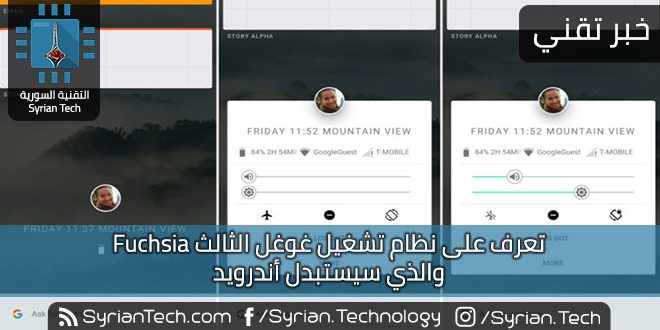
تعرف على نظام تشغيل غوغل الثالث Fuchsia والذي سيستبدل أندرويد

يبدو أن أنظمة تشغيل أندرويد Android وكروم Chrome ليسا كافيين لغوغل Google ، لأن الشركة كانت تعمل على نظام تشغيل ثالث منذ أكثر من سنة باسم Fuchsia . الآن وبما أننا نلقي نظرتنا الأولى الجيدة على نظام تشغيل واجهة المستخدم، فهو من الواضح أن غوغل لديها أهداف كبيرة من أجل Fuchsia – ربما حتى استبدال نظام أندرويد Android يوما ما.

قام موقع Ars Technica مؤخراً بتجربة عملية لواجهة مستخدم Fuchsia ، والتي كانت قادرة على تشغيله على نظام أندرويد . رغم أن نظام التشغيل Fuchsia كان من المتوقع أحياناً أن يستخدم في أجهزة معمل الأشياء LoT Devices ، فواجهة المستخدم تظهر أن غوغل Google لديها خططا أكبر. أبق في ذهنك أن النظام لا يمكن استخدامه بشكل عملي ، لكنه ما زال يعطينا نظرة جيدة عم كانت غوغل Google تعمل عليه.

في أسفل المقالة فيديو عرض عن واجهة مستخدم نظام Fuchsia .

واجهة المستخدم ترتكز حول قائمة شاشة رئيسية قابلة للتمرير بشكل عمودي. في المركز صورة شخصية، التاريخ والوقت، موقعك، وأيقونة البطارية. فوق هذه المسافة المركزية توجد “القصص” Stories , والتي ولله الحمد ليست من نوع القصص في تطبيق سناب شات Snapchat .

بالمقابل، تبدو لتكون مكاناً لتطبيقاتك الحديثة ومجموعات التطبيقات (المزيد عن هذا لاحقاً). في الأسفل يوجد صندوق البحث وعدد من الاقتراحات المختارة، بشكل ما مثل خدمة غوغل الآن Google Now ، إلا أنها قد تتضاعف لتصبح برنامج الشاشة رئيسية Launcher أيضاً . انقر على الصورة الشخصية، وستكون قادرا على الوصول لبعض الإعدادات السريعة .

عندما تنقر على إحدى قصصك، سيتم أخذك لواجهة التطبيق بالشاشة الكاملة (مجدداً ، فقط أدوات للاختبار). اذا سحبت نافذة إلى أخرى في قائمة قصصك، سيتم أخذك لوضع الشاشة المنقسمة. لكنك تستطيع جمع أكثر من تطبيقين، في حركة تظهر الدمج بين بساطة واجهة مستخدم الموبايل ومتانة سطح مكتب نظام التشغيل.


لا يوجد حالياً حد لعدد التطبيقات التي يمكن حشدها سوياً ، ولا يحتاجون جميعاً الأبعاد نفسها. لديك الخيار لحشد التطبيقات عمودياً أو افقياً , والتي ستكون مفيدة اعتماداً على نوع التطبيق الذي تستعمله ، فمثلاً مصادر RSS تعمل جيداً كتطبيق عمودي رشيق ، لكن أنا لن أرغب بالشكل العامودي لنقل مثلاً لتطبيق تحرير النص . البسيط الأنيق هو أن تطبيقاتك المحشودة تبقى مجمعة اذا عدت لقائمة قصصك ، وهو ما يسمح لك في النهاية انشاء أماكن عمل افتراضية كما تحتاجهم.

بالطبع فإن نظام Fuchsia يتوقف عن العمل بعد حشد العديد من التطبيقات في قائمة القصص ومن الممكن أن غوغل قد تحد رقم التطبيقات اعتماداً على حجم شاشتك. قد تكون قادراً على العمل فقط مع تطبيقين بنفس الوقت على هاتف ذكي، لكن على التابليت قد يكون من الممكن استخدام أربعة تطبيقات.

الشيء الآخر المثير للفضول عن Fuchsia هو أنه لا يستخدم لينوكس أو GPL (شهادة استخدام البرمجيات المجانية) بعكس أنظمة تشغيل أندرويد Android وكروم Chrome .

وإن واجهاته وتطبيقاته لم تستخدم جافا من أجل منصة غوغل لبرمجة التطبيقات . بشكل أساسي فإن غوغل تحاول أن تستعمل أكبر قدر ممكن من الشيفرات التي تكتبها لتجعل Fuchsia يعمل أي أنها تقلل استعمال شيفرة من أطراف أخرى ، وبذلط نأمل أن توفر تجربة استخدام أسلس على المدى الطويل .

لكنها تستحق أن تؤكد من جديد وبشكل مطلق أن هذه هي جميع التوقعات؛ غوغل بقيت متكتمة لخططها من أجل Fuchsia عدا بعض التلميحات المبهمة . إذا كنا محظوظين للغاية، غوغل قد تعطينا بعض المعلومات في مؤتمر I/O لهذه السنة ، لكن لا تتوقع أي شيء محدد لعدة سنوات من الآن على الأرجح . في هذه الأثناء تفقد تجربة موقع Ars Technica المفصلة من رابط المصدر من أجل المزيد.

فيديو عرض لبعض ميزات النسخة التجريبية من واجهة مستخدم نظام تشغيل غوغل الجديد Fuchsia :

كيفية تركيب الأنظمة الرسمية لأجهزة Samsung العاملة بنظام Android

هل قمت يوماً بتحديث نظام التشغيل لجهازك ولم يعجبك التحديث وتريد العودة إلى الإصدار القديم أو قمت بتنزيل Rom معدلة وكان بها الكثير من الأخطاء وقررت العودة الى النظام الأصلي للجهاز ..

يمكنك تنزيل النظام الأصلي بعدة خطوات بسيطة ..

1- يجب عليك تحميل آخر نسخة من برنامج Odin

2- يجب تحميل تعاريف أجهزة Samsung لديك من هنا

3- حمل الروم الخاص بجهازك من هنا (اختر الجهاز الخاص بك بدقة من على يسار الموقع)

4- قم بتثبيت تعاريف أجهزة Samsung على جهاز الحاسوب الخاص بك

5- قم بإيقاف تشغيل الجهاز ثم قم بالدخول الى وضعية download mode وذلك عبر الضغط على زر خفض الصوت و زر Home و زر تشغيل الجهاز

6- ثم قم بالضغط على زر رفع الصوت فتظهر الشاشة التالية

7- قم بفتح برنامج Odin ثم بالخطوات التالية :

1- قم بوضع إشارة على خيار ِAuto Reboot

2- قم بوضع إشارة على خيار F.Reset Time

3- قم بوضع إشارة بجانب زر PDA

4- قم بالضغط على زر PDA واختر النظام المحمل بصيغة tar

7- قم بتوصيل الجهاز بالحاسب

ملاحظة : يجب أن تظهر إشارة على أن جهازك متصل تجدها تحت كلمة ID:COM

8- قم بالضغط على زر Start

9- قم بالإنتظار حتى الإنتهاء من عملية التنزيل وبعدها قم بفصل الجهاز وقم بتشغيله ..

سيكون الجهاز قد عاد لنظامه الأصلي ..

إن واجهتك أيّ مشكلة لا تتردد بترك تعليق أسفل الصفحة ..

تعرف على نظام التشغيل الجديد من مايكروسوفت .. ويندوز 10

أعلنت شركة مايكروسوفت الأربعاء بتاريخ 29/7/2015 عن نظام التشغيل الذي طال انتظاره “Windows 10” ليكون الإصدار الأحدث والأخير في سلسلة نظم ويندوز التابعة للشركة ..

يأتي نظام التشغيل بعد قرابة ثلاث سنوات من إطلاق آخر إصدار من نظام التشغيل ويندوز، سيكون متاحا في 190 بلداً ومنطقة حول العالم كترقية مجانية لمستخدمي النسخ الأصلية من أنظمة ويندوز 7، وويندوز 8، وويندوز 8.1.

وتسعى الشركة الى إستراتيجية توفير نظام ويندوز 10 مجاناً بحيث توضعه على أكبر عدد ممكن من الأجهزة. لتقوم الشركة بعد ذلك بتعويض أي عائدات مفقودة عن طريق بيع الخدمات، مثل حزمة أوفيس السحابية ..

ويعمل النظام على الحواسيب الشخصية، والحواسيب المحمولة، والحواسيب اللوحية، والهواتف الذكية، وذلك جزء من خطة الرئيس التنفيذي لمايكروسوفت، ساتيا ناديلا، لكسر سيطرة شركتي آبل وجوجل على سوق الأجهزة الذكية.

وتواجه مايكروسوفت منافسة شديدة من نظام التشغيل آي أو إس التابع لشركة آبل، ونظام أندرويد من جوجل، مع العلم أن الأخير يستحوذ على الحصة الأكبر من سوق الهواتف الذكية والأجهزة اللوحية.

واستبعد محللون أن تكون الإيرادات المباشرة من إستراتيجية توفير ويندوز 10 مجانا كبيرة، مع حصول مايكروسوفت فقط على 500 مليون دولار أميركي من أصل 20 مليار دولار وهي عائدات الشركة من ترقيات نظام ويندوز.

وتخطت مايكروسوفت، التي كشفت النقاب عن ويندوز 10 في أيلول/سبتمبر الماضي، ويندوز 9 تماما، لوضع بعض المسافة بين النظام الجديد ونظام ويندوز 8، الذي أربك العديد من المستخدمين بسبب إزالة زر قائمة “ابدأ” وتقدم واجهات جديدة غير مألوفة على الأجهزة المكتبية.

ويأتي ويندوز 10 مُعيدًا زر قائمة “ابدأ”، مما قد يساعد الشركة على استرضاء المستخدمين الذين لم يرق لهم نظام ويندوز 8.

كما أنه يأتي مجهزاً بمتصفح مايكروسوفت الجديد كليا “ايدج” Edge.

ويتطلب نظام التشغيل على الأقل ذاكرة عشوائية قدرها 1 غيغا بايت او اكثر .. ومعالج قدره 1 غيغا بايت أيضاً او أكثر .. ويتطلب مساحة من القرص الثابت قدرها 16 غيغا بايت على الأقل ..

ويطرح ويندوز 10 لأجهزة الحاسوب الشخصي والأجهزة اللوحية العاملة بنظام  الجديد للبيع من يوم الأربعاء، في حين سيكون نظام التشغيل متاحا للهواتف الذكية والأجهزة الأخرى في وقت لاحق من العام الحالي.

وكانت مايكروسوفت قد قالت في نيسان/أبريل الماضي إنها تهدف لأن يكون هناك مليار جهاز يعمل بنظام التشغيل ويندوز 10 خلال العامين إلى الثلاثة أعوام المقبلة.

سنتفرد بوضع روابط لتحميل نظام التشغيل بمقالة أخرى ..

تعرف على برنامج Andy الجديد والرائع لتشغيل نظام وبرامج الاندرويد على الكمبيوتر

السلام عليكم ورحمة الله وبركاته

تعرف على برنامج Andy الجديد والرائع لتشغيل نظام وبرامج الاندرويد على الكمبيوتر 

هذا البرنامج الرائع لتشغيل برامج الاندرويد المنافس لجميع البرامج الاخرى 

وهذه مقارنة بين هذا البرنامج والبرامج الاخرى 

واذا قمت بتنزيلة ولم يعمل فقم بتحميل برنامج Virtualbox

من هنا

رابط برنامج تشغيل الاندرويد Andy

AnDy