كيفية قفل تطبيق تيليجرام برمز مرور دون الحاجة لتطبيقات خارجية

تيليجرام Telegram تطبيق رائع لمراسلة الأفراد والمجموعات الكبيرة. يمكنك إضافة طبقة أمان إضافية إلى تيليجرام Telegram باستخدام رمز مرور أو بصمة إصبع أو بصمة الوجه Face ID.

إليك كيفية حماية رسائل تيليجرام Telegram برمز مرور على آيفون iPhone وأندرويد Android.

يحتوي تيليجرام Telegram على نظام قفل برمز مرور من أصل التطبيق. يجب إعداد قفل رمز المرور هذا على كل جهاز على حدة.

لن تتم مزامنة رمز المرور بين أجهزتك، كما أنه غير مرتبط بحسابك في تيليجرام Telegram. إذا نسيت رمز المرور، فسيلزمك فقط حذف تطبيق تيليجرام Telegram وإعادة تثبيته.

ستستعيد جميع دردشات تيليجرام Telegram إذا حدث ذلك، لكنك ستخسر جميع الدردشات السرية حيث يتم حذف الرسائل، لأنه لم تتم مزامنتها باستخدام خوادم تيليجرام Telegram حيث يتم تخزينها بدلاً من ذلك محلياً على الجهاز.

حماية رسائل تيليجرام باستخدام رمز مرور على أندرويد:

يمكنك حماية تطبيق تيليجرام Telegram باستخدام رمز مرور وبصمة إصبع على أندرويد Android. لإعداده، افتح تطبيق تيليجرام Telegram على هاتف يعمل بنظام أندرويد Android، ثم انقر فوق زر القائمة المكون من ثلاثة أسطر الموجود في الزاوية العلوية اليسرى.

هنا، اختر خيار الإعدادات.

الآن، انقر على الخصوصية والأمان.

من قسم الأمان، انقر على رمز القفل.

قم بتبديل رمز القفل لتمكين الميزة.

بعد ذلك، قم بإنشاء رمز مرور رقمي مكون من أربعة أرقام. ثم أدخله مرة أخرى لحفظ رمز المرور.

رمز المرور نشط الآن.

سترى الآن أن ميزة فتح القفل عبر البصمة ممكّنة بشكل افتراضي. يمكنك تعطيلها إذا كنت لا تريد إلغاء القفل باستخدام بصمة إصبعك.

بشكل افتراضي، يتم تأمين تيليجرام Telegram تلقائياً بعد ساعة واحدة فقط من ترك التطبيق. يمكنك النقر على خيار القفل التلقائي لتغيير الوقت بين دقيقة واحدة و 45 ساعة.

من هنا، يمكنك أيضاً تعطيل الميزة إذا كنت تريد ذلك. بمجرد الانتهاء، انقر فوق الزر تم لحفظ التغيير.

إذا كنت تريد قفل تطبيق تيليجرام Telegram يدوياً، فانقر فوق رمز القفل من شاشة الدردشات.

الآن، عندما تفتح تطبيق تيليجرام Telegram مرة أخرى، سترى أولاً خيار إلغاء قفل التطبيق باستخدام بصمة إصبعك.

يمكنك الخروج من هذه الشاشة واستخدام رمز المرور بدلاً من ذلك إذا أردت.

حماية رسائل تيليجرام باستخدام رمز مرور على آيفون:

إذا كنت تستخدم جهاز آيفون iPhone، فيمكنك حماية تيليجرام Telegram برمز مرور والوصول إلى التطبيق بسرعة باستخدام بصمة الاصبع Touch ID أو معرف الوجه Face ID (حسب جهازك).

للبدء، افتح تطبيق تيليجرام Telegram على جهاز آيفون iPhone وانتقل إلى علامة التبويب الإعداداتSettings.

الآن، انتقل إلى قسم الخصوصية والأمان Privacy and Security.

هنا، اختر خيار Passcode & Face ID (قد ترى نصاً مختلفاً بناءً على جهازك).

من هذه الشاشة، انقر على خيار تشغيل رمز المرور Turn Passcode On.

هنا، أدخل رمزاً مكوناً من ستة أرقام. اضغط على زر خيارات رمز المرور Passcode Options لرؤية أنواع مختلفة من رموز المرور.

من هنا، يمكنك التبديل إلى رمز رقمي مكون من أربعة أرقام أو رمز أبجدي رقمي أطول مخصص.

بعد إدخال رمز المرور، أدخله مرة أخرى للتأكيد.

تم الآن تمكين ميزة القفل برمز المرور. سيؤدي هذا أيضاً إلى تمكين ميزة فتح القفل بواسطو معرّف الوجه Face ID أو بصمة الإصبع Touch ID تلقائياً.

إذا كنت ترغب في تعطيل أي منهما، فانقر على زر التبديل بجوار خيار فتح باستخدام معرف الوجه Unlock with Face ID (أو فتح القفل باستخدام معرف اللمس Unlock with Touch ID).

بشكل افتراضي، يقفل تيليجرام Telegram التطبيق فقط عند ترك التطبيق لمدة ساعة واحدة. لتغيير هذا الإعداد، انقر على خيار القفل التلقائي Auto-Lock.

من هنا، يمكنك تعطيل الميزة أو الاختيار من دقيقة واحدة إلى خمس ساعات.

يمكنك أيضاً قفل تطبيق تيليجرام Telegram يدوياً من خلال النقر على رمز القفل من أعلى شاشة الدردشات Chats.

في المرة التالية التي تفتح فيها تطبيق تيليجرام Telegram، سيقوم تلقائياً بفحص وجهك باستخدام معرّف الوجه Face ID.

إذا كنت تستخدم بصمة الإصبع Touch ID، فسيُطلب منك مسح بصمة إصبعك. إذا كانت لا تعمل، يمكنك عندها إدخال رمز المرور.

ادخل إلى المقالة التالية إذا كنت تتساءل ما هو الفرق بين Signal و تيليجرام Telegram بشأن الخصوصية والميزات.

مقالات قد تعجبك:

هل من الممكن معرفة من زار حسابك على تويتر؟
كيفية استخدام فيسبوك بأقل نسبة ممكنة من البيانات الشخصية
كيفية تحديد تطبيقات أندرويد المزيفة قبل تحميلها
كيفية قص صورة في مايكروسوفت وورد
كيفية تصوير الفيديو البطيء وتحريره على آيفون

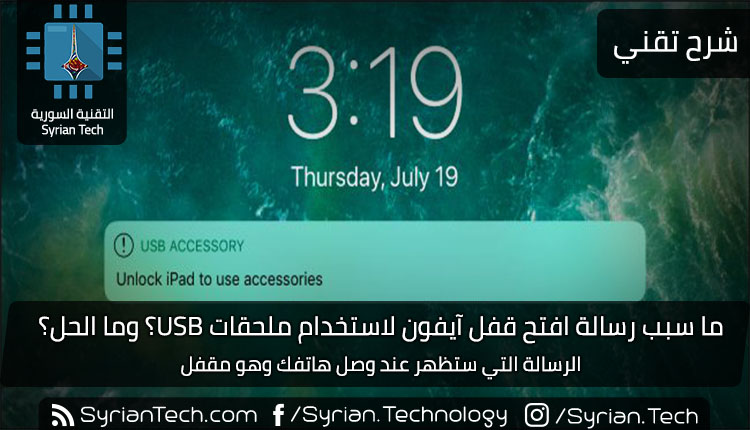
ما سبب رسالة افتح قفل آيفون لاستخدام ملحقات USB؟ وما الحل؟

بدءً من نظام التشغيل iOS 12، سيتعين عليك دائماً إلغاء قفل جهاز آيفون iPhone أو آيباد iPad لتوصيل ملحق USB.

هذا بسبب وضع تقييد المحتوى عبر USB، والذي يحمي جهاز آيفون iPhone أو آيباد iPad من أدوات القرصنة مثل GrayKey.

لماذا قد ترى هذه الرسالة؟

ترى هذه الرسالة بسبب وضع تقييد المحتوى عبر USB أو باللغة الإنكليزيةUSB Restricted Mode، وهي ميزة أمان أضافتها شربكة أبل Apple إلى الإصدار 11.4.1 من نظام التشغيل iOS وتتحسن في نظام التشغيل iOS 12.

هذه الميزة تمنع أي أجهزة USB من إنشاء اتصال بيانات أثناء قفل جهاز آيفون iPhone أو آيباد iPad.

لا يزال بإمكان الأجهزة المتصلة بمنفذ Lightning شحن جهاز آيفون iPhone أو آيباد iPad – ولا يمكنهم فعل أي شيء آخر إلا بعد إلغاء قفله.

تمت إضافة هذه الحماية لأن أدوات القرصنة مثل GrayKey تستغل اتصالات USB للقضاء على حماية PIN على أجهزة آيفون iPhone أو آيباد iPad.

في حين تم استخدام GrayKey من قبل إدارات الشرطة والوكالات الحكومية الأخرى، فمن الممكن أن تسمح هذه التقنية نفسها للمجرمين بتجاوز PIN والوصول إلى جهاز آيفون iPhone أو آيباد iPad. لا ينبغي أن يكون هذا ممكناً.

لمنع هذا الاستغلال، تقوم شركة أبل Apple الآن بتقييد أجهزة USB من إنشاء أي نوع من اتصال البيانات أثناء إلغاء تأمين جهاز آيفون iPhone أو آيباد iPad.

هذا هو الإعداد الافتراضي، على أي حال، يمكنك تعطيل ميزة الأمان هذه إذا كانت تزعجك، لكننا لا ننصح بذلك.

يمنع وضع تقييد المحتوى عبر USB الأشخاص من الوصول إلى جهاز آيفون iPhone أو آيباد iPad بدون إذن (وهذا شيء جيد).

عند توصيل جهاز USB بجهاز آيفون iPhone أو آيباد iPad أثناء تنشيط وضع تقييد المحتوى، سترى إشعار USB Accessory الذي ينص إما على إلغاء قفل جهاز آيفون iPhone لاستخدام الجهاز المتصل أو إلغاء قفل جهاز آيباد iPad لاستخدام الجهاز المتصل.

iOS 12 يزيل فترة سماح الساعة الواحدة:

قامت شركة أبل Apple في الأصل بإضافة هذه الميزة إلى iOS 11.4.1. ومع ذلك، في حالتها الأصلية، كانت هناك فترة سماح مدتها ساعة واحدة.

يمكن لأي جهاز USB إنشاء اتصال طالما قمت بإلغاء قفل جهاز آيفون iPhone أو آيباد iPad في الساعة الأخيرة. وبعد توصيل الجهاز، سيتم إعادة ضبط المؤقت.

بعبارة أخرى، يمكن لأي شخص لديه القدرة على استخدام جهاز آيفون iPhone أو آيباد iPad الخاص بك لتوصيل أي جهاز USB قديم بمنفذ Lightning خلال ساعة واحدة بعد آخر مرة استخدمته لتجاوز هذه الحماية.

أضافت آبل فترة سماح لمدة ساعة لجعل هذه الحماية أقل إزعاجاً، لكن المهاجمين يمكنهم استغلالها أيضاً.

حتى على نظام التشغيل iOS 11.4.1، فإن وضع جهاز آيفون iPhone في وضع SOS للطوارئ يتيح على الفور وضع تقييد المحتوى عبر USB دون الحاجة إلى ساعة واحدة.

يؤدي ذلك أيضاً إلى تعطيل معرّف اللمس ومعرف الوجه حتى يتم إلغاء قفل هاتفك باستخدام رقم التعريف الشخصي أو كلمة المرور.

في الإصدار بيتا من نظام التشغيل iOS 12، يبدو أن أبل Apple تقوم بإزالة فترة السماح هذه. إذا تم قفل جهاز آيفون iPhone أو آيباد iPad وتوصيل جهاز عن طريق USB، فستتم مطالبتك دائماً بإلغاء قفله.

إذا تم تمكين وضع تقييد المحتوى عبر USB، فسيكون جهاز آيفون iPhone أو آيباد iPad محمياً دائماً.

كيفية تعطيل وضع تقييد USB:

لا نوصي بتعطيل وضع تقييد المحتوى عبر USB أو USB restricted mode. عند توصيل ملحق USB، قم بإلغاء قفل هاتفك أو جهازك اللوحي — يجب أن يكون ذلك سهلاً وسريعاً باستخدام بصمة اللمس Touch ID أو بصمة الوجه Face ID.

لكن، إذا كانت هذه الميزة تزعجك حقاً، يمكنك إيقافها. حيث ربما تستخدم الكثير من ملحقات USB وتجد أنه أمر مزعج لفتح آيفون iPhone أو آيباد iPad في كل مرة. انت صاحب القرار.

لتعطيل وضع تقييد المحتوى عبر USB والسماح لملحقات USB بالعمل حتى أثناء قفل جهازك، انتقل إلى الإعدادات ثم انتقل إلى Face ID ورمز الدخول أو Touch ID ورمز الدخول. أدخل رمز PIN للمتابعة.

في قسم السماح بالوصول عند القفل ، قم بتمكين خيار ملحقات USB. عند تمكين هذا الخيار، يمكن للأجهزة الاتصال بجهاز آيفون iPhone أو آيباد iPad أثناء قفلها.

مرة أخرى، لا نوصي بتمكين هذه الميزة. تضمن هذه الميزة حماية لبياناتك الخاصة من أدوات القرصنة المستخدمة حالياً.

كيفية وضع مجلد تطبيقات في شريط الوصول السريع في آيفون
أسباب وحلول مشاكل الشحن في آيفون وآيباد
ما هي حساسات الهواتف المحمولة ؟ وكيفية عملها
ثغرة برمجية تسبب تجمّد هواتف آيفون ما الحل ؟
كيفية تغيير الخط في أجهزة أندرويد من سامسونج
كيفية تعيين مهام أخرى لزر بيكسبي دون روت