يعدّ استخدام محرّر مستندات جوجل Google Doc طريقة رائعة لمشاركة المستندات. على الرغم من ذلك فإنه في بعض الأحيان، قد تريد مشاركة شخص ما بملف PDF بدلاً من مستند قابل للتحرير.
يتيح لك محرّر مستندات جوجل Google Doc تعديل رابط المشاركة لتوفير ملف PDF. الأفضل من ذلك كله، إذا قمت بتحرير المستند الأصلي، فإن رابط PDF سيتم تحديثه تلقائياً وفق التغييرات التي أجريتها. إليك كيف يعمل.
ملاحظة: تعمل هذه العملية مع محرّر مستندات جوجل Google Doc وجداول بيانات جوجل Google Sheets، ولكنها لا تعمل مع شرائح جوجل Google Slides.
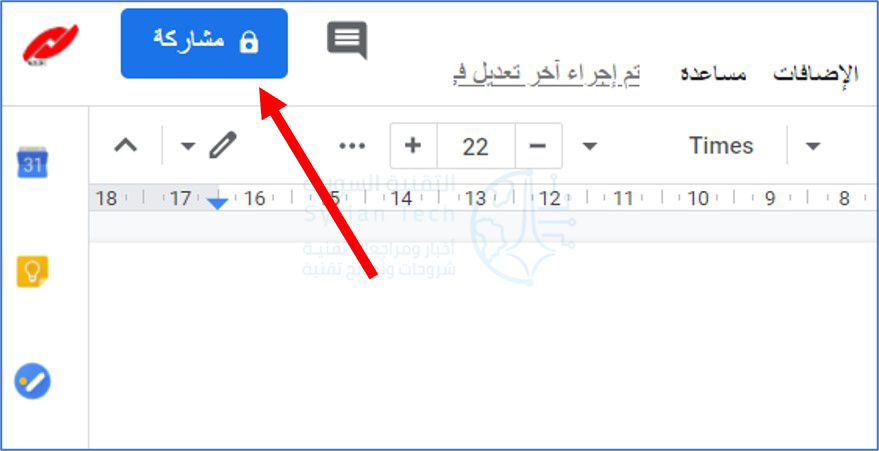
قم بفتح المستند الذي تريد مشاركته. بمجرد فتحه، انقر فوق الزر مشاركة في أعلى يسار الشاشة.
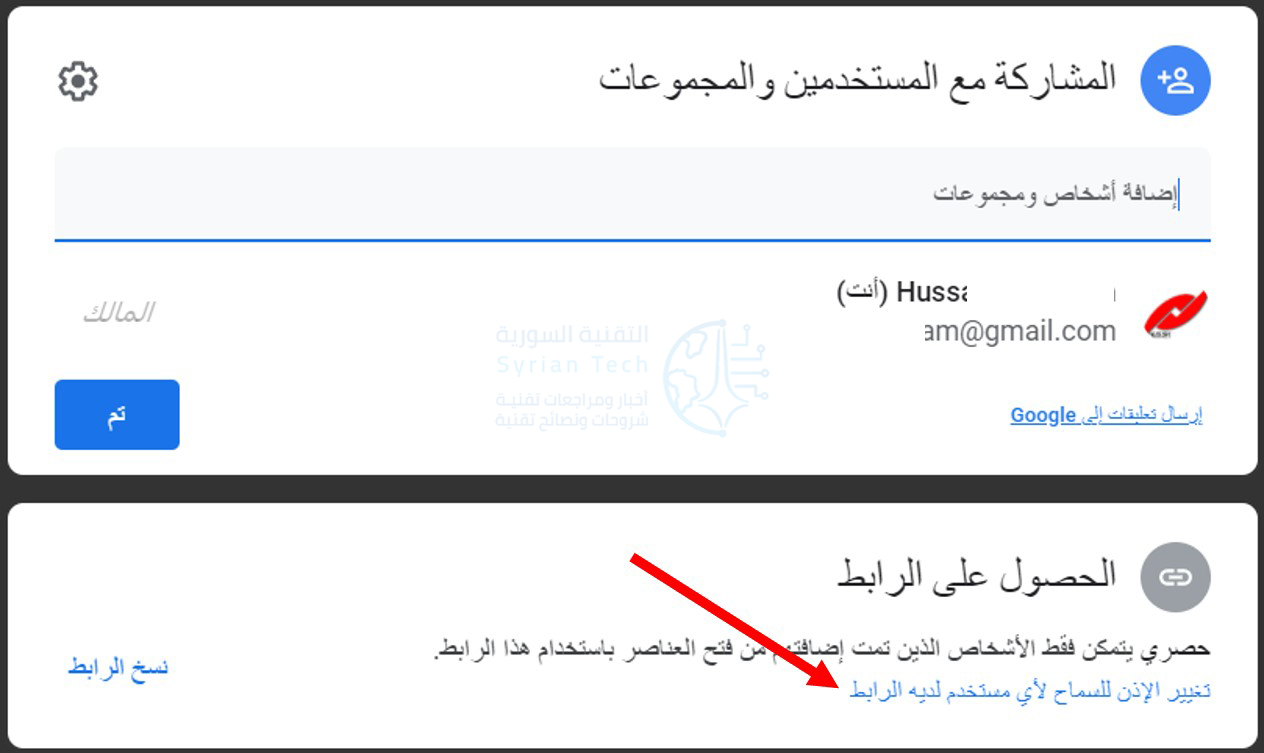
في النافذة التي تظهر، انقر فوق الخيار تغيير الإذن للسماح لأي مستخدم لديه الرابط (أو على الزر تغيير إذا لم يكن الخيار السابق افتراضياً) في الجزء السفلي.
انقر على نسخ الرابط ستتلقى رسالة تخبرك أنه تم نسخ الرابط.
إذا كنت تريد مشاركة مستند جوجل Google فقط كما هو، فستكون الخطوة التالية هي إرسال الرابط الذي نسخته للتو للشخص الذي تريد، أما لإرسال الرابط كنسخة PDF من المستند، فستحتاج إلى تحرير الرابط قليلاً.
افتح أي تطبيق
مراسلة تستخدمه لإرسال الرسالة، ثم الصق الرابط.
بمجرد لصق الرابط، ابحث عن edit?usp=sharing في نهاية عنوان URL الخاص بالمستند والظاهر في الصورة السابقة تحت جملة الحصول على الرابط مباشرة.
هذا هو الجزء الوحيد من الرابط الذي ستحتاج إلى تعديله. إذا أجريت أي تعديلات أخرى، فسينتهي بك الأمر إلى رابط معطل.
الآن ، استبدل edit?usp=sharing بـ export?format=pdf بدلاً من ذلك. أي أن الرابط الجديد يجب أن يبدو مثل هذا.
ملاحظة: استخدمنا الكتابة الغامقة في لقطات الشاشة أعلاه لتحديد جزء عنوان URL الذي يجب عليك تعديله بسهولة أكبر. لا تقم بتغيير هذا الجزء ليصبح غامقاً في عنوان URL وإلا فإنك تخاطر ربما بتعطيل الرابط.
كل ما تبقى هو إرسال الرابط! من ينقر على الرابط، سيقوم تلقائياً بتنزيل نسخة pdf من مستند جوجل Google.
الملف ذو اللاحقة ( pdf. ) هو ملف Portable Document Format (PDF), حيث تستخدم ملفات الPDF عادةً لإنشاء ملفات أو مستندات للقراءة فقط ,تحتفظ بتنسيق الصفحة كما هو , وهي تُستخدم عادةً في المستندات مثل أدلة المستخدم user manuals ، والكتب الإلكترونية eBooks ، ونماذج التطبيقات application forms ، والمستندات المهيّأة للمسح الضوئي scanned documents، وغير ذلك …
ما هو ملف PDF؟
تم إنشاء ملف PDF بواسطة شركة أدوبي Adobe في التسعينات لتحقيق أمرين : الأول هو أن المستخدمين يجب أن يكونوا قادرين على فتح المستندات على أي جهاز أو نظام تشغيل ،
دون الحاجة إلى استخدام التطبيق نفسه الذي تمّ انشاؤها به – كل ما تحتاجه هو قارئ PDF ، وهذه الأيام معظم متصفحات الويب تمكن من فتح هذا النوع من الملفات . والثاني هو أنه أينما فتحت ملف PDF ، يجب أن يبدو تخطيط وتنسيق المستند كما هو.
يمكن أن تحتوي ملفات PDF على نصوص وصور وخطوط مضمّنة وارتباطات تشعبية ومقاطع فيديو وأزرار تفاعلية ونماذج وأكثر …
كيفية عرض ملف PDF :
نظرًا لأن ملفات PDF عبارة عن تنسيق قياسي ، فهناك عدد كبير من التطبيقات التي يمكنها فتح ملفات PDF , مثل متصفحات الويب ، و تطبيق قارئ أدوبي الرسمي Adobe Acrobat Reader ، وتطبيقات الطرف الثالث third-party apps ، وحتى تطبيقات معالجة النصوص..
أسهل طريقة لعرض ملف PDF, استخدام متصفح الويب :
إذا كنت تقرأ هذه المقالة ، فمن المحتمل أنّ متصفح الويب الذي تستخدمه الآن قادر على عرض ملف PDF ، سواء كنت على نظام ماك MacOS أو ويندوز Windows ..
إذا لم يكن لديك تطبيق آخر يمكنه قراءة ملفات PDF ، فمن المحتمل أن يكون متصفحك هو التطبيق الافتراضي لفتح الملفّ بالفعل ,ويمكنك فقط النقر نقرًا مزدوجًا فوق الملف لفتحه,
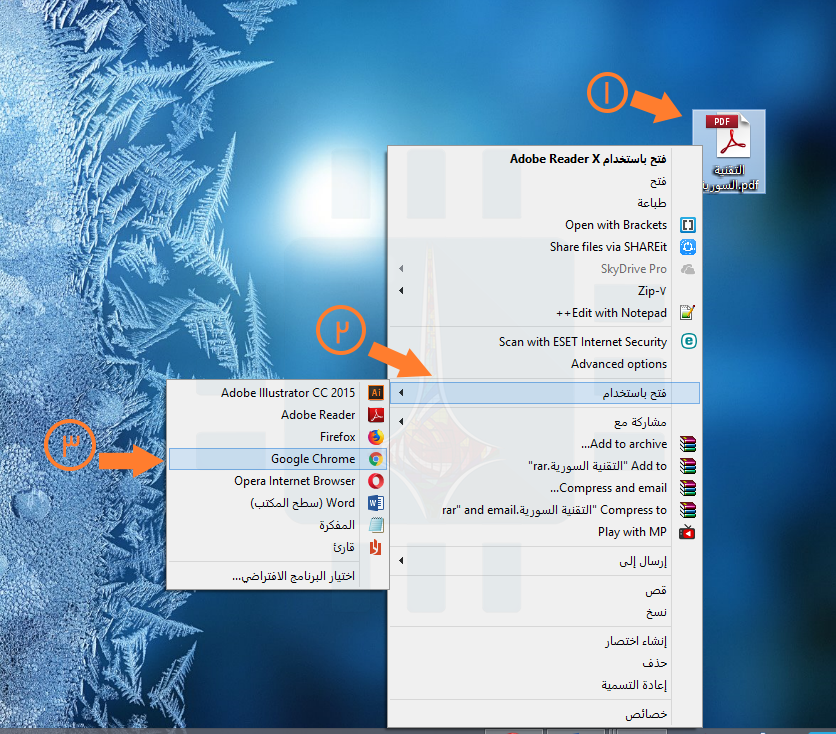
أما إذا لم يكن التطبيق الافتراضي ، فانقر بزر الماوس الأيمن فوق الملف ، وأشر إلى القائمة (فتح باستخدام) ، ثم انقر فوق المتصفح المفضل لديك:والنتيجة ستكون مماثلة لأي برنامج آخر تختاره من القائمة :لمزيد من التحكم ولدعم أفضل : استخدم قارئ Desktop Reader ,
برنامج Adobe Acrobat Reader هو الأداة الرسمية لقراءة ملفات PDF ,وهو مجاني ، ويعمل على نظام التشغيل ويندوز Windows وماك MacOS و iOS و أندرويد Android
بعد تثبيت Adobe Reader ، كل ما عليك فعله هو النقر المزدوج على أي ملف PDF تريد فتحه:وكما ترى ، فإنه يحتوي على العديد من الميزات للتحكم في طريقة العرض ، بالإضافة إلى القدرة على تصدير ملفات PDF إلى تنسيق قابل للتحرير ، مثل مستند Microsoft Office ..
وبالطبع هناك تطبيقات أخرى third-party apps لفتح و عرض ملفات PDF ,وهي ربما أسرع وأفضل من قارئ أدوبي AdobeReader.
كيفية تحرير ملف PDF :
اذا كنت تريد تحرير ملف PDF دون تغيير صيغة الملف (أي أن يبقى الملف بصيغة PDF ) فخياراتك لأجل ذلك ستكون محدودة كثيراً, التطبيق الأساسي الذي تمتلكه أدوبي هو Acrobat DC ,ولكن لهذا الإصدار القياسي من أدوبي سعر 12.99 دولارًا في الشهر ويتطلب التزامًا سنويًاً ,
وهو أيضًا متوفر فقط لنظام التشغيل Windows…. الإصدار الكامل Pro Version من التطبيق يكلف 14.99 دولارًا في الشهر ويتطلب أيضًا التزامًا سنويًا. ولكنّه متاح لكل من ويندوز وماكنتوش .
هناك فترة تجريبية مجانية لمدة سبعة أيام متاحة للنسخة Pro ، لذلك إذا كنت تحتاج فقط لتحرير مستند أو اثنين ، فقد يفيدك تنزيل الاصدار واستخدامه لحين انتهاء الفترة التجريبية تلك .
هناك أيضا بعض التطبييقات المجانية المتاحة , مثل محرر PDF-XChange ، والذي يتيح لك إجراء التعديلات الأساسية و إضافة الملاحظات والتعليقات التوضيحية.
كيفية إنشاء ملف PDF :
هناك عدة طرق يمكنك من خلالها إنشاء ملف PDF من أنواع مختلفة من الملفات أو المستندات— كـ مستندات Word وصفحات الويب وما إلى ذلك.
يسمح لك كل من نظاميّ ويندوز Windows و ماك MacOS (بالطباعة) إلى صيغة ملف PDF. لذلك ، أي ملف أو مستند يمكنك طباعته ، يمكنك حفظه كملف PDF :بعض التطبيقات مثل متصفح كروم , تمكنك أيضاً من الطباعة بصيغة ملف PDF:ولكن إذا كنت بحاجة إلى مزيد من التحكم في كيفية ظهور ملفاتك ال PDF (كما لو كنت تعدُّ شيئًا للطباعة الاحترافية) ، فستضطر عندها للجوء إلى Adobe Acrobat DC.
كيفية تحويل ملف PDF إلى صيغة ملف قابل للتعديل بسهولة أكبر:
حتى إذا استخدمت معالج نصوص آخر ، فيجب أن يتمكن من التعامل مع أي من تلك التنسيقات بعد التحويل.
المشكلة الوحيدة في تحويل المستندات باستخدام أدوات وورد Word أو غوغل Google هي أنها قد لا تحافظ على تنسيق وتصميم صفحات المستند..
إذا كان لديك ملف PDF تحتاج لتحويله إلى صيغة أخرى بطريقة مضمونة وتحفظ تنسيقه ، فقد ترغب في تجربة Adobe AcrobatReader DC. على الرغم من أن التطبيق مجاني ،إلاّ أنه يجب عليك دفع 1.99 دولارًا في الشهر إذا كنت ترغب في تحويل ملفات PDF إلى تنسيقات أخرى، مثل Word (أي لقاء هذه الميزة) .
علماً أنّ استخدام Acrobat هو الطريقة الأكثر موثوقية لتغيير ملفات PDF إلى مستندات وورد Word حيث تحافظ على التنسيق بشكل جيد. وبالطبع ، فإن النسخة الكاملة من AcrobatDC يمكنها أيضًا إنجاز المهمة ، ولكنها لا تستحق التكلفة الإضافية إذا كان كل ما تحتاج إليه هو تحويل المستندات.
هناك أيضًا بعض أدوات التحويل عبر الإنترنت التي يمكنك استخدامها إذا لم تلائم أيّ من الخيارات السّابقة احتياجاتك. حيث تعتمد هذه المواقع على التخزين السحابي ,فتسمح لك بتحويل أي ملف PDF تريده دون الحاجة إلى تثبيت برنامج على جهازك.
ومع ذلك ، فمن الضروري أن تضع في اعتبارك أنه يجب عليك تحميل المستند الذي تريده على الخوادم أو (سيرفرات هذه المواقع ) لبدء العملية ، لذلك إذا كان المستند يحتوي على معلومات هامة ، فقد ترغب في تخطي هذه الخطوة.
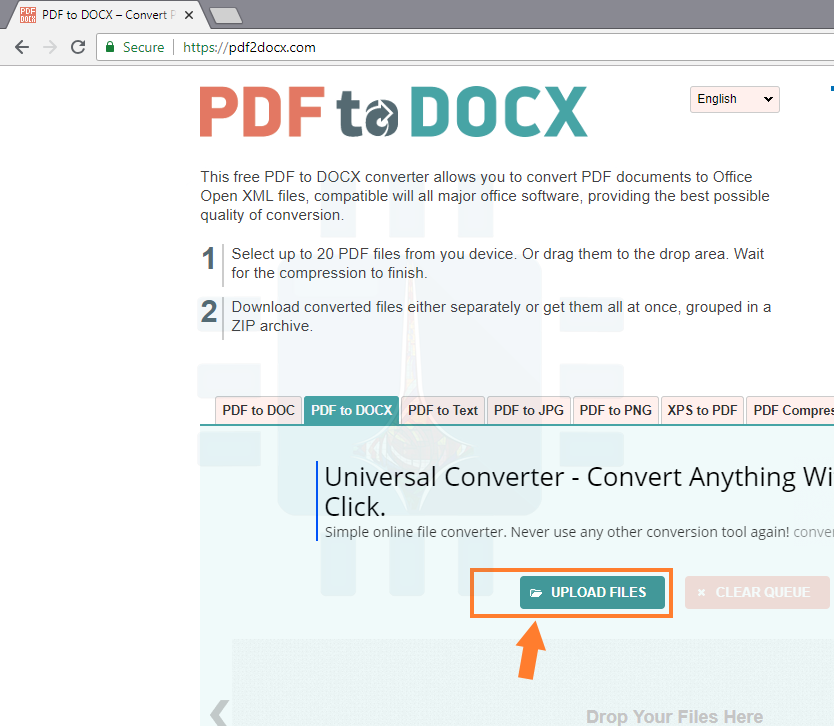
pdf2docx هو واحد من مواقع تحويل الملفات المفيدة على الإنترنت ، تتيح لك خدمته المجانية تحويل عدد من ملفات ال pdf إلى أي صيغة ملف تريد: بعد قيامك بالتحميل واختيار التنسيق الذي تريد تحويله إليه ، يمكنك تنزيل الملف الجديد فور انتهاء العملية :إحدى الفوائد الإضافية لاستخدام هذا الموقع pdf2docx , هي أنه يدعم عددًا كبيرًا من التنسيقات التي يمكنك تحويلها ، بما في ذلك تنسيقات المستندات والصور والأشكال المختلفة.