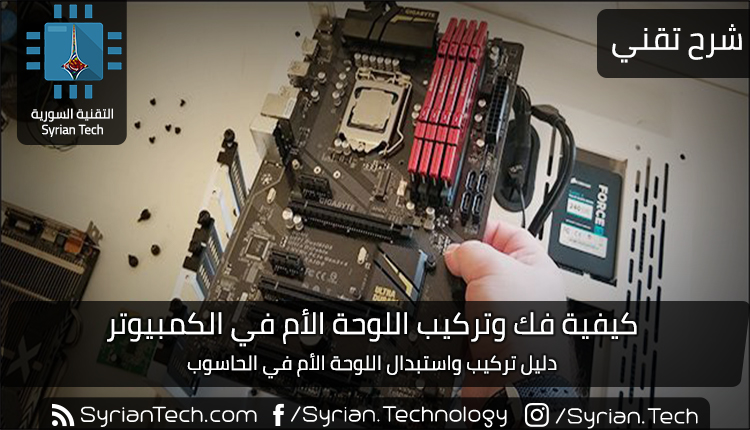
كيفية فك وتركيب اللوحة الأم في الكمبيوتر

قبل أن تبدأ: ننصحك بقراءة مقالنا بالضغط على هذا الرابط، حيث سنشرح لك بالتفصيل كيفية اختيار المعالج CPU الجديد أو اللوحة الأم Motherboard الجديدة قبل الشراء للتثبيت والترقية، ثم عد إلى هنا للبدء بالتركيب.

هذه العملية معقدة نوعاً ما. ستحتاج إلى الانتقال تماماً إلى منتصف طريق تفكيك جهاز الكمبيوتر للحصول على اللوحة الأم Motherboard القديمة وإخراجها مرة أخرى.

خصص بضع ساعات لهذه المهمة إذا كنت معتاداً بشكل عام على أجهزة الكمبيوتر، وربما لفترة أطول قليلاً إذا لم تكن كذلك.

لاحظ أيضاً أن استبدال اللوحة الأم Motherboard، خاصةً مع طراز مختلف، يتطلب منك بصفة عامة إعادة تثبيت نظام التشغيل واستعادته.

قبل أن تبدأ، ستحتاج إلى الاحتفاظ بنسخة احتياطية من جميع بياناتك وإعداداتك، إن أمكن، وجعل وسائط التثبيت جاهزة لنظام التشغيل الجديد.

ستحتاج إلى الأدوات التالية للبدء بالاستبدال والتركيب: مفك براغي فيليبس Philips القياسي، مكان نظيف للعمل، وربما سوار مضاد للكهرباء الساكنة، وبعض الأكواب للاحتفاظ ببراغي التثبيت.

قبل محاولة استبدال مبرد وحدة المعالجة المركزية CPU، تأكد من أن لديك بعض المعجون الحراري (أو أنه مطبق مسبقاً على المبرد الجديد).

أولاً، افصل جميع كابلات الطاقة والبيانات من الكمبيوتر وقم بنقلها إلى مساحة العمل المخصصة.

أزل اﻟﻣﺳﺎﻣﯾر اﻟﺗﻲ ﺗﻣﺳك ﻟوﺣﺔ الغطاء ﻣن اﻟﺟﺎﻧب اﻷﯾﺳر ﻣن الكيس Case – ﺗﮐون ھذه ﻋﻟﯽ اﻟﺟﺎﻧب اﻟﺧﻟﻔﻲ ﻣن اﻟﺟﮭﺎز، ﻣﺛﺑﺗﺔ ﻓﻲ اﻟﺣﺎﻓﺔ.

يمكنك بعد ذلك إزاحة لوحة الغطاء ووضعها جانباً. (إذا كانت الكيس Case خاصتك ذات تصميم صغير أو غير قياسي، فاستشر الدليل للحصول على تعليمات دقيقة).

ضع جهاز الكمبيوتر على جانبه، مع اللوحة الأم Motherboard لأعلى. يجب أن تكون قادراً على النظر إلى اللوحة الأم Motherboard بكل منافذها واتصالاتها المختلفة.

ستحتاج إلى فصل كل شيء تقريباً من اللوحة الأم Motherboard لإخراجه من الكيس Case. إذا كانت هنالك مكونات أخرى تمنع الوصول الفعلي إليها، مثل مراوح الكيس Case، فسيتعين عليك أيضًا إخراجها.

ننصحك هنا باستخدام الهاتف والتقاط الكثير من الصور: التقط صورة أو اثنتين مع كل كابل ومكون تزيله. يمكنك الرجوع إليها لاحقاً في حالة الشك.

سنبدأ ببطاقة الرسوميات GPU، إذا كان لديك واحداً، قم أولاً بإزالة كابل الطاقة من أعلى أو جانب وحدة معالجة الرسوميات GPU. ثم قم بإزالة المسمار الذي يثبته في مكانه على الجزء الخلفي من العلبة.

ابحث الآن عن قطعة تثبيت بلاستيكية على فتحة PCI-Express على اللوحة الأم Motherboard. اسحبه بعيداً عن بطاقة الرسوميات GPU واضغط لأسفل، ويجب أن تسمع صوت نقرة Snap.

عند هذه النقطة، يمكنك سحب بطاقة الرسوميات GPU بلطف ووضعها جانباً. كرر هذه العملية لأي بطاقات توسعة PCI-E أخرى قد تكون لديك.

بعد ذلك، ستحصل على مبرد وحدة المعالجة المركزية CPU. تختلف طريقة الإزالة وفقاً لنوع المبرد الذي تستخدمه.

يمكن إزالة مبردات معالجات إنتل Intel و AMD ببساطة، ولكن قد تحتاج مبردات الهواء الكبيرة والمبردات الأكثر تعقيداً إلى الوصول إلى الجانب الآخر من اللوحة الأم Motherboard لإزالة لوحة الدعم.

إذا كان مبرد وحدة المعالجة المركزية (CPU) صغيراً بما يكفي بحيث لا يمنع أي كابلات أخرى، فقد تتمكن من تركه في مكانه.

مع إزالة مبرّد وحدة المعالجة المركزية CPU ، حان الوقت لفصل كبل الطاقة الرئيسي للوحة الأم Motherboard. هو كابل طويل ذو 20 أو 24 سناً Pins.

يمكنك تركها معلقة فضفاضة. افعل نفس الشيء بالنسبة لكبل الطاقة 4 أو 8 pins بالقرب من مقبس وحدة المعالجة المركزية CPU.

الآن، افصل السواقات ومحركات الأقراص. بالنسبة إلى معظم الأجهزة الحديثة، هذه كابلات من نوع SATA. فقط اسحبها واتركها تتدلى.

بعد ذلك، انتقل إلى موصلات الكيس Case والمراوح. بالنسبة لمعظم الكيسات Cases الحديثة، يتضمن هذا واحد أو أكثر من الكابلات المتجهة إلى منفذ يحمل علامة USB على اللوحة الأم Motherboard، أو AUDIO أو HD AUDIO، بالإضافة إلى عدة كابلات صغيرة متصلة بمنافذ لوحة الإدخال والإخراج I/O plate.

يمكن أن تكون هذه الأمور صعبة للغاية – قم بتدوين مواقعها، والتقاط صور إذا كان هاتفك سهل الاستخدام من قبلك.

الآن جميع مراوح تبريد الكيس Case التي يتم توصيلها مباشرة باللوحة الأم Motherboard يجب أن تكون مفصولة، حيث يتم توصيلها عموماً بمقابس من أربعة أطراف حول الحواف.

يمكن ترك ذاكرة الوصول العشوائي RAM مثبتة في هذه المرحلة – سيكون من الأسهل إزالتها باستخدام اللوحة الأم ضمناً. كما سبق لأي محركات أقراص أو توسعات M.2 التخزينية.

أنت على وشك الاستعداد لعملية الإزالة. تأكد من عدم وجود أي مكونات أو كابلات تتعطل أثناء إزالة لوحة الدارات الإلكترونية المطبوعة الكبيرة.

إذا كانت بعض كابلات الطاقة أو البيانات في الطريق، فقد تحتاج إلى فصلها أيضاً.

الآن، حدد موقع المسامير التي تثبت اللوحة الأم Motherboard مكانها في الكيس Case. هناك أربعة إلى ثمانية منها، وهذا يتوقف على حجم اللوحة الأم وتصميم الكيس Case.

يمكن أن تكون خادعة وغير مرئية، لا سيما إذا كانت براغي داكنة وليس لديك الكثير من الإضاءة.

إذا لم تكن متأكداً من مكان تواجدها بالضبط، فقد ترغب في الرجوع إلى دليل اللوحة الأم Motherboard لديك.

مع إزالة مسامير التثبيت، يمكنك حمل اللوحة الأم Motherboard بكلتا يديك ورفعها خارجاً من الكيس Case.

ستحتاج إلى سحبها قليلاً إلى اليمين لإخراجها من لوحة الإدخال والإخراج I/O plate، وهي قطعة معدنية صغيرة بين المنافذ على ظهر اللوحة الأم واللوحة نفسها.

إذا كان يمسك بأي شيء، فاحرص على الهدوء وتحديد العائق وإزالتها. عندما تقوم بإخراج اللوحة الأم Motherboard من الكيس Case، ضعها جانباً.

إذا كنت تستبدل اللوحة الأم Motherboard بطراز جديد، فاخرج لوحة الإدخال / الإخراج I/O plate من الكيس Case. إذا كنت تستبدلها بلوحة رئيسية متطابقة، فاتركها في مكانها.

إذا كنت تعيد استخدام وحدة المعالجة المركزية CPU الحالية، فقم بإزالتها من المقبس باستخدام الإرشادات الموجودة في القسم أعلاه. إذا لم يكن كذلك، تابع إلى الخطوة التالية.

إزالة شرائح ذواكر الوصول العشوائي RAM DIMMs من اللوحة الأم. هذا أمر سهل: ما عليك سوى الضغط لأسفل على قطع التثبيت على جانبي ذاكرة الوصول العشوائي (RAM)، ثم سحبها من الفتحة.

إذا كنت تستخدم محرك تخزين M.2، فقم بإزالته الآن – فقط قم بإزالة برغي التثبيت واسحبه من الفتحة.

الآن انتقل إلى اللوحة الأم Motherboard الجديدة. إذا كنت تستخدم مبرد وحدة المعالجة المركزية (CPU) كبير الحجم وتحتاج إلى لوحة دعم Backing plate، فقم بتثبيته الآن بسهولة.

إذا لم يكن كذلك، فقم بتثبيت ذاكرة الوصول العشوائي RAM في اللوحة الأم Motherboard الجديدة – إما DIMMs التي قمت بإزالتها فقط أو تلك التي اشتريتها للتوافق مع اللوحة الجديدة. أعد تثبيت محرك M.2 إذا كنت تستخدمه.

بعد ذلك نأتي إلى وحدة المعالجة المركزية (CPU)، لذا قم بإزالة هذا الجهاز الجديد من عبوته.

لتثبيت وحدة المعالجة المركزية (CPUقم بالانتقال إلى مقالتنا بالضغط على هذا الرابط، ولا تنس العودة إلى هنا لإكمال باقي خطوات تثبيت اللوحة الأم Motherboard.

إذا كان مبرد وحدة المعالجة المركزية CPU صغيراً بما يكفي بحيث لا يتداخل مع أي مسامير أو قضبان كهربائية، مثل معظم المبردات الأخرى، فيمكنك تثبيتها الآن.

قم بتركيب المبرد طبقاً للتصميم والتعليمات. ثم قم بتوصيل كبل الطاقة الخاص بمروحة وحدة المعالجة المركزية CPU إلى فتحة ذات أربعة أسنان Pins مفتوحة على اللوحة الأم Motherboard بالقرب من وحدة المعالجة المركزية CPU.

أنت على استعداد الآن لإعادة تثبيت اللوحة الأم Motherboard الجديدة في الكيس Case. إذا كان نموذجاً جديداً، فضع لوحة الإدخال والإخراج I/O plate الجديدة في الجزء الخلفي من العلبة. إنها تأخذ مكانها بضغط بسيط: فقط ضع المستطيل المعدني في مكان الفتحة في الكيس Case.

أخفض اللوحة الأم Motherboard لأسفل، حيث القطع المعدنية الصغيرة التي تقبل مسامير التثبيت.

قد تحتاج إلى ضبطه قليلاً لتلائمه في لوحة الإدخال والإخراج I/O plate. تأكد من عدم وجود أي كابلات مختبئة أسفل اللوحة أثناء ضبطها في مكانها.

الآن ضع مسامير التثبيت الخاصة اللوحة الأم Motherboard. ببساطة كل برغي في مكانه، ووضعها من خلال الثقوب في لوحة الدارات الإلكترونية في اللوحة الأم Motherboard. يجب أن تكون مثبتة في مكانها، ولكن لا تفرط في شدّها، ذلك قد يصدع اللوحة الأم Motherboard.

الآن، قم بالذهاب في الاتجاه المعاكس للعملية التي قمت بها لإزالة اللوحة الأم Motherboard. استبدال البيانات وكابلات الكهرباء في نفس المواقع التي كانت عليها. تحقق منها كالتالي:

  • كبل الطاقة الرئيسي اللوحة الأم (20 أو 24 دبوس).
  • كابل طاقة وحدة المعالجة المركزية (4 أو 8 pin).
  • كابلات SATA لمحركات الأقراص الصلبة ومحركات أقراص SSD.
  • كابلات الكيس من أجل USB، والصوت، ولوحة I / O.
  • أي مراوح للكيس موصولة في المقابس ذات 4 أسنان على اللوحة الأم.

استبدل معالج الرسوميات GPU، إذا كان لديك واحد. قم بتثبيتها بعملية عكسية: ضعها مرة أخرى في أطول فتحة PCI-Express، واضغط لأسفل، وارفع قطعة التثبيت البلاستيكية لقفلها في مكانها.

أعد تركيب البرغي الذي يثبت في الجزء الخلفي من الكيس Case، وقم بتوصيل سلك الطاقة من مزوّد الطاقة. الآن افعل نفس الشيء بالنسبة لأية بطاقات توسيع أخرى لديك.

إذا لم تكن قد قمت بتثبيت مبرد وحدة المعالجة المركزية CPU بالفعل لأنه كبير بما فيه الكفاية لمنع الوصول إلى بعض فتحات اللوحة الأم Motherboard، فقم بذلك الآن.

اتبع نفس الخطوات التي اتبعتها في عملية الإزالة أعلاه ولكن بطريقة عكسية، مع الأخذ بعين الاعتبار أي تعديلات قد تحتاجها بسبب تصميمها الخاص.

إذا أصبحت جميع التوصيلات في مكانها، فأنت على استعداد لإغلاق الكيس Case. قم بإعادة لوحة الغطاء الخاصة بالكيس Case ثم ضعها في مكانها على الجزء الخلفي باستخدام مسامير التثبيت الخاصة بها.

يمكنك الآن نقل الكمبيوتر الشخصي إلى وضعه الطبيعي وتشغيله. إذا لم يتم تشغيله، فقد فاتتك خطوة في مكان ما – تحقق مرة أخرى من التوصيلات وتأكد من أن المفتاح الموجود في الجزء الخلفي من وحدة تزويد الطاقة موجود في وضع التشغيل.

إذا كنت قد استبدلت وحدة المعالجة المركزية CPU فقط، فلن تحتاج إلى إجراء أي تغييرات على النظام لديك.

إذا كنت قد استبدلت اللوحة الأم Motherboard بطراز مماثل، فقد تحتاج إلى ضبط ترتيب الإقلاع في BIOS/UEFI إذا قمت بتغيير موضع كابلات بيانات SATA.

إذا كنت قد استبدلت اللوحة الأم Motherboard بطراز مختلف، فستحتاج على الأرجح إلى إعادة تثبيت نظام التشغيل.

مقالات قد تعجبك:

كيفية استبدال مزوّد الطاقة للكمبيوتر
كيفية ترقية أو استبدال محرك الأقراص في الكمبيوتر المكتبي
كيفية ترقية أو استبدال بطاقة واي فاي للكمبيوتر المكتبي
كيفية ترقية أو استبدال بطاقة الرسوميات في الكمبيوتر
كيفية ترقية أو استبدال الرام في الكمبيوتر المكتبي

كيفية فك وتركيب المعالج للكمبيوتر

قبل أن تبدأ: ننصحك بقراءة مقالنا بالضغط على هذا الرابط، حيث سنشرح لك بالتفصيل كيفية اختيار المعالج CPU الجديد أو اللوحة الأم Motherboard الجديدة قبل الشراء للتثبيت والترقية، ثم عد إلى هنا للبدء بالتركيب.

إذا كانت لديك وحدة تحكم متماثلة في وحدة المعالجة المركزية CPU، فأنت تريد تبديلها في النظام أو جهاز متوافق مع مقبس الجهاز الحالي والأجهزة الأخرى، فهذا لا يشكل مشكلة كبيرة لإزالته. فقط اتبع الخطوات التالية.

ستحتاج إلى مفك براغي قياسي من فيليبس Philips مثلاً، ومكان نظيف وجاف للعمل، ويفضل بدون سجادة.

إذا كان المنزل معرضاً للشحنات بشكل خاص، فقد تحتاج لاستخدام سوار مضاد للكهرباء الساكنة.

كوب أو وعاء هو أيضاً سهل لوضع المسامير. يمكن إعادة استخدام مبرد وحدة المعالجة المركزية من النظام الحالي أو استبداله بجهاز جديد، ولكن إذا لم تتضمن وحدة المعالجة المركزية الجديدة معجون حراري، فستحتاج إلى الحصول على ذلك أيضاً.

معجون حراري يساعد على توصيل الحرارة من وحدة المعالجة المركزية CPU إلى وحدة تبريد المعالج، وهذا ضروري.

أولاً، افصل جميع كابلات الطاقة والبيانات من الكمبيوتر وقم بنقلها إلى مساحة العمل المخصصة. أزل اﻟﻣﺳﺎﻣﯾر اﻟﺗﻲ ﺗﻣﺳك ﻟوﺣﺔ الغطاء ﻣن اﻟﺟﺎﻧب اﻷﯾﺳر ﻣن اﻟﺣﺎوﯾﺔ – ﺗﮐون ھذه ﻋﻟﯽ اﻟﺟﺎﻧب اﻟﺧﻟﻔﻲ ﻣن اﻟﺟﮭﺎز، ﻣﺛﺑﺗﺔ ﻓﻲ اﻟﺣﺎﻓﺔ.

يمكن بعد ذلك إزاحة لوحة الغطاء ووضعها جانباً. (إذا كانت الكيس Case ذات تصميم صغير أو غير قياسي، فاستشر الدليل للحصول على تعليمات دقيقة).

ضع جهاز الكمبيوتر على جانبه، مع اللوحة الأم Motherboard لأعلى. يجب أن تكون قادراً على النظر إلى اللوحة الأم Motherboard بكل منافذها واتصالاتها المختلفة.

مبرد وحدة المعالجة المركزية (CPU) هو الأداة الكبيرة التي تحتوي على قطعة كبيرة من المعدن (المشتت الحراري) وواحد أو أكثر من المراوح المرتبطة به.

ستحتاج إلى إزالة المبرد قبل أن تتمكن من الوصول إلى وحدة المعالجة المركزية CPU. بالنسبة لمبرد المنتج من إنتل، فإن هذا بسيط نسبياً: نقوم فقط بإدارة البراغي في الزوايا الأربع، ثم نرفعها.

يمكن أن تكون هذه العملية معقدة إذا كنت تستخدم مبرداً من نوع خاص Aftermarket cooler، الأمر الذي يتطلب بعض العمل الشاق.

راجع دليل المبرد إذا لم يكن واضحاً. قد تتطلب أنظمة تبريد المياه الأكثر تعقيداً أيضاً تقنيات متقدمة.

يمكن أيضاً العثور على مقاطع فيديو على الإنترنت للأشخاص الذين يزيلون ويربطون المبرد الذي تستخدمه. الأمر يستحق القيام ببعض البحث.

قبل رفع المبرد بعيداً، تحقق من كبل الطاقة المرفق بالمروحة. من المحتمل أن يكون موصلاً بمحول طاقة ذو 4 أسنان Pins، في مكان ما بالقرب من مقبس وحدة المعالجة المركزية CPU. اسحبه للخارج برفق، عندها يمكنك إزالة المبرد بالكامل.

أنت الآن تنظر لأسفل مباشرة باتجاه وحدة المعالجة المركزية CPU للكمبيوتر. الاشياء الجيلاتينية فوقها هي المعجون الحراري الذي يسمح بنقل الحرارة بكفاءة إلى المبرد. لا تقلق إذا كان الأمر مزعجاً بعض الشيء.

ستحتاج الآن إلى رفع لوحة الغطاء من وحدة المعالجة المركزية CPU. تختلف طريقة إجراء ذلك من مقبس إلى مقبس، ولكن يوجد بشكل عام ذراع يمسكها و/أو برغي لمزيد من الأمان.

على مقبس إنتل LGA-1151، نحرر الذراع ونرفع اللوحة.

في هذه المرحلة، الشيء الوحيد الذي يحمل وحدة المعالجة المركزية هو الجاذبية Gravity. قم برفعه بإصبعك للخارج، ضعه جانباً.

إذا كانت مكسورة ولم يعد لديك أي فائدة لاستخدامها، فلن تحتاج إلى وضعها لاحقاً.

ولكن إذا كنت ترغب في استخدامه في المستقبل، فستحتاج إلى تنظيف المعجون الحراري باستخدام Q-tip وبعض الكحول الآيزوبروبيل ووضعه في كيس مضاد للكهرباء الساكنة.

ستحتاج أيضاً إلى إجراء الشيء نفسه في الجزء السفلي من مخفّض الحرارة (المبرّد) الذي أزلته، إذا كنت تخطط لاستخدامه مرة أخرى.

الآن ألقِ نظرة على مقبس وحدة المعالجة المركزية CPU على اللوحة الأم Motherboard. إذا كان هناك أي عجينة حرارية تركت على المقبس بالقرب من مسامير التلامس الكهربائية في المقبس نفسه، فقم بتنظيفها بعناية باستخدام قطعة قماش جافة أو ذراع Q-tip.

أنت تحاول تجنب وجود على أي عجينة بين وحدة المعالجة المركزية ومسامير الاتصال عند تثبيت وحدة المعالجة المركزية الجديدة.

(إذا كنت تقوم بالترقية إلى مبرد أكبر لوحدة المعالجة المركزية CPU في هذه المرحلة، فتوقف. قد تحتاج إلى تثبيت لوحة خلفية على الجانب الآخر من اللوحة الأم Motherboard. راجع الإرشادات إذا كنت غير متأكد).

الآن أزل وحدة المعالجة المركزية الجديدة من عبوته. أدخله في مقبس وحدة المعالجة المركزية المفتوح على اللوحة الأم Motherboard.

لا يمكن أن تتوافق معظم تصميمات وحدة المعالجة المركزية (CPU) إلا في اتجاه واحد – تحقق من الاتصالات الكهربائية في الجزء السفلي من وحدة المعالجة المركزية CPU والمقبس للتأكد من تثبيته بشكل صحيح.

يجب أن تنزلق أو تجلس في مكانها بسهولة، دون أن تطبق أي ضغط عليها.

عندما تتوضع وحدة المعالجة المركزية CPU في مكانها، قم بتنزيل اللوحة، ثم قم بتركيب أي طريقة للتثبيت مستخدمة في المقبس.

لا تجبرها بشدة: إذا شعرت بأكثر من رطل (نصف كيلو غرام) من القوة التي تدفع بها، فقد لا تكون وحدة المعالجة المركزية CPU جالسة بشكل غير صحيح. اسحبه وحاول مرة أخرى.

إذا كان المبرد الذي يأتي مع وحدة المعالجة المركزية CPU ذو معجون حراري مطبق مسبقاً على الجزء السفلي، فأنت جاهز لتثبيته.

إذا لم يكن الأمر كذلك، فقم بالضغط على قطرة من عجينة الحرارة بحجم حبة البازلاء على مركز وحدة المعالجة المركزية CPU من أنبوب المعجون. لست بحاجة إلى الكثير. سينتشر بالتساوي عند قفل المبرد في مكانه.


الآن إعادة تثبيت المبرد. مرة أخرى، تختلف طريقة القيام بذلك بناءً على تصميم المبرّد. إذا كنت تقوم بالترقية إلى مبرد أحدث أو أكبر، فستضعه على اللوحة التي ذكرتها سابقاً.

إذا كنت تستبدلها بمبرد مثيل، فكل ما عليك هو تثبيتها. في كلتا الحالتين، لا تنس توصيل مروحة التبريد في أحد مقابس المروحة الأربعة على اللوحة الأم Motherboard عندما تكون في مكانها.

عند إعادة تثبيت وحدة المعالجة المركزية CPU والمبرّد، ستكون جاهزاً لإغلاق علبة الكمبيوتر.

أعد لوحة الغطاء وثبّتها في الجزء الخلفي من الإطار. الآن أعده إلى مكانه الطبيعي وقم بتشغيله للاختبار.

كيفية استبدال مزوّد الطاقة للكمبيوتر
كيفية ترقية أو استبدال محرك الأقراص في الكمبيوتر المكتبي
كيفية ترقية أو استبدال بطاقة واي فاي للكمبيوتر المكتبي
كيفية ترقية أو استبدال بطاقة الرسوميات في الكمبيوتر
كيفية ترقية أو استبدال الرام في الكمبيوتر المكتبي

كيفية اختيار لوحة أم أو معالج جديد للكمبيوتر

لقد حان الوقت لشراء معالج جديد! الخبر السيئ هو أنك ستحتاج على الأرجح إلى لوحة أم Motherboard جديدة (وربما RAM) لتتوافق مع هذا المعالج. الخبر الأسوأ هو أنه من الألم الحقيقي استبدال كل تلك الأجهزة.

لكن قبل استبدال أي قطعة، ستحتاج إلى تحديد الجهاز الصحيح للاستبدال. إذا كنت تريد استبدال اللوحة الأم Motherboard أو وحدة معالجة مركزية CPU فقط لوجود خلل، فيمكن إجراء استبدال مباشر عبر تثبيت نفس الطراز.

إذا كنت تريد فعلاً الترقية، فستحتاج إلى إجراء بعض الأبحاث أولاً، تابعنا في هذا المقال…

اختيار المعالج الجديد واللوحة الأم:

إذا كنت تريد معالجاً أكثر قوة، فسيتعين عليك التأكد من أن لديك اللوحة الأم Motherboard المناسبة لدعمه.

وبما أن اللوحة الأم Motherboard تتصل إلى عدد كبير من القطع الأخرى من أجهزة سطح المكتب، فهذا حقاً ليس أمراً بسيطاً.

انتقل إلى القائمة التي سندرجها من أجل التحقق من كافة الأجهزة للتوافق – إذا كنت ترى تناقضات، فقد تحتاج إلى استبدال هذه القطع أيضاً.

ما المعالج المناسب الذي أحتاجه؟

هذا سؤال معقد، وربما أكثر تعقيداً مما يمكننا شرحه في هذا الدليل. بشكل عام، المعالجات الأسرع والمزيد من عدد أنوية المعالجة تعني أداءً أفضل وأسعارَ أعلى.

ولكن نظراً لتعقيد تصاميم وحدة المعالجة المركزية CPU، فليس الأمر بسيطاً تماماً: فقد نجد معالجات بسرعات متشابهة رقمياً ولكن مع بنية مختلفة قد يكون لها أداء مختلف تماماً.

إذا كنت تستطيع، فأنت ترغب في اختيار وحدات المعالجة المركزية (CPUs) من أحدث جيل – فهي تميل إلى التحديث مرة واحدة على الأكثر في السنة.

من جانب إنتل Intel، فإن معالجات Core i5 تؤدي توازناً جيداً بين التكلفة المعقولة والأداء الجيد. إنه أكثر من كافٍ لمعظم ألعاب الكمبيوتر المطلوبة، على سبيل المثال.

Core i7 و i9 هما أعلى مستوى لهواة الأداء الأفضل أو أجهزة محطات العمل، في حين أن Core i3 و Pentium و Celeron chips مخصصة لأصحاب الميزانية القليلة.

أما من ناحية AMD، تقدم سلسلة رايزن Ryzen الجديدة مجموعة مذهلة ومتوازنة من ناحية الأداء والأسعار.

تعتبر عائلات Ryzen 3 و Ryzen 5 من أفضل المعالجات المتوسطة، حيث يقدم بعضها رسوميات راديون Radeon المدمجة لتشغيل الألعاب متوسطة المواصفات بشكل جيد دون الحاجة لبطاقة رسوميات منفصلة Separate graphics card.

إن Ryzen 7 وسلسلة Ryzen Threadripper من الدرجة الأولى مخصصة لطالبي الأداء العالي.

ما المقبس الذي أحتاجه؟

المقبس Socket هو جزء من اللوحة الأم Motherboard التي تحمل وحدة المعالجة المركزية CPU في مكانها وتربطها بالمكونات الإلكترونية الأخرى في جهاز الكمبيوتر.

كل جيل من المقابس يدعم بضع عشرات من نماذج مختلفة من وحدات المعالجة المركزية CPUs. تستمر بصفة عامة بضع سنوات قبل أن تتم ترقيتها بواسطة الشركة المصنّعة.

لذا، إذا كان عمر الكمبيوتر بضع سنوات فقط، فقد تتمكن من الترقية إلى وحدة معالجة مركزية CPU أكثر قوة تستخدم نفس المقبس Socket. بالطبع، ستظل بحاجة إلى التحقق من المواصفات الخاصة باللوحة الأم Motherboard.

إن مجرد وجود المقبس Socket الصحيح لا يعني أن جميع وحدات المعالجة المركزية CPUs التي يمكن احتواؤها في هذا المقبس مدعومة.

إذا كنت تستخدم جهاز كمبيوتر قديماً وتريد تعزيزاً كبيراً للأداء، فأنت تنظر في ترقية كل من وحدة المعالجة المركزية CPU واللوحة الأم Motherboard – وربما ذاكرة الوصول العشوائي RAM أيضاً.

أول فحص توافق لمقبس وحدة المعالجة المركزية CPU هو العلامة التجارية. الشركتان التي توفران ما يقارب من إجمالي السوق الاستهلاكية لوحدات المعالجة المركزية هما AMD و Intel.

إنتل Intel هي الشركة الرائدة في السوق، ولكن AMD تميل إلى تقديم أداء مماثل عند مستويات سعرية أقل.

تشمل المقابس المنتجة من قبل إنتل Intel في السنوات القليلة الماضية ما يلي:

  • LGA-1155: يدعم معالجات إنتل Intel من 2011 إلى 2012.
  • LGA-1150: يدعم معالجات إنتل Intel من 2013 إلى 2015.
  • LGA-1151: يدعم معالجات إنتل Intel من 2016 وحتى وقت كتابة هذا المقال.
  • LGA-2066: يدعم معالجات X-series الجديدة، والمتوفرة فقط على اللوحات الرئيسية المتطورة.

خطوط إنتاج المقابس الأخيرة من AMD هي كما يلي:

  • AM3: تدعم معالجات AMD من 2009 إلى 2011.
  • AM3+: يدعم معالجات AMD من 2011 إلى 2016. يمكن ترقية بعض لوحات AM3 الأقدم إلى دعم AM3 + مع تحديث BIOS.
  • AM4: يدعم معالجات AMD من 2016 إلى وقت كتابة هذا المقال.
  • FMI: يدعم معالجات AMD APU من عام 2011.
  • FM2: يدعم معالجات AMD APU من 2012 إلى 2013.
  • FM2+: يدعم معالج AMD APU من 2015 إلى 2015.
  • TR4: تدعم رقائق AMD’s High-end Threadripper من عام 2017 وحتى وقت كتابة هذا التقرير.

ما الحجم الذي يجب أن تكون عليه اللوحة الأم؟

حجم اللوحة الأم Motherboard يعتمد في الغالب على الكيس Case. إذا كنت تستخدم الكيس Case القياسية من ATX، فستحتاج إلى لوحة أم Motherboard رئيسية ATX كاملة الحجم.

إذا كنت تستخدم كيس Case مدمجة، مثل Micro-ATX أو Mini-ITX، فستحتاج إلى لوحة أم Motherboard المتوافقة مع Micro-ATX أو Mini-ITX. هذا بسيط، أليس كذلك؟

بغض النظر عن حجم الكيس Case لديك، ربما يمكن العثور على لوحة أم Motherboard التي تناسب أبعادها واحتياجاتك.

على سبيل المثال، هناك الكثير من اللوحات الأم Mini-ITX التي تدعم بطاقات الرسوميات GPUs الراقية ومقدار كبير من ذاكرة الوصول العشوائي RAM. أنت محدود حقاً فقط بميزانيتك هنا.

ليس هناك ما يدعو إلى الذهاب إلى لوحة أم أصغر إذا كانت الكيس Case ملائمة لواحدة أكبر، نظراً لأن التصميمات الأصغر تميل إلى أن تكون أكثر تكلفة وبنفس القدرات فعلاً.

لكن إذا وجدت لسبب ما أصغر ما تريد، مثل الانتقال إلى كيس Case جديدة أو كنت تخطط للذهاب لترقية أكثر تعقيداً في المستقبل، فذلك سوف يكون جيداً بالنسبة لك.

تتضمن الكيس Case الحديثة الكثير من نقاط التثبيت للوحات الأم Motherboards أصغر من حجمها الأقصى.

ما ذاكرة الوصول العشوائي التي أحتاج؟

يعتمد دعم ذاكرة الوصول العشوائي RAM في اللوحة الأم Motherboard على وحدة المعالجة المركزية CPU والمقبس Socket المصمم لقبوله.

يمكن أن تدعم اللوحات الأم Motherboards جيلاً واحداً فقط من ذاكرة الوصول العشوائي RAM لأجهزة الكمبيوتر المكتبية، نظراً لأنها غير متوافقة فعلياً مع بعضها البعض.

ستكون معظم اللوحات الرئيسية الجديدة داعمة للإصدار DDR4، لكن القليل منها خلال السنوات القليلة الماضية سيذهب إلى DDR3 الأقدم والأرخص.

اللوحات الأم Motherboards لديها أيضاً قدرات وسرعات ذاكرة الوصول العشوائي RAM القصوى. لذا إذا كنت تريد استبدال اللوحة الأم Motherboard وتريد الاحتفاظ بذاكرة الوصول العشوائي الحالية، فتأكد من توافقها مع نوع ذاكرة الوصول العشوائي RAM ومقدارها.

تذكر أيضاً أن سعة ذاكرة الوصول العشوائي RAM القصوى متعلقة بعدد فتحات DIMM الحرة. لذا، فإن اللوحة الأم كاملة الحجم المزودة بأربعة فتحات تمتلك سعة قصوى تبلغ 32 جيجابايت حيث يمكن أن تقبل 8 غيغابايت من ذاكرة الوصول العشوائي RAM لكل فتحة.

لكن اللوحة الأم Motherboard الأصغر مع فتحتين فقط، والتي تمتلك نفس القيمة القصوى ستحتاج إلى 16 غيغابايت من ذاكرة الوصول العشوائي RAM في كل فتحة للوصول إلى قيمتها العظمى.

بالطبع، يمكنك الذهاب للحصول على قدرات ذاكرة الوصول العشوائي RAM أقل لتوفير بعض المال (وقد لا تحتاج إلى قدر ما تعتقد أنك بحاجة له).

تقريباً جميع أجهزة الكمبيوتر المكتبية تستخدم وحدات ذاكرة الوصول العشوائي RAM القياسية الملائمة لحجم سطح المكتب.

سوف تستخدم بعض نماذج اللوحة الأم Motherboard الأصغر على معيار Mini-ITX وحدات ذاكرة الوصول العشوائي RAM المخصصة للكمبيوتر المحمول الصغيرة بدلاً من ذلك.

ما فتحات التوسيع والمداخل التي أحتاج؟

إذا كنت من محبي الألعاب، فستحتاج إلى فتحة PCI-Express واحدة على الأقل بالحجم الكامل وسرعة x16 الأسرع. هذا بالنسبة لبطاقة الرسومات لديك.

تعد إعدادات معالج الرسوميات GPU المتعددة نادرة في هذه الأيام، ولكن من الواضح أنه إذا كان لديك أكثر من بطاقة واحدة، فستحتاج إلى العديد من فتحات PCI-E لدعمها.

تتطلب أنظمة البطاقات المتعددة المختلفة (SLI و Crossfire) أيضاً دعماً محدداً لمعاييرها من الشركة المصنعة للوحة الأم Motherboard.

يمكن استخدام فتحات التوسعة الأخرى للتطبيقات الأكثر عمومية، مثل بطاقات واي فاي Wi-Fi وبطاقات الصوت وفتحات USB الإضافية وما إلى ذلك.

ما تحتاجه يعتمد على ما يستخدمه النظام الحالي، وماذا تريد. لتلبية نفسك على أقل تقدير، تأكد من أن أي أجهزة مثبتة على النظام الحالي لديها مكان يمكنك استخدامه على اللوحة الأم Motherboard الجديدة.

مع ذلك، يمكن إلقاء نظرة على العناصر المضمنة في اللوحة الجديدة التي تفكر فيها.

إذا كان الكمبيوتر القديم لديك يحتوي على بطاقة صوت منفصلة وبطاقة واي فاي Wi-Fi، ولكن اللوحة الأم الجديدة تحتوي على تلك الميزات المضمنة، فقد لا تحتاج إلى فتحات إضافية لها.

تأتي بطاقات PCI-Express و PCI القياسية بأحجام وسرعات مختلفة، والتي لا تتوافق بالضرورة مع بعضها البعض. ستحتاج إلى البحث أكثر للتعرف على كيفية تحديد الاختلافات وتحديد ما ستحتاجه.

يسمح معيار M.2 الجديد بمحركات تخزين عالية الدقة وعالية السرعة للكيس Case الصلبة يتم تركيبها مباشرة على اللوحة الأم Motherboard، دون توصيل محرك أقراص ثابت تقليدي أو SSD.

إذا كنت لا تستخدم محرك M.2 في الوقت الحالي، فلن تحتاج بالضرورة إلى هذه الميزة على اللوحة الأم Motherboard الجديدة، ولكنها ميزة رائعة إذا كنت تخطط لترقية جيدة.

تعتمد أجهزة اللوحة الأم الأخرى على المكونات الموجودة لديك حالياً أو المكونات التي تريدها.

ستحتاج إلى التأكد من وجود عدد كافٍ من فتحات SATA لجميع محركات الأقراص ومحركات السعة التخزينية، وهي موجودة عموماً على معظم اللوحات الرئيسية.

يجب أن يكون لديك منفذ فيديو على لوحة الإدخال / الإخراج الرئيسية للوحة الأم Motherboard ومتوافقة مع الشاشة لديك، إذا كنت لا تستخدم بطاقة رسوميات منفصلة.

ستحتاج إلى منافذ USB كافية لجميع الملحقات، أو منفذ Ethernet إذا كنت لا تستخدم Wi-Fi، وما إلى ذلك. استخدم الحس السليم هنا وستكون عندها راضياً.

ماذا عن مزوّد الطاقة؟

سؤال جيد. إذا كان المعالج الذي تقوم بالترقية إليه يتطلب طاقة أكثر بكثير من استخدام النظام الحالي، فقد تحتاج إلى ترقيته أيضاً.

إذا احتجت للترقية فسندعوك لقراءة هذا مقالنا عن كيفية اختياره قبل شرائه من خلال هذا الرابط، وبعدها سوف تحتاج لمقالنا الذي سيشرح لك بالتفصيل كيفية تركيبه من خلال الرابط هذا.

لا تنسَ العودة إلى مقالنا هذا لإكمال قراءة ما تبقى بعد اطلاعك على مقالات ترقية مزوّد الطاقة.

هناك متغيرين إضافيين للنظر هنا: كابل الطاقة الرئيسي اللوحة الأم وكابل الطاقة الخاص بوحدة المعالجة المركزية.

كابلات الطاقة الخاصة باللوحة الأم تأتي في 20 سناً Pins أو 24 سناً Pins. تحتوي معظم إمدادات الطاقة الحديثة على كبل ينتهي في موصل 20 سناً Pins، ولكنه يتميز بموصل إضافي ذي 4 أطراف لاستيعاب الفتحات الأربع والعشرين.

يتم توصيل كابل طاقة وحدة المعالجة المركزية أيضاً باللوحة الأم، ولكنه أقرب إلى مقبس وحدة المعالجة المركزية.

اعتماداً على تصميم وحدة المعالجة المركزية ومتطلبات الطاقة الخاصة بها، يمكن أن تأتي هذه التصاميم في 4 سناً Pins و 8 سناً Pins.

تحتاج بعض مآخذ التوصيل عالية الأداء إلى كابلات 8 و 4 أسنان منفصلة للحصول على إجمالي 12. تحقق من مواصفات مزوّد الطاقة لمعرفة ما يدعمه.

مقالات قد تعجبك:

كيفية اختيار بطاقة واي فاي للكمبيوتر المكتبي والمحمول
كيفية اختيار محرك أقراص للكمبيوتر المكتبي أو المحمول
كيفية اختيار كرت رسوميات للكمبيوتر المكتبي أو المحمول
كيفية اختيار مزود طاقة جديد للكمبيوتر
كيفية اختيار الرام للكمبيوتر المكتبي والمحمول

كيفية استبدال مزوّد الطاقة للكمبيوتر

ملاحظة: ننصحك قبل الشروع بقراءة هذا المقال، أن تقرأ شرح كيفية اختيار مزود طاقة جديد للكمبيوتر  لمعرفة ما هو مزوّد الطاقة المناسب لحاسوبك الشخصي قبل شرائه.

بعد اختيار مزوّد الطاقة ستكون على استعداد لتثبيته. ستحتاج إلى مفك براغي قياسي من فيليبس Philips مثلاً ومكاناً نظيفاً ومضاءً جيداً للعمل. إذا كان منزلك أو مكتبك معرضاً بشكل خاص للكهرباء الساكنة، فقد تحتاج أيضاً إلى سوار مضاد للشحنات.

قبل أن تذهب إلى أبعد من ذلك: لا تفتح الغطاء المعدني لمزود الطاقة. هناك مكثفات عالية الطاقة في الداخل يمكن أن تصيبك أو تقتلك. لنفس السبب، لا تُدخل أي أدوات أو أسلاك داخل الثقوب للمروحة أو العادم Exhaust.

إزالة مزود الطاقة القديم:

قم بإيقاف تشغيل الكمبيوتر، وإزالة كل كابلات الطاقة Power Cables وكابلات البيانات Data Cables، ثم قم بنقلها إلى منطقة العمل. ستحتاج إلى إزالة أي لوحات وصول Access Panels من الكيس (على بعض أجهزة الكمبيوتر، يجب إزالة الكيس Case بأكملها كقطعة واحدة).

في حالة ATX قياسية، توجد هذه اللوحات على الجانبين الأيمن والأيسر، تُثبت في مكانها بمسامير في الجزء الخلفي من الكمبيوتر.

قم بإزالة هذه المسامير اللولبية (اثنان أو ثلاثة على كل جانب)، ثم اسحب ألواح الوصول وضعها جانباً.

إذا كان لديك كيس ذات عامل شكل Form Factor صغير أو أخرى غير قياسية، فاستعن بالدليل Guide. قم بإزالة أكبر قدر ممكن من الأغطية الخارجية لتوفر إمكانية الوصول إلى أقصى الحدود الداخلية، ستحتاج إلى فصل كابلات الكهرباء من عدة مكونات.

الآن، تحديد كافة المكونات المتصلة بمورد الطاقة. على بنية PC القياسية، سنأخذ كمثال الكمبيوتر المكتبي ذو المكونات والمواصفات الكهربائية التالية:

  • اللوحة الأم Mother Board: ذات مأخذ بطول 20 أو 24 سناً Pins.
  • وحدة المعالجة المركزية CPU (على اللوحة الأم): 4 أو 8 أسنان، بالقرب من الجزء العلوي من اللوحة الأم. قد تحتاج لإزالة مبرد وحدة المعالجة المركزية لرؤية هذا إذا كان مبرداً كبيراً.
  • محركات أقراص التخزين Storage Drives: محركات الأقراص الصلبة HDD ومحركات الأقراص ذات الحالة الصلبة SSD، وعادة ما يتم توصيلها باستخدام كبل SATA قياسي. قد عدة محركات أقراص متصلة بكبل واحد.
  • محركات الأقراص الضوئية Optical Drives: تستخدم أيضاً كبل ساتا SATA قياسي. قد تستخدم الموديلات القديمة مهايئات موليكس Molex.
  • بطاقات الرسوميات Graphics Cards: تستقطب بطاقات الرسوميات المنفصلة الأكبر والأقوى الطاقة مباشرة من مصدر الطاقة، على الرغم من توصيلها باللوحة الأم.
  • مراوح ومشعات الكيس Case Fans and Radiators: عند عدم توصيلها باللوحة الأم أو العلبة نفسها، يمكن لهذه المراوح أن تستمد الطاقة من المقابس الملحقة باستخدام وصلات صغيرة من 4 أطراف أو اتصالات Molex القديمة.

عند تحديد المكونات التي يتم توصيلها بمزود الطاقة، افصلها عن بعضها البعض. قد يتم ضمها إلى بعضها في مكان ما عن طريق قطعة بلاستيكية، بكل الأحوال لن تحتاج إلى استخدام أي شيء ما عدا أصابعك لفصلها.

إذا كان عليك إزالة أي شيء للوصول إلى هذه المقابس، خاصةً كابلات البيانات، فتذكر مواضعها الأصلية جيداً لاستعادتها كما كانت من قبل. إن التقاط الصور قد يكون فكرة رائعة لضمان عدم فقدان أو نسيان مواضعها.

إذا كان مصدر الطاقة قياسياً Modular، يمكنك أيضاً إزالة مقابس الطاقة من الجزء الخلفي لمكان مصدر الطاقة. قم بسحبها بحرص من كيس الكمبيوتر نفسها ثم ضعها جانباً.

إذا لم يكن مزود التيار الكهربي معيارياً، فما عليك سوى سحب جميع مقابس الطاقة إلى المساحة المفتوحة التي يمكن الوصول إليها بشكل أكبر والتأكد من خلوها من أي تشابك مع أي شيء آخر في هذه الكيس.

الآن انتقل إلى الجزء الخلفي من جهاز الكمبيوتر. يتم الاحتفاظ بمزوّد الطاقة في مكانه مع ثلاثة إلى خمسة براغي يمكن الوصول إليها من خارج كيس الكمبيوتر الشخصي.

نقوم بإزالتها ووضعها جانباً. بعض تصميمات الكيسات قد تكون مختلفة، إذا رأيت المزيد من البراغي في مواقع غير قياسية على مزود الطاقة، قم بإزالتها أيضاً.

مع إزالة جميع الكابلات وإزالة مسامير التثبيت، يمكن الآن سحب مزود الطاقة بسهولة من العلبة كما هو موضح بالصورة.

بناءً على مكان وضع مزود الطاقة (أعلى أو أسفل العلبة) والمكونات الأخرى القريبة، قد يكون سحبها من الكيس سهلاً أو قد يكون تحدياً.

على سبيل المثال، إذا كان بالقرب من الجزء العلوي من العلبة وكان مزدحماً بمبرّد وحدة المعالجة المركزية كبير الحجم، فقد ينتهي بك الأمر إلى إزالة هذا المبرّد حتى تتمكن من إخراج مزود الطاقة.

الخطوة التالية، تثبيت مزوّد الطاقة الجديد:

الآن، سنقوم بعكس العملية. ضع وحدة تزويد الطاقة الجديدة في موضعها في الكمبيوتر.

إذا كانت معيارية، فلا تقيد أي شيء بها. إذا لم تكن معيارية، قم ببساطة بإيصال كابلات الطاقة من خارج الكمبيوتر للوصول إليها بسهولة.

ستحتاج إلى وضع مروحة العادم Exhaust Fan في الجزء العلوي أو السفلي من مزود الطاقة بحيث تكون بعيدة عن اللوحة الأم والمكونات الداخلية الأخرى.

لذا، إذا تم تركيب وحدة الإمداد بالطاقة أعلى الحاوية، فضع مروحة العادم لأعلى. إذا كانت مثبتة في الأسفل، فضعها أسفلاً. وإذا كانت في الجزء الخلفي من العلبة، عندها هذا لا يهم.

قم بتأمين وحدة التزويد بالطاقة PSU في الجزء الخلفي من علبة الكمبيوتر عن طريق مسامير التثبيت اللولبية من خارج الصندوق إلى الحاوية المعدنية لمزود الطاقة.

استخدم البراغي اللولبية الخاصة بمزود الطاقة السابق إذا كنت تقوم باستبداله، وإلا فكان يجب أن تأتي هذه البراغي إما مع صندوق الكمبيوتر أو مزود الطاقة نفسه.

عندما يتم تثبيت مزود الطاقة في مكانه، فقد حان الوقت لتوصيل كل الكابلات التي فُكَّت مسبقاً.

إذا كان مزود الطاقة قياسياً، قم بتوصيل الكابلات في مآخذها على ظهر مزود الطاقة نفسه. الآن قم بتوصيل الطرف الآخر من المقابس إلى المكونات المقابلة لها.

المكونات التالية معيارية إلى حد ما: اللوحة الأم Mother Board، معالج اللوحة الأم CPU، محركات التخزين ومحركات الأقراص، معالج الرسوميات المنفصل GPU (إن وجد)، ومراوح أو مشعات الكيس (إذا لم تكن موصولةً أصلاً).

يجب أن تكون قادراً على توصيل كل المكونات بدون أدوات إضافية. إذا كان هناك شيء لا يتم توصيله على طول الطريق، فتحقق من اتجاه القابس؛ يجب أن تكون جميع الكابلات متعددة الأطراف قادرة على الملاءمة بطريقة واحدة فقط.

أثناء توصيل المكونات، كن حذراً من مكان كابلات الطاقة. لا يجب أن يبدو الجزء الداخلي لجهاز الكمبيوتر مرتباً بمثابة صالة عرض، ولكن يجب عليك على الأقل التأكد من أن كابلات الطاقة والبيانات لا تتحرك بالقرب من مراوح التبريد: فهناك إمكانية لسحبها أو تشابكها ببعضها في هذه الحالة.

حتى إذا كانوا يلمسون قليلاً فقط، فإنهم سيحدثون ضوضاء مزعجة بمجرد تشغيل جهاز الكمبيوتر ومن المحتمل أن يتسببوا بإزالة الغطاء الواقي على ظهر الكيس.

إن الحفاظ على الكابلات مرتبة لا يجعل الكيس تبدو أفضل فحسب، إلا أنه يساعد على تعزيز تدفق هواء جيد داخل الكيس ويجعل الوصول إلى المكونات أسهل بالنسبة لك في المستقبل.

بعد التأكد من توصيل كل شيء، أعد جهاز الكمبيوتر إلى موضعه الطبيعي مع الماوس ولوحة المفاتيح والشاشة قبل إغلاق الكيس بواسطة الغطاء.

احرص على عدم لمس أي من المكونات الداخلية أثناء تشغيله وتوصيل كل شيء وتشغيله، فقط للتأكد من تشغيله بشكل صحيح.

إذا لم يتم تشغيله بشكل صحيح، فارجع وتحقق من اتصالات الأسلاك مرة أخرى للتأكد من عدم فقدان قابس الطاقة أو إزالة كابل البيانات عن طريق الخطأ.

إذا كان كل شيء على ما يرام ولكن لم يتم التشغيل فيجب التحقق من المفتاح الموجود في الجزء الخلفي من مزود الطاقة للتأكد من وجوده في وضعية التشغيل ON.

إذا كان كل شيء يبدو جيداً، افصل الكابلات الخارجية، أغلق الكيس باستخدام الغطاء الخاص بها، ثم ضعها في مكانها حتى يصبح الكمبيوتر جاهزاً للتشغيل العادي. ثم ضعه في مكانه المعتاد، واستمتع بمصدر الطاقة الجديد!

مقالات قد تعجبك:

ما هو وضع موفر البطارية في ويندوز 10 ؟ وكيف يتم استخدامه ؟
كيفية اختيار كرت رسوميات للكمبيوتر المكتبي أو المحمول
كيفية ترقية أو استبدال محرك الأقراص في الكمبيوتر المحمول
كيفية ترقية أو استبدال محرك الأقراص في الكمبيوتر المكتبي
هل يجب ترك الحاسوب المحمول موصولاً بالكهرباء طوال الوقت ؟

كيفية اختيار مزود طاقة جديد للكمبيوتر

مزوّد الطاقة أو “PSU” هو القلب الكهربائي للكمبيوتر. وإذا توقف مزود الطاقة عن العمل مؤخراً، أو قمت بترقية جهاز الكمبيوتر بمكونات أكثر قوة (أي تحتاج إلى طاقة أكبر من تلك التي يقدمها مزود الطاقة القديم)، فستحتاج حتماً إلى جهاز جديد.

يمكن أن يكون اختيار مزود طاقة جديد أمراً صعباً، نظراً للحاجة إلى تحديد قوة السحب المطلوبة أو القوة الكهربائية لبقية المكونات. سيتعين أيضاً تحديد طراز يتناسب مع جهاز الكمبيوتر، والذي يحتوي على الكابلات الصحيحة لتلائم مكونات الجهاز.

بعد ذلك ستحتاج إلى تثبيته، ونظراً لأن مزود الطاقة مرتبط بشكل مباشر بمكونات متعددة، فهو إجراء صعب نوعاً ما. فقط اتبع إرشاداتنا ولا تزد أو تنقص شيئاً وستكون الأمور بخير!

اختيار مزوّد الطاقة الجديد:

يعد اختيار مزود الطاقة المناسب أمراً ضرورياً للتأكد من تشغيل الكمبيوتر بشكل جيد. وبدون توفير قدر كافٍ من الكهرباء لإمداد المكونات، قد يعاني الكمبيوتر المكتبي من مشكلات في الأداء، أو ربما لا يعمل على الإطلاق.

ما مقدار الطاقة المطلوب؟

يتم قياس كمية الطاقة التي يسلّمها مورّد الطاقة بالواط. هذه المورّدات توفر عموماً من حوالي مئتي واط لأصغر الآلات وصولاً لأكثر من ألف (واحد كيلوواط) لأكبرها، كتلك الكمبيوترات المكتبية المخصصة للألعاب والميديا بشكل عام.

إن تحديد مقدار الطاقة التي تحتاجها هي مسألة جمع لقوى السحب من جميع المكونات الخاصة بجهاز الكمبيوتر.

أكبر قوة يتم سحبها من جهاز كمبيوتر تكون عادة من وحدة المعالجة المركزية وبطاقة الرسوميات. هذا بافتراض استخدام بطاقة رسوميات، بالطبع – ليس كل أجهزة الكمبيوتر لديها بطاقة منفصلة discrete card.

في بعض الأحيان تكون البطاقة المنفصلة ذات طاقة منخفضة بما يكفي لسحب الكهرباء مباشرة من اللوحة الأم. ولكن إذا كان جهاز الكمبيوتر مبنياً للألعاب أو حتى مهام تحرير الوسائط الخفيفة، فستحتاج إلى أخذه بالاعتبار عند حسابك لمجموع قوى السحب.

إن المكونات الأخرى تستمد الطاقة أيضاً، بما في ذلك محركات الأقراص الصلبة ومحركات الأقراص الضوئية وأنظمة التبريد مثل المراوح أو المشعات. هذه عادة ما تتطلب طاقة أقل بكثير، وعادة ما يمكّن ذلك من إهمال قيمة سحب الطاقة الخاص بها للوصول إلى حسابات تقديرية مقبولة.

إذا كنت ترغب في تقدير متطلبات الطاقة، فراجع مواصفات كل مكون على وجه الخصوص. في موقع إنتل Intel، نرى أن المعالج يستهلك 91 واط في المتوسط تحت الحمل المرتفع. فيما يلي متطلبات الطاقة لبقية مكونات الكمبيوتر التجريبي الذي سنستخدمه كمثال:

  • المعالج: 91 واط
  • بطاقة الرسوميات(Radeon RX 460): كحد أقصى 114 واط
  • اللوحة الأم: 40-80 واط
  • ذاكرة الوصول العشوائي: تحت 5 واط لكل DIMM – تقديرياً 20 واط ككل في تصميمنا
  • SSD: أقل من 10 واط
  • مروحة 120 مم لمبرد وحدة المعالجة المركزية: أقل من 10 واط

استناداً إلى هذه الأرقام، يمكننا تقدير أن جهاز سطح المكتب هذا لن يستخدم أكثر من 350 واط تحت ظروف حمولته الكاملة. ونظراً لأن مواصفات بطاقة الرسوميات توصي بتزويدها بالطاقة بقوة 400 واط على الأقل، فيجب علينا أخذه بالاعتبار أولاً.

يعتبر هامش الخطأ أمراً مفيداً، فضلاً عن حقيقة أن الحصول على القليل من الطاقة الإضافية يمنحك فرصةً لإضافة المزيد من المكونات في المستقبل – مثل محركات أقراص التخزين الإضافية أو مراوح التبريد.

إذا لم تكن متأكداً تماماً من احتياجات مزودات الطاقة للكمبيوتر، فراجع هذه الحاسبة المفيدة عبر الإنترنت.

فقط قم بتوصيل كامل المكونات وستعطيك الحاسبة القوة الكهربائية الموصى بها. ننصح عند الحصول على القيمة من الحاسبة بإضافة القليل من أجل هامش الأمان، عندها ستمتلك القوة الكهربائية التي يحتاجها مزود الطاقة PSU.

ما هو عامل الشكل الذي يجب اختياره؟

بعد تحديد مقدار الطاقة التي تحتاجها، ستحتاج إلى العثور على مورد طاقة يتناسب فعلياً مع جهاز الكمبيوتر.

إذن، ماذا يعني عامل الشكل Form Factor: يعني أن هناك بعض الأحجام القياسية لمستلزمات الطاقة، وهناك احتمالات بأن أحدها يتناسب مع الكيس Case التي تستخدمها بالفعل.

الحجم الأكثر شيوعاً لمصادر الطاقة هو “ATX” – وهو معيار قياسي لمعظم أجهزة الكمبيوتر المكتبية للمستهلكين. وتتناسب هذه التصاميم مع جميع أجهزة الكمبيوتر المكتبية ذات الحجم الكبير نسبياً، وستجد أنها تتراوح بين 300 واط من الطاقة حتى 850 واط.

في بعض الأحيان، تواجه إمدادات الطاقة ATX الكبيرة هذه مشكلة في الكيس القياسية، وتتطلب كيسات ألعاب أو محطات عمل كبيرة جداً.

إذا كان لديك جهاز كمبيوتر كبير الحجم، فالبحث عن مواصفات الكيس سيسمح لك بمعرفة الحد الأقصى لأبعاد وحدة تزويد الطاقة.

من ناحية أخرى، تكون بعض الكيسات Cases صغيرة جداً حتى لو كان مصدر طاقة ATX طبيعي. وتشمل هذه الكيسات عوامل شكل صغيرة حيث تهدف إلى حمل اللوحات الأم القياسية الأصغر، مثل Micro-ATX و Mini-ITX.

هذه الطاقة الموردة بشكل عام أعلى من حوالي 400 واط، على الرغم من أن بعض الوحدات أكثر تكلفة وأكثر قوة من حيث التصنيع.

إذا تم اختيار حجم أصغر، فغالباً ما تصبح الأشياء غير قياسية، وستحتاج إلى البحث عن بديل لطراز محدد.

إذا كانت الترقية نظراً لعدم امتلاك طاقة كافية لإمداد المكونات الحالية، فستحتاج هنا على الأرجح إلى ترقية الكيس Case أيضاً، ونقل جميع المكونات الأخرى إلى داخلها. في هذه الحالة، قد يكون استبدال جهاز الكمبيوتر بالكامل حلاً عملياً أكثر.

ما هي الكابلات المطلوبة؟

تكون الكابلات التي تمتد من مزود الطاقة إلى المكونات المختلفة في الكمبيوتر بشكل عام قياسية، ولكن هناك ثلاثة أنواع محددة تريد التحقق من توافقها مع جهازك:

  • كبل اللوحة الأم: ينطلق هذا الكبل مباشرة من مصدر الطاقة إلى اللوحة الأم، ويتم توصيله إلى اللوحة باستخدام قابس 20 أو 24 سناً Pins.

تحتوي معظم إمدادات الطاقة المتطورة على 20 سن Pins، بالإضافة إلى 4 أسنان إضافية بحيث يمكنك توصيلها بأي نوع من اللوحات الأم.

يجدر الانتباه إلى عدد الأسنان التي تستخدمها اللوحة الأم والتأكد من شراء مورد طاقة يمكنه التعامل معها.

  • كابل معالج اللوحة الأم: يعمل هذا الكابل أيضاً على اللوحة الأم، ولكنه يستخدم لتشغيل وحدة المعالجة المركزية. هذه الكابلات تأتي في 4 و 6 و 8 أسنان Pins متنوعة.

تقدم بعض اللوحات الأم المتطورة تركيبات (مثل 8 سنون ووصلة 4 سنون إضافية) لنشر الكمون Voltage، ولكنها نادرة.

  • كابلات الطاقة الخاصة بمعالج الرسوميات GPU: تنطلق هذه الكابلات من مزود الطاقة مباشرة إلى بطاقة الرسوميات. إذا لم يكن هنالك بطاقة رسوميات، أو إذا كانت البطاقة التي تستخدمها لا تتطلب طاقة مستقلة، فلا داع للقلق بشأنها.

بطاقات الرسوميات التي تتطلب استخدام طاقة منفصلة تكون ذات 6 أو 8 أسنان. بعض من البطاقات الأكبر تتطلب حتى               اثنين من الكابلات.

توفر معظم مصادر الطاقة الكبيرة زوجاً من الكابلات لبطاقة الرسوميات لتشغيل منصات الألعاب (حتى لو كنت تحتاج إلى واحد فقط)، وتقدم قابساً ذو 6 أسنان مع قابس ثنائي إضافي حتى يتمكنا من استيعاب أي بطاقة تستخدمها. إنه شيء يجب الانتباه إليه.

ستحتاج أيضاً إلى كابلات للمكونات الأخرى: محركات الأقراص الثابتة ومحركات الأقراص الضوئية ومراوح تبريد الكيس وما إلى ذلك.

تستخدم وحدات التخزين الحديثة ومحركات الأقراص الضوئية توصيلات طاقة قياسية من نوع SATA، حيث يحتوي عليها كل مصدر طاقة حديث.

تستخدم مراوح الحالة عادةً 3 أو 4 مقابس طرفية، ومرة أخرى، تأتي مزودات الطاقة الحديثة عادةً بإحدى هذه المقابس.

قد تستخدم محركات الأقراص أو المراوح القديمة موصل موليكس Molex ذي 4 أسنان، مع أسنان أكبر ومقابس بشكل شبه منحرف.

توفر العديد من مصادر الطاقة محولات لهذه الأجهزة، ولكن إذا كان الطراز الذي اخترته غير مناسب، فإن محولات موليكس Molex رخيصة ويسهل العثور عليها.

ماذا عن كفاءة العمل؟

تشمل مصادر الطاقة الحديثة تصنيف كفاءة، وعادة ما يشار إليه من قبل نظام الشهادات الطوعي “80 Plus”. هذا يدل على أن مزود الطاقة لا يستهلك أكثر من 20٪ نسبةً إلى الطاقة الكهربائية التي يقوم بإنتاجها.

إذا قمت بشراء وحدة تزويد بالطاقة بقوة 400 واط، عند التحميل الكامل، لن تستهلك أكثر من 500 واط من النظام الكهربائي في منزلك.

تتم الإشارة إلى التوافق من خلال نظام 80 Plus بواسطة ملصق على مزود الطاقة، وعادة ما يتم الإعلان عنه كميزة على صندوق الجهاز أو القائمة عبر الإنترنت.

توجد درجات مختلفة من ملصق 80 Plus: قياسي، برونزي، فضي، ذهبي، بلاتيني، وتيتانيوم. يشير كل مستوى أعلى إلى نقطة أعلى من الكفاءة، وبصفة عامة يشير إلى سعر أعلى. تقريباً جميع وحدات إمداد الطاقة التي تباع في متاجر التجزئة تصل إلى الحد الأدنى لمتطلبات 80 Plus.

لن يؤثر تصنيف كفاءة موفر الطاقة لديك على إنتاجه – إذا قمت بشراء وحدة تزويد بقدرة 400 وات، فستقوم بتوصيل 400 واط للكمبيوتر، بغض النظر عن القدرة من منفذ التيار الكهربائي.

لكن أولئك الذين يرغبون في توفير بعض المال على فواتير الكهرباء على المدى الطويل قد يرغبون في الحصول على إمدادات ذات تصنيف أعلى وبالتالي كفاءة وتوفير أفضل.

وحدات تزويد الطاقة المعيارية مذهلة:

تسمح وحدات تزويد الطاقة المعيارية بفصل مسار الطاقة من PSU في جانب وإلى المكونات في جانب آخر.

وبالمقارنة، فإن التصميم غير القياسي يحتوي على حزمة كبيرة من كابلات الطاقة المثبتة دائماً على الصندوق الفولاذي لمصدر الطاقة نفسه.

تكمن ميزة الجهاز المعياري في أنه لا يتعين عليك الحصول على كابلات لا تحتاجها. وهذا يجعل تشغيل كابلات الطاقة أسهل، والحفاظ على الأشياء تبدو أكثر ترتيباً، والمساعدة في الحفاظ على تدفق الهواء الجيد في هذه الحالة.

ستجد أيضاً تصميمات شبه قياسية، مع مسارات طاقة للمكونات الشائعة مثل اللوحة الأم ووحدة المعالجة المركزية، لكن مع ذلك فإنك ستجد مسارات معيارية لباقي المكونات، يمكن أن يكون هذا حل وسط مفيد.

مقالات قد تعجبك:

ما هو وضع موفر البطارية في ويندوز 10 ؟ وكيف يتم استخدامه ؟
كيفية اختيار كرت رسوميات للكمبيوتر المكتبي أو المحمول
كيفية ترقية أو استبدال بطاقة الرسوميات في الكمبيوتر
كيفية ترقية أو استبدال محرك الأقراص في الكمبيوتر المحمول
كيفية ترقية أو استبدال محرك الأقراص في الكمبيوتر المكتبي

كيفية اختيار كرت رسوميات للكمبيوتر المكتبي أو المحمول

يمكن أن تمنح ترقية بطاقة رسوميات الكمبيوتر المكتبي دفعة كبيرة لتحسين أداء الألعاب. إنه أيضاً أمر سهل العمل. في الواقع، الجزء الأصعب هو اختيار البطاقة الصحيحة لجهازك, وسنشرح في مقالات أخرى طريقة الاستبدال أو الترقية.

خيارك الأول في بطاقات الرسوميات هو بين المنتجين الرئيسيين المعروفين لبطاقات الرسوميات – Nvidia و AMD. بعد ذلك، ستجد أن هناك الكثير من الشركات المصنعة للبطاقات التي تصنع بطاقات مختلفة على أساس أي من هذه الشرائح.

في النهاية، هناك الكثير من النماذج المخصصة المتاحة في السوق. ستحتاج أيضاً إلى التحقق من بعض مشكلات التوافق الأساسية مع جهاز الكمبيوتر الخاص بك.

هل تحتوي اللوحة الأم على النوع المناسب من فتحة بطاقة الرسومات الحديثة؟ هل البطاقة التي تريدها مناسبة في الكيس Case؟ هل يستطيع مزود الطاقة الخاص بك التعامل مع بطاقة ذات متطلبات طاقة أعلى؟

انضم إلينا لإرشادك من خلال اكتشاف هذه الأشياء، وتضييق خياراتك لاختيار البطاقة، ثم يمكنك تعلم تثبيت البطاقة الجديدة فعلياً.

ملاحظة: على الرغم من أن AMD تقوم بتصميم كلاً من وحدات المعالجة المركزية CPU وبطاقات الرسومات، يمكنك استخدام بطاقات الرسوميات المعتمدة على أي من الشرائح الرئيسية على أي وحدة معالجة مركزية عاملة.

بعبارة أخرى، يمكنك تشغيل بطاقة NVIDIA على ما يرام على جهاز الكمبيوتر باستخدام وحدة المعالجة المركزية AMD بكل أمان.

دراسة الميزانية:

سوق البطاقات الرسومية تنافسي إلى حد ما، وكقاعدة عامة، كلما زادت الأموال التي تنفقها، زادت قوة بطاقة الرسوميات. اختر أفضل بطاقة تناسب ميزانيتك.

بالطبع، هنالك فرق في مقدار ما يمكنك تحمله والمبلغ الذي ستقضيه بالفعل. كقاعدة عامة، يجب أن تكون أي بطاقة فوق 300-350 دولار (طالما تم تثبيتها في كمبيوتر قادر) قادرة على التعامل مع أي لعبة جديدة تقريباً.

يمكنك إنفاق المزيد للحصول على المزيد من القوة والمزيد من الميزات – وكهدف نموذجي 60 إطاراً في الثانية في أي نوع من الألعاب التي تحب لعبها – ولكن بمجرد تجاوز نطاق 500-600 دولار، فأنت تبحث عن تناقص العوائد.

يمكن للطبقة الفائقة (البطاقات التي تصل إلى 800 دولار وما فوقها) التعامل مع أي لعبة بمعدل 60 إطاراً في الثانية تقريباً على شاشة 1080 بكسل نموذجية، مع زيادة السرعة أو زيادة الدقة إلى 4K أو أعلى.

ملاحظة: نظراً للتأثير المستمر لسوق التعدين Cryptocurrency، يتم تضخيم أسعار بطاقات الرسوميات إلى حد ما في الوقت الراهن.

عادة لا تتأثر البطاقات التي تكون عادة عند مستوى 300 دولار أو أقل بشكل كبير، لكن البطاقات الأكثر قوة مثل GTX 1070 أو RX Vega (والأعلى) فتكون أسعارها مئات الدولارات فوق التسعيرة MSRP.

عند نقاط السعر الأقل (النطاق 130-180 $)، لا يزال بإمكانك تشغيل معظم الألعاب مع بعض التنازلات.

قد تحتاج إلى خفض إعداد الدقة أو التأثيرات الرسومية للألعاب الجديدة، ولكن أي شيء تم تصميمه مع وضع خيارات للطبقة الأدنى من الأجهزة (مثل Rocket League أو Overwatch) سيظل يبدو رائعاً.

بالطبع، سيتم تشغيل الألعاب القديمة والألعاب الثنائية  الأبعاد على ما يرام.

التحقق من المراجعات والمعايير

حتى في نطاق ميزانية معين، ستجد الكثير من الخيارات بين العلامات التجارية المختلفة وعمليات التهيئة. هنا، ستحتاج إلى الغوص في الفروق الدقيقة لاتخاذ قراراتك.

لا يمكننا تغطية كل بطاقة في هذا الدليل، ولكن الويب هو صديقك هنا. اقرأ المراجعات المتخصصة للبطاقات التي تبحث عنها، وتحقق من تعليقات المستخدمين في مواقع مثل Amazon و Newegg.

غالباً ما تشير هذه المراجعات إلى بعض المشكلات التي لن تقرأها في أي مكان آخر. يمكنك أيضاً البحث عن مقاييس لمعرفة كيف تقارن البطاقات المختلفة، وأحياناً مدى جودة تشغيل هذه البطاقات لألعاب معينة.

النظر في عدد قليل من النقاط الإضافية

  • تحتاج سماعات الواقع الافتراضي مثل Oculus Rift وَ HTC Vive إلى طاقة أكثر من اللعب بجهاز قياسي، نظراً لأنهم يقدمون مقطعين من مقاطع الفيديو دفعة واحدة. هذه السماعات توصي عموماً باستعمال بطاقة GTX 970 أو أفضل.
  • لا يعد الاختيار بين بطاقات AMD Radeon وَ NVIDIA GeForce أمراً هاماً تماماً — تقدم الشركتان تصميمات بمختلف نقاط السعر وتتنافس بشكل جيد مع بعضهما البعض.

ولكن لديهم تقنيات مزامنة إطار غير متوافقة مع بعضها البعض. هذه هي أدوات البرامج والأجهزة التي تقلل من رسومات التأتأة وفقدان الإطار، مما يجعل إعداد V-sync المكثف للأجهزة غير ضروري.

تستخدم AMD تطبيق FreeSync بينما تستخدم NVIDIA تطبيق G-Sync. كلاهما يتطلبان أجهزة عرض متوافقة بشكل صريح مع كل نظام، لذا إذا كان لديك شاشة FreeSync أو G-Sync، فأنت بالتأكيد تريد الحصول على بطاقة AMD أو NVIDIA، على التوالي.

  • لا تزال اللوحات الرئيسية للألعاب توفر العديد من فتحات PCI 16x، وتوفر كل من ATI و NVIDIA أدوات اتصال متعددة البطاقات (Crossfire و SLI، على التوالي).

ولكن في السنوات القليلة الماضية، جعلت التطورات في الأجهزة هذه الإعدادات أكثر أو أقل غير ضرورية.

تشاهد دائماً أفضل أداء للألعاب من بطاقة واحدة أكثر تكلفة وأكثر قوة من أي مجموعة من البطاقات في تهيئة Crossfire أو SLI.

  • تقريباً جميع مصنعي البطاقات وتجار التجزئة لديهم سياسات استرجاع سخية بشكل مدهش. إذا طلبت البطاقة الخطأ عن طريق الخطأ، فيمكنك عادةً إعادتها خلال 14 يوماً، طالما أنك تحتفظ بإيصالك (أو رسالة تأكيد إلكترونية).

بالطبع، لا ينطبق هذا الأمر إذا اشتريت بطاقتك من أسواق ثانوية مثل eBay أو Craigslist.

قبل كل شيء التحقق من التوافق الأساسي:

قبل الذهاب للتسوق للحصول على بطاقة رسوميات جديدة، تحتاج إلى تحديد بارامترات البحث عن البطاقات التي يمكن للنظام الخاص بك تشغيلها بالفعل.

هذه ليست صفقة كبيرة كما قد تظن. إذا كان جهاز الكمبيوتر يحتوي على فتحة PCI-Express) PCI-E) حرة وإمدادات طاقة لائقة، فيمكنه تشغيل حصة الأسد من بطاقات الرسومات الحديثة! لنبدأ بهذا.

تأكد من أن اللوحة الأم لديها النوع المناسب من الفتحة:

تستخدم بطاقات الرسومات اليوم معيار PCI-E للتوصيل باللوحة الأم للكمبيوتر. توفر هذه الفتحة المعيارية وصولاً عالي السرعة إلى معالج الكمبيوتر الشخصي وذاكرة الوصول العشوائي RAM.

ويتيح وضعه على اللوحة سهولة الوصول إلى الجزء الخلفي من العلبة، مما يتيح لك توصيل جهاز عرض واحد أو أكثر مباشرةً بالبطاقة نفسها.

تتطلب جميع بطاقات الرسومات الحديثة تقريباً فتحة PCI-E x16، وجميع اللوحات الأم تقريباً التي تحتوي على فتحات PCI-E كاملة الحجم ستحصل على هذا الطراز أيضاً.

إذا كان لديك فتحة x8-speed فقط، فلا تقلق ستعمل هذه الميزة أيضاً، على الرغم من أن الأداء في الألعاب ذات الغرافيكس العالي قد يكون محدوداً نوعاً ما.

الجزء المهم هو أنك تحتاج إلى فتحة كاملة الحجم وليس واحدة مصممة لبطاقات x1 أو x2 أو x4 أصغر حجماً.

والشيء الآخر الذي يجب أخذه في الاعتبار هو أن الكثير من بطاقات الرسوميات العالية القدرة عريضة بما فيه الكفاية بحيث تستهلك مساحة فتحتين.

إذا كنت قد حصلت بالفعل على نوع آخر من البطاقات موصولاً بجوار الفتحة التي ستستخدمها لبطاقة الرسومات، فستحتاج إلى أخذ هذا التحديد في الحسبان.

تأكد من أن البطاقة تناسب علبة الكمبيوتر Case (الكيس):

يمكن لمعظم علب الكمبيوتر (الكيس) Case بالحجم الكامل استيعاب حتى أكبر بطاقات الرسوميات. إذا كان لديك حقيبة أصغر حجماً، فستتاح لك خيارات أقل.

هناك مشكلتان أساسيتان هنا: عرض البطاقة وطول البطاقة.

وهناك الكثير من بطاقات الرسوميات عالية القوة واسعة بما فيه الكفاية بحيث أنها تأخذ مساحة اثنين من الفتحات. إذا كنت قد حصلت بالفعل على نوع آخر من البطاقات موصولاً بجوار الفتحة التي ستستخدمها لبطاقة الرسومات، فستحتاج إلى أخذ هذا التحديد في الحسبان.

القضية الشائكة هي طول البطاقة. في حين أن البطاقات ذات المستوى المنخفض والمتوسط قصيرة بشكل عام لتناسب معظم الكيسات Cases، فإن البطاقات الأكثر قوة تميل إلى أن تكون أطول من ذلك بكثير.

وفي بعض الحالات، قد تكون المساحة المتوفرة لديك محدودة بمكان تثبيت محركات الأقراص، والكابلات في اللوحة الأم، وطريقة مرور كابلات الطاقة.

قد تحد بعض كيسات الكمبيوتر الصغيرة جداً من ارتفاع البطاقة التي يمكنك استخدامها.

أسهل طريقة للتعامل مع كل هذا هو فتح الكيس وقياس المساحة المتوفرة لديك. عند التسوق عبر الإنترنت للحصول على بطاقات، يجب أن تتضمن المواصفات قياسات البطاقة.

هناك أيضاً عامل آخر يجب أخذه في الاعتبار: مدخلات طاقة البطاقة. تتطلب البطاقات المتوسطة والعالية اتصالاً كهربائياً مخصصاً لمزود طاقة الكمبيوتر.

يكون قابس هذا الكبل إما في أعلى البطاقة، أو على طرفه (الجانب المقابل لوصلات الشاشة). ستحتاج عادةً إلى نصف بوصة إضافي لهذا المكوّن، بالإضافة إلى أبعاد البطاقة نفسها.

تأكد من قدرة مزود الطاقة على التعامل مع متطلبات طاقة البطاقة:

ستحتاج إلى طاقة كافية قادمة من وحدة تزويد الطاقة لتزويد بطاقة الرسومات الجديدة، بالإضافة إلى جميع مكونات الكمبيوتر الحالية.

في معظم الأوقات، لا يمثل هذا مشكلة – حيث يمكن لمورد طاقة غير مكلف نسبياً بقدرة 600 واط التعامل مع جميع بطاقات رسوميات الجرافيك المتعطشة للطاقة بالإضافة إلى جميع مكونات الكمبيوتر القياسية.

ولكن إذا كنت تقوم بترقية سطح مكتب غير مكلف أو مضغوط (أو أي كمبيوتر غير مخصص للألعاب)، فعليك التحقق من مورد الطاقة الخاص بك.

تَسرُد المواصفات الخاصة ببطاقات الجرافيك رسماً بيانياً إحصائياً تقديرياً للطاقة (أو الاستهلاك) بالواط. تأكد من أن مزود الطاقة لديك على الأقل يوفر ذلك (بهامش أمان يتراوح من 30 إلى 40 واط) قبل اتخاذ اختيارك النهائي.

إذا لم يحدث ذلك، فستحتاج إلى اختيار بطاقة أقل قوة أو ترقية مصدر الطاقة في نفس الوقت.

إذا لم تكن متأكداً من مقدار ما تستهلكه مكونات الكمبيوتر الأخرى، فاستخدم هذه الآلة الحاسبة المفيدة عبر الإنترنت. اعثر على قوّة السحب للمكونات الأخرى، وأضفها جميعاً لبعضها، وتعرّف على ما إذا كان هناك ما يكفي من الطاقة المتبقية في وحدة التزويد بالطاقة لتشغيل البطاقة الجديدة بشكل مريح.

إذا لم تتمكن وحدة التزويد بالطاقة PSU الحالية من تشغيل البطاقة التي تريدها، ولا يمكنك ترقية مورد الطاقة، فاختيار بطاقة أقل قوة هو حلك الوحيد.

الشيء الآخر الذي تحتاج إلى التحقق منه هو ما إذا كان لديك كابل طاقة متاح من النوع الصحيح. يمكن تشغيل بعض بطاقات الطاقة المنخفضة من الكهرباء التي توفرها اللوحة الأم وحدها، ولكن معظم البطاقات تحتاج إلى دخل Input منفصل مباشرة من مصدر الطاقة.

تحقق من المواصفات على البطاقة التي تختارها. إذا احتاجت البطاقة إلى مصدر طاقة منفصل، فستحتاج إما إلى 6 أو 8 أسنان (بينات Pins) للإدخال.

تتطلب بعض البطاقات الأكثر قوة عدة توصيلات مختلفة. تأكد من أن مزود الطاقة لديه الكابلات وأنواع المكونات المناسبة للبطاقة التي تريدها.

إذا كنت لا ترى الأنواع المناسبة من المقابس، ولكن مزود الطاقة الخاص بك يكون قوياً بما فيه الكفاية لبطاقتك، فقد تتمكن من العثور على محولات (مثل المحولات ذات 6 بينات إلى 8 بينات).

هناك أيضاً مقسمات (مثل تلك التي يمكن أن تقسّم قابساً من 8 بينات إلى قابسين 6 أو 8 بينات Pins).

تأكد من أنه يمكنك توصيل البطاقة بالشاشة:

بالطبع، ستحتاج إلى جهاز عرض يمكنه قبول مخرجات الفيديو الخاص ببطاقتك الجديدة. في أغلب الأحيان لا يمثل ذلك مشكلة كبيرة – فمعظم البطاقات الجديدة مزودة باتصال DisplayPort و HDMI و DVI واحد على الأقل بحيث يتناسب مع التوصيل لمعظم أنواع أجهزة العرض. إذا كانت شاشتك لا تستخدم أياً من تلك، فإن كابلات المحول رخيصة ومتوفرة.

ماذا لو لم أتمكن من الترقية؟

إذا لم تتمكن من ترقية اللوحة الأم أو مصدر الطاقة أو الكيس للعمل مع بطاقة الرسومات المحددة التي تريدها أو كنت تستخدم جهاز كمبيوتر محمول وتريد قدراً أكبر من الطاقة عما هو متاح، فلديك أيضاً خيار استخدام بطاقات رسوميات خارجية.

وهي عبارة عن صناديق خارجية يمكنك توصيل بطاقة رسوميات PCI-E بها. لديها إمدادات الطاقة الخاصة بها وطريقة توصيل جهاز كمبيوتر (عادة عن طريق USB 3.0 أو USB-C). تأتي بعضها مجهزة ببطاقة رسوميات أصلاً. بعضها تأتي فارغة لتوصيل أي بطاقة تريدها.

إنها ليست حلاً مثالياً. فهي تتطلب منفذاً للطاقة إضافياً واتصالاً عالي السرعة بجهاز الكمبيوتر. بالإضافة إلى أنها لا تقدم نفس مستوى الأداء كبطاقة داخلية.

بالإضافة إلى ذلك، تبدأ هذه المرفقات بحوالي 200 دولار (بدون بطاقة الرسومات نفسها). في هذه المرحلة، عليك أن تبدأ النظر فيما إذا كان ترقية الكمبيوتر أو بناء سطح مكتب ألعاب منخفض التكلفة هو الطريق الأفضل.

ولكن بالنسبة لمالكي أجهزة الكمبيوتر المحمول أو أولئك الذين يريدون طريقة سهلة نسبياً لإضافة قوة رسومية، فهي بديل مثيرٌ للاهتمام.

مقالات قد تعجبك:

كيفية ضبط إعدادات الرسوميات لألعاب الكومبيوتر بسهولة
إنفيديا تأخذ مساحة كبيرة على حاسوبك، لماذا؟ وما الحل؟
هل الآن الوقت جيد لشراء بطاقة رسوميات من NVIDIA أم من AMD ؟
يوجد الكثير من مهام إنفيديا في إدارة المهام، ما هي؟ وهل من الخطأ إنهائها؟
ما هي شاشة الموت الزرقاء ؟ وما أسباب ظهورها ؟ وما الحلول ؟
ما هو مجلد System32 ولماذا يجب عدم حذفه
الحواسيب المحمولة التي ستتضمن معالجات إنتل بـ 6 أنوية