غالباً ما يحتوي أدوبي فوتوشوب Adobe Photoshop على عدد قليل من الأدوات المختلفة التي تتعامل مع نفس الأشياء بطرق مختلفة بمهارة.
تتحكم الشفافية Opacity والتدفق Flow والكثافة Density في رؤية جوانب طبقة معينة، لكن كل منها يختلف قليلاً عن الآخر.
ما هي طبقة الشفافية؟
تظهر الشفافية Opacity في مكانين: شفافية الطبقة وشفافية الفرشاة.
شفافية الطبقة بسيط جداً: إنها شريط تمرير في لوحة الطبقات يحدد مدى رؤية الطبقة المحددة أو عدم رؤيتها. عند قيمة 0%، تكون الطبقة شفافة تماماً؛ أما القيمة 100% فتعني أنها عاتمة تماماً.
توجد ثلاث طبقات مربعة سوداء هنا: واحدة مضبوطة على الشفافية 100%، وواحدة مضبوطة على شفافية 50%، وواحدة مضبوطة على 0% (لذا فهي غير مرئية).
إنها طريقة مناسبة لاستعادة تأثيرات أي طبقة تقوم بها.
ما هي شفافية الفرشاة والتدفق Flow؟
من الأفضل فهم شفافية الفرشاة جنباً إلى جنب مع تدفق Flow الفرشاة. يتم التحكم في كليهما من شريط الأدوات عند تحديد أداة الفرشاة (اختصار لوحة المفاتيح هو B).
تم رسم كلاهما بضربة فرشاة واحدة. لاحظ كيف يتراكم التأثير على اليمين والتي تم رسمها عدة مرات، في حين أنه اليسار يكون رمادياً مسطحاً.
لكل ضربة فرشاة، تتحكم Opacity في شفافية الطلاء الذي تقوم بتطبيقه، بينما يتحكم Flow في معدل تطبيقه.
بغض النظر عن عدد مرات الطلاء على نفس المنطقة بضربة فرشاة واحدة، فلن يتم تطبيق طلاء أكثر من مستوى شفافية. ومع ذلك، عندما يكون التدفق Flow أقل من 100%، فإن تأثير الطلاء يتراكم كلما قمت بالطلاء على مساحة ما.
يمكن استخدام الشفافية والتدفق معاً للحصول على تأثيرات مختلفة. أفضل طريقة للتعرف على الأشياء هي تجريب أداة الفرشاة مع عدد من القيم.
أفضل طريقة لرؤية هذا بنفسك التجريب بأداة الفرشاة، وتعيين الشفافية Opacity على 10% والتدفق Flow على 100% ثم الرسم. ثم قم بتبديل الأشياء: قم بالطلاء مع شفافية 100% وتدفق 10%.
لكل من الشفافية Opacity والتدفق Flow استخداماتهما اعتماداً على ما تريد القيام به. تعد الشفافية Opacity مفيدة للغاية في وضع حد صارم لمقدار الطلاء الذي تريد نقله، بينما يعد Flow هو الأفضل للسماح لك بإنشاء التأثيرات بشكل تدريجي.
على سبيل المثال، إذا كنت تقوم بعمليات dodge و Burn فمن الأفضل استخدام Flow للتحكم في كمية الطلاء المطبقة حيث يمكنك إضافة المزيد فقط بالطلاء فوق المنطقة مرة أخرى بنفس ضربة الفرشاة.
إذا كنت تستخدم الشفافية Opacity، فمن الأرجح أن تمنح عملك حوافاً صلبة غير طبيعية.
يعد Flow مفيداً حقاً أيضاً عند العمل باستخدام جهاز لوحي للرسومات لأنه يجعل التجربة بأكملها أكثر طبيعية.
ما هي كثافة القناع Mask Density؟
كثافة القناع Mask Density هي أساساً شفافية الطبقة فقط ولكن للأقنعة Masks. مع تحديد قناع طبقة، سترى شريط التمرير في لوحة الخصائص.
عند 100%، يكون أي أسود في القناع معتماً بينما يكون أي أبيض شفافاً.
كلما قمت بتقليل الكثافة Density، يصبح اللون الأسود في القناع أكثر شفافية. عند 50%، على سبيل المثال، يتم تقليل كل الأسود إلى متوسط رمادي.
إذا كنت قد حاولت في أي وقت مضى تنزيل تطبيق بشكل جانبي أو من متجر خارجي غير رسمي على هاتفك الذي يعمل بنظام أندرويد Android ، فأنت تعرف كيف يمكن أن يكون ذلك مربكاً.
غالباً ما تكون هناك إصدارات متعددة من التطبيق نفسه مصممة للعديد من مواصفات الأجهزة المختلفة ، فكيف تعرف أي واحد منها هو الصحيح؟ هذا ما سنشرحه لك في هذا المقال.
إذا كنت تقرأ هذا المقال ، فهناك فرصة جيدة لأنك تحاول القيام بتنزيل تطبيق خارجي من موقع APK Mirror ، وهو موقع استضافة شرعي وموثوق لملفات APK المتاحة مجاناً في متجر جوجل بلاي Google Play.
يعد هذا خياراً ممتازاً إذا كان التطبيق الذي تريده مقيّداً جغرافياً أو غير متوفر لجهازك أو يحتوي على تحديث لم يصل بعد إلى حسابك. على الرغم من أنك قد تحتاج أيضاً إلى هذه المعلومات عند تنزيل أشياء من مطوري XDA أو مصادر أخرى.
إن محاولة العثور على الإصدار المناسب لهاتفك قد يكون مصدر إزعاج وإرباك.
بالطبع لن تقلق بشأن هذا الأمر إذا كان التطبيق الذي تبحث عنه يحتوي فقط على إصدار واحد ، ولكن بعض التطبيقات بها إصدارات متعددة متاحة – على سبيل المثال ، على موقع APK Mirrorيحتوي تطبيق يوتيوب YouTube على 40 صيغة مختلفة – وهنا فإنك تحتاج إلى معرفة الإصدار الأفضل لهاتفك لئلا تقوم بتنزيل إصدار غير متوافق.
بشكل عام ، يتم تقسيم التفاصيل في هذا الموضوع إلى ثلاث فئات أساسية:
بنية الهاتف Architecture: يشير هذا إلى نوع المعالج في هاتفك. عادةً ما تكون الخيارات هي Arm و Arm64 و x86 و x86_64 ، حيث أن كل من معالجات ARM و x86 هي معالجات ببنية 32 بت ، ومعالجات Arm64 و x86_64 هي معالجات ببنية 64 بت. لا تقلق، سنشرح ذلك بتفصيل أكثر لاحقاً.
إصدار نظام الأندرويد Android: هذا هو إصدار نظام التشغيل أندرويد Android الذي يعمل عليه جهازك.
دقة الشاشة مقاسة ب DPI : إن DPI هي اختصار ل نقطة في البوصة Dots Per Inch– وتعبّر هذه الواحدة عن كثافة البكسل Pixel Density لشاشة هاتفك. على سبيل المثال ، تحتوي شاشة Full HD ذات الستة بوصات (1920 × 1080) على 367 DPI تقريبياً . زد هذه الدقة حتى 2880 × 1440 ، و ستصبح الدقة 537 DPI تقريبياً .
من الناحية الفنية ، يجب أن تكون الواحدة الصحيحة عند الإشارة إلى كثافة البكسل Pixel Density هي PPI ، وهي اختصار ل بيكسل في البوصة Pixels Per Inch. ولكن نظراً لأن أغلب مواقع التحميل الخارجي مثل APK Mirror (وغيره) تشير إلى ذلك على أنه DPI ، فسوف نلتزم بهذا المصطلح في شرحنا.
معالجات ARM ومعالجات x86
في حين أن المواصفات الخاصة بإصدار نظام الأندرويد Android و دقة الشاشة المقاسة ب DPI هي مواصفات بسيطة إلى حد ما ، فإن بنية المعالج هي قصة أخرى تماماً. سنحاول قدر الإمكان شرحها ببساطة هنا، لدينا نوعان رئيسيان للمعالجات في هواتف الأندرويد:
ARM: هذا هو معالج الجوال الأول والأكثر انتشاراً، وما تشغله غالبية الهواتف الآن. حيث أن شرائح Snapdragon من Qualcomm وشرائح الهواتف الجوالة من Samsung Exynos و MediaTek هي أمثلة على معالجات ARM. معظم الرقاقات الحديثة هي ببنية 64 بت ، أو كما نرمزها ARM64.
x86: هي مواصفات تصميم شرائح Intel. وكما هي الحال ل Intel في سوق الكمبيوتر ، فهذه الرقائق هي أقل شيوعا في أجهزة أندرويد. يشير x86_64 إلى رقائق Intel ببنية 64 بت.
تعد هذه المعلومات مهمة بشكل خاص لأن ملفات x86 و ARM ليست متوافقة مع بعضها – يجب عليك استخدام الإصدار المتوافق مع بنية هاتفك.
وإضافة إلى توافق النوع ، يجب أن تنتبه إلى عامل بنية تصميم رقاقة المعالج، أي إذا كان المعالج ببنية 32 بت أم 64 بت.
إذا كان هاتفك يعمل بمعالج 32 بت ، فلن يعمل الإصدار 64 بت من تطبيق APK. أي إذا كان معالج جهازك 32 بت فإنك حتماً يجب ان تقوم بتنزيل إصدار التطبيق الموجه ل 32 بت.
ومع ذلك ، فإن المعالجات فئة 64 بت تتوافق مع الإصدارات السابقة ، لذا فإن الإصدار 32 بت من التطبيق سيعمل بشكل جيد على معالج 64 بت.
أي إذا كان هاتفك يعمل بمعالج 64 بت، يمكنك تنزيل كل من إصدارات 32 أو 64 بت من التطبيق.
كيفية إيجاد المعلومات الصحيحة لجهازك
نعلم أن هذا أمر محير. والخبر السار هو أن هناك طريقة سهلة لمعرفة جميع معلومات جهازك باستخدام تطبيق يسمى Droid Hardware Info. هذا تطبيق مجاني في متجر جوجل بلاي Google Play ، وسيخبرك بشكل أساسي بكل ما تحتاج إلى معرفته حول هاتفك.
هيا قم بتحميله. سنعرض لك مكان العثور على ما تبحث عنه بالضبط.
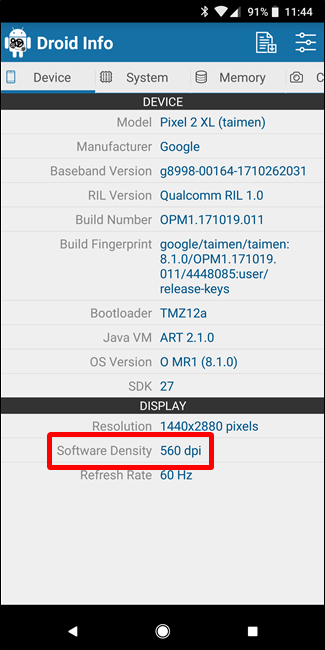
علامة التبويب الأولى التي تريد الاطلاع عليها هي علامة تبويب Device ، وهو ما يفتح عليه التطبيق افتراضياً. هناك قسمان رئيسيان من المعلومات هنا: DPI و إصدار Android OS.
للعثور على DPI ، انظر إلى قيمة Software Density المدرجة تحت قسم العرض Display.
للحصول على إصدار الأندرويد Android version، انظر إلى قيمة OS version المدرجة تحت قسم الجهاز Device. هذا بوضوح يعرض رقم الإصدار.
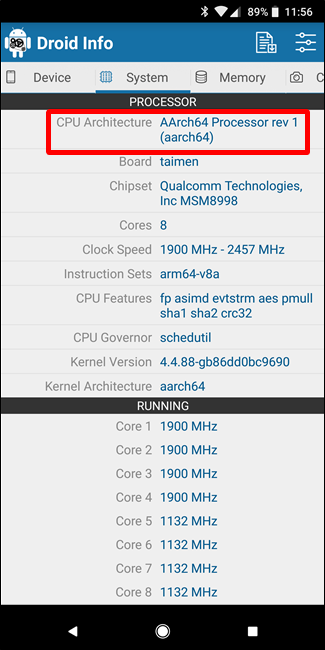
للحصول على معلومات عن بنية تصميم الجهاز ، انتقل إلى إلى علامة التبويب الثانية System وتحقق من قيم CPU Architecture و Instruction Sets المدرجة تحت قسم Processor .
هنا قد لا يكون الأمر واضحاً بالنسبة لك، حيث ان قيمة هذين المواصفتين لا تعبر بصراحة إن كان المعالج arm64 أو ما شابه ، لذلك عليك القراءة بين السطور قليلاً.
أولاً ، إذا رأيت رقم 64 في اسم البنية ضمن مواصفة CPU Architecture ، فيمكنك إلى حد كبير ضمان أن معالج جهازك ببنية تصميم 64 بت.
لمعرفة ما إذا كان معالج ARM أو الإصدار x86 ، راجع Instruction Sets مرة أخرى ، فأنت تبحث فقط عن المعلومات الأساسية هنا ، مثل الأحرف arm.
مثلاً في الصورتين أعلاه وهما لهاتف Pixel 2 XL ، من الواضح أنه جهاز ARM64. وعلى الرغم من ذلك ، قد لا يكون الأمر بهذا الوضوح.
مثلاً جهاز Nexus 5 ليس واضحاً تماماً – يمكننا أن نرى أنه ARM ، ولكنه لا يظهر بشكل صريح على أنه معالج 32 بت. في هذه الحالة ، يمكننا افتراض أنها شريحة 32 بت لأنها لا تحدد بنية 64 بت، و القيام بتنزيل إصدار التطبيق المتوافق مع 32 بت.
مع وضع ذلك في الاعتبار ، دعنا نرجع إلى مثال تطبيق يوتيوب YouTube الذي تكلمنا عنه في البداية. سننظر في العديد من إصدارات تطبيق يوتيوب YouTube على موقع APK Mirror ونبحث بدقة عن التنزيلات التي تنطبق على جهاز Pixel 2 XL.
من خلال معلومات الجهاز التي أصبحت لدينا الآن ، نعلم أنه يشغل معالج ARM بنية 64 بت ، ولديه دقة شاشة DPI تصل إلى 560 ، ويعمل بنظام التشغيل إصدار Android 8.1.
من السهل مطابقة نوع المعالج وإصدار نظام الأندرويد، حيث أنه متاح لدينا معالج arm64 و إصدار Android 5.0 فما فوق. ولكن لا يوجد خيار لدقة 560 dpi.
لذلك ، لدينا خياران رئيسيان للاختيار من بينهما: أعلى دقة متاحة – في هذه الحالة ، 480- أو أن نختار nodpi.
في هذه الحالة ، نوصي بالذهاب مع خيار nodpi ، لأنه يحتوي على جميع الموارد المتاحة لتغطية سلسلة كاملة من الدقات DPIs . لذا ننصحك القيام باختياره
لكن لنكون صريحين، هنالك سبب قد يمنعك من القيام بتحميل الإصدار الموجه لكل الدقات nodpi، هذا السبب هو حجم الملف – فنظراً لأن التطبيق هنا يحتوي على موارد للعمل على أساس أي دقة شاشة DPI ، فهو ملف حجمه أكبر بكثير.
إذا تمكنت من العثور على الجهاز الذي يتوافق مع دقة الشاشة DPI لجهازك تماماً ، فبالطبع هو الخيار الأفضل. بخلاف ذلك ، يمكنك أيضاً اختيار إصدار بدقة أعلى قليلاً و ستكون الأمور جيدة.
في حالتنا هذه ، نعتقد أن خيار nodpi سيكون أفضل من تنزيل الإصدار ذو الدقة 460 DPI، نظراً لأن دقة الهاتف هي 560 نقطة لكل بوصة. في هذه الحالة ، فإن حجم الملف الأكبر يستحق المقايضة.
أخيراً، من السهل جداً التعرف على الميزات والخصائص في جهازك الأندرويد، وهو أمر أساسي عند القيام بتحميل التطبيقات بشكل جانبي. ولحسن الحظ بمجرد معرفة هذه المعلومات عليك ألا تقلق بشأنها مرة أخرى حتى تحصل على هاتف جديد.