مايكروسوفت تحدّث أداة اللصق المتقدمة في PowerToys في ويندوز 11

تُحدّث مايكروسوفت أداة اللصق المتقدمة في PowerToys لنظام التشغيل ويندوز Windows 11، مما يتيح استخدام نموذج ذكاء اصطناعي مدمج في الجهاز لتشغيل بعض ميزاته.

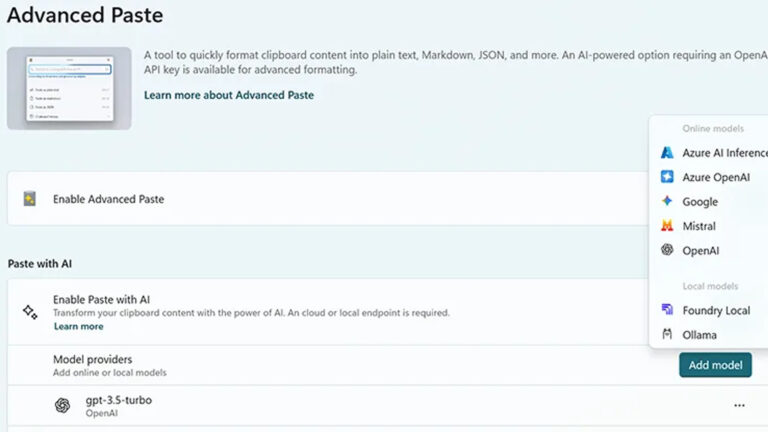
وسيمكن من خلال التحديث 0.96 توجيه الطلبات عبر أداة Foundry Local من مايكروسوفت أو Ollama مفتوح المصدر، وكلاهما يُشغّل نماذج ذكاء اصطناعي على وحدة المعالجة العصبية (NPU) في الجهاز بدلاً من الاتصال بالسحابة.

هذا يعني أنك لن تحتاج إلى شراء رصيد واجهة برمجة التطبيقات (API) لتنفيذ إجراءات معينة، مثل الترجمة بالاعتماد على الذكاء الاصطناعي أو تلخيص النص المنسوخ إلى الحافظة. بالإضافة إلى ذلك، سيتم الاحتفاظ ببيانات المستخدم على الجهاز.

إلى جانب دعم الذكاء الاصطناعي على الجهاز، يمكنك الآن تهيئة ميزة “اللصق المتقدم” للعمل مع نماذج أخرى متعددة عبر الإنترنت، بما في ذلك Azure OpenAI و Gemini و Mistral، كانت هذه الأداة تدعم سابقًا OpenAI فقط.

أُضيف أيضًا تعديل جديد على تصميم ميزة “اللصق المتقدم”، حيث تعرض الآن محتوى الحافظة الحالي وتتضمن قائمة منسدلة لاختيار النموذج.

مقالات قد تعجبك

تسريب بيانات جميع مستخدمي واتساب في العالم
أدوبي تكشف عن استحواذها على منصة التسويق الرقمي Semrush
جوجل تطلق نموذج الذكاء الاصطناعي Gemini 3
مايكروسوفت تكشف عن إضافة ميزات ذكاء اصطناعي إلى برامج Word وExcel وPowerPoint

مايكروسوفت تطلق تحديثاً هاماً لحزمة الأدوات الإضافية PowerToys

أصدرت مايكروسوفت الإصدار 0.94 الأخير من حزمة الأدوات الإضافية PowerToys، وهي عبارة عن مجموعة من أدوات النظام المساعدة المجانية المصممة للمستخدمين المتميزين والتي طورتها Microsoft للاستخدام على نظام التشغيل ويندوز Windows.

تقوم هذه البرامج بإضافة ميزات أو تغييرها لزيادة الإنتاجية إلى أقصى حد أو إضافة المزيد من التخصيص.

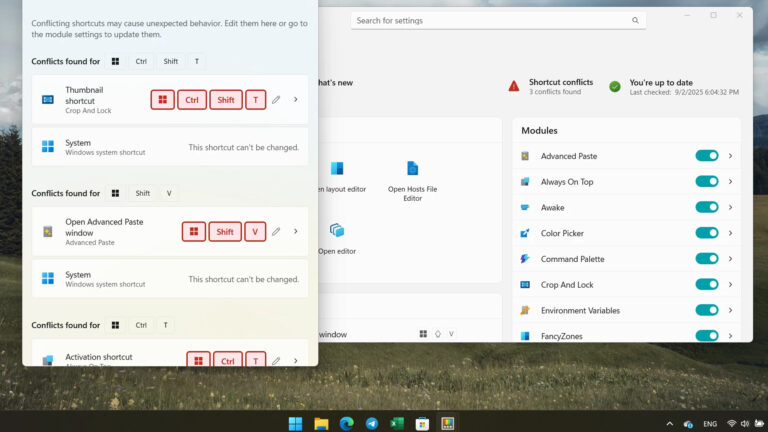
ويتضمن الإصدار الجديد ميزة جديدة لتعارضات الاختصارات تُمكّن من اكتشاف الاختصارات المستخدمة حاليًا من قِبل ويندوز Windows أو وحدات PowerToys.

وتتوفر الآن العديد من أدوات PowerToys للاختيار من بينها، مما يُسهّل إنشاء تعارض وتفعيل شيئين في آنٍ واحد عند تفعيل اختصار لوحة المفاتيح.

وسيتم تمييز أي تعارضات باللون الأحمر في أداة التعارضات هذه، ما يُتيح لك إعادة تعيينها بسرعة.

وتعمل مايكروسوفت أيضًا على معالجة ميزة أخرى مهمة مفقودة في نظام ويندوز 11، وهي وحدة PowerToy.

وقالت نيلز لاوت، مدير المنتجات الأول في مايكروسوفت: “نخطط لبعض الميزات والتحسينات الجديدة الرائعة للشهر المقبل، وهي واجهة مستخدم مُحسّنة لمدير لوحة المفاتيح، وأداة جديدة تُمكّن من التبديل تلقائيًا بين الوضعين الفاتح والداكن تلقائياً”.

بينما يمكن تفعيل وضعي الإضاءة والظلام يدويًا في Windows 11، لا توجد طريقة لجدولتهما تلقائيًا بناءً على تفضيلات المستخدم، أو أوقات شروق الشمس وغروبها.

إنها ميزة أساسية موجودة في نظامي iOS وAndroid منذ سنوات، ومن المدهش أن تضطر مايكروسوفت لإنشاء أداة PowerToy خاصة بها بدلًا من أن تكون جزءًا أساسيًا من Windows 11.

على أي حال، ستصل هذه الميزة الشهر المقبل.

إذا لم تجرب PowerToys من قبل، فهناك العديد من الأدوات المساعدة الأخرى المفيدة مثل Advanced Paste وAlways on Top وFancyZones وتطبيق Command Palette الجديد الشبيه بتطبيق Spotlight، ويمكنك تنزيل أحدث إصدار من PowerToys من صفحة Microsoft على GitHub.

مقالات قد تعجبك

بوكو تكشف عن هاتفها الجديد C85 من الفئة المتوسطة
ريلمي تكشف عن هاتفها الجديد Realme 15T
مايكروسوفت تؤكد أن تحديثات ويندوز 11 الجديدة ليست السبب في تلف أقراص SSD

كيفية إعادة تسمية عدد من الملفات دفعة واحدة بسهولة على ويندوز 10

هل تحتاج إلى طريقة سريعة ولكنها قوية من أجل إعادة تسمية مجموعات كبيرة من الملفات دفعة واحدة في ويندوز Windows 10؟

باستخدام برنامج PowerToys المجاني من مايكروسوفت Microsoft، كل هذه القوة ليست سوى نقرة بزر الماوس الأيمن بفضل PowerRename. إليك كيفية استخدامه.

تثبيت PowerToys وتمكين ميزة PowerRename:

قبل أن تبدأ عملية إعادة التسمية المثيرة هذه، ستحتاج أولاً إلى تنزيل برنامج PowerToys من موقع مايكروسوفت Microsoft على الويب.

للحصول عليه، قم بزيارة هذا الرابط في متصفحك المفضل وابحث عن أحدث إصدار في أعلى الصفحة، والذي سيكون له اسم مشابه لـ PowerToysSetup-0.27.1-x64.exe. قم بتنزيل هذا الملف وتشغيله لتثبيت PowerToys.

بعد تثبيت PowerToys، قم بفتح البرنامج وانقر على PowerRename في الشريط الجانبي. تأكد من تشغيل المفتاح الموجود بجانب Enable PowerRename.

بعد ذلك، أغلق نافذة إعدادات PowerToys.

عملية إعادة التسمية:

الآن بعد أن قمت بتثبيت PowerToys، أصبحت إعادة تسمية مجموعة من الملفات سهلة وهي مجرد الضغط على خيار في قائمة النقر بزر الماوس الأيمن.

أولاً، حدد موقع الملفات التي تريد إعادة تسميتها في مستكشف الملفات File Explorer أو على سطح المكتب وحددها.

ثم انقر بزر الماوس الأيمن فوق أحد الملفات وحدد PowerRename من القائمة التي تظهر.

سيتم فتح نافذة PowerRename.

أولاً، أدخل المعايير التي ستحدد كيف تتم عملية إعادة التسمية. بشكل افتراضي، تعمل ميزة PowerRename مع وظائف البحث والاستبدال البسيطة.

في مربع النص الأول، اكتب كلمة بحث. في السطر التالي، أدخل ما تريد استبداله.

سيستبدل PowerRename التكرار الأول (أو جميع التكرارات إذا قمت بتحديد المربع الخاص بذلك) لهذا المصطلح في جميع أسماء الملفات التي حددتها مع النص البديل.

إليك مثالاً حيث تم استبدال P4 في كل اسم ملف بـ photo_ والشيء الرائع هو أن PowerRename يوفر معاينة لما ستبدو عليه الملفات المعاد تسميتها هناك في النافذة.

بهذه الطريقة، لا يتعين عليك تخمين النتيجة.

بالقرب من منتصف النافذة، سترى خيارات أخرى تغير طريقة عمل PowerRename. ضع في اعتبارك كل واحدة، وضع علامة اختيار بجانب تلك التي تريد استخدامها. إليك ما يفعله كل خيار:

  • استخدام التعبيرات العادية Use Regular Expressions: يتيح ذلك استخدام سلاسل بحث قوية تُعرف باسم التعبيرات العادية، والتي يمكن أن تتيح عمليات بحث واستبدال متعمقة أو معقدة للغاية.
  • حساس لحالة الأحرف Case Sensitive: هذا الخيار يجعل عمليات البحث حساسة لحالة الأحرف كبيرة أو صغيرة. على سبيل المثال، المصطلح cat يعتبر نتيجة مختلفة عن Cat.
  • مطابقة جميع التكرارات Match All Occurrences: عادةً، يتم استبدال المثيل الأول فقط من مصطلح البحث (من اليسار إلى اليمين). مع تحديد هذا الخيار، سيتم استبدال جميع مثيلات مصطلح البحث.
  • استبعاد الملفات Exclude Files: إذا تم تحديد هذا الخيار، فسيتم تطبيق العملية فقط على المجلدات وليس الملفات.
  • استبعاد المجلدات Exclude Folders: إذا تم تحديد هذا الخيار، فسيتم تطبيق العملية فقط على الملفات وليس المجلدات.
  • استبعاد عناصر المجلد الفرعي Exclude Subfolder Items: يستبعد هذا الخيار العناصر الموجودة في المجلدات الفرعية المحددة من عمليات إعادة التسمية. على سبيل المثال، إذا قمت بتحديد مجلد يحتوي على ملفات داخل مجلدات فرعية، فلن تتأثر هذه الملفات.
  • تعداد العناصر Enumerate Items: سيؤدي هذا إلى إضافة رقم، مع العد التصاعدي، إلى نهاية كل ملف تمت إعادة تسميته.
  • اسم العنصر فقط Item Name Only: إذا تم تحديده، فلن يتم تطبيق العملية إلا على اسم الملف أو المجلد وليس على امتداده (تنسيقه).
  • تنسيق العنصر فقط Item Extension Only: إذا تم تحديده، فسيتم تطبيق العملية فقط على امتداد (تنسيق) الملف أو المجلد وليس اسمه.

عندما تكون جاهزاً، انقر فوق الزر Rename، وسيقوم PowerRename بتنفيذ العملية التي حددتها.

إذا لم تعجبك النتيجة، يمكنك الضغط على Ctrl + Z في مستكشف الملفات File Explorer للتراجع عن عملية إعادة التسمية. سهل جدا!

مثال مفيد: إعادة تسمية كل ملف بشيء جديد:

ماذا لو كنت لا تريد مجرد استبدال كلمة في ملف، ولكنك ترغب بدلاً من ذلك في استبدال اسم الملف بالكامل بشيء جديد تماماً؟

للقيام بذلك، ستحتاج إلى استخدام تعبير عادي بسيط للغاية، “.*” ، والذي يعني “كل شيء“.

في هذا المثال، سنستبدل جميع أسماء الملفات المحددة باسم ملف أساسي يتم ترقيمه بشكل تدريجي. أولاً، أدخل “. *” في مربع Search for، ثم أدخل الاسم الذي ترغب في استخدامه في مربع Replace with.

ثم حدد Use Regular Expressions و Enumerate Items و Item Name Only.

مع تحديد هذه الخيارات، ستنتهي بسلسلة من الملفات ذات الأسماء المتشابهة والمرقمة بترتيب تسلسلي. عند الانتهاء من من كل شيء، انقر على Rename وستكتمل العملية.

مقالات قد تعجبك:

كيفية تفعيل واستخدام خاصية الرسائل ذاتية الاختفاء في واتساب
كيفية رفع معدل تحديث الشاشة FPS إلى 120 على إكس بوكس سيريس Xbox Series إكس وإس
هل يمكن لمواقع الإنترنت الوصول إلى مكانك (موقعك) الفعلي؟
كيفية نسخ ولصق النصوص والروابط والصور في أندرويد
كيفية تغيير ملف باوربوينت من ملف عرض PPSX إلى ملف عمل PPTX

كيفية تغيير حجم عدة صور دفعة واحدة في ويندوز 10

هل تحتاج إلى تغيير حجم مجموعة من الصور بسرعة على نظام التشغيل ويندوز Windows 10؟

باستخدام الأداة المساعدة PowerToys من مايكروسوفت Microsoft، يمكنك القيام بذلك مباشرة من مستكشف الملفات File Explorer بنقرة واحدة بزر الماوس الأيمن، لا داعي لفتح محرر صور.

إليك كيفية إعداد الأداة واستخدامها (سنضع رابط تحميل الأداة في الفقرة أدناه).

ما المقصود بأداة PowerToys Image Resizer؟

يمكن تغيير حجم مجموعة من الصور بسهولة ببضع نقرات في نظام ويندوز Windows 10 بفضل أداة Image Resizer المضمنة في أداة Microsoft PowerToys، وهي مجموعة مجانية من الأدوات المساعدة لمستخدمي ويندوز Windows 10.

عندما يتم تثبيت الأداة بالكامل، تتيح لك أداة Image Resizer النقر بزر الماوس الأيمن على مجموعة من الصور في مستكشف الملفات File Explorer (أو على سطح المكتب) وتغيير حجمها إلى حجم مهيأ مسبقاً أو مخصص.

تتم كتابة الصور الناتجة التي تم تغيير حجمها في نفس موقع الصور المصدر.

الخطوة 1: تثبيت PowerToys وتمكين أداة Image Resizer:

أولاً، إذا لم تكن الأداة مثبتة لديك افتراضياً، فستحتاج إلى تنزيل Microsoft PowerToys من موقع مايكروسوفت Microsoft على الويب.

عادةً ما يتم وضع أحدث إصدار أعلى صفحة التنزيل هذه. ابحث عن ملف ذو لاحقة EXE واسمه PowerToysSetup-0.27.1-x64.exe. قم بتنزيل هذا الملف وتشغيله.

بعد اكتمال عملية التثبيت، قم بتشغيل PowerToys من سطح المكتب أو قائمة ابدأ وانقر فوق Image Resizer في الشريط الجانبي. ثم تأكد من أن مفتاح Enable Image Resizer في وضع التشغيل On.

بعد ذلك، يمكنك إغلاق نافذة PowerToys ومحاولة تغيير حجم الصور في مستكشف الملفات File Explorer.

الخطوة 2: تغيير حجم الصور في مستكشف الملفات أو سطح المكتب:

مع تمكين Image Resizer، فإن تغيير حجم الصور على بعد نقرات قليلة فقط. أولاً، حدد موقع الصور التي تريد تغيير حجمها في مستكشف الملفات File Explorer أو على سطح المكتب.

حدد مجموعة من الصور بالماوس، ثم انقر بزر الماوس الأيمن عليها. في القائمة المنبثقة، انقر على Resize pictures.

سيتم فتح نافذة Image Resizer. اختر حجم الصورة الذي تريده من القائمة (أو أدخل حجماً مخصصاً)، وحدد الخيارات التي تريدها، ثم انقر فوق Resize.

بعد ذلك، ستظهر الصور التي تم تغيير حجمها في نفس مجلد الصور المصدر. يمكنك القيام بذلك بأي عدد تريده من الصور. سهل جدا!

تغيير إعدادات Image Resizer:

إذا كنت ترغب في تغيير أحجام الصور المدرجة في نافذة Image Resizer التي تظهر عند تغيير حجم الصور، فقم بتشغيل PowerToys، ثم انقر فوق Image Resizer في الشريط الجانبي.

في صفحة خيارات Image Resizer، سترى ثلاثة أقسام رئيسية تتيح لك تكوين كيفية عمل Image Resizer.

أولاً، سترى قسماً يسمى Image sizes يحدد مجموعة من الملفات الشخصية التي ستختار منها عند تشغيل Image Resizer (هناك أيضاً خيار لحجم مخصص عند تشغيله).

هنا، يمكنك تعديل أي ملف من الملفات الشخصية المضمنة أو إضافة حجم مخصص محدد مسبقاً.

بعد ذلك، سترى قسم الترميز Encoding. بشكل افتراضي، يحفظ Image Resizer الصورة التي تم تغيير حجمها في تنسيق الملف المصدر، ولكن إذا فشل، فسيتم حفظ الصورة بالتنسيق المحدد في خيار Fallback encoder هنا.

يمكنك أيضاً تحديد مستوى جودة JPEG أو تداخل PNG أو ضغط TIFF.

أخيراً، يتيح لك قسم File تحديد اسم ملف الصور التي تم تغيير حجمها. يتضمن الإعداد الافتراضي اسم الملف الأصلي بالإضافة إلى الحجم الذي حددته.

من الناحية الفنية، لا تحتاج إلى تغيير أي من هذه الإعدادات لاستخدام Image Resizer، ولكن من الجيد أن تكون على دراية بها في حالة رغبتك في تعديل كيفية عملها لاحقاً.

مقالات قد تعجبك:

كيف يعمل نظام التبريد المائي في الهواتف المحمولة؟
ما هي ميزة True Tone في آيفون و ماك؟ و ما فوائدها ؟
كيفية إرسال رسالة بريد إلكتروني كمرفق في رسالة أخرى في برنامج آوتلوك
ما هي وحدة معالجة (معالج) الرسوميات GPU؟
ما هي وحدة المعالجة المركزية (المعالج) CPU؟ وما هو عملها؟