أسباب ظهور الطابعة كـ (غير متصلة) وكيفية إصلاح ذلك

هناك عدة أسباب محتملة لظهور طابعتك على أنها غير متصلة. في معظم الحالات، من السهل إصلاح المشكلة، طالما أنك تعرف المكان الذي تبحث فيه.

إليك سبب عدم اتصال طابعتك، وكيفية إصلاح المشكلة والطباعة من جديد.

ماذا يعني الطابعة غير متصلة؟

عندما يتم عرض الطابعة على أنها غير متصلة، فهذا يعني أنها غير متصلة حالياً بجهاز كمبيوتر، سواء من خلال كابل أو عبر شبكة واي فاي Wi-Fi. لا يمكنها الاتصال بجهاز الكمبيوتر ولا يمكنها تلقي البيانات للطباعة.

في بعض الحالات، قد يكون هذا بسبب عطل الطابعة أو وجود خطأ داخلي في الجهاز. لحسن الحظ، هذا النوع من الفشل الخطير غير شائع، وعادة ما يكون هناك سبب أسهل لإصلاح حالة عدم الاتصال.

من خلال العمل على الإصلاحات هنا، يمكنك التخلص بسرعة من الأسباب الأكثر شيوعاً لكون الطابعة غير متصلة.

تحقق من كابل الطابعة أو الاتصال اللاسلكي:

كما هو الحال مع أي عملية لاستكشاف الأخطاء وإصلاحها، ابدأ بالخطوات الأساسية. إذا كانت الطابعة متصلة مباشرة بجهاز الكمبيوتر، فتحقق من توصيل الكابل بإحكام وعدم انقطاعه.

إذا بدا كبل الطابعة قديماً ومهشّماً ولكنه يبدو كاملاً، فلا يزال من الممكن أن يكون مقطوعاً داخل الغلاف الخارجي الواقي.

ضع في اعتبارك استبدال الكابل إذا بدا أي شيء خطأ أو إذا لم يتم توصيله بإحكام بمنفذ USB في الطابعة أو الكمبيوتر.

إذا كانت الطابعة لاسلكية، فتأكد من أنها متصلة بشبكة واي فاي Wi-Fi نفسها المتصل بها الكمبيوتر. حاول تحديث الاتصال اللاسلكي بفصله عن الشبكة ثم إعادة الاتصال مرة أخرى.

إذا كنت قد غيرت الشبكة التي تتصل بها الطابعة مؤخراً، فقد تحتاج إلى إعادة تعيين إعدادات واي فاي Wi-Fi للطابعة.

في معظم الطابعات اللاسلكية، يمكنك إعادة إعدادات واي فاي Wi-Fi إلى الوضع الافتراضي بالضغط على زر أو مجموعة من الأزرار. تحقق من موقع الشركة المصنعة لمعرفة العملية الصحيحة لطابعتك.

أعد تشغيل الطابعة وجهاز الكمبيوتر:

قد تبدو النصيحة التي تفضلها بعض خطوط الدعم الفني كسولة، لكن إيقاف تشغيل الجهاز وتشغيله يمكن أن يصلح العديد من الأخطاء البسيطة.

قم بإيقاف تشغيل كل من الطابعة والكمبيوتر. ثم أعد تشغيل الكمبيوتر، وقم بتشغيل الطابعة بمجرد انتهاء الكمبيوتر من التمهيد.

تحقق من وجود رسائل خطأ على الطابعة:

إذا كانت طابعتك تحتوي على شاشة LCD، فتحقق لمعرفة ما إذا كانت هناك أية رسائل خطأ مرئية. قد تكون هناك رموز خطأ على الشاشة، أو بدلاً من الرموز جملة تشير إلى مشكلة محددة.

إذا لم تكن متأكداً من معنى رمز الخطأ، فتحقق من موقع الشركة المصنعة للطابعة للحصول على المعلومات.

امسح كافة المهام من قائمة انتظار الطباعة:

مهام الطباعة هي قائمة انتظار جاهزة للتنفيذ. إذا فشلت مهمة الطباعة، فيمكنها البقاء في قائمة الانتظار ومنع إكمال مهام الطباعة اللاحقة. قد يجعل هذا جهاز الكمبيوتر يعتقد أحياناً أن الطابعة غير متصلة.

في نظام التشغيل ويندوز Windows، يمكنك عرض قائمة انتظار الطباعة ومسحها من شاشة حالة الطابعة بالضغط على رمز الطابعة في أقصى يسار شريط المهام السفلي.

ملاحظة: يمكنك أيضاً فتح الإعدادات> الأجهزة> الطابعات والماسحات الضوئية وتحديد طابعتك والنقر على فتح قائمة الانتظار. انقر بزر الماوس الأيمن في أي مكان في لوحة قائمة انتظار الطباعة وانقر على إلغاء كافة المستندات.

إذا كنت تستخدم جهاز Mac، فانقر فوق رمز الطابعة في Dock واختر المهام Jobs ثم وظائفي My Jobs. يمكنك بعد ذلك حذف مهمة طباعة بتحديدها واختيار حذف Delete.

تأكد من أن الطابعة ليست في وضع عدم الاتصال:

في نظام ويندوز Windows، يمكن وضع الطابعة يدوياً في وضع عدم الاتصال. إذا كانت الطابعة مشتركة عبر شبكة محلية، فإن تغيير هذا الإعداد يمنع الآخرين من استخدامها.

يعد التحقق مما إذا كانت حالة الطابعة قد تم تغييرها مسبقاً إلى الوضع غير المتصل أمراً بسيطاً. في ويندوز Windows، افتح قائمة انتظار الطباعة كما هو موضح أعلاه. انقر فوق قائمة الطابعة وتأكد من عدم تحديد خيار استخدام الطابعة دون اتصال.

إذا كان كذلك، فقم بإلغاء تحديده وحاول الطباعة مرة أخرى.

قم بتشغيل استكشاف أخطاء الطابعة وإصلاحها:

ربما اعترافاً بمدى شيوع مشاكل الطابعة، يحتوي ويندوز Windows على مستكشف أخطاء الطابعة ومصلحها. يمكنك العثور عليه في الإعدادات > التحديث والأمان > استكشاف الأخطاء وإصلاحها في ويندوز Windows 10.

في ويندوز Windows 11، انتقل إلى الإعدادات > النظام > استكشاف الأخطاء وإصلاحها > أدوات حل المشكلات الأخرى.

قم بتشغيل مستكشف أخطاء الطابعة ومصلحها واتبع الإرشادات لإصلاح أي مشاكل يكتشفها.

تحديث برنامج الطابعة / البرنامج الثابت:

إذا كنت تستخدم برنامج الطباعة المرفق مع الطابعة أو تم تنزيله لاحقاً، فتأكد من تحديثه إلى أحدث إصدار.

قد تتمكن من التحديث من داخل البرنامج. إذا لم يكن كذلك، فتحقق من موقع الشركة المصنعة على الويب لتثبيتها تحديثات البرامج.

هناك قد تجد أيضاً تحديثات البرامج الثابتة متوفرة من الشركة المصنعة. البرنامج الثابت هو البرنامج الدائم المثبت على الجهاز والذي يمكّنه من العمل بشكل صحيح.

هذا يختلف عن برنامج الطباعة المثبت على جهاز الكمبيوتر. يمكن أن تتسبب البرامج الثابتة التالفة أو القديمة على الطابعة في توقفها عن العمل.

أعد تشغيل Print Spooler في ويندوز:

Print Spooler هو أحد مكونات النظام الذي يخزن مؤقتاً مهام الطباعة في الذاكرة. إذا توقفت هذه الخدمة عن العمل، فقد يتسبب ذلك في عرض الطابعة على أنها غير متصلة.

ابحث عن تطبيق Services في قائمة ابدأ وافتحه. في Local Services، قم بالتمرير لأسفل حتى تجد Print Spooler في قائمة الخدمات.

يجب أن يظهر على أنه قيد التشغيل في عمود الحالة Status. انقر بزر الماوس الأيمن فوقه وحدد Restart من القائمة المنبثقة.

إلغاء تثبيت الطابعة وإعادة تثبيتها:

إذا لم تنجح أي من الخطوات السابقة، فقد حان الوقت لإلغاء تثبيت الطابعة تماماً. يمكنك بعد ذلك إعادة تعيينه إلى إعدادات المصنع وإعادة تثبيته من البداية.

في نظام التشغيل ويندوز Windows، افتح الإعدادات> الأجهزة> الطابعات والماسحات الضوئية، وحدد الجهاز. انقر فوق إزالة الجهاز. الآن قم بإلغاء تثبيت أي برنامج طباعة مثبت مرفق بالجهاز.

في نظام Mac، انقر فوق قائمة Apple> تفضيلات النظام> الطابعات والماسحات الضوئية. حدد الطابعة التي تريد حذفها وانقر فوق زر “إشارة الناقص” لإزالتها.

إذا كانت طابعتك تحتوي على شاشة عرض LCD، فيمكنك عادةً استخدامها للانتقال إلى خيار إعادة التعيين.

يجب أن تحتوي الطابعات التي لا تحتوي على شاشة على عملية بديلة لإجراء إعادة ضبط المصنع. ستحتاج إلى التحقق من موقع الشركة المصنعة على الويب لمعرفة الطريقة الدقيقة لطابعتك.

الآن قم بتثبيت الطابعة كما لو كانت جديدة، باتباع إرشادات الشركة المصنعة.

الطابعة لا تزال غير متصلة؟

إذا كانت طابعتك لا تزال غير متصلة بعد تجربة جميع الإصلاحات السابقة، فقد يعني ذلك وجود مشكلة أكثر خطورة. ابحث عن الدليل عبر الإنترنت لمعرفة الطراز الذي لديك بالضبط، وتأكد من عدم وجود حلول خاصة بهذه الطابعة.

يمكنك أيضاً البحث عبر الإنترنت لمعرفة ما إذا كان أي شخص آخر لديه نموذجك قد واجه نفس المشكلة.

إذا فشل كل ذلك في حل المشكلة، فقد يكون الوقت قد حان لشراء طابعة جديدة.

كيفية منع ويندوز 10 من تغيير الطابعة الافتراضية

عادةً ما يقوم نظام ويندوز Windows 10 تلقائياً بتعيين الطابعة التي استخدمتها مؤخراً لتكون الطابعة الافتراضية.

بالنسبة لبعض الناس، قد يكون هذا مزعجاً. لحسن الحظ، يمكنك إيقاف تشغيل هذه الميزة وتحديد الطابعة الافتراضية يدوياً؛ إليك الطريقة.

كيفية منع ويندوز Windows 10 من تغيير الطابعة الافتراضية تلقائياً:

أولاً، افتح الإعدادات من خلال النقر على قائمة ابدأ والنقر على رمز المسنن على اليمين. أو يمكنك مباشرة الضغط على Windows+i على لوحة المفاتيح لفتحها بسرعة.

في الإعدادات، انقر على أجهزة.

في صفحة الأجهزة، انقر على الطابعات & الماسحات الضوئية في قائمة الشريط الجانبي الأيمن.

في إعدادات الطابعات & الماسحات الضوئية، قم بالتمرير لأسفل وإلغاء تحديد المربع بجوار الجملة السماح لنظام Windows بإدارة الطابعة الافتراضية.

بعد ذلك، قد ترغب في البقاء في الإعدادات لتغيير الطابعة الافتراضية يدوياً، راجع الإرشادات أدناه. إذا لم تُرِد ذلك، اخرج من الإعدادات، وسيسري التغيير الذي أجريته للتو على الفور.

كيفية تغيير الطابعة الافتراضية يدوياً في نظام التشغيل ويندوز Windows 10:

إذا لم تكن إعدادات ويندوز Windows مفتوحة بالفعل، فافتحها وانتقل إلى الأجهزة ثم الطابعات & الماسحات الضوئية.

أولاً، قم بالتمرير لأسفل وانظر إلى خيار السماح لـ Windows بإدارة الطابعة الافتراضية (انظر القسم السابق). إذا كان قد تم تحديد المربع الموجود بجانبه، فقم بإلغاء تحديده. يجب عليك إيقاف تشغيل هذه الميزة لإدارة الطابعة الافتراضية يدوياً.

بعد ذلك، قم بالتمرير لأعلى في نفس الصفحة وانظر إلى قائمة الطابعات والماسحات الضوئية المثبتة على نظامك. انقر على الطابعة التي تريد تعيينها كطابعة افتراضية، ثم انقر على الزر إدارة.

عندما تظهر صفحة إدارة الجهاز، انقر فوق الزر تعيين كافتراضي.

(إذا كنت لا ترى هذا الزر، فارجع إلى الصفحة السابقة وقم بإلغاء تحديد السماح لـ Windows بإدارة الطابعة الافتراضية).

بعد ذلك، سيتم تعيين الطابعة التي حددتها كطابعة افتراضية. اخرج من الإعدادات واطبع بقدر ما تريد!

مقالات قد تعجبك:

كيفية مشاهدة فيديوهات يوتيوب بالتزامن مع أصدقائك
كيفية تشغيل فيديو من يوتيوب في الخلفية
نصائح لتحديد خصوصية وأمان حساب إنستغرام
كيفية استعادة كلمة مرور حساب LinkedIn المنسية
كيفية حماية أجهزة أندرويد من الفيروسات والبرمجيات الخبيثة

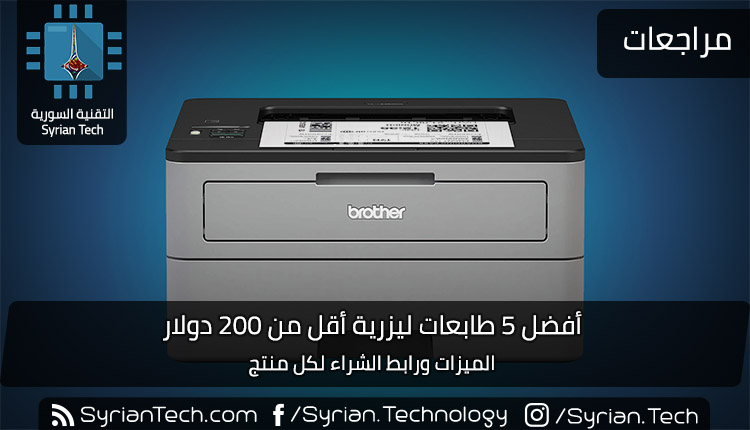
أفضل 5 طابعات ليزرية أقل من 200 دولار

لقد ولت منذ زمن طويل الأيام التي تكلف فيها طابعات الليزر دولارات كثيرة. في أيامنا هذه، يمكنك شراء طابعة ليزر عالية الجودة بأقل من 200 دولار، وقد بحثنا في أفضلها.

إذا لم تكن قد نظرت إلى طابعات الليزر منذ فترة، فقد تفاجأ عندما تجد أن فئة المنتجات ذات السعر المتميز ذات مرة تحتوي الآن على الكثير من الخيارات الاقتصادية للغاية.

بالتأكيد، لا تزال هناك طرز باهظة الثمن، ويتطلب إنتاج طابعة ليزر منخفضة التكلفة للغاية التخلص من بعض الميزات، ولكن كل واحدة من هذه الطابعات يمكن الاعتماد عليها بدرجة كافية لمنحك سنوات وسنوات من الخدمة.

قبل أن نقوم بالبحث، ستلاحظ بسرعة وجود تحيز كبير تجاه طابعات Brother في القائمة، وذلك لأن Brother لديها سوق طابعات الليزر جيد من ناحية السعر. فهناك أفضل طابعات الليزر التي تقل عن 200 دولار.

أفضل خيار للميزانية: Brother HL-L2350DW بمبلغ 89 دولار:

من المفضل لدى موظفي التقنية السورية الحصول عروض طابعة Brother الليزرية. Brother HL-L2350DW هو أحدث تكرار لمنتجات الميزانية الغنية بالمزايا. إنها طابعة صغيرة رائعة يجب أن تلبي كل احتياجات الطباعة المنزلية العامة التي تحتاجها.

تتميز الطابعة بطباعة تلقائية على الوجهين ودرج ورق سعة 250 ورقة، وتطبع حتى 27 صفحة في الدقيقة. مناسب بشكل مثالي للاستخدام المنزلي أو المكتبي الصغير، حيث يطبع بسرعة تصل إلى 2400 × 600 نقطة في البوصة، لذا فهو جيد لمستندات الأعمال ذات المظهر الحاد، والتذاكر المطبوعة، وأي مهام طباعة تدرج على الرمادي.

والأفضل من ذلك، أنه يدعم اتصال USB و Ethernet و Wi-Fi حتى تتمكن من الحفاظ على الإعداد بسيطاً مثل توصيله بالكمبيوتر للطباعة المباشرة أو توصيله بشبكتك المنزلية حتى يتمكن الجميع من الطباعة عليها.

يدعم هذا الطراز الأحدث إعادة ترتيب Amazon Dash لإعادة ترتيب الحبر، لذلك عندما تبدأ الخرطوشة التي تدوم طويلًا في الجري، ستحصل على قطع غيار في أي وقت من الأوقات.

حقاً، بالنسبة لطباعة الوثائق بالأبيض والأسود في المنزل، يعد هذا خياراً رائعاً.

الأفضل في مجال المسح الضوئي والنسخ: Brother MFCL2750DW بمبلغ 199.99 دولار:

يوفر Brother MFCL2750DW الكثير مقابل السعر. لشيء واحد، فإنه يطبع ما يصل إلى 36 صفحة أحادية اللون في الدقيقة، ويوفر نسخ أحادي الاتجاه بمرور واحد – وهذا يعني عند قيامك بتغذية مستند مزدوج الوجهين فيه يقوم بمسح كلا الجانبين في نفس الوقت.

كما يوفر الطباعة على الوجهين والنسخ بلمسة واحدة والمسح الضوئي المسطح والفاكس. إنه مثالي لمنزل مزدحم أو بيئة مكتبية منزلية.

تأتي المرونة الإضافية في شكل اتصالها اللاسلكي الذي يوفر إمكانية الطباعة السحابية والمسح الضوئي من خلال خدمات مثل Dropbox و Google Drive و Evernote و OneNote.

من الممكن أيضاً إرسال مهام الطباعة لاسلكياً من جهاز الكمبيوتر أو Mac أو الهاتف الذكي أو الجهاز اللوحي.

على سبيل المكافأة الرائعة، مثل طابعة Brother السابقة التي نظرنا إليها، يمكنك أيضاً إضافة خدمة التجديد من Amazon إلى Dash بحيث يمكنك إعادة ترتيب اللوازم تلقائياً عند الحاجة.

الأفضل بالنسبة للفاكس: طابعة الليزر متعددة الوظائف أحادية اللون طراز E515dw من Dell بمبلغ 151 دولار:

إذا كان إرسال الفاكس أولوية بالنسبة إليك، فإن طابعة E515dw أحادية اللون الليزرية متعددة الوظائف من Dell هي عملية شراء ذكية تقوم بها.

إنه مشابه لاختيارنا السابق ولكنه أرخص من Brother MFCL2750DW لأنه ليس بنفس السرعة. نتوقع الطباعة في حوالي 27 صفحة في الدقيقة.

مع ذلك، لا تزال طابعة ليزر يمكن الاعتماد عليها للغاية. إنه يحتوي على مرافق المسح الضوئي والنسخ والفاكس، واتصال واي فاي Wi-Fi ، ومن السهل جداً الطباعة من هاتفك الذكي أو جهازك اللوحي، وكذلك من جهاز الكمبيوتر.

إنه يفتقر إلى بعض الميزات الدقيقة مثل المسح التلقائي والنسخ على الوجهين، ولكن هذه هي مشاكل صغيرة في جهاز بسعر باهظ. بالنسبة للمكتب المنزلي الصغير، هذه إضافة رائعة لإعدادك، وبأسعار جيدة.

الأفضل للطباعة الملونة: Canon imageCLASS LBP612CDW بمبلغ 184 دولار:

نعم، من الممكن شراء طابعة ليزر ملونة بأقل من 200 دولار. الخيار الأفضل هو Canon imageCLASS LBP612CDW.

لا يقتصر الأمر على الطباعة بالألوان، بل يطبع 19 صفحة في الدقيقة ويدعم الطباعة على الوجهين. إذا كنت تطبع بالألوان باستخدام طابعة نافثة للحبر القديمة، فأنت بذلك تستخدمها.

في مكان آخر، هناك اتصال واي فاي Wi-Fi حتى تتمكن من توصيله بشبكتك المنزلية أو الطباعة عبر Apple AirPrint و Google Cloud Print والخدمات الأخرى. إنها عالية بعض الشيء عند الطباعة ولكنك ستفاجأ بخلاف ذلك بميزانية 200 دولار التي يمكن أن تشتريها لك هذه الأيام.

الأفضل بالنسبة للطباعة السحابية: Brother HL-L2395DW بمبلغ 122 دولار:

توفر بعض الخيارات هنا طباعة سحابية، لكنها عموماً بجانب ميزات أخرى أكثر تكلفة. يعد Brother HL-L2395DW مثالياً إذا كانت الطباعة السحابية هي أولويتك ولم تكن مهتماً بتغذية تلقائية للمستندات.

تبين أن هذه الميزة، بفضل التكلفة المضافة للقطع الميكانيكية، يمكن أن تحدث فرقاً كبيراً في السعر النهائي.

مع ذلك، فإن Brother HL-L2395DW يقدم الكثير مقابل السعر. يحتوي على ماسح ضوئي للنسخة المسطحة، ودعم NFC، والطباعة اللاسلكية، وخيار Amazon Dash. وبالطبع، هناك خدمات طباعة في السحاب تلبي Dropbox و Google Drive و Evernote و OneNote ومزودي خدمات آخرين.

الشيء الوحيد الذي ستفقده هنا هو حقيقة عدم وجود وحدة تغذية المستندات التلقائية عند نسخ الأوراق أو مسحها ضوئياً. مع ذلك، إذا لم يكن الأمر يهمك، فهذه صفقة جيدة.

مقالات قد تعجبك:

أفضل الطابعات الصغيرة المحمولة
أفضل مكبرات الصوت اللاسلكية بين الجودة والأسعار المعقولة
أفضل نظارات الواقع الافتراضي للهواتف الذكية
بناء منزل كامل بطابعة ثلاثية الأبعاد خلال أقل من 24 ساعة
أفضل الطابعات الصغيرة المحمولة