لغات برمجة مناسبة ومفيدة للأطفال

إذا كنت معلماً أو كان لديك طفل مهتم بالبرمجة، فقد يكون من المربك الانتقاء من ضمن العشرات من الخيارات المتاحة. لقد اخترنا خمس لغات (وبيئات) برمجة رائعة ستمنح الأطفال السبق في عالم تطوير البرامج.

اللغة ليست بنفس أهمية الدافع:

قبل أن نبدأ، من المهم أن نعرف أن لغة البرمجة المحددة التي يستخدمها طفلك ليست بنفس أهمية الحافز لتحقيق هدف معين، مثل إنشاء لعبة أو حل مشكلة أو إنشاء تطبيق.

بمجرد أن يتعلم طفلك لغة البرمجة، يمكن نقل العديد من المفاهيم بسهولة إلى لغات أخرى (مع وجود اختلافات في البناء اللغوي)، لذلك لن تخطئ الاختيار طالما أن طفلك لديه الحماس للتعلم.

ومع ذلك، قد تكون بعض اللغات وبيئات البرمجة أكثر متعة من غيرها. لقد جمعنا بعضاً منها هنا. على الرغم من أن هذه ليست بأي حال من الأحوال قائمة شاملة أو نهائية، إلا أنك ستبدأ بداية رائعة بأي لغة أدناه.

Scratch:

سكراتش Scratch، مشروع تعليمي من معهد ماساتشوستس للتكنولوجيا، وهو لغة برمجة رائعة للأطفال لأنها مرئية للغاية وسهلة الاستخدام.

يمكن للأطفال سحب وإسقاط كتل من التعليمات البرمجية لإنشاء برامجهم. Scratch أيضاً شائعة جداً، لذلك هناك الكثير من الموارد المتاحة للأطفال للتعلم منها.

للبدء، قم بزيارة scratch.mit.edu في أي متصفح ويب حديث. إنه مجاني تماماً، ويمكن أن تكون المشاريع التي تم ترميزها عبر الإنترنت جزءاً من مجتمع ممتع مع الآخرين.

يمكنك أيضاً تنزيل محرر برمجة Scatch مستقل إذا كنت تفضل العمل دون اتصال بالإنترنت.

Swift Playgrounds:

Swift هي لغة جديدة نسبياً أنشأتها آبل Apple لتطوير تطبيقات iOS و ماك MacOS. إنها قوية بما يكفي للمطورين المحترفين، ولكنها أيضاً سهلة التعلم والاستخدام، مما يجعلها اختياراً جيداً للأطفال.

باستخدام بيئة البرمجة Swift و Xcode، يمكن للأطفال رؤية نتائج عملهم على الفور، وإذا شعروا بالراحة الكافية، فإن المعرفة التي يكتسبونها ستنطبق مباشرة على تطوير تطبيقات آيفون iPhone و آيباد iPad وساعات آبل Apple Watch وتلفاز آبل Apple TV.

للبدء، قم بتنزيل تطبيق Swift Playgrounds المجاني من آبل Apple، والمتوفر لكل من ماك Mac وآيباد iPad. إنها طريقة ممتعة لتعلم Swift.

Python:

اعتباراً من آب 2022، تحتل Python المرتبة الأولى باعتبارها لغة البرمجة الأكثر شيوعاً في العالم، وربما يكون هذا لسبب وجيه: إنها سهلة التعلم ومدعومة على نطاق واسع.

هذا يجعلها مثالية للأطفال الذين يرغبون في تعلم لغة مع مجموعة واسعة من التطبيقات العملية. يستخدم المبرمجون Python لتطوير الويب والألعاب والتعلم الآلي وغير ذلك الكثير، لذا فإن المهارات المكتسبة باستخدام Python ستترجم مباشرةً إلى مهارات وظيفية محتملة في المستقبل.

يمكنك بدء استخدام Python مجاناً على ويندوز Windows أو ماك Mac أو لينكس Linux من خلال موقع Python الرسمي على الويب أو من خلال البرامج التعليمية عبر الإنترنت التي يمكنك تشغيلها في متصفحك، مثل  Introduction to Pythonالتي يستضيفها Rasperry Pi.

Microsoft Small Basic:

صممت مايكروسوفت Microsoft لغة Small Basic للمساعدة في انتقال الأطفال من البرمجة القائمة على الكتل (مثل Scratch) إلى الترميز المستند إلى النص.

إذا كان طفلك يستخدم ويندوز Windows، فهذه نقطة انطلاق مثالية. باستخدام 14 كلمة رئيسية فقط، يكون من السهل فهمها بسرعة لكنها قوية بما يكفي لإنشاء عروض توضيحية ممتعة وألعاب صغيرة وتطبيقات.

تعتمد على .NET، لذا يمكن نقل المهارات إلى Visual Basic. على الرغم من أن Small Basic تعمل من خلال تطبيق مخصص، فمن السهل مشاركة النتائج مع الآخرين عبر الويب.

تستضيف مايكروسوفت Microsoft البرامج التعليمية والموارد عبر الإنترنت، والأفضل من ذلك كله، أن Small Basic مجانية تماماً.

Pico-8 أو Solar2D (مع Lua):

Pico-8 من Lexaloffle Games هي جهاز لعب خيالي، مما يعني أنها بيئة برمجة قائمة بذاتها مصممة لتبدو وكأنها جهاز ألعاب 8 بت قديمة.

تستخدم لغة البرمجة النصية Lua. تعد Pico-8 رائعة للأطفال لأنها ممتعة في الاستخدام ولها منحنى تعليمي سهل. نظراً لأنها موجهة بشكل كبير إلى الألعاب، يمكن للأطفال رؤية برامجهم تنبض بالحياة بطريقة تفاعلية.

تبلغ تكلفة Pico-8  حوالي 15 دولاراً، ويمكنك تنزيلها لأنظمة ويندوز Windows و ماك Mac و لينكس Linux من موقع Lexaloffle على الويب.

أيضاً، إذا تعلمت Lua باستخدام Pico-8، فيمكنك تطبيق المعرفة على محركات الألعاب الأخرى مثل Solar2D، مما يسهل على الأطفال الغوص في تطوير لعبة الإنتاج بما يتجاوز قيود جهاز اللعب.

Solar2D هو مشروع مجاني مفتوح المصدر متاح لنظامي التشغيل ويندوز Windows و ماك Mac. استمتع، نتمنى لك ترميزاً سعيداً!

ما هي لغة البرمجة؟

إن أساس أجهزة الكمبيوتر وبرامجها هي لغات برمجة، وهي سطور غريبة المظهر من التعليمات البرمجية التي من المحتمل أن تجعل رأسك يؤلمك بمجرد النظر إليها. لكن ما هي لغات البرمجة وكيف تعمل؟

ما هي لغات البرمجة؟

باختصار، لغة البرمجة هي الطريقة التي “يتحدث” بها مبرمج الكمبيوتر إلى الجهاز. إذا كنت تعرف كيفية “التحدث” بإحدى هذه اللغات -ويوجد المئات منها- يمكنك إنشاء برنامج يمكنه أداء المهام.

يمكن أن تتراوح هذه اللغات من البسيط للغاية، مثل البرنامج النصي الذي ينقل ملفاً من مكان إلى آخر، إلى شديد التعقيد، مثل تقديم عالم ثلاثي الأبعاد في لعبة فيديو.

لغات البرمجة هي السبب في قيامنا بأشياء معقدة باستخدام أجهزة الكمبيوتر. في جوهرها، لا تزال أجهزة الكمبيوتر تعمل على نظام ثنائي -يُطلق عليه أيضاً لغة الآلة- وهو نظام تحدد فيه الأصفار والواحد ما يفعله الكمبيوتر وكيف يفعل ذلك.

إذا كان لا يزال يتعين علينا استخدام النظام الثنائي للبرمجة، فسيستغرق الأمر وقتاً طويلاً لإنشاء نص بسيط. من المحتمل ألا يتم إنشاء البرامج المتقدمة أبداً لأن الحصول على كل الواحدات والأصفار في نصها البرمجي سيتطلب جيشاً من الناس.

لغات البرمجة، على الرغم من صعوبة تعلمها واستخدامها، هي في جوهرها أجهزة موفرة للعمالة.

مستويات اللغة:

بشكل تقريبي، تنقسم لغات البرمجة إلى فئتين: لغات منخفضة المستوى وعالية المستوى. يطلق على اللغات منخفضة المستوى ذلك لأنها “قريبة” من الآلة، ويمكنها التحدث إليها مباشرة. يتضمن ذلك لغة الآلة ولغات التجميع، وهي لغات برمجة تمت إزالتها قليلاً من النظام الثنائي.

اللغات عالية المستوى هي خطوة فوق اللغات منخفضة المستوى. إنها أبعد ما تكون عن الآلة، ولكن يمكن للبشر قراءتها (مقروءة). تعني كلمة “مقروءة” في هذه الحالة أنه إذا كنت تعرف اللغة المعنية، يمكنك إلقاء نظرة على بضعة أسطر من التعليمات البرمجية ومعرفة ما يحدث.

والعكس صحيح: يمكنك كتابة الأوامر التي سيتم تنفيذها بعد ذلك بواسطة الجهاز.

تفسير التعليمات:

عند كتابة أوامر بلغة عالية المستوى، فأنت لا تخبر الجهاز بما يجب فعله. بدلاً من ذلك، أنت تتحدث إلى ما يسمى بالمترجم الفوري، وهو برنامج يعد جزءاً من اللغة التي تحول الأمر إلى ثنائي.

أنت تخبر المترجم الفوري بما تريد، وهو بدوره يخبر الكمبيوتر بما قلته، ولكن بلغة الآلة.

يقوم المترجم الفوري بسد الفجوة بينك وبين الآلة، ولكل لغة مترجم مختلفة. لغات التجميع Assembly غريبة بعض الشيء حيث تحتاج أوامرها أيضاً إلى أن يتم تفسيرها، لكنها تستخدم ما يسمى المُجمِّع Assembler بدلاً من المترجم الفوري Interpreter لأن أوامرها أقرب إلى لغة الآلة “الخالصة” وبالتالي لا تحتاج إلى ترجمة كاملة.

المترجم Interpreter هو جزء صغير من التكنولوجيا: يجب التحدث إليه بطريقة معينة حتى يقوم بعمله المتمثل في إخبار الكمبيوتر بكيفية تحريك الأصفار والأرقام الموجودة حوله.

بدلاً من قول “اجعل المربع الأزرق ينتقل إلى أعلى اليمين” مثلاً، يتعين علينا إدخال سطر من التعليمات البرمجية يفهمها المترجم الفوري Interpreter، والذي يختلف باختلاف لغة البرمجة. ثم يأخذ المترجم هذا الإدخال ويخبر الكمبيوتر بما يجب القيام به.

نظراً لصعوبة فهم اللغة الطبيعية على أجهزة الكمبيوتر والمترجمين الفوريين Interpreters وهو أمر قد يتغير لاحقاً، فإننا نستخدم لغات البرمجة، وهي اللغات التي يمكن للمترجمين الفوريين والبشر فهمها على حدٍ سواء.

كيف تعمل لغات البرمجة؟

لم يتم اختيار كلمة “لغة” عن طريق الصدفة: تماماً كما هو الحال في اللغات البشرية، فإن لغات البرمجة لها قواعد وضوابط داخلية.

سيكون للغة البرمجة صيغة، مجموعة من القواعد المتعلقة بترتيب الكلمات واستخدام الكلمات، تماماً كما هو الحال في لغة البشر.

على سبيل المثال، في اللغة العربية يمكنك قول أحمد أعطى حسام كتاباً. في هذه الجملة، تعرف بالضبط من أعطى من وماذا؛ غيّر الكلمات من حولك وستحصل على جملة مختلفة: أعطى أحمد كتاباً لحسام. لا يزال هذا منطقياً، ولكن إذا قلت كتاباً قدمه حسام أحمد لدينا مشكلة هنا.

لغات البرمجة ليست مختلفة: يجب أن تذهب البتات الصحيحة إلى الأماكن الصحيحة للجملة، التي تسمى عادةً سطر لفهمها. كل ما في الأمر أن لغات البرمجة تستخدم طرقاً مختلفة للتعبير عن نفسها.

صنع أمر برمجي:

العديد من لغات البرمجة تستخدم الأفعال، على سبيل المثال. في Python، التي تُعتبر عموماً واحدة من أسهل اللغات للتعلم، يمكنك إخبارها بطباعة سطر من النص.

print(“Hello, world”)

في هذه الحالة، ستظهر الكلمات Hello, world على الشاشة. بطبيعة الحال، يمكن أن تصبح الأوامر أكثر تعقيداً من ذلك؛ تحتوي معظم اللغات على مجموعة ضخمة من الأفعال التي يمكن استخدامها لأداء جميع أنواع الإجراءات.

بالطبع، ليس كل شيء يبدو منطقياً في لمحة: معظم الأكواد التي ستصادفها تحتوي على قدر هائل من الرموز وعلامات الترقيم التي لن تستخدمها في الحديث اليومي. ومع ذلك، بمجرد أن تحاول فهمها قليلاً، سيصبحون أقل غرابة مما تعتقد.

في لغة البشر، يمكننا استخدام كلمات مختلفة للإشارة إلى أشياء مختلفة. في اللغة العربية، على سبيل المثال، نشير إلى الأشخاص بكلمة “هي” أو “هو”.

إذا قمت بتبديلها، فسوف تنهار الجملة. لا تختلف لغات البرمجة كثيراً: تشير الأقواس إلى فئات مختلفة من الإجراءات. بدّلها وسرعان ما تنهار الجملة.

وبطبيعة الحال، يمكن أن تتغير هذه الأشياء أيضاً عبر اللغات: تقوم الأقواس في Python بعمل شيء مختلف تماماً عما يحدث في Lisp، والذي يختلف مرة أخرى عن C.

تماماً كما هو الحال في اللغات البشرية، يمكن أن يتغير الاستخدام والمعنى، مما يجعل بعض اللغات أفضل في أشياء معينة من غيرها.

ما هي لغة البرمجة التي يجب أن تتعلمها؟

إذن ما هي اللغة الأفضل لبدء التعلم؟ هناك الكثير من الجدل بين محبي اللغات المختلفة حول ما يمكن وما لا تستطيع كل لغة فعله وما هو الأفضل. لكن النتيجة هي أن اللغة الأفضل تعتمد حقاً على المبرمج. تماماً كما هو الحال مع اللغات البشرية، يتأثر رأيك بأنماط تفكيرك وما هو منطقي بالنسبة لك.

حل مشكلة فيروس الفدية وكيفية التخلص منه بأفضل طريقة

إذا أصاب برنامج الفدية جهاز الكمبيوتر، فلا داعي للذعر. إليك العديد من الأشياء التي يمكنك القيام بها.

يمكن أن تكون الإصابة بفيروس الفدية مخيفة جداً. إذا رأيت ملاحظة تظهر على شاشة جهاز الكمبيوتر تخبرك أن الكمبيوتر مقفل، أو أن ملفاتك مشفرة، فلا داعي للخوف. بدلاً من ذلك، خذ نفساً عميقاً واجلس وفكر في خياراتك.

هناك عدد من الخطوات التي يمكنك اتخاذها لمحاولة استعادة السيطرة على نظام ويندوز Windows وملفاتك قبل أن تقرر ما إذا كنت ستدفع فدية.

اكتشف نوع برامج الفدية التي لديك:

أولاً، ستحتاج إلى تحديد ما إذا كانت ملفاتك قد تعرّضت للتشفير عن طريق برامج الفدية أو برامج الفدية الخاصة بقفل الشاشة أو أي شيء يتظاهر بأنه برنامج فدية.

  • تأكد ما إذا كان بإمكانك الوصول إلى الملفات أو المجلدات، مثل العناصر الموجودة على سطح المكتب أو في مجلد المستندات.
  • إذا لم تتمكن من تجاوز رسالة الفدية التي تراها على شاشتك، فمن المحتمل أن جهازك مصاب ببرنامج فدية قفل الشاشة، وهو ليس سيئاً للغاية.
  • إذا رأيت إشعاراً يدّعي أنه من الشرطة أو مكتب التحقيقات الفيدرالي أو مصلحة الضرائب الأمريكية، يفيد بأنه قد تم ضبطك عليك وأنت تشاهد مواد إباحية أو تقدم ضرائب كاذبة ويجب عليك دفع غرامة، فعادة ما تكون برامج فدية لإغلاق الشاشة أيضاً.
  • إذا كان بإمكانك التنقل في النظام وقراءة معظم الملفات، فمن المحتمل أنك ترى شيئاً مزيفاً يحاول فقط إخافتك للدفع، هنا يمكنك تجاهل رسالة الفدية.
  • حاول إغلاق متصفح الويب: إذا لم تتمكن من ذلك، فاضغط على مفاتيح Control و Shift و Esc في نفس الوقت لفتح مدير المهمات Task Manager، واختر علامة تبويب التطبيقات Application، وانقر بزر الماوس الأيمن فوق تطبيق المتصفح وحدد إنهاء المهمة End Task.

كيفية التعامل مع برامج الفدية التي تقوم بتشفير الملفات:

نظراً لأن برامج الفدية التي تقوم بالتشفير هي النوع الأكثر شيوعاً والأكثر ضرراً، فسنتعامل معها أولاً. قم بتنفيذ كل خطوة من هذه الخطوات بالترتيب، حتى إذا كنت تعلم أنك قمت مؤخراً بنسخ ملفاتك احتياطياً.

  1. افصل جهازك عن أي محركات أخرى ومن أي محركات خارجية: إذا كنت متصلاً بشبكة، فانتقل إلى وضع عدم الاتصال لمنع انتشار برنامج الفدية إلى الأجهزة الأخرى على شبكتك المحلية أو إلى خدمات مزامنة الملفات مثل دروبوكس Dropbox.
  2. استخدم الهاتف الذكي أو الكاميرا لالتقاط صورة لمذكرة الفدية المعروضة على شاشتك: إذا كان بإمكانك التقاط لقطة شاشة فافعل ذلك أيضاً، فستقوم تقديم بلاغ للشرطة لاحقاً بعد متابعة كل هذه الخطوات.
  3. استخدم برامج مكافحة الفيروسات أو البرامج الضارة لإزالة برامج الفدية من الجهاز: ولكن لا تفعل ذلك إلا إذا كنت عازماً على عدم دفع الفدية.
    (بخلاف ذلك، انتظر حتى تستعيد ملفاتك) قد تضطر إلى إعادة التشغيل في الوضع الآمن بالضغط على زر الطاقة ومفتاح S على لوحة المفاتيح في نفس الوقت.

لن تؤدي إزالة برامج الفدية إلى فك تشفير ملفاتك، وقد تقضي على فرصك في استعادة الملفات بدفع الفدية. ولكنه سيتيح لك تنفيذ جميع الخطوات التالية دون المخاطرة بأن تقوم برامج الفدية بتشفير ملفات جديدة أو محاولة إحباط عملية الاسترداد.

4. معرفة ما إذا كان يمكنك استعادة الملفات المحذوفة: تقوم العديد من أشكال تشفير برامج الفدية بنسخ ملفاتك وتشفير النسخ ثم حذف النسخ الأصلية.

لحسن الحظ، يمكنك غالباً استعادة الملفات المحذوفة بسهولة باستخدام أدوات مثل ShadowExplorer المجاني أو تنزيل Data Recovery المدفوع.

5. اكتشف بالضبط أي نوع من أنواع تشفير برامج الفدية التي تتعامل معها: إذا لم يُفصح برنامج الفدية عن اسمه، فجرب أداة Crypto Sheriff أو أداة ID Ransomware عبر الإنترنت.
كلاهما يتيح لك رفع عيّنة من الملفات المشفرة ثم يخبرك ما إذا كان يمكن فك التشفير. (في كثير من الحالات، لا يمكن فك التشفير).

6. معرفة ما إذا كانت هناك أدوات فك تشفير المتاحة: إذا كنت تعرف بالفعل اسم سلسلة برامج الفدية، فانتقل إلى قائمة أدوات فك التشفير على موقع No More Ransom على الويب ومعرفة ما إذا كان هناك برنامج فك تشفير مطابق.
إذا كنت لا تعرف ما تحتاج إليه، فجرب بعض مواقع الويب الأخرى التي تجمع برامج فك تشفير برامج الفدية:

https://fightransomware.com/ransomware-resources/breaking-free-list-ransomware-decryption-tools-keys

https://heimdalsecurity.com/blog/ransomware-decryption-tools

http://www.thewindowsclub.com/list-ransomware-decryptor-tools

https://www.watchpointdata.com/ransomware-decryptors

يمكنك أيضاً تجربة صفحات فك التشفير الفردية التابعة لشركات مكافحة الفيروسات:

Avast: https://www.avast.com/ransomware-decryption-tools

AVG: http://www.avg.com/us-en/ransomware-decryption-tools

Bitdefender: https://www.bitdefender.com/free-virus-removal

Emsisoft: https://decrypter.emsisoft.com

Kaspersky Lab: https://noransom.kaspersky.com

McAfee: 

https://www.mcafee.com/us/downloads/free-tools/shadedecrypt.aspx

https://www.mcafee.com/us/downloads/free-tools/tesladecrypt.aspx

https://www.mcafee.com/us/downloads/free-tools/wildfiredecrypt.aspx

Trend Micro: https://success.trendmicro.com/solution/1114221-downloading-and-using-the-trend-micro-ransomware-file-decryptor

7. استعادة الملفات من نسخة احتياطية. إذا كنت تقوم بعمل نسخة احتياطية بانتظام للجهاز المصاب، فيجب أن تكون قادراً على استعادة الملفات من النسخة الاحتياطية.

ومع ذلك، يجب التأكد من عدم تشفير ملفات النسخ الاحتياطي أيضاً. قم بتوصيل محرك النسخ الاحتياطي بجهاز آخر، أو قم بتسجيل الدخول إلى أحد خدمات النسخ الاحتياطي السحابي للتحقق من حالة الملفات.

إذا كان كل شيء على ما يرام، فيجب مسح محرك الأقراص بالكامل، وإجراء تثبيت نظيف لنظام التشغيل، ثم استعادة الملفات من النسخة الاحتياطية.

يمكنك أيضاً استعادة الملفات من محرك النسخ الاحتياطي دون مسح نظام التشغيل وإعادة تثبيته. قد يبدو هذا الحل أسهل، لكنه ليس فكرة جيدة، فقد تترك بعض أثار لبرامج الفدية على الجهاز، حتى بعد إجراء فحص كامل لبرنامج مكافحة الفيروسات.

إذا لم تنجح هذه الطرق، فسيتعين عليك الاختيار: دفع الفدية، أو التخلي عن الملفات.

8. إذا كنت ستدفع الفدية، تفاوض أولاً: تحتوي العديد من ملاحظات برامج الفدية على إرشادات حول كيفية الاتصال بالمجرمين الذين يقومون بتشغيل البرامج الضارة.
إذا كان الأمر كذلك، فاتصل بهم وساومهم للحصول على فدية أقل، إن هذا الأمر يعمل أكثر مما تعتقد.

بمجرد الموافقة على السعر المحدد، اتبع تعليمات الدفع. ليس هناك ما يضمن أن ملفاتك سيتم تحريرها بالفعل، ولكن مجرمي برامج الفدية عادةً ما يلتزمون بكلماتهم.

9. التخلي عن الملفات وإعادة تثبيت نظام التشغيل: إذا كنت تفضل قطع الطُّعم فقط، فيجب عليك مسح نظام التشغيل وإعادة تثبيته بالكامل.
يتيح لك ويندوز Windows 10 إعادة ضبط إعدادات المصنع على العديد من الأجهزة، ولكن مع أنظمة التشغيل الأخرى، سيتعين عليك استخدام أقراص التثبيت أو أجهزة USB.

10. تقديم تقرير للشرطة: يبدو هذا بلا معنى، لكنه خطوة قانونية ضرورية إذا كنت ترغب في رفع دعوى تأمين أو دعوى قضائية تتعلق بإصابة جهازك. كما سيساعد السلطات على تتبع معدلات الإصابة وانتشارها.

ملاحظة خاصة لفيروس Petya ransomware:

يعد فيروس Petya ransomware الذي أصاب أوروبا في نهاية حزيران 2017 أمراً غير معتاد. بعد الإصابة، يقوم الفيروس بإعادة تشغيل الكمبيوتر ويحاول الكتابة فوق سجل التمهيد الرئيسي لمحرك أقراص ويندوز Windows الثابت. إذا تمكنت من إيقاف عملية إعادة التشغيل، فيمكنك منع ذلك.

إذا تمت الكتابة فوق سجل التمهيد الرئيسي، فسترى ملاحظة الفدية أدناه:

لدى Petya وحدة نسخ احتياطي تقوم بتشفير الملفات إذا لم ينجح مسح سجل التمهيد الرئيسي. إذا حدث ذلك لجهازك، فاتبع الإرشادات المعتادة للتعامل مع تشفير برامج الفدية.

مهما فعلت، لا تهتم بمحاولة دفع فدية. تتم كتابة البرامج الضارة بحيث لا يمكن استرداد البيانات المشفرة، ويتم تعطيل عنوان البريد الإلكتروني الوحيد المعطى على شاشة فدية البرامج الضارة بواسطة مزود خدمة البريد الإلكتروني المرتبط.

كيفية التعامل مع برامج الفدية الضارة الخاصة بتأمين الشاشة:

إن برامج فدية قفل الشاشة ليست منتشرة كما كانت قبل بضع سنوات، ولكنها لا تزال تنمو من وقت لآخر. اتبع هذه الخطوات لإزالة الفيروس:

  1. افصل جهازك عن أي محركات أخرى وعن أي محركات خارجية: إذا كنت متصلاً بشبكة، فانتقل إلى وضع عدم الاتصال، إذ أنك لا تريد أن ينتشر برنامج الفدية إلى الأجهزة الأخرى على شبكتك المحلية.
  2. استخدم الهاتف الذكي أو الكاميرا لالتقاط صورة لمذكرة الفدية المعروضة على شاشتك: إذا كان بإمكانك التقاط لقطة شاشة، فافعل ذلك أيضاً، لأنه يجب تقديم بلاغ للشرطة لاحقاً، بعد متابعة كل هذه الخطوات.
  3. أعد تشغيل الكمبيوتر في الوضع الآمن: بالضغط على زر الطاقة ومفتاح S على لوحة المفاتيح في نفس الوقت، وعند إعادة تشغيل الكمبيوتر، قم بتشغيل برنامج مكافحة الفيروسات لإزالة برامج الفدية الضارة.
  4. حاول استعادة النظام إذا لم يعمل الوضع الآمن: تتيح لك معظم أجهزة ويندوز Windows استعادة حالة الكمبيوتر إلى آخر حالة جيدة معروفة في زمن سابق.

في نظام Windows 7، أعد تشغيل الكمبيوتر أثناء النقر فوق المفتاح F8 للوصول إلى قائمة Advanced Boot Options (خيارات التمهيد المتقدمة).

اختر إصلاح جهاز الكمبيوتر الخاص بك، وقم بتسجيل الدخول باستخدام كلمة المرور، وحدد استعادة النظام.

في الأنظمة Windows 8 أو 8.1 أو 10، أعد تشغيل الكمبيوتر أثناء الضغط باستمرار على مفتاح Shift للوصول إلى شاشة الاسترداد. انقر على استكشاف الأخطاء وإصلاحها، ثم الخيارات المتقدمة، ثم استعادة النظام.

إذا لم تتمكن من الوصول إلى شاشة الاسترداد ولكن لديك قرص التثبيت أو فلاشة USB لهذا الإصدار من ويندوز Windows، فأعد التشغيل من ذلك القرص وحدد إصلاح جهاز الكمبيوتر بدلاً من تثبيت نظام التشغيل.

5. قم بتشغيل برنامج مكافحة الفيروسات مرة أخرى لتنظيف نظامك.

6. تقديم تقرير للشرطة: يبدو هذا بلا معنى، لكنه خطوة قانونية ضرورية إذا كنت ترغب في رفع دعوى تأمين أو دعوى قضائية تتعلق بإصابة جهازك. كما سيساعد السلطات على تتبع معدلات الإصابة وانتشارها.

مقالات قد تعجبك:

كيفية كتم مجموعات واتساب بشكل دائم
كيفية تحديد تطبيقات أندرويد المزيفة قبل تحميلها
نصائح لتحديد خصوصية وأمان حساب إنستغرام
كيفية استعادة كلمة مرور حساب LinkedIn المنسية
كيفية حماية أجهزة أندرويد من الفيروسات والبرمجيات الخبيثة

هل يجب دفع المال عند إصابة الكمبيوتر بفيروس الفدية Ransomware؟

قد يكون أسوأ كابوس لك هو أن تقوم بتشغيل جهاز الكمبيوتر لاكتشاف أنه قد تم اختراقه بواسطة برامج الفدية التي لن تقوم بفك تشفير ملفاتك ما لم تدفع. ما الذي يتوجب عليك فعله؟ ما هي إيجابيات وسلبيات دفع الأموال لمجرمي الإنترنت؟

إنها مشكلة صعبة. فللوصول إلى ملفاتك، قد تحتاج إلى دفع فدية ضخمة. ثم تأتيك مشكلة العملة المشفرة، وهي طريقة الدفع المفضلة لبرامج الفدية.

وقد لا يكون لديك أي فكرة عن كيفية بدء عملية الحصول على حساب Bitcoin والدفع، بينما يكون الوقت يمر وستفقد ملفاتك إلى الأبد عند نفاذ الوقت الممنوح لك للدفع.

ولا تنسَ أنه إذا دفعت، فليس بالضرورة أن تتمكن من استعادة الوصول إلى ملفاتك على أي حال. وإذا سألت أي خبير اقتصادي جيد فإنه سيخبرك أن أي سلوك تكافئه، ستتعرض دائماً للمزيد منه!

ماذا يجب أن تفعل؟

قال Raj Samani، كبير العلماء:

إنه أمر بسيط حقاً. لا تدفع.

هذا أمر سهل عندما لا تكون ملفاتك محتجزة تحت تهديد سلاح افتراضي، ولكن مع ذلك، ربما تكون النصيحة صحيحة. هناك سبب يجعل الدول لديها سياسة رسمية بعدم التفاوض مع الإرهابيين؛ والاستسلام لمطالب برامج الفدية يبدو أنه يشجع المجرمين.

يقول Sean Allan، مستشار الأمن السيبراني الذي كثيراً ما يكتب عن برامج الفدية، إن الدفع أدى إلى ظهور برامج الفدية كخدمة.

في السنوات الأخيرة، أصبحت برامج الفدية تجارة ناجحة ومربحة لدرجة أن المتسللين قاموا بتعبئة مجموعات برامج الفدية الجاهزة.

هذه تسمح للمجرمين الذين لديهم خبرة تقنية قليلة (أو معدومة) بشن هجمات الفدية الخاصة بهم بسهولة.

ووفقاً لتقرير تهديدات أمن الإنترنت لعام 2019 الصادر عن شركة Symantec، فقد كانت هناك زيادة بنسبة 400% في عدد الهجمات من عام 2017 إلى عام 2018. ويمكن القول إن الكثير من هذا النمو يرجع إلى عدد الأشخاص والمنظمات التي دفعت الفدية.

بالطبع، ليس كل الخبراء يسلكون الطريق السريع بعدم الدفع. قال تود ويلر كبير مسؤولي الأمن في Bandura Cyber، ما يلي:

يتمثل الجانب العملي من برامج الفدية في أن تكلفة عدم دفع الفدية أكبر من تكلفة دفعها، المنطق واضح.

هذا صحيح بشكل خاص إذا كنت على سبيل المثال مشرفاً لمرفق رعاية صحية في أحد المستشفيات الـ 16 التي توقفت بشكل كامل في عام 2017 بسبب فيروس Wanna Decryptor ransomware.

قد لا يكون لديك خيار سوى الدفع. فقد تكون الضحية وكالة بلدية، مثل مدينتين في فلوريدا اللتان دفعتا ما مجموعه 1.1 مليون دولار في هجمات برامج الفدية.

يمكن للمرء أن يجادل بأنه لا توجد حياة على المحك، ولكن لماذا تُضاعِف ممارسات تكنولوجيا المعلومات السيئة من خلال مكافأة المجرمين؟

بالنسبة لهذه المقالة، قمنا باستطلاع آراء 30 خبيراً ومستشاراً في مجال الأمن السيبراني، وكان الثلث الكامل غير راغب في قول لا بشكل قطعي فيما إذا كان يجب عليك الدفع.

وبدلاً من ذلك، راوغوا حول الأسئلة المتعلقة بالملفات المفقودة ومقارنة تكلفة الفدية مقابل قيمة البيانات.

لكن Dror Liwer، مؤسس شركة الأمن Coronet، لخّص الأمر بهذه الطريقة:

صناعة الأمن السيبراني مشبعة بمستشارين يشجعون الناس على الدفع. هذه ليست نصيحة سيئة وباطلة فحسب، بل يمكن أن تكون ضارة بالآخرين، لأن الدفع يشجع المهاجمين على العودة مرة أخرى في المستقبل.

ماذا لو دفعت؟

لا يمكنك أن تقرر ما إذا كنت ستدفع طلب فدية. إنها بياناتك التي نتحدث عنها. لذا، ضع في اعتبارك أنه إذا اخترت الدفع فليس هناك ما يضمن أنك ستستعيد ملفاتك على أي حال.

يختلف الخبراء حول احتمالات الاسترداد، ولكن هناك فرصة معقولة لأنك ستدفع وأن لا تتلقى مفتاح فك التشفير أو أنك ستتلقى مفتاحاً لا يعمل.

يسخر Marius Nel، الرئيس التنفيذي لشركة 360 Smart Networks للاستشارات التقنية ويقول: “لا يهتم المجرمون بخدمة العملاء”. في الواقع، قد لا يوجد مفتاح فك تشفير لمتغير برنامج الفدية لديك.

قال Nel: “تهدف معظم الهجمات إلى الإضرار وليس الابتزاز”.

قال Don Baham، رئيس شركة خدمات تكنولوجيا المعلومات Kraft Technology Group:

لقد رأيت شخصياً حوادث تم فيها دفع آلاف الدولارات كفدية، وفي النهاية كان الحل تعافياً جزئياً، ثم طلب المجرمون المزيد من أجل التعافي الكامل.

قد تكون هناك أيضاً عواقب لدفع الفدية تؤثر عليك مستقبلاً بعد استعادة ملفاتك. حيث يحذر بعض المحللين الأمنيين من أن الضحايا الذين يدفعون قد يتم إعادة استهدافهم بشكل صريح لأنهم مدرجون في قائمة أولئك الذين أظهروا استعداداً للدفع.

هذا أقل إثارة للقلق بالنسبة للمؤسسات التي يمكنها تعزيز الأمن بعد الهجوم، ولكن قد لا يكون الأفراد على دراية بأن برنامج الفدية قد يترك وراءه حصان طروادة يمكنه إعادة إصابة نظامهم في وقت لاحق.

الخبر السار إذا لم تدفع:

يمكن للمرء أن يجادل بأنه من غير الأخلاقي ببساطة دفع رسوم الفدية لأنه يمكن بعد ذلك استخدام الأموال لتمويل المزيد من الهجمات الإلكترونية والأنشطة غير القانونية الأخرى.

لكن لا يتعين عليك الاعتماد على الأساس الأخلاقي فقط، فهناك أيضاً بعض الأسباب العملية لعدم الدفع.

أولاً وقبل كل شيء، ليس من الصعب جداً التهيّؤ لهجوم البرامج الضارة. إذا كنت تتصرف بشكل صحيح، فلا يجب أن تصاب بالعدوى في المقام الأول أو تضطر إلى الدفع إذا تعرضت للهجوم.

قال Charles Lobert، نائب رئيس شركة Vision Computer Solutions لخدمات تكنولوجيا المعلومات: “إذا كانت لديك وسائل الحماية المناسبة، مثل برامج مكافحة الفيروسات والتحديثات ونظافة الكمبيوتر، فلا داعي للقلق بشأن التعرض للضرر”.

إذا تعرضت لبرامج الفدية، فإن أصحاب الحلول هم أكثر استعداداً من أي وقت مضى.

No More Ransom هو مشروع مشترك بين شركة McAfee وعدد من منظمات إنفاذ القانون الأوروبية التي تضم الآن حوالي 100 شركة وشريك حكومي من أجل خدمة مجانية مصممة لمساعدتك على استعادة ملفاتك إذا اخترت عدم الدفع.

الآن، إذا كنت مصاباً، يمكنك الانتقال إلى موقع No More Ransom وقم بتحميل بعض عينات الملفات المشفرة من جهاز الكمبيوتر لديك. إذا تمكنوا من اختراق عائلة برامج الفدية، فيمكنك فتح جهاز الكمبيوتر دون أي تكلفة.

إن خدمة No More Ransom ليست مضمونة تماماً، وليست علاجاً مضموناً. لكنه يوفر فرصة لإلغاء قفل جهاز الكمبيوتر الذي تم اختراقه دون الحاجة إلى معرفة كيفية عمل Bitcoin.

بالطبع، إذا كان بإمكانك استعادة ملفاتك من نسخة احتياطية، فهذا دائماً الحل الأفضل. حيث تعتبر النسخ الاحتياطية مهمة، لأنها تحميك من كل شيء، بما في ذلك برامج الفدية وتعطل محرك الأقراص الثابتة.

مقالات قد تعجبك:

كيفية مشاهدة فيديوهات يوتيوب بالتزامن مع أصدقائك
كيفية تشغيل فيديو من يوتيوب في الخلفية
كيفية تعطيل التصحيح التلقائي في أجهزة آيفون وآيباد
تعرف على شريحة Apple M1 الأقوى على الإطلاق من آبل
كيف تربح قنوات اليوتيوب المال؟

كيفية حماية الملفات من فيروسات الفدية Ransomware

يتضمن تحديث Fall Creators الخاص بنظام Windows 10 ميزة جدار حماية Windows Defender المصممة لحماية الملفات من برامج الفدية الضارة.

يطلق على الميزة الوصول إلى المجلد المضبوط، ويتم تعطيله افتراضياً. ستحتاج إلى تمكينه بنفسك إذا كنت ترغب في تجربته.

هذه الميزة ليست بديلاً عن النسخ الاحتياطي، والذي يمكن أن يساعدك في استعادة ملفاتك في حالة تجاوز أحد برامج الفدية برنامج الأمان لدبك. ولكن لا يزال من الجيد التمكين كإجراء وقائي.

كيف يعمل الوصول إلى المجلد المضبوط؟

هذه الميزة جزء من جدار حماية Windows Defender. حيث يوفر طبقة إضافية من الحماية عندما تحاول البرامج إجراء تغييرات على الملفات الموجودة في مجلدات البيانات الشخصية، مثل المستندات والصور ومجلدات سطح المكتب.

عادة، يمكن لأي برنامج يعمل على نظامك أن يفعل أي شيء يحبه لهذه المجلدات. أما مع تمكين هذه الميزة الجديدة، فقط التطبيقات التي تحددها Microsoft على أنها صديقة أو التطبيقات التي تسمح بها تحديداً ستكون قادرة على إجراء تغييرات على ملفاتك الشخصية في هذه المجلدات.

بمعنى آخر، سيؤدي هذا إلى منع برامج الفدية من التشفير أو إجراء أي تغييرات على المجلدات المحمية.

لن يحمي الوصول المتحكم فيه إلى المجلد من عرض البرامج الضارة وعمل نسخ من ملفاتك. إنه يحمي فقط من تغيير البرامج الضارة لهذه الملفات.

لذلك، إذا كانت البرامج الضارة تعمل على جهاز الكمبيوتر لديك، فلا يزال بإمكانها إنشاء نسخ من بياناتك الشخصية وإرسالها إلى مكان آخر، ولن تتمكن من الكتابة فوق هذه الملفات أو حذفها.

كيفية تمكين الوصول إلى المجلد المضبوط:

لتمكين هذه الميزة، افتح تطبيق Windows Defender Security Center. للعثور عليه، انقر فوق قائمة ابدأ، واكتب Windows Defender، ثم انقر على إعدادات أمن Windows التي ستظهر كنتيجة بحث.

انقر فوق الحماية من الفيروسات والمخاطر كما في الصورة.

بعد ذلك، انقر فوق إدارة الإعدادات تحت التبويبة إعدادات الحماية من أنشطة الفيروسات والتهديد.

قم بالتمرير لأسفل قليلاً ثم قم بالنقر على إدارة الوصول المتحكم به إلى المجلدات.

ثم قم بالتبديل إلى الوضعية On من خيار الوصول إلى المجلد المضبوط بالنقر فوقه.

ثم قم بالضغط على زر نعم في مربع الحوار الذي يظهر بعد ذلك لتأكيد هذا التغيير.

إذا كنت لا ترى هذا الخيار، فربما لم تتم ترقية جهاز الكمبيوتر لديك إلى Fall Creators Update حتى الآن.

كيفية اختيار المجلدات المحمية:

بمجرد تمكين هذه الميزة ستظهر عدة خيارات في الواجهة السابقة، يمكنك النقر فوق المجلدات المحمية ضمن تبويبة الوصول إلى المجلد المضبوط.

بشكل افتراضي، سترى أن ويندوز Windows يحمي مجلدات النظام ومجلدات بيانات المستخدم. يتضمن ذلك مجلدات المستندات والصور ومقاطع الفيديو والموسيقى وسطح المكتب والمفضلة في مجلد حساب المستخدم.

إذا كنت تخزن بيانات مهمة في مجلدات أخرى، فيمكنك النقر على الزر إضافة مجلد محمي وإضافة مجلدات أخرى ببياناتك الشخصية المهمة.

كيفية منح برنامج ما حق الوصول إلى الملفات:

إليك الأخبار السارة: يحاول ويندوز Windows أن يكون ذكياً بشأن هذا الأمر. حيث سيسمح Windows Defender تلقائياً للبرامج الآمنة المعروفة بتغيير الملفات في هذه المجلدات، لذلك لا يتعين عليك يدوياً السماح لجميع البرامج المختلفة التي تستخدمها بالوصول إلى ملفاتك الشخصية.

ومع ذلك، عندما يحاول برنامج تغيير الملفات الموجودة في هذه المجلدات، وكان Windows Defender غير متأكد منه، سيتم حظر هذه المحاولة.

عند حدوث ذلك، سترى إشعار تم حظر التغييرات غير المصرح بها أو Unauthorized changes blocked لإعلامك بأن التحكم في الوصول إلى المجلد قد منع برنامجاً معيناً من الكتابة إلى مجلد محمي معين، ومن المحتمل أن يعرض البرنامج رسالة خطأ.

إذا رأيت هذا الإشعار وكنت تعلم أن البرنامج الذي تستخدمه آمن، فيمكنك السماح له بالوصول ببساطة من خلال النقر فوق الإشعار، والذي سيكون موجوداً ضمن مركز الصيانة إذا لم تكن قد رفضته بعد، للانتقال مباشرة إلى هذه الشاشة والنقر فوق السماح بتطبيق عبر إمكانية الوصول إلى المجلد المضبوط ضمن الوصول المتحكم فيه إلى المجلد.

أو التوجه إلى Windows Defender ثم الحماية من الفيروسات والتهديدات وبعدها إعدادات الحماية من الفيروسات والتهديدات للوصول إلى النافذة السابقة.

انقر فوق الزر إضافة تطبيق مسموح به واستعرض البرنامج الذي تريد منح حق الوصول إليه. سيتعين عليك العثور على ملف exe. المرتبط بالبرنامج، والذي من المحتمل أن يكون في مكان ما ضمن مجلد Program Files.

عندما ترى الإشعار وتريد إلغاء حظر أحد التطبيقات، ارجع إلى هنا وأضفه. لا يجب عليك القيام بذلك مع العديد من التطبيقات، حيث يجب أن تكون التطبيقات الشائعة آمنة ومسموح بها تلقائياً من خلال الوصول إلى المجلد المتحكم فيه.

يمكن لمسؤولي النظام الذين يديرون شبكات أجهزة الكمبيوتر استخدام Group Policy أو PowerShell أو خادم إدارة الأجهزة المحمولة (MDM) تمكين هذه الميزة عبر شبكة كاملة من أجهزة الكمبيوتر.

يمكنك رؤية وثائق Microsoft الرسمية لمزيد من المعلومات حول هذا الموضوع.

مقالات قد تعجبك:

يمكن للجميع الرسم مع AutoDraw من Google
وضع عزل الصور Portrait Mode قادم إلى إنستغرام
بماذا تخبرك الصور التي تشاركها عبر الإنستغرام عن صحتك النفسية ؟
ميزة إبداعية في تطبيق جوجل للفن جعلته من أكثر التطبيقات تحميلاً
تطبيق يعتمد على الواقع المعزز لتعليمك الرسم الاحترافي

كيفية إلغاء تثبيت (حذف) تطبيق (برامج) في نظام التشغيل ويندوز 10

إذا كنت تستخدم نظام التشغيل ويندوز Windows 10 ولم تعد بحاجة إلى برنامج ما بعد الآن، فقد ترغب في إلغاء تثبيته. هناك عدة طرق للقيام بذلك، اعتماداً على نوع البرنامج. إليك كيفية إزالة تثبيت برنامج في ويندوز Windows.

إلغاء تثبيت تطبيق باستخدام قائمة ابدأ:

إذا تم تثبيت أحد التطبيقات باستخدام متجر مايكروسوفت Microsoft Store، فيمكنك إلغاء تثبيته بسرعة عبر قائمة ابدأ. للقيام بذلك، افتح قائمة ابدأ وابحث عن رمز التطبيق، ثم انقر بزر الماوس الأيمن فوقه. في القائمة المنبثقة، انقر على إلغاء التثبيت.

إذا كانت هذه هي المرة الأولى التي تقوم فيها بإلغاء تثبيت برنامج بهذه الطريقة، فسيتم تحذيرك من خلال مربع حوار منبثق صغير.

انقر فوق إلغاء التثبيت مرة أخرى. سيتم إلغاء تثبيت التطبيق بصمت دون الحاجة إلى اتخاذ أي إجراء آخر من جانبك. إذا غيرت رأيك، يمكنك تنزيله وتثبيته مرة أخرى لاحقاً من خلال متجر مايكروسوفت Microsoft Store.

إذا نقرت بزر الماوس الأيمن على تطبيق لم يتم تثبيته عبر متجر مايكروسوفت Microsoft Store واخترت إلغاء التثبيت، فستفتح نافذة البرامج والميزات. ابحث عن البرنامج في القائمة، ثم حدده، وانقر فوق الزر إزالة التثبيت.

إذا ظهرت نافذة معالج إلغاء التثبيت، فاتبع الخطوات حتى يتم إلغاء تثبيت البرنامج. بعدها يمكنك إغلاق نافذة البرامج والميزات.

إلغاء تثبيت تطبيق باستخدام الإعدادات:

ربما تكون الطريقة الأكثر شمولاً لإزالة تثبيت أحد التطبيقات على نظام التشغيل ويندوز Windows 10 هي استخدام الإعدادات. وذلك لأنه يمكنك مشاهدة قائمة بكل برنامج مثبت على النظام وتحديد البرنامج الذي تريد إلغاء تثبيته بسهولة.

للقيام بذلك، افتح الإعدادات بالنقر فوق قائمة ابدأ والنقر على رمز المسنّن. (أو يمكنك الضغط على Windows+i باستخدام لوحة المفاتيح).

في الإعدادات، انقر على التطبيقات.

بعد ذلك، سترى قائمة بجميع التطبيقات المثبتة على نظام التشغيل. يتضمن ذلك كلاً من التطبيقات المثبتة من خلال متجر مايكروسوفت Microsoft Store والتطبيقات المثبتة من خلال طرق أخرى.

ابحث عن البرنامج الذي ترغب في إزالته ثم انقر عليه، بعدها انقر فوق إلغاء التثبيت.

إذا تم تثبيت التطبيق من متجر مايكروسوفت Microsoft Store، فسيتم إلغاء تثبيته على الفور دون أي خطوات إضافية.

إذا كان تطبيقاً مثبتاً من خلال وسائل أخرى، فقد ترى مربع حوار منبثق إضافي. إذا كان الأمر كذلك، فانقر فوق إزالة التثبيت مرة أخرى.

بعد ذلك، سيتم تشغيل نافذة معالج إلغاء التثبيت الخاص بالبرنامج. اتبع خطوات المتسلسلة، وسيتم إلغاء تثبيت التطبيق تماماً.

إلغاء تثبيت تطبيق باستخدام لوحة التحكم:

يمكنك أيضاً إلغاء تثبيت تطبيقات غير تابعة لمتجر مايكروسوفت Microsoft Store باستخدام لوحة تحكم ويندوز Windows القديمة. للقيام بذلك، افتح قائمة ابدأ واكتب كلمة التحكم، ثم انقر فوق رمز لوحة التحكم الذي يظهر كنتيجة للبحث في أعلى القائمة.

ضمن فئة البرامج، انقر على إزالة تثبيت برنامج.

في نافذة البرامج والميزات التي تظهر، سترى قائمة طويلة من التطبيقات المثبتة التي يمكنك فرزها حسب الاسم والناشر وتاريخ التثبيت والحجم ورقم الإصدار من خلال النقر على عناوين الأعمدة.

لا تتضمن هذه القائمة التطبيقات المثبتة من متجر مايكروسوفت Microsoft Store. لإلغاء تثبيت البرامج المثبتة من المتجر يجب عليك استخدم نافذة الإعدادات أو النقر بزر الماوس الأيمن عليها ثم انقر على إلغاء التثبيت في قائمة ابدأ.

ابحث عن البرنامج الذي تريد إلغاء تثبيته ثم قم بتحديده. وانقر فوق الزر إزالة التثبيت.

سيتم تشغيل معالج إلغاء التثبيت الخاص بالبرنامج. قم بالانتقال خلال الخطوات حتى تنتهي من عملية إزالة التثبيت.

نظراً لأن شركة مايكروسوفت Microsoft تعتبر لوحة التحكم واجهة قديمة، فمن الجيد التدرب على إلغاء تثبيت البرامج باستخدام الطرق الأخرى المذكورة أعلاه.

مقالات قد تعجبك:

كيفية كتم مجموعات واتساب بشكل دائم
كيفية تحديد تطبيقات أندرويد المزيفة قبل تحميلها
نصائح لتحديد خصوصية وأمان حساب إنستغرام
كيفية استعادة كلمة مرور حساب LinkedIn المنسية
كيفية حماية أجهزة أندرويد من الفيروسات والبرمجيات الخبيثة

آبل تعمل على برمجية يمكنها إنشاء صور شخصية جماعية باستخدام صور منفصلة لهم

تم منح شركة آبل Apple للتو براءة اختراع لبرنامج جديد من شأنه إنشاء صور ذاتية (سيلفي) جماعية اصطناعية عن بعد ، وبحسب موقع Protocol ، يمكن أن يساعد هذا البرنامج في التقاط صور ذاتية جماعية لوسائل التواصل الاجتماعي حتى إذا كنت تحاول الحفاظ على التباعد الاجتماعي في ظل إجراءات الوقاية من فيروس كوفيد covid 19 المعروف باسم كورونا ، وكانت جوجل Google قد أطلقت مسبقاً أداة واقع معزز AR على هواتف أندرويد Android للحفاظ على التباعد الإجتماعي.

وفقاً لبراءة الاختراع هذه (التي كشف عنها موقع Patently Apple) ، يمكن لمستخدم جهاز آبل Apple (ليس من الواضح ما إذا كانت الميزة ستكون متاحة على أجهزة آي باد iPad أو آي فون iPhone أو كليهما) أن يدعو الآخرين للمشاركة في صورة ذاتية (سيلفي) جماعية ، وسوف يقوم البرنامج بترتيبها معاً في صورة واحدة. يمكن أن تتضمن الصورة الذاتية صوراً ثابتة أو صور فيديو مخزنة أو صور بث مباشر.

ويمكن للمستخدمين الاحتفاظ بالصورة الذاتية الأصلية ، بالإضافة إلى إصدار المجموعة ، ويمكن للمستخدم الأصلي وللمستلمين أيضاً لصورة المجموعة أن يقوموا بتعديل الصورة الذاتية ، على سبيل المثال ، بوضع أنفسهم في موضع مختلف في المجموعة.

وعلى الرغم من أن فكرة التقاط صورة ذاتية مع الحفاظ على التباعد الجسدي ، تبدو مثالية عندما يكون هناك جائحة عالمية تقيد التجمعات كما هي الحال هذه الأيام ، إلا ان هذه الفكرة لم يتم تطويرها على وجه التحديد مع الوضع الحالي ؛ حيق قدمت شركة آبل لأول مرة براءة الاختراع في عام 2018 ومنحت في ٢ حزيران.

بالطبع ، كما هو الحال دائماً مع براءات الاختراع ، فليس هناك ما يشير إلى متى ستقرر Apple استخدام البرنامج أو كيف ، أو ما إذا كانت صور السيلفي المصنعة ستصبح واقعاً .

مقالات قد تعجبك

مراجعة الإصدار المعاد تصميمه Remastered من لعبة Command & Conquer الإستراتيجية
أكثر من 13,000 هاتف ذكي من فيفو Vivo يملكون رقم IMEI واحد
متصفح Brave يستغل مستخدميه بإضافة كود عمولة إلى روابط بعض المواقع
كيفية حذف حساب سناب شات بشكل نهائي
متى يكون الاتصال السلكي أفضل من شبكات الواي فاي اللاسلكية؟
كيفية تفعيل الوضع المظلم على أنظمة التشغيل المختلفة

أفضل برنامج عربي للتسويق بالعمولة لعام 2020

ملاحظة: هذا المقالة عبارة عن مراجعة مدفوعة، لكن بالطبع المعلومات التي تحتويها صحيحة والموقع الذي يتم التحدث عنه تم تجربته، لكننا لسنا مسؤولين عن استخدامه.

إذا كنت شخصا محباً للإنترنت وكنت مجتهداً ومتفائلاً، فإن التسويق بالعمولة مجال مثالي لك. يمكنك كسب أكبر قدر ممكن من المال، طالما أنك تقوم بهذا العمل بكفاءة.

لذا، هل تريد أن تعرف المزيد عن أفضل برنامج للتسويق بالعمولة عربي في العام 2020؟ نعم! دعنا نناقش معك كل الجوانب التي تخصه والمميزات التي جعلت الآلاف من المسوقين العرب يفضلونه.

ما هو برنامج التسويق بالعمولة؟

إذا كنت تعمل في مجال التجارة الإلكترونية أو لديك فهم بسيط عنها، فربما سمعت بمصطلح “التسويق بالعمولة”. لكن ما هو التسويق عبر العمولة حقاً؟

برنامج التسويق بالعمولة هو العملية التي يتم من خلالها الترويج لخدمات أو منتجات معينة مقابل نسبة من الأرباح تسمى العمولة.

لكن عليك أن تحصل على المبيعات أولاً قبل أن تتمكن من الحصول على عمولات.

في مجال التسويق بالعمولة، أنت كمسوق ستكون بمثابة جسر بين العملاء المحتملين والتاجر الذي يعرض خدماته ومنتجاته للبيع.

إنها إستراتيجية يقوم من خلالها فرد أو شركة (صناع المحتوى الرقمي غالباً) بكسب المزيد من المال من خلال تشجيع القراء والزوار على شراء منتج أو خدمة.

ما هي صفات أفضل برنامج للتسويق بالعمولة؟

إذا كنت مبتدئاً في ميدان التسويق عبر العمولة، فيجب عليك دائماً البحث وطرح الأسئلة وطلب المساعدة قبل اتخاذ أي قرار.

ابحث دائماً عن إيجابيات وسلبيات كل منتج أو خدمة أو برنامج معين عبر جمع المزيد من المعلومات عنها.

هذا الأمر سيساعدك على فهم السوق والمتسوقين وكسب معدلات عمولة أعلى من خلال التسجيل في برنامج التسويق بالعمولة المناسب.

فيما يلي بعض من صفات برنامج التسويق عبر العمولة الجيد، وخاصة للمبتدئين. حتى المحترفين أيضا:

  • سهولة الاستخدام:

أول شيءٍ يجب مراعاته عند البحث عن برنامج التسويق بالعمولة الذي ستعمل معه، هو الراحة وسهولة الاستخدام.

عليك التسجيل في برنامج لشبكة تمنحك سهولة الوصول للعروض ولأفضل طرق كسب المال عبر العمل في الإنترنت.

لكي تربح المزيد من المال، أنت بحاجة لشبكة بها أدوات حديثة سهلة وفعالة لترويج العروض وتتبع الحملات والتوصل بالأرباح.

  • برنامج لديه الكثير من المنتجات:

عليك الإنضمام لبرنامج للتسويق بالعمولة الذي لديه الكثير من المنتجات والعروض التي يمكنك الاشتغال عليها براحتك من خلال اختيار ما يناسب اهتماماتك ونوعية المحتوى الذي تنتجه.

تأكد فقط من أن تلك المنتجات والخدمات المتعددة جديدة وتحل مشاكل الناس حتى تتمكن من الترويج لأكبر عدد ممكن منها وكذا ربح المزيد من العمولات.

من ناحية أخرى، عليك أن تجرب المنتجات وتعرف الأكثر شعبية منها لأن هذا سيخبرك بالمكان الذي يمكنك فيه الترويج وكسب المزيد من المال.

  • شعبية برنامج التسويق بالعمولة:

هذا الأمر واضح جداً، عليك اختيار برنامج التسويق بالعمولة الذي لديه منتجات رائجة في البلدان التي يستهدفها المحتوى الذي تقوم بإنتاجه.

عليك أيضا أن تتجنب الشبكات الكبرى العالمية في حال كنت من المبتدئين، ليس لأنك لا تستطيع الربح منها وإنما لأن المنافسة فيها صعبة جداً وتتطلب الكثير من الجهد والاجتهاد.

عندما تبتدئ في ميدان البيع بالعمولة، اختر الشبكة التي ستدعمك وستوفر لك الفرص الأكبر لتطوير مهاراتك وزيادة أرباحك.

ما هو أفضل برنامج للتسويق بالعمولة عربي؟

أفضل برنامج للتسويق بالعمولة عربي حاليا، هو شبكة تجمع كل الصفات التي ذكرناها سابقاً. وتسمى شبكة عرب كليكس للتسويق بالعمولة.

هذه الشركة لا تجمع الصفات التي ذكرنا فقط، بل لديها الكثير من الصفات الأخرى التي ستجعلك تبدأ في مجال البيع وربح المال مما كان مستواك المعرفي بالمجال.

بداية، تأتي واجهة المستخدم بشكل بسيط بالعربية والانجليزية لتصفح العروض والتواصل مع فريق الدعم باللغة التي تعجبك.

الشبكة تتعامل مع كبريات المتاجر والعلامات التجارية في الوطن العربي مثل سوق دوت كوم، نون، جوميا، أمازون، نمشي، هوم بوكس والكثير الكثير من المتاجر التي تتخصص في الالكترونيات والملابس ومنتجات التجميل والكتب وغير ذلك.

سجل في برنامج الأفليت عرب كليكس وابدأ بجني المزيد من $$.

هذا الأمر يعني أنه بإمكانك العثور على العروض التي تناسب نوع محتواك وإطلاق حملات لها وتتبعها وتحليلها من خلال الأدوات المجانية التي توفرها لك.

بل أيضاً يمكنك استغلال الوقت الذي تقضيه في تصفح الهاتف المحمول من خلال الترويج للعروض عبر تطبيق عرب كليكس وربح المزيد من العمولات.

خاتمة:

التسويق عبر العمولة ليس أمراً سهلاً صراحة. بالنسبة للمبتدئين في المجال تحتاج لبذل المزيد من الجهد لجعل الأمور ناجحة.

ابحث دائماًعن مزيد من المعلومات، إقرأ توجيهات المدونين في المجال، شاهد الفيديوهات، وكل هذا توفره لك هذه الشبكة من خلال أكاديمية عرب كليكس التعليمية التي تهدف لتطوير مهارات المسوقين.

كيفية إظهار لوحة الطبقات Layers أو أي لوحة أخرى في الفوتوشوب عند اختفائها

يعتبر برنامج الفوتوشوب أشهر وأفضل برامج التصميم على الإطلاق لما فيه من خيارات واسعة وأدوات ولوحات عمل شاملة لكلّ ما يخطر لك القيام به وتحتاجه كمصمم , حيث يتيح لك تعديل الصور وتصميم الإعلانات والبروشورات وإنشاء الصور المتحركة ,تغيير الألوان وسطوع الصور ,إضافة وإزالة عناصر من الصورة والمزيد …

كلّ خيارات وأدوات التصميم التي تحتاجها مرتبة في لوحات عمل خاصة , ونظراً لعدم إمكانيّة عرض كافّة اللوحات في صفحة العمل دفعةً واحدة , فإن الفوتوشوب يُظهِر لك اللوحات القياسيّة والأساسية للبدء , ومنها لوحة الطبقات التي تعرض لك الطبقات والنصوص و الخلفية و الأشكال ..إلخ التي تعمل عليها ضمن نافذة العمل ,

ماذا إن قمت عن طريق الخطأ بإغلاق هذه اللوحة أو إحدى اللوحات الظاهرة ؟ كيف تستطيع إسترجاعها أو حتى إظهار لوحة عمل أخرى تحتاجها مثلاً ؟!

الأمر في غاية البساطة , فقط انتقل إلى شريط القوائم الرئيسي في البرنامج و اضغط على قائمة Window وابحث ضمنها عن الخيار Layers  : عند النقر على الخيار Layers نلاحظ ظهور لوحة الطبقات في مساحة العمل, ( يمكن أيضاً استخدام المفتاح F7  لإظهار وإخفاء لوحة الطبقات) :لاحظ أنّ الخيارات التي توجد بجانبها إشارة صح هي اللوحات الظاهرة في نافذة العمل وبالتّالي إذا أردت إخفاء إحداها , قم بالنقر عليها في قائمة Window : وبالمثل يمكن استخدام قائمة Window لإظهار وإخفاء لوحات العمل الأخرى مثل History أو Action أو Paragraph وغيرها.

مقالات قد تعجبك :

شرح لتطبيقات فوتوشوب للهواتف الذكية، وما ميزاتها ؟
كيفية إزالة الخلفية البيضاء لأي صورة بسهولة في خطوتين
كيفية تعيين الخط الافتراضي في فوتشوب وإليستريتور
كيفية زيادة عدد الإجراءات التي يمكن التراجع عنها عند الضغط على Ctrl+Alt+Z في برنامج الفوتوشوب
أفضل مواقع تعديل الصور أون لاين دون برامج

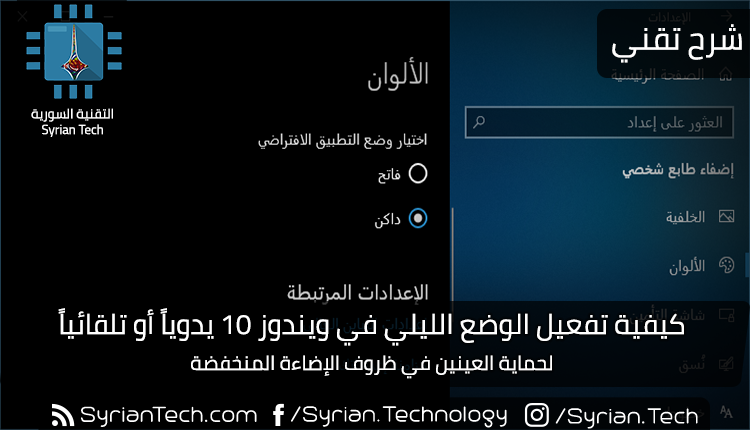
كيفية تفعيل الوضع الليلي في ويندوز 10 يدوياً أو تلقائياً

أصبح وضع التطبيق الليلي في Windows 10 أسهل ويخفف الأضرار الناتجة عن النظر إلى الشاشات قبل النوم في الليل، ولكن ليس هناك خيار سهل لتمكينه تلقائياً في وقت الليل — بخلاف المظهر الداكن لـ MacOS Mojave.

بدلاً من ذلك، يمكنك تشغيلها وإيقافها تلقائياً مع تطبيق جدولة المهام Task Scheduler.

يمكن لميزة Night Light التي تعمل على ضبط لون الشاشة تمكين نفسه تلقائياً أثناء الليل وتعطيل نفسه خلال النهار، ولكن لا يوجد خيار مدمج مماثل للوضع الليلي.

إن إعداد جدول زمني للوضع الليلي، سيؤدي إلى إنشاء مهمتين في جدولة المهام Task Scheduler لـ ويندوز Windows – أحدهما يعمل على تنشيط الوضع الليلي ليلاً والآخر يؤدي إلى إيقاف تشغيله في الصباح.

لنرى في هذه المقالة إمكانية تفعيل الوضع الليلي يدوياً وتلقائياً:

1- تفعيل الوضع الليلي يدوياً:

لتفعيل الوضع الليلي يدوياً وبسهولة، يتم ذلك عن طريق تفعيل اللون الداكن من خلال الذهاب إلى تطبيق الإعدادات ومن ثم اختيار الرابط إضفاء طابع شخصي.

انتقل إلى الألوان ومن خلال التمرير إلى أسفل قليلاً انتقل إلى اختيار وضع التطبيق الافتراضي اختر داكن كما في الصورة أدناه.

2- إنشاء مهمة الوضع الليلي (تشغيل الوضع الليلي تلقائياً):

أولاً، سننشئ مهمة مجدولة تتحول إلى المظهر المظلم في الليل.

قم بتشغيل برنامج جدولة المهام من خلال فتح قائمة ابدأ وابحث عن تطبيق جدولة المهام Task Scheduler، ثم اضغط على Enter لفتحها.

انقر فوق إجراء> Create Basic Task.

اكتب Switch to Dark Theme أو أي اسم وصفي آخر في مربع الاسم. انقر فوق Next للمتابعة.

حدد المشغّل Daily، ثم انقر على الزر Next.

أدخل الوقت الذي تريد عنده أن يقوم المظهر المظلم بتمكين نفسه. على سبيل المثال، إذا تفضل تفعيل الوضع الليلي في الساعة 9 مساءً فيمكنك إدخال ذلك هنا.

تأكد من تعيين خيار Recur every على 1 days ثم انقر فوق Next مرة أخرى.

حدد الإجراء Start a Program، ثم انقر فوق الزر Next.

اكتب reg في مربع Program/script النصي، ثم انسخ السطر التالي والصقه كما هو في المربع النصي Add arguments:

add HKCU\SOFTWARE\Microsoft\Windows\CurrentVersion\Themes\Personalize /v AppsUseLightTheme /t REG_DWORD /d 0 /f

انقر على Next للانتقال إلى الخطوة التالية.

قم بتمكين الخيار Open the Properties dialog for this task when I click Finish، ثم انقر فوق الزر Finish.

يقوم برنامج جدولة المهام Task Scheduler بإنشاء المهمة الجديدة، ثم يفتح نافذة تعرض خيارات إضافية.

قم بالتبديل إلى علامة التبويب الشروط Conditions، ثم قم بتعطيل خيار  Start the task only if the computer is on AC power.

هذا يضمن أن المهمة تعمل بشكل طبيعي حتى إذا كنت تستخدم جهاز كمبيوتر محمول على طاقة البطارية.

قم بالتبديل إلى علامة التبويب الضبط Settings، ثم قم بتمكين مربع الاختيار Run task as soon as possible after a scheduled start is missed.

يضمن ذلك تشغيل المهمة — ويتم تطبيق السمة المظلمة — حتى إذا كان جهاز الكمبيوتر في وضع النوم Sleep أو تم إيقاف تشغيله في الوقت الذي كان من المقرر تشغيل المهام المجدولة فيه.

انقر فوق OK لإنهاء تكوين المهمة.

ستجد مهمتك في مجلد Task Scheduler Library. يمكن التأكد من أن المهمة تعمل بشكل صحيح عن طريق النقر بزر الماوس الأيمن عليها، ثم تحديد الأمر Run. يجب تمكين المظهر المظلم عندها تلقائياً.

قم بإنشاء مهمة الوضع النهاري:

لإنهاء هذه العملية، ستحتاج إلى إنشاء مهمة مجدولة ثانية تعمل تلقائياً على تمكين وضع الإضاءة خلال اليوم.

ستكون المهمة الثانية مشابهة للمهمة الأولى، ولكن مع اسم مختلف والوقت من اليوم وصيغة الأمر.

مرة أخرى، انقر فوق إجراء> Create Basic Task.

قم بتسمية المهمة Switch to Light Mode أو أي شيء وصفي آخر، ثم انقر فوق الزر Next.

حدد خيار المشغل Daily، ثم انقر فوق التالي Next مرة أخرى.

أدخل الوقت الذي تريد فيه الوضع النهاري تمكين نفسه. على سبيل المثال، إذا كانت شروق الشمس في الساعة 5:30 صباحاً في منطقتك، فيمكنك إدخال 5:30 صباحاً.

تأكد من تعيين خيار Recur every على  days1 ثم اضغط على زر Next.

حدد الإجراء Start a program، ثم انقر فوق Next مرة أخرى.

اكتب reg في مربع Program/script النصي، ثم قم بنسخ ولصق السطر التالي في المربع النصي Add arguments:

add HKCU\SOFTWARE\Microsoft\Windows\CurrentVersion\Themes\Personalize /v AppsUseLightTheme /t REG_DWORD /d 1 /f

انقر Next للمتابعة إلى الخطوة التالية.

قم بتمكين مربع الحوار Open the Properties dialog for this task when I click Finish، ثم انقر فوق الزر Finish لإنهاء الإعداد.

في نافذة الخصائص التي تظهر، قم بالتبديل إلى علامة التبويب Conditions، ثم قم بتعطيل خانة الاختيار Start the task only if the computer is on AC power.

في علامة التبويب Settings، قم بتفعيل مربع الاختيار Run task as soon as possible after a scheduled start is missed.

يضمن ذلك تشغيل المهمة وسيتم تطبيق مظهر الإضاءة النهارية عند تنشيط الكمبيوتر أو تشغيله، حتى إذا كان ذلك بعد الساعة 5:30 صباحاً أو أي وقت آخر كنت قد اخترته أثناء جدولتك للمهمة.

انقر فوق OK لإنهاء تكوين المهمة.

ستجد الآن كلا المهمتين المجدولتين في مجلد Task Scheduler Library. يمكنك التأكد من أن المهمة الجديدة تعمل بشكل صحيح بالنقر بزر الماوس الأيمن عليها، ثم تحديد الأمر Run. يجب تمكين سمة الوضع النهاري تلقائياً.

والآن، لديك مظاهر مظلمة وخفيفة تم ضبطها على جدول زمني. يجب تشغيل الوضع المظلل تلقائياً في أي وقت في المساء الذي عينته، ويجب إيقافه مرة أخرى في الصباح.

كيفية تغيير الأوقات المجدولة:

يمكنك الرجوع إلى برنامج Task Scheduler في أي وقت للتغيير عندما يمكّن الوضع المظلم أو يعطل نفسه (وهو ما ستحتاجه على الأرجح مع تغير الفصول وتغير أوقات مغيب وشروق الشمس خلال أوقات السنة).

للقيام بذلك، حدد موقع المهام في مجلد Task Scheduler Library.

انقر نقراً مزدوجاً فوق إحدى المهام، وقم بالتبديل إلى علامة التبويب Triggers في نافذة خصائصه، وانقر فوق الزر Edit، ثم أدخل الوقت المطلوب الجديد. انقر على OK مرتين متتاليتين لحفظ التغييرات.

ثم كرر هذه العملية للمهمة الأخرى.

كيفية إزالة المهام المجدولة:

لإيقاف تبديل السمة المظلمة داخل وخارج جدول زمني، قم بالعودة إلى مجلد Task Scheduler Library  وحدد موقع المهام التي قمت بإنشائها. انقر بزر الماوس الأيمن على كل مهمة تريدها وانقر على Disable أو Delete.

تحذير: لا تقم بتعطيل أو حذف أو تحرير أي من مهام نظام ويندوز Windows التي تظهر هنا أو قد تتسبب في حدوث مشكلات مع جهاز الكمبيوتر. ولكنها آمنة لتحرير وحذف فقط المهام التي أنشأتها بنفسك.

إذا كنت تعتقد أنك قد تستخدم المهام مرة أخرى في المستقبل، فبإمكانك بالتأكيد تعطيلها بدلاً من حذفها. عند التعطيل، لا تستهلك المهام أي موارد.

ماذا عن مايكروسوفت ايدج Microsoft Edge؟

لدينا أيضاً أمر يعمل على تبديل المظهر الخارجي المظلم لـ مايكروسوفت إيدج Microsoft Edge وإيقافه.

للأسف، في حين يمكنك قلب هذا المفتاح في السجل، لن يتم تطبيق هذا الإعداد على الفور أثناء تشغيل مايكروسوفت إيدج Microsoft Edge. لا يؤثر ذلك إلا عندما تغلق مايكروسوفت إيدج Microsoft Edge وتعيد فتحه من جديد.

مع ذلك، إذا كنت تريد تجربة هذا على أي حال، فقم به:

أولاً، توجه إلى برنامج جدولة المهام Task Scheduler وابحث عن المهمة التي أنشأتها لتشغيل الوضع الليلي (أطلقنا عليها اسم Switch to Dark Theme سابقاً).

انقر نقراً مزدوجاً فوق المهمة لفتح نافذة خصائصها، والتبديل إلى علامة التبويب Actions، ثم انقر فوق الزر New لإنشاء إجراء جديد New Action.

اكتب reg في مربع Program/script النصي، ثم قم بنسخ ولصق السطر التالي في المربع النصي Add arguments:

add “HKCU\SOFTWARE\Classes\Local Settings\Software\Microsoft\Windows\CurrentVersion\AppContainer\Storage\microsoft.microsoftedge_8wekyb3d8bbwe\MicrosoftEdge\Main” /v Theme /t REG_DWORD /d 1 /f

انقر فوق OK مرتين متتاليتين للمتابعة.

الآن، انقر نقراً مزدوجاً فوق المهمة Switch to Light Theme التي قمت بإنشائها (أو أي شيء أسمته) لفتح نافذة خصائصه.

قم بالتبديل إلى علامة التبويب Actions، ثم انقر فوق الزر New.

اكتب reg في مربع Program/script النصي، ثم قم بنسخ ولصق السطر التالي في المربع Add arguments:

add “HKCU\SOFTWARE\Classes\Local Settings\Software\Microsoft\Windows\CurrentVersion\AppContainer\Storage\microsoft.microsoftedge_8wekyb3d8bbwe\MicrosoftEdge\Main” /v Theme /t REG_DWORD /d 0 /f

انقر فوق OK مرتين للمتابعة.

الآن، عند تشغيل المهمة المجدولة، يتم أيضاً تغيير إعداد سمة مايكروسوفت إيدج Microsoft Edge – ولكن إذا كان مايكروسوفت إيدج Microsoft Edge مفتوح بالفعل، فسيتعين عليك إغلاقها وإعادة فتحها لمشاهدة المظهر الجديد.

وبالطبع، يمكنك دائماً تغيير مظهر الحافة يدوياً من القائمة> الإعدادات> اختر نسقاً دون إعادة تشغيل برنامج مايكروسوفت إيدج Microsoft Edge.

مقالات قد تعجبك:

كيفية تخصيص حدود النوافذ والظلال على ويندوز 10
كيفية ضبط مخرج وشدة الصوت بشكل منفصل للبرامج في ويندوز 10
كيفية إعادة تعيين إعدادات الشبكة في ويندوز 10 لحل مشاكلها
طريقة خفية لفتح نافذة اختيار الإيموجي في ويندوز 10
كيفية استخدام ميزة المجموعات في ويندوز 10 لتنظيم التطبيقات في تبويبات
كيفية إخفاء أيقونة الأشخاص في شريط مهام ويندوز 10