أعلنت شركة AMD عن سلسلة معالجاتها الجديدة Ryzen 7000 من معالجات سطح المكتب للمستهلكين.
المعالجات الجديدة تعتمد على النظام الأساسي AM5 الجديد وبنية Zen 4 الجديدة أيضاً، وتقدم وحدات المعالجة المركزية الجديدة هذه تحسينًا كبيرًا في الأداء مقارنة بالجيل السابق من سلسلة Ryzen 5000 بالإضافة إلى تقديم ميزات متطورة مثل DDR5 و PCIe Gen 5.
وأصدرت الشركة أربع معالجات جديدة من السلسلة تشمل كلاً من 7950X و 7900X و 7700X و 7600X.
ويعد معالج Ryzen 9 7950X الأفضل من بينها، ويتضمن 16 نواة و 32 خيطاً ويبلغ سعرته المعززة 5.7 جيجاهرتز، والسرعة الأساسية 4.2 جيجاهرتز.
كما ويتميز بسعة ذاكرة تخزين مؤقت إجمالية تبلغ 80 ميجابايت وتبلغ قيمة طاقة التصميم الحرارية TDP له 170 وات، وأما السعر فهو 699 دولارًا، أي أنه أقل ب 100 دولار من سعر الإطلاق لمعالج 5950X.
المعالج التالي هو Ryzen 9 7900X ذو 12 نواة و 24 خيطًا، والذي يملك سرعة معززة عند 5.6 جيجا هرتز وسرعة أساسية 4.7 جيجا هرتز.
كما يتضمن 76 ميجابايت من إجمالي ذاكرة التخزين المؤقت و TDP عند 170 واط، ويبلغ سعره 549 دولارًا، وهو نفس سعر 5900X عند إطلاقه.
أما المعالج الثالث في السلسلة فهو Ryzen 7 7700X ثماني النواة ويتضمن 16 خيطاً، ويملك سرعة معززة 5.4 جيجا هرتز وسرعة أساسية 4.5 جيجا هرتز.
تبلغ سعة ذاكرة التخزين المؤقت الإجمالية 40 ميغا بايت و TDP تبلغ 105 واط، فيما يبلغ سعره 399 دولارًا، أي أقل بمقدار 50 دولارًا من سعر إطلاق معالج 5800X.
أخيراً هناك المعالج Ryzen 5 7600X والذي يتميز بـ 6 مراكز و 12 خيطًا ولديه سرعة معززة تصل إلى 5.3 جيجا هرتز وسرعة أساسية 4.7 جيجا هرتز.
وتبلغ سعة ذاكرة التخزين المؤقت الإجمالية 38 ميجابايت وطاقة TDP عند 105 واط، ويبلغ سعره 299 دولار.
كما وتشتمل جميع المعالجات الأربعة أيضاً على كرت شاشة مدمج نوع Radeon يتضمن نواتين وتردد رسومات 2200 ميجاهرتز، وتردد أساسي 400 ميجاهرتز.
وكما قلنا فإن هذه المعالجات تعتمد على منصة AM5 الجديدة من AMD، والتي تملك تصميم مقبس جديد LGA يتضمن 1718 دبوس قادر على توفير ما يصل إلى 230 واط من الطاقة لوحدة المعالجة المركزية.
ولكن على الرغم من المقبس الجديد وتصميم IHS، فإن منصة AM5 متوافقة مع مبردات وحدة المعالجة المركزية المصممة لـ AM4.
عند الحديث عن المبردات لن يتم شحن أي من وحدات المعالجة المركزية Ryzen 7000 المذكورة أعلاه مع مبرد في الصندوق.
منصة AM5 تجلب معها شريحتين جديدتين للوحات الأم هما X670 و B650، وهناك أيضاً إصدار Extreme من كل منهما يوفر المزيد من ميزات الاتصال.
ستدعم معالجات Ryzen 7000 كلاً من ذاكرة DDR5 و PCI Express 5.0، وعلى عكس Intel فإن AMD ستعمل بكامل طاقتها على DDR5، مما يعني أنه لن يكون هناك دعم لذاكرة DDR4 على منصة AM5.
ستدعم منصة AM5 تقنية EXPO الجديدة للشركة، والتي تعد في الأساس نسخة AMD من Intel’s XMP.
كان أحد الجوانب الأكثر إثارة للإعجاب لمنصة AM4 هو طول العمر، حيث تعد AMD بدعم النظام الأساسي الواعد من خلال 2025+ لـ AM5، مما يعني أنه يمكنك توقع دعم اللوحات الأم AM5 الحالية على الأقل حتى عام 2025.
تعتمد سلسلة معالجات Ryzen 7000 على بنية Zen 4 الجديدة من AMD، والمصنعة بتقنية تصنيع 5 نانومتر من TSMC،
وتعد Zen 4 بتحسين متوسط IPC بنسبة 13% مقارنة بالجيل السابق Zen 3، مع سرعات تصل إلى 5.7 جيجا هرتز وما يصل إلى 29 ٪ من إجمالي مكاسب الخيط الفردي.
من حيث الكفاءة تعد الشركة باستهلاك أقل للطاقة بنسبة 62% لنفس الأداء وأداء أكثر بنسبة 49% لنفس الطاقة مقابل سلسلة Ryzen 5000.
تدعي AMD أيضًا أن الكفاءة تزيد بنسبة 47% مقارنةً بمعالجات إنتل من الجيل الثاني عشر Alder Lake.
ستصل سلسلة وحدات المعالجة المركزية Ryzen 7000 إلى المتاجر في 27 سبتمبر/أيلول، وستتوفر اللوحات الأم X670 و X670 Extreme في سبتمبر/أيلول واللوحة الأم B650 و B650 Extreme في أكتوبر/تشرين الأول.
ستتوفر محركات أقراص PCIe 5.0 في نوفمبر من كبرى الشركات المصنعة.
لقد حان الوقت لشراء معالج جديد! الخبر السيئ هو أنك ستحتاج على الأرجح إلى لوحة أم Motherboard جديدة (وربما RAM) لتتوافق مع هذا المعالج. الخبر الأسوأ هو أنه من الألم الحقيقي استبدال كل تلك الأجهزة.
لكن قبل استبدال أي قطعة، ستحتاج إلى تحديد الجهاز الصحيح للاستبدال. إذا كنت تريد استبدال اللوحة الأمMotherboard أو وحدة معالجة مركزية CPU فقط لوجود خلل، فيمكن إجراء استبدال مباشر عبر تثبيت نفس الطراز.
إذا كنت تريد فعلاً الترقية، فستحتاج إلى إجراء بعض الأبحاث أولاً، تابعنا في هذا المقال…
اختيار المعالج الجديد واللوحة الأم:
إذا كنت تريد معالجاً أكثر قوة، فسيتعين عليك التأكد من أن لديك اللوحة الأمMotherboard المناسبة لدعمه.
وبما أن اللوحة الأمMotherboard تتصل إلى عدد كبير من القطع الأخرى من أجهزة سطح المكتب، فهذا حقاً ليس أمراً بسيطاً.
انتقل إلى القائمة التي سندرجها من أجل التحقق من كافة الأجهزة للتوافق – إذا كنت ترى تناقضات، فقد تحتاج إلى استبدال هذه القطع أيضاً.
ما المعالج المناسب الذي أحتاجه؟
هذا سؤال معقد، وربما أكثر تعقيداً مما يمكننا شرحه في هذا الدليل. بشكل عام، المعالجات الأسرع والمزيد من عدد أنوية المعالجة تعني أداءً أفضل وأسعارَ أعلى.
ولكن نظراً لتعقيد تصاميم وحدة المعالجة المركزية CPU، فليس الأمر بسيطاً تماماً: فقد نجد معالجات بسرعات متشابهة رقمياً ولكن مع بنية مختلفة قد يكون لها أداء مختلف تماماً.
إذا كنت تستطيع، فأنت ترغب في اختيار وحدات المعالجة المركزية (CPUs) من أحدث جيل – فهي تميل إلى التحديث مرة واحدة على الأكثر في السنة.
من جانب إنتل Intel، فإن معالجات Core i5 تؤدي توازناً جيداً بين التكلفة المعقولة والأداء الجيد. إنه أكثر من كافٍ لمعظم ألعاب الكمبيوتر المطلوبة، على سبيل المثال.
Core i7 و i9 هما أعلى مستوى لهواة الأداء الأفضل أو أجهزة محطات العمل، في حين أن Core i3 و Pentium و Celeron chips مخصصة لأصحاب الميزانية القليلة.
أما من ناحية AMD، تقدم سلسلة رايزن Ryzen الجديدة مجموعة مذهلة ومتوازنة من ناحية الأداء والأسعار.
تعتبر عائلات Ryzen 3 و Ryzen 5 من أفضل المعالجات المتوسطة، حيث يقدم بعضها رسوميات راديون Radeon المدمجة لتشغيل الألعاب متوسطة المواصفات بشكل جيد دون الحاجة لبطاقة رسوميات منفصلة Separate graphics card.
إن Ryzen 7 وسلسلة Ryzen Threadripper من الدرجة الأولى مخصصة لطالبي الأداء العالي.
ما المقبس الذي أحتاجه؟
المقبس Socket هو جزء من اللوحة الأمMotherboard التي تحمل وحدة المعالجة المركزية CPU في مكانها وتربطها بالمكونات الإلكترونية الأخرى في جهاز الكمبيوتر.
كل جيل من المقابس يدعم بضع عشرات من نماذج مختلفة من وحدات المعالجة المركزية CPUs. تستمر بصفة عامة بضع سنوات قبل أن تتم ترقيتها بواسطة الشركة المصنّعة.
لذا، إذا كان عمر الكمبيوتر بضع سنوات فقط، فقد تتمكن من الترقية إلى وحدة معالجة مركزية CPU أكثر قوة تستخدم نفس المقبس Socket. بالطبع، ستظل بحاجة إلى التحقق من المواصفات الخاصة باللوحة الأمMotherboard.
إن مجرد وجود المقبس Socket الصحيح لا يعني أن جميع وحدات المعالجة المركزية CPUs التي يمكن احتواؤها في هذا المقبس مدعومة.
إذا كنت تستخدم جهاز كمبيوتر قديماً وتريد تعزيزاً كبيراً للأداء، فأنت تنظر في ترقية كل من وحدة المعالجة المركزية CPU واللوحة الأمMotherboard – وربما ذاكرة الوصول العشوائي RAM أيضاً.
أول فحص توافق لمقبس وحدة المعالجة المركزية CPU هو العلامة التجارية. الشركتان التي توفران ما يقارب من إجمالي السوق الاستهلاكية لوحدات المعالجة المركزية هما AMD و Intel.
إنتل Intel هي الشركة الرائدة في السوق، ولكن AMD تميل إلى تقديم أداء مماثل عند مستويات سعرية أقل.
تشمل المقابس المنتجة من قبل إنتل Intel في السنوات القليلة الماضية ما يلي:
LGA-1155: يدعم معالجات إنتل Intel من 2011 إلى 2012.
LGA-1150: يدعم معالجات إنتل Intel من 2013 إلى 2015.
LGA-1151: يدعم معالجات إنتل Intel من 2016 وحتى وقت كتابة هذا المقال.
LGA-2066: يدعم معالجات X-series الجديدة، والمتوفرة فقط على اللوحات الرئيسية المتطورة.
خطوط إنتاج المقابس الأخيرة من AMD هي كما يلي:
AM3: تدعم معالجات AMD من 2009 إلى 2011.
AM3+: يدعم معالجات AMD من 2011 إلى 2016. يمكن ترقية بعض لوحات AM3 الأقدم إلى دعم AM3 + مع تحديث BIOS.
AM4: يدعم معالجات AMD من 2016 إلى وقت كتابة هذا المقال.
FMI: يدعم معالجات AMD APU من عام 2011.
FM2: يدعم معالجات AMD APU من 2012 إلى 2013.
FM2+: يدعم معالج AMD APU من 2015 إلى 2015.
TR4: تدعم رقائق AMD’s High-end Threadripper من عام 2017 وحتى وقت كتابة هذا التقرير.
ما الحجم الذي يجب أن تكون عليه اللوحة الأم؟
حجم اللوحة الأمMotherboard يعتمد في الغالب على الكيس Case. إذا كنت تستخدم الكيس Case القياسية من ATX، فستحتاج إلى لوحة أمMotherboard رئيسية ATX كاملة الحجم.
إذا كنت تستخدم كيس Case مدمجة، مثل Micro-ATX أو Mini-ITX، فستحتاج إلى لوحة أمMotherboard المتوافقة مع Micro-ATX أو Mini-ITX. هذا بسيط، أليس كذلك؟
بغض النظر عن حجم الكيس Case لديك، ربما يمكن العثور على لوحة أمMotherboard التي تناسب أبعادها واحتياجاتك.
على سبيل المثال، هناك الكثير من اللوحات الأم Mini-ITX التي تدعم بطاقات الرسوميات GPUs الراقية ومقدار كبير من ذاكرة الوصول العشوائي RAM. أنت محدود حقاً فقط بميزانيتك هنا.
ليس هناك ما يدعو إلى الذهاب إلى لوحة أم أصغر إذا كانت الكيس Case ملائمة لواحدة أكبر، نظراً لأن التصميمات الأصغر تميل إلى أن تكون أكثر تكلفة وبنفس القدرات فعلاً.
لكن إذا وجدت لسبب ما أصغر ما تريد، مثل الانتقال إلى كيس Case جديدة أو كنت تخطط للذهاب لترقية أكثر تعقيداً في المستقبل، فذلك سوف يكون جيداً بالنسبة لك.
تتضمن الكيس Case الحديثة الكثير من نقاط التثبيت للوحات الأمMotherboards أصغر من حجمها الأقصى.
ما ذاكرة الوصول العشوائي التي أحتاج؟
يعتمد دعم ذاكرة الوصول العشوائي RAM في اللوحة الأمMotherboard على وحدة المعالجة المركزية CPU والمقبس Socket المصمم لقبوله.
يمكن أن تدعم اللوحات الأمMotherboards جيلاً واحداً فقط من ذاكرة الوصول العشوائي RAM لأجهزة الكمبيوتر المكتبية، نظراً لأنها غير متوافقة فعلياً مع بعضها البعض.
ستكون معظم اللوحات الرئيسية الجديدة داعمة للإصدار DDR4، لكن القليل منها خلال السنوات القليلة الماضية سيذهب إلى DDR3 الأقدم والأرخص.
اللوحات الأمMotherboards لديها أيضاً قدرات وسرعات ذاكرة الوصول العشوائي RAM القصوى. لذا إذا كنت تريد استبدال اللوحة الأمMotherboard وتريد الاحتفاظ بذاكرة الوصول العشوائي الحالية، فتأكد من توافقها مع نوع ذاكرة الوصول العشوائي RAM ومقدارها.
تذكر أيضاً أن سعة ذاكرة الوصول العشوائي RAM القصوى متعلقة بعدد فتحات DIMM الحرة. لذا، فإن اللوحة الأم كاملة الحجم المزودة بأربعة فتحات تمتلك سعة قصوى تبلغ 32 جيجابايت حيث يمكن أن تقبل 8 غيغابايت من ذاكرة الوصول العشوائي RAM لكل فتحة.
لكن اللوحة الأمMotherboard الأصغر مع فتحتين فقط، والتي تمتلك نفس القيمة القصوى ستحتاج إلى 16 غيغابايت من ذاكرة الوصول العشوائي RAM في كل فتحة للوصول إلى قيمتها العظمى.
بالطبع، يمكنك الذهاب للحصول على قدرات ذاكرة الوصول العشوائي RAM أقل لتوفير بعض المال (وقد لا تحتاج إلى قدر ما تعتقد أنك بحاجة له).
تقريباً جميع أجهزة الكمبيوتر المكتبية تستخدم وحدات ذاكرة الوصول العشوائي RAM القياسية الملائمة لحجم سطح المكتب.
سوف تستخدم بعض نماذج اللوحة الأمMotherboard الأصغر على معيار Mini-ITX وحدات ذاكرة الوصول العشوائي RAM المخصصة للكمبيوتر المحمول الصغيرة بدلاً من ذلك.
ما فتحات التوسيع والمداخل التي أحتاج؟
إذا كنت من محبي الألعاب، فستحتاج إلى فتحة PCI-Express واحدة على الأقل بالحجم الكامل وسرعة x16 الأسرع. هذا بالنسبة لبطاقة الرسومات لديك.
تعد إعدادات معالج الرسوميات GPU المتعددة نادرة في هذه الأيام، ولكن من الواضح أنه إذا كان لديك أكثر من بطاقة واحدة، فستحتاج إلى العديد من فتحات PCI-E لدعمها.
تتطلب أنظمة البطاقات المتعددة المختلفة (SLI و Crossfire) أيضاً دعماً محدداً لمعاييرها من الشركة المصنعة للوحة الأمMotherboard.
يمكن استخدام فتحات التوسعة الأخرى للتطبيقات الأكثر عمومية، مثل بطاقات واي فاي Wi-Fi وبطاقات الصوت وفتحات USB الإضافية وما إلى ذلك.
ما تحتاجه يعتمد على ما يستخدمه النظام الحالي، وماذا تريد. لتلبية نفسك على أقل تقدير، تأكد من أن أي أجهزة مثبتة على النظام الحالي لديها مكان يمكنك استخدامه على اللوحة الأمMotherboard الجديدة.
مع ذلك، يمكن إلقاء نظرة على العناصر المضمنة في اللوحة الجديدة التي تفكر فيها.
إذا كان الكمبيوتر القديم لديك يحتوي على بطاقة صوت منفصلة وبطاقة واي فاي Wi-Fi، ولكن اللوحة الأم الجديدة تحتوي على تلك الميزات المضمنة، فقد لا تحتاج إلى فتحات إضافية لها.
تأتي بطاقات PCI-Express و PCI القياسية بأحجام وسرعات مختلفة، والتي لا تتوافق بالضرورة مع بعضها البعض. ستحتاج إلى البحث أكثر للتعرف على كيفية تحديد الاختلافات وتحديد ما ستحتاجه.
يسمح معيار M.2 الجديد بمحركات تخزين عالية الدقة وعالية السرعة للكيس Case الصلبة يتم تركيبها مباشرة على اللوحة الأمMotherboard، دون توصيل محرك أقراص ثابت تقليدي أو SSD.
إذا كنت لا تستخدم محرك M.2 في الوقت الحالي، فلن تحتاج بالضرورة إلى هذه الميزة على اللوحة الأمMotherboard الجديدة، ولكنها ميزة رائعة إذا كنت تخطط لترقية جيدة.
تعتمد أجهزة اللوحة الأم الأخرى على المكونات الموجودة لديك حالياً أو المكونات التي تريدها.
ستحتاج إلى التأكد من وجود عدد كافٍ من فتحات SATA لجميع محركات الأقراص ومحركات السعة التخزينية، وهي موجودة عموماً على معظم اللوحات الرئيسية.
يجب أن يكون لديك منفذ فيديو على لوحة الإدخال / الإخراج الرئيسية للوحة الأمMotherboard ومتوافقة مع الشاشة لديك، إذا كنت لا تستخدم بطاقة رسوميات منفصلة.
ستحتاج إلى منافذ USB كافية لجميع الملحقات، أو منفذ Ethernet إذا كنت لا تستخدم Wi-Fi، وما إلى ذلك. استخدم الحس السليم هنا وستكون عندها راضياً.
ماذا عن مزوّد الطاقة؟
سؤال جيد. إذا كان المعالج الذي تقوم بالترقية إليه يتطلب طاقة أكثر بكثير من استخدام النظام الحالي، فقد تحتاج إلى ترقيته أيضاً.
إذا احتجت للترقية فسندعوك لقراءة هذا مقالنا عن كيفية اختياره قبل شرائه من خلال هذا الرابط، وبعدها سوف تحتاج لمقالنا الذي سيشرح لك بالتفصيل كيفية تركيبه من خلال الرابط هذا.
لا تنسَ العودة إلى مقالنا هذا لإكمال قراءة ما تبقى بعد اطلاعك على مقالات ترقية مزوّد الطاقة.
هناك متغيرين إضافيين للنظر هنا: كابل الطاقة الرئيسي اللوحة الأم وكابل الطاقة الخاص بوحدة المعالجة المركزية.
كابلات الطاقة الخاصة باللوحة الأم تأتي في 20 سناً Pins أو 24 سناً Pins. تحتوي معظم إمدادات الطاقة الحديثة على كبل ينتهي في موصل 20 سناً Pins، ولكنه يتميز بموصل إضافي ذي 4 أطراف لاستيعاب الفتحات الأربع والعشرين.
يتم توصيل كابل طاقة وحدة المعالجة المركزية أيضاً باللوحة الأم، ولكنه أقرب إلى مقبس وحدة المعالجة المركزية.
اعتماداً على تصميم وحدة المعالجة المركزية ومتطلبات الطاقة الخاصة بها، يمكن أن تأتي هذه التصاميم في 4 سناً Pins و 8 سناً Pins.
تحتاج بعض مآخذ التوصيل عالية الأداء إلى كابلات 8 و 4 أسنان منفصلة للحصول على إجمالي 12. تحقق من مواصفات مزوّد الطاقة لمعرفة ما يدعمه.
تحتاج جميع أجهزة الكمبيوتر، من اللوحة الأم Motherboard إلى كاميرا الويب Webcam، إلى برامج تشغيل (أو ما يسمى بالتعريفات) حتى تعمل بشكل صحيح.
فيما يلي كيفية تنزيل برامج تشغيل الأجهزة الرسمية للأجهزة، سواء كنت تستخدم نظام التشغيل Windows 10 أو 7.
إجرائيات نظام التشغيل ويندوز التلقائية لتحميل التعريفات:
إذا كان جهاز الكمبيوتر والأجهزة المتصلة به تعمل بشكل صحيح، فربما لا تحتاج إلى تنزيل برامج التشغيل.
عند تثبيت ويندوز Windows على جهاز كمبيوتر أو توصيل جهاز طرفي بالكمبيوتر، يقوم ويندوز Windows تلقائياً بتنزيل برامج التشغيل المناسبة وتثبيتها.
تقوم جهات تصنيع الأجهزة بتحميل برامج التشغيل الرسمية هذه إلى تحديثات ويندوز Windows Update بحيث يمكن لـ ويندوز Windows تثبيتها تلقائياً دون الحاجة لترك الأمر للمستخدم.
يتم تقديم أي تحديثات مهمة عبر تحديثات ويندوز Windows Update أيضاً. هذه هي الطريقة الأكثر أماناً لتحديث برامج التشغيل الخاصة بالجهاز على ويندوز Windows، نظراً لأنها تخضع لاختبار شامل إلى حد كبير من قِبل مايكروسوفت Microsoft.
يحتوي تحديث ويندوز Windows Update على المزيد من برامج التشغيل على Windows 10، لذا يعمل هذا بشكل أفضل على أنظمة Windows 10.
ولكن حتى أجهزة Windows 7 يمكنها الحصول على العديد من برامج التشغيل (التعريفات) من خلال تحديث ويندوز Windows Update.
في بعض الحالات، ستحتاج إلى تنزيل برامج التشغيل الرسمية مباشرة من الشركة المصنعة بدلاً من مايكروسوفت Microsoft.
إذا كنت قد قمت للتو بتثبيت ويندوز Windows على جهاز كمبيوتر أو توصيله بأحد الأجهزة الطرفية ولاحظت أن شيئاً ما لا يعمل بشكل صحيح، فقد حان الوقت للحصول على برامج التشغيل الرسمية من موقع تحميل الشركة المصنعة.
ربما تحتاج إلى أداة مساعدة للأجهزة غير مضمنة في برامج تشغيل ويندوز Windows القياسية – على سبيل المثال، قد تشتمل لوحات اللمس أو برامج تشغيل الماوس على لوحات تحكم مع إعدادات إضافية إذا حصلت عليها من الشركة المصنعة – هذا سبب جيد للحصول عليها من الشركة المصنعة.
كما نوصي أيضاً بتثبيت أحدث برامج تشغيل الرسوميات لأجهزة NVIDIA أو AMD أو Intel الرسومية الخاصة بنظام التشغيل إذا كنت تلعب ألعاب الكمبيوتر الشخصي.
تميل برامج التشغيل المتوفرة من تحديث ويندوز Windows Update إلى القدم شيئاً فشيئاً، وهذا يعني أنها لن تعمل بشكل جيد مع الألعاب الأحدث.
لا تحتوي برامج تشغيل ويندوز Windows على أدوات مفيدة مثل NVIDIA GeForce Experience و AMD ReLive التي تحصل عليها من الشركة المصنعة أيضاً.
تتيح لك هذه الأدوات تحسين الألعاب المثبتة في الجهاز، وتسجيل أسلوب اللعب، والتقاط لقطات الشاشة، وتحديث برامج تشغيل الرسوميات بسهولة في المستقبل.
ستحتاج إلى الشركة المصنعة ورقم الطراز الخاص بجهازك:
لتنزيل برنامج تشغيل يدوياً لأحد الأجهزة، ستحتاج إلى معرفة الشركة المصنعة للجهاز بالإضافة إلى رقم الطراز الخاص به.
تتم طباعة هذه المعلومات على عبوة الجهاز، وعلى أي إيصالات مرفقة به، وغالبا حتى على الجهاز نفسه إذا نظرت بعناية.
يمكن أيضاً تنزيل الإصدار المجاني من Speccy، والذي يمكن أن يعرض لك هذه المعلومات حول العديد من الأجهزة.
إذا قمت بشراء جهاز كمبيوتر سطح مكتب أو كمبيوتر محمول، فما عليك سوى معرفة الشركة المصنعة ورقم طراز الكمبيوتر.
على سبيل المثال، إذا كنت بحاجة إلى برنامج تشغيل تعريف لبطاقة واي فاي Wi-Fi لطراز Dell XPS 13 (طراز 2018)، فلن تحتاج إلى معرفة ما هو جهاز واي فاي Wi-Fi الداخلي.
ما عليك سوى التوجه إلى موقع Dell، والبحث عن صفحة XPS 13 (طراز 2018)، وتنزيل برنامج تشغيل واي فاي Wi-Fi لجهاز الكمبيوتر هذا.
غالباً ما تتم طباعة اسم الطراز ورقمه على ملصق في مكان ما على جهاز الكمبيوتر نفسه، كما يجب أن يكونا على أي صندوق أو إيصال مرفق به.
بالطبع، إذا قمت بتجميع حاسوب الشخصي، فستحتاج إلى معرفة المكونات الداخلية التي استخدمتها.
عندها سيتعين عليك الحصول على كل برامج تشغيل مكونات الأجهزة من موقع الويب الخاص بالشركة المصنعة.
كيفية التعرف على جهاز في ويندوز:
يمكن استخدام إدارة الأجهزةTask manager لعرض الأجهزة المتصلة بالكمبيوتر.
لفتحه على Windows 10، انقر بزر الماوس الأيمن فوق الزر ابدأ، ثم حدد الخيار إدارة الأجهزة.
لفتحه على Windows 7، اضغط على Windows + R، اكتب devmgmt.msc في المربع، ثم اضغط على Enter.
انظر عبر قائمة الأجهزة في نافذة إدارة الأجهزة للعثور على أسماء الأجهزة المتصلة بالكمبيوتر. هذه الأسماء سوف تساعدك على العثور على برامج التشغيل الخاصة بهم.
إذا كنت ترى أي أجهزة غير معروفةUnknown devices، فهذه أجهزة لا تعمل بشكل صحيح نظراً لعدم تثبيت أي برنامج تشغيل على الإطلاق.
يمكن غالباً تعريف جهاز غير معروف بالنظر إلى معرف الجهاز الخاص به.
تحميل برنامج التشغيل الرسمي:
ننصح بالحصول على برامج التشغيل مباشرة من المواقع الرسمية للشركة المصنعة للأجهزة. تخطى تطبيقات تنزيل برنامج التشغيل المخادعة التي قد تراها عبر الإنترنت.
ملاحظة: بالنسبة لطريقة التثبيت فهي سهلة، فبمجرد فتح الملف الخاص ببرنامج التشغيل (التعريف) سيرشدك تلقائياً إلى طريقة التثبيت.
فيما يلي قائمة بالأماكن الرسمية للحصول على برامج التشغيل:
توفر شركة Acer برامج تشغيل لأجهزة Aspire و Predator و TravelMate وغيرها من أجهزة الكمبيوتر بالإضافة إلى العديد من ملحقات Acer.
يمكن لمستخدمي Alienware الحصول على برنامج تشغيل من موقع Dell على الويب، حيث تمتلك Dell علامة Alienware التجارية.
تقدم AMD تنزيلات برامج التشغيل لوحدات معالجة الرسوميات Radeon وكذلك وحدات AMDAPUs مثل Ryzen التي تتضمن رسومات Radeon.
كما يستضيف موقع AMD أيضاً برامج تشغيل الشرائح التي قد تحتاجها للوحات الأم Motherboards المزودة بشرائح AMD – بكلمات أخرى، إذا كان النظام لديك يحتوي على وحدة المعالجة المركزية AMD.
توفر Apple برنامج دعم Boot Camp الذي يحتوي على برامج تشغيل ويندوز Windows لأجهزة Mac الخاصة به، بافتراض أنك تقوم بتشغيل ويندوز Windows على Mac الخاص بك عبر Boot Camp.
تستضيف ASUS برامج تشغيل لأجهزة الكمبيوتر المحمول وأجهزة الكمبيوتر المكتبية مثل منتجات ZenBook و Republic of Gamers (ROG)، بالإضافة إلى غيرها من معدات ASUS.
تقدم Brother مجموعة متنوعة من برامج التشغيل للطابعات وأجهزة الفاكس والماسحات الضوئية.
يوفر موقع Canon الإلكتروني برامج تشغيل للكاميرات الرقمية والطابعات والماسحات الضوئية.
يوفر لك موقع Corsair التعريفات اللازمة للمرافق المادية التي تنتجها، كتعريفات ماوسات الألعاب، لوحة المفاتيح، وسماعات الرأس.
يوفر Creative تنزيلات التعاريف الخاصة به لأجهزة مكبر الصوت والأجهزة الطرفية الأخرى.
توفر Dell برامج تشغيل لمنتجاتها من الطراز Inspiron و Latitude و XPS ومنتجات الكمبيوتر الأخرى المتاحة عبر الإنترنت، بالإضافة إلى برامج التشغيل الخاصة بأي منتجات لـ Dell أخرى قد تكون لديك.
تقدم شركة Epson على موقعها الإلكتروني تنزيلات للطابعات والماسحات الضوئية والمشاريع وغيرها من الأجهزة الأخرى.
توفر HP برامج تشغيل لخطوط إنتاجها: Pavilion و EliteBook و ProBook و Envy و Omen وغيرها من أجهزة الكمبيوتر بالإضافة إلى طابعات HP ومنتجات أخرى.
توفر Intel تنزيلات برامج التشغيل لكل شيء بدءاً من رسوميات إنتلIntel المدمجة إلى أجهزة واي فاي Wi-Fi ووحدات تحكم إيثرنت Ethernet واللوحات الأم المزودة بشرائح إنتل Intel ومجموعة محركات الأقراص الصلبة من إنتل Intel.
قد تحتاج إلى التخلص من بعض القيود لتثبيت أحدث برامج تشغيل الرسوميات إنتل Intel في حالة محاولة الشركة المصنعة للكمبيوتر إيقافك.
تستضيف Lenovo تنزيل برنامج التشغيل لجهاز ThinkPad و IdeaPad و Yoga وغيرها من أجهزة الكمبيوتر بالإضافة إلى ملحقات Lenovo الأخرى.
يقدم موقع Logitech الإلكتروني تنزيلات للماوسات ولوحات المفاتيح وكاميرات الويب والأجهزة الطرفية الأخرى.
تقدم Microsoft تنزيلات برامج التشغيل لمنتجات مثل أجهزة الماوس ولوحات المفاتيح من مايكروسوفت Microsoft.
بالنسبة لأجهزة Surface، تقوم مايكروسوفت Microsoft عادةً بتوزيع برامج التشغيل فقط من خلال Windows Update.
مع ذلك، تتوفر أيضاً تنزيلات برنامج التشغيل اليدوي إذا كنت تحتاج إليها حقاً.
توفر MSI تنزيلات لأجهزة الكمبيوتر المحمولة وأجهزة سطح المكتب واللوحات الأم وبطاقات الرسوميات والأجهزة الطرفية للألعاب وغيرها من المنتجات.
تقدم NVIDIA برامج تشغيل لرسومات GeForce الخاصة بها بالإضافة إلى منتجات NVIDIA الأخرى ، مثل سلسلة TITAN من GPUs.
يوفر موقع Razer الإلكتروني تنزيلات البرامج للمرافق المساعدة Razer SynapseوRazerSurround، المصممة لأجهزة ماوس الألعاب ولوحات المفاتيح وسماعات الرأس.
يوفر لك Realtek برامج تشغيل الصوت على موقعه على الويب، على الرغم من أنه من المحتمل أن تحصل على برامج تشغيل الصوت Realtek عالية الوضوح للكمبيوتر من نظام التشغيل أو الشركة المصنعة للوحة الأم أيضاً.
يوفر مركز التنزيل الخاص بـ Samsung برامج تشغيل لأجهزة الكمبيوتر المحمولة وأجهزة سطح المكتب التي تعمل بنظام ويندوز Windows بالإضافة إلى كل منتجات سامسونغ Samsung الأخرى، بما في ذلك محركات الأقراص الصلبة من سامسونغ Samsung.
لا تزال Sony تحتفظ بتنزيلات برامج التشغيل لأجهزة الكمبيوتر المحمولة والمثبتة من حاسب VAIO بالإضافة إلى العديد من ملحقات سوني.
يوفر SteelSeries الأداة المساعدة HardwareSeries Engine لسماعات الرأس الخاصة بالألعاب والماوسات ولوحات المفاتيح.
ينصح موقع Synaptics الإلكتروني بالحصول على برامج تشغيل Touchpad من Synaptics من الشركة المصنعة للكمبيوتر المحمول بدلاً من استخدام برامج تشغيل العامة. توجه إلى صفحة تصنيع الكمبيوتر المحمول الخاص بك.
توفر Toshiba تنزيلات برامج التشغيل لأجهزة الكمبيوتر والأجهزة الطرفية الأخرى.
يوفر Western Digital البرامج والأدوات المساعدة المخصصة للاستخدام مع محركات أقراص التخزين من Western Digital.
بالنسبة إلى العلامات التجارية الأخرى، ما عليك سوى التوجه إلى الموقع الإلكتروني الرسمي للشركة المصنعة والبحث عن صفحة التحميل.
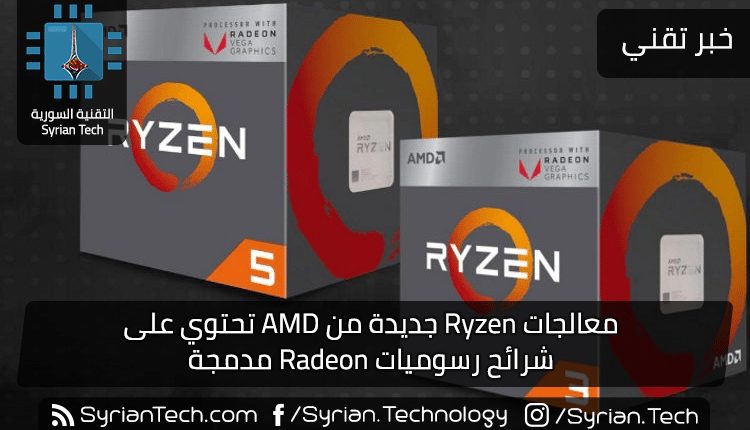
كشفت شركة AMD عن اثنين من معالجات Ryzen المخصصة لأجهزة الحاسوب المكتبية والتي تأتي مع إضافة مميزة هي عبارة عن معالج رسوميات Radeon Vega مدمج معها، ليتم الجمع ما بين وحدة المعالجة المركزية الخاصة بـ AMD مع وحدة معالجة الرسوميات في شريحة واحدة.
وأطلقت الشركة نموذجين جديدين في السلسلة، الأول هو Ryzen 5 2400G والثاني Ryzen 3 2200G، وكل شريحة معالجة منهما هي معالج رباعي النواة حيث يأتي Ryzen 5 مع ثمانية مسارات معالجة Threads أما المعالج Ryzen 3 فيأتي مع أربعة فقط، وكل منهما مع معالج الرسوميات Radeon Vega.
وتم تحديد سعر المعالجين الجديدين بـ 169 دولار أمريكي للأول و 99 دولار أمريكي للثاني، فيما يبدو وكأنه فرصة لتوفير بعض المال إذا ما تمت المقارنة مع التكلفة الخاصة بشراء معالج من Intel و بطاقة رسوميات Nvidia، كما وتؤكّد الشركة أن معالجها الجديد Ryzen 5 2400G سيقدّم أداءً قوياً بنفس مستوى معالج Intel Core i5-8400 مع معالج الرسوميات Nvidia GT 1030، والتي يكلّف شرائهما معاً مبلغ أكبر بـ 100 دولار تقريباً من التكلفة التي تحتاجها لشراء معالج AMD الجديد مع معالج الرسوميات المدمج معه.
عملية الجمع هذه ما بين وحدة معالجة المركزية ووحدة معالجة الرسوميات تذكّرنا بما تم الإعلان عنه في العام الماضي عن تعاون غير متوقع بين شركتي Intel و AMD، وفي معرض CES 2018 في بداية هذا العام كانت ثمار التعاون واضحة من خلال الإعلان رسمياً عن معالجين Core i5 و Core i7 مع وحدة معالجة الرسوميات AMD Radeon RX Vega M، لكن مع فرق واضح بأن معالجات intel موّجهة لفئة الحواسيب المحمولة القوية حيث يتم الاهتمام بأمور كثيرة منها الحجم والوزن وعمر البطارية، أما معالجات AMD فتبدو مناسبة أكثر للحواسيب المكتبية والجيمرز المبتدئين الذين يبحثون عن خيارات متوسطة بأسعار مناسبة تجنّبهم تكلفة شراء بطاقة رسوميات منفصلة.
وتحقيقاً لهذه الغاية، فإن عملية الدمج التي قامت بها AMD كانت مخصصة للمعالجات من الفئة المتوسطة مثل Ryzen 5 و Ryzen 3، ولم نرى فكرة الدمج للمعالجات الأقوى مثل Ryzen 7 ونماذج Threadripper وذلك لأنه من المنطقي أن من يبحث عن معالج بقوة كبيرة من الفئة الراقية سيفضّل شراء بطاقة رسوميات منفصلة على الأغلب.
منذ عدة سنوات سابقة, كان الناس يتوقعون موت طريقة اللعب التي عرفناها. لكن كما بقيت ألعاب الحاسوب كحجر الأساس للصناعة: التوصيل الرقمي يعطينا المزيد من التنوع من أي وقت مضى, و حتى السوق المتخصصة نسبياً لأجهزة الألعاب لم تكن ذي أداء أكثر صحية من قبل. لكن حتى أغلب لاعبين ألعاب الحاسوب المتواضعين يحتاجون إلى بطاقة رسوميات (حسناً, نوعاً ما), وإنها واحدة من الترقيات الأكثر شيوعاً للاعبين.
لكن هل الآن وقت جيد لشراء كرت ؟
إجابة مختصرة : نعم. سلسلة بطاقات GeForce جيفورس 900 و 1000 الآن مدعّمين بشكل جيد في الأسواق. مع التغلب على قضايا الإنتاج الأولية والمبيعات المتكررة على كل من النماذج الجديدة والقديمة. و التحديث التالي على بعد شهر من الآن على أقل تقدير, وحتى عندما يأتي, سوف يكون مرتفع الثمن جداً ومنتج في تشغيل أولي محدود. وبالإضافة لذلك بطاقات 400 و 500 RX الخاصات بشركة AMD مازالوا يتنافسوا بقوة عند مستوى البطاقات المنخفضة والمتوسطة. في هذه اللحظة, هناك خيارات ممتازة يمكن أن تكون لصيادين كلا المواصفات العالية و الأسعار المنخفضة على حد سواء.
سلاسل بطاقات شركة NVIDIA انفيديا GTX 900/1000 و شركة AMD أمد RX 400/500 متوفرة بكثرة وقوية
سلسلة بطاقات جيفورس جيتي اكس Geforce GTX 900 أُنتجت في أواخر سنة 2014, على الرغم من أن شركة NVIDIA كانت بالفعل تستخدم تقنية تصنيع من طبقتها “ماكس ول Maxwell” في بطاقات الرسومية المتوسطة 750 و GTX 750ti . بالإضافة للانخفاضات الاعتيادية في السرعة الصافية للمعالجات والذاكرة المحلية, بطاقات سلسلة 900 أيضاً أضافت تدعيم لآداء لأعلى دقة 4k وتطبيقات الواقع الافتراضي لأجهزة HTC Vive اتش تيسي فايف و Oculus Rift أكلوس ريفت. الأجيال السابقة من شركة NVIDIA انفيديا يصطفوا على البطاقات التالية, من الأقل سعراً إلى الأكثر سعراً والأقوى, في حزم مختلفة مخصصة من قبل صانعي المعدات الأصلية البائعين :
GTX 950
GTX 960
GTX 970
GTX 980
GTX 980 Ti
GTX TITAN X
بطاقة GTX 970 تستحق ملاحظة خاصة هنا : تصميم مخصص على ذاكرتها, مما يعني أن ذاكرة 4 جيجابايت المذكورة بمرجع الكرت, لايمكن الوصول إليها كلها في أعلى تردد لها. هذا يقلل الأداء مقابل نظام مماثل مع سرعة وصول عالية لجميع الذاكرة. غضب المستهلكون عندما اكتشفوا هذا الأمر, و اثبتت شركة انفيديا NVIDIA دعوى قضائية جماعية في هذا الشأن. ومع ذلك, بطاقة GTX 970 انبعات بشكل جيد واستمرت بكونها خيار جيد لحواسيب الألعاب.
الجيل المعادل من بطاقات شركة AMD RADEON أمد رادين كانت سلسلة بطاقات R 300, والتي أول ما انتجت في أواخر سنة 2015. لكن منذ أن كانت شركة أي ام دي AMD في الدرجة الثانية البعيدة عندما يتعلق الأمر بحصتها بالأسواق, كانت بطاقاتهم الأجدد تميل لتكون أكثر منافسة بالأسعار بكثير, لذا مازال الجيل الأجدد يتنافس رأساً برأس مع بطاقات انفيديا NVIDIA الأقدم تصميماً. سلسلة RX 400, التي بيعت للمرة الأولى في أواخر سنة 2016, تكون متطابق منطقي مع بطاقات GTX 900, بينما تكون أرخص بجميع المراحل:
RX 460
RX 470
RX 480
تذكّر أنه وعلى عكس المعالجات, البطاقات الرسومية ذات مكونات الربط السريع PCI Express-based , يمكن أن تُستعمل على أي لوحة أم متوافقة معها, سواء كانت تستخدم معالجات انتل Intel أو AMD.
سلسلة بطاقات GTX 1000, أطلقت أول مرة للأسواق بتاريخ الشهر الخامس لسنة 2016 ببطاقة GTX 1080, والتي أضيف لها دعم لميزة CUDA كودا الجديدة مع مآخذ العرض 1.4 و مأخذ HDMI 2.0b ودعم لذاكرة أسرع ونظام جدولة موازنة التحميل الديناميكي. سلسة الهندسة المعمارية, “Pascal باسكال”, هو دفعة كبيرة على ماكس ول Maxwell. الترتيب الحالي لبطاقات سطح المكتب, كالتالي :
GTX 1050
GTX 1050Ti
GTX 1060
GTX 1070
GTX 1080
GTX 1080Ti
GTX Titan XP
البطاقات الخاصة بشركة انفيديا NVIDIA بشكل عام تقسم إلى ثلاثة أقسام:
الميزانية (X50 , X60)و عالية المواصفات (X70, X80)وفائقة المواصفات (بطاقات X80 TI والأقوى منها).
حتى بطاقات الميزانية تستطيع تشغيل أغلب أحدث الألعاب بدقة 1080p مع أداء 60 إطار لكل ثانية. التحديث لبطاقة رسوميات أسرع وأقوى هو خيار لمن يريدون اللعب مع إعدادات بصرية عالية للغاية, بدقة 2K و 4K, و مع نظارات الواقع الافتراضي المطلوبة بكثرة.
على الرغم من إطلاقها بالشهر الرابع والخامس من سنة 2017, سلسلة بطاقات أي ام دي AMD الأحدث تعتبر خلف سلسة GTX 1000 عندما تتقارن مع أنواع سابقة. بطاقة رادين Radeon RX 480, على سبيل المثال, بشكل عام تتنافس مع بطاقة GTX 970, لكن بطاقة RX الأحدث 580, هي وراء بطاقة GTX 1070 بشكل جيد. البطاقة الأعلى على الصف حالياً من سلسلة بطاقات رادين Radeon 500, تتنافس مع بطاقات انفيديا NVIDIA المتوسطة. هذه ليست مشكلة جادة, منذ أنهم مسعرين وفقاً لهذا :
RX 550
RX 560
RX 570
RX 580
بطاقة ار اكس فيجا RX VEGA القادمة من شركة أي ام دي AMD, راقية ومتنافسة مع بطاقات GTX 1080 والأعلى منها, وعلى الأرجح ستخرج إلى السوق الغير متوازن لكروت الشاشة. وهذه ستكون خليفة لبطاقات رادين ار 9 فيوري Radeon R9 Fury. التي أطلقت بسنة 2015 لتتنافس مع بطاقة Titan لكن لم يتم تحديثها من ذلك الوقت. بطاقة RX Vega متوقع أن تطلق بعد المؤتمر في الشهر السادس لسنة 2017.
بطاقات سلسلات 400 و 500 RX صفقة رابحة
بينما تتنافس الشركتان AMD و NVIDIA بين الأسعار 200 و 300 دولار, و شركة AMD حالياً لاتملك أي بطاقة من السنة الماضية لتنافس بها البطاقات من المستوى العالِ بجانب بطاقة رادين برو ديو Radeon Pro Duo المجنونة, سوق المستوى البدائي ينتمي مباشرة لشركة AMD. بطاقات RX 460 و RX 550/560, تبدأ أسعارهم بأقل من 100 دولار فقط, وترتفع إلى حوال 200 دولار, ويستطيعون تحمل ألعاب جديدة بدقة 1080p مع إخفاض بعض اعدادت دقة الشاشة. للأشخاص الذين يريدون بناء حاسوب مخصص للألعاب مع سعر منخفض فهذه هي الكروت المناسبة لهم.
المستوى المتوسط من كروت الشاشة هو أرض معركة, والكروت الجديد RX570 و AMD RX580 يتنافسون رأساً برأس مع بطاقة GTX 1060 والبطاقات الاخفض المكافئة من حيث السعر والقيمة. تعديلات البائعين على البطاقات المرجعية, مثل زيادة سرعة بسيطة أو ضربة خفيفة لذاكرة ال GDDR5, يمكن أن تحدث اختلاف في معركة على الرأس !. لكن أياً كانت الشركة التي تفضلها أنت, ستجد أن هذه البطاقات الجديدة تستطيع بسهولة تحمّل تقريباً جميع الألعاب بدقة 1080p و 4K. وهذا الوقت مناسب لكي تقوم بشراء بطاقة متوسطة القوة.
بحدود أسعار 300-400 دولار, شركة انفيديا NVIDIA تحكم الجذر في هذا الوقت, جاعلةً GTX 970 القديم و GTX 1070 الجديد تقريباً الخيار الوحيد من هذه الفئة بدون الوصول بالخلف إلى صف كروت RADEON R9 القديمة. وهذا يعني أقل مرونة في السعر, على الرغم من أن شركاء شركة انفيديا NVIDIA المتنافسين مثل شركات ASUS أسوس و Gigabyte جيجابايت قد يسمحوا لتذبذب الوضع هناك قليلاً. البطاقات القوية جداً, التي تبدأ ب GTX 1080 ومافوقه, لن يملكوا منافس من شركة AMD حتى وقت لاحق من هذا العام.
سلسلة بطاقات Volta فولتا و فيجا Vega مازالت على الطريق الطويل
التغيير التالي في الهندسة المعمارية في البطاقات الرسومية الخاصة بشركة انفيديا NVIDIA اسمه الرمزي سيكون “فولتا Volta”, ومن الافتراض أنهم سيستخدموا اسم ” GTX 20X0″ لأسماء البطاقات, (عراضاً للنسخ الحالية 10X0). ولكن أعلن مؤخراً أنهم مع رقاقة واحدة فقط من فئة الخادم أو مايعرف بالسرفر, فئة الألعاب للمستهلك ما يزالوا على الأغلب على بعد خمس إلى ستة أشهر على الأرجح. ومنذ إطلاق شركة انفيديا NVIDIA لبطاقاتها المتوسطة إلى مرتفعة 70′ و80′ الأولى, عادةً ماتكون الإنتاجية منخفضة لحد ما حتى تتكيف مصانع الرقائق مع التصاميم الجديدة, يمكنك الرهان أن تلك البطاقات ستكون على حد سواء مكلفة وجامدة في السعر. سيأخذ ذلك فترة عدة شهور بعد ذلك ليبدأوا البطاقات الحالية سلسلة GTX 1000 بالانخفاض بالسعر, وستكون أيضاً بطاقات سلسلة GTX 2000 مرتفعة السعر أسهل للعثور عليها وستكون الخيار الأمثل في السوق.
بطاقات Volta فولتا ستكون على الأغلب صدمة كبيرة من حيث الأداء على جميع المستويات, وذلك بفضل التحول إلى عملية التصنيع 12 نانومتر. وفي هذه النقطة يجب أن نكون على استعداد لإطلاق بطاقة راديون فيجا Radeon Vega, وستعطيتنا معركة درامية بين البطاقات الراقية و الراقية بشكل فائق في حصص الأسواق. شركة AMD مع رقاقاتها الأقدم ذات 14 نانو متر, ستحتاج أن تتمسك بالمنافسة من ناحية السعر لبيع المستخدمين الذين يحتاجوا بديل لبطاقات GTX 1080 وما أعلى منها.
لذا إذا أمكنك الانتظار نحو نصف سنة, وأنت تخطط لدفع أعلى سعر من أجل أفضل بطاقة رسوميات, قد يكون هذا يستحق الانتظار للجولة التالية من اصدارات كروت الشاشة. غير ذلك, انطلق وقم بتحديث بطاقة الرسوميات الخاصة بجهازك من دون الخوف من الندم .
يقدم معالج الرسوميات الجديد أداءً أسرع بنسبة 50% من أعلى المعالجات السابقة التابعة للشركة، كما أنه يتم تبريده بالسوائل، ويأتي كذلك بتصميم الشركة الجديد للمعالجات “Fiji”، ويتميز أيضاً بتقنية “عرض النطاق الترددي العالي” High Bandwidth Memory، والتي توفّر معالجة وتشغيل ألعاب بدقة 4K دون أيّة مشكلة ..
وكشفت الشركة عن نسخة من المعالج مبرّدة بالهواء، تحت اسم Radeon 300 R9 Fury، وسيتوفر المعالج الرسومي R9 Fury X في 24 من يونيو الحالي بسعر 650$، وسيتوفر R9 Fury في 14 يوليو بسعر 550$ ..
كما أزاحت الشركة الستار عن السلسلة الجديدة من معالجاتها الرسومية Radeon 300، بعد أكثر من عام ونصف من الكشف عن السلسلة السابقة Radeon 200 ..
وأطلقت الشركة المعالجات الرسومية مرتفعة الإمكانيات والمواصفات Radeon R9 390X بسعر 429$، وRadeon R9 390 بسعر 329$، وRadeon R9 380 بسعر 199$، وتستطيع هذه المعالجات الرسومية تشغيل الألعاب بدقة 4K ..
وأماطت AMD اللثام عن معالجات رسومية منخفضة التكلفة من السلسلة الجديدة، وهي Radeon R7 370 بسعر 149$، وRadeon R7 360 بسعر 109$، والتي موجهة لتشغيل الألعاب التي تعمل بدقة FullHD 1080p ..
وتدعم المعالجات الرسومية السابقة الواجهات البرمجية الخاصة بمايكروسوفت DirectX 12 للعمل بكفاءة على نظام مايكروسوفت الجديد ويندوز 10، وستتوفر المعالجات الرسومية من سلسلة Radeon 300 في يوم 18 من شهر يونيو الحالي ..