كيفية فرض إعادة تشغيل جهاز آيفون iPhone أو آيباد iPad

يعمل فرض إعادة تشغيل جهاز آيفون iPhone أو آيباد iPad كحل سريع للعديد من مشكلات iOS و آيباد iPadOS.

إذا لم يتم تشغيل جهازك، أو إذا كنت تواجه خطأ على مستوى النظام، فقبل الاندفاع إلى خدمة العملاء Genius Bar، تحقق مما إذا كانت عملية فرض إعادة تشغيل ستؤدي إلى حل المشكلة.

متى يجب عليك فرض إعادة التشغيل؟

بين الحين والآخر، قد يعاني جهاز آيفون iPhone أو آيباد iPad من بعض أشكال خلل في النظام. يمكن أن يكون تحديث iOS قد حدث بشكل خاطئ، أو تطبيق غير موثوق به، أو مجرد خطأ في نظام iOS.

تعد إعادة التشغيل القسرية مفيدة للغاية عندما يكون جهاز آيفون iPhone أو آيباد iPad عالقاً ولا يستجيب. عندما لا تتمكن حتى من إيقاف تشغيل جهازك، حاول فرض إعادة تشغيله، فعادةً ما يؤدي ذلك إلى حل المشكلة.

كيفية فرض إعادة تشغيل آيفون:

تختلف عملية فرض إعادة تشغيل آيفون iPhone بين طرازات الهاتف. في حين أن العملية مختلفة، فإن النتيجة هي نفسها.

آيفون iPhone 8 وَ iPhone X والإصدارات الأحدث:

يتمتع آيفون iPhone الذي لا يحتوي على زر الصفحة الرئيسية الفعلي بعملية جديدة لفرض إعادة تشغيله. إذا كنت تستخدم آيفون iPhone 8 أو 8 Plus (به زر الصفحة الرئيسية)، أو أحدث أجهزة آيفون iPhone التي لا تحتوي على زر الصفحة الرئيسية على الإطلاق (آيفون iPhone X، XS، XS Max، XR)، فاتبع الخطوات أدناه لفرض إعادة تشغيل هاتفك.

أولاً، اضغط على زر رفع الصوت وحرره. ثم اضغط على زر خفض مستوى الصوت وحرره. أخيراً، اضغط مع الاستمرار على الزر الجانبي حتى يظهر شعار آبل Apple على الشاشة. قد يستغرق ظهور الشعار ما يصل إلى 30 ثانية.

بمجرد ظهور الشعار، يمكنك ترك الزر الجانبي. سينتهي آيفون iPhone الآن من عملية إعادة التشغيل.

آيفون iPhone 7 و آيفون iPhone 7 Plus:

يتميز كل من آيفون iPhone 7 و آيفون iPhone 7 Plus أيضاً بوجود زر الصفحة الرئيسية، ولكن لديهم طريقة مختلفة لإعادة التشغيل القسرية خاصة بهذين الجهازين.

يمكنك فرض إعادة تشغيل كلا الهاتفين بالضغط مع الاستمرار على زر خفض مستوى الصوت والزر الجانبي معاً. استمر في الضغط حتى ترى شعار آبل Apple.

آيفون iPhone 6s والإصدارات الأقدم:

تتمتع أجهزة آيفون iPhone الأقدم التي تحتوي على زر الصفحة الرئيسية بعملية فرض إعادة تشغيل أكثر وضوحاً.

إذا كنت تستخدم آيفون iPhone 5s أو SE أو 6 أو 6 Plus أو 6s أو 6s Plus، فاضغط مع الاستمرار على زر الصفحة الرئيسية مع زر Sleep/Wake حتى يظهر شعار آبل Apple على الشاشة.

كيفية فرض إعادة تشغيل جهاز آيباد iPad:

إذا كان آيباد iPad عالقاً على الشاشة ولا يستجيب لأي إدخالات تعمل باللمس أو ضغطات على الأزرار، فاستخدم إحدى الطرق التالية لإجباره على إعادة التشغيل.

أجهزة آيباد بدون زر الصفحة الرئيسية:

إذا كنت تستخدم آيباد iPad Pro جديداً مع Face ID، فهناك عملية جديدة لفرض إعادة تشغيل آيباد iPad Pro (على غرار الطريقة الجديدة لإيقاف تشغيل آيباد iPad Pro).

أولاً، اضغط على زر رفع الصوت وحرره، واضغط وحرر زر خفض مستوى الصوت، ثم اضغط مع الاستمرار على الزر العلوي حتى يظهر شعار آبل Apple (الخطوات قد تكون أوضح بالصورة).

عندما يظهر الشعار، حرر الزر العلوي. يجب أن يعود جهازك اللوحي إلى طبيعته بعد اكتمال العملية.

أجهزة آيباد مع زر الصفحة الرئيسية:

تتميز معظم أجهزة آيباد iPad بخلاف أحدث إصداراتها بزر الشاشة الرئيسية. إذا كان آيباد iPad يحتوي على زر الصفحة الرئيسية الفعلي (دائرة) في الإطار السفلي، فاستخدم الطريقة التالية لفرض إعادة تشغيل آيباد iPad.

اضغط مع الاستمرار على كل من زر الصفحة الرئيسية والزر العلوي (المعروف أيضاً باسم زر الطاقة أو زر السكون/الاستيقاظ) في نفس الوقت حتى ترى شعار آبل Apple على الشاشة.

عندما يظهر شعار آبل Apple، يمكنك ترك الأزرار.

عادةً ما تهتم عملية فرض إعادة التشغيل بمشكلات وأخطاء iOS الصغيرة. إذا استمرت مشكلتك، يمكنك محاولة إعادة تعيين جهاز آيفون iPhone أو آيباد iPad كملاذ أخير.

مقالات قد تعجبك:

أشياء يجب التحقق منها قبل شراء آيفون مستعمل
لماذا يسمى نظام أندرويد بهذا الاسم؟
كيفية حل مشكلة انقطاع الاتصال بشبكة واي فاي
كيف يعمل نظام التبريد المائي في الهواتف المحمولة؟
كيفية تشغيل ضوء الفلاش في هواتف آيفون بأسرع و أسهل طريقة

كيفية إيقاف تشغيل جهاز آيفون وآيباد

في بعض الأحيان تحتاج إلى إيقاف تشغيل جهاز آيفون iPhone أو آيباد iPad، ربما للمساعدة في استكشاف الأخطاء وإصلاحها أو لتوفير عمر البطارية خلال فترة طويلة من عدم النشاط.

لحسن الحظ، من السهل القيام بذلك باستخدام طريقتين مختلفتين.

الفرق بين وضع السكون وإيقاف التشغيل:

عادةً، عندما تضغط لفترة وجيزة على الزر العلوي أو الجانبي على جهاز آيفون iPhone أو آيباد iPad، يتم إيقاف تشغيل الشاشة على جهازك، ولكن يظل آيفون iPhone أو آيباد iPad قيد التشغيل.

وهذا ما يسمى وضع السكون أو وضع القفل. أثناء إيقاف تشغيل الشاشة، لا يتم إيقاف تشغيل الجهاز تماماً.

في المقابل، يؤدي إيقاف تشغيل جهاز آيفون iPhone أو آيباد iPad إلى بدء عملية خاصة لإغلاق البرامج حيث يبدأ جهاز آيفون iPhone أو آيباد iPad في الترتيب والاستعداد لإيقاف التشغيل.

ثم يتم إيقاف تشغيل جهاز آيفون iPhone أو آيباد iPad تماماً. سنوضح لك كيفية إيقاف تشغيل جهاز آيفون iPhone أو آيباد iPad تماماً في الخطوات المقبلة.

كيفية اغلاق آيفون أو آيباد باستخدام زر الجهاز:

إذا كنت بحاجة إلى إيقاف تشغيل جهاز آيفون iPhone أو آيباد iPad بسرعة في أي وقت، فإن أسهل طريقة للقيام بذلك هي استخدام زر إيقاف التشغيل على جهازك.

تختلف كيفية القيام بذلك اختلافاً طفيفاً حسب الطراز، نظراً لأن بعض أجهزة آيفون iPhone أو آيباد iPad تتضمن أنواعاً مختلفة من الأزرار:

أجهزة آيفون iPhone:

  • على أجهزة آيفون iPhone بدون زر الشاشة الرئيسية: اضغط في نفس الوقت على الزر الجانبي وزر رفع الصوت أو خفضه لمدة أربع ثوانٍ تقريباً حتى يظهر شريط تمرير إيقاف التشغيل على الشاشة.
  • على أجهزة آيفون iPhone التي تحتوي على زر الشاشة الرئيسية وزر جانبي: استمر في الضغط على الزر الجانبي لبضع ثوان حتى يظهر شريط تمرير إيقاف التشغيل.
  • على أجهزة آيفون iPhone التي تحتوي على زر الشاشة الرئيسية والزر العلوي: اضغط مع الاستمرار على الزر العلوي حتى يظهر شريط تمرير إيقاف التشغيل.

أجهزة آيباد iPad:

  • على أجهزة آيباد iPad بدون زر الشاشة الرئيسية: اضغط في نفس الوقت على الزر العلوي وزر رفع الصوت أو خفضه حتى يظهر شريط تمرير إيقاف التشغيل على الشاشة.
  • على أجهزة آيباد iPad التي تحتوي على زر الشاشة الرئيسية: اضغط مع الاستمرار على الزر العلوي حتى يظهر شريط تمرير إيقاف التشغيل.

عندما يظهر شريط التمرير Slide to Power Off على الشاشة، ضع إصبعك على الدائرة البيضاء التي تحتوي على رمز الطاقة واسحب إصبعك إلى اليمين.

بعد لحظة، سيتم إيقاف تشغيل جهاز آيفون iPhone أو آيباد iPad وإيقاف تشغيله تماماً.

كيفية إيقاف تشغيل جهاز آيفون أو آيباد باستخدام تطبيق الإعدادات:

يمكنك أيضاً إيقاف تشغيل جهاز آيفون iPhone أو آيباد iPad باستخدام ميزة غير معروفة في تطبيق الإعدادات. للقيام بذلك، أولاً افتح الإعدادات على جهاز آيفون iPhone أو آيباد iPad.

في تطبيق الإعدادات Settings، انقر على عام General.

في الصفحة عام General، مرر لأسفل إلى أسفل الصفحة وانقر على إيقاف التشغيل Shut Down.

سيظهر شريط التمرير Slide to Power Off على الشاشة. اسحبها إلى اليمين، وسيتم إيقاف تشغيل جهازك تماماً.

كيفية إعادة تشغيل جهاز آيفون أو آيباد مرة أخرى:

الآن بعد أن تم إيقاف تشغيل جهاز آيفون iPhone أو آيباد iPad، ماذا بعد ذلك؟ إذا كنت تعمل على استكشاف خلل معين وإصلاحه، فيمكنك الانتظار بضع لحظات، ثم إعادة تشغيله مرة أخرى.

يعد الانتظار لمدة 10 ثوانٍ قاعدة أساسية جيدة قبل إعادة التشغيل مرة أخرى.

إذا كنت تريد توفير الطاقة، فذلك جيد: لن يستخدم آيفون iPhone أو آيباد iPad أي طاقة بطارية أثناء إيقاف تشغيله.

(لكن البطاريات تستنزف بشكل طبيعي وببطء بمرور الوقت، لذلك إذا وضعت جهاز آيفون iPhone أو آيباد iPad في درج وعدت إليه في غضون عام، فسيكون مستوى البطارية أقل قليلاً مما كان عليه).

لإعادة تشغيل آيفون iPhone أو آيباد iPad، ما عليك سوى الضغط مع الاستمرار على الزر العلوي أو الجانبي على آيفون iPhone أو آيباد iPad حتى يظهر شعار آبل Apple.

بعد لحظات قليلة، سترى شاشة القفل وستعود للعمل مرة أخرى.

مقالات قد تعجبك:

كيفية استعادة حساب واتساب عند نسيان PIN رمز التحقق بخطوتين
كيفية العودة إلى iOS 11 من النسخة التجريبية من iOS 12
كيفية إصلاح التطبيقات والميزات غير المرغوبة في هواتف سامسونج
كيفية تفعيل أو إلغاء التحديثات التلقائية في آيفون وآيباد
ما الذي يجب فعله إذا وجدت آيفون أو آيباد ضائع؟

لماذا تؤدي إعادة تشغيل الراوتر (المودم) إلى إصلاح بعض المشاكل؟

الإنترنت معطل، لكن تعرف الحل: افصل جهاز التوجيه (الراوتر) أو المودم، وانتظر عشر ثوانٍ، ثم أعد توصيله. ولكن لماذا تنجح هذه الطريقة بالفعل؟ وهل هناك سحر لرقم العشر ثوان؟

والسؤال الأكبر: هل هناك طريقة ما يمكنك من خلالها التوقف عن فعل هذا؟

قد تشعر أن أجهزة التوجيه غامضة، لكنها ليست كذلك. وإذا كنت تعرف الخطأ الذي يحدث، فيمكنك عادةً حل المشكلة.

جهاز التوجيه (الراوتر) هو جهاز كمبيوتر:

قد لا تفكر في الأمر بهذه الطريقة، لكن جهاز التوجيه هو جهاز كمبيوتر. يوجد داخل هذا الصندوق البلاستيكي وحدة معالجة مركزية وذاكرة وتخزين محلي، وكلها تعمل بنظام تشغيل.

ومثل الكمبيوتر، يمكن أن تسوء الأمور من وقت لآخر. ربما يتسبب خطأ ما في حدوث أخطاء في الذاكرة، أو ربما ارتفعت درجة حرارة وحدة المعالجة المركزية، أو ربما انهار النظام بأكمله.

ما هو أبسط حل لهذه الأنواع من مشاكل الكمبيوتر؟ إيقاف تشغيله وتشغيله مرة أخرى.

ينطبق كل سبب من أسباب إعادة تشغيل جهاز الكمبيوتر لحل مشكلات على الراوتر. تماماً كما هو الحال على جهاز الكمبيوتر، فأنت لا تحل فعلياً أي مشكلة تتسبب في تعطل جهاز التوجيه، ولكنك تسمح له بالعمل بشكل صحيح مرة أخرى.

بالتأكيد، هذا لا يحل المشاكل المعقدة، لكنه يحل الأمور بشكل عام على المدى القصير.

هل تحتاج حقاً إلى الانتظار لمدة 10 ثوانٍ؟

لماذا تحتاج إلى فصله لمدة 10 أو 30 ثانية؟ حسناً، هل سبق لك أن فصلت جهازاً ذكياً لكنك رأيت ضوء مؤشر الطاقة يظل مضاءاً لبضع ثوان؟ هناك سبب لحدوث ذلك.

تستخدم معظم الأجهزة الإلكترونية المكثفات، وهي عبارة عن بطاريات صغيرة في الأساس. لقد رأيت هذه من قبل إذا سبق لك تفكيك جهاز كمبيوتر أو أداة.

لا تخزن هذه العناصر الكثير من الطاقة، ولكن يمكنها في بعض الأحيان أن يكون لديها ما يكفي للحفاظ على تشغيل شريحة الذاكرة لبضع ثوان.

يضمن الانتظار لمدة 10 ثوانٍ استنزاف كل مكثف بالكامل، وبالتالي يتم مسح كل جزء من الذاكرة. يضمن ذلك إعادة تعيين جميع الإعدادات الموجودة على جهاز التوجيه، بما في ذلك أي شيء قد يكون سبب التعطل في المقام الأول.

كما أوضحنا، هناك عدة أسباب قد تحتاج إلى إعادة تعيين جهاز التوجيه. لن تتطلب كل هذه المشكلات تفريغاً لمدة 10 ثوانٍ، وهذا هو السبب في أنه يمكن حل بعض المشكلات دون انتظار.

ومع ذلك، إذا كنت تعمل على تحرّي مشكلة جديدة وإصلاحها، فقد يكون الانتظار لمدة 10 ثوان هو الفرق بين حالة العمل وعدم العمل.

ما الذي يسبب تعطل أجهزة الراوتر؟

كما هو الحال مع أي قطعة من الأجهزة، هناك جميع أنواع الأسباب المحتملة التي قد تعطل جهاز التوجيه وتتطلب إعادة التشغيل. فيما يلي بعض الأسباب المحتملة:

  • أعطال بسبب امتلاء الذاكرة: كجهاز الكمبيوتر، يمكن أن يتعطل جهاز التوجيه بسبب الأخطاء الموجودة في البرامج الثابتة التي تستهلك الكثير من الذاكرة أو تسبب مشكلة في النواة.
  • تعارض عنوان IP: يدير جهاز التوجيه كلاً من عنوان IP الخاص والعام، وفي بعض الأحيان يفسد. إذا كان هناك جهازان على شبكتك لهما نفس عنوان IP، أو إذا كان جهاز التوجيه لا يحتوي على عنوان IP عام محدث، فقد ينقطع الاتصال.
    تؤدي إعادة تشغيل جهاز التوجيه إلى إعادة تعيين IP حتى تبدأ الأشياء في العمل مرة أخرى.
  • ارتفاع درجة الحرارة: مثل أي جهاز كمبيوتر، يمكن أن يسخن جهاز التوجيه، خاصة إذا كان في مكان مغلق لإخفائه مما يؤدي إلى تعطله.

هناك المزيد من الأسباب المحتملة، ولكن هذه هي الأكثر شيوعاً. وهناك عدد قليل من الحلول البسيطة نسبياً لها.

حل أول: تحديث برامج الجهاز:

عندما يحتوي جهاز الكمبيوتر على أخطاء مستمرة، غالباً ما يكون تحديث البرنامج هو الحل. الشيء نفسه ينطبق على جهاز التوجيه: فهو يحتاج إلى تحديثات أيضاً.

إن عملية تحديث الراوتر ليست بالصعوبة التي تعتقدها: فعادة ما تحتاج فقط إلى فتح متصفح الويب، وكتابة عنوان IP لجهاز التوجيه (الراوتر)، والعثور على الزر تحديث Update.

إذا كان هناك سبب موثق لاستمرار تعطل جهاز التوجيه، فمن المأمول أن يعمل تحديث البرنامج الثابت على إصلاحه.

حل آخر: تحقق من ارتفاع درجة الحرارة:

تتعطل أجهزة الكمبيوتر عندما ترتفع درجة حرارتها. إذا شعرت بالسخونة عند فصله، ففكر في محاولة حل مشكلة الحرارة.

من المحتمل أن يحتوي جهاز التوجيه على فتحات تهوية؛ تأكد من عدم انسدادها أو عدم تغطيتها في مكان وجود الجهاز، تماماً كما تفعل مع جهاز الكمبيوتر.

إذا كان جهاز التوجيه مليئاً بالغبار، ففكر في تنظيفه ببعض الهواء المضغوط.

إنها فكرة جيدة أيضاً أن تتأكد من أن جهاز التوجيه في الهواء الطلق، وليس في خزانة صغيرة محاطة بإلكترونيات أخرى.

حل مؤقت: إعادة تشغيل جهاز التوجيه تلقائياً:

أثناء محاولتك استكشاف المشكلة وإصلاحها، يمكنك حل بعض مشكلات إعادة التشغيل عن طريق إعادة تشغيل جهاز التوجيه وفقاً لجدول زمني، ونأمل أن تقوم بذلك يدوياً بمعدل أقل.

يمكنك تثبيت جهاز التوجيه على مؤقت، والذي سيقطع الطاقة في الوقت الذي تحدده، ويترك الطاقة تتدفق مرة أخرى في الوقت الذي تحدده.

بهذه الطريقة، يمكنك ضبط جهاز التوجيه على إعادة التشغيل مرة أو مرتين يومياً للحفاظ على سير الأمور.

مرة أخرى، هذا ليس حلاً حقيقياً، ولكنه حل بديل رائع سيجنبك الاضطرار إلى إعادة تشغيله يدوياً طوال الوقت… على الأقل حتى تجد حلاً حقيقياً.

مقالة ذات صلة: خطوات وأفكار لاستكشاف الأخطاء وإصلاح الأجهزة والأدوات التقنية

إذا فشل كل شيء آخر، حاول الحصول على جهاز توجيه جديد.

مقالات قد تعجبك:

ما الفرق بين إليستريتور Illustrator وفوتوشوب Photoshop؟
كيفية إخفاء اقتراحات الأصدقاء على فيسبوك
كيفية حل مشاكل اتصال واي فاي أو بلوتوث على أندرويد عن طريق إعادة ضبط إعدادات الشبكة
كيفية إدراج وتخصيص سطر التوقيع في إكسل
كيفية إنشاء عرض تقديمي بوربوينت ناجح وجاذب

كيفية إجبار هاتف أندرويد على إعادة التشغيل عند عدم استجابته

عادة ما يكون إعادة تشغيل جهاز أندرويد Android أمراً بسيطاً. ولكن هذا ليس هو الحال عندما يكون هاتفك أو جهازك اللوحي عالقاً ولا يستجيب لأي شيء.

سنوضح لك كيفية فرض إعادة تشغيل جهاز أندرويد Android.

الموقف المحدد الذي نتحدث عنه هو عندما تكون الشاشة غير مستجيبة ولا يفعل زر الطاقة شيئاً.

عادةً، إذا تجمد أحد التطبيقات، فلا يزال بإمكانك الانتقال إلى الشاشة الرئيسية أو إعادة تشغيل الهاتف كالمعتاد. ومع ذلك، إذا كان كامل الهاتف عالقاً، فستحتاج إلى تجربة شيء آخر.

هذه ليست عملية إعادة ضبط المصنع:

من المهم ملاحظة أن ما نقوم به هنا ليس إعادة ضبط المصنع. تتم إعادة ضبط المصنع عندما تمسح جهازك بالكامل من جميع البيانات وتبدأ من جديد من نقطة الصفر.

ما سنفعله أحياناً يسمى إعادة ضبط المصنع أو إعادة تهيئة القرص الصلب. أنت تعيد تشغيل الجهاز فقط، ولا تحذف أي شيء. قد تشعر وكأنك تفعل شيئاً خاطئاً، لكن هذه العملية غير ضارة.

قم بإجراء إعادة تشغيل الجهاز:

تحتوي بعض أجهزة أندرويد Android على مجموعات أزرار خاصة لإجراء إعادة تشغيل قسرية، ولكن هناك خدعة واحدة تعمل دائماً تقريباً مع أي جهاز.

كل ما عليك فعله هو الضغط مع الاستمرار على زر الطاقة لمدة 20-30 ثانية على الأقل. ستشعر وكأنها فترة طويلة، ولكن استمر في الضغط عليها حتى يتم إيقاف تشغيل الجهاز.

أجهزة سامسونج Samsung لديها طريقة أسرع قليلاً. اضغط مع الاستمرار على مفتاح خفض مستوى الصوت ومفتاح الطاقة لمدة سبع ثوانٍ.

إنها حقاً بهذه البساطة! اضغط مع الاستمرار وانتظر.

قم بإزالة البطارية:

هذه الطريقة ليست مناسبة كما كانت من قبل، لكنها ستظل سارية على بعض الأجهزة. إذا كان جهاز أندرويد Android يحتوي على بطارية قابلة للإزالة، فيمكنك ببساطة إخراجها لإعادة تشغيلها.

قم بإزالة الغطاء الخلفي بعناية وأخرج البطارية بأمان قدر الإمكان. انتظر بضع ثوانٍ، ثم أعد تشغيله. قم بتشغيل الجهاز كما تفعل عادةً.

أنت الآن على أتم استعداد! يمكن أن يكون هاتف أندرويد Android غير المستجيب أمراً مزعجاً، وقد تعتقد أن هناك خطأ ما خطيراً، ولكن في معظم الحالات، ستؤدي إعادة التشغيل البسيطة إلى حل المشكلة.

مقالات قد تعجبك:

ما هي ملفات PDF؟ وكيف يمكن فتحها ؟
كيفية تفعيل أو إلغاء التحديثات التلقائية في آيفون وآيباد
ما الذي يجب فعله إذا وجدت آيفون أو آيباد ضائع؟
ما هو نظام التشغيل ؟
كيفية إصلاح التطبيقات والميزات غير المرغوبة في هواتف سامسونج

كيفية إيقاف أو إعادة تشغيل جهاز بلاي ستيشن Playstation 5

تضع واجهة مستخدم بلاي ستيشن PlayStation 5 (PS5) خيارات الطاقة داخل قائمة مخفية، مما يجعل العثور عليها أمراً صعباً إلى حد ما.

سنشرح كيفية العثور على الخيارات، بحيث يمكنك بسهولة إيقاف تشغيل جهاز اللعب، أو وضعه في وضع الراحة، أو إعادة تشغيله، أو تشغيل النظام مرة أخرى حسب الحاجة.

كيفية إيقاف تشغيل بلاي ستيشن PlayStation 5 باستخدام مركز التحكم:

تعد واجهة مستخدم بلاي ستيشن PlayStation 5 خروجاً عن أجيال أجهزة اللعب السابقة، حيث لا تحتوي خيارات الطاقة على أيقونة منفصلة خاصة بها على الشاشة الرئيسية.

خيارات الطاقة مخفية الآن داخل مركز التحكم، ولا يمكنك العثور عليها إلا باستخدام وحدة التحكم (ذراع تحكم).

لفتح مركز التحكم، اضغط على زر رمز PlayStation في وحدة التحكم (ذراع تحكم). هذا الزر موجود أسفل لوحة اللمس المستطيلة التي تشبه أيقونة بلاي ستيشن PlayStation مباشرةً.

سيؤدي الضغط على هذا الزر إلى إظهار مركز التحكم ويقوم بإخفاء الشاشة، حتى لو كنت في منتصف اللعبة.

قد تتعرف على العديد من الرموز في مركز التحكم، بما في ذلك التنزيلات وقائمة الأصدقاء وإعدادات الميكروفون. يمكن العثور على خيارات الطاقة في مركز التحكم Control Center في أقصى الطرف الأيمن من صف الرموز.

انقر على X في وحدة تحكم DualSense عندما تصل إلى الرمز الذي يشبه زر الطاقة، وسترى ثلاثة خيارات.

الأول هو وضع الراحة Rest Mode، الذي يضع جهاز PS5 في وضع السكون الموفر للطاقة. تتمثل ميزة وضع الراحة في أن جهاز PS5 سيستمر في تنزيل تحديثات اللعبة وتثبيتها، وستظل ألعابك في حالة ركود حتى تصبح جاهزاً لاستئناف اللعب.

الخيار الثاني هو إيقاف تشغيل جهاز PS5. يعد هذا ضرورياً قبل فصل جهاز اللعب، وهو مثالي إذا كنت تعلم أنك لن تقوم بتشغيلها مرة أخرى إلا بعد فترة طويلة من الوقت.

بينما يعد وضع الراحة خياراً موفراً للطاقة، فإن إيقاف تشغيل وحدة التحكم سيوفر لك المزيد من الطاقة.

الخيار الثالث هو إعادة تشغيل جهاز PS5. يكون هذا مفيداً إذا كنت تواجه مشكلات مع جهاز اللعب وترغب في استخدام الحل الأشهر القديم لإيقاف تشغيله وإعادة تشغيله مرة أخرى.

حدد الخيار الذي تريده، وسيقوم جهاز اللعب إما بإيقاف التشغيل أو إعادة التشغيل أو الانتقال إلى وضع الراحة.

كيفية إيقاف تشغيل بلاي ستيشن PlayStation 5 باستخدام زر الطاقة:

إذا لم تتمن من الوصول إلى مركز التحكم (إذا لم يكن يعمل على سبيل المثال) فلديك القدرة على إيقاف تشغيله عن طريق زر الطاقة الفعلي. لكن عليك أن تبحث عنه.

قد يكون من الصعب رؤية زر الطاقة، لأنه زر أسود على الشريط المركزي الأسود للجهاز. يكون ارتفاعه حوالي بوصتين فوق الحافة السفلية للجهاز عندما يكون في وضع عمودي.

إذا كان لديك إصدار من PS5 مع محرك أقراص، فإنه قريب من الحافة الخارجية من فم محرك الأقراص. إذا كان لديك الإصدار الرقمي من PS5، فهو الزر الوحيد الموجود في مقدمة الجهاز.

يقع زر الطاقة بجوار زر إخراج القرص في PS5 القياسي. يمكنك معرفة الفرق بينهما إما من خلال الأيقونات المجاورة لها (والتي من المسلم به أنها صغيرة جداً) أو حسب الموضع (يكون زر الطاقة دائماً أقرب إلى أسفل وحدة التحكم).

سيؤدي النقر فوق زر الطاقة لثانية واحدة إلى وضع الجهاز في وضع الراحة. بينما سيؤدي الضغط باستمرار على زر الطاقة لمدة ثلاث ثوانٍ إلى إيقاف تشغيل الجهاز تماماً.

كيفية تشغيل بلاي ستيشن PlayStation 5:

عندما تكون مستعداً لتشغيل الجهاز مرة أخرى، لديك ثلاثة خيارات.

  • الخيار الأول هو النقر على زر الطاقة نفسه على الجهاز. سيؤدي النقر عليه مرة واحدة إلى تشغيل الجهاز.

سيؤدي الضغط عليه باستمرار إلى تشغيل الجهاز في الوضع الآمن، وهو أمر مفيد إذا كنت تواجه مشكلة في الجهاز وتريد إعادة تعيينه إلى إعدادات المصنع.

  • خيارك الثاني هو الضغط على أيقونة PlayStation على وحدة التحكم (ذراع تحكم). سيؤدي هذا إلى تشغيل الجهاز، وسيقوم بتشغيل مركز التحكم في نفس الوقت.
  • الخيار الثالث يسمى رابط HDMI وسوف يقوم بتشغيل الجهاز عند تشغيل التلفاز، أو عند التبديل إلى الإدخال الذي يكون مصدره جهاز PS5.

لتمكين هذا الخيار، انتقل إلى الإعدادات، والتي يمكنك العثور عليها بالنقر فوق رمز المسنن الموجود في الجزء العلوي الأيمن من واجهة مستخدم PS5. ثم قم بالتمرير لأسفل في الإعدادات حتى تجد خيار النظام System.

في القائمة الفرعية HDMI، ستجد مفتاح تبديل للخيار Enable HDMI Device Link إذا كان الخيار متاحاً. لاحظ أن هذا غير متاح مع كل جهاز تلفاز.

ضع في اعتبارك أن تمكين رابط HDMI سيعني أن الجهاز سينتقل تلقائياً إلى وضع الراحة عند إيقاف تشغيل التلفاز. إنه مفيد، لكن قد ترغب في تعطيل هذا الخيار إذا كنت تستخدم التلفاز لأشياء أخرى إلى جانب اللعب على PS5.

مقالات قد تعجبك:

كيفية فرز البيانات وتصفيتها في مايكروسوفت إكسل
كيفية حساب مجموع المربعات لعدد من الخلايا في إكسل
كيفية معرفة إن كان تطبيق يستخدم الكاميرا والميكروفون في أندرويد خفية
كيفية حساب مجموع المربعات لعدد من الخلايا في إكسل
كيفية التحقق فيما إذا تم التلاعب بالصورة أو تعديلها

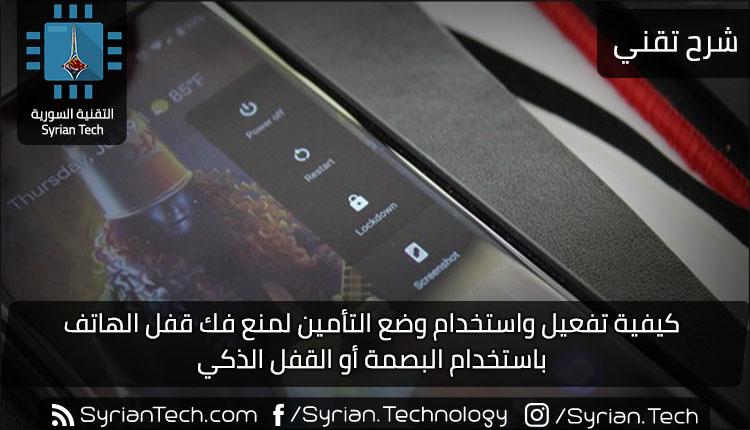
كيفية تفعيل واستخدام وضع التأمين لمنع فك قفل الهاتف باستخدام البصمة أو القفل الذكي

بدءً من نظام التشغيل iOS 11 ، شملت آبل Apple طريقة لتعطيل معرِّف اللمس Touch ID و معرف الوجه Face ID على نظام التشغيل iOS.

باستخدام إصدار Android P ، تقدم غوغل Google ميزة تسمى وضع التأمين Lockdown Mode والتي تؤدي أساساً نفس العمل.

سيؤدي وضع تأمين Android P إلى تعطيل جميع الميزات الحيوية و القفل الذكي Smart Lock بالإضافة إلى جميع إشعارات قفل الشاشة. هذا نوع من إعداد الهاتف الآمن الذي يمكنك تمكينه عندما تحتاج إلى أمان إضافي.

على سبيل المثال، لا يمكن لفرض القانون إجبارك على إلغاء قفل هاتفك باستخدام رقم تعريف شخصي PIN أو كلمة مرور أو نمط، ولكنه قد يجبرك على استخدام القياسات الحيوية كماسح البصمة والقفل الذكي لإلغاء قفل الجهاز.

إذا وجدت نفسك في موقف محتمل حيث قد يُطلب منك إلغاء قفل هاتفك وترغب في تنفيذ حقك في الرفض، فإن وضع تأمين القفل ضروري.

كيفية تمكين وضع القفل:

تم تعطيل وضع التأمين Lockdown Mode بشكل افتراضي، لذا يجب عليك أولاً تمكينه قبل أن تتمكن من استخدامه. لإجراء ذلك، انتقل إلى قائمة الإعدادات.

ثم انقر على خيار الحماية والموقع Security & Location.

في صفحة الحماية والموقع Security & Location ، انقر فوق الإعداد Lock Screen Preferences تفضيلات شاشة القفل.

في الصفحة التالية، قم بتشغيل مفتاح عرض خيار التأمين Show Lockdown.

الآن، الميزة قيد التشغيل.

كيفية استخدام وضع القفل:

لا يؤدي تمكين الميزة إلا إلى تشغيل وضع تأمين التشغيل – بالطبع، يمكّن الميزة التي تسمح لك بتشغيلها عند الحاجة إليها.

لاستخدام وضع تأمين، اضغط مع الاستمرار على زر التشغيل مثل إغلاق الهاتف. في خضم خيارات إيقاف التشغيل Power Off و إعادة التشغيل Restart و لقطة شاشة Screenshot المعتادة، سترى إدخالاً جديداً اسمه: القفل Lockdown.

سيؤدي النقر على هذا إلى تعطيل قارئ بصمات الأصابع على الفور، بالإضافة إلى أي ميزات القفل الذكي Smart Lock التي مكنت تمكينها.

كما أنه يخفي جميع الإشعارات على شاشة القفل، والتي تعتبر لمسة لطيفة بشكل استثنائي إذا وجدت نفسك في موقف قد تكون فيه الإخطارات غير مرغوبة.

لإلغاء قفل الهاتف مرة أخرى، ستحتاج إلى إدخال رقم التعريف الشخصي أو كلمة المرور أو النمط (النقش).

تعلّم من خلال النقر على هذا الرابط كيفية اختيار وتذكر كلمة مرور قوية صعبة الاختراق.

على الرغم من ذلك، بعد إلغاء القفل، يجب أن تكون على علم بأن وضع التأمين Lockdown Mode سيتم إيقاف تشغيله. ستحتاج إلى النقر على زر التشغيل وإعادة تشغيله في كل مرة تحتاج إليها.

مقالات قد تعجبك:

كيفية استخدام كاميرا هواتف أندرويد لقياس الأطوال و الارتفاعات
ماهي خدمات جوجل بلاي Google Play Services ولماذا تستنزف البطارية في الأندرويد؟
هل سيرن منبه أندرويد إن كان في الوضع المغلق أو الصامت أو عدم الإزعاج؟
كيفية تحديد معلومات جهاز أندرويد لتحميل ملفات APK الصحيحة
كيفية حماية أجهزة أندرويد من الفيروسات والبرمجيات الخبيثة
كيف يعلم أندرويد إن كانت شبكة الواي فاي سريعة أم بطيئة قبل الاتصال؟

لماذا تحسن إعادة التشغيل من أداء الهاتف وتحل المشاكل العامة؟

لقد سمعنا جميعاً الجملة السحرية التي ينطق بها الجميع عند حدوث مشكلة في أي جهاز: هل حاولت إيقاف تشغيل الجهاز وإعادة تشغيله مرة أخرى؟

حيث تعتبر هذه هي الخطوة الأولى عند محاولة حل أي مشكلة تقنية وإصلاحها ، حسناً، دعنا نقول لك، هذا غالباً صحيح، بل إن هذه العملية أيضاً تجعل أداء هاتفك أفضل عندما لا يكون هناك أي خطأ. لكن لماذا ؟ هذا ما سنتعرف عليه في مقالنا.

الأمر تماماً متعلق بذاكرة الوصول العشوائي أو الرام RAM

عندما يتعلق الأمر بحل مشاكل الأداء (أو مجرد جعل هاتفك أسرع) ، فإنه يتلخص في شيء واحد: استخدام ذاكرة الوصول العشوائي RAM.

فمع معظم أنظمة التشغيل الحديثة ، أثناء استخدامك للتطبيقات ، فإنها تقوم بملء ذاكرة الوصول العشوائي RAM. و كلما زادت التطبيقات التي تفتحها ، زاد استخدامها لذاكرة الوصول العشوائي RAM. وبالطبع هذا أمر لا يمكننا فعل شيء حياله، فهذه هي الطريقة المصممة لعمل التطبيقات.

ولكن الأمر المهم، هو انك عندما تغلق التطبيقات – أو تتم إزالتها يدوياً من الذاكرة – فلن يتم إغلاقها تماماً.

في الواقع ، دعنا نقول أنه يظل هنالك بعض بقايا أو الأجزاء من التطبيقات عالقة ، مما يجعل ذاكرة الوصول العشوائي RAM ممتلئة دون داع ، و يترك مساحة أقل وأقل للتطبيقات الجديدة.

في هذه الحالة ، سيستمر نظام التشغيل في تحريك الأشياء لتوفير مساحة للتطبيقات الجديدة ليتم تحميلها إلى ذاكرة الوصول العشوائي RAM ، ولكن هذا هو المكان الذي قد تبدأ فيه الأمور في التباطؤ قليلاً.

فالأمر لا يقتصر فقط على تحميل التطبيق في ذاكرة الوصول العشوائي RAM ، ولكن يجب التبديل و الخلط بين العناصر في ذاكرة الوصول العشوائي RAM لإفساح المجال للتطبيقات الجديدة للتحميل و العمل.

قد تكون سمعت من قبل العبارة التي تقول: ذاكرة الوصول العشوائي الحرة free RAM تهدر ذاكرة الوصول العشوائي RAM ، و دعنا نقول لك، هذه عبارة صحيحة تقريباً.

فعلى سبيل المثال ، جميع أنظمة التشغيل المستندة إلى نظام Unix – مثل نظام أندرويد Android ، تعمل بشكل جيد في حال كانت ذاكرة الوصول العشوائي  RAM ممتلئة.

و يعمل نظام ويندوز Windows على الكمبيوتر بشكل أفضل عندما يكون هناك جزء صغير حر من ذاكرة الوصول العشوائي RAM ، ولكن لا داعي للقلق بشأنه. ذاكرة الوصول العشوائي RAM يمكن أن تبقى ممتلئة Full طوال الوقت دون الكثير من المشاكل.

قد ترغب في مراجعة مقالاتنا: كيفية اختيار الرام للكمبيوتر المكتبي والمحمول و لماذا يستهلك متصفح Chrome قدر كبير من الرام RAM ؟ وما الحل ؟

حيث أنه عندما يتم نقل الأشياء إلى داخل وخارج ذاكرة الوصول العشوائي RAM ، فإنها تصبح مبعثرة نوعا ما – بحيث يمكن العثور على أجزاء من التعليمات البرمجية لنفس البرنامج في جميع أنحاء ذاكرة الوصول العشوائي  RAM.

ولكن الخبر السار هو أن سرعات قراءة / كتابة من و إلى ذاكرة الوصول العشوائي RAM read/write سريعة للغاية ، لذلك لا يستغرق البحث والتحصيل وقتاً طويلاً.

اقرأ أيضاً: كيفية تسريع الكمبيوتر بنظام ويندوز و كيفية تسريع جهاز الماك

إذاً، كيف تساعد عملية إعادة التشغيل Restarting ؟

إن الأمر في الواقع بسيط للغاية: عند إعادة تشغيل الهاتف ، يتم مسح كل ما هو موجود في ذاكرة الوصول العشوائي RAM.

يتم إزالة جميع أجزاء التطبيقات التي كانت تعمل سابقاً ويتم قتل جميع التطبيقات المفتوحة حالياً. عند إعادة تشغيل الهاتف ، يتم تنظيف ذاكرة الوصول العشوائي RAM بشكل أساسي ، بحيث تبدأ من سجل جديد.

ومع ذلك ، فإن الأمور تصبح أكثر إثارة. حيث يصبح تحميل التطبيقات وإطلاقها أسرع. يمكنك التبديل بين تشغيل التطبيقات بشكل أسرع. وسيبقى هذا لفترة من الوقت ، ربما أيام ، وربما حتى أسابيع. لا أحد تقريباً يقوم بإعادة تشغيل هاتفه كثيراً ، فهو ليس شيء يتوجب فعله.

بعض أنظمة التشغيل تكون أفضل في إدارة الذاكرة عن غيرها ، لذلك هذا شيء يجب ملاحظته. فمن الممكن ألا تلاحظ دائماً تحسناً كبيراً في الأداء بمجرد إعادة التشغيل.

ولكن إعادة التشغيل يؤدي إلى تعزيز أداء نظام التشغيل ، بل إنه يعمل أيضاً على إصلاح مشكلات التطبيقات الشائعة التي تنتج عن الأسباب نفسها. لذلك ، إذا كنت تواجه مشكلات في تطبيق واحد محدد ، وقمت بإغلاق / إعادة فتحه ولم يتم إصلاح المشكلة ، فقد تكون إعادة التشغيل هي الحل.

لماذا ا؟ لأنه حتى عند إعلاق أحد التطبيقات سواء بالتمرير عليه وسحبه من قائمة التطبيقات المفتوحة أو الضغط على رمز x ، فستظل أجزاء منه في ذاكرة الوصول العشوائي RAM.

عملية إعادة التشغيل تقوم بإزالة تلك الأجزاء ، بحيث يبدأ البرنامج نظيفاً في المرة القادمة. بالطبع لن يؤدي هذا دائماً إلى حل المشكلة ، ولكن سيحدث ذلك أحياناً. وتستحق هذه العملية التجربة دائماً .

أخيراً، بالطبع لا تعد إعادة التشغيل حلاً لإصلاح لجميع المشكلات. إذا استمرت المشكلة بعد إعادة تشغيل الجهاز ، فمن الواضح أن هناك مشكلة كبيرة في متناول اليد ، مما يتطلب إجراء المزيد من البحث.

وبالمثل ، إذا وجدت نفسك مضطراً إلى إعادة تشغيل هاتفك كثيراً – على سبيل المثال – يومياً – لكي يظل صالحاً للاستخدام ، فمن المحتمل أنك تواجه مشكلة أكبر وتحتاج لحل مختلف.

مقالات قد تعجبك:

أسباب وحلول مشاكل الشحن في آيفون وآيباد
هل هنالك استخدام صحيح لبطارية الهاتف الذكي؟
كيفية ترقية أو استبدال الرام في الكمبيوتر المحمول
كيفية ترقية أو استبدال الرام في الكمبيوتر المكتبي
كيفية التنظيف الصحيح للهواتف الذكية والأجهزة الإلكترونية الأخرى