كيفية منع الآخرين من تعديل عرض باوربوينت التقديمي

للحفاظ على تكامل عرض باوربوينت PowerPoint التقديمي، قد ترغب في محاولة منع الآخرين من تحريره. اعتماداً على إصدار أوفيس Office لديك، هناك بعض الأشياء التي يمكنك القيام بها لمنع التحرير (التعديل)، أو على الأقل جعله أكثر صعوبة.

استخدم ميزة تقييد الوصول (للشركات والمؤسسات فقط):

يمكنك استخدام ميزة تقييد الوصول لحماية ملف PPTX من التعديلات، ولكن هذه الميزة متاحة فقط لـ Microsoft 365 للأعمال Business أو المؤسسات Enterprise، ويجب تمكين الميزة من قبل مسؤول مؤسستك في لوحة إدارة Microsoft 365.

هذا يعني أنك إذا كنت تستخدم أي إصدار أقل من Microsoft 365 للأعمال، مثل المنزل Home أو العائلة Family، فلن تكون لديك هذه الميزة.

إذا كنت مشتركًا في إصدار يدعم هذه الميزة، وإذا قام مسؤول مؤسستك بتمكينها، فيمكنك تحديد اختيار تقييد الوصول من قائمة ملف أولاً.

ثم اختيار معلومات.

ثم من قائمة حماية العرض التقديمي اختر تقييد الوصول.

يمكنك بعد ذلك تعيين أنواع القيود وتواريخ انتهاء صلاحية الوصول إلى الملفات.

قم بزيارة موقع Microsoft doc الرسمي لمعرفة المزيد حول إدارة حقوق المعلومات وكيفية استخدام هذه الميزة.

كيفية جعل العرض التقديمي للقراءة فقط أو وضع علامة عليه كنهائي:

جعل عرضك التقديمي للقراءة فقط أو وضع علامة نهائي عليه لا يجعل عرضك التقديمي غير قابل للتعديل في الواقع.

ما يفعله هو تثبيط الآخرين قليلاً عن إجراء التعديلات. كما أنه مفيد أيضاً لمنع التعديلات غير المقصودة.

لجعل عرضك التقديمي للقراءة فقط، أو لتمييزه كنهائي، افتح ملف PPTX وانقر فوق علامة التبويب ملف.

بعد ذلك، انقر فوق معلومات في الجزء الأيمن.

الآن، في مجموعة خيارات حماية العرض التقديمي، انقر فوق حماية العرض التقديمي.

بمجرد النقر، ستظهر قائمة منسدلة. يمكنك الاختيار من بين هذين الخيارين لجعل عرضك التقديمي للقراءة فقط:

  • فتح دائماً للقراءة فقط: يطلب هذا من القارئ التأكيد لتحرير العرض التقديمي، مما يمنع عمليات التحرير العرضية.
  • وضع علامة كنهائي: يتيح ذلك للقارئ معرفة أن هذه هي النسخة النهائية من العرض التقديمي.

سيؤدي تحديد أي من الخيارين إلى منع القارئ من تحرير العرض التقديمي، ما لم يتم إلغاء ذلك عن طريق النقر فوق الزر تحرير على أي حال في الأعلى.

إن جعل عرضك التقديمي للقراءة فقط هو شكل ضعيف من الحماية إذا كنت تريد حقاً منع الآخرين من تعديل المحتوى.

كيفية حماية العرض التقديمي بكلمة مرور:

يحتوي باوربوينت PowerPoint على خيار يتيح لك تشفير عرضك التقديمي ويمكن فقط لمن لديهم كلمة مرور الوصول إليه.

مرة أخرى، هذا لا يحمي المحتوى بشكل كامل في العرض التقديمي، ولكن إذا كان الأشخاص الذين لديهم كلمة مرور فقط لديهم حق الوصول، فإن فرص تحرير العرض التقديمي تكون أقل بالتأكيد.

تحذير: لا يتم تخزين كلمة المرور هذه في أي مكان على جهازك المحلي. تأكد من تخزين كلمة المرور في مكان آمن. إذا نسيت كلمة مرورك أو فقدتها، فلن تتمكن من الوصول إلى العرض التقديمي مرة أخرى.

لحماية العرض التقديمي بكلمة مرور، افتح باوربوينت PowerPoint، وانقر فوق علامة التبويب ملف، وانقر فوق معلومات في الجزء الأيمن، ثم انقر فوق خيار حماية العرض التقديمي كما فعلنا سابقاً.

بعد ذلك، انقر فوق التشفير باستخدام كلمة مرور من القائمة التي تظهر.

ستظهر نافذة تشفير المستند. أدخل كلمة المرور التي تريدها في مربع نص كلمة المرور، ثم انقر فوق موافق.

أعد إدخال كلمة المرور ثم انقر فوق موافق مرة أخرى.

الآن سيحتاج أي شخص يحاول فتح العرض التقديمي إلى كلمة المرور للوصول إليه.

هذه الطريقة أكثر أماناً من مجرد جعل العرض التقديمي للقراءة فقط. ومع ذلك، فأنت فقط تمنع الأشخاص من فتح ملف PPTX.

إذا كان لديهم كلمة المرور، فيمكنهم أيضاً تعديل محتوى العرض التقديمي. كن حذراً مع من تشارك كلمة المرور معه. إذا كنت قلقاً من احتمال كشف كلمة المرور، فغيّر كلمة المرور على الفور.

كيفية حفظ العرض التقديمي كصورة:

إذا كنت تريد تسليم ملف PPTX إلى شخص ما، ولكن لا تريد أن يتمكن من نسخ المحتوى أو تعديله (بسهولة، على الأقل)، فيمكنك تحويل عرض باوربوينت PowerPoint التقديمي إلى ملف صورة وإرساله بهذه الطريقة.

افتح عرض باوربوينت PowerPoint التقديمي، وانقر على ملف، ثم انقر على حفظ باسم في الجزء الأيمن.

استعرض للوصول إلى الموقع الذي ترغب في حفظ الملف فيه، ثم في مربع حفظ باسم، اختر نوع ملف الصورة الذي ترغب في حفظ العرض التقديمي به. يمكنك الاختيار بين تنسيقات الصور هذه:

  • Animated GIF Format (*.gif)
  • JPEG File Interchange Format (*.jpg)
  • PNG Portable Network Graphics Format (*.png)
  • TIFF Tag Image File Format (*.tif)
  • Scalable Vector Graphics Format (*.svg)

بمجرد حفظ العرض التقديمي كصورة، يمكنك إرساله إلى المستلمين المطلوبين.

مقالات قد تعجبك:

كيفية تحويل موقع ويب إلى تطبيق على نظام ويندوز
كيفية إدراج فيديو من يوتيوب في مستند وورد
ما الفرق بين إليستريتور Illustrator وفوتوشوب Photoshop؟
كيفية إخفاء عناوين المستلمين عند إرسال رسائل إلكترونية إليهم في جيميل Gmail
هل الشبكات الظاهرية الخاصة VPN تحافظ على خصوصية تصفح الإنترنت؟

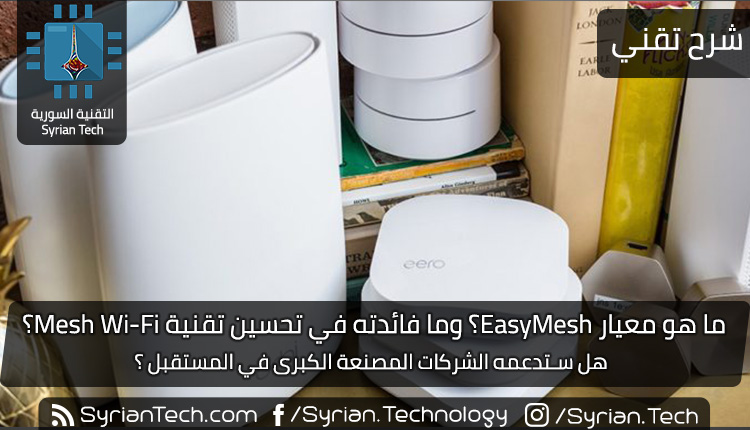
ما هو معيار EasyMesh؟ وما فائدته في تحسين تقنية Mesh Wi-Fi؟

توفر أنظمة Mesh Wi-Fi التي شرحناها في مقالنا السابق تغطية شبكة واي فاي  Wi-Fi وإشارة قوية تصل إلى مناطق واسعة و التي لا يمكن أن يغطيها جهاز توجيه واحد router.

ولكن كل شركة مُصنعة لها نظام mesh Wi-Fi الخاص بها ، ولا يمكن للانظمة من شركات مختلفة التواصل والعمل مع بعضها البعض. وهنا يأتي دور معيار Wi-Fi EasyMesh الجديد.

لكن لا تتحمس كثيراً. فلم توقّع أي من الشركات الكبرى المُصنعة على استخدام هذا المعيار حتى الآن. إن كل من Eero و Google و Linksys و Netgear و D-Link جميعها تحب وتدعم وتعتمد الأنظمة الخاصة بها فقط.

ما هو معيار Mesh Wi-Fi ؟

يمتلك جهاز التوجيه القياسي Wi-Fi router نطاقاً محدوداً فقط. فإذا كان لديك منزل واسع أو شركة كبيرة ، أو إذا كنت تريد توسيع شبكة الواي فاي Wi-Fi للخارج ، فأنت بحاجة إلى أجهزة إضافية.

تقليدياً ، استخدم الناس ممددات الواي فاي Wi-Fi extenders (قد تسمى أحياناً موسعات النطاق أو المكررات) لهذا الغرض.

ولكن يمكن أن تكون ممددات الواي فاي Wi-Fi extenders معقدة بعض الشيء في الإعداد ، وهي تتطلب أحياناً إنشاء أسماء شبكة واي فاي Wi-Fi جديدة ، تعرف ب SSIDs، للشبكة الموسَّعة  extended network.

نعم ، يمكنك القيام بذلك عن طريق تكوين نقاط وصول مختلفة access points لاستخدام نفس SSID (إذا كان مسموحاً بذلك) ، ولكنها لا تعمل دائماً بشكل جيد.

أنظمة  Mesh Wi-Fi مشابهة لاستخدام جهاز توجيه router  وعدة ممددات Wi-Fi extenders، ولكنها أسهل في الإعداد. كل ما عليك فعله هو توصيل العديد من وحدات mesh Wi-Fi في أنحاء المساحة التي تريد تغطيتها والقيام ببضع خطوات سريعة في تطبيق الهاتف الذكي المصاحب.

تنشئ أجهزة mesh Wi-Fi شبكة واي فاي Wi-Fi وتتواصل مع بعضها البعض. ستظهر لك شبكة واي فاي Wi-Fi واحدة تحمل اسماً واحداً ، ولكن الأجهزة تتصل تلقائياً بأفضل نقطة وصول best access point.

إذا كنت بحاجة إلى توسيع شبكة الواي فاي Wi-Fi لديك ، فما عليك سوى شراء وحدة mesh Wi-Fi أخرى من نفس الشركة المصنعة و ضمها إلى شبكة mesh الخاصة بك.

بعبارة أخرى ، توفر أنظمة mesh Wi-Fi طريقة أبسط بكثير لإعداد شبكة الواي فاي Wi-Fi التي تتطلب عادةً أجهزة توجيه لاسلكية متعددة أو موجه لاسلكي wireless router وعدة أجهزة ممددات Wi-Fi extenders.

يجب أن تحصل على كل تجهيزات شبكة Mesh Wi-Fi من شركة واحدة

هناك العديد من أنظمة mesh Wi-Fi المختلفة والتي ترجع إلى جهات تصنيع مختلفة ، بما في ذلك Eero و Google WiFi و Linksys VELOP و Netgear Orbi و D-link Covr.

ولكن لدى كل جهة تصنيع معيار  mesh Wi-FI الخاص بها ، وهو غير متوافق مع المعايير الأخرى. أي إذا كان لديك بالفعل نظام Eero mesh Wi-Fi، فلا يمكنك شراء وحدة Google Wi-Fi أو وحدة Linksys VELOP وتوصيلها بشبكة Eero الخاصة بك، إنما عليك شراء وحدة Eero أخرى.

لا يمكن لأنظمة mesh Wi-Fi المختلفة التواصل مع بعضها البعض وأن تكون جزءاً من شبكة  mesh Wi-Fi نفسها. إذا كان لديك شبكة mesh Wi-Fi من Linksys VELOP وقمت بشراء بعض وحدات Netgear Orbi ، فستكون النتيجة أنه لديك الآن شبكتان mesh Wi-Fi  منفصلتان.

بعبارة أخرى ، بمجرد شراء نظام شبكة mesh Wi-Fi، فإنك عالق مع شراء نقاط وصول جديدة access points من نفس الشركة المصنعة، ما لم تكن ترغب في التخلص من جميع أجهزة mesh Wi-Fi الحالية والبدء من جديد.

معيار Wi-Fi Certified EasyMesh يجعل الأجهزة المتشابكة قابلة للتشغيل المتداخل

إن Wi-Fi Alliance – وهي مجموعة الصناعة التي تحدد معايير الواي فاي Wi-Fi مثل WPA3 و 802.11ac – لا تحب عدم التوافق هذا.

بعد كل شيء ، تعتبر شبكة واي فاي Wi-Fi نفسها معياراً صناعياً يسمح للأجهزة من جهات التصنيع المختلفة بالتواصل مع بعضها البعض. يمكنك تجميع شبكة منزلية من الأجهزة من العديد من الشركات المصنعة المختلفة.

تم تصميم معيار Wi-Fi Certified EasyMesh ليوفر قابلية التشغيل البيني interoperability لأجهزة mesh Wi-Fi، حيث تعمل إحدى أجهزة mesh Wi-Fi كجهاز تحكم WiFi EasyMesh controller، وتعمل الأجهزة البقية كـ وكلاء Wi-Fi EasyMesh agents.

لذلك ، على سبيل المثال، إذا احتضنت كل من جوجل Google و Linksys هذا المعيار ، يمكنك شراء وحدة Linksys VELOP والاتصال على شبكة واي فاي Google الحالية.

ما هي الفائدة هنا؟ حسناً ، لن يكون المستخدم بعد الآن عالقاً في شراء كل الأجهزة من شركة واحدة ، الأمر الذي قد يؤدي إلى خفض أسعار وحدات mesh Wi-Fi. وكما قالها كيفن روبنسون Kevin Robinson من Wi-Fi Alliance ، في مقابلة مع PCWorld ، “يتيح النهج الموحد تحقيق وفورات الحجم الكبير great economies of scale“.

وتابع روبنسون ليقول إن الشركات المصنعة ستظل قادرة على تمييز منتجاتها – على مستوى التحكم، أي مثلاً إذا كان لديك جهاز Google WiFi يعمل كوحدة التحكم controller لديك، فيمكن لبرنامج Google الذي يعمل على وحدة التحكم إدارة الشبكة وتكوينها كما يحلو له.

وبالتالي ستعمل هذه المتحكمات مع وحدات mesh Wi-Fi  من شركات مصنعة أخرى متصلة بالشبكة ك وكلاء agents. سوف يتصرف الوكلاء بطريقة معيارية ، لذا فهم يعملون مع جهاز تحكم controller من أي شركة مصنعة

لا يوجد مُصنّعون يدعمون EasyMesh حتى الآن !

للأسف ، لم يعلن أي مُصنع بعد عن خطط لدعم هذا المعيار. أعلنت Wi-Fi Alliance هذا المعيار من دون أن تعلن  أي من الشركات المصنّعة أنها ستنفذه. لذلك ، في حين أن المعيار موجود ، لا يوجد أي مؤشر على أن الأجهزة ستكون قادرة على العمل به في أي وقت.

بالتأكيد ، يتضمن البيان الصحفي لشبكة Wi-Fi Alliance دعم العديد من صانعي الرقاقات مثل Intel و Broadcom و Marvell و MediaTek و Qualcomm. يمكن أن يتركك هذا للاعتقاد بأن هذه الصناعة قيد التطور – ولكن أيا من هذه الشركات في الواقع لا يصنع أنظمة mesh Wi-Fi. و الشركات التي تصنع أجهزة mesh Wi-Fi غائبة بشكل ملحوظ.

لم يقل المصنعون الكثير علانية. قال أحد أفراد الدعم في Eero على تويتر Twitter: “لا يمكنني القول الآن ما إذا كنا سندمج معيار EasyMesh المقترح ، لكننا نقدر اهتمامك”  ، ولكن هذا كل ماتم الإدلاء به من قبل Eero. لم نتمكن من العثور على أي تعليقات عامة من شركات mesh Wi-Fi  أخرى حتى الآن.

لماذا لا يدعمونها ؟

تقول  Wi-Fi Alliance أن هذا المعيار “يزيل الحاجة للبقاء ضمن نظام اقتصادي وحيد المورد”. ولكن هؤلاء البائعين يريدون منك البقاء في نظامهم الخاص. من الجيد لهم أن تكون مجبراً على شراء أجهزة mesh Wi-Fi لديهم بدون أي منافسة.

بالطبع ، قد لا ترغب بعض الشركات المصنعة المعيار لأسباب أخرى. على سبيل المثال ، قالت Eero أن “معيار شبكة الميش الخاصة بنا proprietary mesh  التي تسمى TrueMesh … تسمح لنا باستمرار تطوير الأداء وتحسينه بشكل متكرر على وتيرتنا الخاصة”.

بعبارة أخرى ، قد تجادل Eero بأن EasyMesh هو معيار “القاسم المشترك الأدنى lowest common denominator” ، وأنه يمكنها تحسين شبكة الميش mesh network، وتطبيق ميزات أكثر تقدماً ، وضمان أن تكون جميع نقاط الوصول محدثة بآخر تحديثات الأمان إذا كان بإمكانهم التحكم في كل قطعة من أجهزة mesh.

في الوقت الحالي ، على الرغم من المعيار الجديد ، لا يوجد ما يشير إلى أن وحدات mesh Wi-Fi ستصبح قابلة للتشغيل المتبادل في أي وقت قريب. لكن المعيار موجود ، وقد تقرر الشركات الجديدة أن تقفز وتنتج منتجات مبنية عليها في المستقبل.

مقالات قد تعجبك:

ما هي تقنية Mesh Wi-Fi؟ وكيف تعمل لزيادة مدى وسرعة الإنترنت؟
ما هو سيرفر 1.1.1.1 من Cloudflare؟ وهل عليك استخدامه؟
ما هي البرمجيات الخبيثة التي تصيب أجهزة الراوتر وكيف تحمي جهازك منها
ثماني خطوات من أجل حماية شبكتك اللاسلكية Wi-Fi من الاختراق
ما هو الإنترنت ؟ وكيف يعمل ؟
ما هي ميزة QoS في أجهزة الراوتر ؟ وكيفية استخدامها للحصول على إنترنت أسرع ؟

ما هي تقنية Mesh Wi-Fi؟ وكيف تعمل لزيادة مدى وسرعة الإنترنت؟

إذا كانت شبكة  الواي فاي Wi-Fi في منزلك تحتوي على نقاط ميتة dead spots ، أو لا تغطي بشكل مثالي مساحة المنزل بأكملها ، فقد تكون قد فكرت مؤخراً في الحصول على نظام mesh Wi-Fi. التي ازدادت شعبيتها مؤخراً.

فما هي بالضبط هذه التقنية وكيف تختلف عن ممددات شبكة الواي فاي التقليدية Wi-Fi extender ؟

ما هي Mesh Wi-Fi ؟

لطالما كانت أجهزة الممددات Wi-Fi extenders (قد تسمى أحياناً موسعات النطاق أو المكررات) خياراً شائعاً عندما يتعلق الأمر بحل مشكلة نقاط شبكة الواي فاي الميتة Wi-Fi dead spots في المنازل ،

ولكن مع إدخال أنظمة mesh Wi-Fi على مدى العامين الماضيين ، صار العديد من المستخدمين العاديين يتطلعون إلى هذه الأنظمة الجديدة بدلاً من ذلك ، ويرجع السبب في الغالب إلى سهولة إعدادها واستخدامها.

تتكون أنظمة الميش mesh Wi-Fi (قد تترجم أيضاً بمسمى الشبكات العروية أو التوصيل العروي) من جهازين أو أكثر من أجهزة التوجيه router التي تعمل معاً من أجل تحقيق تغطية كاملة للشبكة في منزلك.

اعتبره نظاماً لعدة ممددات  Wi-Fi extenders ، ولكنه نظام يسهل إعداده كثيراً، و لا يتطلب العديد من أسماء الشبكات أو أي تعقيدات أخرى تتضمنها بعض أجهزة الممددات.

كل ما يتطلبه الأمر هو توصيل الوحدات واتباع بعض الخطوات البسيطة في التطبيق المصاحب. وبمجرد الانتهاء من الإعداد ، تصبح إدارة شبكتك سهلة للغاية ، حيث أن معظم الميزات المتقدمة والمعقدة لن تعترض المستخدم وسيسهل الوصول إلى الميزات الكبيرة التي يريدها وستكون سهلة الاستخدام.

شبكات الميش Mesh networking كانت موجودة منذ فترة ، لكن شركة Eero كانت أول شركة تقدم نظام لشبكة الميش المنزلية home mesh Wi-Fi system، في الشكل الذي أصبح شائعاً اليوم ، ومنذ ذلك الحين انضمت العديد من الشركات إليها، بما في ذلك عمالقة الشبكات مثل Netgear و Linksys.

كيف تختلف Mesh Wi-Fi عن استخدام الموسّع Extender؟

أحد الأشياء التي لا يدركها العديد من الأشخاص حول أنظمة mesh Wi-Fi، هي أنها تهدف إلى استبدال جهاز التوجيه الحالي ، عوضاً عن العمل بجانبه.

لذا، فبينما تعمل موسعات الشبكة Wi-Fi extenders ببساطة على تعزيز إشارة الواي فاي Wi-Fi في جهاز التوجيه الرئيسي ، فإن أنظمة mesh Wi-Fi تعمل فعلياً على إنشاء شبكة واي فاي Wi-Fi جديدة بالكامل ، منفصلة عن شبكة الواي فاي Wi-Fi الحالية لجهاز التوجيه.

بالإضافة إلى ذلك ، إذا احتجت في أي وقت لإدارة شبكتك الميش mesh Wi-Fi network، فيمكنك إجراء ذلك من خلال تطبيق بسيط على هاتفك الذكي ، وليس من خلال صفحة الإدارة المعقدة لجهاز التوجيه. مما يجعل الأمر أسهل بكثير لتغيير الإعدادات ومشاهدة لمحة عن شبكتك بشكل عام.

شبكات الميش Mesh networking تسمح أيضاً لوحدات الراوتر المتعددة هذه بالتواصل مع بعضها البعض في أي تسلسل ترغب فيه. ممددات الشبكة التقليدية  Wi-Fi extenders يمكنها الاتصال فقط بالموجه الرئيسي الخاص بك ، وإذا قمت بإعداد ممددات Wi-Fi متعددة ، فعادة لا يمكنها الاتصال ببعضها البعض.

ومع ذلك ، يمكن لوحدات شبكة الميش mesh Wi-Fi units أن تتخاطب مع أي وحدة تريدها من أجل توفير أفضل تغطية ممكنة لجميع أجهزتك ، وهو ما يمثل نقطة قوة و فائدة كبيرة.

على سبيل المثال ، إذا قمت بإعداد وحدة الميش الأولى والثانية في منزلك ، فلا داعي للقلق بشأن وضع الوحدة الثالثة بالقرب من الوحدة الأولى ، حيث يمكن ببساطة الحصول على الإشارة من الوحدة الثانية التي قمت بتعيينها، مما يتيح لك إنشاء نطاق أكبر بكثير مما تستطيع باستخدام ممددات Wi-Fi.

فكّر في الأمر على أنه سباق تتابع حيث يقوم المتسابقون بتسليم العصا إلى العدّاء التالي من أجل التقدم في المسار الصحيح – تعمل أنظمة mesh Wi-Fi بنفس الطريقة.

علاوة على ذلك ، إذا كنت ستفتح تطبيقاً لتحليل شبكة الواي فاي Wi-Fi ، فستلاحظ أن شبكتك الميش mesh Wi-Fi network تعمل فعلياً على بث شبكات واي فاي Wi-Fi منفصلة ، واحدة لكل وحدةٍ قمتَ بإعدادها. هذه هي الطريقة التي تعمل بها أجهزة الممددات Wi-Fi extenders التقليدية أيضاً.

ولكن مع أجهزة الممددات Wi-Fi extenders تحتاج عادةً للتبديل بين الشبكات يدوياً (بين Network و Network_EXT ، على سبيل المثال). بكل الأحول ، تبقى شبكات mesh Wi-Fi تعمل كشبكة واحدة ، لذا ستعمل أجهزتك على التبديل بين وحدات الشبكة تلقائياً.

ومع ذلك ، يمكن لبعض ممددات الشبكة  Wi-Fi extenders القيام بذلك أيضاً (مثل D-Link DAP-1520) ، ولكن لا يزال هناك جانب سلبي كبير: هو أنهم يستخدمون الواي فاي Wi-Fi للتواصل مع جهاز التوجيه والأجهزة الخاصة بك ، مما يؤدي إلى المزيد من الضغط على ممدد Wi-Fi extender، مما يؤدي إلى سرعات أبطأ.

بكل الأحوال ، فإن أجهزة شبكة الميش  mesh networking مثل Eero لها أجهزة راديو متعددة multiple radios داخل كل وحدة ، لذلك يمكن لراديو واحد أن يقوم بالتخاطب مع وحدات الشبكة أخرى ، والآخر يمكن استخدامه للتخاطب مع أجهزتك ، وبذلك يتم نشر المسؤوليات بفعالية لتجنب حدوث عنق الزجاجة bottleneck.

أي أنك لا تحصل فقط على إشارة واي فاي Wi-Fi أفضل ، ولكن يمكنك أيضاً الحصول على أعلى السرعات في جميع أنحاء المنزل دون أي تدهور.

السلبيات في أنظمة الشبكات الميش Mesh Wi-Fi Systems

على الرغم من التجارب الرائعة مع شبكات Mesh Wi-Fi لكن هناك بالتأكيد سلبيات يجب أن يعرفها المستخدمون.

أولاً ، قد تكون أنظمة  الميش mesh Wi-Fi systems أكثر تكلفة بكثير من تكلفة استخدام ممددات الواي فاي Wi-Fi extenders التقليدية.

عادة ما تكلف مجموعة من ثلاث وحدات من Eero  حوالي 320 دولار، ويمكنك الحصول على وحدات مفردة إضافية مقابل 200 دولار لكل منها.

يمكنك بالتأكيد أن تنفق الكثير على جهاز توجيه تقليدي وبعض ممددات الواي فاي Wi-Fi extenders، ولكن يجب أن تكون قادراً على الغوص عميقاً في إعدادات جهاز التوجيه لإعداد أجهزة تمديد Wi-Fi حول منزلك ، في هذه الحالة فإننا ننصحك بالقيام بذلك، لأنك ومع معدات لائقة ستتحقق فعالية جيدة بأقل من 300 دولار.

إذا لم تكن على دراية بمنتجات الشبكات ، فإن التكلفة الإضافية لنظام الشبكة الميش mesh Wi-Fi أمر يستحق تماماً إذا كان سيوفر عليك من الصداع والإحباطات.

ثانياً ، لا تمتلك معظم أنظمة شبكات الميش mesh systems جميع الميزات المتقدمة التي توفرها معظم أجهزة التوجيه العادية.

من المؤكد أن بعض أنظمة الشبكات تأتي مع مجموعة خاصة من الميزات الرائعة ، مثل وضع الضيف guest mode، والوصول المقيد restricted access، وأدوات رقابة الأهل، على الرغم من أن تصفية محتوى Luma ليست رائعة بمافيه الكفاية.

لكن هناك حل لهذا حيث يمكنك الحفاظ على جهاز التوجيه الحالي وتوصيل نظام شبكة الميش mesh Wi-Fi system الخاص بالشبكة في منفذ إيثرنت مفتوح  ethernet port على جهاز التوجيه نفسه ، ووضع أجهزة الميش في وضع الجسر bridge mode بحيث تعمل ببساطة كنظام أفضل قليلاً من ممددات الواي فاي Wi-Fi extenders.

في النهاية ، mesh Wi-Fi  ليست للجميع. فالمستخدمون المتقدمون الذين يحبون التلاعب بشبكتهم والاستمتاع بالتحكم الكامل ربما لا يريدون شيئاً كهذا.

لكن أصدقائك وعائلتك الذين لا يتمتعون بذكاء فائق – ويعيشون في منزل به الكثير من النقاط الميتة – يمكنهم الاستفادة بسهولة من إعداد شبكات الميش mesh Wi-Fi  السهل والذي يحقق التغطية الكاملة للمنزل.

مقالات قد تعجبك:

تغيير إعدادات DNS على نظام أندرويد
تغيير إعدادات DNS على أحهزة آيفون و آيباد
كيفية مسح ذاكرة التخزين المؤقت للـ DNS
تعيين إعدادات الـ DNS في الراوتر
ما هو سيرفر 1.1.1.1 من Cloudflare؟ وهل عليك استخدامه؟
ما هي البرمجيات الخبيثة التي تصيب أجهزة الراوتر وكيف تحمي جهازك منها
ثماني خطوات من أجل حماية شبكتك اللاسلكية Wi-Fi من الاختراق
كيفية حظر المواقع الإباحية على جميع الأجهزة
حظر مواقع مخصصة ضمن الشبكة المحلية
كيفية قطع الإنترنت عن المتصلين بالشبكة باستخدام هاتفك الأندرويد
طريقة تحديد سرعة الإنترنت أو قطعه عن المتصلين بالشبكة، لأجهزة ويندوز
ما هو الإنترنت ؟ وكيف يعمل ؟
ما هي ميزة QoS في أجهزة الراوتر ؟ وكيفية استخدامها للحصول على إنترنت أسرع ؟