قد يرغب الكثير في الاستمتاع بالألعاب الشعبية القديمة على الشاشات الحديثة ذات الدقة العالية بدلاً من الشاشات القديمة ذات نسبة العرض إلى الارتفاع 3:4.
ولأجل هذا الأمر فقد قام مبرمجون بتعديل على لعبة النينتيندو Super Mario World الأصلية لجعلها تعمل على الشاشات الحديثة عالية الدقة، دون الحاجة إلى وضع أشرطة سوداء أو صورة ممتدة بشكل غريب.
ونجح فريق Vitor Vilela في إنتاج Super Mario World Widescreen، عن طريق تعديل ROM الأصلية للعبة لتعمل على الشاشات الحديثة عن طريق محاكي bsnes_hd.
مما يعني أنه يمكن تعديل حجم الشاشة الداخلية الأصلية للعبة وهو 256 × 224 إلى 352 × 224 لمنحها نسبة العرض إلى الارتفاع الصحيحة لشاشة 16:9.
وكما ويدعم التعديل أيضاً دقة 16:10، ويتم التخطيط للدعم الفائق 21:9 في المستقبل.
NEW RELEASE: Super Mario World Widescreen (SNES) is now available for download! Explore the new expanded adventure, natively enhanced to work with modern screens. The true 2021 gaming experience mixed with the wonderful 1990 gaming golden age!
إذا كنت مهتماً ما يسمى بـ Android Googly-ness أو بالعربية: أندرويد بدون غوغل، فهناك طرق للاستغناء عن Google.
باستخدام مجموعة الأدوات المناسبة، يمكنك الحصول على تجربة أندرويد Android مفتوحة حقاً.
لماذا قد ترغب باستخدام أندرويد دون شركته الأم غوغل؟
إليك هذا الأمر: بالنسبة إلى معظم الأشخاص، فإن غوغل Google هي التي تجعل أندرويد Android جيداً.
تعد خدمات غوغل Google وغوغل بلاي Google Play والمزامنة المستمرة مع حساب Gmail من أكثر الأشياء قيمة في أندرويد Android.
إن الكثير من الأشخاص لديهم مشكلة بسبب أن استخدامهم لنظام أندرويد Android سيجعل بعضاً من خصوصياتهم متاحة لحساب غوغل Google لديهم، لذا فإن فكرة استخدام جهاز أندرويد Android بالنسبة لهم غير محببة.
إذا وجدت نفسك تروق لفكرة أندرويد Android، ولكنك تفضل عدم امتلاك غوغل Google لجزء من خصوصياتك، فقد يكون هاتف أندرويد Android ذو خدمات غوغل Google معطلة حلاً جيداً لك.
بالطبع، هذا يتطلب بعض الترقيع. لا يمكنك تجريد أي هاتف حالي من غوغل Google نهائياً. ستتم إزالة نظام التشغيل المرتبط بـ غوغل Google واستبداله ببديل – وبعض الهواتف أفضل من غيرها في استيعاب ذلك الإجراء.
ماذا الذي عليك فعله لجعل ذلك ممكناً؟
أول شيء ستحتاج إليه هو هاتف أندرويد Android المناسب. سيتطلب ذلك مسح بيانات الهاتف وبعض الإجراءات الأخرى، لذلك ننصح في هاتف به كرت ذاكرة للاحتفاظ بالبيانات الهامة.
سيلزم أيضاً تنصيب رومة معدلة (نظام معدل) custom ROM ولذلك يفضل أن يكون هاتف قد حصل على دعم جيد بخصوص الرومات المعدلة custom ROM وبالطبع يجب أن يتم فتح قفل محمل الإقلاع (بوتلودر) للهاتف unlocked bootloader – أي هاتف من Nexus قديم سيفي بالغرض.
بخلاف ذلك، ستحتاج إلى تحميل ملف الرومة المعدلة Custom ROM. لقد قمنا باختبار ذلك باستخدام LineageOS – يتمتع بدعم ممتاز للجهاز ويتم تحديثه بشكل متكرر.
الأمر الجوهري: كيفية استخدام أندرويد دون جوجل:
للاختبار، نستخدم نظام التشغيل Lineage مثبتاً على جهاز Nexus 6. ستكون تجربة الإعداد سهلة جدًا – ما عليك سوى النقر من خلالها وستصبح جاهزاً للاستخدام.
نظراً لعدم وجود خدمات غوغل Google على الجهاز، لا يوجد شيء لتسجيل الدخول إليه.
ولكن هذا أيضاً ينطبق على السؤال الأول: كيف تحصل على التطبيقات؟ نظراً لعدم وجود متجر Play، فإنه نظام فارغ لا يشتمل على أي نظام إيكولوجي على الإطلاق.
والخبر السار هو أنه بما أن أندرويد Android مفتوح المصدر، فهناك بعض البدائل الجيدة (والجديرة بالثقة) في Appstore هناك. اثنان من البدائل البارزة:
Amazon Underground: يحتوي Android appstore في أمازون Amazon على أكبر كتالوج التطبيقات خارج Google Play، مما يسمح لك بتثبيت معظم تطبيقاتك المفضلة دون الحاجة إلى غوغل Google.
F-Droid: إن متجر تطبيقات F-Droid هو بديل أقل شهرة لـ Google Play، ولكنه خيار رائع لمن يريد فقط البرامج مفتوحة المصدر.
كل شيء في متجر F-Droid مفتوح المصدر ومجاني للاستخدام، مما يجعله الخيار الأفضل لمن يفضل هذا النظام الإيكولوجي.
هناك أيضاً خيار ثالث، على الرغم من أنه ليس متجر تطبيقات فعلي: APKMirror.
هو عبارة ملف استضافة (Android Package Kit) لـ APK حيث يعكس التطبيقات المجانية التي عادة ما تجدها في متجر Google Play.
يتم التحقق من ملفات APK التي حمّلها المستخدم والتي تمت الموافقة عليها يدوياً والموافقة عليها من قِبل فريق APKMirror، لذا يمكنك الوثوق في أنها نسخ شرعية دائماً يتم سحبها من أجهزة Google Play – لا يتم أبداً اختراقها أو تثبيتها باستخدام برامج التجسس.
بغض النظر عن الاتجاه الذي ستذهب إليه، ستحتاج إلى تمكين مصادر غير معروفة حتى تثبت التطبيق نفسه، بالإضافة إلى أي تطبيقات من داخل المتجر المذكور.
إذا لم تكن متأكدًا من كيفية القيام بذلك، فيلزمك البحث عن دليل حول تطبيقات التحميل الجانبي.
ستستخدم ببساطة متصفح الهاتف لتنزيل ملف APK المناسب – إما appstore أو APK مستقل – ثم تثبيته بشكل طبيعي.
ما هي الأشياء التي ستفتقدها بدون Google؟
كما أشرنا من قبل، تضيف خدمات غوغل Google الكثير من القيمة إلى أندرويد Android، ومن الواضح أنك ستفقد ذلك من خلال الانتقال إلى تثبيت أقل من غوغل Google.
ستفقد مزامنة جهات الاتصال الخاصة، وهي صفقة كبيرة جداً لمعظم الأشخاص. إدخال جميع جهات الاتصال يدوياً مجدداً أصبح أمراً من الماضي.
يمكنك بالطبع تصدير جهات اتصالك والاحتفاظ بنسخة احتياطية منها قبل أن تقرر التخلي عن غوغل Google، وهي فكرة جيدة على أي حال.
بخلاف ذلك، ستفقد أشياء مثل مزامنة الإشارة المرجعية ومزامنة كلمة المرور في كروم Chrome و Gmail وخرائط Google و Google Pay… إلى حد كبير جميع تطبيقات غوغل Google.
يجب الأخذ في الاعتبار عند تحميل أي شيء (خاصة من APKMirror): إذا كان يتطلب خدمات Google Play، فلن يعمل ببساطة على هاتفك الجديد الذي يعمل بنظام غوغل Google.
هناك بديل: MicroG:
كل ما ذكر عنه، هناك بديل لخدمات Google Play: مشروع يدعى microG. تم تصميم هذا لتقليد كل ما تفعله خدمات Google Play ولكنه مصدر مفتوح تماماً.
وهو يتألف من خمسة مكونات رئيسية تهدف إلى استبدال الأدوات الأساسية الموجودة في خدمات Play.
يجب أن يسمح ذلك نظرياً بتشغيل الأشياء التي تتطلب خدمات Play عادة – مثل الخرائط أو Gmail.
ولكن هذا هو الشيء: microG متوافق فقط مع ROMs التي تدعم انتحال التوقيع… ونظام التشغيل Lineage ليس واحداً منهم. ونتيجة لذلك، فإن microG لها أداة لـ Lineage خاصة بها تسمى LineageOS for microG.
وبالطبع، فإن هذا أيضاً يهزم الهدف الكامل لمشروع Android مع Google بالكامل – ولكن لا يزال بديلاً إذا كنت تريد استخدامه على أنه مجاني في غوغل Google قدر الإمكان ولكن لا تزال تعتمد في الوصول إليه على تطبيق واحد أو اثنين محددين.
في نهاية حديثنا، هل استخدام أندرويد Android دون غوغل Google عملي؟ على الاغلب لا.
ولكن إذا كنت تريد الخروج من نظام غوغل Google، ولست من المعجبين بشدة بشركة Apple، ولا تمانع في جعل يديك متسخين قليلاً مع القليل من تعديل ROM، فمن المؤكد أنه ممكن. إذا كنت لا تحتاج إلى أي من خدمات غوغل Google، فهذا أفضل.
مجموعات الألعاب المتنوعة لديك سواء ألعاب ROM ، ألعاب Steam ، و ألعاب ويندوز Windows الأخرى ، ومختلف الألعاب التي تفضلها. ألن يكون من المنطقي تشغيلها كلها من نفس المكان؟
هذه هي الفكرة وراء برنامج Launchbox، وهو برنامج مجاني يمكنه تشغيل ملفات ROM مع أي محاكي Emulator، وتشغيل ألعاب DOS باستخدام محاكي DOSBox ، إضافة إلى تشغيل الكثير من ألعاب الكمبيوتر الشخصي.
إذا كنت من النوع الذي يخزن ألعاباً ثم ينسى تشغيلها ولعبها، فهذا البرنامج يناسبك. ففي نهاية المطاف ستكون جميع ألعابك موجودة ضمن واجهة واحدة ، متكاملة مع صورة غلاف وتفاصيل ، لتتصفح بكل سهولة في أي وقت تريد لعب شيء ما.
بالطبع هنالك العديد من البرامج التي تمنحك واجهة واحدة لمحاكاة أي شيء يمكنه تخيله، مثل برنامج RetroArch، و لكنه يبقى نظاماً مفصولاً عن بقية مجموعة ألعابك، و هذا ما يميز برنامج Launchbox الذي يضع ملفات ROMs إلى جانب جميع الألعاب الأخرى على نظامك. إليك كيفية إعداده.
يعد تثبيت برنامج Launchbox أمراً بسيطاً: انتقل إلىالموقع الرئيسي ل Launchbox واتبع الأوامر. لاحظ أنك ستحتاج إلى عنوان بريد إلكتروني Email للحصول على رابط التنزيل ، ثم المتابعة بعملية التثبيت المعتادة كما مع أي برنامج آخر على نظام ويندوز Windows.
في المرة الأولى التي تشغّل فيها البرنامج ، سترى معالج Wizard يساعدك في مراحل التثبيت.
ننبهك انه في هذه المرحلة ، غالباً لن يعمل استيراد ألعاب Steam ، على الرغم من إدراجه ضمن الخيارات.
كيفية إضافة ألعاب Steam إلى Launchbox
لإضافة ألعاب Steam إلى Launchbox ، ستحتاج إلى عدة معلومات قبل البدء في استيراد الألعاب. أول شيء ستحتاج إليه هو مفتاح Steam API Key الخاص بك.
والسبب في ذلك هو قيام Steam بتغيير الطريقة التي تعمل بها الأشياء مؤخراً ، حيث لم يعد مفتاح واجهة برمجة التطبيقات API key الذي ينتمي إلى صانعي Launchbox يعمل لمستخدمي Launchbox.
يطلب منك الموقع إدخال رابط URL لموقعك على الويب. إذا كان لديك موقع ويب ، فيمكنك إدخاله ، ولكن يمكنك أيضاً كتابة أي موقع ويب عشوائي للحصول على مفتاح API key. انسخ مفتاح API هذا ، لأنك ستحتاج إليه بعد قليل.
الشيء التالي الذي ستحتاج إليه هو معرف ستيم Steam ID الخاص بك. أسهل طريقة للعثور على ذلك هي تسجيل الدخول إلى Steam (موقع الويب أو عميل ستيم Steam client) ، والتوجه إلى صفحة ملفك الشخصي Profile. ألقِ نظرة على الرابط URL في أعلى الصفحة ، والجزء الأخير منه هو Steam ID الخاص بك.
باستخدام هذه المعلومات ، أنت الآن على استعداد لاستيراد ألعاب Steam إلى Launchbox. في Launchbox ، توجه إلى الأدوات Tools – استيراد Import– ألعاب ستيم Steam Games.
أول شيء يطلب منك هو ملء جزء معرف المستخدم User ID في ملف تعريف ستيم الخاص بك. Steam profile، قم بإدخاله ، ثم اضغط على زر التالي Next.
بعد ذلك ، ستتم مطالبتك بمفتاح واجهة برمجة التطبيقات API key ، لذلك امض قدماً والصقه في المربع ، ثم اضغط على زر التالي Next.
بعد ذلك ، ستحتاج إلى تحديد مكان تنزيل البيانات الوصفية Metadata لألعابك. يتضمن ذلك أشياء مثل العنوان ، وتقييم ESRB ، وما إلى ذلك. اتركه محدداً بشكل افتراضي إذا كنت غير متأكد. خلاف ذلك ، حدد اختيارك ، ثم اضغط على التالي Next مرة أخرى.
بعد ذلك ، سيتم سؤالك عما إذا كنت تريد تنزيل صور لألعابك. ويوجد الكثير منها هنا ، وهي تغطي جميع الآراء والمظاهر المختلفة التي قد تستخدمها لتصفح الألعاب. سترغب في الحصول على معظمها.
ولكن إذا انتقلت إلى الأسفل ، يمكنك إلغاء تحديد خيارات مقطع الفيديو الدعائي trailer وخيارات ثيم الفيديو Theme video options للتسريع من عملية التنزيل. انقر على زر التاليNext بعد تحديد اختياراتك.
سيقوم Launchbox بعد ذلك بفحص مكتبة Steam الخاصة بك وعرض ألعابك. تتضمن القائمة جميع ألعاب Steam الموجودة لديك، سواء كنت قد قمت بتركيبها حالياً أم لا.
إذا رأيت أي ألعاب لا تريد إضافتها إلى Launchbox ، فحددها ثم اضغط على المفتاح Delete لإزالتها من القائمة. عندما تكون مستعداً ، انقر على إنهاء Finish لبدء استيراد ألعابك.
يمكن أن يستغرق استيراد لعبتك بعض الوقت. يعتمد مقدار ذلك على عدد الألعاب ومقدار تعقيد التصميم وحجم الفيديو الذي تستورده لكل لعبة. لذلك فقط دعها تعمل لفترة من الوقت. عند الانتهاء، ستتم إضافة ألعاب Steam إلى مجموعة الألعاب في Launchbox.
إضافة ألعاب Windows إلى Launchbox
إذا كنت قد حصلت على عدد من ألعاب ويندوز Windows المثبتة ، فيمكن لبرنامج Launchbox فحص جهاز الكمبيوتر الخاص بك وإضافتها تلقائياً. للبدء ، اختر زر Windows في معالج الإطلاق Launch wizard.
إذا اغفلت ذلك في البداية ، توجه إلى الأدوات Tools – استيراد Import – ألعاب ويندوز Windows Games في البرنامج الرئيسي.
تقوم الأداة بمسح جهازك الكمبيوتر والبحث عن أكبر عدد ممكن من الألعاب ، بما في ذلك أي تثبيت باستخدام Origin أو GOG.
كان ذلك سهلاً ، أليس كذلك؟ انقر على إنهاء Finish، و سيقوم Launchbox بتنزيل التصميم الخاص بهذه الألعاب ويستورد كل شيء.
إضافة ملفات ROMs إلى Launchbox
السحر الحقيقي هنا هو إضافة مجموعة ملفات ROM الخاصة بك. للبدء ، انقر فوق استيراد ملفات روم Import ROM Files على المعالج أو توجه إلى الأدوات Tools – استيراد Import – ملفات روم ROM Files في البرنامج الرئيسي. للبدء ، ثم دل LaunchBox نحو المجلدات التي تحتوي على ملفات ROM فيها.
بعد ذلك ، أخبر Launchbox أي نظام أو بيئة ستشغل ملفات ROMs التي حددتها.
أخيراً ، دل Launchbox على أي محاكي Emulator تريد استخدامه لتشغيل اللعبة. ننصحك بإعداد Retroarch ، لأنه بهذه الطريقة سوف تحتاج إلى تهيئة كل شيء مرة واحدة فقط، ولكن باستخدام Launchbox ، يمكنك أيضاً استخدام محاكي منفصل لكل نظام أساسي. الأمر متروك لك تماماً.
عندما تنتهي من ذلك ، يقوم برنامج Launchbox بفحص المجلدات ويعرض لك كل ملفات ROM التي وجدها. ثم يقوم بتنزيل الغلاف والتوصيفات.
يمكنك القيام بالمثل بالنسبة لألعاب DOS ، لكنك ستحتاج إلى قراءة و إعداد محاكي DOSBox للعب الألعاب القديمة قبل الغوص في ذلك.
إضافة ألعاب فردية
إذا لم يظهر ملف ROM أو اللعبة في مجموعتك ، فلا تقلق. يمكنك إضافة العناوين كل على حدة. ما عليك سوى النقر فوق الزر إضافةAdd في أسفل اليمين وسوف تظهر لك نافذة.
هنا يمكنك كتابة التفاصيل الخاصة بك لأي لعبة ، بما في ذلك الاسم وحيث يمكن العثور على الملف التنفيذي أو ملف ROM. يمكن أن يكون الأمر مزعجاً ، ولكن إذا فوتت المعالجات المتعددة لعبة ، فهذا هو خيارك الوحيد. معظم الألعاب ، حتى ملفات ROM المهكرة، تم العثور عليها في اختباراتنا ، ولكن لا يزال من الجيد الحصول على هذا الخيار.
تصفح مجموعة الألعاب
إذاً كيف سيكون تصفح مجموعة ألعابك بعد اضافتها؟ بشكل افتراضي ، سترى جداراً لغلافات الألعاب ، مع خلفية مستوحاة من اللعبة المحددة حالياً.
يمكنك تصفح الألعاب باستخدام مفاتيح الأسهم أو بالماوس. يمكنك أيضاً فتح لوحة للاطلاع على مزيد من المعلومات عن الألعاب، بما في ذلك التقييمات والأوصاف.
إنها واجهة تفصيلية ، لذا استغرق بعض الوقت لاستكشافها.
اختياري: Big Box Multi-Menu
بالنسبة لمعظم مستخدمي الكمبيوتر ، تعمل الواجهة الأساسية بشكل مثالي. ولكن إذا كنت تريد تصفح جهاز الكمبيوتر باستخدام وحدة تحكم controller وأنت تجلس على أريكتك، فهناك واجهة أخرى لك وهي: Big Box.
هذه الميزة ، التي يتم عرضها فقط في حالة شراء حساب Launchbox Premium بقيمة 20$ ، تقدم جميع أنواع التخصيصات والرسوم المتحركة
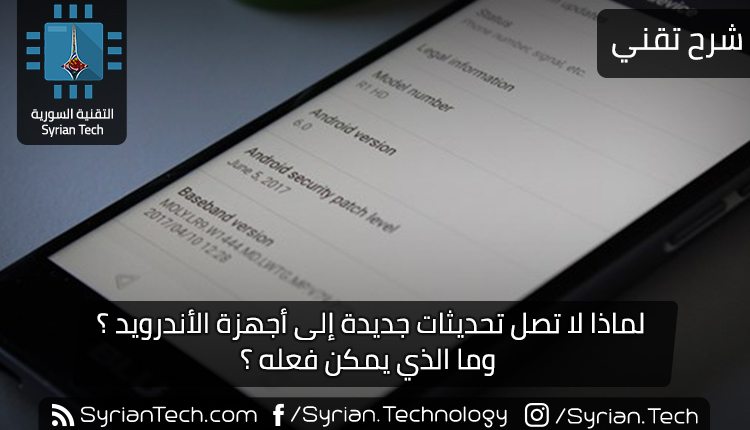
في بداية تطوير نظام أندرويد وفي إصداراته الأولية، كانت التحديثات عشوائية وغير منظمة في طريقة صدورها ويتم أرسال التحديثات في أوقات متفاوتة، وغالباً عدة مرات في السنة.
لكن الآن اتخذت غوغل نظام أبسط، وأصبح الأمر منظماً أكثر فنجد أن هناك تحديث رئيسي جديد مرة في كل عام و تحديثات أمنية ثانوية مرة في الشهر.
لكن المشكلة أن هذا التنظيم ينطبق فقط على الأجهزة المصنعة من قبل غوغل مثل أجهزة Nexus نيكسسو Pixel بكسل، أو أي هاتف آخر مدعوم بالتحديثات مباشراً من غوغل (مشروع Android Go و Android One)
أما باقي مستخدمي الأندرويد أصحاب الهواتف من الشركات الأخرى فالكثير منهم يشعرون بخيبة أمل لعدم وصول تحديثات جديدة لهواتفهم، أو الأسوأ من ذلك، فيجدونها تعمل بنظام قديم منذ شرائها
بيئة نظام أندرويد
على عكس نظام تشغيل iOS من آبل Apple والتي تطلق هاتف جديد واحد كل عام ، فإن نظام أندرويد أكثر أنفتاحاً (وفوضى) من حيث بيئة نظام التشغيل، فيمكن لأي شركة مصنعة لأجهزة الهاتف أن تستخدم نظام أندرويد على هواتفها أو أجهزة (التابلت) الخاصة بها، فَفي حين أن هناك 17 هاتف مختلف من آبل منذ 2007، نجد أن آلاف الهواتف تعمل بنظام الأندرويد تم تصنيعها بنفس الفترة.
فعلى هذا النحو نجد أن الأندرويد موجود على مجموعة واسعة من الأجهزة المختلفة، فبعضها مصنع لتكون رخيصاً جداً للمستهلك، والبعض مثل الهواتف الرائدة او “الفلاغشيب” تجدها بمواصفات أعلى من أجهزة آبل في بعض الأحيان.
أيضاً نجد أن هناك سلسلة هواتف مصنعة مباشرة للتنافس مع آبل من حيث دعم المنتج ووقت إصدار هواتف أحدث، أنها أجهزة بكسل.
في حين أن أي جهة تصنيع يمكن أن تصدر أجهزة أندرويد مختلفة، إلا أن بكسل هوة علامة غوغل التجارية للهواتف الذي تم تصميمه بنظام أندرويد الخام (بدون تعديلات إضافية على الواجهة)، فيتم التعامل مع التحديثات التي يتم إجراؤها على هواتف بكسل من قبل غوغل Google مباشرة، لذا فهي عادة أول الهواتف التي تحصل على أحدث نظام أندرويد فور إصداره.
أما بالنسبة لباقي الأجهزة، فهي قصة مختلفة جداً.
لماذا لم يتلقى هاتفك تحديثات جديدة ؟
حتى يعمل أي جهاز على نظام أندرويد يجب على الشركات المصنعة لأجهزة الهواتف مثل (سامسونغ، سوني، هواوي …الخ) من تطوير واجهة النظام بشكل مخصص لأجهزتهم، والتي في الغالب ما تكون مغلقة المصدر، بحيث يمكن للشركة المصنعة فقط تطوير نظام أحدث بواجهة الشركة المخصصة، فلذلك لا يمكن لشركة غوغل إطلاق إصدار جديد من أندرويد يعمل على جميع الأجهزة فوراً – إلا أنها تطلق الإصدار الجديد، ثم يتعين على الشركات المصنعة الانتقال إليه وتعديله لكل هاتف من هواتفها.
فمعظم شركات هواتف الأندرويد مثل سامسونغ Samsung على سبيل المثال، نجدها تقوم بتعديل واجهة النظام وإضافة التطبيقات الخاصة بهم، لكن هذه الإضافات تأخذ الكثير من الوقت، لذلك في كل مرة تقوم غوغل بإصدار تحديث جديد لنظام أندرويد، تجد أن الشركات تأخذ الكثير من الوقت لإضافة الواجهة الخاصة بهم على الأنظمة الجديدة، وهذا ما يسبب الكثير من التأخير.
بطبيعة الحال، نجد أن بعض الإصدارات الجديدة للأندرويد تعمل فقط على أجهزة بمواصفات عالية، ولا يتم تطويرها للأجهزة منخفضة المواصفات، ينطبق نفس الشيء على أجهزة آيفون (وحتى بعض أجهزة الكمبيوتر).
ومع ذلك، هناك الكثير من هواتف أندرويد يتوقف دعمها في وقت مبكر، بالرغم من مواصفاتها المقبولة وإمكانية دعمها، ففي الكثير من الأحيان نجد الشركات لا تهتم كما يجب بتحديثات بعض الأجهزة (وخاصة أجهزة الفئة المنخفضة سعرياً). فتقوم بإصدار نموذج أحدث من الهاتف بدلاً من ذلك، لتشجيعك على شراء أحدث هاتف دائماً، مما يدفع بعض المستخدمين لشراء هواتف الفئة الرائدة للحصول على تحديثات أكثر لكن تبقى التكلفة أعلى بالطبع.
على العموم لا يزال أمام الشركات مثل سامسونج طريق طويل لتستطيع دعم أجهزتها بنفس طريقة غوغل.
كيف يمكن الحصول على أحدث إصدار من أندرويد؟
إذا كنت مهتم بشكل كبير في الحصول على أحدث إصدار من أندرويد فور صدوره، فيمكنك شراء جهاز بكسل Pixel من غوغل. فقد تم تصميم هذه الهواتف كلياً ودعمها من قبل من غوغل، بحيث عند شرائك إحدى هواتف سلسلة بكسل ستجد أنك ستحصل على أحدث إصدارات أندرويد وفي وقت محدد دائماً، كما تضمن لك غوغل دعم هواتفها لمدة سنتين على الأقل لجميع التحديثات، ولمدة ثلاث سنوات بعدها للتحديثات الأمنية الشهرية.
أما إذا لم تتمكن من شراء هاتف بكسل، أو إذا كنت من المهتمين بالحصول على أحدث جهاز من سامسونج بدل من ذلك، فالخبر السار أن معظم مستخدمي هواتف الشركات الكبرى مثل سامسونغ، قد حصلوا على دعم جيد جداً على هواتفهم (من الفئة العليا) أيضاً، على الأقل لبضع سنوات، على سبيل المثال، جهاز جالكسي S7 حصل على أحدث إصدار أندرويد بعد سنة ونصف من إصداره بالتوازي مع الجهاز الاحدث جالكسي S8، فكلاهما كان يعمل على نظام أندرويد نوجا.
لكن هذه هي المشكل أيضاً فعلى الرغم من أن الـ S8 هو جهاز سامسونغ الرائد في ذلك الوقت، فهو لم يحصل على أندرويد أوريو الا بعد عدة أشهر من إصداره، فلذلك بالرغم من أنه ما يزال بإمكانك الحصول على أحدث إصدار أندرويد بعد فترة من شرائك للجهاز، لكن من المرجح أنك ستنتظر بضع أشهر بعد حصول أجهزة بكسل Pixel عليه، المسألة تعتمد على تحديد ما هو الأهم بالنسبة لك، لكن لا تقلق.
هناك طريقة أخرى يمكنك الحصول بها على أحدث إصدار من أندرويد طالما لديك الشغف التكنولوجي، الرومات المخصصة.
الرومات المخصصة وتحديثات الأندرويد المقدمة من المطورين
الأندرويد هو نظام مفتوح المصدر، لذلك فمن الممكن لمطوري الأندرويد أخذ شيفرة المصدر وبناء أنظمة التشغيل الخاصة بهم المعروفة باسم (روم مطبوخ) لهواتفهم.
إذا كان لديك جهاز بشعبية كبيرة، فعلى الأرجح ستجد له رومات مخصصة مطورة من قبل مجتمع المطورين مثل رومات LineageOS.
ومع ذلك فالرومات المخصصة ليست معتمدة بشكل رسمي، وتتطلب الكثير من العمل لتثبيتها (أكثر بكثير من أن يستطيع مستخدم الأندرويد العادي أن يفعله، أو يكون له الدراية الفنية لذلك) لكن بالطبع العديد من مهووسو الأندرويد يستخدمون رومات مخصصة.
فهي تسمح لمستخدمي الأندرويد المهووسين بشراء الأجهزة التي يحبون وتثبيت نظام أندرويد الخام، إزالة التطبيقات الخاصة بالشركة المصنعة، وتحديث نظام التشغيل لأحدث إصدار، بالطبع كما قلنا فالهواتف الأكثر شعبية هي الأكثر احتمالية بالدعم، لكن بمرور الوقت، نجد أن الشركات المصنعة تجعل من الصعب الوصول الى الكيرنل لبناء رومات مخصصة للأجهزة.
أفضل شيء يمكنك القيام به إذا كنت تريد تثبيت روم مخصص لجهازك هو زيارة منتدى XDA لمعرفة معلومات حول دعم جهازك من قبل المطورين.
ما يجب تجنبه عند شراء هاتف جديد
لذا إذا كنت تنوي شراء هاتف جديد وتهتم بالحصول على أخر التحديثات، فهناك مبادئ واضحة ليس فقط لما يجب شرائه، لكن أيضاً هناك مبادئ أهم لما يجب عليك تجنب شرائه .
اولاً وقبل كل شيء: إذا كنت تهتم بالتحديثات، لا تشتري الهواتف الرخيصة. تذكر كيف قلنا أن الشركات المصنعة لا تحفز دعم الهواتف الرخيصة، من المؤكد أنك قمت بتجربة ذلك في حال امتلكت جهاز تحت الـ 400$، وبالتأكيد كلما قل سعر الجهاز قلت احتمالية الحصول على تحديثات جديدة.
وكلما زاد سعر الجهاز وشعبيته، فعلى الأرجح أنك ستحصل على أخر التحديثات بشكل أكبر، لكن بالطبع لا توجد أي ضمانات، إلا إذا اشتريت هاتف بكسل مباشرة من غوغل، لكن مهلاً، على الأقل الأندرويد يمنحك الخيار 😉 .
ليست كل أجهزة الأندرويد Android سواء أكان هواتف ذكية أو أجهزة لوحية تُحدّث إلى آخر نسخة أندرويد Android .
وإنه لمن المهم معرفة نسخة الأندرويد Android التي يعمل بها جهازك من أجل العديد من الأمور على سبيل المثال من أجل معرفة فيما إذا كان تطبيق ما قابلاً للعمل على الهاتف أم لا ، وأيضاً لمعرفة إذا ما كانت إحدى الميزات متوافرة أم لا .
ولكن من المهم أن ندرك أنه ليس فقط نسخة الأندرويد Android هو الشيء الوحيد الذي علينا معرفته ، وإنما يجب أن نعرف أيضاً الشركة المصنعة ، وحتى الشركة الناقلة للجهاز لأن هذه العوامل تؤثر على نظام التشغيل software في جهازك .
أيضاً يجب عدم التغافل عن معرفة نسخة نواة الليونكس Linux و مستوى تصحيح حماية نظام أندرويد أو ما يعرف ب “Android security patch level”
1- كيفية معرفة رقم نسخة الأندرويد ومستوى تصحيح الحماية:
بغض النظر عن الجهاز المستخدم أو نسخة الأندرويد فإن الطريقة هي نفسها تقريباً حيب تكون هذه المعلومات متوافرة من خلال الذهاب إلى قائمة التطبيقات ثم إلى الإعدادات Settings :
حيث تظهر شاشة الإعدادات ، قم بتمرير الشاشة نحو الأسفل حتى العثور على : حول الهاتف About phone أو حول الجهاز اللوحي About tablet وعادة ما يكون الخيار الأخير .
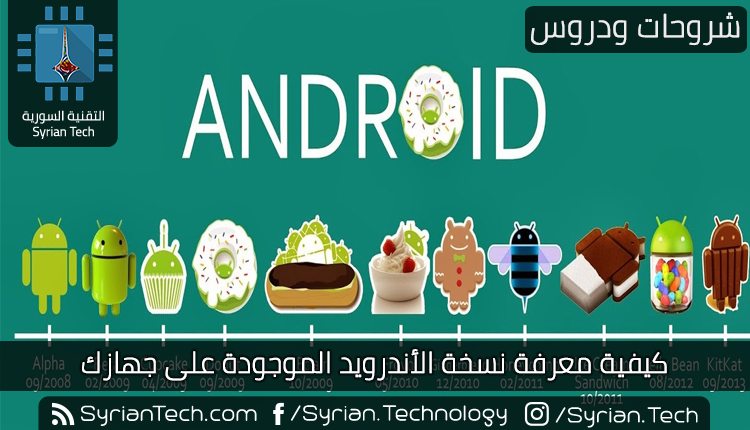
ابحث عن إصدار الأندرويد “Android version” من أجل معرفة النسخة المنصبة على هاتفك .
حيث سيظهر فقط رقم النسخة ( وليس اسمها ) فمثلاً سوف يظهر Android 6.0 بدلا من Android 6.0 Marshmallow
. في القائمة بالأسفل ستجد رقم كل نسخة مع الاسم الرسمي لها :
أندرويد 1.0 Android : النسخة ألفا للنظام وتسمى أيضا كعكة الملاك
أندرويد 1.1 Android : النسخة بيتا للنظام وتسمى باتنبرغ
أندرويد 1.5 Android : كاب كيك (الكعكة ذات شكل الكأس الصغير)
أندرويد 1.6 Android : الدونات (كعكة مقلية أو محلاة)
أندرويد 8 Android : ؟ ( قد لا يكون من الحلويات ، لمزيد من المعلومات قم بقراءة هذه المقالة ثم العودة لمتابعة ما تبقى )
وأيضا الحقول الأخرى تزودنا بمعلومات هامة على سبيل المثال الحقل : Model number يعطينا اسم الجهاز .
الحقل Build number أو رقم الإصدار و “Kernel version” أو نسخة النواة تعطينا معلومات حول البنية الدقيقة لنظام الأندرويد على جهازك و نسخة نواة اللينوكس بالإضافة إلى تاريخ بنائها .
هذه الملعومات تكون هامة عادة لتحديد فيما إذا كان جهازك يملك آخر نسخة من مستوى تصحيح حماية نظام أندرويد .
في إصدار أندرويد 6 Android فما فوق قامت غوغل Google بإضافة حقل جديد يحمل الاسم : باتش مستوى حماية الأندرويد Android patch security level وذلك لمعرفة متى تم تحديث باتش الحماية آخر مرة .
يمكنك النقر عدة مرات على حقل إصدار أندرويد “Android version” من أجل الدخول إلى لعبة مخفية خاصة بكل نسخة فمثلاً في أندرويد 5.0 و 6.0 هناك لعبة من نوع طيور خفاقة .
إن المعلومات حول نسخة الأندرويد Android ليست الملعومات الهامة الوحيدة التي ينبغي معرفتها . إنما يجب معرفة الشركة المصنعة أيضاً فمثلاً في أجهزة الأندرويد المصنعة من قبل شركة سامسونج Samsung فالنسخة تحوي TouchWiz بالإضافة إلى العديد من البرامج والتعديلات الخاصة بسامسونج Samsung .
وعلى عكس مايكروسوفت Microsoft و التي لا تسمح للشركات المصنعة للحواسيب بإضافة إي تغيير إلى نظام التشغيل فيما يتعلق مثلاً بقائمة إبدأ ، شريط المهام ، لوحة التحكم . ولكن شركة غوغل Google تعطي الحرية لمصنعي أجهزة أندرويد في أن يقوموا بمعظم التعديلات التي يرغبون بها .
أيضاً ينبغي معرفة أنه قد يحدث اختلاف في التعديلات المجراة على أجهزة مختلفة من نفس الشركة المصنعة ، لذلك فإن معرفة نوع الجهاز الذي تستعمله إضافة إلى الشركة المصنعة له أهمية بالغة وخاصة عند محاولة الحصول على معلومات الجهاز أو حتى عند تنصيب نظام تشغيل معدل (روم معدلة ) لجهاز ما .
هل قمت يوماً بتحديث نظام التشغيل لجهازك ولم يعجبك التحديث وتريد العودة إلى الإصدار القديم أو قمت بتنزيل Rom معدلة وكان بها الكثير من الأخطاء وقررت العودة الى النظام الأصلي للجهاز ..