كيفية استخدام الوضع الآمن Safe Mode لإصلاح جهاز الكمبيوتر

يعد الوضع الآمن في ويندوز Windows أداة أساسية. على أجهزة الكمبيوتر المصابة ببرامج ضارة أو المعطلة بسبب بعض البرمجيات، قد يكون الوضع الآمن هو الطريقة الوحيدة لإعادة تشغيل الكمبيوتر بشكل صحيح.

يعمل الوضع الآمن على تشغيل جهاز الكمبيوتر بأدنى مجموعة من برامج التشغيل والخدمات. لا يتم تحميل أي برامج أو برامج تشغيل تابعة لجهات خارجية، وحتى عناصر ويندوز Windows المضمنة تقتصر على ما هو ضروري فقط.

يعد الوضع الآمن طريقة رائعة لإزالة البرامج المسببة للمشكلات، مثل البرامج الضارة، دون أن يعيق البرنامج نفسه ذلك.

كما أنه يوفر بيئة قد تجد فيها أنه من الأسهل استعادة برامج التشغيل، واستخدام بعض أدوات استكشاف الأخطاء وإصلاحها.

متى يمكن أن يساعد الوضع الآمن:

عندما يبدأ ويندوز Windows العمل بشكل طبيعي، فإنه يقوم بتشغيل برامج بدء التشغيل، وتشغيل جميع الخدمات التي تم تكوينها لبدء التشغيل، وتحميل برامج تشغيل الأجهزة التي قمت بتثبيتها.

إذا بدأت في الوضع الآمن، يستخدم ويندوز Windows دقة شاشة منخفضة للغاية مع برامج تشغيل فيديو قياسية، ولا يقوم بتهيئة الكثير من دعم الأجهزة، ويبدأ فقط الخدمات الضرورية، ويتجنب تحميل برامج بدء التشغيل التابعة لجهات خارجية.

في بعض الأحيان، يمكنك بدء تشغيل ويندوز Windows في الوضع الآمن عندما يتعذر عليك بدء تشغيل ويندوز Windows بشكل طبيعي، مما يجعله مكاناً جيداً لبدء استكشاف المشكلات المحتملة وإصلاحها.

إذا كان جهاز الكمبيوتر مصاباً ببرامج ضارة أو به برامج تعريف أجهزة غير مستقرة تتسبب في ظهور شاشات زرقاء، فيمكن أن يساعدك الوضع الآمن في إصلاحها لأن هذه الأشياء لا يتم تحميلها بالطريقة التي كانت عليها عند بدء تشغيل ويندوز Windows بشكل طبيعي.

إذا كانت هناك مشكلة بجهاز الكمبيوتر ولا يبدو أنه يمكنك إصلاحها، أو إذا كان جهاز الكمبيوتر غير مستقر ويستمر في التعطّل أو إظهار الشاشة الزرقاء، فيجب عليك الانتقال إلى الوضع الآمن Safe Mode لإصلاحه.

كيفية بدء تشغيل ويندوز في الوضع الآمن:

يجب أن يبدأ جهاز الكمبيوتر الذي يعمل بنظام ويندوز Windows تلقائياً في الوضع الآمن إذا تعطل أكثر من مرة أثناء محاولة البدء بشكل طبيعي.

ومع ذلك، يمكنك أيضاً التشغيل في الوضع الآمن يدوياً كما يلي:

في نظام Windows 7 والإصدارات الأقدم: اضغط على المفتاح F8 أثناء تشغيل الكمبيوتر (بعد شاشة BIOS الأولية، ولكن قبل شاشة تحميل ويندوز Windows).

في نظام Windows 8: اضغط مع الاستمرار على مفتاح Shift أثناء النقر فوق إعادة التشغيل في قائمة الطاقة إما في شاشة تسجيل الدخول أو من خلال قائمة شريط Charms لبدء العملية.

في نظام Windows 10: اضغط مع الاستمرار على مفتاح Shift أثناء النقر فوق زر إعادة التشغيل.
انقر فوق Troubleshoot ثم Advanced Options.

اضغط على Start-up Settings.

وأخيراً اضغط على Restart.

اضغط على المفتاح 4 عندما ترى شاشة إعدادات بدء التشغيل.

كيفية إصلاح جهاز الكمبيوتر في الوضع الآمن:

بعد بدء تشغيل ويندوز Windows في الوضع الآمن، يمكنك إجراء معظم مهام صيانة النظام واستكشاف الأخطاء وإصلاحها بانتظام لإصلاح جهاز الكمبيوتر:

  • المسح بحثاً عن البرامج الضارة: عن طريق استخدام تطبيق مكافحة الفيروسات للبحث عن البرامج الضارة وإزالتها في الوضع الآمن.
    حيث أن البرامج الضارة قد يكون من المستحيل إزالتها في الوضع العادي، لأنها تعمل في الخلفية وتتداخل مع برنامج مكافحة الفيروسات وقد تكون قابلة للإزالة في الوضع الآمن، وإذا لم يكن لديك برنامج مكافحة فيروسات مثبتاً، فيجب أن تكون قادراً على تنزيل واحد وتثبيته في الوضع الآمن.
    بالطبع، إذا كنت تستخدم Windows Defender في ويندوز Windows 10، فقد يكون من الأفضل لك إجراء فحص للبرامج الضارة في وضع عدم الاتصال.
  • تشغيل استعادة النظام: إذا كان جهاز الكمبيوتر يعمل بشكل جيد مؤخراً ولكنه الآن غير مستقر، فيمكنك استخدام استعادة النظام لاستعادة حالة النظام إلى التكوين السابق المعروف جيداً.
    بافتراض أن جهاز الكمبيوتر غير مستقر ويتعطل، قد يكون من الممكن تشغيل استعادة النظام دون الانهيار من الوضع الآمن.
  • إلغاء تثبيت البرامج المثبتة حديثاً: إذا قمت مؤخراً بتثبيت برنامج (مثل برنامج تعريف جهاز أو برنامج يتضمن برنامج تشغيل) وتسبب في ظهور شاشة زرقاء على جهاز الكمبيوتر، فيمكنك إلغاء تثبيت هذا البرنامج من لوحة التحكم. من المفترض أن يبدأ جهاز الكمبيوتر بشكل طبيعي بعد إزالة تثبيت البرنامج المسبب للتداخل.
  • تحديث برامج تعريف الأجهزة: بافتراض أن برامج تعريف الأجهزة تسبب عدم استقرار النظام، فقد ترغب في تنزيل برامج التشغيل المحدثة وتثبيتها من موقع الشركة المصنعة على الويب وتثبيتها في الوضع الآمن. إذا كان جهاز الكمبيوتر غير مستقر، فسيتعين عليك القيام بذلك من الوضع الآمن، ولن تتدخل برامج تعريف الأجهزة وتجعل جهاز الكمبيوتر غير مستقر في الوضع الآمن.
  • تعرّف على ما إذا كان هناك عطل قد حدث: إذا كان جهاز الكمبيوتر غير مستقر ولكنه يعمل بشكل جيد في الوضع الآمن، فمن المحتمل أن هناك مشكلة في البرنامج تتسبب في تعطل جهاز الكمبيوتر.
    ومع ذلك، إذا استمر الكمبيوتر في التعطل في الوضع الآمن، فغالباً ما يكون ذلك علامة على وجود مشكلة في جهاز الكمبيوتر. (لاحظ أن الاستقرار في الوضع الآمن لا يعني بالضرورة أنها مشكلة في الجهاز.
    على سبيل المثال، قد تكون بطاقة الرسومات معطلة وتتسبب في حدوث أعطال تحت الحمل. ومع ذلك، قد تكون مستقرة في الوضع الآمن لأن جهاز الكمبيوتر لا يقوم بعمليات تتطلب عملها).

إذا فشل الوضع الآمن: إعادة تثبيت ويندوز:

إذا كنت تواجه مشكلات في الكمبيوتر، فعادةً لا يكون من المفيد قضاء ساعات في عزلها وإصلاحها. قد يكون من الأسرع بكثير إعادة تثبيت ويندوز Windows والبدء من جديد بنظام جديد.

بالطبع، ستؤدي إعادة تثبيت ويندوز Windows إلى فقدان ملفاتك الشخصية، لذا تأكد من أن لديك نسخة احتياطية. في نظام التشغيل ويندوز Windows 8 أو 10، يؤدي تحديث جهاز الكمبيوتر إلى الاحتفاظ بملفاتك الشخصية بعد استبدال النظام.

إذا استمر الكمبيوتر في عدم الاستقرار بعد إعادة تثبيت ويندوز Windows بالكامل، فقد يكون جهاز الكمبيوتر معطّلاً. تستبعد إعادة تثبيت ويندوز Windows الكاملة أي مشاكل في البرامج، ما لم يكن هناك برنامج تعريف خاطئ للأجهزة يحتاج إلى التحديث.

مقالة هامة: كيفية إيجاد وتثبيت التعاريف الرسمية لقطع الحاسوب العامل بنظام ويندوز

مقالات قد تعجبك:

كيفية إلغاء اشتراك نتفليكس Netflix
لماذا ترتفع أسعار خدمات البث التلفازي مثل نتفليكس Netflix؟
ما فائدة تطبيقات أندرويد الخفيفة Lite؟ وما أفضلها؟
ما هو تعدين العملات الرقمية وكيف يعمل؟
كيفية الحصول على رابط لصورة أو مقطع فيديو على إنستغرام

كيفية تحديث PlayStation 4 بدون إنترنت

تقوم سوني Sony بعمل جيد في دفع التحديثات المنتظمة إلى عائلة PlayStation 4 ، والتي يتم تثبيت معظمها بدون أي عوائق. فإذا ماكنت تواجه مشكلات في تنزيل تحديث أو تثبيته ، فقد حان الوقت لإجراء ذلك يدوياً.

لماذا قد تحتاج إلى تثبيت التحديث يدوياً ؟

في معظم الأوقات ، يمكنك الاعتماد على جهاز البلايستيشن PlayStation نفسه لتنزيل أي تحديثات للنظام بشكل أوتوماتيكي ، وهو أمر رائع. ولكن إذا فشلت عملية التحديث – وذلك ممكن الحدوث – فستحتاج إلى الحصول على التحديث وتثبيته بنفسك.

قد تجد نفسك أيضاً في موقف لا يمكن فيه لجهاز PS4 الخاص بك الوصول إلى شبكة لاسلكية Wi-Fi – على سبيل المثال عندما تكون قد حملته معك في إجازة او رحلة بعيداً عن المنزل. فهنا أيضاً ، سيتوجب عليك تثبيت التحديث يدوياً.

والخبر السار هو أن التثبيت اليدوي عملية سهلة جداً. وهنالك طريقتان للقيام بذلك: إما من خلال قائمة النظام system menu أو في الوضع الآمن safe mode.

ننصحك أن تبدأ بالطريقة الأولى ، فإذا لم ينجح ذلك ، عندها انتقل إلى الوضع الآمن. وبجميع الأحوال ، سوف نغطي كل من الطريقتين في مقالنا هذا.

قبل البدء ستحتاج إلى:

  • توفر اتصال بالإنترنت على بعض الأجهزة الأخرى – كالهاتف او الكمبيوتر وما إلى ذلك.
  • محرك أقراص USB محمول (فلاشة)، مزود بمساحة كافية لتنزيل التحديث (يجب أن يكون حجم 8 جيجابايت أكثر من كافٍ).
  • الإصدار الأخير من ملف التحديث.
  • كبل USB (فقط إذا كنت بحاجة إلى تثبيت التحديث في الوضع الآمن)

ملاحظة: إذا كنت ستقوم بتنزيل ملف التحديث باستخدام هاتفك ، فستحتاج إلى محرك أقراص فلاش متوافق مع جهازك، الآن إذا كان لديك كل ما تحتاج إليه ، فلنبدأ.

كيفية تثبيت تحديث من قائمة النظام:

بدايةً قم بتنزيل الإصدار الأخير من التحديثات من موقع  Playstation. تقوم سوني Sony بعمل ممتاز في توفير تنزيلات يدوية للمستخدمين الذين قد يواجهون مشكلات.

بعد ذلك ، تحتاج إلى نقل التحديث إلى محرك الأقراص المحمول أو كما نسميها الفلاشة flash drive.

لكن انتبه، لا يمكنك نسخ ملف التحديث مباشرة ، بل يجب أن تتبع بنية ملف معينة. لذلك ، ستحتاج إلى إنشاء مجلدين على الفلاش قبل نسخ الملف.

أنشئ مجلداً باسم PS4 ، ثم أنشئ مجلدًا آخر داخل مجلد PS4 الجديد وأعطه اسم UPDATE. استخدم حروفاً كبيرة لأسماء كلا المجلدين. أخيرًا ، انسخ ملف التحديث الذي قمت بتنزيله إلى المجلد UPDATE.

بعد القيام بذلك، قم بتوصيل الفلاشة بأحد منافذ USB في PS4 ، ثم افتح قائمة الإعدادات. قم بالتمرير لأسفل قليلاً وحدد System Software Update، عند القيام بذلك ، يجب أن يعثر PS4 تلقائيًا على ملف التحديث على محرك الأقراص المحمول ويقوم بتثبيته.

إذا سارت الأمور على ما يرام ، فقد انتهيت. سيقوم PS4 بمعالجة هذا التحديث كما لو أنه تم تنزيله تلقائيًا.

إذا لم ينجح تثبيت التحديث من خلال قائمة النظام ، فستحتاج إلى تجربة تثبيته من الوضع الآمن Safe Mode.

كيفية تثبيت تحديث باستخدام الوضع الآمن:

في حالة فشل التحديث تلقائيًا أو يدويًا من خلال قائمة النظام system menu ، سيكون التحديث عبر الوضع الآمن Save Mode هو الحل لفرض التثبيت.

أيضاً ستحتاج إلى إعداد محرك أقراص فلاشة flash drive بالطريقة نفسها التي شرحناها في القسم السابق. قم بتنزيل ملف التحديث ، وإنشاء بنية المجلد PS4 / UPDATE على محرك الأقراص المحمول ، ثم قم بنقل ملف التحديث إلى المجلد UPDATE.

بعد ذلك ، ستحتاج إلى إلغاء تحميل أي وحدة تخزين خارجية قمت بتوصيلها إلى جهاز PS4 الخاص بك. حيث أنه إذا كان لديك أكثر من محرك أقراص مرفق ، فسيختلط الأمر على جهاز  PS4 ولن يتعرف مكان التحقق من التحديث.

لذا ما عليك سوى التأكد من إلغاء تحميل وحدة التخزين الخارجية باستخدام قائمة النظام System> التخزين Storage، – وليس من خلال فصلها بشكل مباشر فقط. بمجرد الانتهاء من التحديث ، يمكنك إعادة تحميل محرك الأقراص الذي قمت بفصله.

بعد فصل جميع محركات الأقراص الخارجية التي لا تحتاجها، قم بإيقاف تشغيل جهاز PS4 تماماً.

عندما يكون ضوء الطاقة power light مطفئاً(مما يشير إلى أن النظام مغلق تمامًا) ، قم بإدخال محرك الأقراص المحمول الذي اعددناه ، ثم اضغط بشكل مستمر على زر الطاقة.

سيصدر الجهاز تنبيهاً واحداً عند تشغيل النظام ، ولكن واصل الضغط على زر الطاقة حتى تسمع الصوت مرة ثانية، سيستغرق حوالي 7 ثواني. هذه الإشارة الصوتية الثانية تعني أن النظام يدخل في الوضع الآمن Safe Mode.

عند تشغيل النظام ، قم بتوصيل وحدة تحكم DualShock عبر وصلة USB ، ثم اضغط على الزر PS.

عند تحميل قائمة الوضع الآمن ، حدد Update System Software لبدء تشغيل قائمة التحديث.

في الشاشة التالية ، اختر خيار Update from USB Storage Device. وهنا إذا لم تكن قد قمت بالفعل بتوصيل محرك الأقراص المحمول ، فستكون لديك فرصة للقيام بذلك الآن. ما عليك سوى اختيار OK للمتابعة عند توصيل محرك الأقراص الخاص بك

سيستغرق PS4 بضع دقائق للبحث عن ملف التحديث ، ومن ثم يجب أن يخبرك بوجود تحديث للنظام. انقر فوق Next لتثبيت التحديث.

سيستغرق PS4 بضع ثوانٍ لنسخ ملف التحديث من محرك الأقراص المحمول. عند الانتهاء ، انقر على الزر Update لإعادة تشغيل النظام وتثبيت التحديث.

بعد إعادة تشغيل PS4 ، يبدأ التحديث. فقط دع الجهاز يتابع عمله. وعند الانتهاء ، سيتم إعادة تشغيله مرة أخرى ، وسيكون عليه الإصدار الأحدث.

مقالات قد تعجبك:

أهم ميزات جهاز PlayStation 4 وكيفية استخدامه
ما الفرق بين أجهزة PlayStation 4 و Slim و Pro
أهم ميزات جهاز Xbox One وكيفية استخدامه
أفضل نظارات الواقع الافتراضي للهواتف الذكية
مراجعة لعبة الجوائز HQ Trivia
من وراء لعبة سوليتير Solitaire الأصلية على Windows ؟ ولما قام بصنعها ؟

كيفية الدخول إلى الوضع الآمن في ويندوز

هناك ميّزة مفيدة جداً في نظام التشغيل ويندوز Windows تُدعى بالوضع الآمن Safe Mode، والتي قد نكون السبيل الوحيد لإقلاع نظام التشغيل عندما يُصاب حاسوبك بإحدى البرمجيّات الخبيثة، أو عندما يكون هناك خلل ما في أحد ملفات تعريف أجهزة الحاسوب.

يقوم الوضع الآمن بتشغيل الحاسوب مع أقل كميّة ممكنة من البرمجيات وملفات التعريف المهمّة، حيث لا يُسمح للبرامج وملفات التعريف غير الهامّة بالإقلاع.

وحتى برامج الويندوز التي تكون مدمجة معه لا يُسمح لها بالإقلاع إلا تلك التي تكون ضرورية لإقلاع النظام، وبذلك ستستطيع التخلص من البرمجيّات الخبيثة في حال أصابت حاسوبك بدون أن تسمح لها بالإقلاع مع نظام التشغيل.

كما يقوم الوضع الآمن بتأمين بيئة مثالية للويندوز تستطيع من خلالها إزالة ملفات التعريف التي قد تكون المشكلة المسببة لانهيار النظام في الوضع العادي.

متى يُنصح باستخدام الوضع الآمن؟

عندما تقوم بتشغيل الويندوز بالوضع العادي، فإنه سيقوم بالسماح لكافة برامج بدء التشغيل بالإقلاع، بما فيها ملفات التعريف التي قمت بتنصيبها.

بينما عندما تقوم بتشغيله في الوضع الآمن، فإنه سيستخدم دقة عرض منخفضة جداً على الشاشة، وسيسمح بإقلاع البرامج الهامّة لبدء تشغيل النظام فقط، مستثنياً جميع البرامج والخدمات وملفات التعريف الأخرى التي لا تُعتبر أساسيّة لإقلاع نظام التشغيل.

أحياناً قد لا تتمكن من إقلاع الويندوز بالوضع العادي، أو قد تظهر لك شاشة الموت الزرقاء مراراً، وهنا سيكون الوضع الآمن هو الحل الأمثل لتحديد وإصلاح المشكلة.

كيفية إقلاع الويندوز بالوضع الآمن:

غالباً سيقوم الويندوز من تلقاء نفسه بالإقلاع ضمن بيئة الوضع الآمن عندما تواجهه مشاكل في الإقلاع بالوضع العادي، ولكن يمكنك بالطبع أن تفعل ذلك يدوياً:

– في ويندوز 7 والإصدارات السابقة:

اضغط على زر F8 عندما يبداً الحاسوب بالإقلاع (وقبل أن يقلع نظام التشغيل)، ثم قم باختيار (Safe Mode) من القائمة التي ستظهر لك.

ملاحظة: في حال كنت تريد الاتصال بالإنترنت في الوضع الآمن، اختر: الوضع الآمن مع توفير اتصال بالإنترنت Safe Mode with networking.


في ويندوز 8:

اضغط على زر Shift وزر (إعادة التشغيل) في الوقت ذاته، يمكنك فعل ذلك من قائمة ابدأ أو من شاشة تسجيل الدخول أو من شريط (Charms bar)، وستظهر لك النافذة التالية، اضغط على (خيارات متقدمة):

اضغط على (إعدادات بدء التشغيل):

اضغط الآن على (إعادة التشغيل):

وأخيراً اختر (Safe Mode):

– في ويندوز 10:

اضغط على زر Shift وزر (إعادة التشغيل) في الوقت ذاته، ستجد زر (إعادة التشغيل) في القائمة المنبثقة من زر الطاقة في قائمة ابدأ، ثم اتبع نفس الخطوات المذكورة في حالة الويندوز 8.

كيفية حل المشاكل في الوضع الآمن:

بعد قيامك بإقلاع الويندوز ضمن بيئة الوضع الآمن، ستستطيع القيام بمعظم أدوات استكشاف الأخطاء وإصلاحها في نظام التشغيل:

قم بفحص شامل لوجود الفيروسات:

قم بتشغيل تطبيق مكافحة الفايروسات واضغط على خيار الفحص الشامل Full Scan، قد تكون هذه الفيروسات في حال وجودها غير قابلة للإزالة في الوضع العادي بسبب إقلاعها مع نظام التشغيل.

في حال عدم وجود برنامج مكافحة الفيروسات على حاسوبك، فقم بتحميل أحد هذه البرامج من الإنترنت، أو استخدم برنامج Windows Defender المرفق مع ويندوز 10.

وفي حال استخدمت برنامج Windows Defender، فقد يطلب منك أن تقوم بفحص للفيروسات خارج نظام الويندوز Offline Malware Scan.

قم بعملية استعادة النظام:

إذا كنت تتذكر أن حاسوبك كان على ما يرام منذ فترة قريبة، لكنّه الآن أصبح غير مستقراً، فقد تُحل المشكلة عن طريق إجراء عمليّة استعادة للنظام.

اختر آخر تاريخ تتذكر أنه لم تكن هناك أي مشكلة فيه، ثم استعد النظام لذلك التاريخ.

قم بإزالة تنصيب ملفات التعريف التي قمت بتثبيتها مؤخراً:

إذا قمت مؤخراً بتثبيت برنامج تعريف لأحد الأجهزة الجديدة، فمن المحتمل أن يكون هذا الملف هو الذي يتسبب بانهيار نظام التشغيل.

قم بإزالة تنصيب هذا الملف، وإذا تعذّر ذلك في الوضع العادي، فقم به من داخل الوضع الآمن لويندوز.

قم بتحديث ملفات التعريف:

قم بتحميل وتثبيت أحدث إصدارات برامج التعريف من المواقع الرسمية لشركاتها، إذا تعذر ذلك في الوضع العادي، فادخل إلى الوضع الآمن.

راقب النظام في الوضع: العادي والآمن:

إذا كان الحاسوب غير مستقر في الوضع العادي، ولكنّه مستقر في الوضع الآمن، فإن المشكلة هي غالباً مشكلة برمجية Software.

ولكن إذا استمر الحاسوب بالانهيار حتى في الوضع الآمن، فهذه علامة على أن المشكلة غالباً ليست برمجية بل في العتاد الصلب للحاسوب Hardware.

لاحظ أنه ليس من الضروري أن يدل استقرار النظام في الوضع الآمن على مشكلة برمجية، فقد تكون بطاقة الرسوميّات مثلاً تتوقف عن العمل في الجهد العالي، لكنّها تستمر في العمل في الوضع الآمن بسبب الجهد الخفيف.

قم بإعادة ضبط الويندوز إلى إعدادات المصنع، ولقد قمنا بشرح ذلك في المقالة التالية:
كيفيّة إعادة تنصيب ويندوز 10 مع إمكانية الإبقاء على الملفات

بالتأكيد سيتسبب ذلك بفقدانك لملفاتك وتطبيقاتك، لذلك تأكد من قيامك بنسخة احتياطية لكل الملفات التي تهمّك قبل القيام بهذه العمليّة.

في نظام ويندوز 10 و8، هناك خاصيّة تسمح لك بالاحتفاظ بهذه الملفات أثناء إعادة تنصيب النظام.

في حال استمرّ الحاسوب بالانهيار حتى بعد إعادة تنصيب الويندوز:

في هذه الحالة ستكون المشكلة بالتأكيد بإحدى قطع الحاسوب، لأن إعادة تنصيب الويندوز من شأنها أن تقوم بإصلاح أي مشكلة برمجيّة، قم بأخذ الحاسوب إلى خبير الصيانة.


مقالات قد تعجبك:

كيفية تسريع الكمبيوتر بنظام ويندوز
حل مشكلة عدم إقلاع حواسيب ويندوز
كيفية تحرير مساحة على القرص الصلب في ويندوز
كيفية استعادة مفتاح تفعيل ويندوز أو أوفيس بعد ضياعه
كيفية تنصيب ويندوز 10

ما هي شاشة الموت الزرقاء ؟ وما أسباب ظهورها ؟ وما الحلول ؟

وأنت تمارس عملك الاعتيادي على الحاسوب أو أنك تستمع بإحدى الألعاب تظهر فجأة شاشة زرقاء تدوم لفترة محددة ثم يقوم النظام بعدها بإعادة التشغيل .. لا شك أنك قد مررت بمثل هكذا حالة .. نعم إنها شاشة الموت الزرقاء

ما هي شاشة الموت الزرقاء

شاشة الموت الزرقاء أو اختصارا BSOD هي تلك الشاشة التي تظهر عندما يواجه نظام التشغيل خطأ قاتلاً لا يستطيع التعامل وهذا الخطأ يؤدي إلى توقف نظام الويندوز Windows عن العمل والشيء الوحيد الذي يمكن فعله في هذه الحالة هو إعادة التشغيل وهذا يعني خسارة البيانات التي كنت تعمل عليها قبل ظهور الشاشة لأن البرامج لن يكون لديها الفرصة لحفظ تلك البيانات .

وتظهر هذه الشاشة في أنظمة ويندوز Windows وتأخذ مظهرا مختلفا بحسب النسخة حيث تأخذ في ويندوز 7 Windows والنسخ الأقدم مظهرا مشابهاً لشاشة الطرفية /terminal /أو الدوس DOS

أما في ويندوز 8 windows وويندوز 10 windows فالشاشة تكون أكثر بساطة :

ماهي أسباب شاشة الموت الزرقاء

كما قلنا فإن هذه المشلكة تظهر بشكل عام إما بسبب مشكلة في العتاد /الهارد وير / أو بسبب تنصيب تعريف غير متوافق مع الجهاز المستخدم .

أحيانا يمكن أن تظهر بسبب برمجيات منخفضة المستوى تعمل في نواة أو في أساس الويندوز  / Windows kernel/ .

إن التطبيقات التي نستخدمها بشكل اعتيادي لا تسبب عادة مثل iهكذا مشكلة حيث في حال تعرض التطبيق لمشكلة ما فإن نظام التشغيل يخرج منه فقط .

ماذا يفعل ويندوز عند ظهور هذه الشاشة

افتراضيا فإن ويندوز windows يقوم بإعادة تشغيل الحاسوب بشكل آلي عندما تظهر هذه الشاشة دون أن يعطي المجال لقراءة المعلومات الظاهرة على الشاشة .

ولكن إذا رغبت في تعطيل إعادة التشغيل التلقائي يمكنك تغيير الإعدادات من خلال لوحة التحكم .

استعراض التفاصيل حول شاشة الموت الزرقاء

ولكن ماذا لو ظهرت لك تلك الشاشة وتريد أن تعرف تفاصيل ذلك الخطأ ؟ ببساطة يمكنك تحميل تطبيق خارجي  BlueScreenView من شركة نيرسوفت NirSoft (رابط التحميل في الأسفل ) حيث يقوم هذا البرنامج بعرض المعلومات المحتواة في ملف دي إي إم بي dmp الذي أنشأنه نظام التشغيل أثناء ظهور تلك الشاشة .

يمكن عرض هذه المعلومات أيضا من خلال عارض أحداث ويندوز  Windows Event Viewer  والتي تكون تفاصيل شاشات الموت الزرقاء الظاهرة مسبقا موجودة إضافة إلى سجل أخطاء التطبيقات وأخطاء النظام

كيفية حل المشكلة

في ويندوز 7 Windows يمكن الحصول على معلومات من أجل حل المشكلة من خلال الدخول إلى  لوحة التحكم  Control Panel > النظام والأمان System and Security

في ويندوز 8 و 10 Windows : اذهب إلى لوحة التحكم Control Panel > الصيانة والأمان Security and Maintenance وتحت قسم الصيانة Maintenance يمكنك البحث عن حلول للمشكلة الحالية .

إن كلا من ويندوز 8 و 10 windows يقومان بشكل آلي بتشخيص المشكلة ومحاولة حلها بعد إقلاع الحاسوب بعد ظهور شاشة الموت الزرقاء ولكن مع ذلك فإن الأمر يستحق أن تقوم بزيارة لمركز الصيانة من أجل البحث عن تفاصيل أو خطوات إضافية لحل المشكلة .

إذا لم يستطع ويندوز windows حل المشكلة ذاتيا فإن الأفضل هو القيام بعرض تفاصيل شاشة الموت الزرقاء والبحث عبر الإنترنت عن الحل المناسب من خلال كتابة اسم تلك المشكلة مثلا “Driver_IRQL_not_less_or_equal.” أو رقمها حيث يظهر بجانب عبارة “Stop Error” رقما مثل “0x00000024.”

في الواقع فإن ويندوز 8 و 10 windows غالبا ما يظهر العبارة الواجب البحث عنها عند ظهور شاشة الموت :

في حال لم تنج في الحصول على الحل المناسب يمكنك اتباع الاجراءات التالية :

1- استعادة النظام : استخدم استعادة النظام إلى نقطة قديمة قد يحل المشكلة في حال كانت مشكلة برمجية /software/

2 – البحث عن برمجيات خبيثة /Malware/ : أحيانا تكون البرمجيات الخبيثة التي استطاعت التسرب إلى نواة الويندوز windows سبباً في عدم استقرار النظام وبالتالي فإن البحث عنها وحذفها من خلال البرامج المناسبة قد يساعد في حل المشكلة .

3 – تثبيت تحديثات للتعاريف /driver/ : تأكد من تنصيب آخر التحديثات المتوافرة والمطابقة للأجهزة عندك من خلال الموقع الرسمي للشركة المصنعة .

4 – الإقلاع في الوضع الآمن /safe mode/: في حال ظهرت الشاشة الزرقاء في كل مرة يقلع فيها الجهاز حاول الإقلاع بالوضع الآمن حيث سيقوم الويندوز windows بتشغيل التعاريف الأساسية فقط وهنا يمكنك القيام بحذف آخر التعريفات التي قمت بتنزيلها قبل ظهور المشكلة

5 – تأكد من عتاد الحاسوب : في حال تكرار ظهور المشكلة ولم تنفع الحلول المسابقة قم بفحص قطع العتاد ودرجة حرارتها للتأكد أنها على مايرام .

6 – إعادة تنصيب الويندوز Windows : حل مثالي وناجح في حال كانت المشكلة غير متعلقة بالهارد وير ، وإذا ماعادت المشكلة للظهور بعد تنصيب النسخة الأصلية من ويندوز windows فتأكد أن مشكلتك في العتاد .

في النهاية يجب أن تعلم أن مواجهة مثل هكذا مشكلة مرة كل عامين هو أمر عادي ولا داعي للقلق حول ذلك .

تحميل برنامج  BlueScreenView من الموقع الرسمي ( ملاحظة : إذا لم يعمل الموقع قم بتشغيل كاسر بروكسي )

مقالات ذات صلة :

ما الأفضل . التعاريف المدمجة في Windows مسبقاً أم تعاريف الشركة المصنعة ؟

طريقة الدخول إلى الوضع الآمن Safe Mode في Windows 8 , 8.1 , 10

أجهزة أندرويد في خطر جديد

اكتشف باحثون من شركة ESET الشهيرة في مجال مكافحة البرمجيات الخبيثة نوعاً جديداً من البرمجيات الخبيثة التي تطلب فدية ransomware  ، و لكن هذه المرة تستهدف أجهزة الأندرويد Android و ذلك للمرة الأولى .

ما هي هذه البرمجية ؟

البرمجية الجديدة و التي تحمل الاسم دوبل لوكر DoubleLocker ( القفل المضاعف ) ، و كما هو واضح من اسمها فإنها تقوم بعمل قفل ثنائي معاً فهي تقفل ( تشفر )البيانات في الأجهزة المصابة ، و تقفل الشاشة برقم بين PIN عشوائي ، لذلك فإن أجهزة الضحايا تبقى مقفلة حتى يتم دفع الفدية للهاكرز .

و يمكن لهذه البرمجية الخبيثة أن تصيب أي جهاز أندرويد Android بما فيها الأجهزة المروتة ( ذات صلاحيات الروت أو الجذر Root ) و الغير مروتة مما يُفقد المستخدم القدرة على استخدام هاتفه الشخصي .

و يقول الباحثون في شركة الحماية ESET أن هذه هي المرة الأولى التي تستطيع فيها برمجية خبيثة من الجمع بين تشفير البيانات و تغيير رقم PIN معاً .

كيف تتم الإصابة بها ؟

و تتم الإصابة بهذه البرمجية عن طريقة تحميل برنامج أدوب فلاش بلاير مزور Adobe Flash Player  من خلال بعض المواقع على شبكة الإنترنت

ما هي آلية عمل هذه البرمجية ؟

عند فتح برنامج أدوب فلاش بلاير Adobe Flash Player المزور فإنه يطلب تفعيل و استخدام خدمات جوجل بلاي “Google Play Service.” ليستغل سلسلة من الأذونات من خلال خدمات الوصول – و هي الخدمات المصممة لمساعدة ذوي الاحتياجات الخاصة لاستخدام هاتفهم .( فيديو في أسفل المقالة يشرح مبدأ عمل هذه البرمجية ) .

و حالما تحصل على الأذونات المناسبة تنصب نفسها كتطبيق أساسي لانشر Launcher يتمتع بصلاحيات تمكن من تغيير قفل الشاشة.

كما تقوم بصنع اختصار غير مرئي يتم تنشيطه ذاتياً كلما تم الضغط على زر القائمة أو الهوم home ليتم عرض رسالة من الهاكرز تطالب بدفع الفدية بعملة البيتكوين كما توضح طريقة الدفع .

و تقوم البرمجية أيضا بتغيير رقم البين PIN إلى رقم عشوائي دون أن يتم إرساله إلى المخترقين ، جاعلاً من المتسحيل افتراضاً أن يتم استعادة رقم ال PIN دون الخضوع لمطالب الهاكرز . و الذين يقومومون ب إعادة تعيين رقم ال PIN عن بعد حالما تدفع الفدية .

و تقوم أيضاً بتشفير الملفات على جهازك باستخدام خوارزمية تشفير AES و التي لسوء الحظ يتم تطبيقها بشكل فعال جاعلة من الصعب فك تشفيرها دون وجود مفتاح التشفير .

و يملك الضحايا مهلة 24 ساعة لكي يقوموا بدفع الفدية و التي تبلغ قيمتها حوالي 0.0130 بيتكوين من أجل فك تشفير البيانات . و لحسن الحظ فإنه لا يتم حذف الملفات في حال لم تقم بالدفع خلال المهلة المطلوبة و لكن تبقى الملفات مشفرة و الهاتف مقفول برمز غير معروف .

و يمكن معرفة إذا كانت ملفاتك مصابة أم لا من خلال رؤية اللاحقة .cryeye في نهاية الملفات المصابة .

هل هناك حل دون دفع الفدية ؟؟

في الوقت الحالي فإنه يمكن إزالة هذه البرمجية الخبيثة عن طريقة عمل ضبط مصنع factory reset و لكنك ستخسر كل ملفاتك في هذه الحالة .

طريقة أخرى خاصة بالهواتف المروتة ( ذات صلاحيات الروت أو الجذر Root ) و التي يكون وضع تصحيح USB أو debug mode مفعلاً قبل أن تتمكن البرمجية من قفل الهاتف فإنه يمكن تجاوز رمز الPIN من دون ضبط المصنع و ذلك من خلال ما يعرف ب جسر تصحيح أندرويد  Android Debug Bridge (adb) و الذي يتم من خلاله إزالة ملف النظام المسؤول عن تخزين رقم PIN ، و من ثم يتم الدخول إلى الهاتف بالوضع الآمن Safe Mode من أجل تعطيل صلاحيات الأدمن المعطاة للبرمجية الخبيثة و من ثم إزالتها .

و هذه العملية ليست سهلة و ينصح بعد إجرائها القيام بنقل الملفات المهمة إلى مكان آخر ثم عمل ضبط مصنع لإزالة كل الملفات و التأكد من زوال البرمجية الخبيثة .

و لكن تبقى الطريقة الأفضل لتجنب مثل هكذا برمجيات هي الوقاية بعدم تحميل الملفات من مصدر خارجي ، و تحميل البرامج فقط من المتجر الرسمي جوجل بلاي Google Play و للمطورين الموثوقين .

و كانت شركة أدوبي Adobe قد قامت في عام 2012 بإزالة برنامج الفلاش بلاير Flash Playe من متجر جوجل بلاي Google Play منهية بشكل رسمي تطوير هذا البرنامج لأجهزة الموبايل .

و كان ستيف جوبز Steve Jobs قد انتقد فيما سبق و بشدة برنامج الفلاش بلاير Flash Player كونه يستنزف البطارية و يحوي العديد من الثغرات للاختراق .

فيديو من ESET يظهر البرمجية الخبيثة DoubleLocker

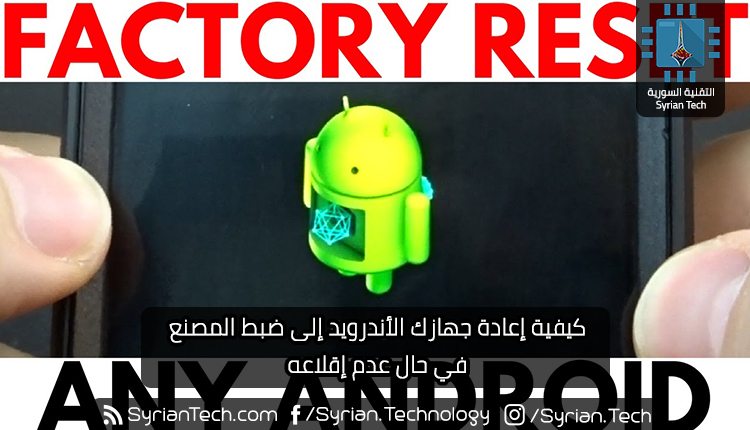
كيفية إعادة جهازك الأندرويد إلى ضبط المصنع في حال عدم إقلاعه

يساعد الوضع الآمن Safe mode في حل المشاكل التي قد يتعرض لها هاتفك الأندرويد ولكنك في بعض الأحيان قد تضطر لحذف كل شيء في جهازك وإعادته إلى وضع المصنع .وهذا الإجراء لن تستطيع أن تجريه بالطريقة الاعتيادية في حال كان هاتفك لا يقلع بالشكل الصحيح .ولكن لا تقلق فبإمكانك إجراء ضبط المصنع من خلال بيئة الاستعادة الخاصة بأندرويد Android’s recovery environment ولمعرفة الطريقة ما عليك إلا متابعة قراءة هذا المقال :

قبل كل شيء قم بعمل نسخة احتياطية لجهازك في حال كانت هناك أي ملفات هامة أو حسابات شخصية مثل الاعتمادات الخاصة بجوجل حيث أنك ستفقدها عند عمل ضبط المصنع . قم بتعطيل خاصية التحقق بخطوتين two-factor authentication على حساباتك وإلا فإنك قد تواجه بعض المشاكل فيما بعد

في حال واجهتك مشكلة معينة ولم يفلح الوضع الآمن من حلها فبإمكانك أن تجرب عمل ضبط المصنع أو hard reset وذلك من خلال الإقلاع في وضع الاستعادة الخاص . أولاً تأكد أن جهازك مقفل . ثم اتبع الخطوات التالية :

قم بالضغط المستمر على الأزرار الخاصة بوضعية الريكفري recovery mode والتي تختلف من جهاز إلى آخر على سبيل المثال :

  • Nexus 7 : زر رفع الصوت + زر خفض الصوت + زر التشغيل .
  • Samsung Galaxy S3 : زر رفع الصوت + زر الهوم + زر التشغيل .
  • Motorola Droid X : زر الهوم + زر التشغيل .
  • الأجهزة التي تملك زر كاميرا على الجانب : زر رفع الصوت + زر الكاميرا .

ومن أجل معرفة هذه الأزرار الخاصة بجهازك ما عليك إلا أن تكتب اسم جهازك متبوعاً بعبارة وضعية الريكفري “recovery mode” وذلك من خلال محرك البحث جوجل أو بإمكانك أن تبحث بدليل المستخدم الخاص بجهازك .

بعد الضغط المستمر على هذه الأزرار سيعمل هاتفك وستظهر شاشة فيها شعار أندرويد مستلق على ظهرة مع نافذة مفتوحة في بطنه .

قم بالضغط على زر رفع الصوت أو خفض الصوت من أجل التنقل بين الخيارات حتى يظهر الخيار recovery mode على الشاشة .

قم بالضغط على زر التشغيل Power  من أجل إعادة التشغيل في وضعية الريكفري recovery mode .حيث سترى بعد إعادة التشغيل شاشة يظهر فيها شعار الأندرويد السابق مع مثلث أحمر

قم بالضغط باستمرار على زر التشغيل Power   مع الضغط على زر رفع الصوت حتى تظهر القائمة الخاصة بوضيعة الريكفري الخاصة بأندرويد كما في الصورة :.

من القائمة السابقة قم باختيار wipe data / factory عن طريق أزرار الصوت وأكد خيارك بالضغط على زر التشغيل .

ستظهرلك قائمة جديدة ، ابحث عن الخيار موافق Yes عن طريق أزرار الصوت ومن ثم اضغط على زر التشغيل ،  سيقوم عندها جهازك باستعادة ضبط المصنع ومسح جميع البيانات على جهازك .


إذا تجمد الهاتف عند أي نقطة ما عليك إلا أن تضغط باستمرار على زر التشغيل حتى يقوم بإعادة التشغيل .
ملاحظة : في حال لم تتمكن من إصلاح المشلكة بعد عمل ضبط المصنع أو أنك لم تتمكن من إنجاز هذه العملية بالأصل فإنه عادة إما أن يكون هناك مشكلة في العتاد الخاص بهاتفك الهاردوير Hardware -وفي حال ما زال في فترة الضمان فعليك أن تعيده إلى الشركة من أجل الإصلاح أو التبديل – أو أنه هناك مشكلة في برنامج الريكفري  الأصلي الخاص بجهازك بسبب تنصيب روم معدلة مثلاً custom ROM.

طريقة الدخول إلى وضعية Safe Mode في أجهزة Sony العاملة بنظام Android

تحوي أجهزة Sony العاملة بنظام أندرويد على وضع آمن Safe Mode يسمح لك بإصلاح مشاكل جهازك (خاصة التي تسببها التطبيقات المنصبة) ..

بإمكانك الدخول إلى الوضع الآمن Safe Mode بإتباعك للخطوات التالية :

  • للأجهزة التي تعمل بنظام 4.1.2 ومافوق :

1- قم بالضغط بشكل مستمر على زر الطاقة في الجهاز حتى ظهور خيارات التشغيل.

2- بعد ظهور الخيارات قم بالضغط بإستمرار على خيار إيقاف التشغيل حتى تظهر لك رسالة التأكيد للدخول إلى الوضع الآمن Safe Mode.

3- اضغط Ok أو موافق وسيقوم الهاتف بإعادة التشغيل تلقائياً و الدخول الى الوضع الآمن Safe Mode.

  • للأجهزة التي تعمل بنظام 4.0.4 أو أقل :

1- قم بالضغط بشكل مستمر على زر الطاقة في الجهاز حتى ظهور خيارات التشغيل ثم قم بالضغط على خيار إيقاف التشغيل.

2- بعد إيقاف التشغيل قم بتشغيل هاتفك ثم إنتظر قليلاً حتى ظهور كلمة Xperia.

3- ثم اضغط بشكل متتالي وببطئ على زر الخيارات في جهازك حتى يقوم بالدخول الى الوضع الآمن Safe Mode.

في حال واجهتك أية صعوبات أو مشاكل فلا تتردد في سؤالنا عبر التعليقات أسفل الصفحة.

طريقة الدخول إلى الوضع الآمن Safe Mode في Windows 8 , 8.1 , 10

في الإصدارات السابقة من نظام تشغيل Windows كان من السهل على المستخدم الدخول إلى الوضع الآمن Safe Mode ليقوم بإصلاح نظام التشغيل. وعند صدور Windows 8 تسائل الكثيرون عن كيفية الدخول إلى الوضع الآمن فيه .

سنقوم بشرح أبسط طريقة للدخول إلى الوضع الآمن في الاصدارات 8 و 8.1 و 10 من Windows :

الخطوات :

1- قم بالذهاب الى خيارات الطاقة ثم إضغط Shift مع زر إعادة التشغيل .

2- ستظهر لك نافذة زرقاء اختر Troubleshoot .


2- ثم قم باختيار Advanced Options .


3- قم باختيار  Windows Startup Settings .


4- ثم إضغط Restart .


5- بعد إعادة التشغيل سيتم عرض مجموعة من الخيارات اختر Safe Mode .

في حال واجهتك أية مشكلة أو كان لديك أي استفسار فلا تتردد في طرحها عبر التعليقات اسفل الصفحة .