ما هو محرك الأقراص ذو الحالة الصلبة (SSD)؟ وهل تحتاج إليه؟

محركات الأقراص المزودة بذاكرة مصنوعة من مكونات صلبة (SSD) هي نظير محرك الأقراص الثابتة التقليدي المزود بأجزاء متحركة.

لكن هل هي مناسبة لك؟ تابع القراءة وسنزيل الغموض عن محركات أقراص الحالة الصلبة SSD.

شهدت السنوات القليلة الماضية زيادة ملحوظة في توافر محركات أقراص الحالة الصلبة. لقد أظهروا أيضاً انخفاضاً كبيراً في السعر، على الرغم من أنها لا تزال أكثر تكلفة من محركات الأقراص التقليدية لكل غيغابايت من سعة التخزين.

ما هو SSD؟ ما هي الطرق التي تستفيد منها أكثر؟ ما الذي تريد القيام به بشكل مختلف مع SSD، إن وجد؟ تابع القراءة وسنجيبك عن كامل هذه الأسئلة.

ما هو محرك الأقراص ذو الحالة الصلبة SSD؟

قد يكون من الصعب تصديق ذلك، لكن محركات الأقراص ذات الحالة الصلبة هي في الواقع تقنية قديمة إلى حد ما. حيث كانت محركات أقراص الحالة الصلبة (SSD) موجودة منذ عقود بأشكال مختلفة.

أقدمها كانت تعتمد على ذاكرة الوصول العشوائي (RAM) وكانت باهظة التكلفة بحيث تظهر فقط في أجهزة الكمبيوتر فائقة التطور.

في تسعينيات القرن الماضي، ظهرت محركات أقراص الحالة الصلبة المستندة إلى فلاش ولكنها كانت باهظة الثمن للغاية بالنسبة للسوق الاستهلاكية، ولم تخرج خارج دوائر الحوسبة المتخصصة.

طوال العقد الأول من القرن الحادي والعشرين، استمر سعر ذاكرة الفلاش في الانخفاض، وبحلول نهاية العقد، كانت محركات الأقراص ذات الحالة الصلبة الاستهلاكية تشق طريقها في سوق أجهزة الكمبيوتر الشخصية.

إذن ما هو محرك الأقراص ذو الحالة الصلبة بالضبط؟ أولاً، دعنا نتعرف على محرك الأقراص الثابتة التقليدي (HDD).

ما هو محرك الأقراص الثابتة HDD؟

محرك الأقراص الثابتة HDD هو، في أبسط صوره، مجموعة من الأطباق المعدنية المطلية بمادة مغناطيسية حديدية. تدور هذه الأطباق على مغزل (يشبه إلى حد كبير أسطوانة تدور على منضدة الدوران).

تتم كتابة سطح الأطباق المغناطيسية بواسطة ذراع ميكانيكي صغير جداً (ذراع المشغل) بطرف رفيع جداً (الرأس). يتم تخزين البيانات عن طريق تغيير قطبية القطع المغناطيسية على سطح الأطباق.

إنه بالطبع أكثر تعقيداً من ذلك بقليل، لكن يكفي أن نقول إن تشبيه ذراع مشغل التسجيل التلقائي الذي يبحث عن مسار في سجل ليس بعيداً عن ذراع المحرك ورأس محرك الأقراص الثابتة الذي يبحث عن البيانات.

عندما تريد كتابة أو قراءة البيانات من محرك أقراص ثابتة مغناطيسي، تدور الأطباق، ويبحث الرأس، ويتم تحديد موقع البيانات. إنها عملية ميكانيكية بقدر ما هي رقمية.

على النقيض من ذلك، لا تحتوي محركات الأقراص ذات الحالة الصلبة على أجزاء متحركة. على الرغم من اختلاف الحجم وحجم التخزين أكبر بشكل ملحوظ، فإن محرك أقراص الحالة الصلبة يشترك كثيراً مع محرك أقراص محمول بسيط ومحمول أكثر مما هو الحال مع محرك الأقراص الثابتة الميكانيكي (وبالتأكيد أكثر بكثير مما يحدث مع مشغل التسجيلات!).

الغالبية العظمى من محركات الأقراص ذات الحالة الثابتة في السوق هي من نوع NAND، وهو نوع من الذاكرة غير المتطايرة التي لا تتطلب الكهرباء للحفاظ على سعة تخزين البيانات (على عكس ذاكرة الوصول العشوائي في جهاز الكمبيوتر، والتي تفقد بياناتها المخزنة بمجرد فصل الطاقة).

توفر ذاكرة NAND أيضاً زيادة كبيرة في السرعة مقارنة بمحركات الأقراص الثابتة الميكانيكية، حيث تتم إزالة الوقت الضائع في الدوران والبحث من المعادلة.

NVMe ومحركات أقراص الحالة الصلبة SATA:

هناك نوعان من محركات أقراص الحالة الصلبة (SSD) ستشاهدهما كثيراً في السوق الاستهلاكية: محركات أقراص الحالة الصلبة NVMe ومحركات أقراص الحالة الصلبة SATA.

إنهم يخزنون البيانات بنفس الطريقة إلى حد كبير، لكن الطريقة التي يتفاعلون بها مع جهاز الكمبيوتر مختلفة تماماً، وقد أدت هذه الاختلافات إلى اختلافات هائلة في السرعة.

تستخدم محركات أقراص الحالة الصلبة SATA منفذ SATA 3 للتفاعل مع جهاز الكمبيوتر. تبلغ سرعتها النظرية القصوى حوالي 600 ميغابايت في الثانية. يتصلون باللوحة الأم عبر منفذ SATA.

تستخدم محركات أقراص الحالة الصلبة NVMe واجهة PCI Express (PCIe) لتبادل المعلومات مع جهاز الكمبيوتر. هناك إصدارات متعددة من واجهة PCIe، ولكن في وقت كتابة هذا التقرير، كانت واجهات PCIe 4.0 هي الأكثر شيوعاً.

تتمتع بعض محركات أقراص PCIe 4.0 NVMe بسرعات قراءة تصل إلى ما يقرب من 7 غيغابايت في الثانية، أسرع بعشر مرات من SATA 3.

تستخدم معظم محركات أقراص الحالة الثابتة NVMe الموجودة هناك فتحة M.2 خاصة للاتصال بجهاز الكمبيوتر، ولكن بعضها يستخدم محركاً تقليدياً منفذ PCIe.

تعد معايير PCIe الأحدث، مثل PCIe 5.0، أسرع من الناحية التاريخية، وقد ضاعف كل معيار جديد سرعة الجيل السابق. هذا يعني أنه يمكنك أن تتوقع بشكل معقول جداً أن يكون لمحرك أقراص الحالة الصلبة PCIe 5.0 SSD سرعات نقل تبلغ 13 أو 14 أو حتى 15 غيغابايت في الثانية.

بدأت الأجهزة الجاهزة لـ PCIe 5.0 مؤخراً في شق طريقها إلى السوق الاستهلاكية بإصدار معالجات Intel من الجيل الثاني عشر واللوحات الأم المقابلة لها، وستدعم جميع معالجات Ryzen 7000 الجديدة من AMD المعيار PCIe 5.0 أيضاً، لذا ابحث عن PCIe 5.0 NVMe SSDs في وقت ما في عام 2022 أو أوائل عام 2023.

و PCIe 5.0 ليس هو النهاية. نحن نعلم أن معيار PCIe 6.0 سيضاعف سرعة PCI Express، ومن المؤكد أن محركات أقراص الحالة الصلبة ستستفيد من ذلك. فقط لا تعتمد على شراء واحدة في أي وقت قبل عام 2024 على أقرب تقدير.

مقارنة محركات الأقراص ذات الحالة الصلبة بمحركات الأقراص الثابتة التقليدية:

من الجيد أن يكون لديك العلم بالتعامل مع كيفية عمل محركات الأقراص ذات الحالة الصلبة، فمن المفيد مقارنتها بمحركات الأقراص الثابتة التقليدية التي كنت تستخدمها منذ سنوات حتى الآن.

دعونا نلقي نظرة على بعض الاختلافات الرئيسية في المقارنة نقطة بنقطة.

  • وقت الدوران: لا يوجد وقت دوران لمحركات الأقراص ذات الحالة الصلبة SSD، نظراً لأن محرك الأقراص لا يحتوي على أجزاء متحركة.

تتميز محركات الأقراص الثابتة HDD بأوقات دوران متفاوتة -عادةً ما تكون بضع ثوانٍ- عندما تسمع صوت نقر للحظة أو اثنتين عند تشغيل جهاز الكمبيوتر أو الوصول إلى محرك أقراص نادر الاستخدام.

  • وقت الوصول إلى البيانات ووقت الاستجابة: تضيء محركات الأقراص ذات الحالة الصلبة SSD بسرعة وتسعى عموماً للحصول على ترتيب أسرع من محركات الأقراص الثابتة بمقدار 80-100 مرة.

تصل محركات أقراص الحالة الصلبة SSD إلى البيانات على الفور تقريباً أينما كانت على القرص. يتم إعاقة محركات الأقراص الثابتة HDD من خلال الحركة المادية ودوران الأطباق.

  • الضوضاء: محركات الأقراص ذات الحالة الصلبة SSD صامتة؛ عدم وجود أجزاء متحركة يعني عدم وجود ضوضاء. تتراوح محركات الأقراص الثابتة HDD من مستويات الصوت الهادئة جداً إلى مستويات الصوت القوية للغاية.
  • الموثوقية: بغض النظر عن مشكلات التصنيع الفردية (محركات الأقراص التالفة، ومشكلات البرامج الثابتة، وما إلى ذلك)، تأتي محركات أقراص SSD في المقدمة في قسم الموثوقية المادية.

الغالبية العظمى من حالات فشل الأقراص الثابتة HDD ناتجة عن عطل ميكانيكي. في مرحلة ما، بعد عشرات الآلاف من الساعات من التشغيل، سيبلى المحرك الميكانيكي ببساطة.

فيما يتعلق بعمر القراءة/الكتابة، تفوز محركات الأقراص الصلبة SSD (لا يوجد حد للكتابة على قرص مغناطيسي، يمكنك تغيير القطبية بعدد غير محدد من المرات).

على العكس من ذلك، تحتوي محركات الأقراص ذات الحالة الثابتة HDD على عدد محدود من دورات الكتابة.

  • استهلاك الطاقة: تستهلك محركات أقراص SSD طاقة أقل بنسبة 30-60% من محركات الأقراص الثابتة التقليدية. لا يبدو توفير 6 أو 10 واط كبيراً هنا، ولكن على مدار عام أو عامين على جهاز يستخدم بكثرة، فإن ذلك الفرق يكبر.
  • التكلفة: SSD ليست رخيصة مقارنة بمحركات الأقراص الثابتة HDD. اعتباراً من تحديث هذه المقالة (صيف 2022)، انخفضت أسعار محركات الأقراص الثابتة التقليدية بشكل كبير لكل جيجابايت من البيانات.

يمكن الحصول عليها بأقل من 0.2 دولار لكل جيجابايت! هذا رخيص بشكل مذهل بالمعايير التاريخية. محركات أقراص الحالة الصلبة أرخص بكثير مما كانت عليه في السنوات القليلة الماضية.

اعتماداً على الحجم والطراز، توقع أن تدفع ما بين 0.7 دولاراً – 0.15 دولاراً لكل جيجابايت (مرة أخرى اعتباراً من صيف 2022) لمحرك أقراص SATA SSD.

تميل محركات أقراص NVMe SSD التي تستخدم PCIe 4.0 إلى أن تكون أغلى قليلاً -فهي في مكان بين 0.10 دولار – 0.20 دولار لكل غيغابت.

بينما لا يزال سعره أعلى من محركات الأقراص الثابتة، فإن اختيار محرك أقراص SSD لاستخدامه كمحرك رئيسي لا يعد باهظاً.

شيء واحد يجب ملاحظته هو أن سعر محركات أقراص الحالة الثابتة يميل إلى الارتفاع بشكل كبير عند السعات العالية.

لهذا السبب، يختار الكثير من الأشخاص محرك أقراص صلبة أصغر حجماً لاستخدامه كمحرك أقراص نظام (حيث يتم تثبيت ويندوز Windows والعديد من التطبيقات والألعاب)، إلى جانب محرك أقراص ثابتة أكبر وأقل تكلفة لتخزين الملفات.

هل محرك الحالة الصلبة SSD جيد بالنسبة لي؟

في هذه المرحلة، سنقارن نقطة بنقطة، ونعطي بعض النصائح للحفاظ على SSD، ولكن هل SSD مناسب لك؟ تحقق من كل ذلك:

  • تريد أوقات تشغيل فورية تقريباً: يمكنك الانتقال من تشغيل الجهاز إلى تصفح الويب في غضون ثوانٍ باستخدام SSD؛ بينما قد تحتاج لدقائق مع محرك الأقراص الثابتة التقليدي.
  • تريد وصولاً سريعاً للغاية للتطبيقات العامة والألعاب: لقد قلنا ذلك عدة مرات بالفعل ولكن محركات أقراص الحالة الصلبة (SSD) سريعة جداً.

سترى زيادة كبيرة في السرعة لأي شيء يتطلب التحميل من القرص. وهذا يعني أن بدء تشغيل التطبيقات والألعاب وتحميل الملفات الكبيرة وتحميل مستويات جديدة داخل اللعبة كلها تسير بشكل أسرع.

  • تريد جهاز كمبيوتر أكثر هدوءاً وأقل استهلاكاً للطاقة: كما هو موضح أعلاه، فإن محركات أقراص الحالة الصلبة صامتة وتستخدم طاقة أقل بشكل ملحوظ.
  • يمكنك استخدام محركي أقراص؛ واحد لنظام التشغيل والآخر للوسائط: إذا كنت تخزن عدداً قليلاً فقط من الصور العائلية ونسخة من قرص مضغوط أو اثنين، فستحتاج إلى محرك أقراص ثابتة تقليدي أكثر تكلفة لتخزين ملفاتك الكبيرة.
  • أنت على استعداد لدفع المزيد مقابل مزايا استخدام محرك أقراص ذي حالة صلبة (SSD): محركات أقراص الحالة الصلبة SSD أرخص مما كانت عليه في أي وقت مضى وليست بأي حال من الأحوال بعيدة عن متناول الجميع. لكنها لا تزال تكلف أكثر من محركات أقراص الحالة الثابتة التقليدية.

إذا كنت تشتري مساحة تخزين لمحرك أقراص التمهيد، فإن الإجابة هي نعم بشكل لا لبس فيه. أنت بحاجة إلى SSD.

يدور الجدل الحقيقي حول ما إذا كنت بحاجة إلى محرك أقراص NVMe SSD أو محرك أقراص SATA SSD أم لا.

انخفض سعر محركات أقراص NVMe بشكل كبير في السنوات القليلة الماضية، ويمكن شراؤها غالباً بنفس سعر محركات أقراص SATA SSD.

إذا كنت تشتري لتوسيع مساحة التخزين لديك بدلاً من تشغيل محرك أقراص التمهيد، وكانت قائمة التحقق تبدو ممتلئة أكثر من كونها فارغة، ودفع مبلغ إضافي لا يشكل مشكلة كبيرة لك، فتهانينا، يبدو أن SSD في مستقبلك.

سامسونج كشفت عن محرك الأقراص الجديد 870 Evo

لقد كان قرص التخزين الصلب 860 Evo من سامسونج Samsung أحد المعايير الخاصة بأجزاء الحاسوب الشخصي منذ إصداره في عام 2018.

والآن أعلنت الشركة عن خليفته والذي حمل الاسم 870 Evo، وهو أحدث محركات الأقراص الصلبة SATA SSD مصممة للمستهلكين والذي يوفر سرعة أعلى وبسعر أقل.

ويبلغ محرك الأقراص الجديد هذا من السرعة بحيث يمكنه الوصول فعلياً إلى أقصى سرعة ممكنة للقراءة والكتابة المتسلسلة على محرك أقراص SATA مع سرعة قراءة 560 ميجابايت/ثانية وسرعة كتابة 530 ميجابايت/ثانية.

كما يمثل الطراز الجديد أيضا تحسيناً رائعاً مقارنة بـ 860 Evo، حيث وعدت سامسونج Samsung بسرعات قراءة عشوائية أفضل بنسبة 38 بالمائة تقريباً وتحسين الأداء المستدام بنسبة 30 بالمائة، بالإضافة لذلك يتميز قرص 870 Evo بضمان لمدة خمس سنوات.

سيتوفر قرص 870 Evo بحجم 250 جيجابايت بسعر 49.99 دولار، وبحجم 500 جيجابايت بسعر 79.99 دولار وبحجم 1 تيرابايت بسعر 139.99 دولار، و2 تيرابايت بسعر 269.99 دولارًا و 4 تيرابايت مقابل 529.99 دولارًا.

تظهر هذه الأرقام مقدار انخفاض الأسعار خلال العامين الماضيين منذ إصدار الطراز 860 في عام 2018 حيث بدأ طراز 250 جيجابايت بسعر 94.99 دولارًا وتكلفة طراز 4 تيرابايت 1,399.99 دولار.

مقالات قد تعجبك

مقارنة بين سلسلة آيفون 12 وسلسلة Galaxy S21
شركة Razer قدمت تصميماً مفهومياً لقناع واقي ذكي
نموذج أولي لهاتف قابل للطي من شاومي يظهر في لقطات مسربة
مراجعة برنامج iToolab FixGo الأفضل لإصلاح أهم مشاكل أجهزة آبل كـ آيفون وآيباد
كيفية تضمين فيديو يوتيوب في العرض التقديمي بور بوينت
كيفية مشاهدة مقاطع الفيديو مع الأصدقاء في ماسنجر

كيفية ترقية أو استبدال معظم مكونات الكمبيوتر – الجزء الأول

يمكن أن تكون ترقية مكونات الكمبيوتر واستبدالها أمراً صعباً بعض الشيء، ولكنه شيء يمكن لأي شخص تعلم القيام به. دعنا نلقي نظرة على كيفية اختيار هذه الترقيات وتثبيتها.

لقد قمنا مع قليل من الجهد باستبدال كل جزء قد ترغب في ترقيته أو استبداله أو تحسينه لنقدمه لك جاهزاً من موقعك التقنية السورية.

بكل الأحوال، لا داعي للقلق! فقط اتبع الخطوات الموضحة في الأدلة التي سنقدمها لك، وستكون مبحراً مع جهاز الكمبيوتر الذي تمت ترقيته من قبلك في أسرع وقت.

ما هي الأدوات التي نحتاجها؟

يمكنك تفكيك جميع أجهزة سطح المكتب الحديثة باستخدام مفك براغي فيليبس Phillips القياسي. لا تحتاج بعض الأجزاء حتى إلى هذا المفك – تستخدم التصميمات الحديثة للكيس Case (علبة الكمبيوتر المكتبي) والمكونات الأخرى الكثير من القلاويظ والقطع البلاستيكية لإبقاء الأشياء بسيطة قدر الإمكان.

مع ذلك، قد ترغب في الحصول على بعض الأحجام المختلفة من مفك البراغي، فقط لتسهيل الوصول إلى براغي أصغر أو براغي التي يصعب الوصول إليها.

يجب أن يكون لديك مجموعة من رؤوس المفكات القابلة للتبديل. إذا كنت تعمل على جهاز كمبيوتر محمول، فقد تحتاج إلى مجموعة من المفكات ذات الرؤوس السداسية أيضاً.

في أي وقت تريد أن تعمل به مع الإلكترونيات، ستحتاج إلى منطقة جافة جيدة الإضاءة. أي مكتب نظيف، أو طاولة مطبخ، أو طاولة عمل ستؤدي المطلوب، ولكن إذا كانت المساحة المتوفرة في منزلك منخفضة، فإن البلاط أو الأرضية الخشبية ستفي بالغرض.

إذا كنت تستطيع تجنب العمل على السجادة فقم بذلك ولا تعمل عليها، حتى إذا كنت تستخدم طاولة أو مكتباً: يمكن أن يؤدي العمل على السجادة إلى تلف المكونات.

إذا كنت تحتفظ بصناديق المكوّنات القديمة، أو لديك صناديق جديدة، فاستخدم الحقيبة الخاصة Anti-static bag. إنه مكان سهل لوضع المكونات دون إتلافها، خاصة تلك التي تحتوي على لوحات إلكترونية مكشوفة.

عند تفكيك أجهزة الكمبيوتر الشخصية، سيكون لديك الكثير من مسامير التثبيت. قبل البدء، خذ بعض الأطباق أو الأكواب من مطبخك واحتفظ بها في متناول يدك.

إنها طريقة رائعة للتأكد من أن البراغي لن تتدحرج وتضيع في مكان ما، وأن تحافظ على تصنيف البراغي ذات الأحجام والأسنان المختلفة في مجموعات مختلفة.

يمكن أن يكون ملتقط البراغي المغناطيسي سهلاً جداً لتلك الأوقات عند إسقاط المسمار في علبة الكمبيوتر ولا يمكن الوصول إليه بأصابعك.

إذا كنت تخطط لاستبدال وحدة تبريد CPU أو وحدة المعالجة المركزية (CPU) بالكامل، فتأكد من أن لديك معجون حراري. (يتم تضمين كمية صغيرة في بعض الأحيان مع المبرد الجديد بعد البيع مجاناً).

يتدفق الغبار إلى داخل جهاز الكمبيوتر بسرعة بسبب تدفق الهواء المستمر والمكونات المشحونة إيجابياً. إذا قمت بفتحه، يفضل أن تنظف الفلاتر باستخدام هواء مضغوط لتنظيف الأشياء. من الأفضل أن تفعل ذلك في الخارج إذا كنت تمتلك جهازاً مغبراً بشكل كبير.

إذا كنت مضطراً للعمل بالداخل، فإن هناك حيلة أخرى تتمثل في تشغيل المكنسة الكهربائية، ووضع الخرطوم بالقرب من جهاز الكمبيوتر، وتوجيهها نحو الغبار. لكن خذ حذرك، لا تحاول أبداً لمس المكونات بخرطوم الشفط.

إذا لم يكن لديك أي هواء مضغوط، فاستعمل قطعة قماش جافة، فقط كن حذرا من الأسلاك المتواجدة على الأجزاء الحادة من العلبة أو لوحات الدارات الإلكترونية.

أخيراً وليس آخراً، يفضل استخدام كاميرا هاتفك والتقط بعض الصور أثناء إزالة المكونات وفصل الكابلات. إن امتلاك شيء ما للرجوع إليه سيجعل الترقية أو إعادة التثبيت أسهل بكثير، وخاصة في المرة الأولى.

كيفية ترقية أو استبدال ذاكرة الوصول العشوائي RAM لحاسوبك

أسهل طريقة لتحسين أداء جهاز الكمبيوتر هي ترقية ذاكرة الوصول العشوائي الخاصة به. تساهم زيادة الذاكرة في تسريع نظام التشغيل، مما يتيح تعدد المهام بشكل أفضل للتطبيقات مثل كروم Chrome وفوتوشوب Photoshop.

إن تبديل ذاكرة الوصول العشوائي على أجهزة سطح المكتب بسيط إلى حد ما، ما عليك سوى التأكد من أن لديك وحدات ذاكرة متوافقة مع اللوحة الأم.

على أجهزة الكمبيوتر المحمولة، يكون الأمر أصعباً، هذا إذا كان الكمبيوتر المحمول لديك يتيح الوصول إلى ذاكرته أصلاً.

يستغرق تثبيت ذاكرة الوصول العشوائي بضع دقائق فقط. إذا لم تكن قد فعلت ذلك من قبل، فاحرص على تخصيص 15 دقيقة أو نحو ذلك.

كيفية ترقية وتثبيت هارد جديد HDD أو SSD في حاسبك

إن أحد الترقيات الجيدة هو الانتقال إلى محرك أقراص ثابت أكبر أو محرك أقراص SSD. من الواضح أن قرص صلب أكبر يمنحك قدرة تخزين أكبر.

يمكن أن يوفر لك الانتقال من محرك الأقراص الصلبة التقليدي HDD إلى محرك أقراص الحالة الصلبة SSD زيادة سرعة النظام بأكمله.

حيث سيبدأ إقلاع جهاز الكمبيوتر بشكل أسرع، ويتم تثبيت التطبيقات والملفات الكبيرة بشكل أسرع أيضاً، وتقليل أوقات التحميل في معظم الألعاب. إنها حقاً واحدة من أفضل الترقيات التي يمكنك إجراؤها.

فيزيائياً، استبدال قرص صلب بسيط جداً. تحتوي أجهزة كمبيوتر سطح المكتب على منافذ مخصصة لمحركات التخزين، وهي تتصل باللوحة الأم وإمدادات الطاقة مع كابلات SATA قياسية.

إذا كان الكمبيوتر المحمول لديك يسمح بالوصول إلى فتحة محرك الأقراص، فذلك أسهل: قم بسحب الجهاز القديم وتوصيل الجهاز الجديد. ربما ستقضي مزيداً من الوقت في إعادة تثبيت نظام التشغيل، إذا كنت تستبدل محرك التخزين الأساسي.

إذا كانت هذه هي المرة الأولى التي تقوم فيها بتثبيت محرك أقراص ثابتة، فقم بتخصيص مدة 20 إلى 30 دقيقة لهذا العمل. ليس صعباً، ومع ذلك، إذا كنت تستبدل محرك الأقراص الوحيد (أو فقط الذي تم تثبيت نظام التشغيل عليه)، فستحتاج أيضاً إلى حساب الوقت الذي تحتاجه لإعادة تثبيت نظام التشغيل أو نقله.

كيفية ترقية وتثبيت بطاقة رسوميات جديدة في جهاز الكمبيوتر

يمكن أن يمنحك ترقية بطاقة الرسومات دفعة قوية (أو الانتقال إلى بطاقة رسومات منفصلة إذا كنت تستخدم بطاقة رسومات مضمنة في جهاز الكمبيوتر). إن اختيار البطاقة المناسبة -بناءً على التكلفة والحجم والتوافق- هو الجزء الصعب، أما التركيب المادي بسيط جداً.

بعد اختيار البطاقة، يكون تثبيتها أمراً سهلاً. كل ما تحتاجه هو إدخال البطاقة وتأمينها وتوصيلها بمصدر الطاقة.

إن استبدال بطاقة الرسومات أو تركيبها يتم بسرعة ووقت صغير نسبياً. إذا كانت هذه هي المرة الأولى لك، فعليك تخصيص مدة نصف ساعة تقريباً.

مقالات قد تعجبك

كيفية تسريع الكمبيوتر بنظام ويندوز
طرق مهمة لتسريع أداء Windows
الحواسيب المحمولة التي ستتضمن معالجات إنتل بـ 6 أنوية
كيفية تحسين أداء الألعاب عند استخدام كروت الشاشة من نوع Intel
كيفية اختيار كرت ذاكرة مناسب

مراجعة ومواصفات وسعر لابتوب شاومي مي نوت بوك 14 (Xiaomi Mi Notebook 14)

بعد أن هيمنت شركة شاومي Xiaomi على سوق الهواتف والتلفازات الذكية في الهند من خلال إطلاق نماذج بأسعار معقولة وبمواصفات مثيرة للإعجاب بالنسبة لسعرها . الآن ، تدخل الشركة سوق الحواسيب المحمولة بسلسلة مي لابتوب Mi Laptop مع الحاسوب المحمول الجديد مي نوتبوك Mi Notebook 14 .

ويقدم عملاق التكنولوجيا الصيني خيارات متعددة للجهاز ؛ والفرق بين هذه الخيارات هو الاختيار بين معالج إنتل Intel i7 أو i5 وكرت الشاشة وسعة التخزين . يبلغ سعر الحاسوب حوالي (554 دولاراً) ، لكن الشركة قالت إنه سعر افتتاحي ، لذلك قد يرتفع لاحقاً.

وبالحديث عن الجهاز الجديد مي لابتوب Mi Laptop 14 فهو عبارة عن حاسوب محمول صغير الحجم يستهدف المستخدمين الذين يشعرون بالقلق حيال عامل الشكل وقابلية نقل الحاسوب المحمول للعمل ، حيث يزن الجهاز 1.35 كجم فقط ، ويمكنك حمله بسهولة.

ويشتمل الحاسوب المحمول على شاشة عالية الدقة  full HD مع الحد الأدنى من الحواف. ومع ذلك ، فإنه يحتوي على مساحة سميكة نسبياً تحتوي على شعار Mi . بالنسبة لكرت الشاشة فهو ضعيف نسبياً من نوع انفيديا NVIDIA ، كون الحاسوب غير مصمم من أجل الألعاب أو للتصميم .

المواصفات الكاملة لحاسوب شاومي مي نوتبوك Xiaomi Mi Notebook 14

  • الشاشة : شاشة عالية الدقة مقاس 14 بوصة بدقة 1920 × 1080 بيكسل ، ومعدل تحديث 60 هرتز .
  • المعالج CPU: يأتي بخيارين إما معالج إنتل intel i7 comet lake من الجيل العاشر بسرعة قصوى تبلغ 4.9 هرتز أو معالج إنتل Intel i5 من الجيل العاشر .
  • مُعالج الرسومات : أحد هذه الخيارات : NVIDIA MX350 2GB / MX250 2GB / Intel UHD 260 Graphics .
  • ذاكرة الوصول العشوائي الرام : 8 جيجابايت .
  • التخزين : يأتي بأحد هذه الخيارات :
    •  256GB SATA SSD
    • 512 SATA SSD
    • 512GB SSD on NVMe
  • سعة البطارية : 46 وات في الساعة (الشحن الواحد يشغل الحاسوب 10 ساعات )
  • المنافذ:
    • منفذين من النوع  USB 3.1
    • منفذ واحد من النوع  USB 2.0
    • منفذ واحد من النوع USB-C للشحن ونقل البيانات
    • مقبس 3.5 ملم للصوت والميكروفون
    • مخرج فيديو HDMI
  • نظام التشغيل : ويندوز 10 هوم إيديشن Windows 10 Home Edition .

في حين تدعي الشركة أن مي لابتوب Mi Laptop 14 الجديد سيكون حصرياً للهند ، فإن جذوره تنتمي إلى سلسلة مي نوتبوك Mi Notebook الموجودة في الصين منذ عدة سنوات. تصميم الجهاز تصميم لائق قد يذكر بجهاز ماك بوك MacBook من Apple .

الجانب السلبي الأكبر للجهاز هو أنه لا يحتوي على كاميرا مدمجة ولكن في دفاعه ، قال الفريق المنتج إنه بدأ في صنع الجهاز في عام 2019 ، حيث لم يكن استخدام كاميرا الويب واسعاً. ثم حدث الوباء. لذا ، لتعويض ذلك ، تقوم الشركة بإضافة كاميرا USB في العلبة.

سعر حاسوب شاومي مي نوتبوك Xiaomi Mi Notebook 14

يختلف سعر الحاسوب بحسب مواصفاته حيث يبلغ سعر مي نوتبوك Mi Notebook 14 المزود بمعالج i5 ، وكرت شاشة من نوع Intel ، و 256 جيجابايت SATA SSD بسعر (550 دولاراً) ، أما نسخة ال 512 جيجابايت فبسعر SSD 591 دولار ، أما النسخة بكرت شاشة NVIDIA MX250 و سعة تخزينية 512GB SSD بسعر (632 دولارًا).

بالنسبة للإصدار مي نوتبوك 14 هوريزون Mi Notebook 14 Horizon الأرقى بالنسخة ذات المعالج i5 بسعر ($ ​​686) ، والنسخة ذات المعالج i7 بسعر $ ​​790.

وأخيراً سيتم طرح جهاز مي نوت بوك Mi Notebook 14 للبيع الأسبوع المقبل على أمازون Amazon و على موقع الشركة Mi.com ومتاجر البيع بالتجزئة الخاصة بالشركة.

مقالات قد تعجبك

جافا تفوقت على بايثون لتتربع على عرش أكثر لغات البرمجة شيوعاً
واتساب يختبر ميزات جديدة للبحث بحسب التاريخ وإدارة التخزين
ارتفاع في مبيعات ألعاب الفيديو وأجهزتها في الفترة الأخيرة
ما هي خدمات أوفيس الذكية؟ وهل يجب إيقاف تشغيلها؟
توقف عن طباعة كل شيء واستمتع بالحياة الرقمية
ماذا تعني كلمة 7nm و 10nm بالنسبة لوحدات المعالجة المركزية؟

نوت 10 هو هاتف سامسونج الرائد الأول دون منفذ السماعات

لدينا الآن معلومات شبه رسميّة تؤكّد بأن تاريخ شركة سامسونج Samsung مع منفذ 3.5 ملم لسماعات الرأس في هواتفها الرائدة على وشك الانتهاء!

على الرغم من تمسّك الشركة بالمنفذ حتى بعد سنوات من إلغائه في هواتف الشركات المنافسة مثل آبل Apple و جوجل Google، إلا أنه على ما يبدو فقد حان الوقت ليتم التخلي عن المنفذ بالنسبة لسامسونج.

هذه المعلومات أكّدتها مؤخراً لجنة الاتصالات الفيدرالية FCC التي نشرت – عن طريق الخطأ – صور عملاق سامسونج القادم Galaxy Note 10، ولا يظهر في حافة الهاتف سوى فتحة واحدة ستكون مخصصة للقلم S Pen.

على أي حال، فإن هذا الخبر لا يبدو مفاجئاً كثيراً، فقد تحدّثت عشرات التقارير الماضية عن أن هواتف Galaxy S10 الأخيرة هي الهواتف الرائدة الأخيرة من سامسونج والتي ستحمل معها منفذ 3.5 ملم.

ومع ذلك، إلا أن تأكيد الخبر هذه المرة لا بد أن يترك القليل من الانزعاج لدى مستخدمي الشركة الذين لطالما تعودوا على وجود المنفذ كواحد من الأجزاء الافتراضية في هواتف Galaxy S و Galaxy Note.

من المحتمل أن الشركة ستقلل هذا الانزعاج كثيراً عندما تعمل على تضمين سماعات بلوتوث راقية بشكل مباشر داخل علبة الجهاز، بحيث ستكون بديلاً عن سماعات AKG السلكية الراقية التي أضافتها الشركة إلى كل علبة هاتف رائد منذ Galaxy S8.

وبعيداً عن الأخبار المتعلقة بمنفذ السماعات، فإن التصميم النهائي والرسمي للهاتف قد أصبح واضحاً بعد تسرب الصور الرسمية للهاتف والتي تم تأكيدها من قبل مواقع تقنية عالمية كبيرة وتقنيين بارزين.

لا تحمل التسريبات الجديدة مفاجآت غير متوقعة أو جديدة، فالهاتف سيمتلك حواف أمامية هي الأصغر على الإطلاق ضمن هواتف الشركة مع نقل الفتحة المخصصة للكاميرا الأمامية إلى وسط الحافة الأمامية بعد أن كانت جانبية في هواتف Galaxy S10.

ومن الغريب أن الشركة قررت الاعتماد على كاميرا أمامية واحدة فقط بدلاً من كاميرتين كما هو الحال في Galaxy S10 Plus و Galaxy S10 5G.

وبالمتابعة في الحديث عن الكاميرات، ستحمل الواجهة الخلفية 4 عدسات قد تكون مطابقة بالوظيفة للعدسات التي رأيناها سابقاً على هاتف Galaxy S10 5G وبتصميم قريب جداً من تصميم هاتف P30 Pro من هواوي Huawei.

الاقتباس من هواوي لم يتوقف عند تصميم الكاميرات، بل امتد إلى لون الواجهة الخلفية مع تسرب صور كشفت عن استخدام الشركة للون الأبيض اللؤلؤي للهاتف بتدرجات بنفسجية ولون أزرق مميز للقلم.

وسيكون Galaxy Note 10 هو هاتف النوت الأول للشركة الذي سيتوافر بنسختين: أساسية ونسخة أخرى قد تحمل الاسم Plus أو Pro وتختلف عن النسخة الأولى بحجم الشاشة وبميزات أقوى.

كما من المتوقع أن يتم إطلاق نسخ من الهاتف ستكون متوافقة مع شبكات الجيل الخامس كما هو الحال عند إطلاق Galaxy S10 5G، وهو أمر هام مع تزايد انتشار هذا النوع من الشبكات بشكل أكبر من المتوقع.

لمحبي سلسلة النوت من الشركة ولمتابعي التقنية بشكل عام، أنتم على موعد مع أهم إعلانات النصف الثاني من العام في السابع من شهر آب القادم عندما تكشف سامسونج رسمياً عن جهازها، وسنكون بالتأكيد ضمن تغطية شاملة لحدث الإعلان.

مقالات قد تعجبك:

ما البعد البؤري الذي يجب أن يتم استخدامه للصور؟
كيفية تشغيل ضوء الفلاش في هواتف آيفون بأسرع و أسهل طريقة
ما هي القوابس الذكية Smart Plugs ؟ و ما استخداماتها ؟
كيف يعمل نظام التبريد المائي في الهواتف المحمولة؟
ما هي تقنية تصحيح التعريض Exposure Bracketing ؟ و ما فوائدها في التصوير ؟

الإعلان عن Galaxy A70 بشاشة طويلة وبطارية ضخمة

يوماً بعد يوم، تزداد عائلة هواتف Galaxy A لعام 2019 من شركة سامسونج Samsung، وهي السلسلة التي اشتهرت دوماً لدى الشركة بمواصفاتها القوية التي تزيد قليلاً عن مواصفات الفئة المتوسطة.

في السابق تم الإعلان عن Galaxy A30 و Galaxy A50، ثم أضافت الشركة قبل فترة قصيرة كل من Galaxy A20 و Galaxy A40، أما اليوم فقد جاء الدور على Galaxy A70.

بالنسبة لتصميم الهاتف الجديد، فإنه مطابق تماماً للتصميم المعتمد في هواتف السلسلة هذا العام، وهو أكثر تشابهاً مع Galaxy A50 حيث يمتلك كل منهما ثلاث كاميرات خلفية.

يبدو الهاتف هذه المرة طويلاً بسبب نسبة الأبعاد الطويلة التي تم اعتمادها، فضلاً عن امتلاكه لشاشة ضخمة هي واحدة من أكبر الشاشات المستخدمة في هواتف الشركة.

واستخدمت سامسونج في مواد التصنيع مادة 3D Glasstic التي تشبه الخليط من الزجاج والبلاستيك، والتي تسمح بإعطاء تدرج أو انعكاس لوني على الواجهة الخلفية.

يبلغ طول الهاتف 164.3 ملم مع عرض 76.7 ملم، أما السماكة فهي 7.9 ملم ويتميز الهاتف بواجهته الأمامية التي تحتوي على حافة سفلية نحيفة جداً مع قطع أمامي صغير يحمل بداخله الكاميرا الأمامية.

شاشة الهاتف الضخمة من نوع Super AMOLED بحجم 6.7 بوصة، وهي بدقة 1080*2400 مع كثافة بكسلات 393 بكسل في الإنش الواحد، وتأتي بنسبة أبعاد طويلة 20:9 وهي تغطي 86% من مساحة الواجهة الأمامية.

المواصفات المعلن عنها اليوم لم تتضمن الإشارة إلى نوع المعالج الموجود داخل الهاتف، حيث ذكرت بعض المواقع إمكانية استخدام معالج متوسط من عائلة Exyno الخاصة بالشركة.

أما بالنسبة لذاكرة الرام فيأتي الهاتف مع خيارين جيدين فيما يخص هذه النقطة، حيث يمكنك الحصول على الهاتف مع 6 أو 8 جيجابايت رام مع 128 جيجابايت ذاكرة تخزين داخلي.

استخدمت سامسونج نظام الكاميرا الثلاثي في الهاتف الجديد، مع دعم العدسة الرئيسية بمستشعر بدقة 32 ميجابكسل وبفتحة عدسة F/1.7.

الكاميرا الثانية ستكون مخصصة للتصوير بزاوية عريضة وهي بدقة 8 ميجابكسل وبفتحة عدسة F/2.2، أما الكاميرا الثالثة فهي مخصصة لاستشعار العمق مع مسشتعر بدقة 5 ميجابكسل وفتحة عدسة F/2.2.

الكاميرا الأمامية استعملت مستشعراً بدقة مرتفعة 32 ميجابكسل مع فتحة عدسة F/2.0 ويمكن للكاميرتين الأمامية والخلفية تصوير فيديو بدقة FHD وبمعدل 30 إطار في الثانية.

يمتلك الهاتف كل المنافذ التي يمكن أن تحتاجها، هنالك منفذ سماعات الرأس 3.5 ملم مع منفذ مخصص لتركيب بطاقة ذاكرة خارجية ومستقلّ عن منفذ الشريحة الثانية، مع تواجد منفذ USB من نوع Type-C.

يتميز الهاتف الجديد ببطاريته الضخمة التي تبلغ سعتها 4500 ميللي أمبير، مع دعم الهاتف لسرعة شحن ممتازة لم نراها مسبقاً في هواتف الشركة المتوسطة حيث تبلغ قوتها 25 واط.

بصمة الهاتف مدمجة بالشاشة، وهو يعمل بنظام Android 9.0 Pie الأحدث من جوجل، وللأسف فإن إعلان اليوم لم يتضمن الحديث عن سعر الهاتف، بانتظار تفاصيل أكثر في حدث الشركة الذي سيُقام في العاشر من نيسان.

مقالات قد تعجبك:

ما هي حواسيب كروم بوك Chromebook المحمولة من جوجل؟ وما ميزاتها؟
كيفية حفظ رسائل الإيميل والمواعيد وجهات الاتصال كملفات في Outlook
كيفية تعطيل الإشعارات في نظام ويندوز 10
ما مساوئ كاميرات المراقبة اللاسلكية؟ وما الحلول؟
ما هي ملفات XML؟ وكيف يمكن فتحها؟

كيفية إضافة منافذ USB-C إلى حواسيب ويندوز

أصبح USB-C معياراً للاتصال بين أجهزة الكمبيوتر المحمولة والأجهزة المحمولة. ولكن إذا كان الكمبيوتر المحمول أو كمبيوتر سطح المكتب غير متوفر على منافذ إضافية ولا تريد استبدال القديمة، فستحتاج إلى بديل.

تعتبر إضافة منافذ USB-C إلى جهاز كمبيوتر سطح المكتب أمراً بسيطاً للغاية: يمكنك استخدام منفذ توسيع PCI-E قياسي لإضافة بطاقة جديدة مع منافذ جديدة، أو استبدال بعض محركات أقراص bay أو علبة الكمبيوتر نفسها إذا كنت تريد هذه المنافذ على الجهة الأمامية للجهاز.

أجهزة الكمبيوتر المحمولة أكثر صرامة – عليك الاعتماد على المحولات وكابلات المحول للقيام بذلك.

خيارات لمستخدمي أجهزة الكمبيوتر المحمول:

إذا كان الكمبيوتر المحمول يفتقر إلى منافذ USB-C وتحتاج إلى توصيل منفذ من هذا النوع به، فإن أسهل طريقة هي كبل متواضع.

إن كبلات ( USB-C إلى كبلات USB-A ) كالموجودة في الصورة (تلك التي بها موصل مستطيل قياسي) متوفرة بكلا نوعي التوصيل الذكور والإناث Male and female varieties.

في الواقع، إذا كانت جهازك الجديد يتصل فقط عبر USB-C ، مثل معظم هواتف أندرويد Android الحديثة، فهناك احتمال كبير بأن يتم تضمين كابل C-to-A في صندوق الجهاز. أو يمكنك شراء هذه التوصيلات من أي متجر إلكترونيات بسعر رخيص.

عند استخدام هذه الكابلات لأي شيء آخر غير الشحن، تأكد من توصيلها بمنفذ USB 3.0. لا تمثل المنافذ 3.0 (والإصدارات الأحدث) نفس الأمر مثل منفذي A و C: يشير الرقم إلى الناقل التسلسلي العالمي Universal Serial Bus ، بينما يشير الحرف تحديداً إلى الشكل والاتصالات الكهربائية.

توفر المنافذ 3.0 سرعة معززة بشكل كبير مقابل المعيار 2.0 القديم. في بعض الأحيان، يتم الإشارة إلى النوع 3.0 عن طريق التوصيلات ذات اللون الأزرق أو بعض نطاقات اللون الأخرى الواضحة، وهذا الرمز:

يجب أن تدعم كل كابلات USB-C سرعات 3.0 ، على الرغم من أنها قد تكون متوافقة مع الإصدارات السابقة مع منافذ 2.0.

قد يوفر بعض الموردين كبلات تستخدم موصل الرأس C فقط، ولكن مع التوافق مع معيار 2.0 الأقدم. فقط – تحقق عند شرائك لها أنها تدعم نقل البيانات عالي السرعة، إذا كان ذلك هو ما تحتاجه.

هناك خيار آخر لتوسيع وصولك إلى منافذ USB-C وهو محول، وهو في الأساس نفس كبل A-to-C ، ولكنه صغير ومُصمم ليلائم نهاية كبلات USB-C-to-C الموجودة لديك. مرة أخرى، تأكد من استخدام منفذ USB 3.0 الأسرع أو الأعلى مع المحولات إن أمكن.

الآن، بالطبع، يمكنك أيضاً استخدام هذا الحل لأجهزة كمبيوتر سطح المكتب إذا كان لديك منفذ USB 3.0 احتياطي. إذا لم تفعل ذلك، وإذا كنت لا تمانع في فتح الكيس Case ، فهناك خيارات أفضل.

خيارات لمستخدمي سطح المكتب:

تعد أجهزة سطح المكتب أكثر مرونة من حيث التصميم. بالإضافة إلى الوصول إلى الكبلات والمحولات المذكورة أعلاه، يمكن لمستخدمي سطح المكتب توسيع أجهزتهم باستخدام بطاقات جديدة أو أدوات توسعة محرك الأقراص. دعنا نتكلم عن هذه الخيارات.

استخدم بطاقة توسيع لإضافة المنافذ الخلفية:

إذا كانت اللوحة الأم تحتوي على أي فتحات PCI-Express شاغرة، فيمكنك استخدام بطاقة توسيع لإضافة منافذ USB-C في الجزء الخلفي من الكمبيوتر.

يتطلب هذا إخراج الكيس Case ، وإزالة تبويبة التوسعة المقابلة، ثم تثبيت البطاقة الجديدة مباشرة على اللوحة الأم.

العملية هي نفسها تماماً مثل تثبيت بطاقة Wi-Fi PCI-Express. قد تدعم هذه البطاقات أيضاً كابلات SATA للحصول على طاقة إضافية، مما يتيح شحن الهواتف والأجهزة المماثلة بسرعة أكبر.

للتعرف على كيفية تثبيت بطاقة واي فاي جديدة، اقرأ مقالنا عن طريق النقر على هذا الرابط… لا تنسَ العودة وإكمال مقالنا هذا.

استخدم لوحة محول لإضافة منافذ أمامية:

إذا كانت الكيس Case تحتوي على فتحة 3.5 بوصة شاغرة (بحجم القرص المرن) أو فتحة بقياس 5.25 بوصة (حجم القرص الصلب العادي)، يمكنك إضافة منافذ USB-C إلى واجهة الكمبيوتر، أيضًا. يمكنك شراء لوحات محول 3.5 بوصة أو لوحات محول 5.25 بوصة رخيصة بثمن بخس.

تتصل بمنفذ اللوحة الأمامية المكون من 19/20-pin سناً في اللوحة الأم وتستخدم وصلات SATA للوحة الأم لسحب الطاقة. تبدو لوحة توصيل USB الأمامية على معظم اللوحات الرئيسية الجديدة كالتالي:

شيء واحد ترغب في التأكد منه عند شراء المهايئ وهو ما إذا كانت تتميز أيضاً بمنافذ USB القياسية.

ذلك لأن منافذ USB الأمامية المضمنة على جهاز الكمبيوتر لن تعمل بعد الآن بعد توصيل هذه اللوحة بمنفذ اللوحة الأمامية للوحة الأم.

يتميز كل من النماذج التي قمنا بربطها أعلاه بمنفذ Type C ، وعدد قليل من منافذ USB العادية ، وحتى منافذ الشحن السريع.

تبديل الكيس إذا كنت تريد التغيير الكامل:

إذا كنت تريد توافر منافذ USB-C دائمة ، فيمكنك الانتقال إلى ترقية أكثر جذرية. بعض الكيس Cases الخاصة بأجهزة الكمبيوتر تأتي الآن مع مدخلات USB-C مباشرة على اللوحة الأمامية.

يمكنك شراء كيس Case جديدة، ونقل جميع الأجزاء، وربط لوحة الإدخال الأمامية باللوحة الأم، وسيكون كل شيء على ما يرام. إنها عملية تستغرق وقتاً طويلاً، ويمكن أن تكون مخيفة إذا لم تكن قد قمت بها من قبل.

وبالطبع ، يمكنك ترقية اللوحة الأم نفسها، نظراً لأن العديد من الطرازات الجديدة تأتي مع منفذ USB-C واحد أو أكثر على لوحة الإدخال / الإخراج الأساسية.

لمعرفة كيفية فك وتركيب اللوحة الأم، يمكنك زيارة وقراءة مقالنا من خلال هذا الرابط.

لكن هذا يعني بشكل عام إعادة تثبيت نظام التشغيل أيضاً، وربما ترقية وحدة المعالجة المركزية وذاكرة الوصول العشوائي…

عند هذه النقطة، قد ترغب أيضاً في شراء (أو بناء) جهاز كمبيوتر جديد مزود بمنافذ USB-C من الجهاز.

لمعرفة ترقية وحدة المعالجة المركزية، يمكنك زيارة وقراءة مقالنا من خلال هذا الرابط.

ولمعرفة كيفية ترقية الرام في الكمبيوتر المكتبي والمحمول، يمكنك الضغط على الروابط التي وفّرناها في فقرة مقالات قد تعجبك.

مقالات قد تعجبك:

كيفية ترقية أو استبدال الرام في الكمبيوتر المحمول
كيفية ترقية أو استبدال الرام في الكمبيوتر المكتبي
كيفية ترقية أو استبدال بطاقة واي فاي للكمبيوتر المحمول
كيفية ترقية أو استبدال محرك الأقراص في الكمبيوتر المحمول
كيفية ترقية أو استبدال محرك الأقراص في الكمبيوتر المكتبي
أفضل أجهزة الكمبيوتر المحمولة المناسبة للطلاب

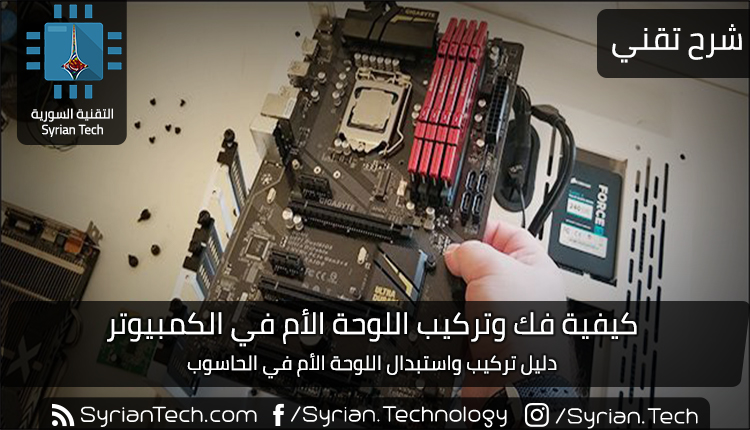
كيفية فك وتركيب اللوحة الأم في الكمبيوتر

قبل أن تبدأ: ننصحك بقراءة مقالنا بالضغط على هذا الرابط، حيث سنشرح لك بالتفصيل كيفية اختيار المعالج CPU الجديد أو اللوحة الأم Motherboard الجديدة قبل الشراء للتثبيت والترقية، ثم عد إلى هنا للبدء بالتركيب.

هذه العملية معقدة نوعاً ما. ستحتاج إلى الانتقال تماماً إلى منتصف طريق تفكيك جهاز الكمبيوتر للحصول على اللوحة الأم Motherboard القديمة وإخراجها مرة أخرى.

خصص بضع ساعات لهذه المهمة إذا كنت معتاداً بشكل عام على أجهزة الكمبيوتر، وربما لفترة أطول قليلاً إذا لم تكن كذلك.

لاحظ أيضاً أن استبدال اللوحة الأم Motherboard، خاصةً مع طراز مختلف، يتطلب منك بصفة عامة إعادة تثبيت نظام التشغيل واستعادته.

قبل أن تبدأ، ستحتاج إلى الاحتفاظ بنسخة احتياطية من جميع بياناتك وإعداداتك، إن أمكن، وجعل وسائط التثبيت جاهزة لنظام التشغيل الجديد.

ستحتاج إلى الأدوات التالية للبدء بالاستبدال والتركيب: مفك براغي فيليبس Philips القياسي، مكان نظيف للعمل، وربما سوار مضاد للكهرباء الساكنة، وبعض الأكواب للاحتفاظ ببراغي التثبيت.

قبل محاولة استبدال مبرد وحدة المعالجة المركزية CPU، تأكد من أن لديك بعض المعجون الحراري (أو أنه مطبق مسبقاً على المبرد الجديد).

أولاً، افصل جميع كابلات الطاقة والبيانات من الكمبيوتر وقم بنقلها إلى مساحة العمل المخصصة.

أزل اﻟﻣﺳﺎﻣﯾر اﻟﺗﻲ ﺗﻣﺳك ﻟوﺣﺔ الغطاء ﻣن اﻟﺟﺎﻧب اﻷﯾﺳر ﻣن الكيس Case – ﺗﮐون ھذه ﻋﻟﯽ اﻟﺟﺎﻧب اﻟﺧﻟﻔﻲ ﻣن اﻟﺟﮭﺎز، ﻣﺛﺑﺗﺔ ﻓﻲ اﻟﺣﺎﻓﺔ.

يمكنك بعد ذلك إزاحة لوحة الغطاء ووضعها جانباً. (إذا كانت الكيس Case خاصتك ذات تصميم صغير أو غير قياسي، فاستشر الدليل للحصول على تعليمات دقيقة).

ضع جهاز الكمبيوتر على جانبه، مع اللوحة الأم Motherboard لأعلى. يجب أن تكون قادراً على النظر إلى اللوحة الأم Motherboard بكل منافذها واتصالاتها المختلفة.

ستحتاج إلى فصل كل شيء تقريباً من اللوحة الأم Motherboard لإخراجه من الكيس Case. إذا كانت هنالك مكونات أخرى تمنع الوصول الفعلي إليها، مثل مراوح الكيس Case، فسيتعين عليك أيضًا إخراجها.

ننصحك هنا باستخدام الهاتف والتقاط الكثير من الصور: التقط صورة أو اثنتين مع كل كابل ومكون تزيله. يمكنك الرجوع إليها لاحقاً في حالة الشك.

سنبدأ ببطاقة الرسوميات GPU، إذا كان لديك واحداً، قم أولاً بإزالة كابل الطاقة من أعلى أو جانب وحدة معالجة الرسوميات GPU. ثم قم بإزالة المسمار الذي يثبته في مكانه على الجزء الخلفي من العلبة.

ابحث الآن عن قطعة تثبيت بلاستيكية على فتحة PCI-Express على اللوحة الأم Motherboard. اسحبه بعيداً عن بطاقة الرسوميات GPU واضغط لأسفل، ويجب أن تسمع صوت نقرة Snap.

عند هذه النقطة، يمكنك سحب بطاقة الرسوميات GPU بلطف ووضعها جانباً. كرر هذه العملية لأي بطاقات توسعة PCI-E أخرى قد تكون لديك.

بعد ذلك، ستحصل على مبرد وحدة المعالجة المركزية CPU. تختلف طريقة الإزالة وفقاً لنوع المبرد الذي تستخدمه.

يمكن إزالة مبردات معالجات إنتل Intel و AMD ببساطة، ولكن قد تحتاج مبردات الهواء الكبيرة والمبردات الأكثر تعقيداً إلى الوصول إلى الجانب الآخر من اللوحة الأم Motherboard لإزالة لوحة الدعم.

إذا كان مبرد وحدة المعالجة المركزية (CPU) صغيراً بما يكفي بحيث لا يمنع أي كابلات أخرى، فقد تتمكن من تركه في مكانه.

مع إزالة مبرّد وحدة المعالجة المركزية CPU ، حان الوقت لفصل كبل الطاقة الرئيسي للوحة الأم Motherboard. هو كابل طويل ذو 20 أو 24 سناً Pins.

يمكنك تركها معلقة فضفاضة. افعل نفس الشيء بالنسبة لكبل الطاقة 4 أو 8 pins بالقرب من مقبس وحدة المعالجة المركزية CPU.

الآن، افصل السواقات ومحركات الأقراص. بالنسبة إلى معظم الأجهزة الحديثة، هذه كابلات من نوع SATA. فقط اسحبها واتركها تتدلى.

بعد ذلك، انتقل إلى موصلات الكيس Case والمراوح. بالنسبة لمعظم الكيسات Cases الحديثة، يتضمن هذا واحد أو أكثر من الكابلات المتجهة إلى منفذ يحمل علامة USB على اللوحة الأم Motherboard، أو AUDIO أو HD AUDIO، بالإضافة إلى عدة كابلات صغيرة متصلة بمنافذ لوحة الإدخال والإخراج I/O plate.

يمكن أن تكون هذه الأمور صعبة للغاية – قم بتدوين مواقعها، والتقاط صور إذا كان هاتفك سهل الاستخدام من قبلك.

الآن جميع مراوح تبريد الكيس Case التي يتم توصيلها مباشرة باللوحة الأم Motherboard يجب أن تكون مفصولة، حيث يتم توصيلها عموماً بمقابس من أربعة أطراف حول الحواف.

يمكن ترك ذاكرة الوصول العشوائي RAM مثبتة في هذه المرحلة – سيكون من الأسهل إزالتها باستخدام اللوحة الأم ضمناً. كما سبق لأي محركات أقراص أو توسعات M.2 التخزينية.

أنت على وشك الاستعداد لعملية الإزالة. تأكد من عدم وجود أي مكونات أو كابلات تتعطل أثناء إزالة لوحة الدارات الإلكترونية المطبوعة الكبيرة.

إذا كانت بعض كابلات الطاقة أو البيانات في الطريق، فقد تحتاج إلى فصلها أيضاً.

الآن، حدد موقع المسامير التي تثبت اللوحة الأم Motherboard مكانها في الكيس Case. هناك أربعة إلى ثمانية منها، وهذا يتوقف على حجم اللوحة الأم وتصميم الكيس Case.

يمكن أن تكون خادعة وغير مرئية، لا سيما إذا كانت براغي داكنة وليس لديك الكثير من الإضاءة.

إذا لم تكن متأكداً من مكان تواجدها بالضبط، فقد ترغب في الرجوع إلى دليل اللوحة الأم Motherboard لديك.

مع إزالة مسامير التثبيت، يمكنك حمل اللوحة الأم Motherboard بكلتا يديك ورفعها خارجاً من الكيس Case.

ستحتاج إلى سحبها قليلاً إلى اليمين لإخراجها من لوحة الإدخال والإخراج I/O plate، وهي قطعة معدنية صغيرة بين المنافذ على ظهر اللوحة الأم واللوحة نفسها.

إذا كان يمسك بأي شيء، فاحرص على الهدوء وتحديد العائق وإزالتها. عندما تقوم بإخراج اللوحة الأم Motherboard من الكيس Case، ضعها جانباً.

إذا كنت تستبدل اللوحة الأم Motherboard بطراز جديد، فاخرج لوحة الإدخال / الإخراج I/O plate من الكيس Case. إذا كنت تستبدلها بلوحة رئيسية متطابقة، فاتركها في مكانها.

إذا كنت تعيد استخدام وحدة المعالجة المركزية CPU الحالية، فقم بإزالتها من المقبس باستخدام الإرشادات الموجودة في القسم أعلاه. إذا لم يكن كذلك، تابع إلى الخطوة التالية.

إزالة شرائح ذواكر الوصول العشوائي RAM DIMMs من اللوحة الأم. هذا أمر سهل: ما عليك سوى الضغط لأسفل على قطع التثبيت على جانبي ذاكرة الوصول العشوائي (RAM)، ثم سحبها من الفتحة.

إذا كنت تستخدم محرك تخزين M.2، فقم بإزالته الآن – فقط قم بإزالة برغي التثبيت واسحبه من الفتحة.

الآن انتقل إلى اللوحة الأم Motherboard الجديدة. إذا كنت تستخدم مبرد وحدة المعالجة المركزية (CPU) كبير الحجم وتحتاج إلى لوحة دعم Backing plate، فقم بتثبيته الآن بسهولة.

إذا لم يكن كذلك، فقم بتثبيت ذاكرة الوصول العشوائي RAM في اللوحة الأم Motherboard الجديدة – إما DIMMs التي قمت بإزالتها فقط أو تلك التي اشتريتها للتوافق مع اللوحة الجديدة. أعد تثبيت محرك M.2 إذا كنت تستخدمه.

بعد ذلك نأتي إلى وحدة المعالجة المركزية (CPU)، لذا قم بإزالة هذا الجهاز الجديد من عبوته.

لتثبيت وحدة المعالجة المركزية (CPUقم بالانتقال إلى مقالتنا بالضغط على هذا الرابط، ولا تنس العودة إلى هنا لإكمال باقي خطوات تثبيت اللوحة الأم Motherboard.

إذا كان مبرد وحدة المعالجة المركزية CPU صغيراً بما يكفي بحيث لا يتداخل مع أي مسامير أو قضبان كهربائية، مثل معظم المبردات الأخرى، فيمكنك تثبيتها الآن.

قم بتركيب المبرد طبقاً للتصميم والتعليمات. ثم قم بتوصيل كبل الطاقة الخاص بمروحة وحدة المعالجة المركزية CPU إلى فتحة ذات أربعة أسنان Pins مفتوحة على اللوحة الأم Motherboard بالقرب من وحدة المعالجة المركزية CPU.

أنت على استعداد الآن لإعادة تثبيت اللوحة الأم Motherboard الجديدة في الكيس Case. إذا كان نموذجاً جديداً، فضع لوحة الإدخال والإخراج I/O plate الجديدة في الجزء الخلفي من العلبة. إنها تأخذ مكانها بضغط بسيط: فقط ضع المستطيل المعدني في مكان الفتحة في الكيس Case.

أخفض اللوحة الأم Motherboard لأسفل، حيث القطع المعدنية الصغيرة التي تقبل مسامير التثبيت.

قد تحتاج إلى ضبطه قليلاً لتلائمه في لوحة الإدخال والإخراج I/O plate. تأكد من عدم وجود أي كابلات مختبئة أسفل اللوحة أثناء ضبطها في مكانها.

الآن ضع مسامير التثبيت الخاصة اللوحة الأم Motherboard. ببساطة كل برغي في مكانه، ووضعها من خلال الثقوب في لوحة الدارات الإلكترونية في اللوحة الأم Motherboard. يجب أن تكون مثبتة في مكانها، ولكن لا تفرط في شدّها، ذلك قد يصدع اللوحة الأم Motherboard.

الآن، قم بالذهاب في الاتجاه المعاكس للعملية التي قمت بها لإزالة اللوحة الأم Motherboard. استبدال البيانات وكابلات الكهرباء في نفس المواقع التي كانت عليها. تحقق منها كالتالي:

  • كبل الطاقة الرئيسي اللوحة الأم (20 أو 24 دبوس).
  • كابل طاقة وحدة المعالجة المركزية (4 أو 8 pin).
  • كابلات SATA لمحركات الأقراص الصلبة ومحركات أقراص SSD.
  • كابلات الكيس من أجل USB، والصوت، ولوحة I / O.
  • أي مراوح للكيس موصولة في المقابس ذات 4 أسنان على اللوحة الأم.

استبدل معالج الرسوميات GPU، إذا كان لديك واحد. قم بتثبيتها بعملية عكسية: ضعها مرة أخرى في أطول فتحة PCI-Express، واضغط لأسفل، وارفع قطعة التثبيت البلاستيكية لقفلها في مكانها.

أعد تركيب البرغي الذي يثبت في الجزء الخلفي من الكيس Case، وقم بتوصيل سلك الطاقة من مزوّد الطاقة. الآن افعل نفس الشيء بالنسبة لأية بطاقات توسيع أخرى لديك.

إذا لم تكن قد قمت بتثبيت مبرد وحدة المعالجة المركزية CPU بالفعل لأنه كبير بما فيه الكفاية لمنع الوصول إلى بعض فتحات اللوحة الأم Motherboard، فقم بذلك الآن.

اتبع نفس الخطوات التي اتبعتها في عملية الإزالة أعلاه ولكن بطريقة عكسية، مع الأخذ بعين الاعتبار أي تعديلات قد تحتاجها بسبب تصميمها الخاص.

إذا أصبحت جميع التوصيلات في مكانها، فأنت على استعداد لإغلاق الكيس Case. قم بإعادة لوحة الغطاء الخاصة بالكيس Case ثم ضعها في مكانها على الجزء الخلفي باستخدام مسامير التثبيت الخاصة بها.

يمكنك الآن نقل الكمبيوتر الشخصي إلى وضعه الطبيعي وتشغيله. إذا لم يتم تشغيله، فقد فاتتك خطوة في مكان ما – تحقق مرة أخرى من التوصيلات وتأكد من أن المفتاح الموجود في الجزء الخلفي من وحدة تزويد الطاقة موجود في وضع التشغيل.

إذا كنت قد استبدلت وحدة المعالجة المركزية CPU فقط، فلن تحتاج إلى إجراء أي تغييرات على النظام لديك.

إذا كنت قد استبدلت اللوحة الأم Motherboard بطراز مماثل، فقد تحتاج إلى ضبط ترتيب الإقلاع في BIOS/UEFI إذا قمت بتغيير موضع كابلات بيانات SATA.

إذا كنت قد استبدلت اللوحة الأم Motherboard بطراز مختلف، فستحتاج على الأرجح إلى إعادة تثبيت نظام التشغيل.

مقالات قد تعجبك:

كيفية استبدال مزوّد الطاقة للكمبيوتر
كيفية ترقية أو استبدال محرك الأقراص في الكمبيوتر المكتبي
كيفية ترقية أو استبدال بطاقة واي فاي للكمبيوتر المكتبي
كيفية ترقية أو استبدال بطاقة الرسوميات في الكمبيوتر
كيفية ترقية أو استبدال الرام في الكمبيوتر المكتبي

كيفية فك وتركيب المعالج للكمبيوتر

قبل أن تبدأ: ننصحك بقراءة مقالنا بالضغط على هذا الرابط، حيث سنشرح لك بالتفصيل كيفية اختيار المعالج CPU الجديد أو اللوحة الأم Motherboard الجديدة قبل الشراء للتثبيت والترقية، ثم عد إلى هنا للبدء بالتركيب.

إذا كانت لديك وحدة تحكم متماثلة في وحدة المعالجة المركزية CPU، فأنت تريد تبديلها في النظام أو جهاز متوافق مع مقبس الجهاز الحالي والأجهزة الأخرى، فهذا لا يشكل مشكلة كبيرة لإزالته. فقط اتبع الخطوات التالية.

ستحتاج إلى مفك براغي قياسي من فيليبس Philips مثلاً، ومكان نظيف وجاف للعمل، ويفضل بدون سجادة.

إذا كان المنزل معرضاً للشحنات بشكل خاص، فقد تحتاج لاستخدام سوار مضاد للكهرباء الساكنة.

كوب أو وعاء هو أيضاً سهل لوضع المسامير. يمكن إعادة استخدام مبرد وحدة المعالجة المركزية من النظام الحالي أو استبداله بجهاز جديد، ولكن إذا لم تتضمن وحدة المعالجة المركزية الجديدة معجون حراري، فستحتاج إلى الحصول على ذلك أيضاً.

معجون حراري يساعد على توصيل الحرارة من وحدة المعالجة المركزية CPU إلى وحدة تبريد المعالج، وهذا ضروري.

أولاً، افصل جميع كابلات الطاقة والبيانات من الكمبيوتر وقم بنقلها إلى مساحة العمل المخصصة. أزل اﻟﻣﺳﺎﻣﯾر اﻟﺗﻲ ﺗﻣﺳك ﻟوﺣﺔ الغطاء ﻣن اﻟﺟﺎﻧب اﻷﯾﺳر ﻣن اﻟﺣﺎوﯾﺔ – ﺗﮐون ھذه ﻋﻟﯽ اﻟﺟﺎﻧب اﻟﺧﻟﻔﻲ ﻣن اﻟﺟﮭﺎز، ﻣﺛﺑﺗﺔ ﻓﻲ اﻟﺣﺎﻓﺔ.

يمكن بعد ذلك إزاحة لوحة الغطاء ووضعها جانباً. (إذا كانت الكيس Case ذات تصميم صغير أو غير قياسي، فاستشر الدليل للحصول على تعليمات دقيقة).

ضع جهاز الكمبيوتر على جانبه، مع اللوحة الأم Motherboard لأعلى. يجب أن تكون قادراً على النظر إلى اللوحة الأم Motherboard بكل منافذها واتصالاتها المختلفة.

مبرد وحدة المعالجة المركزية (CPU) هو الأداة الكبيرة التي تحتوي على قطعة كبيرة من المعدن (المشتت الحراري) وواحد أو أكثر من المراوح المرتبطة به.

ستحتاج إلى إزالة المبرد قبل أن تتمكن من الوصول إلى وحدة المعالجة المركزية CPU. بالنسبة لمبرد المنتج من إنتل، فإن هذا بسيط نسبياً: نقوم فقط بإدارة البراغي في الزوايا الأربع، ثم نرفعها.

يمكن أن تكون هذه العملية معقدة إذا كنت تستخدم مبرداً من نوع خاص Aftermarket cooler، الأمر الذي يتطلب بعض العمل الشاق.

راجع دليل المبرد إذا لم يكن واضحاً. قد تتطلب أنظمة تبريد المياه الأكثر تعقيداً أيضاً تقنيات متقدمة.

يمكن أيضاً العثور على مقاطع فيديو على الإنترنت للأشخاص الذين يزيلون ويربطون المبرد الذي تستخدمه. الأمر يستحق القيام ببعض البحث.

قبل رفع المبرد بعيداً، تحقق من كبل الطاقة المرفق بالمروحة. من المحتمل أن يكون موصلاً بمحول طاقة ذو 4 أسنان Pins، في مكان ما بالقرب من مقبس وحدة المعالجة المركزية CPU. اسحبه للخارج برفق، عندها يمكنك إزالة المبرد بالكامل.

أنت الآن تنظر لأسفل مباشرة باتجاه وحدة المعالجة المركزية CPU للكمبيوتر. الاشياء الجيلاتينية فوقها هي المعجون الحراري الذي يسمح بنقل الحرارة بكفاءة إلى المبرد. لا تقلق إذا كان الأمر مزعجاً بعض الشيء.

ستحتاج الآن إلى رفع لوحة الغطاء من وحدة المعالجة المركزية CPU. تختلف طريقة إجراء ذلك من مقبس إلى مقبس، ولكن يوجد بشكل عام ذراع يمسكها و/أو برغي لمزيد من الأمان.

على مقبس إنتل LGA-1151، نحرر الذراع ونرفع اللوحة.

في هذه المرحلة، الشيء الوحيد الذي يحمل وحدة المعالجة المركزية هو الجاذبية Gravity. قم برفعه بإصبعك للخارج، ضعه جانباً.

إذا كانت مكسورة ولم يعد لديك أي فائدة لاستخدامها، فلن تحتاج إلى وضعها لاحقاً.

ولكن إذا كنت ترغب في استخدامه في المستقبل، فستحتاج إلى تنظيف المعجون الحراري باستخدام Q-tip وبعض الكحول الآيزوبروبيل ووضعه في كيس مضاد للكهرباء الساكنة.

ستحتاج أيضاً إلى إجراء الشيء نفسه في الجزء السفلي من مخفّض الحرارة (المبرّد) الذي أزلته، إذا كنت تخطط لاستخدامه مرة أخرى.

الآن ألقِ نظرة على مقبس وحدة المعالجة المركزية CPU على اللوحة الأم Motherboard. إذا كان هناك أي عجينة حرارية تركت على المقبس بالقرب من مسامير التلامس الكهربائية في المقبس نفسه، فقم بتنظيفها بعناية باستخدام قطعة قماش جافة أو ذراع Q-tip.

أنت تحاول تجنب وجود على أي عجينة بين وحدة المعالجة المركزية ومسامير الاتصال عند تثبيت وحدة المعالجة المركزية الجديدة.

(إذا كنت تقوم بالترقية إلى مبرد أكبر لوحدة المعالجة المركزية CPU في هذه المرحلة، فتوقف. قد تحتاج إلى تثبيت لوحة خلفية على الجانب الآخر من اللوحة الأم Motherboard. راجع الإرشادات إذا كنت غير متأكد).

الآن أزل وحدة المعالجة المركزية الجديدة من عبوته. أدخله في مقبس وحدة المعالجة المركزية المفتوح على اللوحة الأم Motherboard.

لا يمكن أن تتوافق معظم تصميمات وحدة المعالجة المركزية (CPU) إلا في اتجاه واحد – تحقق من الاتصالات الكهربائية في الجزء السفلي من وحدة المعالجة المركزية CPU والمقبس للتأكد من تثبيته بشكل صحيح.

يجب أن تنزلق أو تجلس في مكانها بسهولة، دون أن تطبق أي ضغط عليها.

عندما تتوضع وحدة المعالجة المركزية CPU في مكانها، قم بتنزيل اللوحة، ثم قم بتركيب أي طريقة للتثبيت مستخدمة في المقبس.

لا تجبرها بشدة: إذا شعرت بأكثر من رطل (نصف كيلو غرام) من القوة التي تدفع بها، فقد لا تكون وحدة المعالجة المركزية CPU جالسة بشكل غير صحيح. اسحبه وحاول مرة أخرى.

إذا كان المبرد الذي يأتي مع وحدة المعالجة المركزية CPU ذو معجون حراري مطبق مسبقاً على الجزء السفلي، فأنت جاهز لتثبيته.

إذا لم يكن الأمر كذلك، فقم بالضغط على قطرة من عجينة الحرارة بحجم حبة البازلاء على مركز وحدة المعالجة المركزية CPU من أنبوب المعجون. لست بحاجة إلى الكثير. سينتشر بالتساوي عند قفل المبرد في مكانه.


الآن إعادة تثبيت المبرد. مرة أخرى، تختلف طريقة القيام بذلك بناءً على تصميم المبرّد. إذا كنت تقوم بالترقية إلى مبرد أحدث أو أكبر، فستضعه على اللوحة التي ذكرتها سابقاً.

إذا كنت تستبدلها بمبرد مثيل، فكل ما عليك هو تثبيتها. في كلتا الحالتين، لا تنس توصيل مروحة التبريد في أحد مقابس المروحة الأربعة على اللوحة الأم Motherboard عندما تكون في مكانها.

عند إعادة تثبيت وحدة المعالجة المركزية CPU والمبرّد، ستكون جاهزاً لإغلاق علبة الكمبيوتر.

أعد لوحة الغطاء وثبّتها في الجزء الخلفي من الإطار. الآن أعده إلى مكانه الطبيعي وقم بتشغيله للاختبار.

كيفية استبدال مزوّد الطاقة للكمبيوتر
كيفية ترقية أو استبدال محرك الأقراص في الكمبيوتر المكتبي
كيفية ترقية أو استبدال بطاقة واي فاي للكمبيوتر المكتبي
كيفية ترقية أو استبدال بطاقة الرسوميات في الكمبيوتر
كيفية ترقية أو استبدال الرام في الكمبيوتر المكتبي

كيفية اختيار لوحة أم أو معالج جديد للكمبيوتر

لقد حان الوقت لشراء معالج جديد! الخبر السيئ هو أنك ستحتاج على الأرجح إلى لوحة أم Motherboard جديدة (وربما RAM) لتتوافق مع هذا المعالج. الخبر الأسوأ هو أنه من الألم الحقيقي استبدال كل تلك الأجهزة.

لكن قبل استبدال أي قطعة، ستحتاج إلى تحديد الجهاز الصحيح للاستبدال. إذا كنت تريد استبدال اللوحة الأم Motherboard أو وحدة معالجة مركزية CPU فقط لوجود خلل، فيمكن إجراء استبدال مباشر عبر تثبيت نفس الطراز.

إذا كنت تريد فعلاً الترقية، فستحتاج إلى إجراء بعض الأبحاث أولاً، تابعنا في هذا المقال…

اختيار المعالج الجديد واللوحة الأم:

إذا كنت تريد معالجاً أكثر قوة، فسيتعين عليك التأكد من أن لديك اللوحة الأم Motherboard المناسبة لدعمه.

وبما أن اللوحة الأم Motherboard تتصل إلى عدد كبير من القطع الأخرى من أجهزة سطح المكتب، فهذا حقاً ليس أمراً بسيطاً.

انتقل إلى القائمة التي سندرجها من أجل التحقق من كافة الأجهزة للتوافق – إذا كنت ترى تناقضات، فقد تحتاج إلى استبدال هذه القطع أيضاً.

ما المعالج المناسب الذي أحتاجه؟

هذا سؤال معقد، وربما أكثر تعقيداً مما يمكننا شرحه في هذا الدليل. بشكل عام، المعالجات الأسرع والمزيد من عدد أنوية المعالجة تعني أداءً أفضل وأسعارَ أعلى.

ولكن نظراً لتعقيد تصاميم وحدة المعالجة المركزية CPU، فليس الأمر بسيطاً تماماً: فقد نجد معالجات بسرعات متشابهة رقمياً ولكن مع بنية مختلفة قد يكون لها أداء مختلف تماماً.

إذا كنت تستطيع، فأنت ترغب في اختيار وحدات المعالجة المركزية (CPUs) من أحدث جيل – فهي تميل إلى التحديث مرة واحدة على الأكثر في السنة.

من جانب إنتل Intel، فإن معالجات Core i5 تؤدي توازناً جيداً بين التكلفة المعقولة والأداء الجيد. إنه أكثر من كافٍ لمعظم ألعاب الكمبيوتر المطلوبة، على سبيل المثال.

Core i7 و i9 هما أعلى مستوى لهواة الأداء الأفضل أو أجهزة محطات العمل، في حين أن Core i3 و Pentium و Celeron chips مخصصة لأصحاب الميزانية القليلة.

أما من ناحية AMD، تقدم سلسلة رايزن Ryzen الجديدة مجموعة مذهلة ومتوازنة من ناحية الأداء والأسعار.

تعتبر عائلات Ryzen 3 و Ryzen 5 من أفضل المعالجات المتوسطة، حيث يقدم بعضها رسوميات راديون Radeon المدمجة لتشغيل الألعاب متوسطة المواصفات بشكل جيد دون الحاجة لبطاقة رسوميات منفصلة Separate graphics card.

إن Ryzen 7 وسلسلة Ryzen Threadripper من الدرجة الأولى مخصصة لطالبي الأداء العالي.

ما المقبس الذي أحتاجه؟

المقبس Socket هو جزء من اللوحة الأم Motherboard التي تحمل وحدة المعالجة المركزية CPU في مكانها وتربطها بالمكونات الإلكترونية الأخرى في جهاز الكمبيوتر.

كل جيل من المقابس يدعم بضع عشرات من نماذج مختلفة من وحدات المعالجة المركزية CPUs. تستمر بصفة عامة بضع سنوات قبل أن تتم ترقيتها بواسطة الشركة المصنّعة.

لذا، إذا كان عمر الكمبيوتر بضع سنوات فقط، فقد تتمكن من الترقية إلى وحدة معالجة مركزية CPU أكثر قوة تستخدم نفس المقبس Socket. بالطبع، ستظل بحاجة إلى التحقق من المواصفات الخاصة باللوحة الأم Motherboard.

إن مجرد وجود المقبس Socket الصحيح لا يعني أن جميع وحدات المعالجة المركزية CPUs التي يمكن احتواؤها في هذا المقبس مدعومة.

إذا كنت تستخدم جهاز كمبيوتر قديماً وتريد تعزيزاً كبيراً للأداء، فأنت تنظر في ترقية كل من وحدة المعالجة المركزية CPU واللوحة الأم Motherboard – وربما ذاكرة الوصول العشوائي RAM أيضاً.

أول فحص توافق لمقبس وحدة المعالجة المركزية CPU هو العلامة التجارية. الشركتان التي توفران ما يقارب من إجمالي السوق الاستهلاكية لوحدات المعالجة المركزية هما AMD و Intel.

إنتل Intel هي الشركة الرائدة في السوق، ولكن AMD تميل إلى تقديم أداء مماثل عند مستويات سعرية أقل.

تشمل المقابس المنتجة من قبل إنتل Intel في السنوات القليلة الماضية ما يلي:

  • LGA-1155: يدعم معالجات إنتل Intel من 2011 إلى 2012.
  • LGA-1150: يدعم معالجات إنتل Intel من 2013 إلى 2015.
  • LGA-1151: يدعم معالجات إنتل Intel من 2016 وحتى وقت كتابة هذا المقال.
  • LGA-2066: يدعم معالجات X-series الجديدة، والمتوفرة فقط على اللوحات الرئيسية المتطورة.

خطوط إنتاج المقابس الأخيرة من AMD هي كما يلي:

  • AM3: تدعم معالجات AMD من 2009 إلى 2011.
  • AM3+: يدعم معالجات AMD من 2011 إلى 2016. يمكن ترقية بعض لوحات AM3 الأقدم إلى دعم AM3 + مع تحديث BIOS.
  • AM4: يدعم معالجات AMD من 2016 إلى وقت كتابة هذا المقال.
  • FMI: يدعم معالجات AMD APU من عام 2011.
  • FM2: يدعم معالجات AMD APU من 2012 إلى 2013.
  • FM2+: يدعم معالج AMD APU من 2015 إلى 2015.
  • TR4: تدعم رقائق AMD’s High-end Threadripper من عام 2017 وحتى وقت كتابة هذا التقرير.

ما الحجم الذي يجب أن تكون عليه اللوحة الأم؟

حجم اللوحة الأم Motherboard يعتمد في الغالب على الكيس Case. إذا كنت تستخدم الكيس Case القياسية من ATX، فستحتاج إلى لوحة أم Motherboard رئيسية ATX كاملة الحجم.

إذا كنت تستخدم كيس Case مدمجة، مثل Micro-ATX أو Mini-ITX، فستحتاج إلى لوحة أم Motherboard المتوافقة مع Micro-ATX أو Mini-ITX. هذا بسيط، أليس كذلك؟

بغض النظر عن حجم الكيس Case لديك، ربما يمكن العثور على لوحة أم Motherboard التي تناسب أبعادها واحتياجاتك.

على سبيل المثال، هناك الكثير من اللوحات الأم Mini-ITX التي تدعم بطاقات الرسوميات GPUs الراقية ومقدار كبير من ذاكرة الوصول العشوائي RAM. أنت محدود حقاً فقط بميزانيتك هنا.

ليس هناك ما يدعو إلى الذهاب إلى لوحة أم أصغر إذا كانت الكيس Case ملائمة لواحدة أكبر، نظراً لأن التصميمات الأصغر تميل إلى أن تكون أكثر تكلفة وبنفس القدرات فعلاً.

لكن إذا وجدت لسبب ما أصغر ما تريد، مثل الانتقال إلى كيس Case جديدة أو كنت تخطط للذهاب لترقية أكثر تعقيداً في المستقبل، فذلك سوف يكون جيداً بالنسبة لك.

تتضمن الكيس Case الحديثة الكثير من نقاط التثبيت للوحات الأم Motherboards أصغر من حجمها الأقصى.

ما ذاكرة الوصول العشوائي التي أحتاج؟

يعتمد دعم ذاكرة الوصول العشوائي RAM في اللوحة الأم Motherboard على وحدة المعالجة المركزية CPU والمقبس Socket المصمم لقبوله.

يمكن أن تدعم اللوحات الأم Motherboards جيلاً واحداً فقط من ذاكرة الوصول العشوائي RAM لأجهزة الكمبيوتر المكتبية، نظراً لأنها غير متوافقة فعلياً مع بعضها البعض.

ستكون معظم اللوحات الرئيسية الجديدة داعمة للإصدار DDR4، لكن القليل منها خلال السنوات القليلة الماضية سيذهب إلى DDR3 الأقدم والأرخص.

اللوحات الأم Motherboards لديها أيضاً قدرات وسرعات ذاكرة الوصول العشوائي RAM القصوى. لذا إذا كنت تريد استبدال اللوحة الأم Motherboard وتريد الاحتفاظ بذاكرة الوصول العشوائي الحالية، فتأكد من توافقها مع نوع ذاكرة الوصول العشوائي RAM ومقدارها.

تذكر أيضاً أن سعة ذاكرة الوصول العشوائي RAM القصوى متعلقة بعدد فتحات DIMM الحرة. لذا، فإن اللوحة الأم كاملة الحجم المزودة بأربعة فتحات تمتلك سعة قصوى تبلغ 32 جيجابايت حيث يمكن أن تقبل 8 غيغابايت من ذاكرة الوصول العشوائي RAM لكل فتحة.

لكن اللوحة الأم Motherboard الأصغر مع فتحتين فقط، والتي تمتلك نفس القيمة القصوى ستحتاج إلى 16 غيغابايت من ذاكرة الوصول العشوائي RAM في كل فتحة للوصول إلى قيمتها العظمى.

بالطبع، يمكنك الذهاب للحصول على قدرات ذاكرة الوصول العشوائي RAM أقل لتوفير بعض المال (وقد لا تحتاج إلى قدر ما تعتقد أنك بحاجة له).

تقريباً جميع أجهزة الكمبيوتر المكتبية تستخدم وحدات ذاكرة الوصول العشوائي RAM القياسية الملائمة لحجم سطح المكتب.

سوف تستخدم بعض نماذج اللوحة الأم Motherboard الأصغر على معيار Mini-ITX وحدات ذاكرة الوصول العشوائي RAM المخصصة للكمبيوتر المحمول الصغيرة بدلاً من ذلك.

ما فتحات التوسيع والمداخل التي أحتاج؟

إذا كنت من محبي الألعاب، فستحتاج إلى فتحة PCI-Express واحدة على الأقل بالحجم الكامل وسرعة x16 الأسرع. هذا بالنسبة لبطاقة الرسومات لديك.

تعد إعدادات معالج الرسوميات GPU المتعددة نادرة في هذه الأيام، ولكن من الواضح أنه إذا كان لديك أكثر من بطاقة واحدة، فستحتاج إلى العديد من فتحات PCI-E لدعمها.

تتطلب أنظمة البطاقات المتعددة المختلفة (SLI و Crossfire) أيضاً دعماً محدداً لمعاييرها من الشركة المصنعة للوحة الأم Motherboard.

يمكن استخدام فتحات التوسعة الأخرى للتطبيقات الأكثر عمومية، مثل بطاقات واي فاي Wi-Fi وبطاقات الصوت وفتحات USB الإضافية وما إلى ذلك.

ما تحتاجه يعتمد على ما يستخدمه النظام الحالي، وماذا تريد. لتلبية نفسك على أقل تقدير، تأكد من أن أي أجهزة مثبتة على النظام الحالي لديها مكان يمكنك استخدامه على اللوحة الأم Motherboard الجديدة.

مع ذلك، يمكن إلقاء نظرة على العناصر المضمنة في اللوحة الجديدة التي تفكر فيها.

إذا كان الكمبيوتر القديم لديك يحتوي على بطاقة صوت منفصلة وبطاقة واي فاي Wi-Fi، ولكن اللوحة الأم الجديدة تحتوي على تلك الميزات المضمنة، فقد لا تحتاج إلى فتحات إضافية لها.

تأتي بطاقات PCI-Express و PCI القياسية بأحجام وسرعات مختلفة، والتي لا تتوافق بالضرورة مع بعضها البعض. ستحتاج إلى البحث أكثر للتعرف على كيفية تحديد الاختلافات وتحديد ما ستحتاجه.

يسمح معيار M.2 الجديد بمحركات تخزين عالية الدقة وعالية السرعة للكيس Case الصلبة يتم تركيبها مباشرة على اللوحة الأم Motherboard، دون توصيل محرك أقراص ثابت تقليدي أو SSD.

إذا كنت لا تستخدم محرك M.2 في الوقت الحالي، فلن تحتاج بالضرورة إلى هذه الميزة على اللوحة الأم Motherboard الجديدة، ولكنها ميزة رائعة إذا كنت تخطط لترقية جيدة.

تعتمد أجهزة اللوحة الأم الأخرى على المكونات الموجودة لديك حالياً أو المكونات التي تريدها.

ستحتاج إلى التأكد من وجود عدد كافٍ من فتحات SATA لجميع محركات الأقراص ومحركات السعة التخزينية، وهي موجودة عموماً على معظم اللوحات الرئيسية.

يجب أن يكون لديك منفذ فيديو على لوحة الإدخال / الإخراج الرئيسية للوحة الأم Motherboard ومتوافقة مع الشاشة لديك، إذا كنت لا تستخدم بطاقة رسوميات منفصلة.

ستحتاج إلى منافذ USB كافية لجميع الملحقات، أو منفذ Ethernet إذا كنت لا تستخدم Wi-Fi، وما إلى ذلك. استخدم الحس السليم هنا وستكون عندها راضياً.

ماذا عن مزوّد الطاقة؟

سؤال جيد. إذا كان المعالج الذي تقوم بالترقية إليه يتطلب طاقة أكثر بكثير من استخدام النظام الحالي، فقد تحتاج إلى ترقيته أيضاً.

إذا احتجت للترقية فسندعوك لقراءة هذا مقالنا عن كيفية اختياره قبل شرائه من خلال هذا الرابط، وبعدها سوف تحتاج لمقالنا الذي سيشرح لك بالتفصيل كيفية تركيبه من خلال الرابط هذا.

لا تنسَ العودة إلى مقالنا هذا لإكمال قراءة ما تبقى بعد اطلاعك على مقالات ترقية مزوّد الطاقة.

هناك متغيرين إضافيين للنظر هنا: كابل الطاقة الرئيسي اللوحة الأم وكابل الطاقة الخاص بوحدة المعالجة المركزية.

كابلات الطاقة الخاصة باللوحة الأم تأتي في 20 سناً Pins أو 24 سناً Pins. تحتوي معظم إمدادات الطاقة الحديثة على كبل ينتهي في موصل 20 سناً Pins، ولكنه يتميز بموصل إضافي ذي 4 أطراف لاستيعاب الفتحات الأربع والعشرين.

يتم توصيل كابل طاقة وحدة المعالجة المركزية أيضاً باللوحة الأم، ولكنه أقرب إلى مقبس وحدة المعالجة المركزية.

اعتماداً على تصميم وحدة المعالجة المركزية ومتطلبات الطاقة الخاصة بها، يمكن أن تأتي هذه التصاميم في 4 سناً Pins و 8 سناً Pins.

تحتاج بعض مآخذ التوصيل عالية الأداء إلى كابلات 8 و 4 أسنان منفصلة للحصول على إجمالي 12. تحقق من مواصفات مزوّد الطاقة لمعرفة ما يدعمه.

مقالات قد تعجبك:

كيفية اختيار بطاقة واي فاي للكمبيوتر المكتبي والمحمول
كيفية اختيار محرك أقراص للكمبيوتر المكتبي أو المحمول
كيفية اختيار كرت رسوميات للكمبيوتر المكتبي أو المحمول
كيفية اختيار مزود طاقة جديد للكمبيوتر
كيفية اختيار الرام للكمبيوتر المكتبي والمحمول