كيفية الدخول إلى البيوس BIOS على جهاز كمبيوتر بنظام ويندوز 11

يمكن أن يساعدك الوصول إلى البيوس BIOS على جهاز الكمبيوتر الشخصي الذي يعمل بنظام ويندوز Windows 11 في حل مجموعة متنوعة من المشكلات أو السماح لك بضبط الإعدادات ذات المستوى المنخفض.

هناك عدة طرق يمكنك من خلالها إدخال البيوس BIOS، وسوف نوضح لك كيفية استخدامها جميعاً.

ملاحظة: في معظم أجهزة الكمبيوتر الحديثة، لديك بالفعل UEFI بدلاً من البيوس BIOS. إنه برنامج متقدم منخفض المستوى يقدم ميزات أكثر من البيوس BIOS التقليدي.

ومع ذلك، لا يزال العديد من الأشخاص يشيرون إليه باسم البيوس BIOS، لذلك هذا هو المصطلح الذي نستخدمه هنا.

كيفية الدخول إلى البيوس BIOS لنظام التشغيل ويندوز 11 بضغطة زر:

تتمثل إحدى الطرق السهلة لإدخال البيوس BIOS على جهاز الكمبيوتر الشخصي الذي يعمل بنظام ويندوز Windows 11 في استخدام مفتاح على لوحة المفاتيح أثناء تشغيل الكمبيوتر.

ميزة هذه الطريقة هي أنه يمكنك استخدامها حتى عندما لا يتم بدء تشغيل نظام التشغيل ويندوز Windows.

لاستخدام هذه الطريقة، سيتعين عليك العثور على المفتاح الذي يتيح لك إدخال البيوس BIOS على جهاز الكمبيوتر. هذا المفتاح يختلف حسب الشركة المصنعة.

عند بدء تشغيل جهاز الكمبيوتر، في شاشة البداية الأولى التي تفتح (عادةً ما تعرض شعار الشركة المصنعة)، سترى رسالة تخبرك بالمفتاح الذي تحتاج إلى الضغط عليه لإدخال البيوس BIOS.

في معظم أجهزة الكمبيوتر، يكون هذا المفتاح هو F2، ولكن يجب عليك التحقق من شاشة البداية بجهاز الكمبيوتر للتأكيد.

كيفية الدخول إلى البيوس BIOS على ويندوز 11 من الإعدادات:

إذا لم تتمكن من العثور على مفتاح لوحة المفاتيح الخاص بالدخول إلى البيوس BIOS، أو إذا كنت تفضل استخدام الخيارات الرسومية (الواجهات)، فاستخدم تطبيق إعدادات ويندوز Windows 11 لإدخال البيوس BIOS.

للقيام بذلك، أولاً، قم بتشغيل تطبيق الإعدادات على جهاز الكمبيوتر. قم بذلك عن طريق الضغط على مفاتيح Windows+i في نفس الوقت.

في الإعدادات، من الشريط الجانبي الأيسر، انقر على النظام.

في صفحة النظام، انقر على استرداد.

في قائمة استرداد، انقر على إعادة التشغيل الآن.

سترى مطالبة سنقوم بإعادة تشغيل الجهاز لذا احفظ عملك. في هذه المطالبة، انقر فوق إعادة التشغيل الآن لإعادة تشغيل الكمبيوتر.

تحذير: تأكد من حفظ أي عمل غير محفوظ قبل إعادة تشغيل الكمبيوتر.

سترى الآن شاشة اختر خياراً Choose an Option. من هنا، توجه إلى استكشاف الأخطاء وإصلاحها Troubleshoot > الخيارات المتقدمة Advanced Options > إعدادات البرامج الثابتة لـ UEFI UEFI Firmware Settings وانقر على إعادة التشغيل Restart.

وستكون في وضع البيوس BIOS بجهاز الكمبيوتر. في هذا الوضع، يمكنك تكوين العديد من الخيارات، مثل تغيير قرص بدء التشغيل.

كيفية الدخول إلى البيوس BIOS في ويندوز 11 باستخدام Windows Terminal:

لاستخدام أمر لتشغيل جهاز الكمبيوتر في البيوس BIOS، استخدم إما الأداة المساعدة PowerShell أو موجه الأوامر على جهاز الكمبيوتر.

أولاً، افتح قائمة ابدأ وابحث عن ويندوز Windows Terminal. انقر فوق التطبيق في نتائج البحث.

في ويندوز Windows Terminal، اكتب الأمر التالي واضغط على Enter. يعمل هذا الأمر في كل من PowerShell وموجّه الأوامر Command Prompt، بحيث يمكنك استخدام أي منهما.

shutdown /r /o /f /t 00

سترى الآن شاشة اختر خياراً Choose an Option. من هنا، توجه إلى استكشاف الأخطاء وإصلاحها Troubleshoot > الخيارات المتقدمة Advanced Options > إعدادات البرامج الثابتة لـ UEFI UEFI Firmware Settings وانقر على إعادة التشغيل Restart.

سيقوم جهاز الكمبيوتر بعد ذلك بالدخول إلى البيوس BIOS.

كيفية الوصول إلى قائمة التمهيد Boot في ويندوز 11

تحتوي قائمة الخيارات المتقدمة Advanced Options، التي تسمى أحياناً قائمة التمهيد، على أدوات وخيارات تكوين يمكنك استخدامها لاستكشاف أخطاء جهاز الكمبيوتر أو إصلاحه. إليك كيفية استخدامه على ويندوز Windows 11.

ماذا تفعل قائمة الخيارات المتقدمة؟

تقدم لك قائمة خيارات بدء التشغيل المتقدمة عدداً قليلاً من الأدوات المساعدة. بعضها بسيط يتطلب فقط النقر بزر الماوس الأيسر على الخيار، بينما يتطلب البعض الآخر تفاعلاً مكثفاً من المستخدم. فيما يلي ملخص موجز عن ماهية الخيارات وما تفعله.

  • إصلاح مشاكل بدء التشغيل Startup Repair: سيحاول خيار إصلاح مشاكل بدء التشغيل تلقائياً إصلاح أي مشاكل تمنع تشغيل ويندوز Windows 11 بشكل صحيح.
  • إعدادات بدء التشغيل Startup Settings: تتيح لك إعدادات بدء التشغيل تغيير خيارات ويندوز Windows الأساسية قبل بدء التشغيل. يمكنك القيام بأشياء مثل تمكين الوضع الآمن وتنشيط وضع تصحيح الأخطاء وتشغيل تسجيل التمهيد والمزيد.
  • موجه الأوامر Command Prompt: يسمح لك موجه الأوامر بتنفيذ الأوامر يدوياً التي قد تكون مفيدة في تشخيص أو إصلاح تثبيت ويندوز Windows.
  • إلغاء تثبيت التحديثات Command Prompt: يؤدي إلغاء تثبيت التحديثات إلى إرجاع آخر تحديث تم تثبيته على نظام التشغيل ويندوز Windows. يكون مفيداً عندما يحدث خطأ في التحديث ويسبب عدم استقرار النظام.
  • استعادة النظام System Restore: تستخدم استعادة النظام نقطة استعادة لإعادة ويندوز Windows إلى النقطة التي تم فيها تحديد نقطة الاسترداد. ومع ذلك، لن يؤدي ذلك إلى التراجع عن تثبيت جميع برامجك.
  • استرداد صورة النظام System Image Recovery: يستخدم خيار System Image Recovery صورة لمحرك أقراص نظام التشغيل لاستعادة كل شيء على جهاز الكمبيوتر. عادة ما تكون صور النظام كبيرة للغاية، لذا قم بإنشائها باعتدال.

كيفية الوصول إلى قائمة الخيارات المتقدمة:

لا يدعم ويندوز Windows 11، بخلاف ويندوز Windows 10، الأنظمة التي تقوم بتشغيل البيوس BIOS، يجب أن تستخدم UEFI. تعني متطلبات UEFI أن قائمة بدء التشغيل المتقدمة يمكن الوصول إليها دائماً من داخل ويندوز Windows.

الدخول إلى الخيارات المتقدمة بواسطة تطبيق الإعدادات:

اضغط على مفتاحي Windows+i معاً لفتح الإعدادات.

تأكد من أنك في نافذة النظام. إذا لم تكن كذلك، فانقر على النظام في الزاوية العلوية اليمنى من نافذة الإعدادات. ثم مرر لأسفل وانقر على استرداد.

سيكون هناك قسم بعنوان خيارات الاسترداد. ابحث عن قسم بعنوان بدء تشغيل متقدم، وتأكد من حفظ أي شيء تعمل عليه، ثم انقر على إعادة التشغيل الآن.

قد تتلقى تحذيراً سريعاً بشأن العمل غير المحفوظ، إذا كنت قد حفظت كل شيء بالفعل، فلا تقلق بشأنه.

سيتم إعادة تشغيل جهاز الكمبيوتر بعد بضع ثوان.

الدخول إلى الخيارات المتقدمة بواسطة النقر فوق إعادة التشغيل:

إذا كنت لا ترغب في الدخول إلى تطبيق الإعدادات والتنقل عبر بعض القوائم الفرعية، فهناك طريقة أكثر فاعلية: النقر مع الضغط على مفتاح Shift على خيار إعادة التشغيل.

لفعل ذلك، انقر فوق الزر ابدأ أو اضغط على مفتاح ويندوز Windows، وانقر فوق رمز الطاقة، ثم اضغط باستمرار على Shift وانقر فوق إعادة التشغيل.

أوضح مكان لاستخدام هذه الخدعة هو خيار إعادة التشغيل في قائمة ابدأ، ولكنه ليس المكان الوحيد. سيعمل في أي مكان تقريباً ترى فيه زر إعادة التشغيل، بما في ذلك القفل أو شاشة تسجيل الدخول.

بعد إعادة تشغيل جهاز الكمبيوتر:

سيعرض جهاز الكمبيوتر شاشة زرقاء بها بعض الخيارات بعد النقر فوق إعادة التشغيل الآن في قائمة الاسترداد، أو النقر مع الضغط على مفتاح Shift على إعادة التشغيل. اختر استكشاف الأخطاء وإصلاحها Troubleshoot من الخيارات المدرجة.

ملاحظة: من الممكن أن يكون هناك المزيد من الخيارات المتاحة لك غير المعروضة هنا. على سبيل المثال، قد تحتوي شاشة اختر خيار Choose an option أيضاً على خيار استخدام جهاز Use a Device.

انقر فوق خيارات متقدمة في الشاشة التالية، وسيتم نقلك إلى قائمة خيارات متقدمة.

هذا كل ما في الأمر، أنت في نافذة الخيارات المتقدمة.

تحتوي قائمة الخيارات المتقدمة على عدد من الأدوات المساعدة المختلفة المتاحة. بعضها مؤتمت بالكامل، مثل إصلاح بدء التشغيل Startup Repair، بينما يتطلب البعض الآخر تفاعلاً واسعاً من المستخدم، مثل موجه الأوامر.

يعتمد الأمر الذي تستخدمه كثيراً على طبيعة الخطأ في جهاز الكمبيوتر.

كيفية استخدام خيارات بدء التشغيل المتقدمة في ويندوز 11

كان كل شيء يسير على ما يرام إلى أن بدأ جهاز الكمبيوتر فجأة في التعرّض لشاشات الموت الزرقاء (BSODs)، أو أن ويندوز Windows غير مستقر أو لن يتم تشغيله بشكل صحيح، أو أصبح ويندوز Windows سيئاً بشكل غير مفهوم.

قد تحتوي قائمة Advanced Startup (بدء التشغيل المتقدم) على الأدوات التي تحتاجها لإصلاح جهاز الكمبيوتر الذي يعمل بنظام ويندوز Windows 11. إليك ما تحتاج إلى معرفته.

كيفية الوصول إلى قائمة خيارات بدء التشغيل المتقدمة:

أول شيء عليك القيام به هو التمهيد إلى قائمة خيارات بدء التشغيل المتقدمة. هناك عدد قليل من الطرق للقيام بذلك. إذا تعرض تثبيت ويندوز Windows 11 لأضرار بالغة ولم تتمكن من التمهيد إلى ويندوز Windows، فسيتم نقلك إلى هناك تلقائياً.

استكشاف أخطاء ويندوز Windows 11 وإصلاحها باستخدام خيارات بدء التشغيل المتقدمة:

إعادة تعيين الحاسب:

إذا تضرّر نظام ويندوز Windows بسبب البرامج الضارة، أو حدث خطأ في التحديث، أو أن شخصاً ما حذف بعض الأشياء الهامة، أو أن النظام  لسبب غير مفهوم، فقد تكون إعادة تعيين جهاز الكمبيوتر هي الخطوة الصحيحة.

تحذير: قد يؤدي استخدام إعادة تعيين جهاز الكمبيوتر إلى فقد جميع ملفاتك بالكامل. إذا كان بإمكانك الوصول إلى ويندوز Windows، أو توصيل محرك الأقراص الثابتة بجهاز كمبيوتر آخر، فيجب عليك إجراء نسخ احتياطي لكل شيء مهم قبل إعادة تعيين جهاز الكمبيوتر.

إذا كنت ستستخدم إعادة ضبط جهاز الكمبيوتر، فجرّب خيار الاحتفاظ بملفاتي أولاً. يمكنك دائماً الرجوع ومسح كل شيء تماماً إذا احتجت إلى ذلك، ولكن من الصعب جداً فعل العكس.

قائمة الخيارات المتقدمة:

تحتوي قائمة الخيارات المتقدمة على العديد من الخيارات، وكلها موجودة لاستكشاف أخطاء جهاز الكمبيوتر أو إصلاحه. إليك ما هم عليه:

  • إصلاح مشاكل بدء التشغيل Startup Repair: سيحاول خيار إصلاح مشاكل بدء التشغيل تلقائياً إصلاح أي مشاكل تمنع تشغيل ويندوز Windows 11 بشكل صحيح.
  • إعدادات بدء التشغيل Startup Settings: تتيح لك إعدادات بدء التشغيل تغيير خيارات ويندوز Windows الأساسية قبل بدء التشغيل. يمكنك القيام بأشياء مثل تمكين الوضع الآمن وتنشيط وضع تصحيح الأخطاء وتشغيل تسجيل التمهيد والمزيد.
  • موجه الأوامر Command Prompt: يسمح لك موجه الأوامر بتنفيذ الأوامر يدوياً التي قد تكون مفيدة في تشخيص أو إصلاح تثبيت ويندوز Windows.
  • إلغاء تثبيت التحديثات Command Prompt: يؤدي إلغاء تثبيت التحديثات إلى إرجاع آخر تحديث تم تثبيته على نظام التشغيل ويندوز Windows. يكون مفيداً عندما يحدث خطأ في التحديث ويسبب عدم استقرار النظام.
  • استعادة النظام System Restore: تستخدم استعادة النظام نقطة استعادة لإعادة ويندوز Windows إلى النقطة التي تم فيها تحديد نقطة الاسترداد. ومع ذلك، لن يؤدي ذلك إلى التراجع عن تثبيت جميع برامجك.
  • استرداد صورة النظام System Image Recovery: يستخدم خيار System Image Recovery صورة لمحرك أقراص نظام التشغيل لاستعادة كل شيء على جهاز الكمبيوتر. عادة ما تكون صور النظام كبيرة للغاية، لذا قم بإنشائها باعتدال.

كيفية اختيار أحد الخيارات:

مع وجود العديد من الخيارات، كيف تعرف الخيار الأنسب لمشكلتك؟ لسوء الحظ، لا يمكن تغطية كل سيناريو دون كتابة مطوّلة الحجم، ولكن إليك مخطط عام للخطوات التي يجب عليك اتخاذها.

استخدم الخيار الآلي إصلاح بدء التشغيل Startup Repair:

إذا لم يتم تشغيل جهاز الكمبيوتر في ويندوز Windows، فستكون جميع الخيارات متاحة على الطاولة. أول شيء يجب أن تجربه هو إصلاح مشاكل بدء التشغيل.

لقد تحسنت أداة إصلاح مشاكل بدء التشغيل التلقائية بمرور الوقت، وهناك فرصة جيدة لحل المشكلة. إنه أيضاً أسهل حل متاح.

استخدم خيار إلغاء تثبيت التحديثات Uninstall Updates:

يمكن أن تؤدي تحديثات ويندوز Windows في بعض الأحيان إلى تعطل نظام التشغيل، ومن المحتمل بشكل خاص التعطّل إذا كان هناك انقطاع في الطاقة في منتصف التثبيت.

يعد خيار إلغاء تثبيت التحديثات سهل الاستخدام ولن يستغرق وقتاً طويلاً، لذا فهو يستحق المحاولة. إذا لم تكن قد قمت بتحديث ويندوز Windows مؤخراً، فمن غير المحتمل أن يؤدي ذلك إلى حل مشكلتك.

استخدم نقطة استعادة Restore Point أو صورة النظام System Image:

ومع ذلك، فإن الوضع الآمن ليس مضموناً لإصلاح أي شيء. إذا لم يبدأ ويندوز Windows حتى في الوضع الآمن، فستواجه مشكلة أكثر خطورة.

حاول استخدام System Restore (استعادة النظام) أو System Image Recovery إذا كانت لديك نقطة استعادة أو صورة نظام سهلة الاستخدام.

ضع في اعتبارك أن استخدام صورة النظام سيعيد تماماً كل شيء مضمن في الصورة، بما في ذلك جميع الملفات والمجلدات.

استخدم الوضع الآمن Safe Mode بدون الاتصال بالشبكات:

إذا لم تعمل الأداة المساعدة لإصلاح مشاكل بدء التشغيل، فإن الشيء التالي الذي يجب أن تجربه هو تغيير إعدادات بدء التشغيل.

انتقل إلى إعدادات بدء التشغيل ثم قم بتمكين الوضع الآمن. التزم بالوضع الآمن بدون الاتصال بالشبكات إذا لم تكن لديك فكرة عن سبب المشكلة.

يعمل الوضع الآمن على تعطيل جميع تطبيقات وخدمات بدء التشغيل الدخيلة. إذا كان بدء تشغيل ويندوز Windows مع تمكين الوضع الآمن يتيح لك الدخول إلى ويندوز Windows، فهذه أخبار جيدة، فهذا يعني أن نظام التشغيل على الأرجح على ما يرام.

المشكلة على الأرجح هي برنامج تشغيل (تعريف لأحد الأجهزة) سيئ أو تطبيق بدء تلقائي آخر. إذا كانت لديك نقطة استعادة أو صورة نظام تم إنشاؤها قبل أن تبدأ في مواجهة المشكلات، فاستخدمها. من المحتمل أن يصلح ذلك الأشياء.

ملاحظة: سيؤدي خيار استخدام صورة النظام إلى استعادة كل شيء، وليس فقط برامج التشغيل ونظام التشغيل ويندوز Windows. سيتم إرجاع جميع ملفاتك أيضاً.

إذا لم يؤد خيار استخدام نقطة الاستعادة إلى إصلاح الأشياء، أو إذا لم يكن لديك هذا الخيار لعدم وجود نقطة، فسيظل الحل بسيطاً ولكنه يستغرق وقتاً طويلاً.

تحتاج إلى إعادة تثبيت جميع برامج التشغيل الأساسية وتعطيل جميع التطبيقات والخدمات غير الأساسية التي تبدأ عادةً مع ويندوز Windows.

حاول إعادة تثبيت برامج التشغيل قبل تعطيل أي من تطبيقات بدء التشغيل ؛ من المرجح أن تكون المشكلة هي التعريفات وليس هناك فائدة من إضاعة الوقت في تعطيل التطبيقات التي ليست هي المشكلة.

ملاحظة: ستحتاج إما إلى تمكين الوضع الآمن مع الاتصال بالشبكة أو نقل برامج التشغيل من كمبيوتر آخر على محرك أقراص USB.

إذا لم تكن برامج التشغيل (التعريفات) هي المشكلة، فأنت بحاجة إلى تعطيل جميع تطبيقات بدء التشغيل وإعادة تمكينها بشكل متتالي في حتى تجد التطبيق المسؤول عن ذلك.

استخدم موجه الأوامر Command Prompt:

يمكن لموجه الأوامر المتاح في قائمة الخيارات المتقدمة القيام بكل شيء تقريباً يمكن لموجه الأوامر العادي فعله. الأمر الأول الذي يجب أن تجربه SFC، مدقق ملفات النظام.

قد يستغرق الأمر بعض الوقت للتشغيل، لذا كن صبوراً، ولا تعيد تشغيل الكمبيوتر إذا بدا أنه متجمد. قد يساعدك الأمر DISM أيضاً، لكنك لن تتمكن من استخدامه مع التعليمة /Online. إذا حاولت، فستتلقى رسالة الخطأ التالية:

DISM does not support servicing Windows PE with the /Online option.

إذا كنت تريد تجربة أمر DISM في هذا السيناريو، فستحتاج إلى إعداده لاستخدام صورة في وضع عدم الاتصال بالإنترنت. الأمر ليس واضحاً تماماً، لذلك ربما يكون من الأفضل لك مجرد تجربة الخيار التالي.

استخدم إعادة تعيين هذا الكمبيوتر Reset This PC:

الخيار الأخير هو التراجع عن قائمة الخيارات المتقدمة واستخدام خيار إعادة تعيين هذا الكمبيوتر المتاح في صفحة استكشاف الأخطاء وإصلاحها.

ستؤدي إعادة تعيين جهاز الكمبيوتر إلى إصلاح أي مشكلة تواجهك تقريباً. تأكد من تحديد Keep My Files و Cloud Download عند استعراض الخيارات المتاحة لإعادة تعيين هذا الكمبيوتر.

إذا فشل خيار إعادة تعيين جهاز الكمبيوتر في حل المشكلة، يمكنك محاولة إعادة تثبيت ويندوز Windows بالكامل، ولكن هناك احتمال كبير لعدم نجاحه.

إذا كنت قد استنفدت الخيارات المتاحة في خيارات بدء التشغيل المتقدمة وأعدت تثبيت ويندوز Windows باستخدام خيار إعادة تعيين هذا الكمبيوتر، فهناك فرصة حقيقية جداً لأن مشكلتك ناتجة عن عطل فني في أحد الأجهزة.

أفضل وضعية جلوس أثناء العمل واللعب على الكمبيوتر

يمكن أن يؤدي اتخاذ وضع جلوس سيئ إلى العديد من المشكلات الصحية على المدى الطويل، بما في ذلك آلام الظهر والرقبة. يمكنك منع ذلك عن طريق استخدام كرسي مريح أو الانتباه إلى وضعية جلوسك حتى يصبح طبيعياً.

لماذا وضعية الجلوس مهمة أكثر من أي وقت مضى:

يقضي الأشخاص ساعات أكثر على الكمبيوتر أكثر من أي وقت مضى لأنه أصبحوا عنصراً أساسياً في حياتنا اليومية. سواء كنت تعمل أو تمارس الألعاب أو تشاهد البرامج أو الأفلام أو تتصفح الإنترنت فقط، فمن المحتمل أنك تفعل ذلك أثناء الجلوس.

يعرف معظمنا بالفعل أن الوضعية السيئة يمكن أن تؤدي إلى عدد كبير من المشاكل الصحية بمرور الوقت. وهذا يشمل كل شيء من آلام الظهر والرقبة، والأكتاف المستديرة، وخلل العمود الفقري، والصداع.

بمعنى آخر، من المهم أن تكون على دراية بوضعية جلوسك الآن حتى تتمكن من منع حدوث إصابات محتملة مستقبلاً.

لن يؤدي الجلوس الجيد فقط إلى منع الألم والإصابات، ولكن يمكن أن يساعد أيضاً في تحسين تركيزك عن طريق زيادة مستويات الطاقة والدورة الدموية.

ستشعر بتحسن كبير على المدى الطويل إذا واصلت الحفاظ على وضعية جيدة. لا يتطلب الأمر الكثير من الجهد بل اهتمامك للقيام بذلك.

لماذا يجب عليك استخدام كرسي مريح؟

قبل أن تقلق بشأن وضعية جلوسك، سترغب في الحصول على كرسي مريح. تم تصميم هذه الكراسي لتتمكن من الجلوس في وضع جيد دون التفكير في ذلك.

إنها تتيح محاذاة الكتفين والوركين والعمود الفقري بشكل صحيح، مما يدعم جسمك بالكامل حتى لا تقلق بشأن التراخي أو الانحناء.

إذا قررت استخدام كرسي عادي بدلاً من كرسي مريح، فستحتاج إلى الانتباه دوماً إلى وضعيتك. لن يكون هذا سهلاً لأنك ستكون مشغولاً أثناء استخدامك لجهاز الكمبيوتر.

قد تتمكن من الحفاظ على وضعية جيدة لبعض الوقت، لكن قد لا تلاحظ متى تبدأ في التراخي. هذا هو السبب في أننا نوصي بشدة بالحصول على كرسي مريح إن أمكن.

أفضل وضعية:

بالنسبة لأولئك الذين لديهم كرسي مريح، قم بإجراء التعديلات اللازمة على الكرسي. بعد ذلك، كل ما عليك فعله هو الجلوس والاستلقاء على الكرسي، الأمر بهذه السهولة! إذا لم يكن لديك كرسي مريح، فإليك ما يجب فعله.

ابدأ بالجلوس في منتصف الكرسي بحيث يوزع وركاك وزنك بالتساوي دون الانحناء إلى جانب واحد.

اضبط ارتفاع المقعد حتى تتمكن من تثبيت قدميك بقوة على الأرض. إذا كنت غير قادر على القيام بذلك، فاستخدم مسند قدم.

يجب ثني ركبتيك بزاوية 90 درجة، ويجب أن تكون متساوية أو أسفل الوركين. تأكد من أن مؤخرتك تلامس نهاية المقعد مع ترك فجوة صغيرة 2-3 بوصة بين حافة المقعد وأسفل الفخذين.

الآن، قم بإمالة مقعدك بحيث يكون بزاوية 100-110 درجة. يحتاج الجزء الخلفي من الكرسي بينما يكون مائلاً قليلاً إلى إبقاء ظهرك مستقيماً لتوفير الدعم المناسب.

لا ينبغي أن تتمايل للأمام على الإطلاق. سيحتوي الكرسي المريح على دعامة أسفل الظهر لدعم أسفل ظهرك.

حافظ على شد كتفيك للخلف، مع استقامة رقبتك ورأسك. عادة ما تحتوي الكراسي المريحة على مسند رأس لدعم رقبتك.

إذا لم يكن كرسيك يحتوي على دعامة، فأنت بحاجة إلى الحفاظ على رقبتك مستقيمة، وتأكد من أنك لا تنحني إلى الأمام. يجب محاذاة أذنيك مع كتفيك للتأكد من أنك لا تفعل ذلك.

اضبط مساند ذراع الكرسي بحيث تكون على نفس الارتفاع بمقدار ارتفاع مرفقيك. يجب أن تتوضع ذراعيك بشكل مريح بزاوية 90 درجة مع وضع يديك بشكل مريح على لوحة المفاتيح.

عند التعامل مع الماوس، تحكم به بتحريك كتفك بدلاً من معصمك حتى يظل مستقيماً.

وضع الشاشة أو الكمبيوتر المحمول:

بالنسبة لأولئك الذين يملكون سطح مكتب، ابدأ بوضع شاشتك على بعد 20-30 بوصة من ذراعيك.

تأكد من قدرتك على قراءة السطر الأول من النص على مستوى العين دون الشعور بالحاجة إلى الانحناء إلى الأمام.

يجب أن تظل رقبتك دائماً في وضع محايد ومستقيم. بالنسبة لأولئك الذين يستخدمون شاشات متعددة، تجنب تحويل رقبتك من شاشة إلى أخرى.

بدلاً من ذلك، قم بتدوير مقعدك بحيث تظل رقبتك في وضع محايد.

مشكلة مستخدمي الكمبيوتر المحمول هي أن الشاشة ولوحة المفاتيح متصلان بنفس الجهاز. أنت بحاجة إلى النظر إلى شاشتك على مستوى العين، لذا فإن أفضل طريقة لتحقيق ذلك هي باستخدام لوحة مفاتيح خارجية.

استخدم شاشة الكمبيوتر المحمول كما هو موضح أعلاه مع الحفاظ على لوحة المفاتيح في مستوى الذراع.

وهذا كل ما في الأمر! تذكر أن تنهض كل 30-60 دقيقة للتنقل قليلاً لمنع جسمك من التصلب الشديد والترهل. يساعد هذا في ضمان الحفاظ على هذا الوضع الجيد بمجرد الجلوس.

مع التدريب الكافي، ستجلس بشكل طبيعي في وضع جيد بشكل تلقائي دون أن تدري. ومع ذلك، قد يستغرق الأمر بعض الوقت.

إذا شعرت بعدم الراحة أو الألم، خذ قسطاً من الراحة واضبط وضع جلوسك. قد يكون هناك شيء خاطئ قليلاً، لذا استمر في إجراء التعديلات حتى يصبح كل شيء طبيعياً ومريحاً تماماً.

كيفية ضبط شدة اهتزاز هاتف أندرويد

يتم ضبط هاتفك افتراضياً على وضع الاهتزاز عندما تتفاعل معه أو تتلقى إشعاراً. ولكن إذا كانت شدته مزعجة للغاية بالنسبة لك، فإن نظام أندرويد Android يسمح لك بسهولة تخصيص مستويات اهتزاز الهاتف. إليك كيفية القيام بذلك.

ملاحظة: خيار ضبط شدة الاهتزاز متاح فقط للهواتف التي تعمل بنظام أندرويد Android 10 أو أعلى.

كيفية ضبط شدة الاهتزاز:

انتقل إلى قائمة الإعدادات بهاتفك أو جهازك اللوحي الذي يعمل بنظام أندرويد Android من قائمة التطبيقات أو عن طريق النقر على رمز المسنن في لوحة الإشعارات.

مرر لأسفل وادخل إلى قائمة إمكانية الوصول (كما في أجهزة أندرويد الخام)، أو الصوت والاهتزاز في بعض الأجهزة الأخرى كأجهزة شاومي.

يمكنك الاختيار بين ثلاثة مستويات من الشدة أو إيقاف تشغيلها تماماً، في بعض الأجهزة تستطيع تغيير مستوى الاهتزاز للرنين والإشعارات واللمس، كل منها على حدا.

في أجهزة أخرى لا يتيح لك النظام خيارات كثيرة للتحكم.

في بعض الأجهزة، مثل هواتف جوجل بيكسل Google Pixel، يمكن تخصيص الاهتزاز عن طريق شريط تمرير (سلايدر).

كيفية ضبط شدة الاهتزاز على هواتف سامسونج:

إذا كنت تمتلك جهاز سامسونج Samsung ، فلن تجد هذا الخيار في قائمة إمكانية الوصول.

للوصول إليه، افتح تطبيق الإعدادات من قائمة التطبيقات.

انتقل إلى الأصوات والاهتزاز Sounds And Vibration.

بعد ها انتقل إلى حساسية الاهتزاز Vibration Intensity.

اضبط أشرطة التمرير المتاحة لضبط شدة اهتزاز المكالمات الواردة والإشعارات واستجابة تفاعل اللمس حسب رغبتك.

يجب أن تكون قادراً على تحديد موقع إعداد شدة الاهتزاز من خلال إحدى هاتين الطريقتين طالما أن هاتفك يعمل بنظام Android 10 أو أعلى.

ولكن نظراً لأن جميع العلامات التجارية التي تعمل بنظام التشغيل أندرويد Android لها إصداراتها الخاصة من الإعدادات بتنسيقات مختلفة، فمن المحتمل أن تكون موجودة في قائمة أخرى.

لذا إذا كنت لا تزال غير قادر على العثور عليه، فحاول البحث عن كلمة اهتزاز من شريط البحث في أعلى تطبيق الإعدادات وستكون قادراً على الوصول إلى إعدادات الاهتزاز من خلال نتائج البحث ورؤية إمكانية التحكم المتاحة.

مقالات قد تعجبك:

شرح لتطبيقات فوتوشوب للهواتف الذكية، وما ميزاتها ؟
كيفية تحديد تطبيقات أندرويد المزيفة قبل تحميلها
طريقة تحميل برنامج أي تيونز iTunes وعمل نسخة احتياطية من هاتف الآيفون iPhone
كيفية معرفة اسم ورقم إصدار جهاز أندرويد
كيفية تنصيب الرومات الرسمية على اجهزة سامسونج

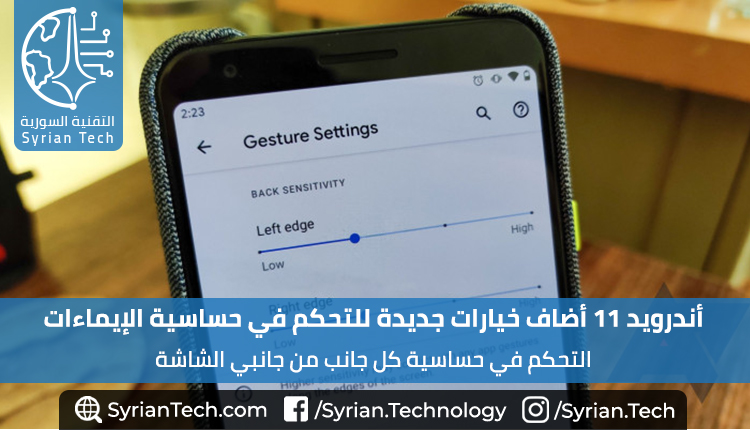
أندرويد 11 أضاف خيارات جديدة للتحكم في حساسية الإيماءات

كانت جوجل Google تعمل على تعديل الإيماءات في وضع ملء الشاشة في Android 10 ، ويمكننا بالتأكيد أن نقول أنه لا تزال هناك مشكلات لم يتم حلها – على سبيل المثال ما زلت أعود خطوة إلى الخلف عندما أحاول فتح القائمة الجانبية لتطبيق ما.

لحسن الحظ، حققت تحديثات النسخة الثالثة لنظام Android 11 تحسيناً مفيداً.

يتضمن Android 11 DP3 إعدادات حساسية موسعة للتنقل عبر إيماءات الشاشة الكاملة، مما يسمح لمالكي الأجهزة بتخصيص مدى سهولة تنشيط الإيماءات لأي من جانبي الشاشة.

على Android 10 ، كان هناك إعداد حساسية واحد فقط، مما يؤثر على جانبي الشاشة بالتساوي. كانت الخيارات الجديدة موجودة في معاينة المطور الأولى، ولكن حتى الآن، كانت غير فعالة ويمكن فتحها فقط باستخدام ADB.

على الرغم من أن التنقل في وضع ملء الشاشة لا يزال غير مثالي (ما زلت أستخدم التنقل بثلاثة أزرار حيثما أمكن ذلك)، إلا أنه من الجيد أن نرى جوجل Google تواصل إجراء التحسينات التكرارية.

مقالات قد تعجبك:

كم من الوقت يمكن أن يعيش فايروس كورونا (كوفيد-19) على الهاتف الذكي؟
كيفية تنظيف وتطهير الهواتف الذكية والحواسيب اللوحية والسماعات
كيف يعلم أندرويد إن كانت شبكة الواي فاي سريعة أم بطيئة قبل الاتصال؟
كيف توفر شحن البطارية الخاصة بجهازك الأندرويد بالشكل الصحيح ؟
كيف تقوم جوجل بتحديث جميع أجهزة أندرويد

ما هي تقنية تصحيح التعريض Exposure Bracketing ؟ و ما فوائدها في التصوير ؟

تقنية تصحيح التعريض Exposure Bracketing في الكاميرا هي التقنية التي تمكّنك من التقاط ثلاث صور (أو أكثر) مختلفة قليلاً في التعريض الضوئي (كمية الضوء التي يُسمح بإسقاطها على الوسيط الفوتوغرافي سواء كان الفيلم الفوتوغرافي في الكاميرات التقليدية أو المستشعر الضوئي في الكاميرات الرقمية) عن بعضها البعض.

تكون إحدى هذه الصور بالتعريض الصحيح, أمّا الصور المتبقية, فإحداها تكون تحت تأثير التعريض الزائد OverExposed و الأخرى أقلّ من التعريض الصحيح بقليل UnderExposed, فكيف يمكن الحصول على هذه الصور ؟

أساسيات تقنية تصحيح التعريض Exposure Bracketing :

الحصول على التعريض الصحيح للصور هو أمر معقّد نسبياً , إذ أنّ هناك الكثير من الأمور التي يجب موازنتها , مثل كيفية قياس الكاميرا للمشهد , النطاق الديناميكي للكاميرا , و بالطبع , الإعدادات التي تستخدمها.

مع كلّ هذه الاعتبارات , تعتبر تقنية تصحيح التعريض الطريقة الأمثل للتأكد من الحصول على التعريض المثالي للصورة  , فإذا كنت قد أخطأت في إعداد قيم الكاميرا للقطتك و حصلت على صورة بتعريض غير صحيح يكون لديك صورتين إضافيّتين.

إحداهما بتعريض زائد (توقف Stop  واحد أو اثنين عن التعريض الأصلي للصورة ) , و الثانية بتعريض أقل , و لهذا يطلق الكثير من مصوّري الطبيعة Landscape Photographers على لقطات تقنية تصحيح التعريض بأنها لقطات الأمان Safety Shots !!

كذلك فإنّ لهذه التقنية فوائد إضافية : إذ تمكنك من ابتكار صور HDR , بحيث تستطيع دمج أجزاء مختلفة من الصورة إذا أردت ذلك , و إذا كان هناك جسم يتحرك في الصورة يمكنك استبداله باستخدام بيانات الصورة الأصلية بدلاً من التعديل باستخدام أدوات الفوتوشوب على سبيل المثال.

و لكن لا يمكن استخدام تقنية تصحيح التعريض الضوئي Exposure Bracketing بشكل جيّد إلاّ في حالات معينة , كتصوير المناظر الطبيعيّة و الأبنية Landscape and Architecture Photography.

فإذا كنت تقوم بتصوير أشخاص يتحركون مثلاً , أو أيّ جسم  آخر يتحرك ضمن المشهد , فلن تستطيع التقاط الصور بتقنية التعريض الصحيح , بدلاً من ذلك يمكنك التقاط عدّة لقطات باستخدام قيم تعريض Exposure مختلفة.

كيفية التقاط الصور باستخدام تقنية تصحيح التعريض الضوئي :

هناك طريقتان لالتقاط الصور باستخدام هذه التقنية : يدوي , و تلقائي ,

في الطريقة اليدوية , ستقوم بإعداد كاميرتك لالتقاط الصور كما تفعل عادةً , و بالطبع ستحصل على نتائج أفضل إذا استخدمت حامل ثلاثي القوائم , عندما تلتقط أول صورة , قم بعدها بتعديل قيمة تعويض التعريض Exposure Compensation , سرعة الغالق Shutter Speed , أو حساسيّة الضوء ( الأيزو ISO ) بحدود توقف واحد One Stop.

قم بالتقاط الصورة الثانية , ثم عدّل قيمة سرعة الغالق أو الأيزو ISO بمقدار توقفين Stops بالاتجاه المعاكس و التقط الصورة الثالثة , و بهذا تكون قد حصلت على ثلاث صور مثاليّة , إحداها بتعريض ضوئي زائد Overexposure و الأخرى بتعريض ضوئي أقلّ Underexposure و الثالثة بالتعريض الصحيح.

للحصول على تقنية تصحيح التعريض الضوئي Exposure Bracketing تلقائيّاً , ستحتاج إلى البحث ضمن إعدادات كاميرتك , إذ تختلف الإعدادات بحسب نوع الكاميرا التي تستخدمها.

بالنسبة إلى كاميرا كانون Canon 5D Mark III يسمى الإعداد Exposure Comp./AEB Setting , بالنسبة لكاميرتك , ابحث عن إعداد يطلق عليه Bracketing أو Exposure Bracketing أو EB أو شيء من هذا القبيل.

عندها بإمكانك تعديل تعويض التعريض Exposure Compensation للقطات التي ستلتقطها , كما في الصورة أعلاه , حيث تظهر ثلاث إشارات إلى قيم التعريض التي سيتمّ استخدامها.

إحداها للصورة التي ستكون بتعريض زائد Overexposure و الوسطى للتعريض الأساسي للصورة و الثالثة للصورة ذات التعريض الضوئي الأقل Underexposure.

قد تكون هناك خيارات أخرى – بحسب نوع الكاميرا التي تستخدمها- لتحديد الترتيب الذي سيتمّ به التقاط الصور , أو  عددها سواءً ثلاث أو خمس , أو حتى سبع لقطات …

عندما تنتهي من إعداد الكاميرا , عليك فقط الضغط على زرّ الالتقاط , عندها ستقوم الكاميرا بالتقاط مجموعة الصور بالتتالي مع تغيير قيمة سرعة الغالق لكلّ صورة تلقائيّاً.

الفائدة من الإعداد اليدوي لتقنية تصحيح التعريض Exposure Bracketing هي أنّك تستطيع تعديل إمّا قيمة سرعة الغالق أو قيمة الأيزو ISO – تعديل فتحة العدسة Aperature قد يغيّر من شكل الصورة الناتجة كثيراً.

أمّا الإعداد التلقائي لتصحيح التعريض Exposure Bracketing فهو يعمل على تعديل قيمة سرعة الغالق Shutter Speed فقط , و لكنّه أسرع و يعمل تلقائيّاً عندما تقوم بتعيينه , فالأمر هنا يعود لك في اختيار الطريقة التي تراها مناسبة.

مقالات قد تعجبك :

ما هي أوضاع التصوير Shooting Modes في الكاميرا ؟ و ما هو عملها ؟
كيفية اختيار أوضاع التصوير المناسبة في الكاميرا
كيفية التحكم عن بعد بكاميرا التصوير
ما هي قيم فتحة العدسة , سرعة الغالق ,وحساسية الضوء ISO التي يجب استخدامها في الكاميرا؟
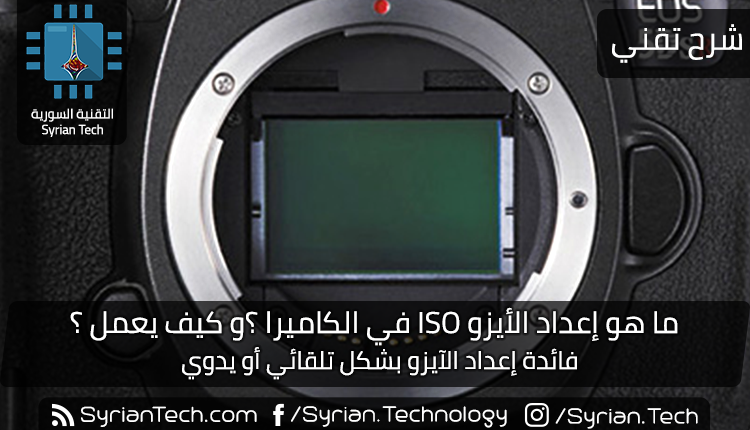
ما هو إعداد الأيزو ISO في الكاميرا ؟و كيف يعمل ؟

ما هو إعداد الأيزو ISO في الكاميرا ؟و كيف يعمل ؟

في التصوير الفوتوغرافي , يعتبر الأيزو ISO مقياس لمدى حساسيّة جزء من فيلم الكاميرا أو المستشعر الرّقمي للضوء , حيث أنه كلما كانت قيمة الأيزو أعلى كلما كانت حساسية الضوء أعلى والعكس ,

تتراوح قيم الأيزو (حساسيّة الضوء) في الكاميرات الرقميّة في المجال بين  100 إلى 12800 ..

كما يأتي اسم الـISO من منظّمة تحديد المعايير العالميّة (International Organization for Standardization)  , بحيث تقوم جميع الشركات المصنّعة للكاميرات بمعايرة المستشعرات الرّقمية التي تقوم بتصنيعها إلى نفس القيم تقريباً ,

أيّ أنّ إعداد ISO 100 على كاميرات نوع Canon 5D MKIV , يجب أن يكون له نفس قيمة حساسيّة الضوء لإعداد ISO 100 على هاتفك الآيفون مثلاً ..

       إعداد الآيزو ISO في الكاميرا الرقمية

 آلية العمل :

على الرّغم أنّ قيم الأيزو ISO يجب أن تكون موحّدة (نفس القيم في مختلف أنواع الكاميرات ) , إلاّ أنّ آلية العمل تختلف بين الكاميرات الرقميّة و كاميرات الأفلام الكلاسيكيّة ,

ففي الفيلم الفوتوغرافي , تعبّر قيمة الأيزو عن مدى سرعة تفاعل المواد الكيميائيّة الحساسة للضوء في الفيلم عند سقوط الضوء عليه  , بحيث كلّما زادت سرعة تفاعل المواد الكيميائيّة زادت قيمة الـISO وقلت كميّة الضوء اللازمة لالتقاط صورة واضحة ..

أمّا بالنسبة للكاميرات الرّقمية , فإنّ كل مستشعر رقمي يتكوّن من ملايين من أجهزة الاستشعار الأصغر , على سبيل المثال يحتوي مستشعر بدقّة 20 ميجابكسل (وحدة قياس دقّة الصورة) على 20 مليون مستشعر صغير (مستشعر لكلّ 1 بكسل ) ,

عندما تضرب فوتونات الضوء كلّ من هذه المستشعرات الصغيرة ، يتم توليد شحنة كهربائية.  وكلما زاد عدد الفوتونات التي تضرب كل مستشعر ، كلما كانت الشحنة أقوى.  قيمة الشحنة في كل مستشعر هي ما تستخدمه الكاميرا لتحديد مدى سطوع أو تباين البكسل المقابل في الصورة.

العلاقة بين قيمة الشحنة التي يحددها المستشعر وقيمة السطوع لكلّ بكسل هي في الأساس علاقة كيفيّة Arbitrary Relationship ,

وكما ذكرنا سابقاً تتمّ معايرة المستشعرات بحيث تظهر الصورة التي يتمّ التقاطها بحساسية أيزو ISO 100 بالكاميرا الرّقمية بنفس سطوع وتباين الصورة التي يتمّ التقاطها بالفيلم بحساسيّة ضوء ISO 100 أيضاً

وبينما تختلف الأفلام الفوتوغرافيّة عن بعضها بنسبة الأيزو (حساسيّة الضوء) , بمعنى أنّ فيلم بنسبة أيزو ISO 100 يختلف عن فيلم  بنسبة ISO 200  (في كاميرات الأفلام الكلاسيكيّة قديماً ,

كان عليك إذا أردت تغيير نسبة الأيزو ,أن تقوم تغيير فيلم الكاميرا بأكمله بفيلم جديد بنسبة الأيزو التي تريدها ) , إلاّ أنّ الكاميرات الرقمية تستخدم دوماً المستشعر ذاته ,

ما يعني أنها ستحصل دوماً على الشحنة الكهربائيّة نفسها ,  وبالتالي سيتم محاكاة قيم الأيزو من خلال عمليّة التضخيم للشحنة الكهربائية , أيّ أنك عندما تقوم بتغيير إعداد الأيزو ISO من 100 إلى 200 , لن يتغيّر أي شيء في المستشعر ,

وإنما سيتمّ فقط مضاعفة قيمة الشحنة الكهربائية (تضخيمها) (وبالتّالي درجة سطوع البكسلات المقابلة ) عند التقاط الصورة ,وهذا ما يجعل الكاميرات الرّقمية أفضل بكثير بالتصوير في الضوء المنخفض من كاميرات الأفلام .

كيف يتمّ قياس الأيزو ISO ؟

يتم قياس الأيزو  ISO باستخدام مقياس لوغاريتمي بسيط (Simple Logarithmic Scale )  ,في كل مرة تتضاعف فيها قيمة الـ ISO ، يزداد سطوع الصورة بمقدار توقف واحد ( مصطلح يستخدم للدلالة على التغييرات التقريبيّة في قياس فتحة العدسة وسرعة الغالق ) ..

ما يعني أنّ الفرق في درجة السطوع بين صورة تمّ التقاطها بنسبة أيزو ISO 100 وصورة تمّ التقاطها بنسبة ISO 200 , هو نفسه الفرق في درجة السطوع بين صورة تمّ التقاطها بنسبة أيزو ISO 800 وصورة تمّ التقاطها بنسبة ISO 1600 ,

إلاّ أن إعداد ISO 6400 يعني درجة سطوع أعلى بمقدار 6 نقاط توقّف Stops وليس 64 نقطة !

    اختلاف درجة السطوع باختلاف قيم الآيزو

ما هو إعداد الأيزو ISO الذي عليك استخدامه أثناء التصوير ؟

حساسية الأيزو هي واحدة من العناصر الثلاثة التي نحصل من خلالها على تعريض صحيح للصور، إضافةً إلى فتحة العدسة Aperture وسرعة الغالق Shutter Speed . حيث تشكّل هذه العناصر الثلاثة ما يعرف في التصوير الفوتوغرافي بـمثلث التعريض Exposure Triangle .

تعرّف على كيفية عمل هذه العناصر الثلاثة معاً للحفاظ على توازن المثلث وبالتالي التقاط صور احترافية ناجحة .

مقالات قد تعجبك :

ما هو التركيز التلقائي في الكاميرا ,وما هي أوضاعه المختلفة ؟
كيفية التحكم عن بعد بكاميرا التصوير
كيفية التقاط صور الألعاب النارية
إزالة الأشخاص من الصور بسهولة باستخدام برنامج الفوتوشوب
كيفية إزالة الخلفية البيضاء لأي صورة بسهولة في خطوتين

كيفية إخفاء مربع عدد الإشعارات الأحمر على أيقونات التطبيقات في آيفون

هناك نوعان من الناس في هذا العالم : النوع الأول هم أولئك الذين يفتحون و يقومون بحذف الإيميلات غير المرغوبة و النوع الثاني هم أولئلك الذين يتجاهلونها تاركين عداد البريد الإلكتروني غير المقروءة في ازدياد .

إذا كنت من النوع الثاني فإنه من المحتمل أن يكون مربع الإشعارت لكل تطبيق يشير إلى عدد كبير من الإشعارات ، و حالما يصبح  20 أو أكثر فإنه من المحتمل ألا يعني لك شيئاً ، هل تستطيع تذكر إذا كنت تملك مثلاً 2034 أو 2036 إيميلاً غير مقروء بعد آخر نظرة على هاتفك ، و إذا كانت هذه هي الحالة بالنسبة لتطبيق البريد الإلكتروني أو  تطبيق الرسائل ، الفيس بوك Fcebook ، أو أي تطبيق آخر تقوم عادة بتجاهل الإشعارات منه فإنه ربما من الأفضل أن يتوقف هاتفك الآيفون iPhone عن عرض عدد هذه الإشعارات بالأصل ..

الطريقة بسيطة للغاية فما عليك إلا اتباع التالي :

اذهب إلى الإعدادات Setting ثم الإشعارات Notification و بعدها قم بالتمرير نحو الأسفل لاختيار التطبيق الذي تريد إيقاف عرض عدد الإشعارات على أيقونته . ، في هذا المثال استخدمنا تطبيق Airmail

بعدها قم بتحريك المؤشر بجانب الشعار على أيقونة التطبيق Badge App Icon من أجل إلغاءا لتفعيل

الآن فإن الإشعارات ستبقى ظاهرة في مركز الإشعارات Notification Center و لكن عدد هذه الإشعارات غير المقروءة لن تظهر على أيقونة التطبيق

شروحات من موقعنا تخص الآيفون iPhone :

كيفية تفعيل خدمات الطوارئ في هواتف آيفون من أجل الحماية

كيفية مشاركة كلمة سر الواي فاي على آيفون

كيفية تسجيل شاشة الآيفون والآيباد