كيفية الدخول إلى البيوس BIOS على جهاز كمبيوتر بنظام ويندوز 11

يمكن أن يساعدك الوصول إلى البيوس BIOS على جهاز الكمبيوتر الشخصي الذي يعمل بنظام ويندوز Windows 11 في حل مجموعة متنوعة من المشكلات أو السماح لك بضبط الإعدادات ذات المستوى المنخفض.

هناك عدة طرق يمكنك من خلالها إدخال البيوس BIOS، وسوف نوضح لك كيفية استخدامها جميعاً.

ملاحظة: في معظم أجهزة الكمبيوتر الحديثة، لديك بالفعل UEFI بدلاً من البيوس BIOS. إنه برنامج متقدم منخفض المستوى يقدم ميزات أكثر من البيوس BIOS التقليدي.

ومع ذلك، لا يزال العديد من الأشخاص يشيرون إليه باسم البيوس BIOS، لذلك هذا هو المصطلح الذي نستخدمه هنا.

كيفية الدخول إلى البيوس BIOS لنظام التشغيل ويندوز 11 بضغطة زر:

تتمثل إحدى الطرق السهلة لإدخال البيوس BIOS على جهاز الكمبيوتر الشخصي الذي يعمل بنظام ويندوز Windows 11 في استخدام مفتاح على لوحة المفاتيح أثناء تشغيل الكمبيوتر.

ميزة هذه الطريقة هي أنه يمكنك استخدامها حتى عندما لا يتم بدء تشغيل نظام التشغيل ويندوز Windows.

لاستخدام هذه الطريقة، سيتعين عليك العثور على المفتاح الذي يتيح لك إدخال البيوس BIOS على جهاز الكمبيوتر. هذا المفتاح يختلف حسب الشركة المصنعة.

عند بدء تشغيل جهاز الكمبيوتر، في شاشة البداية الأولى التي تفتح (عادةً ما تعرض شعار الشركة المصنعة)، سترى رسالة تخبرك بالمفتاح الذي تحتاج إلى الضغط عليه لإدخال البيوس BIOS.

في معظم أجهزة الكمبيوتر، يكون هذا المفتاح هو F2، ولكن يجب عليك التحقق من شاشة البداية بجهاز الكمبيوتر للتأكيد.

كيفية الدخول إلى البيوس BIOS على ويندوز 11 من الإعدادات:

إذا لم تتمكن من العثور على مفتاح لوحة المفاتيح الخاص بالدخول إلى البيوس BIOS، أو إذا كنت تفضل استخدام الخيارات الرسومية (الواجهات)، فاستخدم تطبيق إعدادات ويندوز Windows 11 لإدخال البيوس BIOS.

للقيام بذلك، أولاً، قم بتشغيل تطبيق الإعدادات على جهاز الكمبيوتر. قم بذلك عن طريق الضغط على مفاتيح Windows+i في نفس الوقت.

في الإعدادات، من الشريط الجانبي الأيسر، انقر على النظام.

في صفحة النظام، انقر على استرداد.

في قائمة استرداد، انقر على إعادة التشغيل الآن.

سترى مطالبة سنقوم بإعادة تشغيل الجهاز لذا احفظ عملك. في هذه المطالبة، انقر فوق إعادة التشغيل الآن لإعادة تشغيل الكمبيوتر.

تحذير: تأكد من حفظ أي عمل غير محفوظ قبل إعادة تشغيل الكمبيوتر.

سترى الآن شاشة اختر خياراً Choose an Option. من هنا، توجه إلى استكشاف الأخطاء وإصلاحها Troubleshoot > الخيارات المتقدمة Advanced Options > إعدادات البرامج الثابتة لـ UEFI UEFI Firmware Settings وانقر على إعادة التشغيل Restart.

وستكون في وضع البيوس BIOS بجهاز الكمبيوتر. في هذا الوضع، يمكنك تكوين العديد من الخيارات، مثل تغيير قرص بدء التشغيل.

كيفية الدخول إلى البيوس BIOS في ويندوز 11 باستخدام Windows Terminal:

لاستخدام أمر لتشغيل جهاز الكمبيوتر في البيوس BIOS، استخدم إما الأداة المساعدة PowerShell أو موجه الأوامر على جهاز الكمبيوتر.

أولاً، افتح قائمة ابدأ وابحث عن ويندوز Windows Terminal. انقر فوق التطبيق في نتائج البحث.

في ويندوز Windows Terminal، اكتب الأمر التالي واضغط على Enter. يعمل هذا الأمر في كل من PowerShell وموجّه الأوامر Command Prompt، بحيث يمكنك استخدام أي منهما.

shutdown /r /o /f /t 00

سترى الآن شاشة اختر خياراً Choose an Option. من هنا، توجه إلى استكشاف الأخطاء وإصلاحها Troubleshoot > الخيارات المتقدمة Advanced Options > إعدادات البرامج الثابتة لـ UEFI UEFI Firmware Settings وانقر على إعادة التشغيل Restart.

سيقوم جهاز الكمبيوتر بعد ذلك بالدخول إلى البيوس BIOS.

كيفية الوصول إلى قائمة التمهيد Boot في ويندوز 11

تحتوي قائمة الخيارات المتقدمة Advanced Options، التي تسمى أحياناً قائمة التمهيد، على أدوات وخيارات تكوين يمكنك استخدامها لاستكشاف أخطاء جهاز الكمبيوتر أو إصلاحه. إليك كيفية استخدامه على ويندوز Windows 11.

ماذا تفعل قائمة الخيارات المتقدمة؟

تقدم لك قائمة خيارات بدء التشغيل المتقدمة عدداً قليلاً من الأدوات المساعدة. بعضها بسيط يتطلب فقط النقر بزر الماوس الأيسر على الخيار، بينما يتطلب البعض الآخر تفاعلاً مكثفاً من المستخدم. فيما يلي ملخص موجز عن ماهية الخيارات وما تفعله.

  • إصلاح مشاكل بدء التشغيل Startup Repair: سيحاول خيار إصلاح مشاكل بدء التشغيل تلقائياً إصلاح أي مشاكل تمنع تشغيل ويندوز Windows 11 بشكل صحيح.
  • إعدادات بدء التشغيل Startup Settings: تتيح لك إعدادات بدء التشغيل تغيير خيارات ويندوز Windows الأساسية قبل بدء التشغيل. يمكنك القيام بأشياء مثل تمكين الوضع الآمن وتنشيط وضع تصحيح الأخطاء وتشغيل تسجيل التمهيد والمزيد.
  • موجه الأوامر Command Prompt: يسمح لك موجه الأوامر بتنفيذ الأوامر يدوياً التي قد تكون مفيدة في تشخيص أو إصلاح تثبيت ويندوز Windows.
  • إلغاء تثبيت التحديثات Command Prompt: يؤدي إلغاء تثبيت التحديثات إلى إرجاع آخر تحديث تم تثبيته على نظام التشغيل ويندوز Windows. يكون مفيداً عندما يحدث خطأ في التحديث ويسبب عدم استقرار النظام.
  • استعادة النظام System Restore: تستخدم استعادة النظام نقطة استعادة لإعادة ويندوز Windows إلى النقطة التي تم فيها تحديد نقطة الاسترداد. ومع ذلك، لن يؤدي ذلك إلى التراجع عن تثبيت جميع برامجك.
  • استرداد صورة النظام System Image Recovery: يستخدم خيار System Image Recovery صورة لمحرك أقراص نظام التشغيل لاستعادة كل شيء على جهاز الكمبيوتر. عادة ما تكون صور النظام كبيرة للغاية، لذا قم بإنشائها باعتدال.

كيفية الوصول إلى قائمة الخيارات المتقدمة:

لا يدعم ويندوز Windows 11، بخلاف ويندوز Windows 10، الأنظمة التي تقوم بتشغيل البيوس BIOS، يجب أن تستخدم UEFI. تعني متطلبات UEFI أن قائمة بدء التشغيل المتقدمة يمكن الوصول إليها دائماً من داخل ويندوز Windows.

الدخول إلى الخيارات المتقدمة بواسطة تطبيق الإعدادات:

اضغط على مفتاحي Windows+i معاً لفتح الإعدادات.

تأكد من أنك في نافذة النظام. إذا لم تكن كذلك، فانقر على النظام في الزاوية العلوية اليمنى من نافذة الإعدادات. ثم مرر لأسفل وانقر على استرداد.

سيكون هناك قسم بعنوان خيارات الاسترداد. ابحث عن قسم بعنوان بدء تشغيل متقدم، وتأكد من حفظ أي شيء تعمل عليه، ثم انقر على إعادة التشغيل الآن.

قد تتلقى تحذيراً سريعاً بشأن العمل غير المحفوظ، إذا كنت قد حفظت كل شيء بالفعل، فلا تقلق بشأنه.

سيتم إعادة تشغيل جهاز الكمبيوتر بعد بضع ثوان.

الدخول إلى الخيارات المتقدمة بواسطة النقر فوق إعادة التشغيل:

إذا كنت لا ترغب في الدخول إلى تطبيق الإعدادات والتنقل عبر بعض القوائم الفرعية، فهناك طريقة أكثر فاعلية: النقر مع الضغط على مفتاح Shift على خيار إعادة التشغيل.

لفعل ذلك، انقر فوق الزر ابدأ أو اضغط على مفتاح ويندوز Windows، وانقر فوق رمز الطاقة، ثم اضغط باستمرار على Shift وانقر فوق إعادة التشغيل.

أوضح مكان لاستخدام هذه الخدعة هو خيار إعادة التشغيل في قائمة ابدأ، ولكنه ليس المكان الوحيد. سيعمل في أي مكان تقريباً ترى فيه زر إعادة التشغيل، بما في ذلك القفل أو شاشة تسجيل الدخول.

بعد إعادة تشغيل جهاز الكمبيوتر:

سيعرض جهاز الكمبيوتر شاشة زرقاء بها بعض الخيارات بعد النقر فوق إعادة التشغيل الآن في قائمة الاسترداد، أو النقر مع الضغط على مفتاح Shift على إعادة التشغيل. اختر استكشاف الأخطاء وإصلاحها Troubleshoot من الخيارات المدرجة.

ملاحظة: من الممكن أن يكون هناك المزيد من الخيارات المتاحة لك غير المعروضة هنا. على سبيل المثال، قد تحتوي شاشة اختر خيار Choose an option أيضاً على خيار استخدام جهاز Use a Device.

انقر فوق خيارات متقدمة في الشاشة التالية، وسيتم نقلك إلى قائمة خيارات متقدمة.

هذا كل ما في الأمر، أنت في نافذة الخيارات المتقدمة.

تحتوي قائمة الخيارات المتقدمة على عدد من الأدوات المساعدة المختلفة المتاحة. بعضها مؤتمت بالكامل، مثل إصلاح بدء التشغيل Startup Repair، بينما يتطلب البعض الآخر تفاعلاً واسعاً من المستخدم، مثل موجه الأوامر.

يعتمد الأمر الذي تستخدمه كثيراً على طبيعة الخطأ في جهاز الكمبيوتر.

كيفية استخدام خيارات بدء التشغيل المتقدمة في ويندوز 11

كان كل شيء يسير على ما يرام إلى أن بدأ جهاز الكمبيوتر فجأة في التعرّض لشاشات الموت الزرقاء (BSODs)، أو أن ويندوز Windows غير مستقر أو لن يتم تشغيله بشكل صحيح، أو أصبح ويندوز Windows سيئاً بشكل غير مفهوم.

قد تحتوي قائمة Advanced Startup (بدء التشغيل المتقدم) على الأدوات التي تحتاجها لإصلاح جهاز الكمبيوتر الذي يعمل بنظام ويندوز Windows 11. إليك ما تحتاج إلى معرفته.

كيفية الوصول إلى قائمة خيارات بدء التشغيل المتقدمة:

أول شيء عليك القيام به هو التمهيد إلى قائمة خيارات بدء التشغيل المتقدمة. هناك عدد قليل من الطرق للقيام بذلك. إذا تعرض تثبيت ويندوز Windows 11 لأضرار بالغة ولم تتمكن من التمهيد إلى ويندوز Windows، فسيتم نقلك إلى هناك تلقائياً.

استكشاف أخطاء ويندوز Windows 11 وإصلاحها باستخدام خيارات بدء التشغيل المتقدمة:

إعادة تعيين الحاسب:

إذا تضرّر نظام ويندوز Windows بسبب البرامج الضارة، أو حدث خطأ في التحديث، أو أن شخصاً ما حذف بعض الأشياء الهامة، أو أن النظام  لسبب غير مفهوم، فقد تكون إعادة تعيين جهاز الكمبيوتر هي الخطوة الصحيحة.

تحذير: قد يؤدي استخدام إعادة تعيين جهاز الكمبيوتر إلى فقد جميع ملفاتك بالكامل. إذا كان بإمكانك الوصول إلى ويندوز Windows، أو توصيل محرك الأقراص الثابتة بجهاز كمبيوتر آخر، فيجب عليك إجراء نسخ احتياطي لكل شيء مهم قبل إعادة تعيين جهاز الكمبيوتر.

إذا كنت ستستخدم إعادة ضبط جهاز الكمبيوتر، فجرّب خيار الاحتفاظ بملفاتي أولاً. يمكنك دائماً الرجوع ومسح كل شيء تماماً إذا احتجت إلى ذلك، ولكن من الصعب جداً فعل العكس.

قائمة الخيارات المتقدمة:

تحتوي قائمة الخيارات المتقدمة على العديد من الخيارات، وكلها موجودة لاستكشاف أخطاء جهاز الكمبيوتر أو إصلاحه. إليك ما هم عليه:

  • إصلاح مشاكل بدء التشغيل Startup Repair: سيحاول خيار إصلاح مشاكل بدء التشغيل تلقائياً إصلاح أي مشاكل تمنع تشغيل ويندوز Windows 11 بشكل صحيح.
  • إعدادات بدء التشغيل Startup Settings: تتيح لك إعدادات بدء التشغيل تغيير خيارات ويندوز Windows الأساسية قبل بدء التشغيل. يمكنك القيام بأشياء مثل تمكين الوضع الآمن وتنشيط وضع تصحيح الأخطاء وتشغيل تسجيل التمهيد والمزيد.
  • موجه الأوامر Command Prompt: يسمح لك موجه الأوامر بتنفيذ الأوامر يدوياً التي قد تكون مفيدة في تشخيص أو إصلاح تثبيت ويندوز Windows.
  • إلغاء تثبيت التحديثات Command Prompt: يؤدي إلغاء تثبيت التحديثات إلى إرجاع آخر تحديث تم تثبيته على نظام التشغيل ويندوز Windows. يكون مفيداً عندما يحدث خطأ في التحديث ويسبب عدم استقرار النظام.
  • استعادة النظام System Restore: تستخدم استعادة النظام نقطة استعادة لإعادة ويندوز Windows إلى النقطة التي تم فيها تحديد نقطة الاسترداد. ومع ذلك، لن يؤدي ذلك إلى التراجع عن تثبيت جميع برامجك.
  • استرداد صورة النظام System Image Recovery: يستخدم خيار System Image Recovery صورة لمحرك أقراص نظام التشغيل لاستعادة كل شيء على جهاز الكمبيوتر. عادة ما تكون صور النظام كبيرة للغاية، لذا قم بإنشائها باعتدال.

كيفية اختيار أحد الخيارات:

مع وجود العديد من الخيارات، كيف تعرف الخيار الأنسب لمشكلتك؟ لسوء الحظ، لا يمكن تغطية كل سيناريو دون كتابة مطوّلة الحجم، ولكن إليك مخطط عام للخطوات التي يجب عليك اتخاذها.

استخدم الخيار الآلي إصلاح بدء التشغيل Startup Repair:

إذا لم يتم تشغيل جهاز الكمبيوتر في ويندوز Windows، فستكون جميع الخيارات متاحة على الطاولة. أول شيء يجب أن تجربه هو إصلاح مشاكل بدء التشغيل.

لقد تحسنت أداة إصلاح مشاكل بدء التشغيل التلقائية بمرور الوقت، وهناك فرصة جيدة لحل المشكلة. إنه أيضاً أسهل حل متاح.

استخدم خيار إلغاء تثبيت التحديثات Uninstall Updates:

يمكن أن تؤدي تحديثات ويندوز Windows في بعض الأحيان إلى تعطل نظام التشغيل، ومن المحتمل بشكل خاص التعطّل إذا كان هناك انقطاع في الطاقة في منتصف التثبيت.

يعد خيار إلغاء تثبيت التحديثات سهل الاستخدام ولن يستغرق وقتاً طويلاً، لذا فهو يستحق المحاولة. إذا لم تكن قد قمت بتحديث ويندوز Windows مؤخراً، فمن غير المحتمل أن يؤدي ذلك إلى حل مشكلتك.

استخدم نقطة استعادة Restore Point أو صورة النظام System Image:

ومع ذلك، فإن الوضع الآمن ليس مضموناً لإصلاح أي شيء. إذا لم يبدأ ويندوز Windows حتى في الوضع الآمن، فستواجه مشكلة أكثر خطورة.

حاول استخدام System Restore (استعادة النظام) أو System Image Recovery إذا كانت لديك نقطة استعادة أو صورة نظام سهلة الاستخدام.

ضع في اعتبارك أن استخدام صورة النظام سيعيد تماماً كل شيء مضمن في الصورة، بما في ذلك جميع الملفات والمجلدات.

استخدم الوضع الآمن Safe Mode بدون الاتصال بالشبكات:

إذا لم تعمل الأداة المساعدة لإصلاح مشاكل بدء التشغيل، فإن الشيء التالي الذي يجب أن تجربه هو تغيير إعدادات بدء التشغيل.

انتقل إلى إعدادات بدء التشغيل ثم قم بتمكين الوضع الآمن. التزم بالوضع الآمن بدون الاتصال بالشبكات إذا لم تكن لديك فكرة عن سبب المشكلة.

يعمل الوضع الآمن على تعطيل جميع تطبيقات وخدمات بدء التشغيل الدخيلة. إذا كان بدء تشغيل ويندوز Windows مع تمكين الوضع الآمن يتيح لك الدخول إلى ويندوز Windows، فهذه أخبار جيدة، فهذا يعني أن نظام التشغيل على الأرجح على ما يرام.

المشكلة على الأرجح هي برنامج تشغيل (تعريف لأحد الأجهزة) سيئ أو تطبيق بدء تلقائي آخر. إذا كانت لديك نقطة استعادة أو صورة نظام تم إنشاؤها قبل أن تبدأ في مواجهة المشكلات، فاستخدمها. من المحتمل أن يصلح ذلك الأشياء.

ملاحظة: سيؤدي خيار استخدام صورة النظام إلى استعادة كل شيء، وليس فقط برامج التشغيل ونظام التشغيل ويندوز Windows. سيتم إرجاع جميع ملفاتك أيضاً.

إذا لم يؤد خيار استخدام نقطة الاستعادة إلى إصلاح الأشياء، أو إذا لم يكن لديك هذا الخيار لعدم وجود نقطة، فسيظل الحل بسيطاً ولكنه يستغرق وقتاً طويلاً.

تحتاج إلى إعادة تثبيت جميع برامج التشغيل الأساسية وتعطيل جميع التطبيقات والخدمات غير الأساسية التي تبدأ عادةً مع ويندوز Windows.

حاول إعادة تثبيت برامج التشغيل قبل تعطيل أي من تطبيقات بدء التشغيل ؛ من المرجح أن تكون المشكلة هي التعريفات وليس هناك فائدة من إضاعة الوقت في تعطيل التطبيقات التي ليست هي المشكلة.

ملاحظة: ستحتاج إما إلى تمكين الوضع الآمن مع الاتصال بالشبكة أو نقل برامج التشغيل من كمبيوتر آخر على محرك أقراص USB.

إذا لم تكن برامج التشغيل (التعريفات) هي المشكلة، فأنت بحاجة إلى تعطيل جميع تطبيقات بدء التشغيل وإعادة تمكينها بشكل متتالي في حتى تجد التطبيق المسؤول عن ذلك.

استخدم موجه الأوامر Command Prompt:

يمكن لموجه الأوامر المتاح في قائمة الخيارات المتقدمة القيام بكل شيء تقريباً يمكن لموجه الأوامر العادي فعله. الأمر الأول الذي يجب أن تجربه SFC، مدقق ملفات النظام.

قد يستغرق الأمر بعض الوقت للتشغيل، لذا كن صبوراً، ولا تعيد تشغيل الكمبيوتر إذا بدا أنه متجمد. قد يساعدك الأمر DISM أيضاً، لكنك لن تتمكن من استخدامه مع التعليمة /Online. إذا حاولت، فستتلقى رسالة الخطأ التالية:

DISM does not support servicing Windows PE with the /Online option.

إذا كنت تريد تجربة أمر DISM في هذا السيناريو، فستحتاج إلى إعداده لاستخدام صورة في وضع عدم الاتصال بالإنترنت. الأمر ليس واضحاً تماماً، لذلك ربما يكون من الأفضل لك مجرد تجربة الخيار التالي.

استخدم إعادة تعيين هذا الكمبيوتر Reset This PC:

الخيار الأخير هو التراجع عن قائمة الخيارات المتقدمة واستخدام خيار إعادة تعيين هذا الكمبيوتر المتاح في صفحة استكشاف الأخطاء وإصلاحها.

ستؤدي إعادة تعيين جهاز الكمبيوتر إلى إصلاح أي مشكلة تواجهك تقريباً. تأكد من تحديد Keep My Files و Cloud Download عند استعراض الخيارات المتاحة لإعادة تعيين هذا الكمبيوتر.

إذا فشل خيار إعادة تعيين جهاز الكمبيوتر في حل المشكلة، يمكنك محاولة إعادة تثبيت ويندوز Windows بالكامل، ولكن هناك احتمال كبير لعدم نجاحه.

إذا كنت قد استنفدت الخيارات المتاحة في خيارات بدء التشغيل المتقدمة وأعدت تثبيت ويندوز Windows باستخدام خيار إعادة تعيين هذا الكمبيوتر، فهناك فرصة حقيقية جداً لأن مشكلتك ناتجة عن عطل فني في أحد الأجهزة.

كيفية إيقاف أو إعادة تشغيل جهاز بلاي ستيشن Playstation 5

تضع واجهة مستخدم بلاي ستيشن PlayStation 5 (PS5) خيارات الطاقة داخل قائمة مخفية، مما يجعل العثور عليها أمراً صعباً إلى حد ما.

سنشرح كيفية العثور على الخيارات، بحيث يمكنك بسهولة إيقاف تشغيل جهاز اللعب، أو وضعه في وضع الراحة، أو إعادة تشغيله، أو تشغيل النظام مرة أخرى حسب الحاجة.

كيفية إيقاف تشغيل بلاي ستيشن PlayStation 5 باستخدام مركز التحكم:

تعد واجهة مستخدم بلاي ستيشن PlayStation 5 خروجاً عن أجيال أجهزة اللعب السابقة، حيث لا تحتوي خيارات الطاقة على أيقونة منفصلة خاصة بها على الشاشة الرئيسية.

خيارات الطاقة مخفية الآن داخل مركز التحكم، ولا يمكنك العثور عليها إلا باستخدام وحدة التحكم (ذراع تحكم).

لفتح مركز التحكم، اضغط على زر رمز PlayStation في وحدة التحكم (ذراع تحكم). هذا الزر موجود أسفل لوحة اللمس المستطيلة التي تشبه أيقونة بلاي ستيشن PlayStation مباشرةً.

سيؤدي الضغط على هذا الزر إلى إظهار مركز التحكم ويقوم بإخفاء الشاشة، حتى لو كنت في منتصف اللعبة.

قد تتعرف على العديد من الرموز في مركز التحكم، بما في ذلك التنزيلات وقائمة الأصدقاء وإعدادات الميكروفون. يمكن العثور على خيارات الطاقة في مركز التحكم Control Center في أقصى الطرف الأيمن من صف الرموز.

انقر على X في وحدة تحكم DualSense عندما تصل إلى الرمز الذي يشبه زر الطاقة، وسترى ثلاثة خيارات.

الأول هو وضع الراحة Rest Mode، الذي يضع جهاز PS5 في وضع السكون الموفر للطاقة. تتمثل ميزة وضع الراحة في أن جهاز PS5 سيستمر في تنزيل تحديثات اللعبة وتثبيتها، وستظل ألعابك في حالة ركود حتى تصبح جاهزاً لاستئناف اللعب.

الخيار الثاني هو إيقاف تشغيل جهاز PS5. يعد هذا ضرورياً قبل فصل جهاز اللعب، وهو مثالي إذا كنت تعلم أنك لن تقوم بتشغيلها مرة أخرى إلا بعد فترة طويلة من الوقت.

بينما يعد وضع الراحة خياراً موفراً للطاقة، فإن إيقاف تشغيل وحدة التحكم سيوفر لك المزيد من الطاقة.

الخيار الثالث هو إعادة تشغيل جهاز PS5. يكون هذا مفيداً إذا كنت تواجه مشكلات مع جهاز اللعب وترغب في استخدام الحل الأشهر القديم لإيقاف تشغيله وإعادة تشغيله مرة أخرى.

حدد الخيار الذي تريده، وسيقوم جهاز اللعب إما بإيقاف التشغيل أو إعادة التشغيل أو الانتقال إلى وضع الراحة.

كيفية إيقاف تشغيل بلاي ستيشن PlayStation 5 باستخدام زر الطاقة:

إذا لم تتمن من الوصول إلى مركز التحكم (إذا لم يكن يعمل على سبيل المثال) فلديك القدرة على إيقاف تشغيله عن طريق زر الطاقة الفعلي. لكن عليك أن تبحث عنه.

قد يكون من الصعب رؤية زر الطاقة، لأنه زر أسود على الشريط المركزي الأسود للجهاز. يكون ارتفاعه حوالي بوصتين فوق الحافة السفلية للجهاز عندما يكون في وضع عمودي.

إذا كان لديك إصدار من PS5 مع محرك أقراص، فإنه قريب من الحافة الخارجية من فم محرك الأقراص. إذا كان لديك الإصدار الرقمي من PS5، فهو الزر الوحيد الموجود في مقدمة الجهاز.

يقع زر الطاقة بجوار زر إخراج القرص في PS5 القياسي. يمكنك معرفة الفرق بينهما إما من خلال الأيقونات المجاورة لها (والتي من المسلم به أنها صغيرة جداً) أو حسب الموضع (يكون زر الطاقة دائماً أقرب إلى أسفل وحدة التحكم).

سيؤدي النقر فوق زر الطاقة لثانية واحدة إلى وضع الجهاز في وضع الراحة. بينما سيؤدي الضغط باستمرار على زر الطاقة لمدة ثلاث ثوانٍ إلى إيقاف تشغيل الجهاز تماماً.

كيفية تشغيل بلاي ستيشن PlayStation 5:

عندما تكون مستعداً لتشغيل الجهاز مرة أخرى، لديك ثلاثة خيارات.

  • الخيار الأول هو النقر على زر الطاقة نفسه على الجهاز. سيؤدي النقر عليه مرة واحدة إلى تشغيل الجهاز.

سيؤدي الضغط عليه باستمرار إلى تشغيل الجهاز في الوضع الآمن، وهو أمر مفيد إذا كنت تواجه مشكلة في الجهاز وتريد إعادة تعيينه إلى إعدادات المصنع.

  • خيارك الثاني هو الضغط على أيقونة PlayStation على وحدة التحكم (ذراع تحكم). سيؤدي هذا إلى تشغيل الجهاز، وسيقوم بتشغيل مركز التحكم في نفس الوقت.
  • الخيار الثالث يسمى رابط HDMI وسوف يقوم بتشغيل الجهاز عند تشغيل التلفاز، أو عند التبديل إلى الإدخال الذي يكون مصدره جهاز PS5.

لتمكين هذا الخيار، انتقل إلى الإعدادات، والتي يمكنك العثور عليها بالنقر فوق رمز المسنن الموجود في الجزء العلوي الأيمن من واجهة مستخدم PS5. ثم قم بالتمرير لأسفل في الإعدادات حتى تجد خيار النظام System.

في القائمة الفرعية HDMI، ستجد مفتاح تبديل للخيار Enable HDMI Device Link إذا كان الخيار متاحاً. لاحظ أن هذا غير متاح مع كل جهاز تلفاز.

ضع في اعتبارك أن تمكين رابط HDMI سيعني أن الجهاز سينتقل تلقائياً إلى وضع الراحة عند إيقاف تشغيل التلفاز. إنه مفيد، لكن قد ترغب في تعطيل هذا الخيار إذا كنت تستخدم التلفاز لأشياء أخرى إلى جانب اللعب على PS5.

مقالات قد تعجبك:

كيفية فرز البيانات وتصفيتها في مايكروسوفت إكسل
كيفية حساب مجموع المربعات لعدد من الخلايا في إكسل
كيفية معرفة إن كان تطبيق يستخدم الكاميرا والميكروفون في أندرويد خفية
كيفية حساب مجموع المربعات لعدد من الخلايا في إكسل
كيفية التحقق فيما إذا تم التلاعب بالصورة أو تعديلها

كيفية ضبط شدة اهتزاز هاتف أندرويد

يتم ضبط هاتفك افتراضياً على وضع الاهتزاز عندما تتفاعل معه أو تتلقى إشعاراً. ولكن إذا كانت شدته مزعجة للغاية بالنسبة لك، فإن نظام أندرويد Android يسمح لك بسهولة تخصيص مستويات اهتزاز الهاتف. إليك كيفية القيام بذلك.

ملاحظة: خيار ضبط شدة الاهتزاز متاح فقط للهواتف التي تعمل بنظام أندرويد Android 10 أو أعلى.

كيفية ضبط شدة الاهتزاز:

انتقل إلى قائمة الإعدادات بهاتفك أو جهازك اللوحي الذي يعمل بنظام أندرويد Android من قائمة التطبيقات أو عن طريق النقر على رمز المسنن في لوحة الإشعارات.

مرر لأسفل وادخل إلى قائمة إمكانية الوصول (كما في أجهزة أندرويد الخام)، أو الصوت والاهتزاز في بعض الأجهزة الأخرى كأجهزة شاومي.

يمكنك الاختيار بين ثلاثة مستويات من الشدة أو إيقاف تشغيلها تماماً، في بعض الأجهزة تستطيع تغيير مستوى الاهتزاز للرنين والإشعارات واللمس، كل منها على حدا.

في أجهزة أخرى لا يتيح لك النظام خيارات كثيرة للتحكم.

في بعض الأجهزة، مثل هواتف جوجل بيكسل Google Pixel، يمكن تخصيص الاهتزاز عن طريق شريط تمرير (سلايدر).

كيفية ضبط شدة الاهتزاز على هواتف سامسونج:

إذا كنت تمتلك جهاز سامسونج Samsung ، فلن تجد هذا الخيار في قائمة إمكانية الوصول.

للوصول إليه، افتح تطبيق الإعدادات من قائمة التطبيقات.

انتقل إلى الأصوات والاهتزاز Sounds And Vibration.

بعد ها انتقل إلى حساسية الاهتزاز Vibration Intensity.

اضبط أشرطة التمرير المتاحة لضبط شدة اهتزاز المكالمات الواردة والإشعارات واستجابة تفاعل اللمس حسب رغبتك.

يجب أن تكون قادراً على تحديد موقع إعداد شدة الاهتزاز من خلال إحدى هاتين الطريقتين طالما أن هاتفك يعمل بنظام Android 10 أو أعلى.

ولكن نظراً لأن جميع العلامات التجارية التي تعمل بنظام التشغيل أندرويد Android لها إصداراتها الخاصة من الإعدادات بتنسيقات مختلفة، فمن المحتمل أن تكون موجودة في قائمة أخرى.

لذا إذا كنت لا تزال غير قادر على العثور عليه، فحاول البحث عن كلمة اهتزاز من شريط البحث في أعلى تطبيق الإعدادات وستكون قادراً على الوصول إلى إعدادات الاهتزاز من خلال نتائج البحث ورؤية إمكانية التحكم المتاحة.

مقالات قد تعجبك:

شرح لتطبيقات فوتوشوب للهواتف الذكية، وما ميزاتها ؟
كيفية تحديد تطبيقات أندرويد المزيفة قبل تحميلها
طريقة تحميل برنامج أي تيونز iTunes وعمل نسخة احتياطية من هاتف الآيفون iPhone
كيفية معرفة اسم ورقم إصدار جهاز أندرويد
كيفية تنصيب الرومات الرسمية على اجهزة سامسونج

كيفية اختيار مكبر الصوت الافتراضي في ويندوز 10

غالباً ما يتعين على مستخدمي ويندوز Windows 10 التبديل بين عدة مجموعات من مكبرات الصوت. قد يكون بعضها موجوداً في شاشة، بينما قد البعض الآخر في سماعة رأس. إليك كيفية تعيين مكبرات صوت معينة كأجهزة افتراضية لإخراج الصوت.

يمكنك تعيين مكبرات الصوت الافتراضية في بعض التطبيقات:

على الرغم من أنه من السهل اختيار مجموعة افتراضية من مكبرات الصوت لكل تطبيق على حدى، إلا أن الأمر لا يستحق أن تسمح لك بعض التطبيقات (مثل Zoom) باختيار مكبرات الصوت المخصصة لهذا البرنامج فقط وبالتالي تجاوز الإعدادات الافتراضية للنظام.

إذا كنت ترغب في تعيين جهاز إخراج صوت افتراضي لجميع التطبيقات على مستوى النظام، فإليك كيفية ذلك.

سيؤدي هذا إلى تعيين مكبرات الصوت الافتراضية في ويندوز Windows، وستستخدمها التطبيقات ما لم تقم بإعدادها للقيام بخلاف ذلك.

كيفية اختيار مكبرات الصوت الافتراضية باستخدام الإعدادات:

باستخدام إعدادات ويندوز Windows، من السهل اختيار جهاز إخراج الصوت الافتراضي. أولاً، انقر فوق قائمة ابدأ وانقر على رمز المسنن على اليمين لفتح الإعدادات. يمكنك أيضاً الضغط على Windows+i لفتحه.

أو انقر بزر الماوس الأيمن فوق رمز مكبر الصوت في منطقة الإعلام بشريط المهام وانقر على فتح إعدادات الصوت للانتقال مباشرة إلى شاشة إعدادات الصوت.

في نافذة الإعدادات، انقر على النظام.

انقر فوق صوت في الشريط الجانبي الأيمن للنافذة.

في قسم إخراج هناك قائمة منسدلة بعنوان اختر جهاز الإخراج الموجود لديك، انقر على مكبرات الصوت التي تريد استخدامها كمكبرات صوت افتراضية.

كيفية اختيار مكبرات الصوت الافتراضية باستخدام لوحة التحكم:

باستخدام رمز مكبر الصوت في شريط المهام لديك، يمكنك تعيين مكبرات الصوت الافتراضية بسرعة ببضع نقرات.

أولاً، انقر بزر الماوس الأيمن فوق رمز مكبر الصوت على شريط المهام واختر الأصوات من القائمة التي تظهر.

في نافذة الصوت، انقر فوق علامة التبويب تشغيل.

في علامة التبويب تشغيل، سترى قائمة بالسماعات التي يتعرف عليها ويندوز Windows.

إذا كنت لا ترى مكبرات الصوت التي تتوقع رؤيتها هنا، فقد تكون بعض عمليات استكشاف الأخطاء وإصلاحها كفيلة بالإصلاح. في القائمة، قم بتحديد السماعات التي ترغب في استخدامها كمكبرات صوت افتراضية، ثم انقر فوق الزر تعيين كافتراضي.

بمجرد تعيين مكبرات الصوت كافتراضية، سترى علامة اختيار خضراء بجانب الرمز، وسيتم الكتابة تحتها الجهاز الافتراضي.

أغلق نافذة الصوت من خلال النقر على الزر موافق، وبذلك تكون جاهزاً.

بعد ذلك، أغلق الإعدادات، وبذلك تكون قد انتهيت! الأمر بهذه السهولة.

مقالات قد تعجبك:

كيف تربح قنوات اليوتيوب المال؟
ما هو التورنت؟ وكيف يعمل؟ وكيفية استخدامه؟ وكيفية التعامل معه؟
كيفية التقاط صورة مزيفة لأي موقع دون فوتشوب !
كيفية مشاهدة فيديوهات يوتيوب بالتزامن مع أصدقائك
كيفية تشغيل فيديو من يوتيوب في الخلفية

آبل أطلقت تحديث iOS 13.5 لهواتف آيفون

بدأت آبل Apple في طرح تحديث iOS 13.5 لأجهزة آيفون iPhone أمس. إنه يجلب أحد التحديثات الأكثر طلباً في وقت هذا الوباء وهو القدرة على فتح هاتفك بسهولة أثناء ارتداء قناع الوجه.

لم يقم صانعو آيفون iPhone بتطوير أي تقنية لجعل معرف الوجه Face ID يعمل عندما يرتدي شخص ما قناع وجه. ولكن عندما يكتشف نظام معرف الوجه Face ID أنك ترتدي قناعاً، فإنه يوجهك فوراً إلى شاشة رمز المرور، حتى لا تضطر إلى الانتظار إلى أن يفشل اكتشاف الوجه.

لحسن الحظ، لاستخدام هذه الميزة، ما عليك سوى تحديث آيفون iPhone إلى iOS 13.5. للقيام بذلك، انتقل إلى الإعدادات Settings> عام General> تحديث البرنامج Software Update، وقم بتنزيل أحدث إصدار.

بمجرد تحديث هاتفك، حاول ارتداء قناع وإلغاء قفل الهاتف. سترى الشاشة لإدخال رمز المرور على الفور؛ تعمل هذه الميزة على إلغاء قفل الجهاز وأيضاً في بعض التطبيقات لأشياء مثل المدفوعات.

بصرف النظر عن هذه الميزة المفيدة، طرحت آبل Apple أيضاً واجهة خاصة لعرض إشعارات أخبار الفيروسات التاجية؛ مصممة بالتعاون مع جوجل Google.

لا يمكنك استخدام هذه الواجهة عن طريق مفتاح تفعيل على هاتفك. ستحتاج حكومة بلدك إلى إنشاء تطبيق خاص أولاً لكي تستفيد من هذه الميزة.

تقوم آبل Apple أيضاً بتغيير الطريقة التي تعمل بها ميزة البروز التلقائي للفيديو أثناء مكالمات Group FaceTime.

في الوقت الحالي، عندما تكون في مكالمة Group FaceTime ، يتزايد حجم مربع الفيديو للشخص الذي يتحدث حالياً تلقائياً ولكن مع هذا التحديث، يمكنك الآن اختيار تعطيل هذه الميزة بحيث تظل جميع المربعات بنفس الحجم.

كل هذه التحديثات جيدة في هذه الأوقات الصعبة. ومع ذلك، يعد فتح القفل بسهولة أثناء ارتداء قناع الوجه ميزة من شأنها مساعدة الكثير من الأشخاص يومياً.

لقد قمنا باختبار هذه الميزة، إنها سريعة وتعمل مثل السحر!

من ناحية أخرى، لا يزال البعض يعتقد أن آبل Apple يجب أن تعيد حساس البصمة Touch ID مرة أخرى – ربما من خلال مستشعر تحت الشاشة. فهل تستمع أبل؟

مقالات قد تعجبك :

تويتر تختبر ميزة تسمح للمستخدم باختيار من يمكنه الرد على التغريدات
فيس بوك أطلقت ميزة Shops لإنشاء المتاجر الإلكترونية في خدماتها
ميزة جديدة في إنستغرام لنشر منشورات على شكل مقالات
لماذا يوجد عدة كاميرات في بعض الهواتف الذكية ؟
كيف يعلم أندرويد إن كانت شبكة الواي فاي سريعة أم بطيئة قبل الاتصال؟
أفضل الطابعات الصغيرة المحمولة

كيفية تقليل المساحة المستخدمة من قبل تطبيق واتساب على أندرويد وآيفون

يمكن أن تدعم مجموعات واتساب WhatsApp إرسال الميمات Memes ومقاطع الفيديو. تستهلك كل هذه الوسائط مساحة تخزين كبيرة على هاتف آيفون iPhone أو أندرويد Android.

إليك كيفية تقليل مساحة تخزين واتساب WhatsApp دون حذف التطبيق.

يحتوي واتساب WhatsApp على أداة إدارة تخزين مدمجة لكل من أندرويد Android وآيفون iPhone. باستخدام الأداة، يمكنك أن ترى بسرعة أي محادثة تشغل أكبر مساحة تخزين ثم تدخل وتزيل أنواعاً مختلفة من الوسائط بشكل فردي.

على سبيل المثال، يمكنك إزالة مقاطع الفيديو فقط من محادثة جماعية.

تقليل مساحة تخزين واتساب على أندرويد:

ستجد أداة إدارة التخزين في قسم الإعدادات. افتح تطبيق واتساب WhatsApp على هاتفك الذكي الذي يعمل بنظام أندرويد Android واضغط على زر القائمة (الثلاث نقاط) كما في الصورة أدناه.

الآن، انقر على خيار الإعدادات.

اختر قائمة استخدام البيانات والتخزين.

هنا، سترى قسم استخدام التخزين. سيخبرك هذا الخيار بمساحة التخزين التي يستخدمها واتساب WhatsApp على هاتفك الذكي الذي يعمل بنظام أندرويد Android.

بمجرد النقر على قسم استخدام التخزين، سترى قائمة بجميع المحادثات في واتساب WhatsApp ، مرتبة حسب مقدار مساحة التخزين التي يشغلونها. اضغط على محادثة من القائمة.

سترى الآن عدد الرسائل النصية والصور ومقاطع الفيديو وملفات GIF المرتبطة بالمحادثة. اضغط على زر إخلاء مساحة في الزاوية اليسرى السفلية من الشاشة.

الآن، انقر فوق علامة الاختيار بجانب نوع الوسائط التي تريد حذفها. بعد ذلك، اضغط على زر حذف عناصر.

من النافذة المنبثقة، انقر على خيار مسح الرسائل.

سيتم حذف الرسائل والوسائط من تخزين واتساب WhatsApp ، وستحصل على مساحة تخزين إضافية مرة أخرى.

تقليل مساحة تخزين واتساب على آيفون:

تختلف عملية تقليل مساحة تخزين واتساب WhatsApp على آيفون iPhone قليلاً.

على هاتف آيفون iPhone ، افتح تطبيق واتساب WhatsApp وانتقل إلى علامة التبويب Settings. هنا ، انقر على خيار Data and Storage Usage.

الآن، اسحب لأسفل وانقر على خيار Storage Usage.

سترى الآن قائمة بجميع محادثات واتساب WhatsApp ، مرتبة حسب الحجم. انقر على محادثة لمشاهدة تفاصيل حول استخدام مساحة التخزين فيها. في أسفل الشاشة انقر على زر Manage.

الآن، حدد أنواع الوسائط التي تريد حذفها.

من هناك، اضغط على زر Clear.

اضغط على زر Clear في الرسالة المنبثقة مرة أخرى للتأكيد.

الآن ، ستتم إزالة البيانات التي قمت بتحديدها في واتساب WhatsApp ، وستحصل على مساحة تخزين إضافية مرة أخرى.

إذا كنت تستخدم واتساب WhatsApp كخدمة مراسلة أساسية، فيجب أن تعلم أنه يمكنك إيقاف تشغيل ميزة الحفظ التلقائي للوسائط الواردة.

بمجرد محو المحادثات غير الضرورية، نوصي بتعطيل ميزات الحفظ التلقائي والتنزيل التلقائي من الإعدادات. بهذه الطريقة، ستريح نفسك من مسح محادثات واتساب WhatsApp بشكل متكرر.

 مقالات قد تعجبك:

ما هي حساسات الهواتف المحمولة ؟ وكيفية عملها
أهم الإيماءات Gestures في نظام أندرويد، وكيف تُستخدم ؟
هل يمكن أن تتم مقاضاة صاحب المراجعات السلبية على الإنترنت
ما هي شبكة الجيل الخامس 5G ؟ وكم ستكون سرعتها ؟
ماهي النفايات الإلكترونية؟ وكيف ولمَ علينا إعادة تدويرها؟

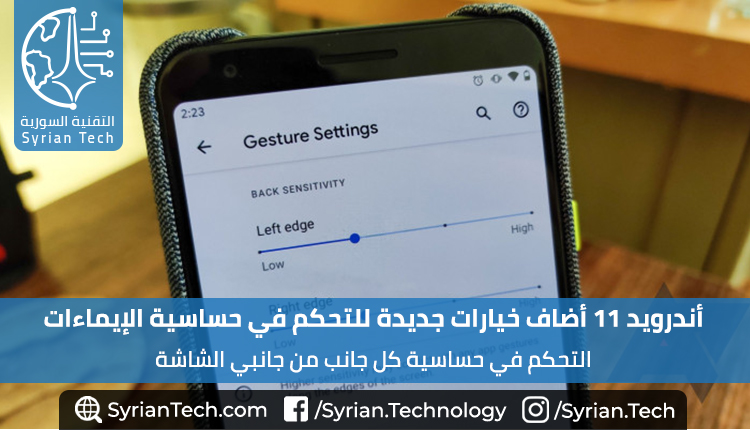
أندرويد 11 أضاف خيارات جديدة للتحكم في حساسية الإيماءات

كانت جوجل Google تعمل على تعديل الإيماءات في وضع ملء الشاشة في Android 10 ، ويمكننا بالتأكيد أن نقول أنه لا تزال هناك مشكلات لم يتم حلها – على سبيل المثال ما زلت أعود خطوة إلى الخلف عندما أحاول فتح القائمة الجانبية لتطبيق ما.

لحسن الحظ، حققت تحديثات النسخة الثالثة لنظام Android 11 تحسيناً مفيداً.

يتضمن Android 11 DP3 إعدادات حساسية موسعة للتنقل عبر إيماءات الشاشة الكاملة، مما يسمح لمالكي الأجهزة بتخصيص مدى سهولة تنشيط الإيماءات لأي من جانبي الشاشة.

على Android 10 ، كان هناك إعداد حساسية واحد فقط، مما يؤثر على جانبي الشاشة بالتساوي. كانت الخيارات الجديدة موجودة في معاينة المطور الأولى، ولكن حتى الآن، كانت غير فعالة ويمكن فتحها فقط باستخدام ADB.

على الرغم من أن التنقل في وضع ملء الشاشة لا يزال غير مثالي (ما زلت أستخدم التنقل بثلاثة أزرار حيثما أمكن ذلك)، إلا أنه من الجيد أن نرى جوجل Google تواصل إجراء التحسينات التكرارية.

مقالات قد تعجبك:

كم من الوقت يمكن أن يعيش فايروس كورونا (كوفيد-19) على الهاتف الذكي؟
كيفية تنظيف وتطهير الهواتف الذكية والحواسيب اللوحية والسماعات
كيف يعلم أندرويد إن كانت شبكة الواي فاي سريعة أم بطيئة قبل الاتصال؟
كيف توفر شحن البطارية الخاصة بجهازك الأندرويد بالشكل الصحيح ؟
كيف تقوم جوجل بتحديث جميع أجهزة أندرويد