كيفية استخدام ميزة المشاركة مع الأجهزة القريبة AirDrop في ويندوز 11

إذا كنت تحب سهولة مشاركة الملفات لاسلكياً على جهاز ماك Mac باستخدام AirDrop، فقد يسعدك معرفة أنه يمكنك القيام بشيء مماثل في ويندوز Windows 11 مع ميزة المشاركة القريبة Nearby Sharing، والتي تأتي مدمجة في النظام. إليك كيفية استخدامه.

متطلبات التشغيل:

اعتباراً من تموز 2022، لاستخدام ميزة المشاركة القريبة في نظام التشغيل ويندوز Windows 11، يجب أن يدعم كل من جهازي ويندوز Windows اللذين تريد نقل الملفات بينهما تقنية بلوتوث Bluetooth 4.0 أو أحدث مع دعم بلوتوث Bluetooth LE.

طالما أن كلا الجهازين مزودان بتقنية بلوتوث Bluetooth، يمكنك مشاركة الملفات بين ويندوز Windows 10 و ويندوز Windows 11 أيضاً.

إذا لم يكن لديك بلوتوث Bluetooth على جهاز الكمبيوتر، فهناك أخبار جيدة تلوح في الأفق: تقوم مايكروسوفت Microsoft بتجربة إصدارات ويندوز Windows 11 التي يمكنها استخدام واي فاي Wi-Fi بدلاً من ذلك، أو حتى اتصال شبكة سلكية قياسي من خلال UDP.

نعتقد أن هذا التحديث قد يصل لاحقاً في عام 2022 مع تحديث 22H2 أو ربما قبل ذلك.

في الوقت الحالي، لا تدعم ميزة المشاركة القريبة سوى عمليات نقل الملفات الفردية، وليس المجلدات. ولكن كحل بديل، يمكنك ضغط المجلد قبل المشاركة، ثم فك ضغطه على جهاز الاستقبال.

أولاً، قم بتمكين ميزة المشاركة القريبة:

لاستخدام المشاركة القريبة في ويندوز Windows 11، تحتاج أولاً إلى التأكد من تمكينها. للقيام بذلك، اضغط على ويندوز Windows+i لفتح تطبيق الإعدادات.

في الإعدادات، حدد النظام، ثم انقر على المشاركة القريبة.

في إعدادات المشاركة القريبة، حدد موقع قسم المشاركة القريبة وقم بتوسيعه إذا لزم الأمر. ثم انقر فوق زر اختيار بجوار إما أجهزتي فقط أو كل من بالجوار.

إذا اخترت أجهزتي فقط، فيمكنك فقط نقل الملفات بين الأجهزة التي تم تسجيل الدخول إليها في نفس حساب مايكروسوفت Microsoft. يُقصد بمصطلح كل شخص قريب أي جهاز كمبيوتر قريب يعمل بنظام ويندوز Windows.

ملاحظة: سيذكرك تطبيق الإعدادات إذا لم يتم تمكين بلوتوث Bluetooth لديك برسالة إشعار صغيرة. إذا كان الأمر كذلك، فاتبع الرابط الذي يظهر في الإشعار لتمكين البلوتوث، ثم عد إلى المشاركة القريبة ثانية.

بعد ذلك، يمكنك تحديد مكان حفظ ملفات المشاركة القريبة من خلال النقر على تغيير، أو يمكنك اتباع رابط لإعادة تسمية جهازك في قسم حول، وهي الطريقة التي سيظهر بها جهاز الكمبيوتر الشخصي الذي يعمل بنظام ويندوز Windows للآخرين الذين قد يشاركون الملفات معك.

إذا غيرت رأيك وأردت تعطيل المشاركة القريبة لاحقاً، فيمكنك النقر على زر المشاركة القريبة في الإعدادات السريعة، أو يمكنك الانتقال مرة أخرى إلى الإعدادات> النظام> المشاركة القريبة وتحديد خيار إيقاف.

كيفية مشاركة الملفات مع ميزة المشاركة القريبة:

الآن بعد تمكين المشاركة القريبة، أصبحت مشاركة الملف أمراً سهلاً إلى حد ما. أولاً، حدد موقع الملف في مستكشف الملفات File Explorer أو على سطح المكتب.

انقر بزر الماوس الأيمن فوق الملف وحدد رمز المشاركة (مربع يخرج منه سهم يشير إلى اليمين) في القائمة التي تظهر.

ستفتح نافذة مشاركة خاصة، وسترى قسم المشاركة القريبة. سيكتشف ويندوز Windows أي أجهزة كمبيوتر قريبة تعمل بنظام ويندوز Windows (يمكن أن تكون ويندوز Windows 10 أو 11) والتي تم تمكين ميزة المشاركة القريبة فيها أيضاً وتتم مطابقة القيود الموضوعة في الإعدادات (أجهزتك مقابل كل جهاز).

انقر فوق اسم جهاز الكمبيوتر الذي تريد مشاركة الملف معه.

في نافذة منبثقة في الركن الأيمن السفلي من الشاشة، سترى إشعاراً بأنك تشارك على هذا الكمبيوتر، وأنت في انتظار قبول الجهاز. على جهاز الكمبيوتر المستلم، سترى نافذة منبثقة أيضاً. انقر على حفظ Save.

سينقل ويندوز Windows الملف لاسلكياً إلى جهاز الكمبيوتر الآخر، وستظهر لك رسالة تأكيد تفيد بأن عملية النقل تمت بنجاح. يمكنك فتح الملف على الفور بالنقر فوق فتح، أو تحديد فتح مجلد لعرض موقعه، أو رفض الإشعار.

نصيحة: بشكل افتراضي، تحفظ ميزة المشاركة القريبة الملفات في مجلد التنزيلات، ولكن يمكن تغيير ذلك في الإعدادات> النظام> المشاركة القريبة. (انظر القسم أعلاه لمزيد من المعلومات).

وهذا كل شيء! من الآن فصاعداً، يمكنك مشاركة الملفات مع أي جهاز كمبيوتر قريب يعمل بنظام ويندوز Windows تم تمكين ميزة المشاركة القريبة منه أيضاً، بما في ذلك أجهزة الكمبيوتر التي تعمل بنظام ويندوز Windows
كيفية استكمال تصفح مواقع الويب بين الكمبيوتر والهاتف الذكي

ها أنت تجلس على حاسوبك، تفتح متصفح الإنترنت، وتبدأ البحث عن شيء ما، لربما قد تعثر على مقالة تود قراءتها لاحقاً على جهازك الجوّال. أو ربما قد تعثر على بعض المراجعات أو وصفة تريد حملها معك عندما تذهب للتسوق..

هناك الكثير من الأسباب التي قد تجعلك تبحث عن أشياء على جهاز الكمبيوتر الخاص بك  ولكنك ترغب في نقلها إلى هاتفك لاستخدامها.

إذا كنت تتصفح الإنترنت على جهاز الكمبيوتر الخاص بك باستخدام متصفح كروم Chrome،  ورغبت في نقل ما تتصفحه إلى هاتفك الذكي، فها أنت الآن في المكان الصحيح لتعرف كيف تفعل ذلك!

فعلى الرغم من عدم وجود طريقة معتمدة للقيام بذلك، إلا أننا نملك بعض الحلول لكل من مستخدمي هواتف آيفون iPhone وأندرويد Android.

والخبر السار هو أن لديك بعض الخيارات. هناك طرق سهلة للقيام بذلك، وتحتاج فقط إلى إعداد الأمور أولاً. سنقوم بإيضاح بعض هذه الخيارات المختلفة هنا، ولكن ليس هناك شيء شديد الصعوبة !

إذا كنت ممن يحبذون استخدام إضافة Extension، فإليك إضافة Pushbullet:

عندما يتعلق الأمر بالحصول على أي شيء تقريباً من متصفح كروم Chrome إلى هاتفك، فإن بوشبوليت Pushbullet هو ما تبحث عنه.

Pushbullet تطبيق متاح لكل من نظامي التشغيل iOS و Android على الجوال، أما على الحاسوب ستحتاج إلى تثبيت إضافة Chrome Pushbullet.

هيا قم بتثبيت Pushbullet على هاتفك، وقم بتنزيل الإضافة على متصفح الكروم chrome على حاسوبك، وقم بالتسجيل في الخدمة.

إليك خطوات تثبيت تطبيق بوشبوليت Pushbullet على الهاتف:

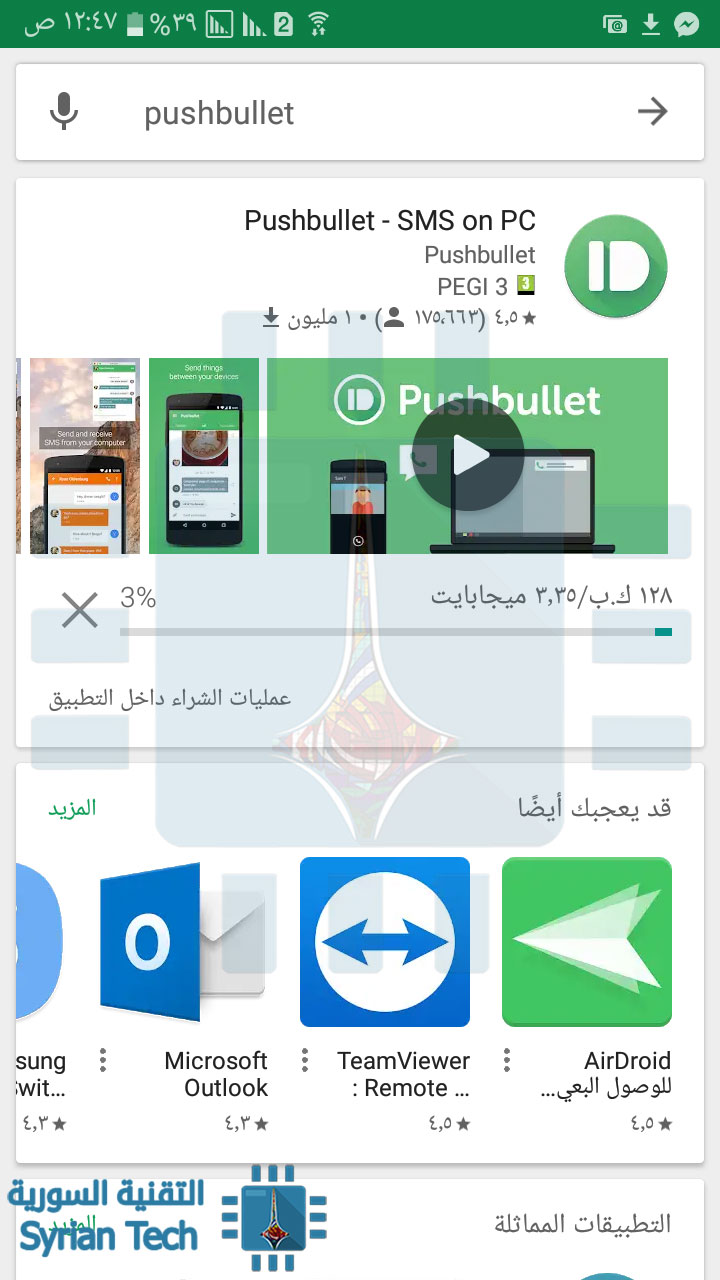
  1. قم بتنزيل التطبيق من متجر جوجل بلاي Google Play أو من iTunes في حال استخدامك هاتف iOS:

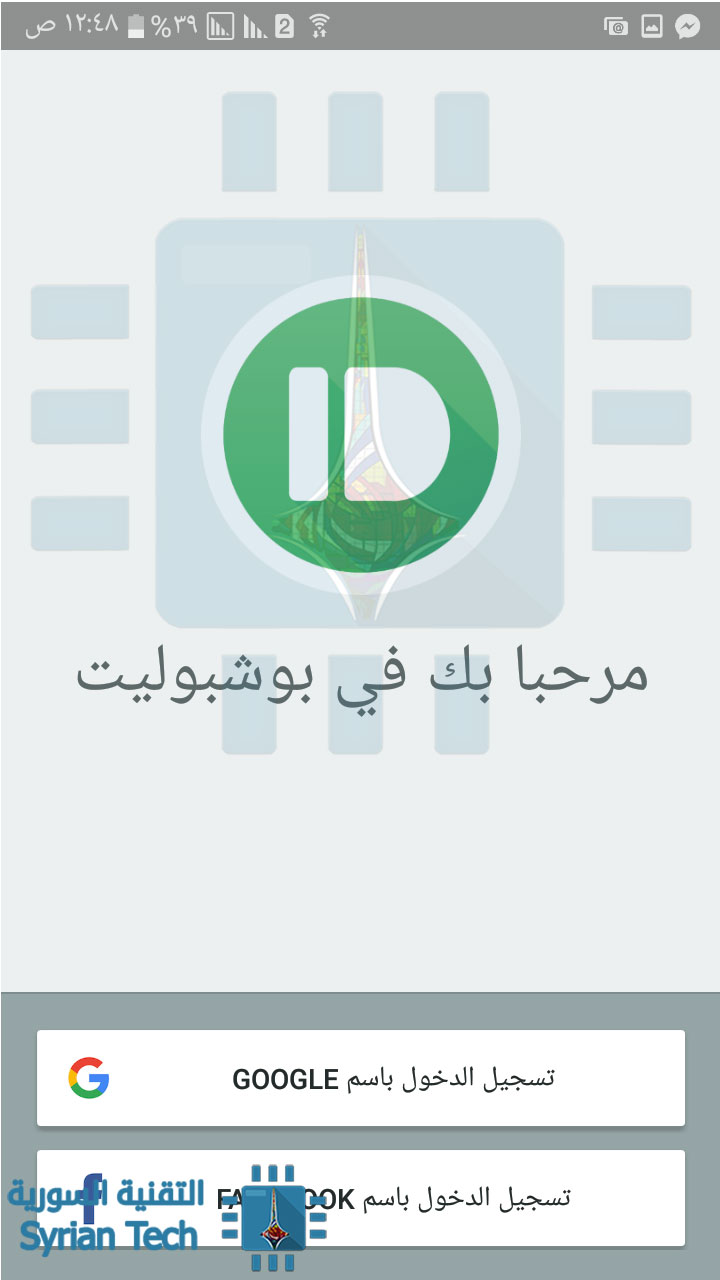
  1. قم بتسجيل الدخول من خلال ايميل الجيميل Gmail الخاص بك أو من خلال حسابك الفيسبوك Facebook:

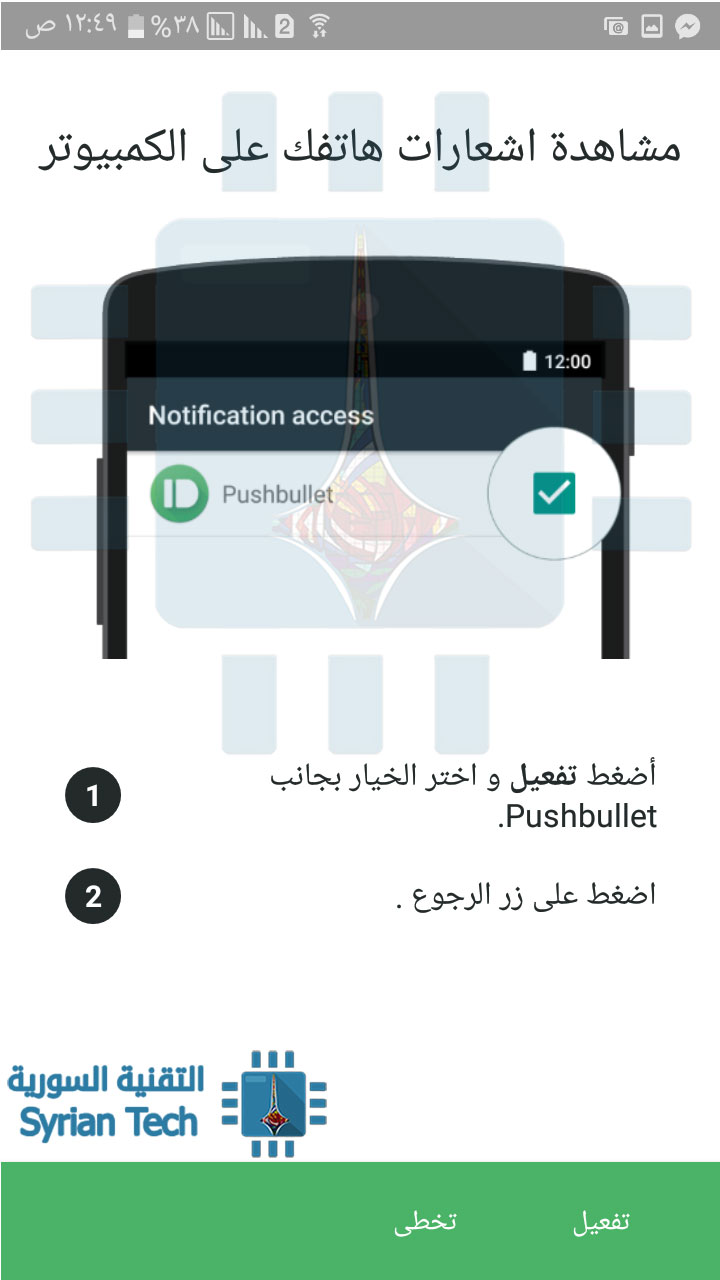
  1. يطلب منك تطبيق بوشبوليت Pushbullet عدة تفعيلات أولها تفعيل الاشعارات على الهاتف، وهنا يطلب منك أذونات الوصول إلى جهات الاتصال الخاصة بك، وان يدير التطبيق مكالمات الهاتف :

  1. تفعيل ارسال واستقبال الرسائل النصية من وإلى الكمبيوتر أو الجهاز اللوحي:

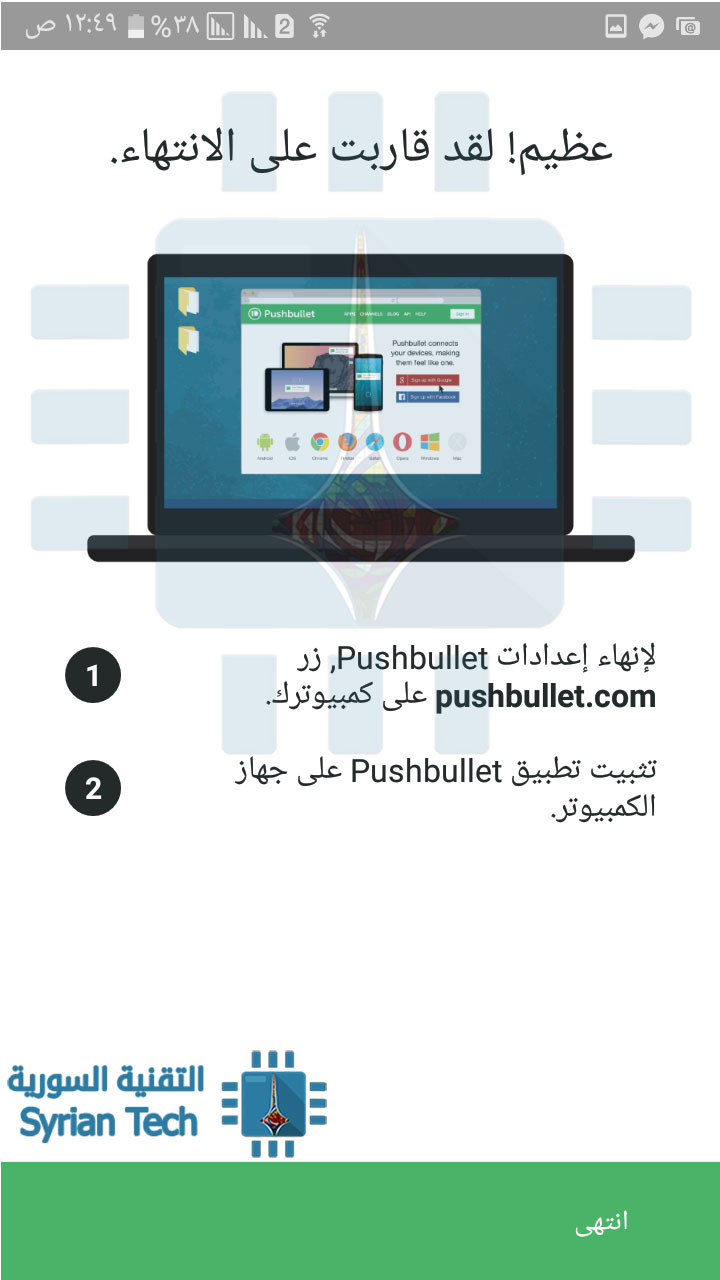
  1. من ثم يذكرك بضرورة تثبيته على حاسوبك الخاص:

  1. أخيراً سوف يطلب منك أذن الوصول إلى ملفات الوسائط على هاتفك، وهكذا بكل بساطة، صار الان تطبيق بوشبوليت Pushbullet مثبتا على هاتفك

أما بالنسبة الى تثبيت إضافة Pushbullet على متصفح الكروم Chrome في حاسوبك:

  1. قم بتنزيل الإضافة في المتصفح، من سوق كروم Chrome الإلكتروني.

  1. قم بتسجيل الدخول

  1. لتسجيل الدخول، عليك أن تستخدم نفس حساب الفيسبوك أو ايميل الجيميل الذي استخدمته عند تثبيت تطبيق Pushbullet على هاتفك.

  1. قم بضبط  الاعدادات وإضافة هاتفك.

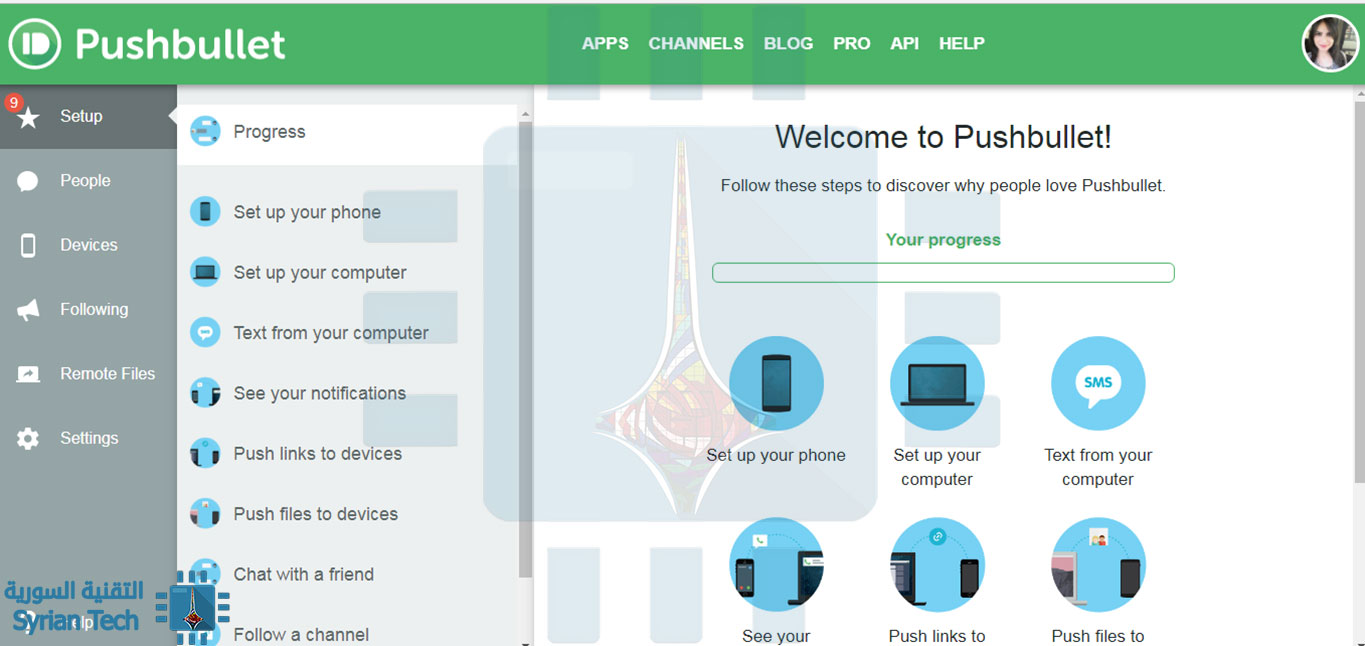
  1. يصبح جهازك بعدذلك ظاهراً في قائمة الأجهزة Devices

بعد قيامك بكل ماسبق، سيصبح بإمكانك عند زيارتك لأي موقع، أن تقوم بإرساله إلى هاتفك، وذلك من خلال  رمز الإضافة في أعلى المتصفح، يسار شريط العنوان.

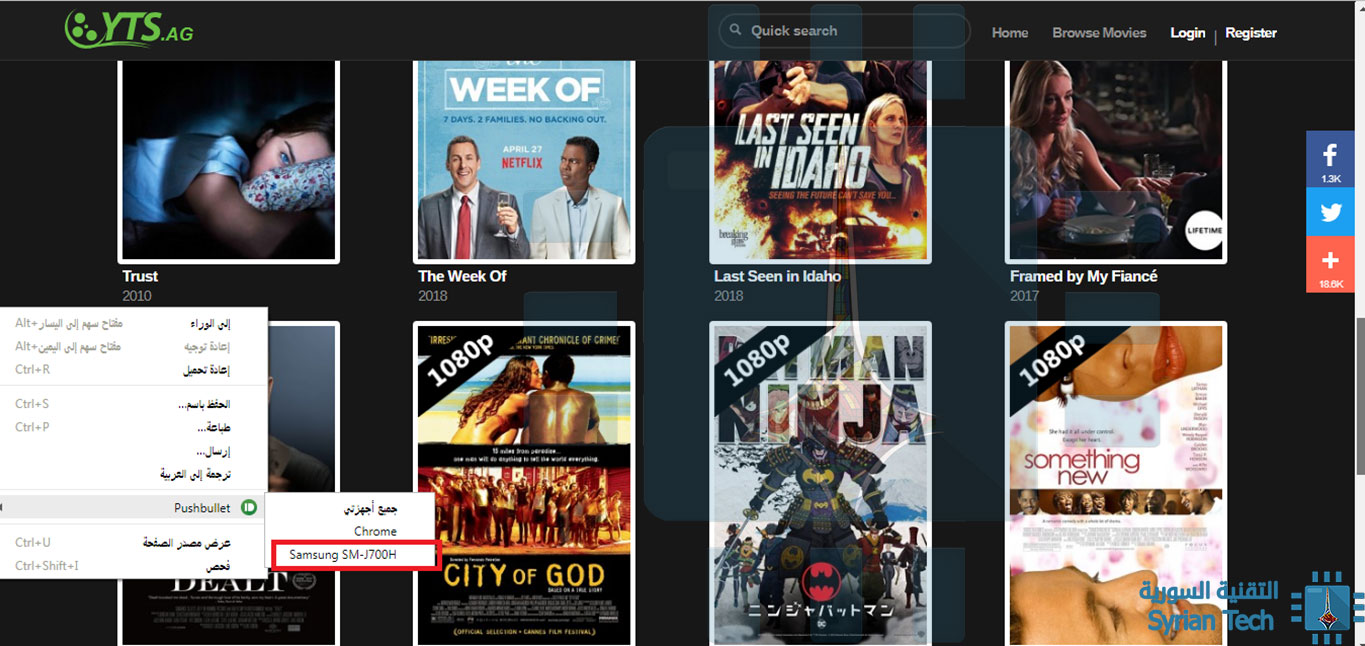
أو اضغط بالزر اليميني في أي مكان في موقع الويب الذي تتصفحه، اختر Pushbullet، ومن ثم حدد جهازك، ليتم ارسال الصفحة كرابط في تطبيق Pushbullet على هاتفك.

إذا كنت تستخدم نظام أندرويد Android ، فستتلقى إشعارًا أيضًا، وكما في الصورة سيتم إرسال رابط صفحة الويب التي كنت تتصفحها، وكما واضح فمن الممكن أيضاً تبادل الرسائل و الكثير من الخيارات الأخرى التي يمكن ضبطها من الإعدادات والتي لن نتطرق إليها في هذا المقال.

على نظام التشغيل iOS ، سيتعين عليك فتح تطبيق Pushbullet يدويًا للعثور على الرابط الخاص بك. في النهاية ، إذا كنت تعرف أنك ترسل رابطاً، فإن التنقل إلى التطبيق للعثور عليه ليس مشكلة كبيرة !

إذا كنت لا تريد أن تثقل متصفحك بالإضافة، فمتصفح كروم يقوم بمزامنة علاماتك:

إذا لم تكن تحبذ فكرة استخدام إضافة على المتصفح وتطبيق على هاتفك ، يمكنك دائمًا استخدام مزامنة علامات التبويب الموجودة في متصفح كروم Chrome’s native tab syncing.

لا تحتاج هنا إلى أي شيء آخر – فقط متصفح Chrome على جهاز الكمبيوتر والهاتف. وتسجيل دخولك على كروم في الجهازين من خلال حسابك على جوجل.

على هاتفك ، يمكنك الوصول إلى علامات التبويب المفتوحة في متصفح Chrome على جهاز الكمبيوتر الخاص بك. فقط افتح قائمة الإعدادات Settings menu ، ثم اضغط على الأمر علامات التبويب الأخيرة Recent Tabs.

تفتح هذه الشاشة مع أحدث علامات التبويب التي فتحتها على أجهزتك الأخرى. ما عليك سوى اختيار أي منها تريد فتحه على هاتفك.

إذا كنت تستخدم جهاز ماك وآيفون أو آيباد: استخدم AirDrop:

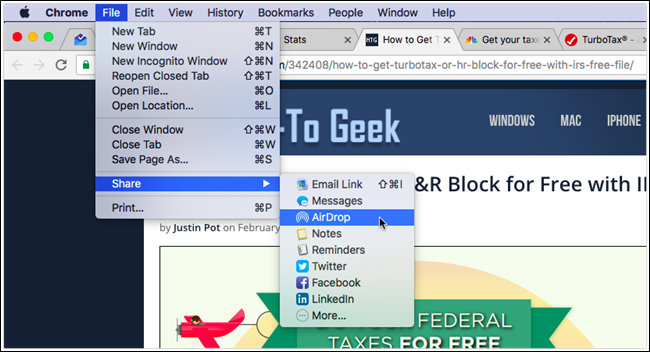
إذا كنت من مستخدمي Mac و iOS ، فيمكنك تجاوز كل ما سبق واستخدام تطبيق AirDrop فقط. عندما تفتح صفحة في Chrome على جهاز Mac ، توجه فقط إلى ملف File> مشاركة Share > ثم AirDrop.

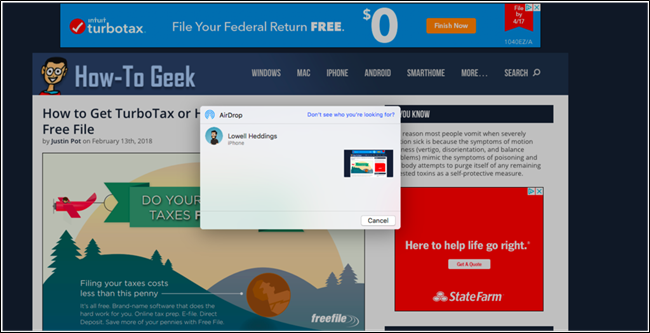
في النافذة المنبثقة ، حدد الجهاز الذي تريد إرسال الصفحة إليه.

وهذا كل ما في الأمر.

يجب ألا يكون الحصول على صفحة ويب من جهاز الكمبيوتر إلى هاتفك امراً شاقّاً ، وباستخدام الطرق التي تكلمنا عنها في المقال ، فإن عملية استكمال التصفح ستصبح سلسة وسهلة، يعتبر بوشبوليت Pushbullet الأسرع والأبسط بكثير – وهو كما ذكرنا سابقاً يدعم الكثير من الميزات الأخرى أيضاً.

مقالات قد تعجبك:

كيفية التأكد من أمان إضافات كروم قبل تنصيبها
لما يقوم كروم فجأة بإعادة تحميل الصفحة عند العودة إليها؟ وما الحل؟
كيفية نقل جميع البيانات من كروم إلى فايرفوكس
لماذا يستهلك متصفح Chrome قدر كبير من الرام RAM ؟ وما الحل ؟
ما هو الإنترنت ؟ وكيف يعمل ؟
إصلاح أعطال المتصفح من برامج التجسس والإعلانات