ما هو Microsoft Sway؟ وكيفية استخدامه

هل أنت من مستخدمي مايكروسوفت أوفيس Microsoft Office وتهتم بإنشاء عرض تقديمي عبر الويب أو تقرير تفاعلي أو ملف شخصي سريعاً؟

يمكن أن يكون باوربوينت PowerPoint مخيفاً للتعلم والاستخدام، لذا فكر في استخدام البديل الأخف، Microsoft Sway.

باستخدام Sway، يمكنك إنشاء عرض تقديمي بدون مهارات التصميم أو الخبرة الإبداعية. يوفر لك التطبيق بطاقات، أو كتل، لطريقة منظمة لبناء المحتوى.

يمكنك إدراج نص وصور ومقاطع فيديو بسهولة، وإضفاء مظهر جذاب على ملف Sway باستخدام رسوم متحركة ومشاركتها بسهولة.

الشروع في العمل على Sway:

قم بزيارة موقع ويب Sway وقم بتسجيل الدخول باستخدام حساب مايكروسوفت Microsoft. لديك بعد ذلك بعض الطرق المختلفة لإنشاء ملف Sway.

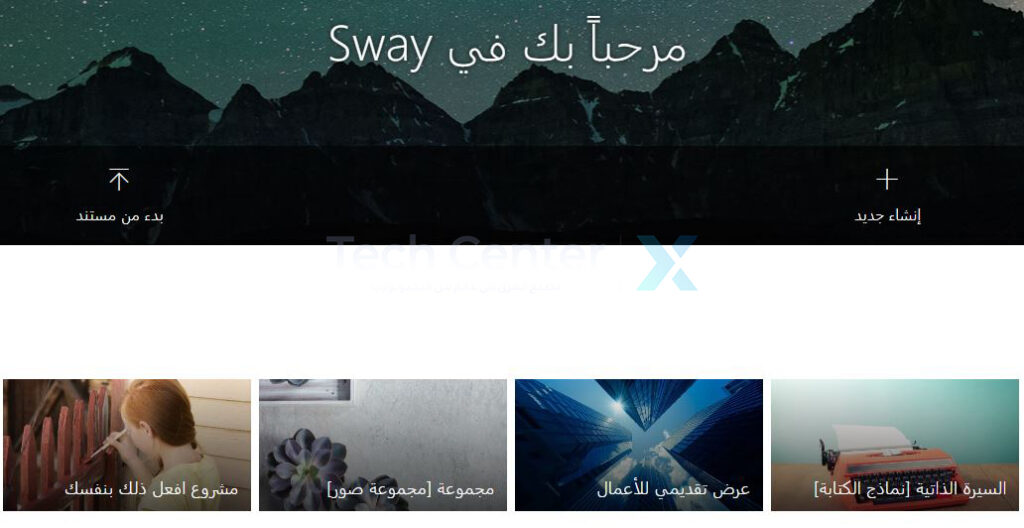
  • إنشاء جديد: ابدأ بمستند فارغ حيث يمكنك إضافة جميع الأقسام وعناصر التصميم.
  • بدء من مستند: قم بتحميل مستند مثل مخطط تفصيلي أو مقالة ويقوم Sway بإدراج المحتوى في أقسام.
  • البدء من قالب: استخدم أحد القوالب لبداية سريعة لمشروعك. تتنوع الموضوعات مع خيارات للنشرة الإخبارية والسيرة الذاتية والمحفظة والإعلان والقصة وعرض الأعمال.

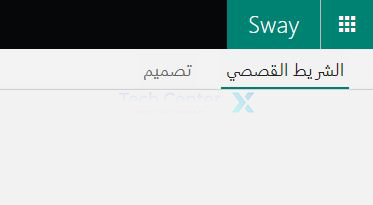
بعد اختيار أحد هذه الخيارات، سترى منطقتين رئيسيتين في الجزء العلوي الأيسر لبناء ملف Sway: Storyline و Design.

ملاحظة: أثناء إنشاء العرض التقديمي، يتم حفظ ملف Sway تلقائياً.

قم بإنشاء القصة Storyline:

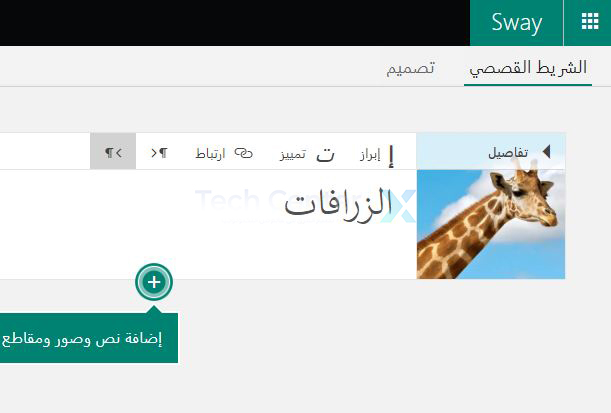
حدد الشريط القصصي في الجزء العلوي الأيسر لبناء الأقسام وإضافة البطاقات وإدراج المحتوى. هذه نقطة مركزية لبناء ملف Sway.

البطاقة الموجودة في الجزء العلوي هي بطاقة العنوان ويمكن أن تتضمن كلاً من خلفية النص والصورة.

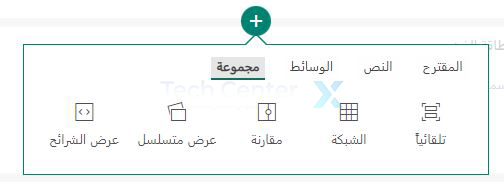
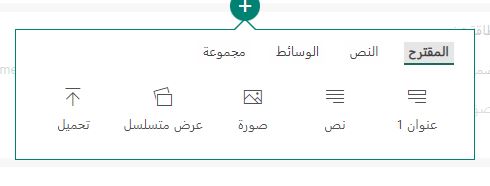
لإضافة البطاقة التالية، انقر فوق علامة الجمع أسفل البطاقة السابقة. سترى بعد ذلك الخيارات المقترحة، أو يمكنك اختيار نص أو وسائط أو مجموعة.

العناوين Headings:

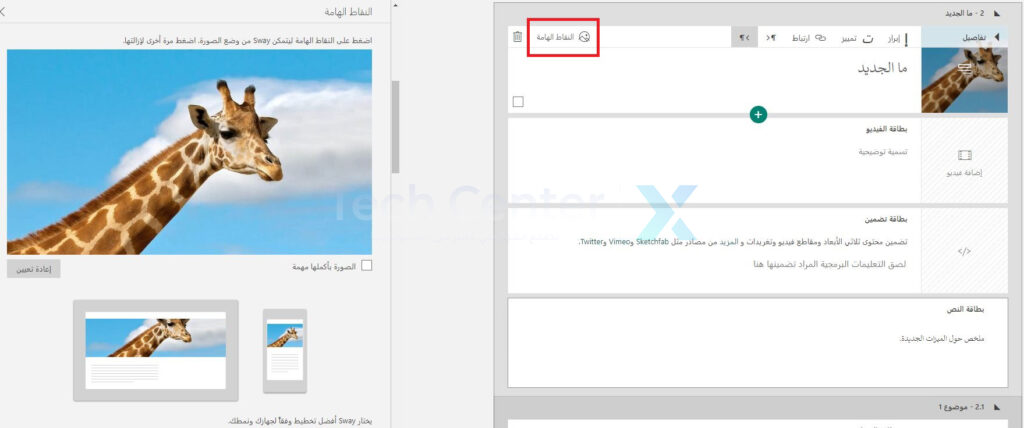
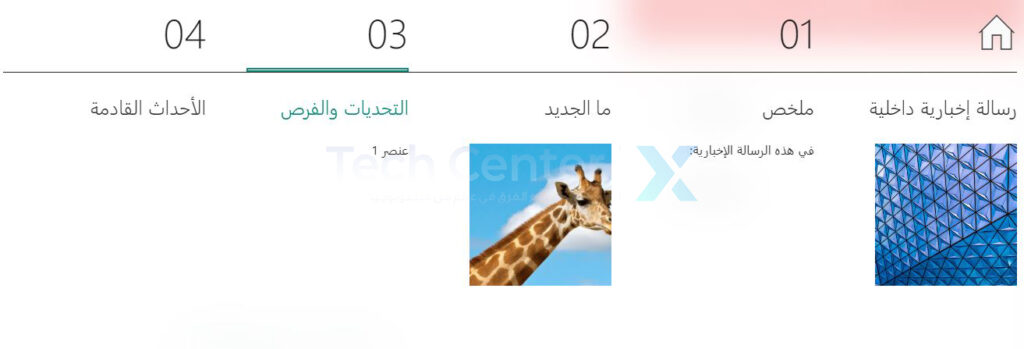
عند تحديد بطاقة عنوان وإضافة النص، تظهر هذه البطاقة كبيرة ومميزة في ملف Sway. كما ترى في لقطة الشاشة أدناه، فإن ملخص وما الجديد هي عناوين.

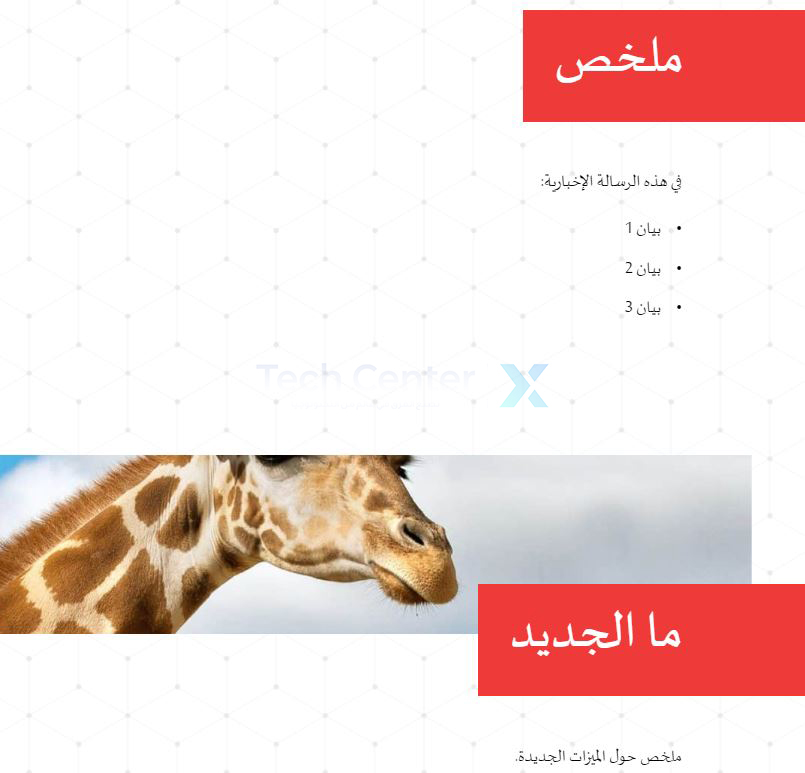
ملاحظة: هذا نمط اخترناه. يمكنك تغيير الألوان والخط والتخطيط.

تعتبر العناوين طرقاً جيدة لتقسيم ملف Sway إلى أقسام. يمكنك بعد ذلك تضمين البطاقات التي تحتاجها أسفل كل عنوان.

بطاقات نصية Text Cards:

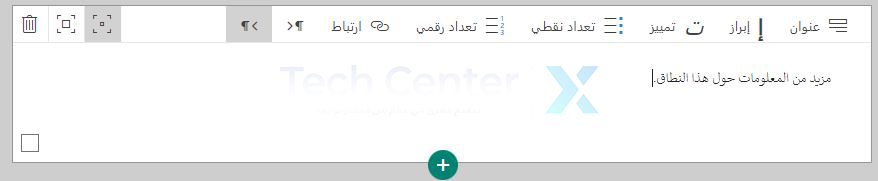
أدخل بطاقة نصية لإضافة فقرات أو قائمة نقطية أو قائمة مرقمة. أدخل النص في المربع واستخدم الخيارات الموجودة في شريط الأدوات لتنسيقه أو إضافة ارتباط.

على يمين شريط الأدوات، استخدم المربعات لتعيين التركيز وسلة المهملات لإزالة البطاقة.

بطاقات الوسائط Media Cards:

يمكنك إدراج صورة أو مقطع فيديو أو ملف صوتي بالإضافة إلى تضمين محتوى ثلاثي الأبعاد أو تغريدات أو تحميل عنصر من جهازك.

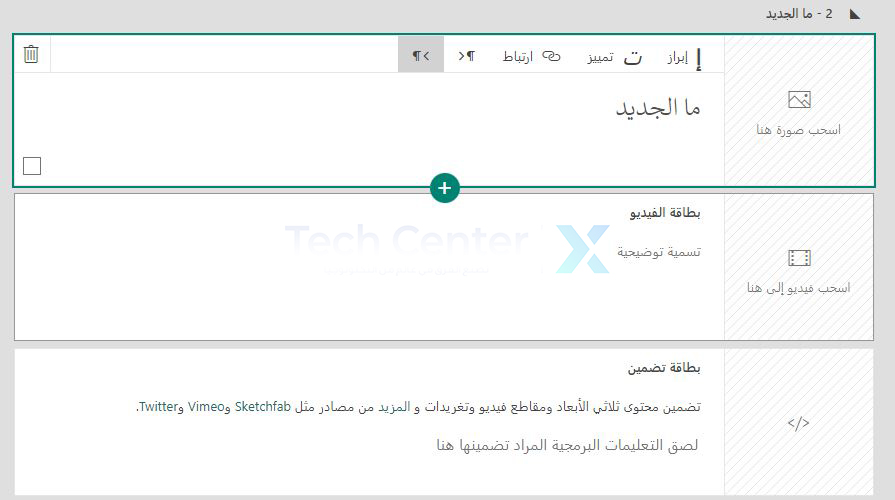
كل نوع من أنواع الوسائط له خياراته الخاصة. على سبيل المثال، يمكنك تضمين تعليق لصورة أو تسجيل صوتك.

يمكنك أيضاً استخدام خيارات التركيز Emphasis في شريط الأدوات للوسائط. اختر من بين دقيق أو متوسط أو مكثف لعرض هذا العنصر بشكل مختلف في العرض التقديمي.

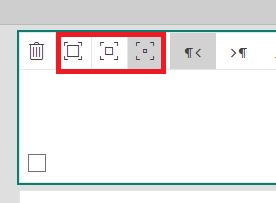
بالنسبة للصور، يمكنك أيضاً استخدام أداة النقاط الهامة للتركيز على جزء معين من الصورة.

بطاقات المجموعة Group Cards:

يمكنك تجميع الصور بعدة طرق فريدة في Sway.

  • تلقائياً: دع Sway يقرر أفضل تخطيط.
  • الشبكة: يضع الصور في تخطيط شبكي.
  • مقارنة: ضع صورتين جنباً إلى جنب.
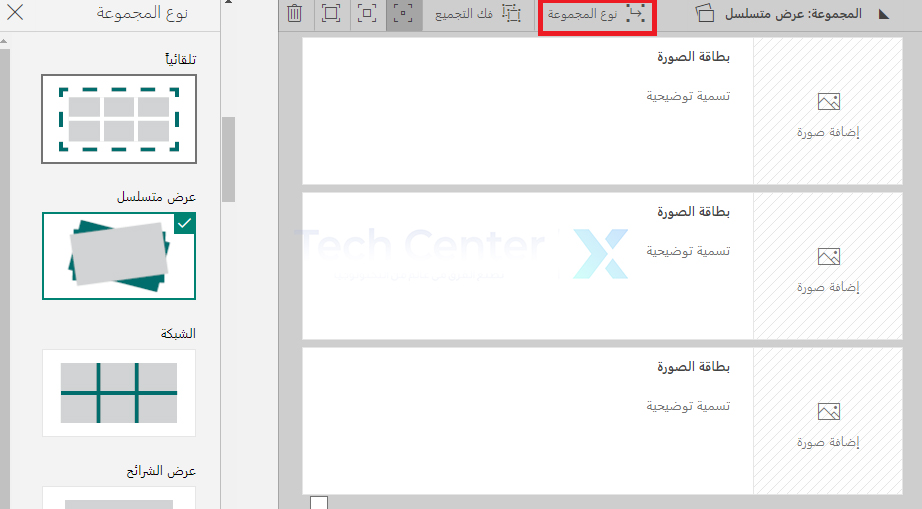
  • عرض متسلسل: ضع الصور في كومة يمكنك النقر عليها.
  • عرض الشرائح: تنقل عبر كل صورة تماماً مثل عرض الشرائح باستخدام إحدى طرق العرض الثلاثة.

لتغيير التخطيط بعد إضافة الصور، انقر على نوع المجموعة في شريط الأدوات. ثم اختر التخطيط الجديد على الجانب الأيمن.

تصميم ملف Sway:

يمكنك العمل على جزء التصميم في أي وقت أثناء إنشاء Sway. انقر على تصميم Design في الجزء العلوي الأيسر بجوار Storyline.

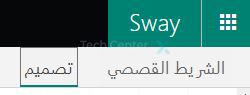
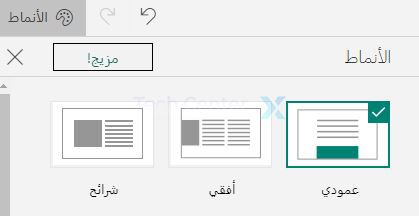
بناءً على الخيار الذي حددته لإنشاء ملف Sway، قد ترى نمطاً افتراضياً. لاختيار نمط مختلف، انقر على Styles في الجزء العلوي الأيسر.

سترى بعد ذلك التخطيطات الخاصة بملف Sway بأكمله في الجزء العلوي. يمكنك اختيار عمودي Vertical أو أفقي Horizontal أو شرائح Slides بناءً على الاتجاه الذي تريد أن يتدفق فيه ملف Sway على الشاشة.

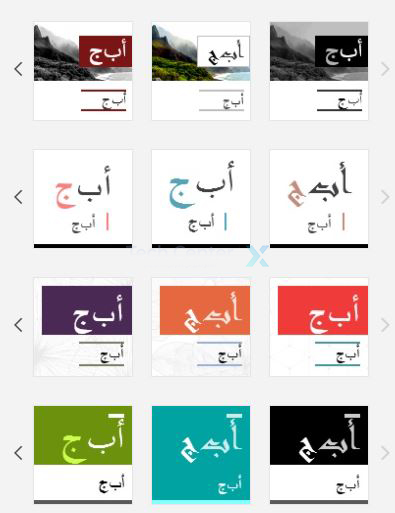
بعد ذلك، سترى مجموعة من الأنماط التي يمكنك الاختيار من بينها بألوان وأشكال وخلفيات مختلفة. استخدم الأسهم على طول اليمين لمشاهدة جميع الخيارات داخل أحد الأنماط.

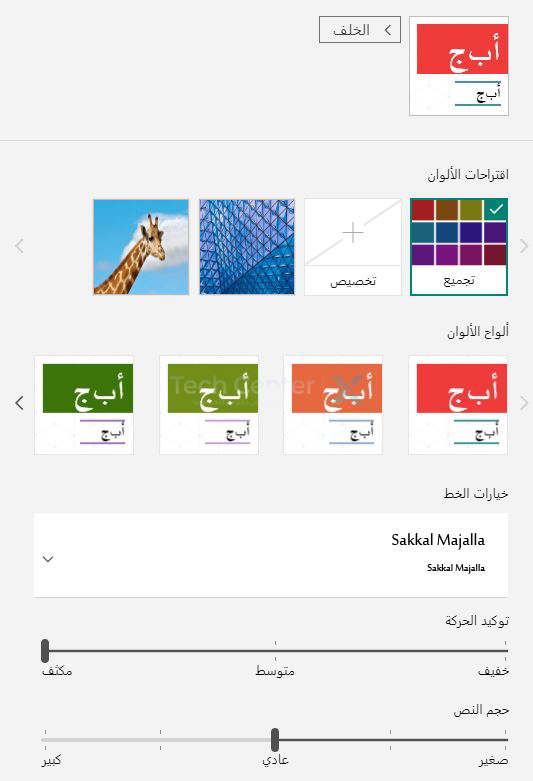
بمجرد اختيار نمط، استخدم زر تخصيص Customize بالقرب من الجزء العلوي لتغيير نشبّع اللون أو لوح الألوان ونمط الخط وتركيز الرسوم المتحركة وحجم النص. الرسوم المتحركة هي ما تراه عندما تظهر عناصر Sway على الشاشة.

أحد الخيارات الأخرى لتصميم إبداعك هو السماح لتطبيق Sway بذلك نيابةً عنك. انقر على مزيج Remix! في الجزء العلوي من الشريط الجانبي للأنماط لمعرفة ما يأتي به Sway لك.

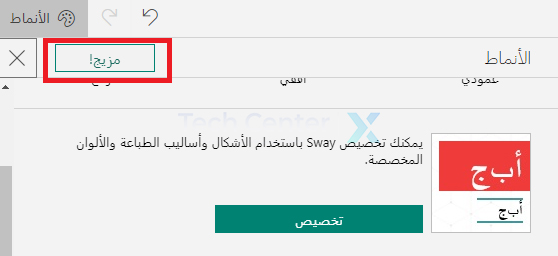
يمكنك التراجع عن أي تغيير تقوم بإجرائه بسهولة عن طريق تحديد الزر تراجع أعلى الشريط الجانبي للأنماط. بالإضافة إلى ذلك، لديك زر إعادة إذا غيرت رأيك.

تشغيل ملف Sway أو مشاركته أو تعديله:

في الجزء العلوي الأيسر من شاشة Sway، سترى زر التشغيل Play. انقره لعرض العرض التقديمي كما يشاء جمهورك.

حدد الرمز في الزاوية اليمنى السفلية من مظهر العرض للانتقال إلى قسم معين في ملف Sway. ثم، انقر فوق Edit للعودة إلى شاشات Storyline و Design.

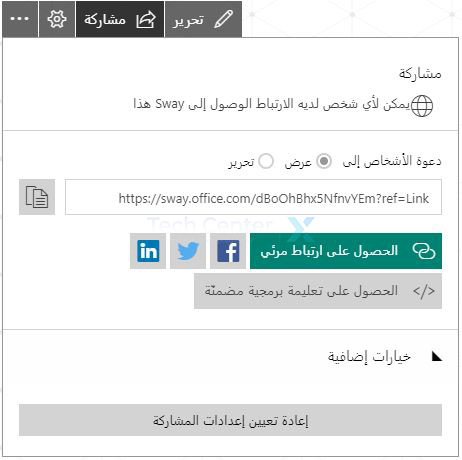
حدد الزر Share للحصول على رابط نصي أو مرئي لملف Sway، أو مشاركته على فيس بوك Facebook أو تويتر Twitter أو LinkedIn، أو الحصول على التعليمات البرمجية المراد تضمينها.

يمكنك أيضاً تعيين الأذونات لأولئك الذين يشاهدون العرض التقديمي، أو يطلبون كلمة مرور، أو تضمين أزرار المشاركة.

يمكنك تكرار ملف Sway، أو طباعته Print، أو تصديره Export ، حدد النقاط الثلاث في الجزء العلوي الأيمن واختر أحد الخيارات السابقة.

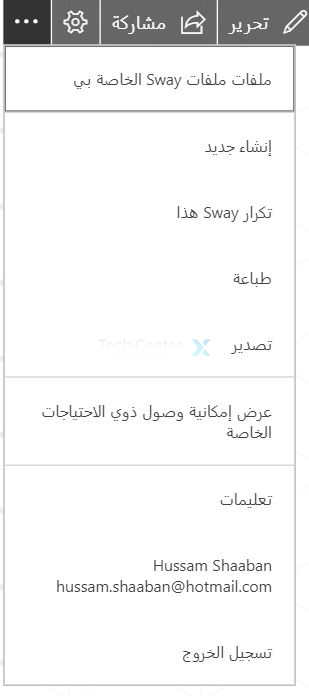
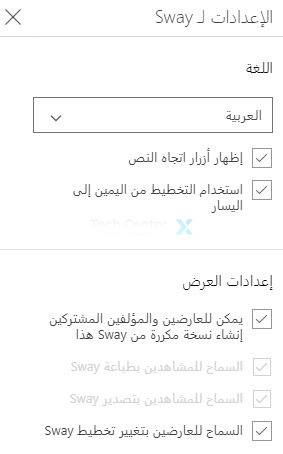
سترى أيضاً الإعدادات لـ Sway في القائمة أعلاه والتي تتيح لك اختيار لغة وإظهار أزرار اتجاه النص وضبط إعدادات العرض.

للحصول على طريقة سهلة لإنشاء عرض تقديمي ملفت للنظر يستند إلى الويب، استخدم Microsoft Sway.
كيفية إخفاء أو إظهار عدد الإعجابات على الصور ومقاطع الفيديو في إنستغرام

لمكافحة بعض الآثار السلبية للشبكات الاجتماعية، يسمح لك إنستغرام Instagram إخفاء عدد الإعجابات على كل مشاركة في التطبيق.

كيفية إخفاء أو إظهار عدد الإعجابات على إنستغرام:

يمكنك الوصول إلى ميزة إظهار عدد الإعجابات هذه في قائمة إعدادات تطبيق إنستغرام Instagram. إذا كنت تستخدم ملفات شخصية متعددة، فسيتعين عليك تكرار هذه العملية لجميع الملفات الشخصية المرتبطة في التطبيق.

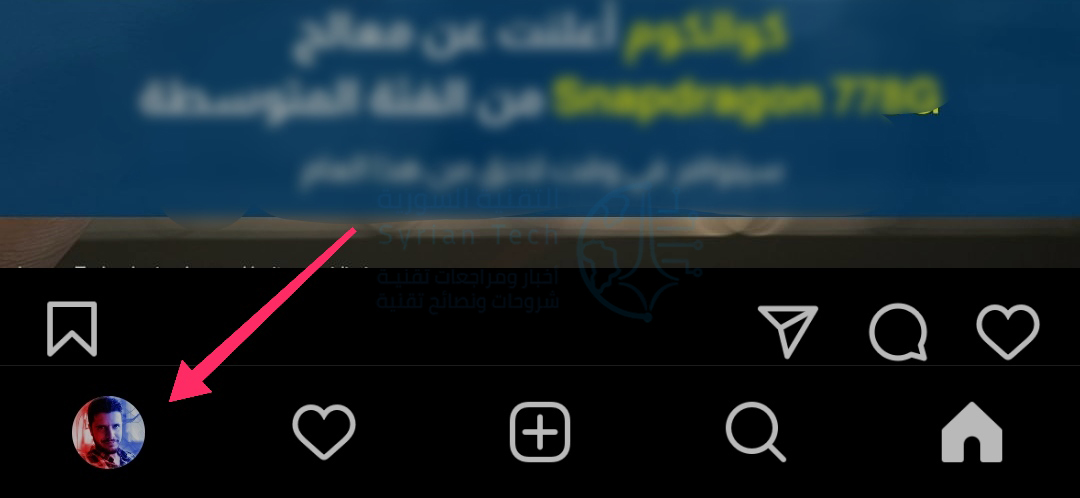
بعد فتح تطبيق إنستغرام Instagram على هاتف آيفون iPhone أو هاتف أندرويد Android الذكي، انقر فوق أيقونة الملف الشخصي في الزاوية اليسرى السفلية من شريط الأدوات.

من صفحة ملف التعريف، انقر فوق زر القائمة المكون من ثلاثة أسطر في الزاوية العلوية اليسرى من الصفحة.

إذا كنت تستخدم جهاز آيفون iPhone، فسترى قائمة منبثقة تظهر أسفل الشاشة. على أندرويد Android، سترى شريطاً جانبياً. حدد خيار الإعدادات.

انتقل إلى قسم الخصوصية.

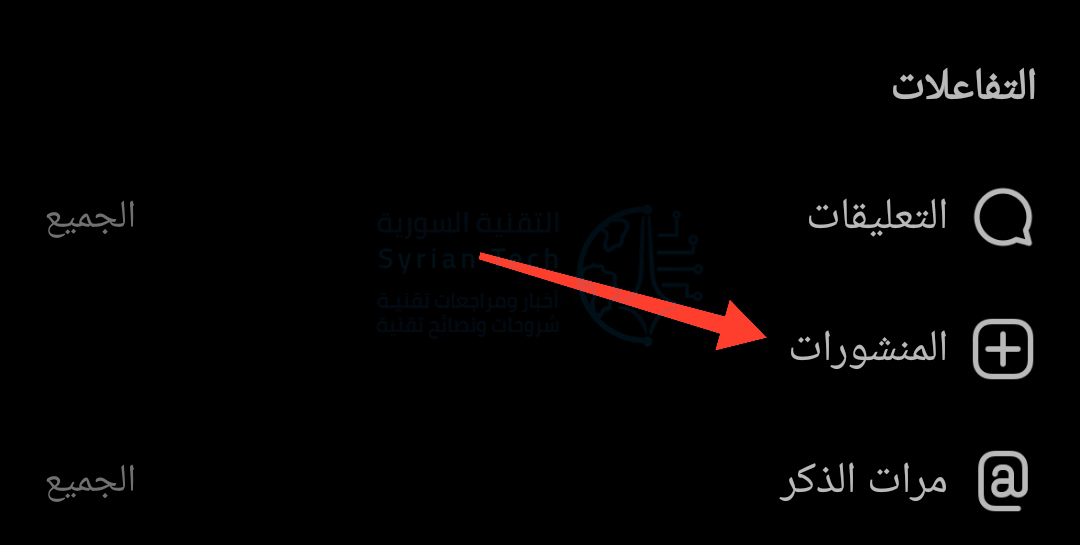
اختر خيار المنشورات.

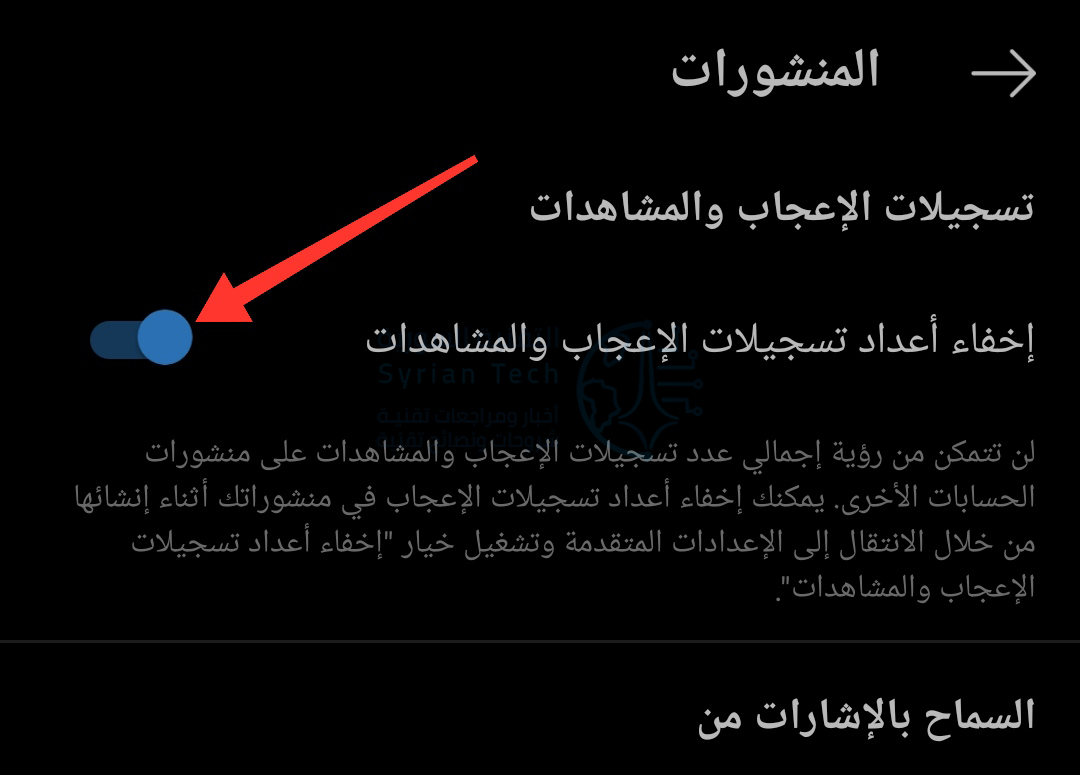
أخيراً، قم بتبديل إخفاء أعداد تسجيلات الإعجاب والشاهدات لإيقاف وإخفاء عدد الإعجابات.

الآن، عندما تعود إلى موجز إنستغرام Instagram (الصفحة الرئيسية)، ستلاحظ أن عدد مرات الإعجاب والمشاهدة سيختفي.

إذا كنت تريد إظهار الأعداد مرة أخرى، فارجع إلى الإعدادات> الخصوصية> المنشورات وقم بإيقاف تشغيل ميزة إخفاء أعداد تسجيلات الإعجاب والشاهدات.

كيفية إخفاء عدد الإعجابات من منشوراتك على إنستغرام:

يتيح لك إنستغرام Instagram أيضاً إخفاء عدد الإعجابات في منشورك الخاص، ولكن فقط على أساس كل منشور. بمجرد الإخفاء، ستتمكن فقط من رؤية عدد الإعجابات الحقيقي للمنشور، ولن يستطيع ذلك غيرك.

ابحث عن المنشور الذي تريد إخفاء عدد الإعجابات به وانقر على أيقونة القائمة ذات الثلاث نقاط في الزاوية العلوية اليسرى من المنشور.

من القائمة المنبثقة، انقر على خيار إخفاء أعداد تسجيلات الإعجاب.

على الفور، سيتم تعطيل عدد الإعجابات. يمكنك النقر على زر أشخاص آخرين لرؤية عدد الإعجابات الحقيقي.

سيكون عدد الإعجابات مرئياً لك فقط.

لإظهار عدد الإعجابات لمنشور ما مرة أخرى، انقر على أيقونة الثلاث النقاط في الزاوية العلوية اليمنى واختر خيار إلغاء إخفاء أعداد تسجيلات الإعجاب.

يمكنك أيضاً إخفاء عدد الإعجابات عند إنشاء مشاركة جديدة. عند كتابة التسمية التوضيحية، انقر على خيار إعدادات متقدمة أسفل الصفحة.

هنا، قم بالتبديل إلى خيار إخفاء أعداد تسجيلات الإعجاب والمشاهدات في هذا المنشور.

بمجرد نشر المنشور، ستظل قادراً على إظهار عدد الإعجابات باستخدام القائمة (كما هو موضح أعلاه).

مقالات قد تعجبك:

كيفية استعادة حساب واتساب عند نسيان PIN رمز التحقق بخطوتين
كيفية العودة إلى iOS 11 من النسخة التجريبية من iOS 12
كيفية إصلاح التطبيقات والميزات غير المرغوبة في هواتف سامسونج
كيفية تفعيل أو إلغاء التحديثات التلقائية في آيفون وآيباد
ما الذي يجب فعله إذا وجدت آيفون أو آيباد ضائع؟

كيفية إنشاء عرض تقديمي بوربوينت ناجح وجاذب

تُعد عروض الشرائح طريقة بديهية لمشاركة الأفكار مع الجمهور، على الرغم من أنها قد تكون مملة ومحبطة عند تنفيذها بشكل سيئ.

فيما يلي بعض النصائح لجعل عروض مايكروسوفت باوربوينت Microsoft PowerPoint ناجحةً مع تجنب الأخطاء الشائعة.

ابدأ بذكر الهدف من العرض التقديمي:

يبدأ كل شيء بتحديد ما نحاول تحقيقه من خلال العرض التقديمي. هل هو عرض للمعلومات في وسط سهل الفهم؟ أم أنه أكثر من مجرد عرض ترويجي، شيء يهدف إلى إقناع الجمهور وقيادتهم إلى نتيجة معينة؟

هنا حيث تسوء غالبية هذه العروض التقديمية بسبب عدم القدرة على تحديد نقاط الحديث التي تدعم هدفنا بشكل أفضل.

ابدأ دائماً بذكر الهدف من العرض: الترفيه أو الإعلام أو مشاركة البيانات بطريقة يسهل فهمها. استخدم الحقائق والأرقام والصور لدعم استنتاجك مع مراعاة الهيكلية (أين نحن الآن وإلى أين نحن ذاهبون؟).

لقد وجدت أنه من المفيد البدء بالنهاية. بمجرد أن أعرف كيفية إنهاء العرض التقديمي، أعرف أفضل السبل للوصول إلى هذه النقطة.

سيكون من الجيد دائماً تخصيص وقت للحديث عن الهدف في المراحل الأولى حتى لا تعيد صياغة أجزاء كبيرة من العرض التقديمي لاحقاً.

خير الكلام ما قلّ ودلّ:

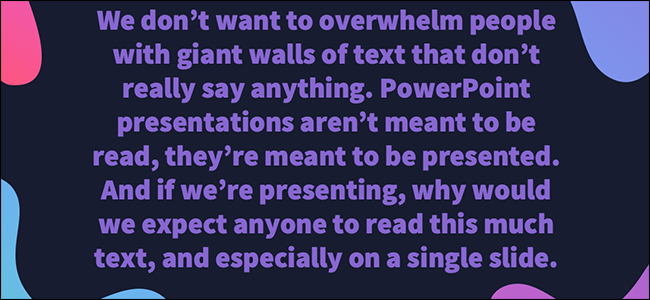
ليس من المفترض أن يتضمن عرض الشرائح كل شيء. إنها مقدمة لموضوع يمكننا تفصيله بالكلام. أي شيء غير ضروري هو إلهاء.

فالكلام الزائد يجعل العرض التقديمي أقل جاذبية من الناحية المرئية وأقل تشويقاً، ويجعلك تبدو سيئاً كمقدم.

هذا ينطبق على النص وكذلك الصور. لا يوجد شيء أسوأ من سلسلة من الشرائح حيث يقرأها مقدم العرض بمجرد ظهورها.

جمهورك قادر على القراءة، ومن المحتمل أن يتم ذلك من خلال الشريحة، قبل وقت طويل من انتهائك من الشرح. تجنب وضع النص الحرفي على الشاشة وسيشكرك جمهورك.

اختر الخطوط بعناية:

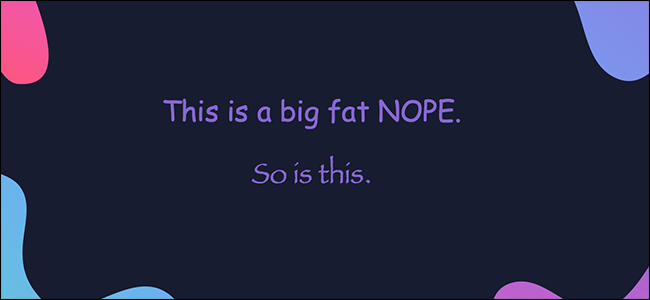
أولاً وقبل كل شيء لا تستخدم خطوط Papyrus و Comic Sans في عروض باوربوينت PowerPoint التقديمية دائماً. علاوة على ذلك، يجدر التفكير في الخط الذي تستخدمه وما يقوله عنك وعن العرض التقديمي نفسه.

ضع في اعتبارك اختيار قابلية القراءة على الجماليات، وتجنب الخطوط الفاخرة التي قد تكون مصدر إلهاء أكثر من أي شيء آخر.

يحتاج العرض التقديمي الجيد إلى خطين: serif و sans-serif. استخدم واحداً للعناوين والآخر للنص الأساسي والقوائم وما شابه.

أبقيها بسيطة. تعتبر Veranda و Helvetica و Arial وحتى Times New Roman خيارات آمنة، حاول الالتزام بالكلاسيكيات.

قم بتقسيم الفقرات إلى نقاط أساسية:

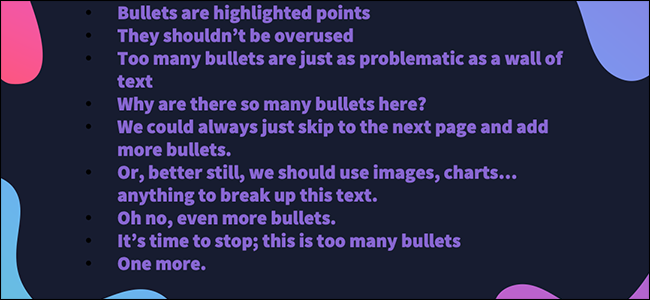
يجب أن يدعم تقسيم الفقرات إلى نقاط المتحدث، لا أن يطغى على جمهوره. في الواقع، تحتوي أفضل الشرائح على القليل من النص أو لا تحتوي على نص على الإطلاق.

كمقدم، من واجبك التحدث في القضايا المعقدة، ولكن هذا لا يعني أننا بحاجة إلى تسليط الضوء على كل نقطة في النقاش.

بدلاً من ذلك، فكر في كيفية تقسيم القوائم الكبيرة إلى ثلاث أو أربع نقاط. فكر جيداً فيما إذا كنت بحاجة إلى استخدام المزيد من النقاط، أو إذا كان بإمكانك دمج مواضيع متعددة في نقطة واحدة بدلاً من ذلك.

وإذا لم تتمكن من ذلك، فتذكر أنه لا يوجد أحد يحد من عدد الشرائح التي ستستخدمها في العرض التقديمي. من الممكن دائماً تقسيم قائمة من 12 نقطة إلى ثلاث صفحات من أربع نقاط لكل منها.

الحد من استخدام الانتقالات بين الشرائح:

عند استخدام الانتقالات بشكل صحيح هي فكرة جيدة ولكن يجب استخدامها بحكمة.

إن إضافة انتقال من اليسار إلى اليمين بين كل شريحة أو بطرق معقدة على سبيل المثال، يبدأ في زيادة العبء على أولئك المجبرين على تحمل العرض التقديمي.

يصاب المشاهدون بالملل بسرعة، وتصبح الرسوم المتحركة التي تهدف إلى إبراز عناصر محددة عبئاً عليهم.

هذا لا يعني أنه لا يمكنك استخدام الرسوم المتحركة والانتقالات، فقط تحتاج إلى اختيار المواقع الصحيحة لذلك. لا تقم بوضع إلا عدد قليل من هذه الانتقالات لكل عرض تقديمي. واستخدمها في وقتها.

تخطى النص حيثما أمكن ذلك:

أحياناً الصور تشرح أفضل من النص. وكمقدم، فإن هدفك هو وصف النقاط بالتفصيل دون جعل المستخدمين يقومون بالكثير من القراءة.

في هذه الحالات، قد تشرح الصورة المرئية جيدة التصميم مثل الرسم البياني بشكل أفضل المعلومات التي تحاول مشاركتها.

تضيف الصورة الصحيحة مظهراً مرئياً وتعمل على تقسيم المقاطع الطويلة والمليئة بالنص في العرض التقديمي ولكن فقط إذا كنت تستخدم الصور الصحيحة.

يمكن لصورة واحدة عالية الجودة أن تحدث فرقاً كبيراً بين النجاح والفشل عندما تقود نقطة معينة إلى المنزل.

عند التفكير في النص، لا تفكر فقط من حيث النقاط والفقرات. الجداول على سبيل المثال غالباً ما تكون غير ضرورية. اسأل نفسك عما إذا كان يمكنك تقديم نفس البيانات في مخطط شريطي أو بياني بدلاً من ذلك.

فكر في الألوان:

اللون مثير للاهتمام. يثير بعض المشاعر ويضيف جاذبية بصرية إلى العرض التقديمي ككل. تشير الدراسات إلى أن اللون يحسن أيضاً الاهتمام والفهم. يجب أن تكون الألوان دراسة متأنية، وليس فكرة متأخرة.

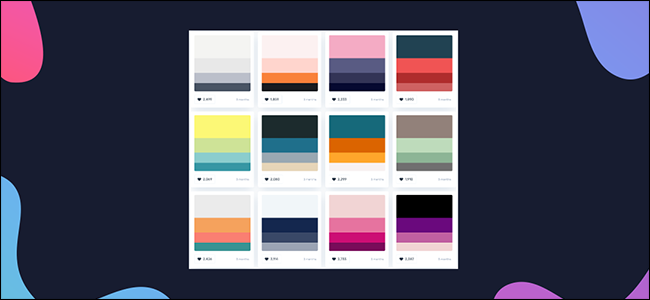
ليس عليك أن تكون مصمم لاستخدام الألوان بشكل جيد في العرض التقديمي. ما يجب فعله هو البحث عن اللوحات التي تعجبك، ثم إيجاد طرق لاستخدامها في العرض التقديمي.

هناك عدد من الأدوات لذلك، مثل Adobe Color و Coolors و ColorHunt على سبيل المثال لا الحصر.

بعد ذلك فكّر في كيفية دمج الألوان مع العرض التقديمي الذي توشك على تقديمه.

من الجدير بالذكر أيضاً أنك لست بحاجة إلى استخدام كل الألوان في العرض. في كثير من الأحيان، يمكنك الحصول على لونين أو ثلاثة فقط، على الرغم من أنك يجب أن تفكر حقاً في كيفية عملهم جميعاً معاً ومدى سهولة قراءتها عند وضعها في طبقات.

قاعدة بسيطة هنا هي أن التباين هو صديقك. تعمل الألوان الداكنة بشكل جيد على الخلفيات الفاتحة، وتعمل الألوان الفاتحة بشكل أفضل على الخلفيات الداكنة.

ألق نظرة من أعلى إلى أسفل:

اقض بعض الوقت في النظر إلى الشرائح مجتمعة باستخدام فارز الشرائح قبل أن تنتهي من عرضك التقديمي.

وذلك بالنقر فوق رمز المربعات الأربعة في الجزء السفلي الأيسر من العرض التقديمي، يمكنك إلقاء نظرة على شرائح متعددة في وقت واحد والتفكير في كيفية عمل كل منها معاً.

هنا لدينا الفرصة لمشاهدة العرض التقديمي من خارج وجهة نظر الشريحة الواحدة والتفكير في كيفية تناسب كل شريحة، أو ما إذا كانت مناسبة على الإطلاق.

من طريقة العرض هذه، يمكنك إعادة ترتيب الشرائح أو إضافة شرائح إضافية أو حذفها بالكامل إذا وجدت أنها لا تناسب العرض التقديمي.

إن الفرق بين العرض التقديمي الجيد والعرض السيئ يتعلق حقاً بالإعداد والتنفيذ. أولئك الذين يحترمون العملية ويخططون بعناية (ليس فقط العرض التقديمي ككل ولكن كل شريحة بداخلها)، هم الذين سينجحون.

تستطيع استخدام القوالب الجاهزة:

عندما تكون في شك، ما عليك سوى شراء نموذج واستخدامه.

يمكنك العثور عليها في جميع أنحاء الويب، على الرغم من أن Creative Market و GraphicRiver هما على الأرجح أكثر الأسواق شعبية لهذا النوع من الأشياء.

لا نمتلك جميعاً المهارات اللازمة لتصميم وتقديم عرض تقديمي فعال. وعلى الرغم من أن قالب باوربوينت PowerPoint المعد مسبقاً لن يجعلك مقدم عرض أفضل، إلا أنه سيخفف من القلق بشأن إنشاء مجموعة شرائح جذابة بصرياً.

مقالات قد تعجبك:

كيفية إيقاف إشعارات مواقع الويب في متصفح كروم على أندرويد
كيفية إنشاء مخطط خريطة جغرافية في إكسل
كيفية حذف وإلغاء مزامنة جهات الاتصال الشخصية في إنستغرام
كيفية استعادة مربعات حوار التحذير في فوتوشوب
كيفية إيقاف وإعادة تشغيل ساعة آبل

كيفية مشاهدة قصص أصدقائك على إنستغرام خفية

قصص إنستغرام هي ميزة رائعة جدا، تسمح للناس لتبادل مقتطفات من حياتهم اليومية، يمكن تزيين هذه القصص برسوم توضيحية و بعض الملصقات. الجانب السلبي الوحيد هو أنه عندما تشاهد قصة شخص ما، فإنه يتم إبلاغه حيث يظهر إسمك في قائمة الأشخاص الذين شاهدو القصة.

ولحسن الحظ، فإن الإضافة التي سنشرحها اليوم تحل هذا المشكل، مما يتيح لك عرض القصص مع إمكانية عدم الكشف عن هويتك.

الأداة التي نحتاج إليها هي Chrome IG Story، و هي إضافة مطورة من طرف المطور Alec Garcia. لكن لسوء الحظ، فإنها تعمل فقط على إصدار سطح المكتب من إنستغرام. قد يتم تطوير نسخة للأندرويد و الـ IOS قريبا.

-أولاً : نثبت الإضافة يمكن تحميلها من على متجر كروم   Chrome IG Story

-ثانياً نسجل الدخول إلى حسابنا على الإنستغرام :

-الآن بعد الضغط على أيقونة الإضافة ستظهر لك قصص أصدقائك و عند مشاهدتها من هنا فلن بتم كشفك :

حتما ستحظى هذه الإضافة بشعبية كبيرة، ولكن يٌتوقع أن إنستجرام ستأخد إجراءات صارمة بشأنها كما هي عادتها دائماً. فقد ترسل إنستغرام رسالة تحديرية لمطوري الإضافة لحذفها. فقد كانت إنستجرام سباقة لقتل أدوات مماثلة من هذا القبيل التي تخرق شروط الخدمة و سياسات الخصوصية الخاصة بـ إنستغرام.

طريقة عرض محتويات شاشة جهاز أندرويد المحمول على الحاسوب والتحكم به

هل تريد التحكم بهاتفك عن بعد ؟ هل تواجه صعوبة في عمل الشروحات على هاتفك ؟
في شرح اليوم سوف تتمكن من عرض هاتفك المحمول على الكمبيوتر والتحكم به بشكل كامل .

نقوم بالبداية بتحميل برنامج Mobize والذي سيمكننا من عرض الهاتف على الكمبيوتر ، روابط التحميل :
Mobizen For Pc برنامج الكمبيوتر
Mobizen Mirroring أجهزة أندرويد ما عدا سامسونج
Mobizen Mirroring for samsung أجهزة سامسونج العاملة بنظام أندرويد

بعد تحميل البرامج وتثبيتها قم بفتح البرنامج على الهاتف المحمول :

اضغط على Start .

ستظهر لك نافذة التسجيل قم بتسجيل الدخول باستخدام حساب Gmail أو Facebook فيس بوك .

هذه الخطوة مهمة جداً عليك وضع كلمة سر خاصة بك ، ولكن احرص على عدم نسيانها لأننا سنستخدمها في الخطوات التالية .

ستظهر لك هذه النافذة بعد انتهاء عملية التسجيل ، عند ظهورها توجه إلى الحاسوب وافتح البرنامج الذي قمت بتثبيته في بداية المقالة .

اضغط على Next

ضع بيانات الدخول كما هو موضح في الصورة ، في الحقل الأول البريد الإلكتروني وفي الحقل الثاني كلمة السر الذي اخترتها سابقاً من الهاتف .
هذه الخطوة يمكنك تخطيها بالذهاب لإعدادات في هاتفك المحمول ثم خيارات المطور ثم تفعيل خيار تصحيح USB ووصل الهاتف بالكمبيوتر ، وعندها ستظهر شاشة الهاتف على الحاسوب مباشرةً
وإلا عن طريق الاتصال بالانترنيت حيث سيظهر لك كود نقوم بوضعه في الهاتف كما هو موضح بالصورة التالية .

توجه لهاتف المحمول ثم اضغط على Step Verificatio وضع الكود الظاهر على البرنامج في حاسوبك ثم اضغط على Connect .

انتظر قليلاً ستتم عملية الاتصال كما في الصورة التالية .

عند الانتهاء ستظهر الشاشة التالية .

الآن يمكنك التحكم بهاتفك كلياً بواسطة حاسوبك الشخصي .

إن أعجبك الموضوع شاركه مع أصدقائك من أزرار المشاركة الموجودة بالأسفل

طريقة عرض كلمات المرور المخزنة في متصفح Google Chrome

يقدم متصفح Google Chrome خدمة حفظ كلمات المرور ، حيث يقوم المتصفح بإدخال كلمة المرور بدلاً عنك في كل مرة تتصفح فيها الموقع .. ولكن في حال نسيت كلمة المرور ، يمكنك معرفتها في حال كونها محفوظة باستخدام الخطوات التالية :

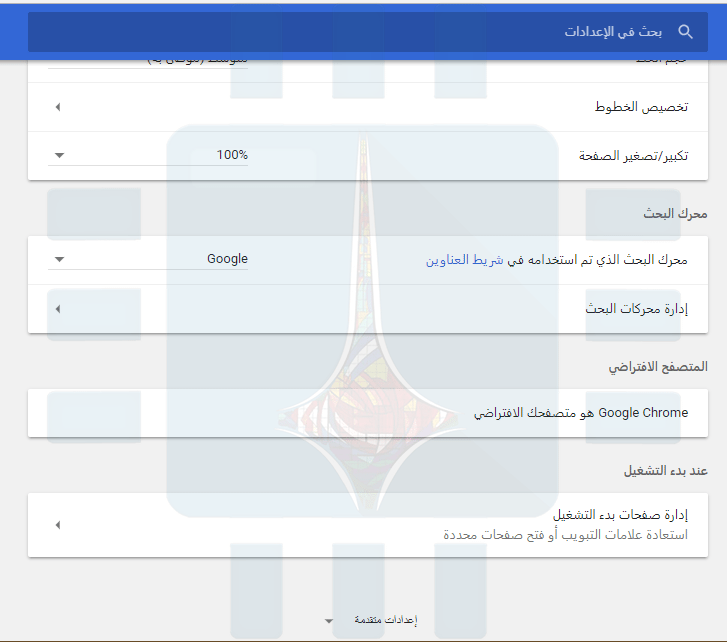
1- قم بالذهاب إلى إعدادات Google Chrome .

2- قم بالضغط على إعدادات متقدمة الموجودة أسفل الصفحة .

3- اذهب الى كلمات المرور والنماذج ثم إضغط على إدارة كلمات المرور .

4- ستظهر لك نافذة تحوي على جميع المواقع التي قمت بحفظ كلمات مرور لها .


5- قم بتحديد الموقع الذي تريد عرض كلمة مروره ثم إضغط عرض .

سيتم إستبدال النقط الموجودة بكلمة المرور .

في حال واجهتك اية مشكلة فلا تتردد بسؤالنا عبر التعليقات أسفل الصفحة .

طريقة إخفاء الأقراص المحلية في الحواسيب العاملة بنظام Windows

مقدمة :

إنَّ الإخفاء هو أكثر أساليب حماية البيانات استخداماً على الإطلاق ، حيث يطبق الكثير من المستخدمين هذا الأسلوب على ملفاتهم لحمايتها من أعين السارقين والمتطفلين ، لكنها لم تعد فعَّالة بعد الآن لأنَّ معظم المستخدمين يعلمون طريقة إظهار الملفات المخفية  ، كما أنَّ عملية الإخفاء قد تحتاج إلى وقتٍ طويل إنْ كان عدد الملفات كبيراً .
لذلك سنقدم لكم في هذه المقالة طريقة إخفاء أي قرص محلي من جهاز الكمبيوتر في حاسوبك العامل بنظام وندوز Windows بمختلف إصداراته دون الحاجة إلى أي برامج مساعدة .

ملاحظات هامة : قم بقراءتها قبل الانتقال إلى الخطوات .

1- لا تحاول إخفاء القرص المحلي الذي يحوي نظام التشغيل في حاسوبك ، فذلك سيؤدي إلى انهياره وفشله في الإقلاع .
2- قم بإزالة جميع الأقراص المحمولة قبل محاولة إعادة إظهار القرص المحلي المخفي مسبقاً .
3- نفذ الخطوات بانتباه كامل ، وإن واجهتك أي مشكلة أو وجدت اختلاف في الخطوات عن ما يظهر على شاشة حاسوبك لا تقم بأي عملية وراسلنا مباشرة لنقوم بمساعدتك .

خطوات إخفاء قرص محلي من جهاز الكمبيوتر :

1- افتح نافذة “تشغيل” أو “Run” ، وذلك بالضغط المستمر على زر “ابدأ” في لوحة المفاتيح ثم الضغط على زر “R” ،  ثم أدخل “diskmgmt.msc” في مربع النص داخل النافذة كما في الصورة التالية ، ثم اضغط على زر “OK” أو “موافق” .

2- ستظهر لك نافذة “إدارة الأقراص” ، اختر القرص الذي ترغب بإخفائه – لا تقم باختيار القرص الذي يحوي نظام التشغيل – .

3- اضغط بالزر الأيمن للفأرة على القرص الذي ترغب بإخفائه ، ثم اختر “Change Drive Letter and Paths” من القائمة المنسدلة .

4- ستظهر لك نافذة أحرف القرص كما في الصورة التالية ، اختر اسم القرص المحلي ثم اضغط على زر “Remove” ، وذلك لإزالة التسمية عن القرص المحلي .

5- ستظهر لك رسالة تنبيه فحواها أنَّ العملية التالية ستؤدي إلى عدم عمل بعض البرامج الموجودة على حاسوبك ، وهذا طبيعي فليس بالإمكان الوصول إلى البرامج المثبتة على القرص المحلي المخفي ولكنها ستعود إلى العمل عند إعادة إظهاره دون أي مشاكل – مالم تغير الحرف الخاص به – ، لذلك اضغط على زر “Yes” أو “نعم” .

6- لاحظ اختفاء القرص المحلي من بين الأقراص الأخرى داخل جهاز الكمبيوتر .

خطوات إظهار قرص محلي تم اخفائه مسبقاً من جهاز الكمبيوتر :

1- افتح نافذة “تشغيل” أو “Run” ، وذلك بالضغط المستمر على زر “ابدأ” في لوحة المفاتيح ثم الضغط على زر “R” ،  أدخل “diskmgmt.msc” في مربع النص داخل النافذة كما في الصورة التالية ، ثم اضغط زر “OK” أو “موافق” .

2- ستظهر لك نافذة “إدارة الأقراص” ، اختر القرص الذي لا يملك تسمية ، ثم اضغط عليه بالزر الأيمن للفأرة ، ثم اختر “Change Drive Letter and Paths” من القائمة المنسدلة ، ستظهر لك نافذة أحرف القرص كما في الصورة التالية ، اضغط على زر “Add” أو “إضافة” .

3- اختر الحرف الذي ترغب بتسمية القرص المحلي به – يفضل أن يكون مطابق للاسم قبل الإخفاء في حال وجود برامج مثبتة عليه – ، ثم اضغط على زر “OK” أو “موافق” .

4- انتقل إلى جهاز الكمبيوتر ولاحظ ظهورالقرص المحلي بين الأقراص .


لا تتردد بمراسلتنا في حال مواجهتك لأي مشكلة أو لرغبتك في الاستفسار عن أي أمر ، ولا تنسى مشاركة المقال مع أصدقائك باستخدام أزرار المشاركة أسفل الموضوع .