ما سبب الألوان الغريبة للصور الملتقطة بالهواتف الذكية

هل سبق لك أن التقطت صورة بهاتفك الذكي واعتقدت أن الألوان لا تشبه الألوان الحقيقية التي تبدو أمامك؟ ربما كانت الألوان تميل إلى اللون البرتقالي أو إلى اللون الأزرق. إليك السبب وما يمكنك فعله حيال ذلك.

قد تكون المشكلة بعيوننا:

على عكس الكاميرا، لا تسجل أعيننا تسجيلاً دقيقاً لما هو أمامنا. بدلاً من ذلك، كل ما نراه هو ما تفسره أدمغتنا. نعم، هذا يعتمد على ما هو أمامنا، ولكن يعتمد أيضاً على ما يعتقد الدماغ أنه يجب أن يراه. هذا هو السبب في أن الخدع البصرية فعالة للغاية (لا يتم خداع أعيننا، ولكن تنخدع أدمغتنا).

تخيل أنك تقرأ كتاباً بجوار نار. ما لون الصفحات؟ إنها ذات لون أبيض. ماذا عن لونها في الخارج في يوم مشمس مشرق أو تحت مصباح الفلورسنت؟ من الواضح أنها ما زالت بلون أبيض.

هذا هو الشيء، إننا نرى صفحات الكتاب بيضاء فقط لأننا نعلم أنها بيضاء. بمعنى آخر، يكون الضوء المنعكس من الكتاب إلى أعيننا لوناً مختلفاً عما نراه. ذلك يثبت أن ما نراه ليس ما هو موجود بالفعل.

لقد استخدمنا إعدادات توازن اللون الأبيض المخصصة لضوء النهار للحفاظ على إعدادات ألوان كاميرا DSLR متطابقة في كلتا اللقطتين. تم إجراء التصحيحات في فوتوشوب Photoshop

عندما التقطتنا الصور أعلاه، بدت الصفحات بيضاء بالنسبة لنا. الآن، على شاشة الكمبيوتر المائلة للون الأزرق، يجب أن ترى لون الضوء الذي تعكسه الصفحات بالفعل.

في حين أن هذا التأثير يكون أكثر وضوحاً مع الأبيض والألوان المحايدة الأخرى، فإنه يؤثر عليهم جميعاً.

توازن اللون الأبيض والتصوير الفوتوغرافي:

يشير مصطلح درجة حرارة مصدر الضوء إلى مدى اللون الأبيض أو البرتقالي أو الأزرق. يتم قياس ذلك بوحدة الكلفن Kelvin، والتي تعادل مدى سخونة الجسم الأسود المثالي لإصدار هذا الضوء الملون.

على سبيل المثال، تبلغ درجة حرارة لون ضوء الشموع حوالي 1850 كلفن، بينما تبلغ درجة حرارة لون ضوء النهار حوالي 5900 كلفن؛ ينبعث الضوء البرتقالي (الدافئ) من مصادر ذات درجة حرارة لونية أقل من مصادر الضوء الأكثر برودة (الأكثر زرقة).

عندما تلتقط صورة بهاتفك الذكي، يجب عليك أن تحاول تصحيح درجة حرارة الضوء. حاول أيضاً تصحيح محور اللون الأخضر-الأرجواني، لكن المحور البرتقالي-الأزرق أكثر أهمية.

إذا كنت تلتقط صورة بجوار مصدر ضوء دافئ، فستحاول الكاميرا جعل الصورة أكثر زرقة تلقائياً بحيث يبدو كل شيء أكثر حيادية عندما تنظر إليه لاحقاً.

سوف تفعل العكس إذا كنت بالقرب من ضوء أزرق. حيث أن الصفحات في الكتب بيضاء وليست برتقالية أو زرقاء.

لاحظ مدى تشابه الألوان في الصورتين الآن؟

هذا ما يسمى موازنة اللون أو موازنة اللون الأبيض، وهو جانب مهم من جوانب التصوير الفوتوغرافي. حيث يقوم المحترفون بذلك يدوياً أو يقومون بتصحيحه في مرحلة ما بعد الإنتاج (تم تصحيح الصور أعلاه في برنامج أدوبي لايت رووم Adobe Photoshop Lightroom). ومع ذلك، فإن هاتفك الذكي يقوم بذلك في الغالب تلقائياً.

تكمن المشكلة في أنه ما لم تكن تعمل مع أضواء الاستوديو القابلة للتحكم والتوازن من مخطط مرجعي للألوان، فإن تحقيق توازن أبيض دقيق حقاً هو أمر مستحيل.

على سبيل المثال، إذا كان هناك مصدران للضوء في مشهد ما، فلا يمكنك تحقيق التوازن بينهما دون القيام بالكثير من العمل في برنامج فوتوشوب Photoshop. تبدو كلتا الصورتين أعلاه أكثر دقة من الصور الأصلية، لكن كلاهما ليس صحيحاً تماماً.

هل توازن اللون الأبيض دقيق؟ لا. هل تبدو جيدة؟ نعم

أيضاً، ليس بالضرورة أن يكون توازن اللون الأبيض المحايد هو ما يمنحك أفضل الصور أو أكثرها إثارة أو حتى أكثر الصور دقة. إذا كنت تلتقط صورة لشخص مضاء بشمعة، فستحتاج إلى القليل من التوهج الإضافي للون البرتقالي في الصورة حتى تبدو طبيعية.

كان توازن اللون الأبيض التلقائي الذي يصحح التوهج البرتقالي الناتج عن حرائق الغابات في الولايات المتحدة مشكلة كبيرة للأشخاص الذين يحاولون مشاركة ما يرونه بدقة.

تُعَد إعدادات توازن اللون الأبيض أحد تلك الأشياء التي تتطلب نهجاً فنياً أكثر من نهج علمي للتصوير الفوتوغرافي.

التحكم في توازن اللون الأبيض في هاتفك الذكي:

شاشة إعدادات توازن اللون الأبيض في تطبيق Halide لنظام iOS

بشكل عام، لا يمكنك التحكم في توازن اللون الأبيض عند التصوير بهاتف ذكي. إذا كانت خوارزمية توازن اللون الأبيض التلقائي للكاميرا لا تعطي النتيجة المرجوة في المشهد الذي تقوم بتصويره، فسيتعين عليك مزيداً من التحكم اليدوي.

على آيفون iPhone، يمكنك استخدام تطبيق من جهة خارجية؛ نوصي باستخدام VSCO (مجاني) أو Halide (8.99 دولاراً).

إذا كان لديك هاتف يعمل بنظام أندرويد Android، فستصبح الأمور أكثر تعقيداً بعض الشيء. على هاتف سامسونج Samsung، يمكنك التحكم في توازن اللون الأبيض في وضع المحترف Pro.

قد يكون لدى الآخرين أيضاً خياراً مدمجاً في تطبيق الكاميرا؛ إذا لم يكن الأمر كذلك، فقد تحتاج إلى استخدام تطبيق كاميرا تابع لجهة خارجية، مثل Open Camera (مجاني).

بشكل عام، في تطبيق الكاميرا الذي يدعمه الهاتف، سيكون لخيار توازن اللون الأبيض إعدادات مسبقة لظروف الإضاءة المختلفة، مثل الغيوم وضوء النهار والظل ومصباح التنغستن وما إلى ذلك. إذا لم يكن الأمر كذلك، فقد يكون هناك شريط تمرير يمكنك ضبطه للتصوير بقيمة كلفن مخصصة.

تصحيح توازن اللون الأبيض بعد التقاط الصورة:

يعد الحصول على توازن اللون الأبيض بدقة أثناء التصوير أحد الخيارات، ولكن من الأسهل التصوير، ثم تصحيحه بعد ذلك.

عندما يحفظ هاتفك الذكي الصور كملفات JPEG أو HEIC (وهو ما تفعله جميع الهواتف تقريباً)، يتم تخزين إعدادات توازن اللون الأبيض في الصورة النهائية.

يمكنك إجراء تعديلات لاحقاً، لكن لا يمكنك تغييرها كثيراً. لحسن الحظ، هناك تنسيق آخر يمكنك استخدامه إذا كنت تريد أن تكون قادراً على التعديل لاحقاً: RAW.

في الملف ذو التنسيق RAW، يتم حفظ معلومات توازن اللون الأبيض مع الصورة. بعد ذلك، في محرر صور RAW (مثل أدوبي لايت رووم Adobe Lightroom أو فوتوشوب Photoshop)، يمكنك تغيير توازن اللون الأبيض إلى أي قيمة تريدها.

العيوب الوحيدة هي أنه يتعين عليك معالجة الصور قبل أن تتمكن من مشاركتها كما أنها تشغل مساحة أكبر على محرك الأقراص الثابتة.

يدعم كل من آي أو إس iOS وأندرويد Android صور RAW، ولكن مرة أخرى، قد تضطر إلى استخدام تطبيق كاميرا تابع لجهة خارجية للحصول على صور بهذا التنسيق.

إذا كان هذا يبدو لك كثيراً من العمل الشاق، فهو كذلك فعلاً. بمجرد أن تبدأ في البحث في أدوات التحكم اليدوية، يصبح التصوير أبطأ كثيراً لأنك بحاجة إلى فهم أعمق لما يحدث للحصول على نتائج جيدة.

الخيار الأسهل هو السماح لهاتفك الذكي بالتعامل مع الأشياء قدر الإمكان. ومع ذلك، إذا كنت تريد توازن اللون الأبيض الأكثر دقة (أو المزيد من التحكم فيه)، فقم بتثبيت تطبيق كاميرا تابع لجهة خارجية لاستخدامه عند الحاجة.

مقالات قد تعجبك:

إزالة الأشخاص من الصور بسهولة باستخدام برنامج الفوتوشوب
كيفية زيادة عدد الإجراءات التي يمكن التراجع عنها عند الضغط على Ctrl+Alt+Z في برنامج الفوتوشوب
كيفيّة استرجاع كلمة مرور حساب Steam في حالة نسيانها
كيفية استعادة حساب واتساب عند نسيان PIN رمز التحقق بخطوتين

جوجل كشفت عن موعد قدوم هاتفيها Pixel 4a 5G و Pixel 5

كان الكشف عن هاتف بيسكل Pixel 4a هو أكبر أخبار Google يوم أمس، وعلى الرغم من ذلك إلا أنه لم يكن الخبر الوحيد الذي أعلنت عنه الشركة.

حيث أكدت جوجل قدوم هاتف بيكسل Pixel 5 الجديد، بالإضافة إلى إصدار داعم لتقنية الجيل الخامس 5g من هاتف بيكسل Pixel 4a.

وقالت الشركة أن الأجهزة الجديدة ستصل هذا الخريف، وستكون متاحة في كل من الولايات المتحدة وكندا والمملكة المتحدة وأيرلندا وفرنسا وألمانيا واليابان وتايوان وأستراليا.

كما أعلنت الشركة عن سعر هاتف Pixel 4a 5G حيث سيكون بسعر 499 دولار، مما يجعله من بين أرخص الهواتف الداعمة لتقنية الجيل الخامس 5G الموجودة حالياً.

وبالمقارنة مع النسخة العادية من الهاتف فإن هذه النسخة الداعمة للجيل الخامس تزيد ب 150 دولار عن النسخ، وقد يبدو هذه الزيادة كبيرة نوعاً ما فيما يخص دعم الجيل الخامس فقط، لذلك فقد أشارت بعض الشائعات إلى أن الهاتف Pixel 4a 5G سيكون بحجم أكبر من 4a العادي، حيث يمكن أن يمثل النسخة XL من Pixel 4a.

كما تفترض الشائعات أن عمر البطارية سيكون أكبر، على الأقل عندما لا تُستخدم تقنية الجيل الخامس 5G، كما يفترض أيضاً أن يأتي الهاتف الجديد مزوداً بمعالج كوالكوم Qualcomm 765، الأقوى قليلاً من معالج 730 في هاتف 4a العادي.

ومع ذلك، قد لا تعتبر هذه الترقيات عاملاً جذاباً من أجل إقناع المستخدمين بدفع 150 دولار زيادة عن النسخة العادية.

لسوء الحظ، لم تقل الشركة الكثير عن هاتف بيكسل Pixel 5،إلا أن المعلومات ستتكشف قريباً مع اقتراب فصل الخريف.

مقالات قد تعجبك

مراجعة هاتف جوجل الجديد من الفئة المتوسطة Pixel 4a
المدير التنفيذي لمايكروسوفت تحدث مع ترامب حول إمكانية شراء تطبيق تيك توك
جوجل تختبر ميزة جديدة قد تطيح بملفات تعريف الارتباط الكوكيز
كيفية استعادة المبالغ المدفوعة باستخدام البطاقة الائتمانية
كيفية استعادة الملفات المحذوفة على نظام ماك macOS
كيفية إضافة منافذ USB-C إلى حواسيب ويندوز

إطلاق هاتف Astro Slide 5G Transformer مع لوحة مفاتيح قابلة للانزلاق

في عالم حيث انقرضت لوحات مفاتيح أجهزة الهاتف الذكي، قرر مجموعة من المطورين محاولة تغيير السوق قليلاً باستخدام Astro Slide 5G Transformer.

إنه هاتف من الجيل الخامس يحتوي على لوحة مفاتيح QWERTY منزلقة، تماماً مثل هاتف Nokia E7 المحبوب البالغ من العمر 10 سنوات.

عامل الشكل هو الجزء الأكثر إثارة للفضول من المواصفات – إنه أكثر من مجرد هاتف من الفئة المتوسطة.

المعالج من نوع Mediatek Dimension 1000، ويقدم الهاتف كاميرا واحدة بدقة 48 ميجابكسل وشاشة مقاس 6.53 بوصة مع نسبة أو دقة غير معروفة وشحن لاسلكي وبطارية 4000 مللي أمبير في الساعة.

لوحة المفاتيح ذات إضاءة خلفية، ويحتوي أيضاً منفذين من نوع USB-C ومقبس صوت 3.5 ملم ومكبرات صوت استريو، كما يعمل بنظام Android 10 وخيار تشغيل متعدد، ويدعم نظام Linux.

من الواضح أن هذا الهاتف موجه للمستخدمين الراغبين في الحصول على الحداثة والتغيير وليس الأداء القوي… ذاكرة الوصول العشوائي بسعة 6 جيجا بايت ومساحة تخزين 128 جيجا بايت، ويمكن الحصول على المهام اليومية لكتابة رسائل البريد الإلكتروني، خاصة في هذه الأوقات الصعبة عندما نكون محصورين في منازلنا.

إذا قمت بالحجز المسبق على هاتف Astro Slide 5G Transformer ، فستحصل على خصم 40% من سعر التجزئة البالغ 820 يورو، وستحصل على الهاتف مقابل 490 يورو فقط.

مقالات قد تعجبك :

كيفية تغيير اسم وكلمة مرور شبكة الواي فاي Wi-Fi
ثماني خطوات من أجل حماية شبكتك اللاسلكية Wi-Fi من الاختراق
تعيين إعدادات الـ DNS في الراوتر
كيفية معرفة إصدار البلوتوث على نظام التشغيل ويندوز أو ماك
كيفية حذف الصور السابقة لحسابات المستخدمين في ويندوز 10

كيفية مسح سجل التصفح في كروم وسفاري وفايرفوكس وإيدج وإكسبلورر

تتذكر جميع متصفحات الويب Web browsers قائمة بصفحات الويب التي زرتها. يمكنك حذف هذه القائمة في أي وقت، مع مسح محفوظات الاستعراض ومسح المسارات المخزنة على جهاز الكمبيوتر Computer أو الهاتف الذكي Smartphone أو الجهاز اللوحي Tablet.

يحتوي كل متصفح على سجل منفصل خاص به، لذلك ستحتاج إلى محو السجل في أماكن متعددة إذا كنت تستخدم أكثر من متصفح واحد.

في المستقبل، يمكنك استخدام وضع التصفح الخاص Private browsing mode لتصفح مواقع الويب الحساسة دون أن يقوم المتصفح الذي تستخدمه بحفظ أي سجل. لن تضطر إلى مسح سجلك بعد ذلك.

كيفية مسح سجل التصفح في جوجل كروم لسطح المكتب:

لمسح محفوظات الاستعراض في كروم Chrome على نظام ويندوز Windows أو ماك MacOS أو لينكس Linux، انقر فوق قائمة النقاط الثلاث > السجل.

يمكنك أيضاً الضغط على Ctrl + Shift + Delete لفتح هذه الشاشة على ويندوز Windows، أو الضغط على Command + Shift + Delete في نظام ماك Mac.

لحذف سجل التصفح بالكامل، حدد جميع الأوقات The beginning of time في المربع الموجود أعلى الشاشة وتحقق من تفعيل خيار سجل التصفح.

يمكنك أيضاً اختيار مسح بيانات خاصة أخرى من هنا، بما في ذلك سجل التنزيل وملفات تعريف الارتباط وذاكرة التخزين المؤقت للمتصفح.

كيفية مسح سجل التصفح في Google Chrome على Android أو iOS:

لمسح سجل التصفح في جوجل كروم Google Chrome على أندرويد Android أو iOS ، انقر على القائمة > الإعدادات > الخصوصية > محو بيانات التصفح.

على جهاز أندرويد Android ، ستحتاج إلى اختيار مقدار البيانات التي تريد حذفها في الجزء العلوي من الشاشة.

اختر كل الأوقات Beginning of time لمسح كل شيء. على جهاز iPhone أو iPad ، سيعمل كروم Chrome على مسح جميع بيانات التصفح بشكل افتراضي ولن يسمح لك باختيار الفترات الزمنية الأخرى هنا.

تأكد من تحديد خيار سجل التصفح هنا وانقر فوق الزر محو البيانات أو محو بيانات التصفّح.

يمكنك أيضاً اختيار مسح أنواع أخرى من البيانات الشخصية من هنا، بما في ذلك ملفات تعريف الارتباط وبيانات الموقع والصور والملفات المخزنة مؤقتاً.

كيفية مسح سجل التصفح في Safari على iOS:

لمسح سجل التصفح على Safari على جهاز آيفون iPhone أو آيباد iPad ، ستحتاج إلى زيارة تطبيق الإعدادات.

قم بالانتقال إلى الإعدادات > Safari > مسح التاريخ وبيانات الموقع أو بالإنكليزية: Clear History and Website Data.

اضغط على خيار مسح التاريخ والبيانات لتأكيد اختيارك.

سيؤدي هذا الزر إلى مسح جميع بيانات التصفح الحساسة، بما في ذلك ملفات تعريف الارتباط وذاكرة التخزين المؤقت.


كيفية مسح سجل التصفح في موزيلا فايرفوكس Mozilla Firefox:

لمسح محفوظات الاستعراض في فايرفوكس Firefox على سطح المكتب، انقر فوق القائمة > التأريخ > امسح كل التأريخ، أو تستطيع البحث عن التأريخ في حقل البحث لتصل إليه بسهولة.

يمكنك أيضاً الضغط على Ctrl + Shift + Delete لفتح هذه الأداة بشكل مختصر على ويندوز Windows ، أو الضغط على Command + Shift + Delete في نظام ماك Mac.

لحذف محفوظات الاستعراض بالكامل، حدد الخيار التأريخ كله في أعلى النافذة وتحقق من خيار تأريخ التصفح والتنزيلات في قائمة العناصر المفصلة لمسحها.

يمكنك أيضاً اختيار مسح أنواع أخرى من البيانات الخاصة من هنا، بما في ذلك ملفات تعريف الارتباط وذاكرة التخزين المؤقت للمتصفح وبيانات موقع الويب بلا اتصال والتفضيلات الخاصة بموقع الويب.

كيفية مسح سجل التصفح في مايكروسوفت ايدج Microsoft edge:

لمسح محفوظات الاستعراض في مايكروسوفت إيدج Microsoft Edge، انقر فوق القائمة > الإعدادات > اختر ما تريد مسحه. (بعد الدخول للإعدادت قد تحتاج للتمرير إلى أسفل قليلاً لإيجاد خيار اختر ما تريد مسحه)، يمكنك أيضاً الضغط على Ctrl + Shift + Delete لفتح هذه الخيارات.

تأكد من تحديد مربع محفوظات الاستعراض ثم انقر فوق مسح. يمكنك أيضاً اختيار مسح أنواع أخرى من البيانات الخاصة من هنا، بما في ذلك سجل التنزيل والبيانات المخزنة مؤقتاً وملفات تعريف الارتباط وعلامات التبويب التي حددتها جانباً.

ما عليك سوى التحقق من نوع البيانات التي تريد حذفها ثم النقر فوق الزر مسح.

سفاري Safari على ماك:

لمسح محفوظات الاستعراض في سفاري Safari على ماك Mac ، انقر فوق المحفوظات > مسح المحفوظات في Safari.

حدد الفترة الزمنية التي تريد مسح السجل منها وانقر فوق مسح المحفوظات. لمسح كل شيء، حدد كل التاريخ.

سيحذف سفاري Safari محفوظات الاستعراض بالإضافة إلى ملفات تعريف الارتباط والملفات المخزنة مؤقتاً والبيانات الأخرى ذات الصلة بالتصفح.

كيفية مسح سجل التصفح في إنترنت إكسبلورر Internet Explorer:

لمسح محفوظات الاستعراض في إنترنت إكسبلورر Internet Explorer ، انقر فوق القائمة > الأمان > حذف محفوظات الاستعراض أو اضغط Ctrl + Shift + Delete.

تأكد من تحديد خيار السجل هنا وانقر فوق حذف. يمكنك أيضاً اختيار حذف أنواع أخرى من البيانات الخاصة من هنا، بما في ذلك ملفات الإنترنت المؤقتة وسجل التنزيلات وملفات تعريف الارتباط.

بشكل افتراضي، يحتفظ إنترنت إكسبلورر Internet Explorer بملفات تعريف الارتباط وملفات الإنترنت المؤقتة لمواقع الويب التي قمت بحفظها كمفضلات.

قم بإلغاء تمكين الخيار الاحتفاظ ببيانات موقع الويب المفضلة هنا لضمان قيام إنترنت إكسبلورر Internet Explorer بحذف كل شيء.

إذا كنت تستخدم متصفحاً آخر، فيجب أن تكون قادراً على العثور بسهولة على خيار مسح سجل التصفح في أي مكان في قوائمه أو في شاشة الإعدادات الخاصة به.

على سبيل المثال، في أوبرا Opera ، يكون هذا الخيار باتباع المسار القائمة > أدوات أكثر > محو بيانات التصفح.

كيفية استخدام المتصفح دون الاحتفاظ بسجل التصفح؟

قد يسمى وضع التصفح هذا بـ الخاص أو المخفي أو وضع الخصوصية وقد تختلف كيفية الدخول إليه من متصفح إلى آخر لكن في النتيجة فهو يؤدي نفس العمل في جميع المتصفحات.
ويمكن الوصول إليه من قائمة المتصفح أو من خلال الضغط على زر معين واضح وربما يكون له اختصار سريع على لوحة المفاتيح. على سبيل المثال، يمكنك الضغط على الاختصار Ctrl + Shift + N في كروم لفتح نافذة جديدة للتصفح الخاص Incognito mode.

سنتحدث عن الأمر بشكل مفصل في مقالة قادمة، ترقبوها على موقعنا.

مقالات قد تعجبك:

كيفية تعيين متصفح الويب الافتراضي في ويندوز
بعض إعلانات المواقع تستغل كلمات المرور المحفوظة في المتصفح
لماذا يستهلك متصفح Chrome قدر كبير من الرام RAM ؟ وما الحل ؟
طريقة عرض كلمات المرور المخزنة في متصفح Google Chrome
حل مشكلة تعذر الإتصال بالخادم الوكيل في متصفح Google Chrome

كيف سيزيد نظام أندرويد P من عمر البطارية ؟

طرحت جوجل Google ميزات جديدة مهمة لتحسين عمر البطارية على أجهزة أندرويد Android على مدار السنوات القليلة الماضية ، مع تضمين الإصدار الأخير –أوريو Oreo– لأفضل التحسينات حتى الآن. إليك ما نتطلع إلى تحسينه بشكل أكبر مع نظام Android P القادم.

لمحة تاريخية سريعة على عمر البطارية في الأندرويد

اقرأ أيضاً: جميع الخفايا وبيوض الفصح خلف شعارات أنظمة أندرويد و كيفية معرفة اسم ورقم إصدار جهاز أندرويد

لطالما كانت مشكلات البطارية في أجهزة أندرويد Android إحدى المعارك الشاقة – وكان التساؤل دوماً كيف يمكنك إنشاء نظام تشغيل يسمح بالخدمات الأساسية في الخلفية بالتزامن مع تعدد المهام السريع دون أن يحصر المستخدمين يثلاث ساعات فقط من الطاقة و يضطروا إلى إعادة الشحن ؟

كانت هذه مشكلة مستمرة في الإصدارات الأقدم من أندرويد Android – على الاقل حتى إصدار مارشميلو Android Marshmallow-6.x.

في مارشميلو Marshmallow ، قدمت جوجل Google ميزة جديدة باسم وضع Doze. يمكن اعتبار هذا إحدى نقاط التحول بالنسبة إلى الأندرويد Android من حيث عمر البطارية ، نظراً إلى أن هذه الميزة حققت تحسناً ملحوظاً بدأت جوجل Google في البناء عليه منذ ذلك الحين.

وضع Doze يجبر جهازك بشكل أساسي على الدخول في نوم عميق عند عدم استخدامه. في البداية ، كانت هذه الميزة تعمل فقط عندما يكون الجهاز مستلقياً على سطح مستوي ، ولكن تم التعديل في إصدار نوغا Nougat Android-7.x لتعمل أيضاً عندما يكون الجهاز في الجيوب والحقائب وما إلى ذلك – أي في الأساس ، عندما لا يكون الهاتف قيد الاستخدام. هذا رائع.

في إصدار أوريو Android Oreo ، تمت إضافة ميزة أظهرت التطبيقات التي كانت تعمل في الخلفية أو تستهلك البطارية ، للسماح للمستخدمين بمشاهدة التطبيقات التي تم إيقافها. هذا ، و إن هذا بالإضافة إلى وضع Doze ، حسّن بالفعل عمر بطارية أندرويد Android وكشف المشكلة عندما كانت التطبيقات تعمل ضد نظام التشغيل عن طريق رفض التوقف وتؤدي إلى استنزاف البطارية.

والآن ، مع إصدار Android P ، ماذا سيحمل لنا بهذا الخصوص.

قد ترغب في مراجعة مقالنا: هل هنالك استخدام صحيح لبطارية الهاتف الذكي؟

كيف سيعمل إصدار Android P على تحسين عمر البطارية ؟

في هذا العام ، شهد Google I / O عدداً كبيراً من الإعلانات لنظام أندرويد Android ، بما في ذلك الإصدار التجريبي Beta P. حيث سلطت جوجل Google الضوء على اثنين من الميزات الجديدة لتوفير الطاقة هما: البطارية المتكيفة Adaptive Battery والسطوع المتكيف Adaptive Brightness. دعونا نلقي نظرة فاحصة.

ما هي ميزة البطارية المتكيفة Adaptive Battery؟

تعاونت جوجل Google مع فريق DeepMind التابع لـ Alphabet لتطوير ميزة Adaptive Battery ، والتي “ستعطي الأولوية للتطبيقات والخدمات التي تقوم باستخدامها أكثر من غيرها.”

ستتعرف الميزة على كيفية استخدامك للهاتف أي ما هي التطبيقات التي تستخدمها كثيراً ، وما إلى ذلك. وفي المقابل ، ستعمل ميزة Adaptive Battery على إيقاف Turn off التطبيقات التي لا تستخدمها حتى لا تستهلك البطارية في الخلفية.

تمنع هذه الميزة أيضاً wakelocks – أي إيقاظ وحدة المعالجة المركزية CPU في الخلفية – للتطبيقات التي لا تحتاج مطلقاً إلى إيقاظ الجهاز لأنك لا تستخدمها كثيراً.

لذلك ، على سبيل المثال ، دعنا نفترض أنك تنظر فقط إلى تطبيق الانستغرام Instagram ليلاً. في هذه الحالة ، ستتعرف Adaptive Battery على هذا السلوك وتحافظ على التطبيق في وضع السكون أثناء النهار ، ثم توقظه عندما يكون الاحتمال الأكبر لاستخدامه.

وبالمثل ، إذا كانت هناك تطبيقات تستخدمها فقط من حين لآخر ، فستبقى نائمة في الأساس طوال الوقت ، على الأقل حتى يتم تشغيلها.

وفقاً لجوجل Google ، لوحظ انخفاض بنسبة 30 بالمائة في wakelocks أثناء اختبار Adaptive Battery. إذاً نحن أمام تحسن كبير ملحوظ ، لأن wakelocks كانت مشكلة ابتليت بها الأندرويد Android منذ البداية.

ما هو السطوع المتكيف Adaptive Brightness؟

إذاً ، كان لدى أندرويد Android منذ البداية إعدادات سطوع تلقائي Automatic Brightness. لكن السطوع المتكيف Adaptive Brightness مختلف.

باستخدام نظام السطوع التلقائي Automatic Brightness ، يستخدم نظام التشغيل مستشعر الإضاءة المحيطة Ambient light sensor للحكم على مقدار السطوع الموجود في المنطقة المحيطة ، ثم يقوم تلقائياً بضبط سطوع الشاشة لمطابقة ما يعتقد أنه مستوى مقبول.

باستخدام ميزة Adaptive Brightness ، سيستخدم نظام التشغيل من جديد التعلم الآلي لمعرفة مدى سطوع شاشة العرض. على سبيل المثال ، إذا تم تعتيم السطوع تلقائياً وقمت بإعادة تشغيله على الفور ، فسوف يلاحظ الأندرويد Android هذا السلوك.

أثناء استخدامك لجهازك ، وضبط السطوع حسب رغبتك ، سيتعرف نظام التشغيل على الطريقة التي تعجبك بها الأشياء ، ثم يطبق ذلك على إعدادات السطوع التلقائي Automatic brightness بهذه الطريقة ، سيبقى السطوع دائماً ضمن النطاق الذي يعجبك فيه.

هذا ، بدوره ، يمكن أن يساعد عمر البطارية ، عن طريق الحفاظ على الشاشة باهتة إذا كان ذلك ما تفضله. و لكن يبدو أنه قد يسير أيضاً في الاتجاه الآخر – إذا كنت تفضل عرضاً أكثر سطوعاً ، فقد يؤثر ذلك سلباً على عمر البطارية …

لا تزال التفاصيل المتوفرة قليلة حول كيفية عمل ذلك بالضبط ، لذا لسنا متأكدين بعد. عندما سيصل إصدار Android P إلى مرحلة النضج و استقرار النظام ، فسنجد على الأرجح فكرة أفضل عما سيعنيه هذا الأمر بالنسبة لعمر البطارية.

تغييرات في وضع توفير البطارية Battery Saver

هناك أيضاً تغيير بسيط في كيفية عمل موفر الطاقة Battery Saver. في الإصدارات السابقة من أندرويد Android ، يتم تشغيل Battery Saver تلقائياً عندما تكون البطارية بين 5 و 15 بالمائة. و يمكنك تمكينه يدوياً في أي وقت ، ولكن كانت الإعدادات التلقائية محدودة.

الآن ، يمكن تمكينها تلقائيا حتى نسبة 75 في المئة ، وهو شيء غريب. كما أنه لم يعد يتحول شريط التنقل وأوضاعه إلى اللون البرتقالي اللامع – فقط رمز “+” برتقالي صغير في رمز البطارية يشير إلى أن الميزة قيد التشغيل. وهو أفضل بكثير من ناحية المظهر.

أخيراً ، هذا الاتجاه الصاعد لتحسين عمر البطارية هو أمر رائع. و بعد استخدام الإصدار التجريبي من Android P منذ إطلاقه ، يمكننا أيضاً القول إن العديد من الأجهزة حققت عمراً أفضل للبطارية أكثر من أي وقت مضى ، وهو أمر مثير للإعجاب نظراً لأن عمر بطارية Oreo كان جنونياً إلى حد كبير.

مقالات قد تعجبك:

كيف توفر شحن البطارية الخاصة بجهازك الأندرويد بالشكل الصحيح ؟
كيف تقوم جوجل بتحديث جميع أجهزة أندرويد
تطبيق دردشة يمكنك استعماله فقط عندما تكون بطارية هاتفك على وشك النفاذ
ما هي حساسات الهواتف المحمولة ؟ وكيفية عملها
أهم الإيماءات Gestures في نظام أندرويد، وكيف تُستخدم ؟
ماهي النفايات الإلكترونية؟ وكيف ولمَ علينا إعادة تدويرها؟

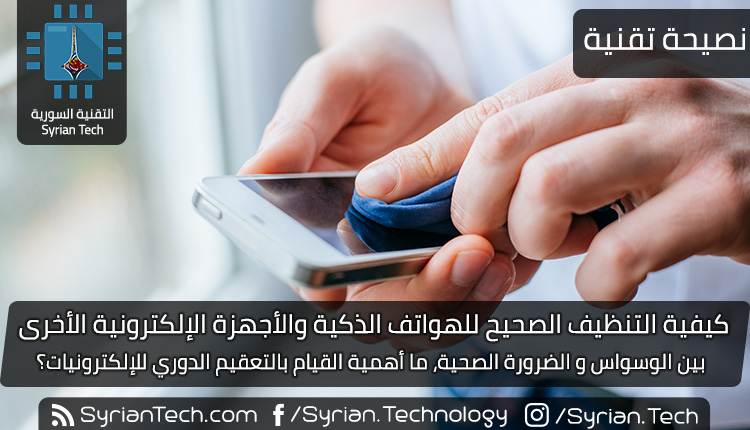
كيفية التنظيف الصحيح للهواتف الذكية والأجهزة الإلكترونية الأخرى

هاتفك متسخ ، لكنه لا يتطلب الكثير من الجهد لتنظيفه والتخلص من جميع هذه الجراثيم. لكنك بالطبع كالكثيرين، لا يخطر لك أن تقوم بالتنظيف و التعقيم، لكن هذا الإهمال تصرف غير صحيح تماماً، وهو ما سنقوله لك في هذا المقال، إليك كيف ولماذا يجب عليك تنظيف وتعقيم هاتفك والأجهزة الإلكترونية الأخرى في منزلك.

البكتيريا والجراثيم والأشياء المقرفة الأخرى كلها موجودة حولنا. لكنها ليست بالضرورة سيئة ، وبعضها غير ضار أبداً ، ولكن أيضاً من السهل العثور على العديد من الجراثيم والفطريات والبكتيريا التي لديها القدرة على إصابتك بالمرض. و هاتفك هو واحد من الأمكنة حيث تعيش أطنان من الجراثيم دون أن تدفع الإيجار.

ألقِ نظرةً أقرب

فكر في الأماكن الأكثر قذارة في منزلك ، حيث قد تفترض أن الجراثيم والبكتيريا موجودة بكثرة وتتزايد باستمرار. إن أول الأشياء التي تتبادر إلى الذهن هي على الأرجح حمامك وربما مغسلة المطبخ ، بالطبع لن يحطر لك هاتفك ولوحة المفاتيح Keyboard وجهاز الفأرة Mouse وجهاز التحكم عن بُعد الخاص بالتلفزيون TV remote .

وعلى عكس ما قد تصدقه ، قد يكون المرحاض لديك أنظف من هاتفك ومن الأجهزة الإلكترونية الأخرى ، وهذا يرجع في الغالب إلى وجود الوسواس المستمر تجاه الحمام والذي نفكر فيه جميعاً على أنه جحيم لتكاثر ونمو الجراثيم ، لذا نميل إلى تنظيفه أكثر من مناطق أخرى أو أشياء أخرى في المنزل.

بالإضافة إلى ذلك ، مقاعد المراحيض غير مسامية، فلا تحتوي عادةً على الكثير من الأركان والزوايا حيث يمكن إخفاء الأوساخ، بل على العكس، من السهل ظهور الأوساخ عليها، وبالتالي نحن لا نهمل تنظيفها أبداً.

للتأكد من صحة الكلام أعلاه ، قام أحدهم بتجربة، أحضر عدة أطباق بيتري petri  ومسح بعض الأشياء في المنزل ، بما في ذلك داخل حوض المرحاض المهمل تنظيفه لعدة أسابيع، ثم انتظر حوالي أسبوع ونصف وعاد لرؤية النتائج. هذا ما ظهر فيها:

شراء عُدة أطباق بيتري من أمازون بسعر 22.45$

كما ترون ، كان نمو البكتيريا على شاشة الهاتف بنفس المقدار الموجود تقريباً في حوض المرحاض. الآن ، ربما لن تقوم بسحب إصبعك على طول وعاء المرحاض دون غسل يديك بعد ذلك. ولكنك حتماً ستفعل ذلك مع شاشة هاتفك !

لهذا فإننا نقترح عليك تنظيف هاتفك من حين لآخر.

شراء عُدة أطباق بيتري من أمازون بسعر 22.45$

كيفية تنظيف الهاتف وبقية الأجهزة:

ليس هناك الكثير مما يتوجب عليك فعله عندما يتعلق الأمر بتنظيف وتعقيم أجهزتك ، ولكن تنظيف الهواتف ، على وجه الخصوص ، يمكن أن تكون عملية دقيقة بعض الشيء، حيث عليك أن تكون حذرا مع الشاشة على الأقل.

تحتوي معظم شاشات الهواتف الذكية Smartphones والأجهزة اللوحية Tablets على طبقة خارجية مقاومة Oleophobic Coating، تعزل هذه الطبقة اللطخات وبصمات الأصابع عن الشاشة الداخليه، مما يسهّل تنظيفها. ومع ذلك ، فإن استخدام أي نوع من المواد الكيميائية أو المواد الكاشطة لتنظيف الشاشة يمكن أن يزيل هذه الطبقة.

مع أخذ ذلك في الاعتبار ، ليس لديك الكثير من الخيارات فيما يتعلق بعملية التنظيف ، باستثناء الماء وقطعة قماش من الألياف الدقيقة Microfiber.

ولكن بعض الأشخاص يؤكدون أيضاً على استخدام بخاخات أو محاليل التنظيف الخالية من الأمونيا Ammonia والمخصصة للنظارات الطبية Eyeglasses.

شراء محاليل تنظيف النظارات الطبية من أمازون بسعر 12.34$

أياً كان ما تختار ، قم بتطبيق السائل (الماء أو المنظف) على قطعة القماش الخاصة بك ثم قم بمسح هاتفك ، ننصحك بعدم رش الماء أو المنظف مباشرة على هاتفك أو جهازك اللوحي لأن ذلك يزيد بشكل كبير من فرص السوائل التي تشق طريقها من خلال الشقوق و التصدعات وربما تسبب الضرر.

بالطبع لن تكون نهاية العالم هي ما إذا تم كشط أو نزع الطبقة الخارجية أو طبقة الطلاء بشكل كامل، في نهاية المطاف ، لأنه من الممكن إعادة طلاءها ، ولكن من الأفضل الاحتفاظ بها طالما يمكنك ذلك.

على الأجهزة الأخرى في منزلك ، مثل لوحات المفاتيح Keyboards، والفأرة Mouse، وأجهزة التحكم عن بعد التلفزيونية TV Remote، وأكثر من ذلك ، يمكنك أن تكون أكثر عدوانية قليلاً واستخدام كحول الأيزوبروبيل Isopropyl Alcohol أو أي مادة تنظيف منزلي (مثل مناديل Clorox ، رذاذ التنظيف ، إلخ) .

لكن بالطبع يمكنك أن تبقي العملية بسيطة وتقوم باستخدام بعض كحول الآيزوبروبيل فقط. احصل على قطعة قماش و بللها أولاً ثم امسح أداتك.

شراء محاليل تنظيف النظارات الطبية من أمازون بسعر 12.34$

لا تبالغ في الخوف

في نهاية اليوم ، حتى إذا كان هاتفك متسخاً كحوض المرحاض ، فلن يقتلك ، أليس كذلك؟. إنه من السهل أن تصاب بالوسواس بخصوص الجراثيم والنظافة.

أحد أخصائيي علم الأمراض يوصي بتنظيف هاتفك يومياً ، ولكن من المرجح أن أغلبية كبيرة منا لا تقترب من هذا النوع من الصيانة الدورية. ومع ذلك ، ما زلنا هنا بين الأحياء.

أخيراً، نصيحتنا ألا تقلق أكثر من اللازم. فقط كن أكثر وعياً بالأشياء التي يجب عليك تنظيفها (مثل الأجهزة التي تستخدمها أكثر من غيرها) وأضفها إلى جدول تنظيف المنزل المعتاد

مقالات قد تعجبك:

تعرف على أهم المشاكل التي تتعرض لها شاشات LCD وكيفية حلها
أفضل أدوات زيادة المآخذ لمختلف الحواسيب
أفضل مكبرات الصوت اللاسلكية بين الجودة والأسعار المعقولة
أفضل الطابعات الصغيرة المحمولة
كيفية معرفة ما الذي يستهلك مساحة التحزين في أندرويد
كيفية تحرير المساحة في أجهزة الآيفون و الآيباد