كيفية تحديث PlayStation 4 بدون إنترنت

تقوم سوني Sony بعمل جيد في دفع التحديثات المنتظمة إلى عائلة PlayStation 4 ، والتي يتم تثبيت معظمها بدون أي عوائق. فإذا ماكنت تواجه مشكلات في تنزيل تحديث أو تثبيته ، فقد حان الوقت لإجراء ذلك يدوياً.

لماذا قد تحتاج إلى تثبيت التحديث يدوياً ؟

في معظم الأوقات ، يمكنك الاعتماد على جهاز البلايستيشن PlayStation نفسه لتنزيل أي تحديثات للنظام بشكل أوتوماتيكي ، وهو أمر رائع. ولكن إذا فشلت عملية التحديث – وذلك ممكن الحدوث – فستحتاج إلى الحصول على التحديث وتثبيته بنفسك.

قد تجد نفسك أيضاً في موقف لا يمكن فيه لجهاز PS4 الخاص بك الوصول إلى شبكة لاسلكية Wi-Fi – على سبيل المثال عندما تكون قد حملته معك في إجازة او رحلة بعيداً عن المنزل. فهنا أيضاً ، سيتوجب عليك تثبيت التحديث يدوياً.

والخبر السار هو أن التثبيت اليدوي عملية سهلة جداً. وهنالك طريقتان للقيام بذلك: إما من خلال قائمة النظام system menu أو في الوضع الآمن safe mode.

ننصحك أن تبدأ بالطريقة الأولى ، فإذا لم ينجح ذلك ، عندها انتقل إلى الوضع الآمن. وبجميع الأحوال ، سوف نغطي كل من الطريقتين في مقالنا هذا.

قبل البدء ستحتاج إلى:

  • توفر اتصال بالإنترنت على بعض الأجهزة الأخرى – كالهاتف او الكمبيوتر وما إلى ذلك.
  • محرك أقراص USB محمول (فلاشة)، مزود بمساحة كافية لتنزيل التحديث (يجب أن يكون حجم 8 جيجابايت أكثر من كافٍ).
  • الإصدار الأخير من ملف التحديث.
  • كبل USB (فقط إذا كنت بحاجة إلى تثبيت التحديث في الوضع الآمن)

ملاحظة: إذا كنت ستقوم بتنزيل ملف التحديث باستخدام هاتفك ، فستحتاج إلى محرك أقراص فلاش متوافق مع جهازك، الآن إذا كان لديك كل ما تحتاج إليه ، فلنبدأ.

كيفية تثبيت تحديث من قائمة النظام:

بدايةً قم بتنزيل الإصدار الأخير من التحديثات من موقع  Playstation. تقوم سوني Sony بعمل ممتاز في توفير تنزيلات يدوية للمستخدمين الذين قد يواجهون مشكلات.

بعد ذلك ، تحتاج إلى نقل التحديث إلى محرك الأقراص المحمول أو كما نسميها الفلاشة flash drive.

لكن انتبه، لا يمكنك نسخ ملف التحديث مباشرة ، بل يجب أن تتبع بنية ملف معينة. لذلك ، ستحتاج إلى إنشاء مجلدين على الفلاش قبل نسخ الملف.

أنشئ مجلداً باسم PS4 ، ثم أنشئ مجلدًا آخر داخل مجلد PS4 الجديد وأعطه اسم UPDATE. استخدم حروفاً كبيرة لأسماء كلا المجلدين. أخيرًا ، انسخ ملف التحديث الذي قمت بتنزيله إلى المجلد UPDATE.

بعد القيام بذلك، قم بتوصيل الفلاشة بأحد منافذ USB في PS4 ، ثم افتح قائمة الإعدادات. قم بالتمرير لأسفل قليلاً وحدد System Software Update، عند القيام بذلك ، يجب أن يعثر PS4 تلقائيًا على ملف التحديث على محرك الأقراص المحمول ويقوم بتثبيته.

إذا سارت الأمور على ما يرام ، فقد انتهيت. سيقوم PS4 بمعالجة هذا التحديث كما لو أنه تم تنزيله تلقائيًا.

إذا لم ينجح تثبيت التحديث من خلال قائمة النظام ، فستحتاج إلى تجربة تثبيته من الوضع الآمن Safe Mode.

كيفية تثبيت تحديث باستخدام الوضع الآمن:

في حالة فشل التحديث تلقائيًا أو يدويًا من خلال قائمة النظام system menu ، سيكون التحديث عبر الوضع الآمن Save Mode هو الحل لفرض التثبيت.

أيضاً ستحتاج إلى إعداد محرك أقراص فلاشة flash drive بالطريقة نفسها التي شرحناها في القسم السابق. قم بتنزيل ملف التحديث ، وإنشاء بنية المجلد PS4 / UPDATE على محرك الأقراص المحمول ، ثم قم بنقل ملف التحديث إلى المجلد UPDATE.

بعد ذلك ، ستحتاج إلى إلغاء تحميل أي وحدة تخزين خارجية قمت بتوصيلها إلى جهاز PS4 الخاص بك. حيث أنه إذا كان لديك أكثر من محرك أقراص مرفق ، فسيختلط الأمر على جهاز  PS4 ولن يتعرف مكان التحقق من التحديث.

لذا ما عليك سوى التأكد من إلغاء تحميل وحدة التخزين الخارجية باستخدام قائمة النظام System> التخزين Storage، – وليس من خلال فصلها بشكل مباشر فقط. بمجرد الانتهاء من التحديث ، يمكنك إعادة تحميل محرك الأقراص الذي قمت بفصله.

بعد فصل جميع محركات الأقراص الخارجية التي لا تحتاجها، قم بإيقاف تشغيل جهاز PS4 تماماً.

عندما يكون ضوء الطاقة power light مطفئاً(مما يشير إلى أن النظام مغلق تمامًا) ، قم بإدخال محرك الأقراص المحمول الذي اعددناه ، ثم اضغط بشكل مستمر على زر الطاقة.

سيصدر الجهاز تنبيهاً واحداً عند تشغيل النظام ، ولكن واصل الضغط على زر الطاقة حتى تسمع الصوت مرة ثانية، سيستغرق حوالي 7 ثواني. هذه الإشارة الصوتية الثانية تعني أن النظام يدخل في الوضع الآمن Safe Mode.

عند تشغيل النظام ، قم بتوصيل وحدة تحكم DualShock عبر وصلة USB ، ثم اضغط على الزر PS.

عند تحميل قائمة الوضع الآمن ، حدد Update System Software لبدء تشغيل قائمة التحديث.

في الشاشة التالية ، اختر خيار Update from USB Storage Device. وهنا إذا لم تكن قد قمت بالفعل بتوصيل محرك الأقراص المحمول ، فستكون لديك فرصة للقيام بذلك الآن. ما عليك سوى اختيار OK للمتابعة عند توصيل محرك الأقراص الخاص بك

سيستغرق PS4 بضع دقائق للبحث عن ملف التحديث ، ومن ثم يجب أن يخبرك بوجود تحديث للنظام. انقر فوق Next لتثبيت التحديث.

سيستغرق PS4 بضع ثوانٍ لنسخ ملف التحديث من محرك الأقراص المحمول. عند الانتهاء ، انقر على الزر Update لإعادة تشغيل النظام وتثبيت التحديث.

بعد إعادة تشغيل PS4 ، يبدأ التحديث. فقط دع الجهاز يتابع عمله. وعند الانتهاء ، سيتم إعادة تشغيله مرة أخرى ، وسيكون عليه الإصدار الأحدث.

مقالات قد تعجبك:

أهم ميزات جهاز PlayStation 4 وكيفية استخدامه
ما الفرق بين أجهزة PlayStation 4 و Slim و Pro
أهم ميزات جهاز Xbox One وكيفية استخدامه
أفضل نظارات الواقع الافتراضي للهواتف الذكية
مراجعة لعبة الجوائز HQ Trivia
من وراء لعبة سوليتير Solitaire الأصلية على Windows ؟ ولما قام بصنعها ؟

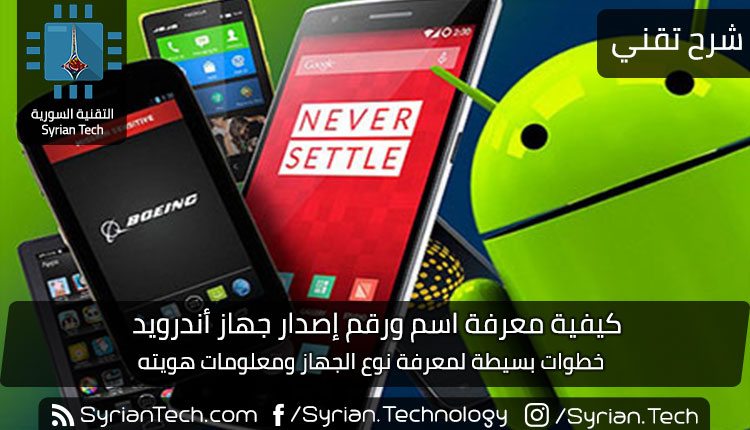
كيفية معرفة اسم ورقم إصدار جهاز أندرويد

نظرًا لوجود عدد هائل من هواتف أندرويد Android، يمكن أن يكون تحديًا لك أن تعرف أو تتذكر نوع الهاتف الذي لديك. إليك كيف يمكنك معرفة ذلك.

ابحث عن النموذج Model على الهاتف نفسه:

أول شيء يجب أن تجربه هو النظر إلى الهاتف نفسه لمعرفة ما إذا كان رقم الطراز Model Number مطبوعًا هناك، لذا ابدأ بقلب هاتفك. إذا كنت تملك جهازًا من سامسونج Samsung أو إل جي LG ، فهناك احتمال كبير أن يكون النموذج مدرجًا هناك على الوجه الخلفي الجهاز.

ولكن إذا لم يكن هناك أي شيء على الوجه الخلفي للجهاز، أو كنت بحاجة إلى مزيد من المعلومات (مثل رقم طراز محدد)، فيمكنك العثور على هذه المعلومات في إعدادات الهاتف.

ابحث عن رقم طراز هاتفك في الإعدادات:

بغض النظر عن نوع الهاتف الذي تستخدمه، يجب أن تتمكن من العثور على معلومات تفصيلية حول النموذج في قائمة الإعدادات.

اسحب شريط الإشعارات Notification Shade لأسفل، ثم انقر على رمز الإعدادات Settings (عادةً له شكل الترس، كما في الصورة أدناه).

ملاحظة: في بعض الهواتف، قد تحتاج إلى سحب شريط الإشعارات لأسفل مرتين لعرض رمز الإعدادات.

في شاشة الإعدادات، انزل لأسفل وابحث عن قسم حول الجهاز About Phone. في بعض الهواتف مثل تلك الأجهزة التي تعمل بنظام تشغيل أندرويد أوريو Android Oreo، قد تحتاج إلى التوجه إلى قائمة النظام System أولاً لمشاهدة خيار حول الجهاز.

من المفترض أن ترى أهم المعلومات الأساسية هنا، مثل اسم هاتفك. هذا هو الاسم العام للهاتف ، مثل LG G5 أو Samsung Galaxy S8.

إذا كان هذا هو كل ما تحتاج إليه ، فحينئذٍ تكون قد انتهيت. ولكن إذا كنت بحاجة إلى شيء أكثر تحديدًا ، مثل رقم طراز الهاتف ، فقد تحتاج إلى التعمق أكثر. قد يتم عرض هذه المعلومات في مكان آخر على شاشة “حول الهاتف” ، لذا قم بالتمرير لأسفل قليلاً.

بعض الشركات المصنعة تخفي هذه المعلومات في مستوى أعمق. فإذا كنت لا ترى رقم الطراز في شاشة حول الجهاز، فابحث عن معلومات الجهاز Hardware Info

استخدام تطبيق خارجي:

إذا كنت لا تزال تواجه مشكلة في العثور على هذه المعلومات على هاتفك، فهناك حل واحد آخر لك: وهو تطبيق خارجي يدعى Droid Hardware Info.

إنه أمر رائع للحصول على جميع التفاصيل المتعلقة بهاتفك. ماعليك سوى ان تقوم بتثبيته وفتخه. يجب أن يكون الجزء الأول من المعلومات هنا هو رقم الطراز.

روابط تحميل التطبيق : متجر جوجل Playرابط خارجي .

لا ينبغي أن يكون العثور على رقم طراز هاتفك صعبًا، لكن هناك الكثير من الشركات المصنعة المختلفة التي تصنع هواتف Android ، والكثير من الإصدارات المختلفة من نظام Android.

لكن ومع القليل من البحث، كن متأكداً أنك ستتمكن من العثور على المعلومات التي تريدها.

حواسيب كروم بوك Chromebook التي تشمل نظام أندوريد

إذا كنت تستخدم جهاز Chromebook الذي يشمل نظام أندرويد مدمج بداخله كما يعلم الجميع، وذلك من أجل تشغيل تطبيقات الأندرويد عليه. يمكنك الاطلاع على المقال التالي الذي يشمل خطوات معرفة إصدار الأندرويد الموجود على جهازك Chromebook.

مقالات قد تعجبك:

كيفية التقاط صورة للشاشة على أندرويد
كيفية تحديد تطبيقات أندرويد المزيفة قبل تحميلها
معرفة ما الذي يستهلك مساحة التحزين في أندرويد
طريقة أخذ نسخة احتياطية لملفات تثبيت التطبيقات على نظام أندرويد
لماذا لا تصل تحديثات جديدة إلى أجهزة الأندرويد ؟ وما الذي يمكن فعله ؟