يتتبع نظام التشغيل Windows 10 مقدار البيانات التي تستخدمها، والتي يمكن أن تساعدك في الحفاظ على الحد الأقصى للبيانات، سواء أكنت تستخدم بيانات الجوال أو اتصال الإنترنت المنزلي.
تسهل أحدث إصدارات Windows 10 مسح بيانات الاستخدام. على سبيل المثال، قد ترغب في مسح هذه التفاصيل والبدء من اليوم الذي يبدأ فيه مزود خدمة الإنترنت في حساب بياناتك لشهر جديد.
للقيام بذلك، توجه إلى الإعدادات (عن طريق الضغط على زر المسنن في قائمة ابدأ) ثم اختر الشبكة والإنترنت.
ثم انتقل إلى استخدام البيانات. يمكنك الضغط على Windows + I لفتح تطبيق الإعدادات من أي مكان في Windows 10.
انقر فوق اسم شبكة تحت قسم نظرة عامة أو انقر فوق عرض الاستخدام لكل تطبيق. وفي كلتا الحالتين، ستظهر نفس الشاشة.
من المحتمل أن ترى قائمة بالتطبيقات واستخدامها على شبكة Wi-Fi الحالية إلى جانب زر إعادة تعيين استخدام الإحصائيات باللون الرمادي. يمكنك أيضاً عرض بعض معلومات استخدام شبكة التطبيقات في مدير المهام.
انقر فوق القائمة المنسدلة عرض الاستخدام من وحدد Wi-Fi (جميع الشبكات) لمسح بيانات الاستخدام من شبكات Wi-Fi ، أو Ethernet لمسح بيانات الاستخدام من الشبكات السلكية، أو نوع آخر من الشبكة لمسح بيانات استخدامه.
انقر على زر إعادة تعيين إحصاءاتاستخدام لمسح إحصاءات استخدام البيانات لنوع الشبكة التي حددتها.
انقر فوق زر إعادة تعيين للتأكيد.
لاحظ أنه لا يمكنك مسح بيانات الاستخدام لشبكة Wi-Fi واحدة. يفرض ويندوز Windows عليك حذف بيانات الاستخدام لكافة شبكات Wi-Fi.
سيتم مسح إحصائيات بيانات الاستخدام. سيبدأ ويندوز Windows في حساب استخدام البيانات من البداية.
لم تقدم الإصدارات الأقدم من Windows 10 خياراً رسومياً لهذا الحذف، مما يضطرك إلى حذف محتويات المجلد C: \ Windows \ System32 \ sru أثناء عدم تشغيل خدمة Diagnostic Policy. لم يعد ذلك ضرورياً.
من الناحية الفنية، يعد ملف نظام ويندوز Windows هو أي ملف يقوم بتشغيل سمة النظام المخفية عليه.
في الواقع، ملفات النظام هي تلك الملفات التي يعتمد عليها ويندوز Windows ليعمل بشكل صحيح.
إنها مجموعة من برامج تشغيل الأجهزة والتكوين وملفات DLL وحتى ملفات Hive المختلفة التي تشكل نظام ويندوز Windows.
غالباً ما يتم تغيير هذه الملفات تلقائياً أثناء تحديثات النظام أو عمليات تثبيت التطبيقات، ولكن بصفة عامة، من الأفضل ترك ملفات النظام بمفردها.
قد يؤدي حذف هذه الملفات أو نقلها أو إعادة تسميتها أو تغييرها إلى حدوث فشل كامل في النظام. بسبب هذه الحقيقة، غالباً ما تكون مخفية ويتم جعلها للقراءة فقط.
مع ذلك، هناك الكثير من الاختراقات والتغييرات التي تستطيع فعلها – بما في ذلك مجموعة سنعرضها لاحقاً على هذا الموقع – تتضمن تعديل ملفات النظام.
إذا كنت حريصاً، وكنت تعرف ما تفعله، أو كنت تتابع الإرشادات من مصدر تثق به، يمكنك الحصول على الكثير من القيمة من هذه الأنواع من التغييرات.
أين يتم تخزين ملفات النظام؟
توجد ملفات النظام عادة في مجلدات محددة يتم تعريفها كمجلد نظام. لمنع أي حذف غير مقصود، يتم إخفاء هذه الملفات في ويندوز Windows بشكل افتراضي. كما أنها لا تظهر في عمليات البحث.
والحقيقة هي أنه يمكن تخزين ملفات النظام في الكثير من المواقع على جهاز الكمبيوتر.
يحتوي المجلد الجذر لمحرك أقراص النظام (C: \)، على سبيل المثال، على ملفات النظام مثل ملف الصفحات (pagefile.sys) وملف الإسبات (hiberfil.sys).
يتم تخزين غالبية ملفات نظام ويندوز Windows في المسار C: \Windows ، خاصة في المجلدات الفرعية مثل System32 و SysWOW64.
لكنك ستجد أيضاً ملفات النظام مبعثرة في مجلدات المستخدمين (مثل مجلد appdata) ومجلدات التطبيقات (مثل ProgramData أو مجلدات ملفات البرامج Programme files).
كيف تظهر ملفات النظام المخفية في ويندوز:
في حين يتم إخفاء ملفات النظام افتراضياً في ويندوز Windows، يكون من السهل علينا جعل ويندوز Windows يعرضها.
ضع في اعتبارك أن حذف هذه الملفات أو تحريكها أو تعديلها أو إعادة تسميتها قد يتسبب في حدوث كل أنواع المشاكل.
نصيحتنا هي ترك ملفات النظام مخبأة في معظم الأحيان. إذا كنت تعمل بشكل مقصود مع ملفات النظام أثناء تطبيق بعض الاختراقات أو التعديلات، اعرضها، ثم قم بإخفائها مرة أخرى عند الانتهاء منها.
لإظهار ملفات النظام في ويندوز Windows، ابدأ بفتح نافذة مستكشف الملفات File Explorer، توجه إلى عرض> خيارات> تغيير خيارات المجلد والبحث.
في إطار خيارات المجلد، قم بالتبديل إلى علامة التبويب عرض، ثم قم بإزالة العلامة في الخيار إخفاء ملفات نظام التشغيل المحمية (مستحسن). انقر على موافق عند الانتهاء.
ستتمكن الآن من رؤية ملفات النظام المخفية. لاحظ أن رموز ملفات النظام تظهر باهتة أكثر من أيقونات الملفات العادية، للمساعدة في توضيح أهميتها.
ماذا يحدث في حالة تلف ملفات النظام؟
يعتمد الأمر على ملفات النظام التي تلفت، لذلك يمكن أن تتضمن الأعراض أي شيء من التطبيقات التي لا يتم تشغيلها (أو تعطلها) ، أو أخطاء الشاشة الزرقاء، أو حتى فشل ويندوز Windows في البدء.
إذا كنت تشك في وجود ملفات نظام تالفة أو مفقودة، فهناك بعض أدوات النظام المضمنة التي يمكن أن تساعدك.
يفحص مدقق ملفات النظام(SFC) ملفات نظام ويندوز Windows، ويمكن أن يحل محل أي من الملفات المفقودة أو التالفة.
يمكن استخدام أمر إدارة الصور ونشرها (DISM) أو بالإنكليزية Deployment Image Servicing and Management للمساعدة في إصلاح المشكلات الأساسية التي تمنع مدقق ملفات النظام(SFC) من القيام بمهمتها.
باستخدامها معاً، يجب أن تكون قادراً على إصلاح ملفات النظام المفقودة أو التالفة بنجاح.
يفحص مدقق ملفات النظام(SFC) جهاز الكمبيوتر بحثاً عن أي ملفات نظام ويندوز Windows تالفة أو معدلة. إذا عثرت على ملف تم تعديله، فسيحل محله تلقائياً بالإصدار الصحيح.
إذا فشل كل شيء آخر، ولم تنجح أي من هذه الخيارات، فيمكنك دائماً تحديث أو إعادة تعيين جهاز الكمبيوتر مرة أخرى إلى حالته الافتراضية.
يجب استخدام هذا الخيار فقط كحل أخير. سيتم الاحتفاظ بجميع ملفاتك الشخصية، ولكن سيتم إزالة أي تطبيقات تم تنزيلها.
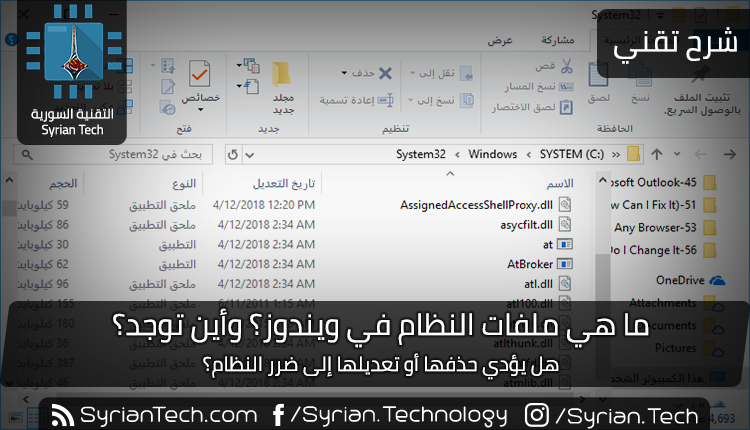
إن مجلد النظام System 32 الموجود ضمن ملفات نظام تشغيل ويندوز Windows على القرص C، هو جزء هام جداً وحساس من أجزاء نظام التشغيل ويندوز Windows حيث يتم تخزين أهم الملفات.
ما هو هذا المجلد؟
إن مجلد System32 يقع في المسار التالي
C:\Windows\System32
وهو كما ذكرت جزء هام جدا من أجزاء نظام التشغيل، فهو يحتوي على أهم الملفات التي يحتاجها ويندوز Windows للعمل بشكل كامل.
أغلب الملفات الموجودة ضمن هذا المجلد تكون من صيغة DLL أو EXE، وهي أكثر صيغ الملفات المستعملة ضمن النظام. ملفات DLL هي ملفات نظام تشارك ملفات مستخدمة من قبل برامج ويندوز Windows، أما ملفات EXE الموجودة ضمن مجلد System32 فهي تمثّل خدمات ويندوز Windows. على سبيل المثال، عندما تقوم بفتح مدير المهام فهو في الحقيقة برنامج يدعى Taskmgr.exe موجود ضمن مجلد System32.
وأيضاً مثال آخر: من المجلدات الفرعية المهمة المخزنة في مجلد System32 هو مجلد Drivers، وتحديداً في المسار:
C:\Windows\System32\Drivers
وهو يتضمن ملفات بصيغة SYS هي تعاريف جميع قطع الهاردوير Hardware التي يتكون منها حاسبوك، مثل كرت الشاشة وكرت الشبكة والسواقة ولوحة المفاتيح … إلخ.
ماذا يحدث إذا حاولت حذف هذا المجلد؟
انتشرت لفترة طويلة مزحة على الانترنت بأن مجلد System32 الخاص بك يتم مسحه، في الحقيقة أول مرة صادفت هذه المزحة كانت منذ أكثر من 8 أو 9 سنوات وشعرت حينها برعب شديد لبضعة ثواني معدودة قبل أن ألاحظ أن الأمر مجرد مزحة سخيفة.
إذا قال لك أحدهم يوماً ما بأن عليك حذف مجلد System 32 احذر أن تفعل ذلك، لأن هذا سيؤدي إلى خلل في نظام التشغيل. لقد حاول بعض التقنيين حذف هذا المجلد، إليك النتيجة التي حصلت.
تحذير: لا تحاول تجريب ذلك أبداً.
عند محاولة حذف المجلد سواء على نظام Windows 7 ويندوز 7 أو Windows 10 ويندوز 10 أو حتى XP، سيعطيك رسالة بأنه تم رفض الوصول.
وحتى عند امتلاك صلاحيات الحذف، سيعطيك النظام رسالة مفادها أن ملفات مجلد System32 يتم استخدامها من قبل برامج مفتوحة.
بالتعمّق أكثر، تم استخدام أمر الحذف del في مشغل الأوامر Command Prompt ليتم حذف أكبر كمية ممكنة من الملفات الموجودة في مجلد System32، وبالفعل استطاع الأمر حذف الكثير من الملفات والبرامج الموجودة في هذا المجلد.
بعد ذلك بدأ نظام ويندوز Windows بالانهيار والضياع بعد حذف عدد كبير من تلك الملفات، وعند الضغط على زر ابدأ لم يحدث شيء، وأيضاً تم محاولة فتح مدير المهام Task Manger ولكن أعطى النظام رسالة خطأ بأن مدير المهام بالأساس غير موجود.
لم يكن بالإمكان اطفاء الكومبيوتر بشكل عادي، لذلك تم عمل اعادة تشغيل بشكل اجباري عن طريق الزر المخصص لذلك في علبة الحاسوب، ولكن النظام لم يقلع بشكل اعتيادي، وإنما أعطى خيار الإصلاح Automatic Repair لكن مع ذلك لم يمكن استخدامه بالشكل الصحيح لأن ملفات الإصلاح أساساً موجودة في مجلد System32 وتم حذفها.
الضغط على زر Advanced options أعطى شاشة سوداء لعدة ثواني لتعود بعدها نافذة Automatic Repair مرة أخرى.
النتيجة النهائية: إن حذف مجلد System 32 أو حتى حذف بعض الملفات منه، سيؤدي إلى تضرر النظام وانهياره بشكل كبير لا يمكن اصلاحه إلا بإعادة تثبيت النظام من البداية (فرمتة الجهاز)، وهو الحل الوحيد لهذا الأمر. لذلك احذر من العبث بهذا المجلد بأي شكل كان.
أحيانا عندما تقوم بفتح إدارة المهام في ويندوز Windows فقد تتفاجأ من وجود الكثير من العمليات النشطة التي تبدأ باسم Service Host ، وإذا حاولت إيقافها فلن تستطيع … و من هنا فإن الكثير يعتقد أن هذه يمكن أن تكون فيروسات أو برمجيات خبيثة ..
في هذه المقالة سنشرح عن هذه العمليات Service Host Process ( مضيف عام للخدمات ) أو svchost.exe.. ما هي و ما وظيفتها و العديد من الأشياء الأخرى :
ما هي عمليات مضيف الخدمات Service Host Process
بحسب مايكروسوفت Microsoft فإن هذه العمليات هي عبارة عن اسم مضيف عام للخدمات التي تعمل من مكتبة الروابط الديناميكية
حسناً ولكن يبدو هذا التعريف ليس واضحاً كفاية و للتوضيح : قامت مايكروسوفت Microsoft بعمل العديد من التغيرات في وظائف ويندوز Windows من الاعتماد على خدمات ويندوز Windows الذاتية ( و التي تعمل مباشرة من ملفات EXE ) إلى استخدام ملفات DLL بدلا عنها و ذلك بسبب أن ذلك ، و من الناحية البرمجية – يجعل الكود أكثر قابلية لإعادة الاستخدام و أسهل للحفاظ عليه محدثا .
و لكن المشكلة هي في أن نظام التشغيل لا يستتطيع تشغيل ملفات DLL مباشرة بنفس الطريقة التي يتعامل فيها مع الملفات التنفيذية EXE . و لذلك فإن عملية معينة يقوم باستضافة خدمات DLL هذه و من هنا أتت عمليات مضيف الخدمات أو svchost.exe
لماذا يقوم الويندوز Windows بتشغيل الكثير من عمليات مضيف الخدمات في نفس الوقت ؟
إذا ما قمت بإلقاء نظرة على قسم الخدمات Services في لوحة التحكم فإنك سوف تلاحظ أن ويندوز Windows يحتاج الكثير من الخدمات ، و إذا ما تم استضافة كل هذه الخدمات من قبل مضيف خدمات واحد فإن هذا يعني أن الخلل في خدمة واحدة يمكن أن يؤثر على باقي الخدمات و بالتالي تأذي كامل نظام التشغيل و لذلك يتم فصل هذه الخدمات و توزيعها على عدة عمليات مضيف خدمات
و تنظم هذه الخدمات على شكل مجموعات محلية تكون جميعها معلقة مع بعضها بعض الشيء ، حيث يقوم مضيف خدمات واحد باستضافة عدة خدمات متعلقة مع بعضها فمثلاً هناك مضيف خدمات واحد يقوم بتشغيل ثلاثة خدمات متعلقة بالجدار الناري ، مضيف آخر قد يشغل عدة خدمات أخرى لها علاقة بواجهة المستخدم ، و هكذا ..
في الصورة بالأسفل يمكن رؤية كيف أن عملية مضيف خدمات واحدة تشغل عدة خدمات متعلقة بالشبكة Network :
هل يمكن إيقاف هذه العمليات ؟
غالباً ما يحتاج نظام الويندوز هذه العمليات من أجل العمل بشكل سليم ، و لكن في الحقيقة ، في إصدار ويندوز إكس بي Windows XP و الإصدارات الأقدم ، و عندما كانت الحواسيب بمواصفات محدودة ، فإنه كان ينصح بإيقاف بعض الخدمات الثانوية غير الضرورية من أجل تسريع الحاسوب ، أما حالياً فلا ينصح أبدا بتعطيل أي خدمة . حيث أن الحواسيب الحديثة تميل إلى تحميل عمليات ذاكرة و عالية القوة ، أضف إلى ذلك إلى أن طريقة التعامل مع هذه الخدمات في النسخ الحديثة من ويندوز أكثر انسيابية و رشاقة و سرعة لذلك لا ينصح بإيقافها أبدا.
و لكن في المقابل فإذا كنت تلاحظ أن أحد عمليات استضافة الخدمات أو إحدى الخدمات المتضمنة تسبب مشكلة مستمر مثل استخدام كبير لذاكرة الوصول العشوائية الرام RAM أو للمعالج المركزي CPU فإنه يتوجب عليك إجراء فحص لهذه المضيف و لخدماته المتضمنة ، و هذا سيعطي فكرة عن نقطة البداية من أجل حل المشكلة .
يوجد عدة طرق من أجل معرفة الخدمات المستضافة من قبل مضيف معين و ذلك من خلال إدارة المهام Task Manager أو باستخدام أداة خارجية اسمها مستكشف العمليات Process Explorer
استعراض الخدمات من خلال إدارة المهام
في حال كنت تستخدم نظام ويندوز 8 Windows أو 10 Windows فإن العمليات تظهر و باسمها الكامل في تبويب خاص باسم : العمليات Processes . حيث يمكن رؤية الخدمات المستضافة من قبل مضيف معين من خلال توسيع هذا المضيف ( الضغط على السهم بجانبه ) :
و لمزيد من المعلومات عن خدمة معينة يمكن الضغط عليها بزر الفأرة الأيمن و اختيار : البحث عبر الإنترنت Search online
أما إذا كنت تستخدم ويندوز 7 Windows فالأمر مختلف قليلا حيث أن إدارة المهام لن تعرض الخدمات بنفس الطريقة و لن تظهر حتى الاسم النظامي للخدمة ، حيث تظهر كل العمليات بنفس الاسم svchost.exe .
و من أجل تحديد نوعي لكل عملية يجب الضغط على الاسم الظاهر (svchost.exe) بزر الفأرة الأيمن ثم اختيار انتفال إلى خدمة ( خدمات ) Go to Service
بعد ذلك سيتم تحويلك إلى تبويب خدمات Services و تظهر الخدمات المتعلقة بالمضيف السابق و تكون محددة كما في الشكل :
و من هنا تستطيع رؤية الاسم الكامل لكل خدمة في عمود : الوصف Description حيث يمكنك تعطيل الخدمة في حال لم ترغب بالاستمرار في تشغيلها أو أنها كانت تسبب مشاكل .
استعراض الخدمات المتلعقة باستخدام أداة Process Explorer
هذه الأداة الخاصة بمايكروسوفت Microsoft جيدة في هذا المجال ، فقط قم بتحميلها من هنا ثم افتحها حيث أنها أداة محمولة لا تحتاج إلى التنصيب .
ستقدم الأداة خيارات متقدمة و من ضمنها مجموعة الخدمات المتعلقة بكل مضيف أو بكل عملية svchost.exe. حيث يتم وضعها بالاسم الكامل ، كما يمكن وضع المؤشر على عملية svchost.exe.معينة و ستظهر نافذة منبثقة تحوي جميع الخدمات المتعلقة بها و حتى تلك العمليات التي لا تعمل في الوقت الراهن .
هل يمكن أن تكون هذه العمليات فيروساً
طبعاً العمليات بحد ذاتها هي جزء من مكونات ويندوز Windows الأساسية ، و يمكن أحياناً أن يقوم فيروس ما باستبدال مضيف خدمات حقيقي بالملف التنفيذي الخاص به ، رغم أن هذا السلوك غير شائع .
ولكن إذا أحببت أن تتأكد يمكن فحص موقع العمليات من خلال إدارة المهام ثم الضغط بزر الفأرة الأيمن على أي مضيف خدمة مشكوك فيه ثم اختيار : فتح موقع الملف “Open File Location”
في حال كان موقع الملف في مجلد Windows\System32 فإن هذا يدل بقوة على أنه ليس فيروساً ,