كيفية فتح الملفات المضغوطة ZIP في هواتف أندرويد

عادة ما يتم ربط فتح ملفات ZIP بأجهزة الكمبيوتر، ولكن يمكن القيام به على الهاتف أو الجهاز اللوحي أيضاً.

إذا قمت بتنزيل ملف مضغوط على جهاز أندرويد Android (هاتف أو جهاز لوحي)، فلن يكون من الصعب للغاية استخراج محتوياته؛ سنوضح لك كيف.

يأتي كل هاتف يعمل بنظام أندرويد Android مزوداً بتطبيق مدير الملفات File Manager، لكن هذه التطبيقات عادةً لا يمكنها فتح الملفات المضغوطة من نوع ZIP.

لحسن الحظ، هناك عدد من التطبيقات على متجر جوجل بلاي ستور Google Play Store والتي يمكنها القيام بذلك مجاناً.

أحد التطبيقات التي نفضلها هو تطبيق Files by Google. لا يعد هذا تطبيقاً جيداً لفك ضغط ملفات ZIP فحسب، بل إنه أيضاً مدير ملفات جيد شامل يمكن استخدامه أيضاً لتوفير مساحة إضافية على هاتفك الذكي.

أولاً، قم بتنزيل Files by Google من متجر جوجل بلاي Google Play Store على جهاز أندرويد Android الذي تستعمله. بعد ذلك، افتح التطبيق وحدد موقع ملف ZIP الذي ترغب في فتحه.

إذا قمت بتنزيل الملف المضغوط، فابحث عن مجلد التنزيلات Downloads.

من هناك، اضغط على الملف لإظهار مربع حوار الاستخراج Extract. اضغط على زر استخراج Extract لفتح الملف.

سترى شريط تقدم وبعد ذلك سيخبرك مربع حوار أن الملف قد تم فك ضغطه. انقر على تم للإنهاء. إذا كنت ترغب في حذف ملف ZIP، فيمكنك تحديد مربع حذف الملف المضغوط أثناء إغلاق القائمة المنبثقة.

هذا كل شيء! سيتم وضع المحتويات المستخرجة من ملف ZIP في نفس موقع مجلد ZIP نفسه.

مقالات قد تعجبك:

كيفية تفعيل الوضع الليلي في برامج أوفيس كالوورد وإكسل وباور بوينت
كيفية استعادة مفتاح تفعيل ويندوز أو أوفيس بعد ضياعه
كيفية ترقية أو استبدال الرام في الكمبيوتر المحمول
كيفية ترقية أو استبدال الرام في الكمبيوتر المكتبي
كيفية التنظيف الصحيح للهواتف الذكية والأجهزة الإلكترونية الأخرى

أفضل أجهزة الكمبيوتر المحمولة المناسبة للطلاب

ملاحظة : جميع الأسعار صحيحة في وقت كتابة هذا المقال

أصبح معظم الطلاب يعتمدون على أجهزة الكمبيوتر المحمولة  في دراستهم , إما لتدوين الملاحظات أو تحميل الكتب الالكترونية ودراستها أو إنجاز الواجبات والمشاريع الدراسيّة على البرامج المختلفة ,

ولهذا يجب أن تتمتّع هذه الأجهزة المحمولة بسهولة الاستخدام بحيث لا تشكل عبئاً ثقيلاً أثناء حملها في الحقيبة مثلاً ,والمتانة أيضاً بحيث تستمرّ فترة طويلة وتتحمل النتوءات والضربات الخفيفة التي من الممكن أن تتعرض لها أثناء حملها في الحقيبة عند الذهاب خارجاً ..

كذلك يجب أن تتكوّن من لوحة مفاتيح مرنة للكتابة ,وشاشة لا تسبب إجهاد العين عند العمل لساعات طويلة , وأن تتمتع بمواصفات مناسبة من حيث سعة ذاكرة الوصول العشوائي RAM ,والمعالج  للتعامل مع تعدد المهام بين نوافذ المتصفح ، ومعالجات الكلمات ، وتشغيل البرامج المطلوبة …

وقد قمنا بانتقاء عدة خيارات مناسبة  توفّر جميع متطلباتك من الحاسوب المحمول الذي تفضل شراؤه , وبأسعار تتوافق بشكل كبير مع ميزانيّتك ,

وهي مناسبة كذلك للذين يفضلون نظام التشغيل ماك macOS , أو الذين يرغبون بأجهزة لوحية قابلة للفصل Detachable Tablet , أو قوة معالج مناسبة للألعاب أيضاً..

وقد استثنينا من هذه الخيارات ,أجهزة كروم بوك Chromebook رغم فعاليتها وكفاءتها العالية كأجهزة كمبيوتر محمولة , ذلك أنّ هناك بعض الفصول الدراسية ، وخاصة الرياضيات المتقدمة والهندسة ، تتطلّب برامج غير متوفرة على نظام التشغيل ChromeOS .

أفضل جهاز كمبيوتر محمول بمواصفات قياسية لجميع الطلاب , Acer Swift 3 (14-inch) :

متوافر على أمازون بسعر 637 دولار

يتمتّع جهاز أيسر سويفت Acer Swift 3 بميّزات متعددة ,انطلاقاً من الشاشة العريضة, 14 انش بأبعاد  Full HD (1920 x 1080) , والمزودة بتقنية IPS (in-plane switching) ,وهي تقنية الشاشة الجديدة الّتي تعطي ألوان وصورة أكثر دقّة ووضوح ,

إضافة إلى ذاكرة الوصول العشوائي DDR4 RAM بسعة 8 جيجابايت , ومعالج Core i5 من الجيل الثامن (معالج  Intel Core i5-8250U 8th Gen) بسرعة 1.6 جيجاهرتز ,قادر على تشغيل مختلف أنواع البرامج بسهولة ..

أيضاً القرص التخزيني الجديد (Solid State Drive) SSD سعة 256 جيجابايت , وهي سعة كافية لأكثر المستخدمين إن لم يقوموا بالطبع بملئها بأعداد هائلة من ملفات الموسيقى والصور ! ,مقارنة مع الأقراص الصلبة السابقة HDD (Hard Disk Drive) التي لازالت تستخدم في أجهزة الكمبيوتر المحمول الأخرى عند هذا السعر ..

ورغم أن الجهاز يفتقر إلى بعض الميّزات الأساسيّة مثل شاشة اللمس والمفاصل القابلة للطيّ , إلا أنّ هيكله المصنوع من الألمنيوم المتين ولوحة المفاتيح ذات الإضاءة الخلفية (backlit keyboard) تعتبر ميّزات رائعة بالفعل للحاسوب المحمول ..

يأتي هذا الجهاز بالمواصفات السابقة بسعر637 دولار ,ولكن اذا كانت ميزانيّتك أعلى ,و ترغب بمواصفات أفضل ,كسعة ذاكرة RAM أكبر أو معالج Core i7 الأسرع ,فيمكنك أن تتطلع على بقيّة الخيارات لانتقاء الأنسب لك منها..

متوافر على أمازون بسعر 637 دولار

أفضل أجهزة كمبيوتر محمولة متميزة للطلاب, Dell XPS :13/15

بعد سنوات من تقديم شركة Dell لتقنية XPS في أجهزة الكمبيوتر المحمولة وتزويدها بالهيكل المتين المصنوع من ألياف الكربون والألمنيوم ,وتصميمه الأنيق من حيث الانسيابية و الحواف الصغيرة لشاشة العرض , بقيت هذه الأجهزة حتى الآن  المعيار الذهبي لأجهزة الكمبيوتر المحمولة التي تعمل بنظام ويندوز Windows ..

أجهزة الكمبيوتر المحمولة Dell XPS 13 Inch , و Dell XPS 15 Inch تشترك بنفس التصميم وجملة وافرة من الميزات المحسّنة , وهي تتمتع بالمتانة والقوّة و الفعاليّة أيضاً  ..

يعدّ الطراز القياسي مقاس 13 بوصة (13 Inch) من جهاز الكمبيوتر المحمول Dell XPS خيار رائع ويستوفي جميع متطلباتك  , وننصحك بالنسخة المطوّرة  Dell XPS 13 9365 13.3( 2 in 1 Laptop) ,

هذا الحاسب المحمول من Dell الذي يتمتّع بذاكرة وصول عشوائي 8GB RAM ,وقرص تخزيني SSD سعة 256 جيجابايت , بسعر حولي 1050 دولار في وقت كتابة مقالنا هذا , الشاشة القياسيّة بحجم 1080p تكون أقل استهلاك و إجهاد للبطارية ما يجعلها تدوم طويلاً ,

ولكن إذا أردت شاشة أكبر أو مواصفات أقوى , فعليك بطراز مقاس 15 بوصة (15 Inch) من جهاز الكمبيوتر المحمول Dell XPS الذي يتمتّع بهيكل أكبر وشاشة أوسع بدقّة عالية 4K مع البطاقة الرسوميّة المنفصلة  GTX 1050ti card , و ذاكرة وصول عشوائي RAM سعة 16 جيجابايت ,

وقرص تخزيني 512GB)  (Solid State Drive) SSD) , و أحدث معالج Core i7 من الجيل الثامن (intel core i7 8th generation ) , كل هذه المجموعة من الميّزات تأتيك بسعر 1600 دولار , وهي مناسبة جداً إذا كنت بحاجة إلى الكمبيوتر المحمول لمشاريع ضخمة وتتطلب العمل على عدّة برامج وتطبيقات متطورة .

يتوفّر كلّ من إصداريّ (2 in 1 Laptop) XPS 13 و XPS 15 (2 in 1 Laptop)  مع  شاشة تعمل باللمس وقابلة للطيّ إلى الخلف  (Fold-Back Touchscreen)

أفضل كمبيوتر محمول: ماك بوك برو 13 بوصة,
MacBook Pro 13-inch  :

متوافر بسعر 1300 دولار

إذا كنت مّمن يفضلون العمل على نظام التشغيل ماك macOS فننصحك بالطّراز الأساسي ماك بوك برو 13 انش (MacBook Pro 13-inch) , بسعر 1300 دولار , معالج Core i5 الجيل السابع,شاشة عريضة عالية الدقّة 13 انش بأبعاد 1360 × 1600,

ذاكرة وصول عشوائي سعة 8 جيجابايت (8 GB RAM) ,قرص تخزيني SSD سعة 128جيجابايت  ,ومنفذ  USB-C إضافي , يمكنك ترقية الاصدار من أجل قرص تخزيني SSD سعة 256GB  ب 200 دولار زيادة إلى السعر الحالي ,

, أو الترقية إلى إصدار  MacBook Pro Touch Bar, الذي يتضمّن معالج Core i5 الجيل الثامن , والميزة الأهم  لهذا الجهاز وهي  شريط اللمس Touch Barعلى لوحة المفاتيح الذي يستبدل المفاتيح الوظيفية التقليدية  …

اذا وجدت أنك بحاجة إلى تطبيقات تعمل على نظام تشغيل ويندوز فقط , يمكّنك برنامج ال BootCamp من تثبيت نظام Microsoft Windows 10 على Mac بالمساحة المتبقية الفارغة من القرص , توفر معظم الجامعات في العالم نسخًا مجانية أو رخيصة من نظام تشغيل  Microsoft .

متوافر بسعر 1300 دولار

أفضل جهاز كمبيوتر لوحي Full-Power Tablet للطلاب,
Lenovo Miix 510:

متوافر على أمازون بسعر 700  دولار

جهاز الكمبيوتر اللوحي Lenovo Miix 510 يأخذ نفس شكل الجهاز اللوحي Surface Pro من شركة مايكروسوفت Microsoft  , إلا أنه يتميّز عنه بوجود لوحة المفاتيح القابلة للفصل Detachable Chicklet Keyboard والقلم الالكتروني Stylus Pen لشاشة اللمس .

الإصدار  Miix 510 من Lenovo هو أحد الإصدارات للسلسلة المتطورة من أجهزة Lenovo , ومن السهل العثور عليه في الأسواق ,إضافة إلى سعره الرخيص مقارنة مع الأجهزة الأخرى ,

يتمتع جهاز الكمبيوتر اللوحي Lenovo Miix 510 بمعالج Core i5 من الجيل السابع , شاشة Full HD بحجم 12 إنش ,ذاكرة وصول عشوائي RAM سعة 8GB  , قرص تخزيني SSD حجم 128GB ,

ومنفذ USB-C الذي لا يزال جهاز Surface Pro  يفتقر إليه,,وجميع هذه الميّزات تأتي بسعر 700 دولار فقط ,ما يجعل جهاز الكمبيوتر اللوحي Lenovo Miix 510 أرخص بكثير من جهاز Surface Pro  مع معالج أسرع وضعف سعة الذاكرة RAM

متوافر على أمازون بسعر 700  دولار

أفضل جهاز كمبيوتر محمول للألعاب  Gaming Laptop (يستفيد منه الطلاب ), MSI GS65 Stealth Thin :

متوافر على أمازون بسعر يبدأ ب 1750 دولار

اللابتوب Laptop الرائع MSI GS65 Stealth Thin  يحتوي العديد من الميزات المناسبة لتشغيل الألعاب الضخمة والحديثة , حيث يتمتع بمعالج Core i7  من الجيل الثامن 8th-Generation ,

ذاكرة وصول عشوائي 16 جيجابايت , بطاقة رسومات منفصلة GTX 1060 , شاشة رائعة بحجم 14.5 انش (قياس 15.6 بوصة مع حواف فائقة الرقة) , لوحة مفاتيح RGB مضمّنة , وقرص تخزيني SSD بحجم 256جيجابايت , ومثبت عليه نظام تشغيل Windows 10….

والسؤال هنا ,ألا يمكنك الاستفادة من ميّزات و مواصفات جهاز MSI GS65 Stealth Thin الرائعة المخصصة للألعاب ,لتشغيل البرامج الضخمة أيضاً التي من الممكن أن تتطلب موادك الدراسيّة العمل عليها ؟,

خصوصاً إذا كان مشروعك يتطلب تشغيل أكثر من برنامج في الوقت نفسه ,إضافة إلى نوافذ البحث التي ستحتاج إلى فتحها في متصفح الويب للعثور على المعلومات التي تريدها لأجل بحثك العلمي أو المشروع الذي تعمل عليه ,

ولا تنسى كم سيسهل عليك انجاز واجباتك والمهام المشتركة مع زملائك من خلال مجموعات الدراسة التي يمكنك انشاؤها على الشبكة  ,

بالطبع يمكنك ذلك ,فلا تتردد بشراء جهاز الكمبيوتر المحمول MSI GS65 Stealth Thin ,وخاصة أنّه أرخص وأفضل تصميماً من معظم الأجهزة المنافسة .

كلّ هذه الميّزات تأتيك بسعر يبدأ ب 1750 دولار

مقالات قد تعجبك :

أفضل التطبيقات للدراسة وتعلم أمور جديدة
أفضل الألعاب الكلاسيكية لجميع الحواسيب
أفضل ألعاب المغامرات لجميع الحواسيب
ما هو نظام التشغيل ؟
أفضل (ترايبود) حامل ثلاثي القوائم للكاميرا

كيفية مسح سجل التصفح في كروم وسفاري وفايرفوكس وإيدج وإكسبلورر

تتذكر جميع متصفحات الويب Web browsers قائمة بصفحات الويب التي زرتها. يمكنك حذف هذه القائمة في أي وقت، مع مسح محفوظات الاستعراض ومسح المسارات المخزنة على جهاز الكمبيوتر Computer أو الهاتف الذكي Smartphone أو الجهاز اللوحي Tablet.

يحتوي كل متصفح على سجل منفصل خاص به، لذلك ستحتاج إلى محو السجل في أماكن متعددة إذا كنت تستخدم أكثر من متصفح واحد.

في المستقبل، يمكنك استخدام وضع التصفح الخاص Private browsing mode لتصفح مواقع الويب الحساسة دون أن يقوم المتصفح الذي تستخدمه بحفظ أي سجل. لن تضطر إلى مسح سجلك بعد ذلك.

كيفية مسح سجل التصفح في جوجل كروم لسطح المكتب:

لمسح محفوظات الاستعراض في كروم Chrome على نظام ويندوز Windows أو ماك MacOS أو لينكس Linux، انقر فوق قائمة النقاط الثلاث > السجل.

يمكنك أيضاً الضغط على Ctrl + Shift + Delete لفتح هذه الشاشة على ويندوز Windows، أو الضغط على Command + Shift + Delete في نظام ماك Mac.

لحذف سجل التصفح بالكامل، حدد جميع الأوقات The beginning of time في المربع الموجود أعلى الشاشة وتحقق من تفعيل خيار سجل التصفح.

يمكنك أيضاً اختيار مسح بيانات خاصة أخرى من هنا، بما في ذلك سجل التنزيل وملفات تعريف الارتباط وذاكرة التخزين المؤقت للمتصفح.

كيفية مسح سجل التصفح في Google Chrome على Android أو iOS:

لمسح سجل التصفح في جوجل كروم Google Chrome على أندرويد Android أو iOS ، انقر على القائمة > الإعدادات > الخصوصية > محو بيانات التصفح.

على جهاز أندرويد Android ، ستحتاج إلى اختيار مقدار البيانات التي تريد حذفها في الجزء العلوي من الشاشة.

اختر كل الأوقات Beginning of time لمسح كل شيء. على جهاز iPhone أو iPad ، سيعمل كروم Chrome على مسح جميع بيانات التصفح بشكل افتراضي ولن يسمح لك باختيار الفترات الزمنية الأخرى هنا.

تأكد من تحديد خيار سجل التصفح هنا وانقر فوق الزر محو البيانات أو محو بيانات التصفّح.

يمكنك أيضاً اختيار مسح أنواع أخرى من البيانات الشخصية من هنا، بما في ذلك ملفات تعريف الارتباط وبيانات الموقع والصور والملفات المخزنة مؤقتاً.

كيفية مسح سجل التصفح في Safari على iOS:

لمسح سجل التصفح على Safari على جهاز آيفون iPhone أو آيباد iPad ، ستحتاج إلى زيارة تطبيق الإعدادات.

قم بالانتقال إلى الإعدادات > Safari > مسح التاريخ وبيانات الموقع أو بالإنكليزية: Clear History and Website Data.

اضغط على خيار مسح التاريخ والبيانات لتأكيد اختيارك.

سيؤدي هذا الزر إلى مسح جميع بيانات التصفح الحساسة، بما في ذلك ملفات تعريف الارتباط وذاكرة التخزين المؤقت.


كيفية مسح سجل التصفح في موزيلا فايرفوكس Mozilla Firefox:

لمسح محفوظات الاستعراض في فايرفوكس Firefox على سطح المكتب، انقر فوق القائمة > التأريخ > امسح كل التأريخ، أو تستطيع البحث عن التأريخ في حقل البحث لتصل إليه بسهولة.

يمكنك أيضاً الضغط على Ctrl + Shift + Delete لفتح هذه الأداة بشكل مختصر على ويندوز Windows ، أو الضغط على Command + Shift + Delete في نظام ماك Mac.

لحذف محفوظات الاستعراض بالكامل، حدد الخيار التأريخ كله في أعلى النافذة وتحقق من خيار تأريخ التصفح والتنزيلات في قائمة العناصر المفصلة لمسحها.

يمكنك أيضاً اختيار مسح أنواع أخرى من البيانات الخاصة من هنا، بما في ذلك ملفات تعريف الارتباط وذاكرة التخزين المؤقت للمتصفح وبيانات موقع الويب بلا اتصال والتفضيلات الخاصة بموقع الويب.

كيفية مسح سجل التصفح في مايكروسوفت ايدج Microsoft edge:

لمسح محفوظات الاستعراض في مايكروسوفت إيدج Microsoft Edge، انقر فوق القائمة > الإعدادات > اختر ما تريد مسحه. (بعد الدخول للإعدادت قد تحتاج للتمرير إلى أسفل قليلاً لإيجاد خيار اختر ما تريد مسحه)، يمكنك أيضاً الضغط على Ctrl + Shift + Delete لفتح هذه الخيارات.

تأكد من تحديد مربع محفوظات الاستعراض ثم انقر فوق مسح. يمكنك أيضاً اختيار مسح أنواع أخرى من البيانات الخاصة من هنا، بما في ذلك سجل التنزيل والبيانات المخزنة مؤقتاً وملفات تعريف الارتباط وعلامات التبويب التي حددتها جانباً.

ما عليك سوى التحقق من نوع البيانات التي تريد حذفها ثم النقر فوق الزر مسح.

سفاري Safari على ماك:

لمسح محفوظات الاستعراض في سفاري Safari على ماك Mac ، انقر فوق المحفوظات > مسح المحفوظات في Safari.

حدد الفترة الزمنية التي تريد مسح السجل منها وانقر فوق مسح المحفوظات. لمسح كل شيء، حدد كل التاريخ.

سيحذف سفاري Safari محفوظات الاستعراض بالإضافة إلى ملفات تعريف الارتباط والملفات المخزنة مؤقتاً والبيانات الأخرى ذات الصلة بالتصفح.

كيفية مسح سجل التصفح في إنترنت إكسبلورر Internet Explorer:

لمسح محفوظات الاستعراض في إنترنت إكسبلورر Internet Explorer ، انقر فوق القائمة > الأمان > حذف محفوظات الاستعراض أو اضغط Ctrl + Shift + Delete.

تأكد من تحديد خيار السجل هنا وانقر فوق حذف. يمكنك أيضاً اختيار حذف أنواع أخرى من البيانات الخاصة من هنا، بما في ذلك ملفات الإنترنت المؤقتة وسجل التنزيلات وملفات تعريف الارتباط.

بشكل افتراضي، يحتفظ إنترنت إكسبلورر Internet Explorer بملفات تعريف الارتباط وملفات الإنترنت المؤقتة لمواقع الويب التي قمت بحفظها كمفضلات.

قم بإلغاء تمكين الخيار الاحتفاظ ببيانات موقع الويب المفضلة هنا لضمان قيام إنترنت إكسبلورر Internet Explorer بحذف كل شيء.

إذا كنت تستخدم متصفحاً آخر، فيجب أن تكون قادراً على العثور بسهولة على خيار مسح سجل التصفح في أي مكان في قوائمه أو في شاشة الإعدادات الخاصة به.

على سبيل المثال، في أوبرا Opera ، يكون هذا الخيار باتباع المسار القائمة > أدوات أكثر > محو بيانات التصفح.

كيفية استخدام المتصفح دون الاحتفاظ بسجل التصفح؟

قد يسمى وضع التصفح هذا بـ الخاص أو المخفي أو وضع الخصوصية وقد تختلف كيفية الدخول إليه من متصفح إلى آخر لكن في النتيجة فهو يؤدي نفس العمل في جميع المتصفحات.
ويمكن الوصول إليه من قائمة المتصفح أو من خلال الضغط على زر معين واضح وربما يكون له اختصار سريع على لوحة المفاتيح. على سبيل المثال، يمكنك الضغط على الاختصار Ctrl + Shift + N في كروم لفتح نافذة جديدة للتصفح الخاص Incognito mode.

سنتحدث عن الأمر بشكل مفصل في مقالة قادمة، ترقبوها على موقعنا.

مقالات قد تعجبك:

كيفية تعيين متصفح الويب الافتراضي في ويندوز
بعض إعلانات المواقع تستغل كلمات المرور المحفوظة في المتصفح
لماذا يستهلك متصفح Chrome قدر كبير من الرام RAM ؟ وما الحل ؟
طريقة عرض كلمات المرور المخزنة في متصفح Google Chrome
حل مشكلة تعذر الإتصال بالخادم الوكيل في متصفح Google Chrome

ما هي العناوين المنطقية لبروتوكول الإنترنت IP؟ وكيف تعمل؟

يحتاج كل جهاز متصل بشبكة -سواء أكان جهاز كمبيوتر، أو هاتف، أو جهاز لوحي ، أو كاميرا ، أو غيرها- إلى معرّف فريد Unique Identifier حتى تتمكن الأجهزة الأخرى من معرفة كيفية الوصول إليه.

في عالم شبكات TCP / IP ، هذا المعرّف الفريد هو العنوان المنطقي لبروتوكول الإنترنت Internet Protocol و اختصاراً نطلق عليه (IP).

إذا كنت قد تعاملت مع أجهزة الكمبيوتر لفترة من الوقت ، فمن المحتمل أنك سبق وتعرضت لعناوين IP – تلك التسلسلات الرقمية التي تشبه مثلاً 192.168.0.15.

في معظم الأوقات ، لا يتعين علينا التعامل مع عناوين IP مباشرة ، نظراً لأن أجهزتنا وشبكاتنا تهتم بهذه الأشياء من وراء الكواليس.

و عندما يكون علينا التعامل معها، غالباً ما نتبع التعليمات التي تحدد لنا ما الأرقام التي علينا إدخالها و أين ندخلها. ولكن، وبعيداً عن هذا التطبيق الأعمى، إذا كنت تريد أن تتعمق أكثر في ما تعنيه هذه الأرقام ، فإن هذا المقال سوف يناسبك.

لماذا يجب أن تهتم؟ حسناً ، إن فهم كيفية عمل عناوين IP أمر حيوي، فإذا كنت تريد في أي وقت استكشاف الأخطاء التي تسبب عدم عمل شبكتك بشكل صحيح ، أو سبب عدم اتصال جهاز معين بالطريقة التي تتوقعها.

وإذا احتجت في أي وقت إلى إعداد شيء أكثر تقدماً – مثل استضافة خادم ألعاب Game server أو خادم وسائط Media server يمكن للأصدقاء عبر الإنترنت الاتصال به – فستحتاج إلى معرفة شيء عن عنونة IP . بالإضافة إلى ذلك ، إنها معلومات رائعة ونرى أنه لا يجب على أحد أن يفوتها.

ملاحظة: سوف نغطي في هذا المقال أساسيات عنونة IP، وهي الأشياء التي قد تكون معروفة بالنسبة للأشخاص الذين يستخدمون عناوين IP ، ولكنهم لم يفكروا كثيراً بشأنها. والتي تهم أولئلك الذين قد يرغبون الآن في معرفة ذلك.

أما بالنسبة للمعلومات وللعناصر الأكثر تقدماً ، أو التي تحتاج لمستوى احترافي في الشبكات ، مثل فئات أو صفوف IP classes، والتوجيه بدون طبقات Classless routing، والشبكة الفرعية المخصصة Custom Subnetting… فلن نغطيها في مقالنا هذا.

قد ترغب في مراجعة مقالنا: ما هو الإنترنت ؟ وكيف يعمل ؟

ما هو عنوان IP ؟

يقوم عنوان IP بشكل فريد بتعريف جهاز على الشبكة. ونعتقد أنك قد رأيت عناوين IP من قبل ؛ إنها مشابهة ل 192.168.1.34.

عنوان IP هو دائما مجموعة من أربعة أرقام من هذا القبيل. يمكن أن يتراوح كل رقم من هذه الأرقام الأربعة بدءاً من القيمة 0 إلى القيمة 255. لذلك ، فإن نطاق عناوين IP الكامل يمتد من 0.0.0.0 إلى 255.255.255.255.

السبب في أن كل رقم يمكن أن يصل إلى 255 فقط هو لأن كل رقم عبارة عن ترميز ثنائي Binary مكون من ثمانية خانات (يسمى أحياناً Octet). أي كل رقم هو ثمانية بتات كل رقم منها إما صفر أو واحد.

في الرقم الثنائي المؤلف من ثمانية بتات Octet ، سيكون ترميز الرقم صفر هو 00000000 ، بينما يكون ترميز الرقم 255 هو 11111111 ، وهو العدد الأقصى الذي يمكن أن يصل إليه ترميز ثمانية خانات ثنائية.

لن نغوص في فهم الترميز الثنائي لئلا نضجرك، لا يتعين عليك معرفة كيف أن الرقم العشري 255 يقابله بالترميز الثنائي على ثمانية خانات الرقم 11111111، نحن الآن فقط نريدك أن تتآلف مع هذا الترميز.

سيتم كتابة عنوان IP الذي ذكرناه سابقاً (192.168.1.34) في الترميز الثنائي كما يلي: 11000000.10101000.00000001.00100010.

تعمل أجهزة الكمبيوتر ومختلف الآلات مع الترميز الثنائي Binary ، ولكن نحن البشر نجد أنه أسهل بكثير للعمل مع الترميز العشري  Decimal.

ومع ذلك ، فإن معرفة أن العناوين هي في الواقع أرقام ثنائية ستساعدنا على فهم سبب عمل بعض الأشياء المحيطة بعناوين IP بالطريقة التي تعمل بها.

قبل أن نغوص أكثر نريد منك ألا تقلق! فنحن لن نقوم بتحويل هذا المقال إلى درس في الترميز أو الرياضيات ، لذا فقط تحمل معنا فترة أطول قليلاً.

عنوان IP مؤلف من جزأين:

أي عنوان IP لأي جهاز يتكون من جزأين منفصلين هما:

  • معرف الشبكة Network ID: وهو جزء عنوان IP الذي يبدأ من اليسار و يحدد الشبكة المحددة التي يوجد عليها الجهاز. على الشبكة المنزلية النموذجية، حيث يكون للجهاز مثلاً عنوان IP هو 192.168.1.34، سيكون الجزء 192.168.1 من العنوان هو معرف الشبكة -من المفضل ملء الجزء النهائي المفقود بصفر-  لذلك قد نقول إن معرف الشبكة الخاص بالجهاز هو 192.168.1.0.
  • معرف المضيف Host ID: و هو الجزء المتبقي من عنوان IP، أي الذي لم يتم تناوله بواسطة معرف الشبكة. فهو يحدد جهازاً محدداً (في عالم TCP / IP ، نسميه الجهاز المضيف host على تلك الشبكة. واستمراراً مع مثالنا على عنوان IP السابق 192.168.1.34 ، سيكون معرف المضيف هو 34، و نقول إن 34 هو الرقم التعريفي الفريد للمضيف على الشبكة 192.168.1.0.

على شبكتك المنزلية ، قد ترى عدة أجهزة لها عناوين IP مثل 192.168.1.1 و 192.168.1.2 و  192.168.1 30 و 192.168.1.34. كل هذه الأجهزة فريدة من نوعها (حيث أرقام الأجهزة المضيفة هنا هي  1 و 2 و 30 و 34 في هذه الحالة) على نفس الشبكة ذات المعرف 192.168.1.0).

لشرح كل هذا بشكل أفضل ، لنقل إن عنونة IP تشبه إلى حد كبير طريقة عنونة الشوارع داخل المدينة. حيث يشبه اسم الشارع معرف الشبكة Network Id، ورقم المنزل يشبه معرف المضيفHost Id .

وفي داخل المدينة ، لن يتم تسمية أي شارعين بنفس الاسم ، تماماً كما لن يتم تسمية أي معرفين للشبكة على نفس الشبكة بنفس الاسم.

وفي شارع معين ، يكون كل رقم منزل فريداً ، تماماً كما هو الحال مع معرفات الأجهزة المضيفة host iDs داخل معرف شبكة معين network ID.

اقرأ أيضاً: ثماني خطوات من أجل حماية شبكتك اللاسلكية Wi-Fi من الاختراق و  طريقة تحديد سرعة الإنترنت أو قطعه عن المتصلين بالشبكة، لأجهزة ويندوز

قناع الشبكة الفرعية Subnet Mask

إذاً ، كيف يحدد جهازك أي جزء من عنوان IP هو معرف الشبكة وأي جزء هو معرف المضيف؟

الجواب: دائماً يتم استخدام رقم ثاني ستراه مع عنوان IP. يسمى هذا الرقم قناع الشبكة الفرعية Subnet Mask.

على معظم الشبكات البسيطة (مثل تلك الموجودة في المنازل أو الشركات الصغيرة) ، سترى أقنعة الشبكة الفرعية مثل 255.255.255.0 ، حيث تكون الأرقام الأربعة إما 255 أو 0. حيث تحدد هذه الأرقام جزأي الشبكة والمضيف.

فأرقام ال 255 خاصة بالشبكة. أي عندما نقول 255.255.255.0 فهنالك ثلاث خانات لمعرف الشبكة و الأرقام ال 0 خاصة بالمضيف، أي عندما نقول 255.255.255.0  فهنالك خانة واحدة لمعرف المضيف

ملاحظة: أقنعة الشبكة الفرعية الأساسية التي نعرضها هنا تُعرف باسم أقنعة الشبكة الفرعية الافتراضية Default subnet masks.

تصبح الأمور أكثر تعقيداً من ذلك على الشبكات الأكبر. غالباً ما يستخدم الأشخاص أقنعة الشبكة الفرعية المخصصة Custom subnet masks (حيث يتم وضع موضع الفاصل بين الأصفار والأزرار في ثماني بتات) لإنشاء شبكات فرعية متعددة على نفس الشبكة.

هذا أبعد قليلاً من نطاق هذه المقالة ، ولكن إذا كنت مهتماً ، فإن Cisco لديها دليل جيد جداً حول الشبكات الفرعية.

راجع أيضاً: كيفية إعادة تعيين إعدادات الشبكة في ويندوز 10 لحل مشاكلها و ما هي تقنية Mesh Wi-Fi؟ وكيف تعمل لزيادة مدى وسرعة الإنترنت؟

عنوان البوابة الافتراضية Default Gateway Address

بالإضافة إلى عنوان IP نفسه وقناع الشبكة الفرعية المقترن به ، سترى أيضاً عنوان بوابة افتراضية Default gateway address مدرجاً مع معلومات عنونة IP.

استناداً إلى النظام الأساسي الذي تستخدمه ، قد يُطلق على هذا العنوان شيء مختلف. يطلق عليه أحياناً “جهاز التوجيه router” أو “عنوان جهاز التوجيه router address” أو “المسار الافتراضي default route” أو “البوابة gateway” فقط.

إنه عنوان IP الافتراضي الذي يرسل إليه الجهاز بيانات الشبكة عندما يكون الغرض من هذه البيانات هو الانتقال إلى شبكة مختلفة (واحدة بمعرف شبكة مختلف) عن تلك التي يعمل عليها الجهاز.

أبسط مثال على ذلك تراه في شبكة منزلية نموذجية:

إذا كان لديك شبكة منزلية تتصل بها أجهزة متعددة ، فمن المحتمل أن يكون لديك جهاز توجيه Router متصل بالإنترنت من خلال مودم Modem. قد يكون هذا الموجه جهازاً منفصلاً ، أو قد يكون جزءاً من وحدة المودم / الموجه التي يوفرها مزود الإنترنت الخاص بك ISP.

يجلس جهاز التوجيه بين الأجهزة الموجودة على الشبكة الخاصة بك و بين الأجهزة الأكثر عمومية على الإنترنت ، ويقوم بتمرير (أو توجيه) حركة المرور ذهاباً وإياباً.

لنفترض أنك فتحت متصفحك وتوجهت إلى syriantech.com . يرسل جهاز الكمبيوتر الخاص بك طلباً إلى عنوان IP الخاص بموقعنا.

ونظراً لأن خوادمنا تعمل على الإنترنت بدلاً من شبكتك المنزلية ، يتم إرسال حزمة البيانات هذه من جهازك الكمبيوتر إلى جهاز التوجيه (البوابة gateway) ، ويقوم جهاز التوجيه الخاص بك بإعادة توجيه الطلب إلى الخادم الخاص بنا.

يرسل الخادم المعلومات الصحيحة مرة أخرى إلى جهاز التوجيه الخاص بك ، والذي يقوم بتوجيه المعلومات مرة أخرى إلى الجهاز الذي طلبها ، وترى موقعنا المنبثق في المتصفح الخاص بك.

عادةً ، يتم إعداد أجهزة التوجيه Routers بشكل افتراضي لجعل عنوان IP الخاص بها (عنوانها على الشبكة المحلية) هو معرف المضيف الأول.

لذلك ، على سبيل المثال ، على شبكة منزلية تستخدم 192.168.1.0 لمعرّف الشبكة ، سيكون عنوان IP الخاص بجهاز التوجيه عادة 192.168.1.1. بالطبع ، مثل معظم الأشياء ، يمكنك تعديل ذلك ليكون عنوان جهاز التوجيه لديك شيئا مختلفا.

خوادم نظام أسماء النطاقات DNS Servers

هناك جزء واحد متبق من المعلومات التي ستراها مع عنوان IP لجهازك، إضافة إلى قناع الشبكة الفرعية وعنوان البوابة الافتراضية، هيه المعلومة هي: عناوين واحد أو اثنين من خوادم نظام أسماء المجالات الافتراضية (DNS).

نحن البشر نعمل بشكل أفضل مع الأسماء من العناوين العددية. تعد كتابة syriantech.com في شريط العناوين بالمتصفح أسهل بكثير من تذكر وكتابة عنوان IP الخاص بموقعنا.

يعمل نظام أسماء النطاقات DNS مثل دفتر الهاتف ، حيث يتم البحث عن أشياء يمكن قراءتها بالنسبة للبشر وهذه الأشياء هي أسماء مواقع الويب ، ومن ثم تحويلها إلى عناوين IP.

يقوم DNS بذلك عن طريق تخزين كل هذه المعلومات على نظام من خوادم DNS المرتبطة عبر الإنترنت. تحتاج أجهزتك إلى معرفة عناوين خوادم DNS التي ترسل إليها استعلاماتها.

على شبكة نموذجية صغيرة أو منزلية ، تكون عناوين IP لخادم DNS هي نفسها عنوان البوابة الافتراضية Default gateway. ترسل الأجهزة استعلامات DNS الخاصة بهم إلى جهاز التوجيه الخاص بك ، ثم تقوم بإعادة توجيه الطلبات إلى أية خوادم DNS تم إعداد جهاز التوجيه من أجل استخدامها.

لمعلومات أكثر : تعيين إعدادات الـ DNS في الراوتر

بشكل افتراضي ، تكون هذه عادةً خوادم DNS التي يوفرها مزود خدمة الإنترنت ISP الخاص بك ، ولكن يمكنك تغييرها لاستخدام خوادم DNS مختلفة إذا أردت. في بعض الأحيان ، قد يكون من الأفضل استخدام خوادم DNS التي تقدمها الجهات الخارجية ، مثل Google أو OpenDNS

 اقرأ أيضاً: تغيير إعدادات DNS على نظام أندرويد و تغيير إعدادات DNS على أحهزة آيفون و آيباد

مقالات قد تعجبك:

ما هو ال MAC Address ولمَ وكيف يتم تغييره على كل من Windows و Linux و Mac
كيفية مسح ذاكرة التخزين المؤقت للـ DNS
خدمة DNS من شركة Cloudflare لزيادة سرعة الإنترنت وخصوصيته
ما هي ميزة QoS في أجهزة الراوتر ؟ وكيفية استخدامها للحصول على إنترنت أسرع ؟
ما هي البرمجيات الخبيثة التي تصيب أجهزة الراوتر وكيف تحمي جهازك منها

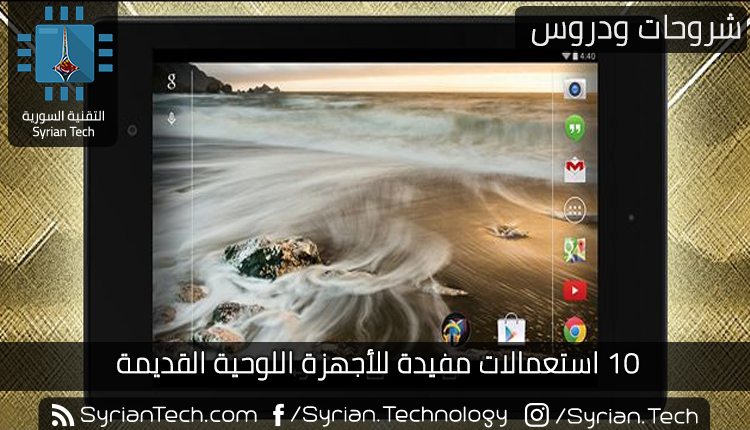
10 استعمالات مفيدة للأجهزة اللوحية

مع تصميم هواتف ذكية بشاشات عرض كبيرة نسبياً و مع الانتشار الواسع للحواسيب المحمولة صغيرة الحجم يتناقص استخدام الأجهزة اللوحية بشكل كبير نسبياً هذه الأيام

و لكن إن كنت تملك جهازاً لوحياً سواء أكان أندرويد أو IOS في المنزل و لا تقوم باستعماله أبداً فبإمكانك تجربة بعض الأشياء من خلاله و التي من الممكن أن تكون مفيدة لك :

1 – استخدامه كأداة لعرض الوسائط المتعددة بشكل مباشر ( تدفق الفيديو ) :

يوجد العديد من التطبيقات سواء لأجهزة الأندرويد أو لمنصة IOS من أجل إجراء عرض تدفق الفيديو و الموسيقى رغم أن هذه التطبيقات ليست مصممة للأجهزة اللوحية بشكل خاص .

إذن ما الذي يمنع من وصل سماعة بلوتوث أو ستريو hi-fi مع جهاز لوحي مكرس لهذا الأمر ، و الاستمتاع بالمحتوى الذي يتم عرضه عبر مثل هكذا تطبيقات فمثلا يمكن استخدام تطبيق Pandora أو Spotify من أجل الاستماع إلى الموسيقى  بشكل مباشر أو خدمة Chromecast و Roku من أجل تصفح و المشاهدة المباشرة لعروض نيتفليكس Netflix .

2 – جهاز للتحكم بالأجهزة المنزلية الذكية :

تستطيع استخدام الجهاز اللوحي الخاص كجهاز تحكم متعدد المهام تستطيع من خلاله تغيير القناة التلفزيونية أو تشغيل أو إطفاء الأضواء أو التحكم بدرجة حرارة المكيف وذلك عند استخدام الأجهزة المنزلية الذكية  .

إن معظم الأجهزة المنزلية الذكية توفراً تطبيقات يمكن تشغيلها سواء على الأندرويد أو IOS و التي تعمل من خلال الواي فاي أو البلوتوث فمثلاً يمكن التحكم بالعديد من أجهزة التلفاز الذكية عبر الواي فاي .

و حتى و لو كنت تسخدم جهاز تلفاز تقليدي فيمكن التحكم به عبر جهاز التاب و لكن يجب إضافة قطعة صغير له تعرف باسم IR blaster ، يوجد فقط حوالي 20 نوع من الأجهزة النوعية معظمها من سامسونج و إل جي تملك هذه القطعة بشكل مسبق .

3 – عارض صور إلكتروني :

العديد من الناس يشترون جهازاً خاصاً لعرض الصور يتراوح سعره بين 50 إلى 100 دولار و الذي يقوم بعرض مجموعة من الصور المنتقاة على شكل عرض شرائح .

و لكن إذا كنت تملك جهازاً لوحياً قديماً فيمكنك بسهولة تحويل هذا الجهاز إلى عارض صور عن طريق العديد من التطبيقات الموجودة في المتجر مثل تطبيق Photo Slides حيث تحتاج إلى تحميل كل الصور التي ترغب في عرضها إلى الجهاز اللوحي و من ثم وضعه في مكان مناسب قريب من التغذية الكهربائية لضمان بقاء شحنه بشكل مستمر و تشغيل التطبيق للقيام بعرض الصور المنتقاة على كامل الشاشة .

 4 – تحويله إلى شاشة إضافية للحاسوب :

إذا كنت تملك جهاز لوحي قديم فلماذا لا تجرب القيام بعرض محتويات حاسوبك على شاشتين اثنتين ؟!

يوجد العديد من التطبيقات و التي تدع الحاسوب يتعامل مع الجهاز اللوحي كشاشة خارجية إما بشكل لا سلكي عبر الواي فاي Wi-Fi  أو سلكياً عن طريق اتصال USB ( و الذي يوفر شحن الجهاز أيضاً ) .

لكن و على العكس الاستخدامات السابقة فإن الأجهزة العاملة بنظام IOS أي أجهزة الآي باد iPads تدعم هذه الميزة بشكل أفضل من الأجهزة اللوحية العاملة بنظام أندرويد و التي من الممكن أن تواجه عدة مشكلات .

5 – كجهاز للأطفال من أجل التسلية و التعلم : 

لعل الاستخدام الأكثر شيوعاً لهذه الأجهزة هو من أجل الأطفال فالشاشة الواسعة تساعد الطفل كثيراً على اللعب و التسلية و استخدامه في التعلم و اكتساب المهارات .

هناك بعض التطبيقات المتكاملة و المخصصة للأطفال مثل تطبيق  Zoodles للأندرويد حيث يوفر واجهة جميلة مخصصة للأطفال و يمكن الطفل عن طريق شاشة تفاعلية من الرسم و التلوين كما يتيح لهم اللعب و مشاهدة فيديوهات منتقاة و قراءة كتب بسيطة .

6 – سيرفر لتخزين الملفات 

لا شك أن القرص الصلب في حاسوبك يحوي على كنز من البيانات المهمة من الصور الشخصية حتى تقارير العمل لذلك فإنها مشكلة كبيرة في حال حدث أي خلل في هذا الحاسوب يمنعك من الوصول لملفاتك .

و لذلك فيمكنك تحويل جهاز لوحي قديم إلى سيرفر تخزن عليك جميع الملفات المهمة بحيث تبقى هذه الملفات متاحة في أي وقت تحتاجه سواء عبر الشبكة المحلية أو عبر الإنترنت ، و هذا الأمر يتطلب إضافة بطاقة ذاكرة microSD إلى الجهاز اللوحي من أجل تخزين الملفات .

7 – شاشة أمان أو جهاز مراقبة الرضيع :

يملك الجهاز اللوحي اتصال واي فاي ، كاميرا أو اثنتين ، و مايكروفون و هذا ما يعني أنه إذا ما وضعته في المكان المناسب مع توصيل طاقة ثابت فإنك قد حصلت على جهاز مراقبة عن بعد

يوجد العديد من التطبيقات و المتاحة للأندرويد و IOS من أجل تحويل الجهاز إلى كاميرا يتم التحكم بها مع ميزة تسجيل الأصوات أو إلى جهاز مراقبة الرضيع baby monitor و الذي بإمكانه إرسال تنبيه إلى هاتف آخر عند رصد ضجة أو حركة ما .

8 – قارئ كتب ذكي :

هذا هو الاستخدام الوحيد لجهاز التاب الخاص بي حيث أن الشاشة الكبيرة و إمكانية وضع مئات و حتى آلاف الكتب عليه كما أنه يوفر عدة خيارات للتحكم بالخط مع إمكانية تمييز عبارة ما highlighting أو البحث عن موضوع ما في الكتاب بشكل سلس و منسق

9 – : ساعة منبه :

بفضل تطبيق الساعة الموجود في معظم الأجهزة اللوحية فإنه بالإمكان تحويل هذا الجهاز إلى ساعة منبه ، نظرة سريعة في المتجر سوف تجد العديد من التطبيقات المميزة لعرض الساعة بإضاءة منخفضة و منظر جذاب ،مع خاصية  اختيار نغمة التنبيه .

10 – في السيارة

يمكنك وضع الجهاز اللوحي و تثبيته في مكان مناسب في السيارة   ،  حيث يمكنك الاطلاع على خرائط جوجل و معرفة الموقع الحالي ، إيجاد المطاعم أو محطات الوقود أو أي مكان آخر .

كما يمكنك الاستماع إلى الموسيقى مثلاً أو مشاهدة الأفلام أو المسلسلات في أوقات التوقف مع التحذير من عدم الاستخدام أثناء القيادة .


ملاحظة حول البطارية :

من أجل العديد من التطبيقات السابقة يجب أن تعرف كيف تحافظ على البطارية بحيث تعمل ليوم أو اثنين مع الأخذ بعين الاعتبار الشحن خلال فترات ثابتة و ليس بشكل مستمر ، و لا تنس استخدام وضع الطائرة في حال عدم استخدامك لشبكة الواي فاي ، إيقاف التطبيقات التي تقوم بصرف الطاقة ، تعديل سطوع الشاشة ، بهذا ستحافظ على فترة الشحن أكثر بمرتين أو أربعة أَضعاف من الهواتف ، الكثير من الأجهزة اللوحية يمكن أن تبقى لمدة أسبوع أو أكثر دون شحن ..

يمكن للجميع الرسم مع AutoDraw من Google

بالطبع ليس الكل قادر على الرسم وليس الكل فناناً ولكن يمكن للكل الآن الإدعاء بأنه رسام وذلك مع أداة الرسم التلقائي AutoDraw  والتي هي تجربة الذكاء الصناعي الجديد من غوغل Google .

حيث يمكنك استخدام هذه الأداة بدلاً من دفع المبالغ على برامج التصميم وتطبيقات الصور الجاهزة فالأداة تسمح لك برسم ما في مخيلتك دون أي صعوبة وذلك من خلال أي متصفح ويب على أي جهاز إلكتروني .

لاستخدام الأداة فقط انتقل إلى الموقع AutoDraw.Com من على حاسوبك أو هاتفك المحمول أو الحاسب اللوحي .
يمكنك مشاهدة الفيديو في الأسفل لمشاهدة شرح مصور عن الأداة .

ثم قم بمحاولة رسم ما يحطر ببالك ، مثلاً قطة أو منزل أو أرنب أو قالب كيك .

وسيظهر لك الموقع خيارات مشابهة لما رسمته ، عندها اختر ما يعجبك .

ثم قم بإضافة الألوان إلى ما اخترته وإن أردت يمكنك تغيير حجمه وإضافة نصوص وما ترغب به .

ومن القائمة الجانبية يمكنك تحميل أو مشاركة إبداعك 😀 أو مسحه والبدء من جديد .
كما يمكنك استخدام أداة الرسم العادية لتظهر مواهبك في الرسم .