مايكروسوفت تضيف شريطًا للبحث في مدير المهام

بدأت مايكروسوفت في اختبار شريطًا جديدًا للبحث يمكن استخدامه في مدير المهام للوصول إلى التطبيقات بشكل أسرع. بإمكان مستخدمي ويندوز 11 إيجاد التطبيقات المشبوهة بسهولة وتعطيلها، تفعيل وضع الكفاءة، وغيرها من الأمور. ذلك نقلًا عن The Verge.

قام فريق Windows Insider بنشر مقالة عن الخاصية الجديدة قائلًا “تعتبر هذه الخاصية من الأمور المطلوبة بشدة من المستخدمين حتى يتمكنوا من البحث عن التطبيقات المدارة وفلترتها. يمكنك من خلال ذلك الشريط البحث عن تطبيق ما من خلال الاسم التفصيلي، PID، أو حتى اسم الناشر، وسيتم مطابقة الكلمات المفتاحية مع الأقرب توافقًا وعرضها.

ستتمكن من الوصول إلى صندوق الفلترة في مدير المهام من خلال الضغط على Alt + F، وسيتم تصفية النتائج في عمليات مفردة أو مجموعات من العمليات التي يمكنك مراقبتها أو اتخاذ إجراء بشأنها.

بخلاف خاصية البحث، أضافت مايكروسوفت إمكانية تفعيل الوضع المظلم في مدير المهام، كما أن تعديل الثيمات سيتم تطبيقه أيضًا على واجهة مدير المهام بما يتوافق مع الثيم.

أخيرًا وليس آخرًا، تعمل مايكروسوفت على تحسين وضع الكفاءة Efficiency Mode الموجود في مدير المهام، والذي يقوم بتخصيص أولويات العمليات بما يحقق أفضل أداء وأكفأ استهلاك للطاقة.

جميع تلك الخصائص يتم اختبارها حاليًا في تحديث البيتا الجديد من ويندوز 11 الذي صُدر يوم الخميس، والذي يعني أن التحديث الجديد قادم خلال الأسابيع أو الأشهر المقبلة.

ما هي العملية LockApp.exe في ويندوز 10 ؟

قد ترى عملية باسم LockApp.exe تعمل على جهاز الكمبيوتر. هذا أمر طبيعي. يعد LockApp.exe جزءً من نظام التشغيل Windows 10 وهو مسؤول عن عرض شاشة التأمين.

ما هو LockApp.exe؟

على وجه التحديد، يعرض LockApp.exe تراكب شاشة التأمين الذي يظهر قبل تسجيل الدخول إلى جهاز الكمبيوتر.

تعرض هذه الشاشة صورة خلفية جميلة، والوقت والتاريخ، وأي عناصر حالة سريعة أخرى اخترت إظهارها على شاشة التأمين. على سبيل المثال، يمكنك عرض تنبؤات الطقس أو معلومات حول الرسائل الإلكترونية الجديدة هنا.

تعرض عملية LockApp.exe هذه الشاشة وكافة المعلومات الموجودة عليها.

هذه العملية لا تقوم بأي عمل في معظم الأوقات. لا يفعل شيئاً إلا عندما تكون على شاشة التأمين. يظهر هذا عند تسجيل الدخول إلى جهاز الكمبيوتر، أو في حالة قفل جهاز الكمبيوتر بالنقر فوق خيار قفل في القائمة ابدأ أو الضغط على Windows + L. إنه يعلق نفسه ويتوقف عن العمل بعد تسجيل الدخول.

في الواقع، لم نتمكن إلا من الحصول على لقطة شاشة من LockApp.exe تعمل في علامة التبويب العمليات في إدارة المهام باستخدام خدعة عبقرية لتشغيل البرامج على شاشة تسجيل الدخول إلى ويندوز Windows.

لن تشاهده على الإطلاق في هذه القائمة، على الرغم من أن بعض أدوات النظام قد تعلمك بتشغيل LockApp.exe على جهاز الكمبيوتر.

هل تستخدم الكثير من موارد النظام؟

لا يستخدم تطبيق القفل الكثير من موارد النظام. إذا كانت أداة النظام تخبرك بأنها تعمل لفترة طويلة، فإن هذا يعني أن جهاز الكمبيوتر كان مقفلاً ومستيقظاً لفترة طويلة.

كان جهاز الكمبيوتر على وضع شاشة القفل، لذا كان LockApp.exe قيد التشغيل. وبعد تسجيل الدخول إلى جهاز الكمبيوتر، يقوم تطبيق القفل بتعليق نفسه تلقائياً.

لاحظنا أن تطبيق القفل يستخدم فقط 10-12 ميغابايت من الذاكرة عند شاشة القفل. كان استخدام وحدة المعالجة المركزية منخفضاً جداً، نظراً لأن التطبيق لا يحتاج إلى إجراء الكثير.

بعد تسجيل الدخول، علقت LockApp.exe نفسها واستخدمت فقط ذاكرة صغيرة تبلغ 48 كيلوبايت. سترى هذه المعلومات في علامة تبويب التفاصيل في مدير المهام.

تم تصميم هذه العملية لتكون خفيفة الوزن وصغيرة. إذا كان يبدو أنه يستخدم الكثير من وحدة المعالجة المركزية أو الذاكرة أو الموارد الأخرى، فقد واجهت مشكلة كبيرة في نظام التشغيل ويندوز Windows. هذا لا يجب أن يحدث.

هل يمكنني تعطيله؟

يمكنك تعطيل تطبيق القفل إذا أردت. سيؤدي ذلك إلى إزالة شاشة التأمين من ويندوز Windows. بعبارة أخرى، عند بدء تشغيل الكمبيوتر أو تنبيهه أو قفله، سترى مطالبة تسجيل الدخول العادية مع شاشة قفل فارغة.

استخدم هذا الاختراق لتعطيل شاشة القفل على Windows 10. لقد جربنا إعادة تسمية ملفات تطبيق القفل لمنع ويندوز Windows من تشغيله، لكن الاختراق في التسجيل يعمل بشكل أفضل. اختبرناها مؤخراً في تحديث Windows 10 في إبريل 2018.

لن يؤدي تعطيل تطبيق القفل إلى حفظ جزء ملحوظ من موارد جهاز الكمبيوتر. سيتيح لك تسجيل الدخول إلى جهاز الكمبيوتر بسرعة أكبر، ولكنك لن ترى شاشة القفل بعد الآن. ستظل ترى صورة الخلفية المعتادة على شاشة تسجيل الدخول.

هل هو فيروس؟

لم نر أي تقارير عن وجود فيروسات أو برامج ضارة أخرى تنتحل عملية LockApp.exe ، رغم أن ذلك ممكن دائماً. تود البرامج الخبيثة تقليد عمليات النظام الشرعية لمزجها.

للتحقق من عملية LockApp.exe ، افتح إدارة المهام Task Manager، وانقر فوق علامة التبويب تفاصيل Details ، ثم حدد موقع LockApp.exe في القائمة. انقر بزر الماوس الأيمن عليه وحدد فتح موقع الملف Open file location.

سيقوم ويندوز Windows بفتح إطار مستكشف الملفات. يجب أن يظهر لك ملف LockApp.exe في المجلد التالي، وهو المكان الذي يقع فيه عادةً:

C:\Windows\SystemApps\Microsoft.LockApp_cw5n1h2txyewy

هذا جيد. هذا الملف جزء من Windows 10 ، وهذا هو المكان الذي تتوقع أن تجده فيه.

إذا كان الملف LockApp.exe موجوداً في مجلد آخر، فقد يكون لديك برامج ضارة تعمل على جهاز الكمبيوتر. نوصي بإجراء عملية فحص باستخدام برنامج مكافحة الفيروسات المفضل لديك، إذا كنت تشك في أن لديك شيء سيئ على جهاز الكمبيوتر.

مقالات قد تعجبك:

كيفية إدارة أذونات البرامج في ويندوز 10
كيفية تصفير عداد استخدام البيانات في ويندوز 10
كيفية تحديد ما هو إصدار ورقم بناء نسخة ويندوز موجودة على DVD أو ملف ISO أو USB
كيفية إنشاء ملف PDF في ويندوز
كيفية إضافة منافذ USB-C إلى حواسيب ويندوز

كيفية معاينة استخدام الطاقة في مدير مهام ويندوز 10

يُظهر لك مدير مهام Windows 10 الآن استخدام الطاقة لكل عملية على النظام. هذه الميزة جديدة في تحديث أكتوبر 2018.

كيفية الاطلاع على تفاصيل استخدام طاقة من قبل العمليات الجارية:

أولاً، افتح مدير المهام Task Manager من خلال النقر بزر الماوس الأيمن على شريط المهام وتحديد مدير المهام Task Manager أو عن طريق الضغط على Ctrl + Shift + Esc.

إذا كنت لا ترى جزء مدير المهام Task Manager بالشكل الكامل، فانقر على مزيد من التفاصيل في الجزء السفلي.

تظهر هذه المعلومات في جزء العمليات Processes ولكن مخفيّة بحجم صغير من النافذة. قم بتكبير النافذة بالنقر والسحب في الزاوية حتى ترى أعمدة Power Usage و Power Usage Trend ، أو قم بالتمرير إلى اليمين. يمكنك أيضاً سحب العناوين وإفلاتها لإعادة ترتيب قائمة الأعمدة.

إذا كنت لا ترى هذه الأعمدة، فانقر بزر الماوس الأيمن على العناوين هنا وقم بتمكين أعمدة استخدام الطاقة و اتجاه استخدام الطاقة.

إذا لم تظهر هذه الخيارات في القائمة، فإنك لم تقم بالترقية إلى تحديث أكتوبر 2018 حتى الآن.

ماذا يعني استخدام الطاقة واتجاه استخدام الطاقة؟

كل عملية لها قيمة تحت هذه الأعمدة. يخبرك عمود استخدام الطاقة مقدار الطاقة التي تستخدمها العملية في هذه اللحظة بالضبط، في حين يوضح عمود اتجاه استخدام الطاقة الاتجاه على المدى الطويل. يمكنك النقر فوق الأعمدة للفرز حسب استخدام الطاقة.

على سبيل المثال، قد لا تستخدم إحدى العمليات قدراً كبيراً من الطاقة في هذه اللحظة، ولكن قد تستخدم الكثير من الطاقة بشكل عام.

أو، قد تستخدم إحدى العمليات قدراً كبيراً من الطاقة في الوقت الحالي، ولكنها تميل إلى استخدام القليل من الطاقة مستقبلاً. ركز على الاتجاه للحصول على فكرة أفضل عن مقدار الطاقة التي تستخدمها العملية.

للأسف، لا يقدم لك ويندوز Windows أرقاماً دقيقة هنا. يعطيك فقط فكرة تقريبية عن استخدام الطاقة، والتي يجب أن تكون منخفضة جداً لمعظم العمليات على نظامك.

إذا كانت هناك عملية تستخدم طاقة أكثر من ذلك – خاصة إذا كانت تعمل في الخلفية – فقد تحتاج إلى إنهاء هذه العملية لتوفير طاقة البطارية على الكمبيوتر المحمول أو الجهاز اللوحي.

لم تشرح مايكروسوفت بالضبط ما تعنيه الكلمات المختلفة هنا. لا نعرف الفرق الدقيق بين منخفض جداً و منخفض.

كيف ترى أي التطبيقات قد استخدمت معظم الطاقة:

لمعرفة التطبيقات التي استخدمت معظم طاقة البطارية على جهاز الكمبيوتر، توجه إلى الإعدادات> النظام> البطارية.

انقر على خيار شاهد التطبيقات التي تؤثر على عمر البطارية هنا، أو بالإنكليزية كما هو موضّح بلقطة الشاشة أدناه، See which apps affecting your battery life.

يتوفر قسم البطارية فقط عند استخدام جهاز كمبيوتر محمول أو جهاز لوحي أو أي جهاز آخر مزودًا ببطارية.

على أي حال، لن تحتاج إلى معرفة التطبيقات التي تستخدم أكبر قدر من الطاقة على كمبيوتر مكتبي بدون بطارية.

تعرض هذه الشاشة قائمة بالتطبيقات التي أثرت على عمر البطارية أكثر من غيرها. يمكنك اختيار رؤية استخدام الطاقة على مدار الأسبوع أو 24 ساعة أو 6 ساعات.

حتى إذا كان التطبيق بالقرب من أعلى القائمة، فقد لا يستخدم الكثير من الطاقة لما يقوم به. قد يعني ذلك أنك تستخدم التطبيق كثيراً.

على سبيل المثال، ربما يكون أي متصفح ويب تستخدمه بالقرب من أعلى القائمة لمجرد أنك تستخدمه كثيراً.

إنها تستخدم كمية كبيرة من طاقة البطارية، حتى إذا كانت تستخدم طاقة البطارية هذه بكفاءة على مدار فترة زمنية طويلة.

تستمر هذه الأعمدة الجديدة في اتجاه الترحيب بإضافة معلومات إلى مدير المهام. في تحديث سابق، أضافت مايكروسوفت Microsoft بيانات استخدام معالج الرسوميات GPU إلى مدير المهام Task Manager.

لمعرفة كيفية معاينة استخدام معالج الرسوميات، يمكنك الضغط على هذا الرابط.

مقالات قد تعجبك:

ما هو وضع موفر البطارية في ويندوز 10 ؟ وكيف يتم استخدامه ؟
كيفية إدارة أذونات البرامج في ويندوز 10
كيفية التغيير التلقائي لخلفية سطح المكتب في ويندوز 10 حسب التوقيت في اليوم
كيفية تحديد ما هو إصدار ورقم بناء نسخة ويندوز موجودة على DVD أو ملف ISO أو USB

ما هي الملفات الاختبارية ؟ ولمَ عليك أن تتعرّف عليها؟

الملفات الاختبارية checksums عبارة عن سلسلة من الأرقام والحروف المستخدمة للتحقق من الأخطاء في البيانات. إذا كنت تعرف الـ ملفات اختبارية checksums للملف الأصلي، فيمكنك استخدام أداة ملفات اختبارية checksums لتأكيد تطابق نسختك وعدم وجود أخطاء.

شرح الملفات اختبارية:

لإنشاء ملفات اختبارية checksums ، يمكنك تشغيل برنامج يضع هذا الملف من خلال خوارزمية. تتضمن الخوارزميات النموذجية المستخدمة لهذا MD5 و SHA-1 و SHA-256 و SHA-512.

تستخدم الخوارزمية دالة هاش Hash مشفرة تأخذ مدخلات وتنتج سلسلة (سلسلة من الأرقام والحروف) ذات طول ثابت.

يمكن أن يكون ملف الإدخال ملفاً صغيراً بحجم 1 ميغابايت أو ملفاً ضخماً بسعة 4 غيغابايت، ولكن في كلتا الحالتين، ستنتهي بملفات اختبارية checksums بنفس الطول. يمكن أيضاً استدعاء المجموع الاختباري باسم التجزئة.

تغييرات صغيرة في الملف المقصود تنتج ملفات اختبارية checksums بشكل مختلف جداً. على سبيل المثال، أنشأنا ملفين نصيين متشابهين تقريباً، لكن أحدهما يحتوي على علامة تعجب حيث يوجد في الآخر نقطة.

بعد تشغيل الأداة المساعدة للتحديث المفاجئ المضمنة في Windows 10 ، شاهدنا ملفات اختبارية checksums مختلفة جدًا. ينتج اختلاف حرف واحد في الملف الأساسي مجموعة اختيارية مختلفة تمامًا.

عندما تكون الملفات الاختبارية مفيدة:

يمكنك استخدام اللفات الاختبارية checksums للتحقق من الملفات والبيانات الأخرى للبحث عن الأخطاء التي تحدث أثناء النقل أو التخزين.

على سبيل المثال، قد لا يكون الملف قد تم تنزيله بشكل صحيح بسبب مشكلات في الشبكة، أو ربما تسبِّب مشاكل في محرك الأقراص الثابتة في حدوث تلف في ملف موجود على القرص.

إذا كنت تعرف الملف الاختباري checksum للملف الأصلي، يمكنك تشغيل الملف الاختباري checksum أو أداة التجزئة له. إذا كان الملف الاختباري checksum الناتج متطابق للملف الذي تمتلكه، فإنك تعرف أن الملف الذي تستخدمه دون أخطاء.

تستخدم أجهزة الكمبيوتر تقنيات نمط اختباري للتحقق من البيانات الخاصة بالمشاكل الموجودة في الخلفية، ولكن يمكنك أيضاً القيام بذلك بنفسك.

على سبيل المثال، توفر توزيعات لينكس Linux في الغالب مجاميع اختيارية حتى يمكنك التحقق من نظام Linux ISO الذي تم تنزيله بشكل صحيح قبل إحراقه على قرص أو وضعه على محرك أقراص USB.

يمكنك أيضاً استخدام الملفات الاختبارية checksums للتحقق من سلامة أي نوع آخر من الملفات، من التطبيقات إلى المستندات والوسائط. تحتاج فقط إلى معرفة المجموع الاختباري للملف الأصلي.

ما الفرق بين MD5 و SHA-1 و SHA-256 Sums؟

تعد الملفات الاختبارية checksums طريقة مفيدة للتأكد من عدم وجود خطأ في الملف. إذا حدث خطأ عشوائي بسبب مشكلات في التنزيل أو مشكلات في محرك الأقراص الثابتة، فسيكون المجموع الاختباري الناتج مختلفاً، حتى إذا كان مجرد خطأ صغير.

مع ذلك، فإن وظائف هاش Hash التشفيرية هذه ليست مثالية. وجد باحثو الأمن تصادمات مع وظائف MD5 و SHA-1. بعبارة أخرى، عثروا على ملفين مختلفين ينتجان نفس MD5 أو SHA-1 ، ولكنهما مختلفان.

هذا من غير المحتمل أن يحدث من خلال اختبار عشوائي، ولكن يمكن للمهاجم استخدام هذه التقنية لإخفاء ملف ضار كملف شرعي. وهذا هو السبب في عدم اعتمادك على MD5 أو SHA-1 للتحقق من أن الملف أصلي — فقط للتحقق من وجود تلف.

لم تكن هناك أي تقارير عن حدوث تصادم SHA-256 حتى الآن، وهذا هو السبب في أن التطبيقات تعمل الآن على إنشاء SHA-256 بدلاً من MD5 و SHA-1. SHA-256 عبارة عن خوارزمية أقوى وأكثر أماناً.

خوارزميات المجموع الاختباري مختلفة تنتج نتائج مختلفة. سيحتوي الملف على MD5 و SHA-1 و SHA – 256 مختلفة. إذا كنت تعرف MD5 للملف الأصلي فقط، فيجب عليك حساب MD5 لمجموعتك للتحقق مما إذا كانت مطابقة.

كيفية حساب المجموع الاختباري Checksums:

إذا كنت تعرف المجموع الاختباري للملف الأصلي وتريد التحقق منه على جهاز الكمبيوتر، فيمكنك القيام بذلك بسهولة.

يحتوي كل من ويندوز Windows و MacOS ولينكس Linux على أدوات مساعدة مدمجة لإنشاء مجاميع اختيارية. لست بحاجة إلى أدوات مساعدة تابعة لجهة خارجية.

في ويندوز Windows ، يحسب أمر Get-FileHash الخاص بـ PowerShell حساب المجموع الاختباري للملف. لاستخدامه، افتح PowerShell أولاً.

في نظام التشغيل Windows 10 ، انقر بزر الماوس الأيمن على زر ابدأ واختر Windows PowerShell.

يمكنك أيضاً تشغيله من خلال البحث في قائمة ابدأ عن PowerShell والنقر فوق الاختصار Windows PowerShell.

في موجه الأوامر Task Manager، اكتب Get-FileHash ثم اضغط على شريط المسافة.

اكتب مسار الملف الذي تريد حساب المجموع الاختباري له. أو، لتسهيل الأمور، اسحب الملف وأفلته من نافذة مستكشف الملفات في نافذة PowerShell لملء مساره تلقائياً.

اضغط على Enter لتشغيل الأمر، وسترى تجزئة SHA-256 للملف. استناداً إلى حجم الملف وسرعة التخزين على جهاز الكمبيوتر، قد تستغرق العملية بضع ثوانٍ.

إذا كنت بحاجة إلى نوع آخر من المجموع الاختباري، فأضف الخيار -Algorithm المناسب إلى نهاية الأمر، كما يلي:

Get-FileHash C:\path\to\file.iso -Algorithm MD5

Get-FileHash C:\path\to\file.iso -Algorithm SHA1

قارن المجموع الاختباري المحسوب بالاختصار الأصلي. لا يجب أن يكون قريباً جداً، حيث سيكون هناك اختلاف هائل في المجموع الاختباري حتى إذا كان هناك اختلاف بسيط في الملف الأساسي.

إذا تطابق المجموع الاختباري، فإن الملفات متطابقة. إذا لم يكن الأمر كذلك، فهناك مشكلة – ربما يكون الملف تالفاً، أو أنك تقارن ملفين مختلفين فقط.

إذا قمت بتنزيل نسخة من الملف ولم يتطابق المجموع الاختباري الخاص به مع ما تتوقع، فحاول تنزيل الملف مرة أخرى.

مقالات قد تعجبك:

ما هي ملفات EPUB ؟ وكيف يمكن فتحها؟
ما هي ملفات PST و OST لبرنامج آوت لوك ؟ وأين يتم تخزينها؟
ما هي ملفات MOBI ؟ وكيف يمكن فتحها؟
ما هي ملفات PDF؟ وكيف يمكن فتحها ؟

أفضل التطبيقات للدراسة وتعلم أمور جديدة

مع اقتراب العام الدراسي  وافتتاح المدارس ,لابدّ لك  أن تتعرّف إلى بعض التطبيقات الهامّة المفيدة  ,التي ستجعل دراستك أكثر متعة وسهولة  …كما أنّ معظم هذه التطبيقات متاح لك على أنظمة iOS وأندرويد Android

حتى وإن لم تكن طالباً  ، فإنّ بعض الخيارات التي اخترناها لك من بين هذه التطبيقات يعتبر رائعًا إذا كنت ترغب في تعلم مهارة جديدة أو اكتساب المزيد من المعرفة عن العالم حولك… ونقدم إليك الآن ما اخترناه من التطبيقات الهامّة في مجال التعلم والدراسة :

 تطبيق كويزلت للبطاقات التعليمية Quizlet Flashcards (مجاناً ، يعمل على iOS / Android)  :

من المهمّ جداً والصعب في الوقت ذاته الاحتفاظ بالمعلومات والمعارف التي تكتسبها، والمهم أكثر أن تجد طريقة مناسبة لك, تحتفظ بها بهذه المعلومات وتقوم بمراجعتها  دوماً..

تطبيق كويزلت Quizlet هو أحد الحلول التي يجب أن تفكر بها , هذا التطبيق متاح لكل من iOS و أندرويد Android ،  وهو يسمح لك بإنشاء البطاقات التعليمية Flashcards ومجموعات الدراسة الخاصة بك study sets ، أو إيجاد الملايين من البطاقات التعليميّة الموجودة من الطلاب الآخرين .

هناك العديد من البطاقات التعليميّة المتاحة التي تغطي موضوعات من المصطلحات العلمية لتعلم لغة جديدة. يمكنك دراسة المخططات والخرائط والرسوم البيانية الأخرى أيضًا.

وبالطبع تحويل هذه البطاقات التعليمية إلى لعبة تتشاركها مع أصدقائك سيقلل شعور الدراسة المتعب و يزيد شعور المتعة. ولكن توقع أن تدفع ما بين 12 و 20 دولارًا سنويًا مقابل الخدمة الكاملة.

تطبيق My Study Life  (مجاناً ، يعمل على iOS / Android) :

إذا كنت طالباً ,فمن المؤكّد أنّك لا تملك وقتاً كافياً لتنظيم وقتك بشكل كامل بين الدراسة وحضور الدروس ، والأنشطة اللاصفية ، والاستمتاع بوقت الفراغ…

يساعدك تطبيق My Study Life على تنظيم حياتك لاستعادة بعض الوقت. يمكنك بسهولة إدخال الفصول و الواجبات المنزلية والامتحانات ومهام المراجعة.. بخلاف التقويم التقليدي ، تم تصميم هذا التطبيق ليلائم الفصول الدراسية وتناوب جداول الفصول الدراسية ، لذا يسهل عليك الدخول إلى جدول أعمالك وتعديله..

كما يأتي مع مدير مهام task manager  ,يتكامل عمله مع التقويم الخاص بالتطبيق, من خلال التعامل مع عناصر قائمة المهام الخاصة بك واضافة المهمات والواجبات التي تريدها، فيسهل عليك تتبع تواريخ مهماتك هذه ومعرفة ما تحتاج إلى إنجازه ومتى.

يتوفر تطبيق My Study Life لكل من iOS و Android ، وهو مجاني.

تطبيق ولفريم ألفا Wolfram Alpha (2.99 دولار، يعمل على iOS / Android) :

وهو تطبيق يعتمد مبدأ عمل موسوعة ويكيبيديا Wikipedia ,ويعمل كآلة حاسبة للرسوم البيانية.

باستخدام المجموعة الكبيرة من الخوارزميات والبيانات التي يتضمنها هذا التطبيق ، يمكنك إنشاء تقارير وإجابات لمجموعة متنوعة من الموضوعات. ومن السهل إجراء العمليات الحسابية المعقدة أو مقارنة مجموعة البيانات أو الحصول على إجابات بسيطة للأسئلة المعقدة.

يمكنك الحصول على إجابات حول عدة موضوعات بما في ذلك حساب التفاضل والتكامل ، الهندسة ، التحليل الإحصائي ، الفيزياء الكوانتية quantum physics ، المركبات الكيميائية… كما أن للتطبيق إمكانية الوصول إلى البيانات المتعلقة بعلوم الحياة ،

أو علم الفلك ، أو حتى الأشياء البسيطة عن الطقس أو الوقت. يمكنك أيضًا الحصول على تقارير حول ثقافة البوب مثلاً ! ,أو الجوائز التي فاز بها فيلم أو معلومات حول ألعاب الفيديو….

بالطبع ,الكثير من هذه المهام التي يقدمها تطبيق ولفريم ألفا Wolfram Alpha يمكن ببساطة إنجازها باستخدام بحث Google ، ولكن إذا كنت بحاجة إلى معالجة أكثر تقدمًا للبيانات ، فقد يساعدك كثيراً هذا التطبيق.. وهو متاح لكل من iOS و أندرويد Android.

تطبيق EasyBib (مجاناً ، يعمل على iOS / Android):

ما هي المرحلة الأكثر صعوبة في كتابة المقالات؟ إن الغالبية العظمى من طلاب الجامعات ربما يقول : إنشاء قائمة من المراجع للاقتباسات. إذا كنت واحدا من هؤلاء الطلاب، EasyBib هو التطبيق الصحيح لك لتحميلها.

فقط أدخل عنوان أو تفاصيل أحد الكتب (أو بإمكانك تصوير أي مسح scan الباركود barcode  للكتاب الذي تريده) واحصل على الاقتباس الصحيح! كل ما عليك القيام به هو أن تحدد للتطبيق نمط الاقتباس الذي تحتاجه ,ثم نسخ هذا الاقتباس إلى قائمة المراجع الخاصة بك, يعمل التطبيق مع مواقع الويب أيضاً, و يعمل على أجهزة iOS و Android

تطبيق آيتونز يو iTunes U  (مجاناً ، يعمل على iOS ):

كما تلاحظ من اسم البرنامج فهذا التطبيق خاص بنظام iOS  , وهو تطبيق مفيد جداً ووسيلة رائعة لتعلم شيء جديد, أو استرجاع معلوماتك بدورة تنشيطية حول مجال عمل معيّن أو موضوع تحبّه ..

يقدم التطبيق دورات كاملة ، معظمها من مصادر معتبرة ومهمّة ، مع الدروس والواجبات والمناقشات الجماعية التي يمكنك المشاركة بها من خلال التطبيق.

يمكنك الاستمتاع بالمحاضرات ومقاطع الفيديو المجانية من بعض أفضل المؤسسات التعليمية هناك ، بما في ذلك ستانفورد Stanford ومعهد ماساتشوستس للتكنولوجيا MIT , و Yale , و Smithsonian.. هذا التطبيق بالفعل مورد رائع لتعلم شيء جديد, ولكن تأكد أولاً من وجود الموضوع الذي تهتمّ به  وترغب بتعلّمه ,قبل أن تتعمّق أكثر بدروس التطبيق وشروحاته التّي يقدمها عن مواضيع مختلفة ومتنوّعة أخرى ..

تطبيق Khan Academy (مجاناً ، يعمل على iOS / Android):

إذا لم يكن لديك جهاز iOS (أو تريد فقط تطبيق بديل عن السابق) فإن تطبيق خان أكاديمي Khan Academy يشبه تطبيق آيتونز يو iTunes U ولكن للجميع ..

حيث يتوفر التطبيق لكل من نظامي التشغيل iOS و أندرويد Android ما يزيد عن 10000 مقطع فيديو وشروح لموضوعات تشمل الرياضيات والعلوم والاقتصاد والتاريخ والمزيد. هناك أكثر من 40000 سؤال تدريب مع ملاحظات وتلميحات فورية ومباشرة ، للمساعدة في تعزيز تقدمك العلميّ …

كثير من هذه الدروس هي مقالات معمّقة ومفهومة بشكل مثير للإعجاب ، حتى في المواضيع المعقّدة التي يمكن أن تكون غير واضحة في دورات تعليمية أخرى عبر الإنترنت. هذا التطبيق يعتبر طريقة رائعة لصقل معلوماتك خلال فترة العطلة ، أو ببساطة لتعلم شيء جديد.

مقالات قد تعجبك :

أفضل تطبيقات تعديل الفيديو لأندرويد
أفضل تطبيقات التصوير الاحترافي لهواتف آيفون
كيفية استخدام ميزة المجموعات في ويندوز 10 لتنظيم التطبيقات في تبويبات
أفضل تطبيقات أندرويد لتصميم الميمز
أفضل تطبيقات الهواتف الذكية لإرسال الأموال

كيفية تحسين عدد الإطارات في الثانية FPS في الألعاب

يتم قياس أداء الألعاب بوحدة الإطار في الثانية Frame per second أو FPS. يمنح معدل الإطارات في الثانية العالي طريقة لعب سلسة.

من ناحية أخرى، يبدو معدل الإطار في الثانية FPS المنخفض أشبه بعرض شرائح متلاحقة، مما يعني ذلك بطء الأداء… يمكنك التعرف على هذه المشكلة وعلى مشكلة اللاغ Lag والفرق بينهما والحلول المقترحة في مقالتنا من خلال الرابط.

فيما يلي كيفية رؤية معدل الإطار في الثانية FPS لألعاب الكمبيوتر الشخصي – وزيادة معدل الإطار في الثانية FPS في الألعاب المفضلة بشكل مخصص.

بشكل عام، ستحتاج إلى 30 إطاراً في الثانية على الأقل للعب بطريقة سلسة. لكن المزيد بالتأكيد سيكون أفضل – ستلاحظ أن الألعاب تبدو أكثر سلاسة عند 60 إطاراً في الثانية.

كيف تستطيع عرض معدل إطار لعبة معينة؟

تحتوي العديد من الألعاب على عدادات معدل الإطار مدمجة، ولكن يتم تعطيلها افتراضياً. لعرض معدل الإطار في الثانية باستخدام خيار داخل اللعبة، ستحتاج إما إلى عرض قائمة إعدادات الرسوميات Graphics Options في اللعبة أو قائمة الخيارات المتقدمة Advanced Options.

إذا لم تتمكن من العثور عليه، فقم بإجراء بحث على الويب عن اسم اللعبة وعرض معدل الإطار في الثانية FPS لمشاهدة المزيد من المعلومات حول لعبة معينة.

على سبيل المثال، لرؤية معدل الإطار في الثانية FPS في لعبة Fortnite، توجه إلى Menu> Options> Video، ثم قم بتشغيل خيار Show FPS في أسفل الشاشة.

لعرض معدل الإطار في الثانية FPS في لعبة Overwatch، انقر فوق Options> Video، ثم قم بتشغيل الخيار FPS counter.

لإظهار FPS في لعبة DOTA 2، انتقل إلى Dashboard > Gear > Options > To Advanced Options، ثم قم بتمكين خيار Display Network Information.

سترى مقياس معدل الإطار في الثانية FPS صغير في مكان ما على الشاشة. كل لعبة تظهر ذلك في مكان مختلف.

تتميز خيارات ألعاب Steam بعرض معدل الإطار في الثانية FPS خاص به والذي يمكنك استخدامه في أي لعبة في الجهاز.

إذا كنت تلعب لعبة في Steam، فانقر فوق Steam> Settings> In Game، وانقر فوق المربع الموجود أسفل FPS Counter، واختر موضعاً لعنصر معدل الإطار في الثانية FPS على الشاشة.

سترى وجود معدل الإطار في الثانية لجميع الألعاب التي تلعبها على Steam في موقع واحد.

ستجد أيضاً خيارات لعرض معدل الإطار في الثانية FPS لأي لعبة في أدوات أخرى مثل NVIDIA GeForce Experience و FRAPS.

زيادة معدل الإطار في الثانية FPS عن طريق تحديث برامج التشغيل:

من المهم أن يكون لديك أحدث برامج تشغيل الرسوميات لأجهزة جرافيك الكمبيوتر، أو GPU.

تقوم الشركات المصنعة لمعالجات الرسوميات مثل NVIDIA و  AMD وحتى Intel بإحداث إصدارات جديدة من برامج تشغيل الرسوميات التي تم تحسينها بشكل أفضل لجعل الألعاب الجديدة تعمل بشكل أفضل.

يجب عليك تحديث برامج تشغيل الرسوميات في جهازك للحصول على أفضل أداء للألعاب، خاصة إذا كنت تلعب ألعاباً حديثة.

احصل على أحدث برامج التشغيل من NVIDIA أو AMD أو Intel، اعتماداً على أجهزة الرسوميات الموجودة بالكمبيوتر لديك.

تتضمن أدوات تثبيت برامج التشغيل هذه أدوات تحقق بشكل تلقائي من وجود تحديثات للمساعدة على تحديث برامج التشغيل في المستقبل.

إذا لم تكن متأكداً من وحدة معالجة الرسوميات التي يمتلكها جهاز الكمبيوتر لديك، فإن Windows 10 يجعل من السهل التحقق من ذلك.

لعرض اسم GPU بجهاز الكمبيوتر، افتح مدير المهام Task manager بالنقر بزر الماوس الأيمن على شريط المهام وتحديد مدير المهام.

انقر على خيار مزيد من التفاصيل إذا رأيت نافذة صغيرة. انقر فوق علامة التبويب الأداء وابحث عن GPU في الجزء الأيمن لرؤية نوع GPU الذي يحتوي عليه النظام الذي تعمل عليه.

إذا كنت ترى GPU Intel إلى جانب NVIDIA أو AMD GPU هنا، فإن الكمبيوتر لديك يحتوي على NVIDIA أو AMD GPU قوي للألعاب و Intel ذو كفاءة جيدة في استهلاك الطاقة للقيام بمهام أخرى.

يجب تحديث برامج تشغيل NVIDIA أو AMD للحصول على أفضل أداء للألعاب، على الرغم من أنه يجب عليك أيضاً تحديث برامج تشغيل الرسومات Intel.

في نظام التشغيل Windows 7، يمكنك العثور على اسم معالج الرسوميات GPU الخاص بجهازك في أداة dxdiag.

لفتحه، اضغط على Windows + R، واكتب dxdiag في مربع التشغيل، ثم اضغط على Enter. انقر على علامة التبويب عرض وانظر إلى يسار إدخال الاسم في قسم الجهاز.

غالباً ما تُسمى معالجات رسوميات Intel بمعالجات الرسوميات المدمجة لأنها مضمنة في وحدة المعالجة المركزية CPU للكمبيوتر مباشرةً.

على الرغم من أن الرسوميات المدمجة تستخدم طاقة أقل، فإنها لن تقدم أداء أفضل بالقرب من أداء معالج NVIDIA أو AMD GPU الحديث أثناء اللعب.

قد يستمر أداء معالج رسوميات Intel في العمل على ما يرام، خاصة إذا كان لديك أحد أحدث معالجات الرسوميات من Intel وكنت تلعب لعبة قديمة أو لعبة أحدث على إعدادات أقل.

إذا رفض أحدث برامج تشغيل الرسومات من Intel التثبيت على جهاز الكمبيوتر لديك ورأيت رسالة شبيهة بهذه برنامج التشغيل الذي يتم تثبيته غير مخصص لهذا الكمبيوتر، فهناك طريقة لتجاوز هذا الخطأ وتثبيت أحدث برامج التشغيل مباشرة من Intel سنقوم بذكرها قريباً.

تعزيز معدل الإطار في الثانية عن طريق تغيير وتبديل إعدادات الرسوميات:

كلما ارتفعت إعدادات الرسومات – بعبارة أخرى، كلما زادت التفاصيل الرسومية التي تراها في اللعبة – قلَّ معدل الإطار في الثانية.

إذا كنت بحاجة إلى المزيد من الإطارات في الثانية في لعبة، فإن أسهل طريقة للحصول عليه هي تقليل مستوى الدقة الرسومية. لن تبدو اللعبة جميلة، لكنها ستعمل بشكل أسرع وأكثر سلاسة.

كل لعبة لديها خيارات الرسوميات الخاصة بها. للعثور عليهم، افتح قائمة خيارات اللعبة وابحث عن فئة مثل Graphics أو Video.

يمكنك تعديل الإعدادات بشكل مستقل أو مجرد استخدام الإعدادات المسبقة الافتراضية. على سبيل المثال، يمكنك خفض إعدادات الرسومات في اللعبة من عالي إلى متوسط أو منخفض لتحسين معدل الإطار في الثانية.

يمكن أيضاً خفض دقة عرض اللعبة، مما سيجعل الصورة أقل وضوحاً، ولكنها تعزز معدل الإطار في الثانية FPS. قد يكون هذا الخيار موجوداً في قائمة خيارات Video منفصلة عن قائمة إعدادات Graphics في بعض الألعاب.

تؤدي العديد من الألعاب القديمة أداءً أفضل عند تعيينها على وضع ملء الشاشة الحصري بدلاً من وضع Windowed أو ملء الشاشة (windowed) أو وضع بدون إطار، حتى يمكنك أيضاً تجربة تمكين وضع ملء الشاشة لمعرفة ما إذا كان ذلك يحسِّن معدل الإطار في الثانية FPS للعبة.

يمكن لبعض الأدوات ضبط الإعدادات الرسومية لألعاب الكمبيوتر تلقائياً، مما يمنح مجموعة مثالية من الرسومات والأداء دون التقليل من جودة العرض.

إليك مقالة مفصلة عن كيفية ضبط إعدادات الرسوميات لألعاب الكومبيوتر بسهولة.

إذا كان لديك جهاز NVIDIA، فنحن نوصي باستخدام NVIDIA GeForce Experience، التي تم تضمينها مع برامج تشغيل الرسومات.

فقط قم بتشغيل تطبيق GeForce Experience من قائمة Start (ابدأ) وسوف ترى قائمة من الألعاب التي قمت بتثبيتها.

حدد لعبة وانقر على الزر تحسين لاستخدام الإعدادات الموصى بها تلقائياً في NVIDIA لتلك اللعبة استناداً إلى أجهزة النظام.

حتى إذا كنت ترغب في تعديل الإعدادات يدوياً، يعد تحسين GeForce Experience نقطة بداية جيدة. لا يزال بإمكانك الانتقال إلى إعدادات اللعبة وتعديلها بعد استخدام أداة تحسين مثل هذه الأداة.

تأكد من تشغيل اللعبة على معالج الرسوميات القوي:

إذا كان لديك معالج رسوميات Intel GPU مدمج و NVIDIA أو AMD GPU، فيجب عليك التأكد من تشغيل الألعاب المطلوبة على أجهزة NVIDIA أو AMD وليس على جهاز Intel البطيء.

يجب تشغيل معظم الألعاب تلقائياً على وحدة معالجة الرسوميات الأكثر قوة. ومع ذلك، قد تستخدم بعض الألعاب GPU الأبطأ بشكل افتراضي، مما يؤدي إلى انخفاض معدل الإطار في الثانية FPS بشكل غامض.

تستطيع اختيار معالج الرسوميات GPU التي تستخدمها إحدى الألعاب في أحدث إصدار من Windows 10، للقيام بذلك يمكنك تنفيذ الخطوات في مقالتنا من خلال الرابط.

بالنسبة لأجهزة الكمبيوتر التي تعمل بنظام Windows 7 أو إصدار قديم من Windows 10، يمكنك ضبط معالج الرسوميات GPU التي تستخدمها إحدى الألعاب في لوحة تحكم برنامج تشغيل الرسومات.

على سبيل المثال، يمكن لمستخدمي NVIDIA تعيين تطبيقات لوحدات معالجة رسومات مختلفة في لوحة تحكم NVIDIA.

المزيد من النصائح لتعزيز معدل الإطار في الثانية:

فيما يلي بعض النصائح الأخرى لتعزيز معدل الإطار في الثانية FPS في ألعاب الكمبيوتر الشخصي:

  • إغلاق التطبيقات التي تعمل في الخلفية: يوجد عدد كبير من وحدات المعالجة المركزية ووحدات معالجة الرسومات وموارد الأقراص.

إذا كانت تطبيقات الخلفية تستخدم موارد كبيرة، فستتوفر موارد أقل للعبة التي تلعبها، وهو ما يعني انخفاض معدل الإطار في الثانية FPS.

قم بإغلاق تطبيقات الخلفية – خاصة التطبيقات التي تستخدم الكثير من الموارد – أثناء تشغيل اللعبة.

يمكنك التحقق من التطبيقات التي تستخدم كمية ملحوظة من موارد النظام من إدارة المهام، إن أردت.

  • قم بتوصيل الكمبيوتر المحمول بالكهرباء: قم بتوصيل الكمبيوتر المحمول أثناء اللعب.

حيث يقوم نظام التشغيل ويندوز Windows عادةً بتخميد الأجهزة ويجعلها تعمل بشكل أبطأ على طاقة البطارية لتوفير الطاقة، لذا فإن توصيلها يمكن أن يؤدي إلى تحسين معدل الإطار في الثانية FPS بشكل كبير.

  • تجنب تشغيل تسجيل الفيديو للعبة: إذا تم ضبط جهاز الكمبيوتر على خيار تسجيل طريقة اللعب تلقائياً باستخدام ميزة مثل Game DVR لـ Windows 10 أو NVIDIA ShadowPlay، فسيؤدي ذلك إلى تقليل معدل الإطار في الثانية FPS.

قم تعطيل أي ميزات لتسجيل أداء اللعبة وسترى معدل إطار في الثانية FPS أعلى.

  • جرب وضع اللعب Game Mode: يحتوي نظام التشغيل Windows 10 على وضع اللعب Game Mode الذي يؤدي إلى إلغاء تحديد أولويات المهام الخلفية تلقائياً وتعيين المزيد من الموارد للألعاب أثناء تشغيلها.لتمكين وضع اللعب للعبة فردية، اضغط على Windows + G لفتح شريط اللعبة أثناء اللعب، وانقر فوق رمز وضع اللعب على الجانب الأيمن من شريط اللعبة الذي يظهر.لم نر تحسينات كبيرة في هذه الميزة، ولكن الأمر يستحق التجربة.استناداً إلى الاختبار الذي أجريناه، لا نوصي باستخدام معظم أدوات تعزيز الألعاب التابعة لجهة خارجية.

  • رفع تردد التشغيل Overclock: إذا كنت ترغب في تشغيل الأجهزة الموجودة لديك بشكل أسرع، يمكنك رفع تردد تشغيل هذه الأجهزة. يمكنك زيادة سرعة المعالج ووحدة المعالجة المركزية (CPU)، حيث سيكون رفع تردد التشغيل على وحدة معالجة الرسوميات أكثر أهمية بالنسبة إلى معدل الإطار في الثانية FPS في معظم الألعاب.لاحظ أن رفع تردد التشغيل يجعل جهاز الكمبيوتر يستخدم طاقة أكثر وتشغيلًا أكثر سخونة، لذلك قد يؤدي إلى تلف الجهاز أو جعل النظام غير مستقر أثناء تعطيل خيار التردد.
  • إعادة تشغيل الكمبيوتر الشخصي: إذا كان أداء جهاز الكمبيوتر بطيئاً على نحو غير معتاد وكانت نسبة معدل الإطار في الثانية FPS أقل من المعدل العادي دون سبب معروف بالنسبة لك، فحاول إعادة تشغيل جهاز الكمبيوتر.

نعم، يمكن أن يكون خيار إعادة تشغيل الكمبيوتر سبباً في إصلاح كافة أنواع المشاكل!

  • ترقية الأجهزة الخاصة بالكمبيوتر لديك: إذا كنت غير راضٍ عن معدل الإطار في الثانية FPS في أداء الألعاب التي تقوم بتنصيبها حتى بعد اتباع كل هذه النصائح السابقة، فيمكن لك دائماً تحسينها من خلال شراء معالج رسوميات أسرع وتثبيته – أو حتى الحصول على كمبيوتر شخصي جديد مزود بأجهزة أكثر قوة.

اعتماداً على اللعبة وأجهزة الكمبيوتر الشخصي، قد تساعد وحدة المعالجة المركزية (CPU) السريعة أو المزيد من ذاكرة الوصول العشوائي RAM أيضاً على تحسين مستوى أداء الألعاب بشكل ملحوظ.

مقالات قد تعجبك:

كيفية تحسين دقة الإصابة في ألعاب الكمبيوتر
أفضل ألعاب المغامرات لجميع الحواسيب
أفضل الألعاب الكلاسيكية لجميع الحواسيب
ما هي تقنية تتبع الأشعة Ray Tracing المستخدمة في الألعاب؟
كيفية ضبط إعدادات الرسوميات لألعاب الكومبيوتر بسهولة
كيفية تحسين أداء الألعاب عند استخدام كروت الشاشة من نوع Intel
كيفية اختيار كرت رسوميات للكمبيوتر المكتبي أو المحمول
كيفية ترقية أو استبدال بطاقة الرسوميات في الكمبيوتر
كيفية مراقبة استخدام معالج الرسوميات في ويندوز
كيفية ضبط إعدادات الرسوميات لألعاب الكومبيوتر بسهولة
كيفية إدارة برامج بدء التشغيل في ويندوز 10

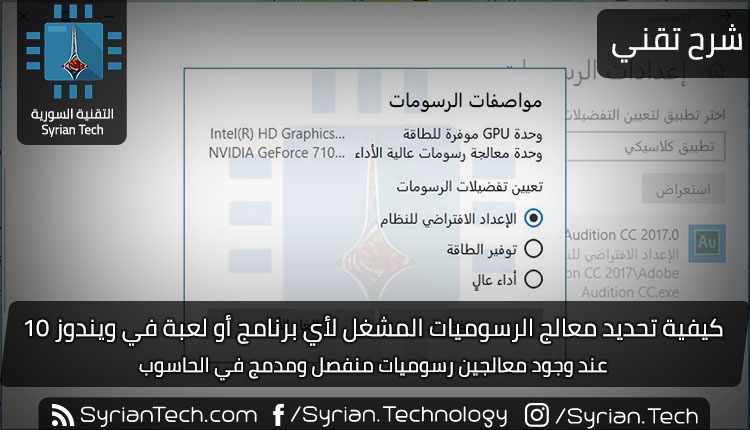
كيفية تحديد معالج الرسوميات المشغل لأي برنامج أو لعبة في ويندوز 10

يتيح لك Windows 10 الآن تحديد معالج الرسوميات GPU الذي تستخدمه لعبة أو أي تطبيق آخر مباشرة من تطبيق الإعدادات.

في السابق، كان على المستخدم استعمال أدوات خاصة بالمصنع مثل لوحة تحكم إنفيديا NVIDIA أو AMD Catalyst Control Center للتحكم في ذلك.]

تمت إضافة هذه الميزة في تحديث Windows 10 في أبريل 2018. إذا كنت لا ترى خيار إعدادات الرسومات، فهذا يعني أنك لم تقم بتثبيت التحديث بعد.

كيفية تعيين تطبيق إلى معالج رسومي محدد:

لتعيين تطبيق إلى معالج رسومي GPU محدد، توجه إلى الإعدادات> النظام> جهاز العرض. مرِّر لأسفل وانقر على رابط إعدادات الرسومات.

حدد التطبيق الذي تريد تكوينه. لتحديد لعبة أو تطبيق سطح مكتب تقليدي باستخدام ملف exe.، حدد تطبيق كلاسيكي في المربع، ثم انقر فوق الزر استعراض، ثم حدد موقع ملف exe. على النظام، في مثالنا حددنا تطبيق Adobe Audition الخاص بتعديل الصوت.

من المحتمل أن تكون معظم ملفات .exe للتطبيقات في مكان ما في أحد مجلدات ملفات البرامج.

إذا كنت تريد تحديد تطبيق عام جديد، حدد تطبيق عام في المربع، وحدد التطبيق من القائمة، ثم انقر فوق الزر إضافة.

يتم تثبيت هذه التطبيقات بشكل عام من متجر مايكروسوفت Microsoft ولا تحتوي على ملفات exe. غالباً ما يطلق على هذه التطبيقات اسم Universal Platform أو تطبيقات UWP.

تظهر أي تطبيقات تقوم بإضافتها في قائمة في صفحة إعدادات الرسومات. حدد التطبيق الذي أضفته، ثم انقر على الزر خيارات.

حدد وحدة معالجة الرسومات (GPU) التي تريدها.

  • الإعداد الافتراضي للنظام هو GPU الافتراضي المستخدم في جميع التطبيقات
  • توفير الطاقة يشير إلى وحدة معالجة الرسوميات منخفضة الطاقة (عادةً يكون مدمجاً على اللوحة الأم Motherboard مثل إنتل Intel Graphics).
  • الأداء العالي يشير إلى وحدة معالجة الرسوميات عالية الطاقة (عادةً ما تكون بطاقة رسومات منفصلة مثل AMD أو NVIDIA).

يتم عرض وحدات الرسوم البيانية الدقيقة المستخدمة لكل إعداد في النافذة هنا. إذا كان لديك وحدة معالجة رسومات واحدة فقط في نظامك، فسترى اسم GPU نفسه تحت كل من توفير الطاقة وخيارات GPU عالية الأداء.

انقر على حفظ عند الانتهاء. إذا كانت اللعبة أو التطبيق قيد التشغيل حالياً، فقد تحتاج إلى إعادة تشغيله حتى تدخل تغييراتك حيز التنفيذ.

كيفية التحقق من المعالج الرسومي GPU الذي يستخدمه تطبيق معين:

للتحقق من استخدام لعبة أو تطبيق لمعالج رسومي GPU، افتح مدير المهام Task Manager وقم بتمكين عمود محرك GPU أو بالعربية GPU Engine في جزء العمليات.

سترى بعد ذلك رقم المعالج الرسومي GPU الذي يستخدمه التطبيق. يمكنك عرض GPU المرتبط بالرقم من علامة تبويب الأداء.

مقالات قد تعجبك:

هل من الآمن شراء بطاقة رسوميات مستعملة؟
كيفية مراقبة استخدام معالج الرسوميات في ويندوز
كيفية ضبط إعدادات الرسوميات لألعاب الكومبيوتر بسهولة
كيفية اختيار كرت رسوميات للكمبيوتر المكتبي أو المحمول
كيفية تحسين أداء الألعاب عند استخدام كروت الشاشة من نوع Intel
أفضل ألعاب المغامرات لجميع الحواسيب
غرفة فندق فخمة لألعاب الفيديو من Alienware

كيفية مراقبة استخدام معالج الرسوميات في ويندوز

يحتوي مدير المهام Task Manager في نظام Windows 10 على أدوات مراقبة GPU مفصّلة فيه. يمكّن من عرض استخدام وحدة معالجة الرسوميات لكل تطبيق على حدى في مستوى المنظومة العاملة.

تَعِدُ مايكروسوفت Microsoft بأن أرقام إدارة المهام ستكون أكثر دقة من تلك الموجودة في الأدوات المساعدة التابعة لجهات خارجية (الممكن تحميلها من الشبكة مثلاً).

كيف يعمل؟

تمت إضافة ميزات معالج الرسوميات GPU هذه في تحديث نظام ويندوز 10 الخاص بالنسخة Fall Creators، المعروف أيضاً بإصدار Windows 10 ذو الرقم 1709.

إذا كنت تستخدم Windows 7 أو 8 أو إصداراً قديماً من Windows 10، فلن ترى هذه الأدوات في إدارة المهام. في هذه الحالة يلزمك التحقق من إصدار Windows 10 لديك.

يستخدم ويندوز Windows ميزات أحدث في Windows Display Driver Model لسحب هذه المعلومات مباشرة من جدولة GPU (VidSCH) ومدير ذاكرة الفيديو (VidMm) في نواة الرسوميات في WDDM، والتي تكون مسؤولة عن تخصيص الموارد فعلياً.

ويعرض بيانات دقيقة للغاية بغض النظر عن تطبيقات API التي تستخدم للوصول إلى GPU – Microsoft DirectX أو OpenGL أو Vulkan أو OpenCL أو NVIDIA CUDA أو AMD Mantle أو أي شيء آخر.

هذا هو السبب في أن الأنظمة تعرض هذه المعلومات فقط مع وحدات معالجة الرسوم المتوافقة مع WDDM 2.0 في إدارة المهام. إذا كنت لا ترى ذلك في نظامك، فربما يستخدم GPU في النظام نوعاً قديماً من برامج التشغيل.

يمكنك التحقق من إصدار WDDM الذي يستخدمه برنامج GPU عن طريق الضغط على Windows + R، وكتابة dxdiag في المربع، ثم الضغط على Enter لفتح أداة DirectX Diagnostic.

انقر فوق علامة التبويب عرض وانظر إلى يمين نموذج القرص تحت تبويبة الأقراص. إذا رأيت برنامج تشغيل “WDDM 2.x” هنا، فإن النظام متوافق. إذا كنت ترى برنامج تشغيل “WDDM 1.x”، فهذا يعني أن وحدة معالجة الرسومات الخاصة بنظامك غير متوافقة.

كيفية عرض استخدام معالج الرسوميات GPU لتطبيق محدد:

تتوفر هذه المعلومات في مدير المهام Task Manager، علماً أنها تكون مخفية افتراضياً. للوصول إليها، افتح مدير المهام بالنقر بزر الماوس الأيمن فوق أي مساحة فارغة على شريط المهام واختيار مدير المهام Task Manager أو بالضغط على Ctrl + Shift + Esc على لوحة المفاتيح.

انقر على خيار مزيد من التفاصيل في أسفل نافذة مدير المهام في حال رأيت العرض البسيط القياسي.

في العرض الكامل لمدير المهام Task Manager، في علامة التبويب العمليات، انقر بزر الماوس الأيمن فوق أي رأس عمود، ثم قم بتفعيل خيار GPU. يؤدي ذلك الإجراء إلى إضافة عمود معالج الرسوميات GPU يسمح لك بمشاهدة النسبة المئوية لموارد معالج الرسوميات GPU التي يستخدمها كل تطبيق.

يمكنك أيضاً تمكين خيار محرك GPU لرؤية محرك معالج الرسوميات GPU الذي يستخدمه التطبيق.

يتم عرض إجمالي استخدام معالج الرسوميات GPU لكافة التطبيقات على النظام في أعلى عمود GPU. انقر فوق عمود GPU لفرز القائمة تنازلياً واطلع على التطبيقات التي تستخدم النسبة الأعلى من معالج الرسوميات GPU في الوقت الحالي.

الرقم في عمود GPU هو أعلى استخدام لهذا التطبيق عبر جميع المحركات. لذا، وعلى سبيل المثال، إذا كان تطبيق ما يستخدم 50٪ من محرك GPU ثلاثي الأبعاد و 2٪ من محرك إنشاء Render الفيديو الخاص بمعالج الرسوميات GPU، فإنك سترى فقط الرقم 50٪ الذي يظهر تحت عمود GPU لهذا التطبيق.

عمود محرك GPU يعرض كل تطبيق يستخدم الجرافيكس الآن. يُظهر لك هذا كلٍّ من معالج الجرافيكس الفعلي الذي يستخدمه التطبيق والمحرك الذي يستخدمه.

على سبيل المثال، يمكن أن يكون تطبيق مستخدماً لمحرك ثلاثي الأبعاد أو محرك إنشاء Render الفيديو. يمكنك تحديد وحدة معالجة الرسوميات التي تقابل رقماً محدداً من خلال التحقق من علامة تبويب الأداء، والتي سنتحدث عنها في القسم التالي.

كيفية عرض استخدام معالج الرسوميات GPU لتطبيق معين:

إذا كنت مهتماً بمعرفة حجم ذاكرة الفيديو التي يستخدمها تطبيق ما، فستحتاج إلى التبديل إلى علامة التبويب التفاصيل في إدارة المهام.

في علامة التبويب التفاصيل، انقر بزر الماوس الأيمن فوق أي رأس عمود، ثم انقر فوق الخيار تحديد أعمدة. قم بالتمرير لأسفل وتمكين خيار GPU ومحرك GPU وذاكرة GPU المخصصة وأعمدة ذاكرة GPU المشتركة.

أول خيارين متاحان أيضاً في علامة تبويب العمليات، لكن الخيارين الأخيرين للذاكرة لا يتوفران إلا في الجزء الخاص بالتفاصيل.

يعرض عمود ذاكرة GPU المخصصة مقدار الذاكرة التي يستخدمها التطبيق على GPU الخاص بجهازك.

إذا كان جهاز الكمبيوتر يحتوي على بطاقة رسوميات NVIDIA أو AMD منفصلة، فهذا هو مقدار VRAM – أي الذاكرة الفعلية على بطاقة الرسوميات – التي يستخدمها التطبيق.

إذا كانت بطاقة الرسوميات مدمجة، فسيتم حجز جزء من ذاكرة النظام العادية حصرياً لأجهزة الرسوميات. يوضح هذا مقدار الذاكرة المحجوزة التي يستخدمها التطبيق.

يسمح ويندوز Windows أيضاً للتطبيقات بتخزين بعض البيانات في ذاكرة DRAM العادية للنظام. يعرض عمود ذاكرة GPU المشتركة مقدار الذاكرة الحالي التي يستخدمها تطبيق معين لميزات الفيديو خارج ذاكرة النظام العشوائية للكمبيوتر.

يمكن النقر فوق أي من الأعمدة لترتيبها وعرض التطبيقات التي تستخدم معظم الموارد. على سبيل المثال، لعرض التطبيقات التي تستخدم معظم ذاكرة الفيديو على GPU، انقر فوق العمود ذاكرة GPU المخصصة.

كيفية رصد استخدام موارد معالج الرسوميات GPU الكلية:

لمراقبة إحصائيات استخدام موارد GPU الكلية، انقر فوق علامة التبويب الأداء وابحث عن خيار GPU في الشريط الجانبي – قد تضطر إلى التمرير لأسفل لرؤيته.

إذا كان جهاز الكمبيوتر لديك يحتوي على وحدات معالجة رسوميات متعددة، فسترى خيارات GPU متعددة هنا.

إذا كان لديك العديد من وحدات GPU المدمجة – باستخدام ميزة مثل NVIDIA SLI أو AMD Crossfire – فسوف تشاهدها محددة بواسطة “# Link” في اسمها.

على سبيل المثال، في لقطة الشاشة أدناه، يحتوي النظام على ثلاث وحدات معالجة رسومية. GPU 0 عبارة عن وحدة معالجة الرسوميات إنتل Intel المتكاملة.

“GPU 1” و “GPU 2” عبارة عن وحدات معالجة رسوميات NVIDIA GeForce مرتبطة معاً باستخدام NVIDIA SLI. يعني النص “Link 0” أو بالعربية “الرابط 0” أنهما جزآن من الرابط 0.

يعرض ويندوز Windows استخدام معالج الرسوميات GPU في الوقت الفعلي هنا. بشكل افتراضي، يحاول مدير المهام عرض أكثر أربعة محركات مثيرة للاهتمام وفقاً لما يحدث على النظام.

سترى رسوماً بيانية مختلفة هنا اعتماداً على ما إذا كنت تلعب بالألعاب ثلاثية الأبعاد أو تشفير مقاطع الفيديو، على سبيل المثال.

مع ذلك، يمكن النقر فوق أي من الأسماء الموجودة أعلى الرسومات البيانية وتحديد أي من المحركات المتاحة لاختيار ما تريد إظهاره يظهر.

يظهر اسم GPU أيضاً في الشريط الجانبي وفي الجزء العلوي من هذه النافذة، مما يسهل التحقق من أجهزة الرسوميات التي قام جهاز الكمبيوتر بتثبيتها.

سترى أيضاً رسوماً بيانية لاستخدام ذاكرة GPU مخصص ومشترك. يشير استخدام الذاكرة المخصصة لـ GPU إلى مقدار الذاكرة المستخدم من GPU.

بالنسبة لـ وحدة معالجة الرسوميات المنفصلة Discrete GPU، يشير ذلك إلى ذاكرة الوصول العشوائي على بطاقة الرسومات نفسها.

أما بالنسبة لـ بطاقات الرسوميات المدمجة Integrated GPUs، يشير ذلك إلى مقدار ذاكرة النظام المحجوزة للرسوميات قيد الاستخدام بالفعل.

يشير استخدام ذاكرة GPU المشتركة إلى مقدار الذاكرة الكلية للنظام المستخدمة لمهام GPU. حيث يمكن استخدام هذه الذاكرة لمهام النظام العادية أو مهام الفيديو.

في الجزء السفلي من النافذة، سترى معلومات مثل رقم إصدار برنامج تشغيل الفيديو الذي قمت بتثبيته، والبيانات التي تم إنشاء برنامج تشغيل الفيديو بها، والموقع الفعلي لوحدة معالجة الرسوميات في النظام لديك.

إذا كنت تريد عرض هذه المعلومات في نافذة أصغر يسهل الحفاظ عليها على الشاشة، يمكن النقر نقراً مزدوجاً في مكان ما داخل عرض وحدة معالجة الرسومات أو انقر بزر الماوس الأيمن على أي مكان بداخلها وتحديد خيار عرض ملخص الرسم البياني.

يمكن توسيع النافذة عن طريق نفس طريقة النقر المزدوج أعلاه أو بالنقر بزر الماوس الأيمن فوقها وإلغاء تحديد خيار عرض ملخص الرسم البياني الذي تم تفعيله مسبقاً.

يمكن أيضاً النقر بزر الماوس الأيمن فوق رسم بياني وتحديد تغيير الرسم البياني إلى > محرك أحادي لعرض رسم واحد فقط لمخطط محرك GPU فوق الرسومات البيانية لاستخدام الذاكرة.

لإبقاء الإطار مرئياً على الشاشة في جميع الأوقات، انقر على خيارات > دوماً في المقدمة كما هو ظاهر في لقطة الشاشة أدناه عندما أردنا الإظهار الدائم لإطار وحدة المعالجة المركزية.

انقر نقراً مزدوجاً داخل جزء GPU مرة أخرى وستحصل على نافذة طفو صغيرة يمكنك وضعها في أي مكان تريده على الشاشة.

للحصول على معلومات أكثر تفصيلاً حول كيفية عمل هذه الميزة بالضبط وما تمثله المعلومات هنا، راجع مدونة Microsoft.

مقالات قد تعجبك:

كيفية الدخول إلى الوضع الآمن في ويندوز
كيفيّة إعادة تنصيب ويندوز 10 مع إمكانية الإبقاء على الملفات
ما هي عملية مضيف الخدمات svchost.exe في إدارة مهام ويندوز ؟ ولم يوجد العديد منها قيد العمل
كيفية اختيار كرت رسوميات للكمبيوتر المكتبي أو المحمول
كيفية ترقية أو استبدال بطاقة الرسوميات في الكمبيوتر
طريقة تحديد سرعة الإنترنت أو قطعه عن المتصلين بالشبكة، لأجهزة ويندوز

حل ربما يفيد في إلغاء جمود نظام ويندوز

يحتوي نظام ويندوز Windows على اختصارات لوحة مفاتيح سرية تقوم بإعادة تشغيل برامج تعريف الفيديو والرسوميات.

إذا تعرضت سابقاً لتجمّد جهاز الكمبيوتر الخاص بك، فجرب هذا الاختصار قبل إعادة تشغيل الجهاز ، لأنه من الممكن أن يقوم بإصلاح مشكلة التجمد الذي بغير هذه الطريقة سوف يتطلب منك فرض إعادة تشغيل الكمبيوتر بالقوة.

يعمل هذا الاختصار على إعادة تشغيل النظام الفرعي للرسوميات على نظام التشغيل Windows 10 و Windows 8. لا يوجد اختصار لوحة المفاتيح لإعادة تشغيل برامج تشغيل الرسوميات على نظام التشغيل Windows 7.

كيفية إعادة تشغيل تعاريف الرسوميات في حاسوبك:

لإعادة تشغيل برامج تعريف الرسوميات ، اضغط على Win + Ctrl + Shift + B على لوحة المفاتيح.

ستظل الشاشة سوداء لمدة ثانية وستسمع صوتاً. سيظهر كل شيء مرة أخرى كما كان قبل الضغط على الاختصار. تظل جميع التطبيقات الحالية مفتوحة ولن تفقد أي عمل.

لطمأنتك، لقد جربنا تطبيق هذا الاختصار أثناء لعب لعبة على الكمبيوتر، وقد ظلت اللعبة تعمل بشكل صحيح بعد أن استخدمنا الاختصار. هذا لأن نظام ويندوز Windows فقط يعيد تشغيل النظام الفرعي للرسوميات. تاركاً التطبيقات الخاصة بك وحدها ولذا فسوف تستمر في العمل بشكل طبيعي.

يعتبر اختصار لوحة المفاتيح هذا جزءاً من نظام التشغيل Windows 10 ، لذا سيقوم بإعادة تشغيل برامج تشغيل كرت الرسوميات سواء NVIDIA أو AMD أو Intel. أيا كانت تجهيزات الجرافيك الخاصة بجهاز الكمبيوتر لديك ، فسوف يعمل.

كيفية الاسترداد من وضع التجمد:

ليس هناك ما يضمن أن هذا سيؤدي إلى إصلاح مشكلة تجمد النظام system freeze والخروج منها. ومع ذلك ، إذا تجمد جهاز الكمبيوتر الخاص بك بسبب وجود مشكلة في برامج تعريف الرسوميات ، فقد يقوم هذا الاختصار بإصلاحه.

يمكن أن يعمل هذا الاختصار على إصلاح التجمد الذي يحدث أثناء تشغيل الألعاب ثلاثية الأبعاد ، ولكن يمكنه أيضاً أن يساعد في حل مشاكل التجمد التي تحدث أثناء استخدام الكمبيوتر الشخصي الخاص بك بشكل طبيعي.

يستخدم Windows 10 تجهيزات الرسوميات الخاصة بك لتسريع رسم سطح المكتب الخاص بك وتستخدمها متصفحات الويب الحديثة لتسريع عرض صفحات الويب.

إذا رأيت شاشة سوداء أو كنت عالقاً في وضع ملء الشاشة في اللعبة ، فاحرص على تجربة اختصار Ctrl + Alt + Delete  بعد إعادة تشغيل برامج تشغيل الرسومات.

يمكنك أيضاً تجربة الضغط على Ctrl + Shift + Esc لفتح مدير المهام مباشرةً ، أو الضغط على Alt + Tab أو Win + Tab لمحاولة تبديل التطبيقات.

إذا لم يستجب جهاز الكمبيوتر الخاص بك لأي من اختصارات لوحة المفاتيح هذه ، حتى بعد إعادة تشغيل برنامج تشغيل الرسوميات الخاص بك ، فستحتاج على الأرجح إلى إجراء إيقاف التشغيل الثابت.

لإجراء ذلك ، اضغط على زر تشغيل جهاز الكمبيوتر بشكل متواصل لمدة 10 ثوانٍ تقريباً حتى يتم إيقاف تشغيل الكمبيوتر. انتظر بضع ثوانٍ قبل إعادة تشغيل الكمبيوتر الشخصي بزر الطاقة.

ليس من الجيد القيام بإيقاف تشغيل جهاز الكمبيوتر الخاص بك بهذه الطريقة ، ولكن هذا هو كل ما يمكنك فعله بعد استنزاف الخيارات لحل مشكلة التجميد.

بالطبع ، إذا ظهرت لك شاشة الموت الزرقاء  blue screen of death، فلن يساعدك هذا الاختصار. تشير شاشة الموت الزرقاء إلى أن نظام التشغيل ويندوز Windows الخاص بك قد تعطل تماماً ، وكل ما يمكنك فعله هو إعادة تشغيل الكمبيوتر، والبحث لاحقاً عن سبب هذه المشكلة وطريقة لحلها إن أمكن.

مقالات قد تعجبك:

كيفية تسريع الكمبيوتر بنظام ويندوز
يوجد الكثير من مهام إنفيديا في إدارة المهام، ما هي؟ وهل من الخطأ إنهائها؟
كيفية الدخول إلى الوضع الآمن في ويندوز
حل مشكلة عدم إقلاع حواسيب ويندوز
ما هو وضع موفر البطارية في ويندوز 10 ؟ وكيف يتم استخدامه ؟

كيفية تسريع الكمبيوتر بنظام ويندوز

لا يُفترض بأجهزة الكمبيوتر ذات نظام ويندوز Windows أن تصبح أبطأ مع الزمن، فسواء أصبح جهازك أبطأ بشكل تدريجي أو في حال توقفَ فجأة عن العمل، فهنالك من المحتمل عدّة أسباب وراء ذلك.

وكما هو الحال مع جميع مشكلات الكمبيوتر الشخصي، لا تتردد بإعادة تشغيل الجهاز Reboot إذا كان شيء ما لا يعمل بشكل صحيح، فعملية إعادة التشغيل يمكن أن تصلح بعض المشاكل وهي طريقة أسرع من محاولتك اكتشاف وإصلاح المشكلة بشكل يدوي.

فيما يلي سنقدم لك عشر نصائح ستزيد من سرعة أداء حاسوبك:

جِدْ البرامج مستنزفة الموارد Resource-Hungry:

جهازك يعمل ببطء بسبب استنزاف الموارد من قِبل شيء ما، أي أنه إذا أصبح الجهاز فجأة أبطأ، فقد يكون هنالك عملية تشغيل سريع تستخدم 99% من موارد المعالج CPU، أو أن أحد التطبيقات يمنع إطلاق الذاكرة ويستنزف كمية ضخمة منها، مسبباً تبديل كمبيوترك إلى القرص الصلب،.

وفي سيناريو بديل، قد يستخدم أحد التطبيقات القرص الصلب كثيراً، مسبباً بطء بقية التطبيقات التي تحتاج لتحميل البيانات من وإلى القرص.

لكي تحدد استهلاك الموارد:

  • افتح مدير المهام Task Manager: من خلال النقر بزر الفأرة الأيمن على شريط المهام واختيار بدء مدير المهام Start Task Manager، أو من خلال الاختصار Ctrl + Shift + Escape. مدير المهام في أنظمة الويندوز الحديثة (8 و8.1 و10)، يزودك بواجهة رسومية أحدث تميّزُ لك بالألوان التطبيقاتِ التي تستهلك الكثير من الموارد.
  • يمكنك الضغط على عناوين: المعالج CPU، الذاكرة Memory، القرص Disk، لكي ترتب قائمة التطبيقات الظاهرة وفقاً لاستهلاكها هذه الموارد،
  • إذا كان تطبيق يستهلك الموارد بشكل كبير جداً، فقد ترغب في إغلاقه بشكل طبيعي، وإذا لم تتمكن من ذلك فحدده وانقر على إنهاء المهمة End Task، لإجباره على الإغلاق.

أغلق البرامج المفتوحة في علبة النظام System Tray:

تميل الكثير من البرامج للعمل في علبة النظام، هذه التطبيقات عادة تنطلق عند بدء التشغيل وتبقى تعمل في الخلفية، لكن تظل مخفية داخل رمز السهم الأعلى في الجانب السفلي الأيسر من الشاشة (أو الأيمن بحسب لغة الجهاز)،

اضغط على أيقونة السهم بالقرب من علبة النظام System Tray، انقر بالزر اليميني على أي تطبيقات لا تحتاجها أن تعمل في الخلفية، وأغلقهم لتحرر الموارد.

عطّل برامج بدء التشغيل Startup Programs:

عوضاً عن إغلاق البرامج بعد بدء التشغيل كما في الخطوة السابقة، فمن الأفضل أن تمنع عمل هذه التطبيقات عند بدء التشغيل لكي توفر موارد الذاكرة والمعالج، وبذات الوقت تسرّع من عملية تسجيل الدخول.

في أنظمة ويندوز 8 و 8.1 و 10، يوجد مدير برامج بدء التشغيل Startup في مدير المهام Task Manager، وبإمكانك أن تستخدمه لتضبط برامج بدء التشغيل لديك.

اضغط بالزر اليميني على شريط المهام Taskbar، و اختر مدير المهام Task Manager، أو قم بتشغيله من خلال الاختصار Ctrl + Shift + Escape، اضغط على عنوان بدء التشغيل Startup، و عطّل البرامج التي لا تحتاجها، نظام ويندوز Windows سوف يخبرك ماهي البرامج التي تبطئ عملية بدء التشغيل لديك.

بالنسبة لنظام الويندوز 7، يتم ذلك من خلال أداة msconfig، و من ثم الذهاب إلى تاب بدء التشغيل startup، ومن ثم بإمكانك تعطيل البرامج التي لا تحتاجها.

قللْ من الرسوم المتحركة Animations:

نظام الويندوز Windows يستخدم العديد من الرسوم المتحركة Animations التي تجعل من مظهرة جذاباً وحيوياً، لكن هذه الرسوم المتحركة تجعل جهازك أبطأ.

على سبيل المثال، نظام الويندوز Windows من الممكن أي يقوم بتصغير أو تكبير النوافذ بشكل ثابت في حال عطّلت الحركة الخاصة بذلك.

لكي تعطل الرسوم المتحركة، اضغط على رمز النظام + الحرف X، أو من خلال الضغط بالزر اليميني على زر بدء التشغيل Start Button واختر النظام System، ثم:

  1. انقر على إعدادات النظام المتقدمة Advanced System Settings
  2. انقر على إعدادات Settings تحت تاب الأداء Performance
  3. اختر ضبط لأداء أفضل Adjust for best performance، لتعطيل كل الرسوم المتحركة Animations، أو من مخصص Custom أزل اختيار الرسوم المتحركة التي لا تريدها ليتم تعطيلها.

خفف عبء مستعرض الويب لديك:

هنالك احتمال كبير ان تستخدم مستعرض الويب بشكل كبير، ولذا فهو عاملٌ مهم في سرعة أداء نظامك، ولذلك ليست بفكرة جيدة أن تستخدم العديد من ملحقات المستعرض extensions أو الإضافات add-ons، فهذه الأشياء من الممكن أن تبطئ مستعرض الويب لديك وتجعله يستهلك المزيد من الذاكرة.

اذهب إلى الامتدادات أو الإضافات في مستعرض الويب لديك، وأزل مالا تحتاجه منها، عليك أيضا أن تأخذ بالحسبان أن تفعّل خيار التشغيل عند الضغط click to  play  للإضافات لديك، لتمنع محتوى الفلاش وغيره من التحميل واستهلاك زمن المعالج.

لماذا يستهلك متصفح Chrome قدر كبير من الرام RAM ؟ وما الحل ؟
إصلاح أعطال المتصفح من برامج التجسس والإعلانات 

افحص وجود البرمجيات الخبيثة:

هنالك احتمال ان يكون بطء حاسوبك بسبب برمجية خبيثة Malware تبطئ من أدائه و تعمل في الخلفية، ليس بالضرورة أن تكون فيروسات صريحة عنيفة، فعلى سبيل المثال من الممكن أن تكون برمجيات تعترض استخدام الويب لديك لتتعقبه وتعرض إعلانات إضافية.

لتزيد من أمانك، افحص كمبيوترك بواسطة برنامج مضاد فيروسات antivirus، ننصحك أن تفحصه ببرنامج Malwarebytes الذي يكتشف عدداً كبيراً من البرامج الغير مرغوبة المحتملة PUPs والتي يميل معظم برامج مضادات الفيروسات الأخرى لتجاهلها،

هذه البرامج تتسلل إلى حاسوبك عند تثبيتك لبرمجيات أخرى، وانت غالباً لا تريدهم.

لكي تحيط أكثر بهذا الموضوع راجع مقالتنا :

أفضل مضاد فيروسات لـ Windows 10

حرّر من مساحة قرصك الصلب:

إذا كان قرصك الصلب شبه ممتلئ، فهذا قد يجعل حاسوبك أبطأ بشكل ملحوظ، يجب ان تترك بعض المساحة لحاسوبك ليعمل على القرص الصلب، أنت لا تحتاج لأي برمجية لتقوم ببعض التنظيف، فقط شغل أداة تنظيف القرص Disk Cleanup المضمنة في نظام الويندوز Windows.

ولتفاصيل أكثر حول ذلك:

كيفية تحرير مساحة على القرص الصلب في ويندوز

إلغاء تجزئة القرص الصلب Defragment:

إلغاء التجزئة لن يكون ضرورياً في الإصدارات الحديثة من نظام ويندوز Windows، فهو أوتوماتيكياً سوف يلغي تجزئة الأقراص الصلبة المتحركة في الخلفية. أما بالنسبة للأقراص الصلبة الثابتة فلا تحتاج فعلياً إلى عملية إلغاء التجزئة التقليدية، على الرغم من ان الإصدارات الحديثة من ويندوز سوف تحسنهم وهو أمر جيد.

يجب ألا تقلق من إلغاء التجزئة في معظم الأحيان، ومع ذلك إذا كان لديك قرص صلب ميكانيكي ووضعت فيه الكثير من الملفات، مثلا نسخ قاعدة بيانات ضخمة أو الكثير من وحدات الجيجابايت من ملفات ألعاب الحاسوب، قد لا يتم إلغاء تجزئتها بشكل صحيح بسبب ان الويندوز لم يستوعب بعد هذه الكمية الكبيرة من البيانات.

في هذه الحالة، قد ترغب في أن تفتح برنامج إلغاء تجزئة القرص dfrgui.exe وتجري فحص لمعرفة إذا كنت بحاجة لتشغيل برنامج إلغاء تجزئة يدوي.

إزالة تثبيت البرامج التي لا تستخدمها:

افتح لوحة التحكم Control Panel، جد قائمة البرامج المثبتة، وأزل تثبيت البرامج التي لا تستخدمها ولا تحتاجها من حاسوبك، فذلك من الممكن أن يسرع أداء الحاسوب، فهذه البرامج قد تتضمن عمليات تعمل في الخلفية، أو مُدخلات تلقائية التشغيل، أو خدمات نظام، أو مُدخلات قائمة السياق وغيرها من الأشياء التي قد تبطئ جهازك.

إلغاء تثبيت البرامج غير الضرورية أيضاً يوفر مساحة تخزين على قرصك الصلب ويحسّن من أمان النظام، ولذلك كن متأكداً من عدم وجود مالاتحتاج، على سبيل المثال، حتماً لست بحاجة لتثبيت الجافا على جهازك إذا لم تكن تستخدمها.

أعد ضبط حاسوبك Reset/ أعد تثبيت الويندوز Reinstall Windows:

إذا لم تحل لك الخطوات السابقة مشكلة بطء حاسوبك، فالحل الوحيد الخالد لإصلاح مشاكل نظام الويندوز (طبعاً إلى جانب إعادة تشغيل الجهاز) هو أن تحصل على تثبيت جديد للويندوز.

في الإصدارات الحديثة من ويندوز (8 و 8.1 و 10) أصبحت عملية إعادة تثبيت النظام أسهل من قبل، فلم تعد بحاجة لتستخدم وسائط التثبيت ومن ثم القيام بعملية إعادة التنصيب التقليدية،

بدلاً عن ذلك، يمكن ببساطة أن تستخدم ميزة إعادة تعيين الكمبيوتر Reset your PC المُضمّنة في النظام لتحصل على نظام حديث وجديد، وهذا مشابه لعملية إعادة تثبيت الويندوز فهذا الخيار سوف يمسح البرامج المثبتة وإعدادات النظام سوف تحفظ لك ملفاتك.

يمكنك أن تراجع كيف تقوم بتثبيت Windows 10 على حاسبك الشخصي

أخيراً، اذا كان حاسوبك لا يزال يعتمد على قرص صلب ميكانيكي، قم بترقيته إلى قرص صلب ثابت، أو فقط كن متأكداً أن حاسوبك القادم سوف يمتلك قرصاً ثابتا SSD، لأن هذه الترقية سوف تحقق لك تحسناً كبيراً وفرقاً ملحوظاً في أداء النظام،


مقالات قد تعجبك:

جميع التفاصيل عن ثغرتي Meltdown و Spectre
طريقة تسريع عملية إقلاع الحاسوب
ما هي عملية مضيف الخدمات svchost.exe في إدارة مهام ويندوز ؟ ولم يوجد العديد منها قيد العمل
كيفية التأكد من أمان إضافات كروم قبل تنصيبها
كيفية ضبط إعدادات الرسوميات لألعاب الكومبيوتر بسهولة
خدمة DNS من شركة Cloudflare لزيادة سرعة الإنترنت وخصوصيته
ما سبب سرعة تلف بطارية حاسبك المحمول ، وما الحل ؟
ما هو وضع موفر البطارية في ويندوز 10 ؟ وكيف يتم استخدامه ؟
هل يجب ترك الحاسوب المحمول موصولاً بالكهرباء طوال الوقت ؟