في اختبار جديد، تعرض خرائط جوجل Google Maps موقع إشارات المرور في المدن في الولايات المتحدة في تطبيق أندرويد Android.
تم رصد الميزة في البداية بواسطة موقع Droid Life، ومنذ ذلك الحين أكدت جوجل Google وجودها.
وفي تصريح للشركة:
لمساعدة الناس على البقاء على اطلاع أفضل على الطريق، نحن نختبر ميزة خرائط جوجل على نظام أندرويد Android التي توضح موقع إشارات المرور في مدن مختارة عبر الولايات المتحدة.
خرائط جوجل Google Maps ليس تطبيق الخرائط الأول الذي يبدأ في عرض مواقع إشارات المرور في الولايات المتحدة، حيث أضافتها خرائط آبل Apple Maps العام الماضي في نظام iOS 13.
حتى أن مساعد صوت سيري Siri من آبل Apple يقوم بدمج تعليمات اتجاه السير مع هذه الإشارات. فمثلاً بدلاً من إخبارك بالانعطاف يساراً بعد عدد معين من الأمتار، يمكن لـ سيري Siri أن يخبرك بـ انعطف يساراً عند إشارة المرور التالية، في محاولة لجعل اتجاهات المساعد الصوتي تبدو أكثر طبيعية وأسهل في الفهم.
يقول موقع Droid Life أن خرائط جوجل Google Maps لا يبدو أنها تستخدم إشارات المرور كجزء من توجيه المسار حتى الآن.
ليست هذه هي المرة الأولى التي تُظهر فيها خرائط جوجل Google Maps إشارات مرور (حيث أنها كانت متاحة في اليابان قبل عدة سنوات الآن)، ولكنها توسُّع كبير للميزة.
تختبر جوجل Google الميزة في مدن الولايات المتحدة، بما في ذلك نيويورك وسان فرانسيسكو ولوس أنجلوس وشيكاغو وتقول أنها تخطط لتوسيعها بمرور الوقت.
تتوفر مقاطع فيديو يوتيوب YouTube بمجموعة متنوعة من الأطوال، بدءً من مقاطع فيديو قصيرة مدتها 30 ثانية حتى فيديوهات قد تصل إلى 12 ساعة.
أثناء مشاهدة محتوى طويل مثل البرامج التعليمية، من الشائع التخطي إلى الوقت المطلوب. للمساعدة في ذلك، يضيف يوتيوب YouTube ميزة تقسيم الفيديو التي تتيح لك التخطي إلى الأمام أو الترجيع إلى أي جزء محدد من الفيديو دون الحاجة إلى سحب الأداة الخاصة بذلك.
تستند تقسيمات الفيديو في يوتيوب YouTube إلى الطوابع الزمنية لأجزاء مختلفة من الفيديو كما هو مذكور في الوصف.
على سبيل المثال، يمكن أن يحتوي مقطع فيديو يحتوي على ألبوم كامل أو حفلة موسيقية مباشرة على طوابع زمنية لأغاني مختلفة.
لذلك، مع تقسيم الفيديو، سيتمكن المستخدمون من القفز إلى مسارات مختلفة من خلال الفيديو بأكمله عن طريق النقر على الأجزاء المختلفة من أداة تقديم الفيديو.
عندما تقترب بمؤشر الماوس فوق أي قسم أو فصل، سترى العنوان الذي تم جلبه أيضاً من وصف الفيديو جنباً إلى جنب مع تقدمك الحالي في القسم.
واعتباراً من الآن، تستند الأقسام فقط إلى طوابع الوقت الوصفية ولن يضيف يوتيوب YouTube الأقسام تلقائياً. ومع ذلك، يمكننا أن نتوقع من جوجل Google أن تبث بعض براعتها في التعلم الآلي لتقسيم مقاطع الفيديو إلى أقسام بشكل تلقائي.
أقسام الفيديو في يوتيوب YouTube متاحة بالفعل لبعض المستخدمين على واجهة يوتيوب في موقع الويب. وذكر البعض الآخر أيضاً أنهم تلقوا الميزة في تطبيق أندرويد Android وأكدت جوجل Google أن هذا ما زال اختباراً.
يقال أن الميزة متاحة على مقاطع فيديو معينة على الويب بالإضافة إلى تطبيقات Android و iOS. إذا كنت منشئ محتوى، فتأكد من أن الطابع الزمني الأول في وصف الفيديو هو أي شيء باستثناء 0:00.
لا تقلق إذا لم تكن الميزة متاحة لك لأنها لا تزال قيد التقييم من قبل فريق يوتيوب YouTube. يبدو أنه يتم طرحه لمجموعة صغيرة من المستخدمين وسنخبرك عندما يصل إلى قاعدة مستخدمينٍ أوسع.
يمكن أن يُظهر اختبار COVID-19
الجديد من شركة الأجهزة الطبية Abbott
نتائج إيجابية في غضون خمس دقائق – ويمكن إجراؤه في عيادة الطبيب.
تمت الموافقة على الاختبار للاستخدام الطارئ في
الولايات المتحدة من قبل إدارة الغذاء والدواء FDA
الليلة الماضية.
يستخدم الاختبار منصة Abbott
الصغيرة المحمولة، ولا يلزم إرسالها إلى معمل مركزي للتحليل، وبدلاً من ذلك، يمكن
إجراؤه مباشرةً في غرفة الطوارئ أو عيادة الرعاية الصحية العاجلة، مما قد يقلل من
وقت الانتظار الذي يستغرق يوماً كاملاً.
يمكن للأطباء أخذ مسحة من أنف المريض أو حلقه
وإدخالها مباشرة في الجهاز، والحصول على نتائج في غضون 15 دقيقة (يمكن أن يستغرق
الأمر ما يصل إلى 15 دقيقة إذا كانت العينة سلبية للفيروس).
This is GAME CHANGER. Abbott to market, starting next week, a fast point-of-care #coronavirus test, delivering positive results in 5min and negative results in 13min. Will deliver 50K tests/day to start. Kudos to Abbott and FDA’s Jeff Shuren and team at CDRH who are in the fight.
— Scott Gottlieb, MD 🇺🇸 (@ScottGottliebMD) March 28, 2020
قال روبرت فورد، الرئيس والمدير التنفيذي في
شركة أبوت Abbott في بيان صحفي: “من
خلال الاختبار السريع لمعرّف النتيجة الآن، يمكن لمقدمي الرعاية الصحية إجراء الاختبار
خارج الجدران الأربعة التقليدية للمستشفى كالنقاط الساخنة لتفشي المرض”.
هذا الاختبار هو الثاني لـ COVID-19 الذي وافقت عليه إدارة
الأغذية والأدوية FDA.
الأول، من شركة التكنولوجيا الحيوية Cephid ، يستغرق 45 دقيقة وهذا
الاختبار مخصص في المقام الأول لغرف الطوارئ والمستشفيات، وليس لمكاتب الأطباء أو
عيادات الرعاية الطبية العاجلة.
تعتبر الاختبارات التي تعطي الأطباء إجابات
سريعة أمراً بالغ الأهمية أثناء تفشي المرض، لأنها يمكن أن تساعدهم في معرفة مقدار
معدات الحماية التي يحتاجون إليها عندما يتفاعلون مع المريض، وأي مكان في المستشفى
لإرسالهم، ونوع الرعاية التي يجب تقديمها.
ويمكن أن تساعد الاختبارات التي يتم إجراؤها في
عيادة الطبيب أيضاً في تشخيص المرضى الذين يعانون من حالات خفيفة أو عديمة الأعراض
من COVID-19، وتساعد في منعهم من نشر
الفيروس دون علم.
يعمل اختبار أبوت Abbott
بشكل مختلف عن أنواع الاختبارات التي كانت المعيار في الولايات المتحدة خلال
الوباء. عادة، يتم إرسال عينة من المريض إلى المختبر حتى يمكن معالجتها باستخدام
طريقة تسمى PCR، والتي تبحث عن أجزاء
صغيرة من المواد الوراثية لفيروس كورونا.
ولكي يعمل PCR
، يجب إعادة تدوير العينة بشكل متكرر إلى حرارة عالية ثم التراجع مرة أخرى، ويبحث
اختبار أبوت Abbott
أيضاً عن المواد الوراثية للفيروسات، ولكنه يعمل عند درجة حرارة واحدة، لهذا السبب
يمكن أن يكون الجهاز الذي يعمل عليه صغيراً جداً – لا يحتاج إلى الكثير من الطاقة.
تقول شركة أبوت Abbott أنها تخطط لبدء تنفيذ 50000 اختبار الآن لـ COVID-19 في اليوم بدءاً من الأسبوع المقبل.
يبدو أن فيس بوك Facebook تقوم بتجارب على ميزة جديدة لجعل تطبيقها الآخر واتس آب WhatsApp بارزاً أكثر ضمن تطبيقها الرئيسي .
قد ظهر لبعض المستخدمين ومن بينهم أنا زر خاص للواتس آب WhatsApp في التطبيق الرئيسي للفيس بوك Facebook وذلك داخل القائمة الرئيسية .
وعند الضغط عليه يقوم بفتح تطبيق الواتس آب WhatsApp كما لو ضغطت على اختصاره ضمن قائمة التطبيقات .
إليكم صورة تعرض الزر كما ظهر في هاتفي الأندرويد .
علماً أن فيس بوك قد قامت سابقاً في 2015 بتجربة إضافة زر الإرسال عبر واتس آب Send By WhatsApp داخل تطبيقها للهواتف المحمولة بهدف السماح للمستخدمين مشاركة المنشورات مباشرة عبر واتس آب WhatsApp لكن الميزة لم يتم اعتمادها حتى الآن .
ما رأيكم بفكرة زر الواتس آب ؟ وهل ظهر عندكم ؟ وما الفائدة منه برأيكم ؟
بعد تفجر بطارية هاتف سامسونج غلاكسي نوت Samsung Galaxy Note 7 تخوف الكثير من جهاز الشركة الجديد غلاكسي إس Galaxy S8 ، ورغم وعود الشركة والإعلانات التي نشرتها عن اختبارتها على الجهاز وبطاريته إلا أن تلك التخوفات لم تنتهي .
لكن الآن يمكننا التأكد أن بطارية جهاز غلاكسي إس Galaxy S8 لن تنفجر حتى إذا خدشت بسكين وذلك بعد نشر أحد الأشخاص على قناته على يوتيوب YouTube لفيديو يقوم به بتحطيم الجهاز لمعرفة ما في داخله :O ، حيث أنه أثناء محاولته لقص الجهاز بمنشار كهربائي قام بنكز البطارية من الخلف والذي سبب توسع البطارية وخروج دخان خفيف منها .
والذي أرعب صاحب الفيديو الذي توقع ظهور شرارات ونار من البطارية ثم انفجارها كما من المفترض أن يحصل مع أي بطارية ليثيوم ، لكن لم يحصل ذلك ، وبهذا يبدو أن سامسونج تمكنت من معرفة طريقة تمنع بطارية هاتفها غلاكسي إس Galaxy S8 من الاشتعال .
لم يتوقف بعدها صاحب الفيديو بل قام بخدش البطارية بأداة حادة للتأكد من أن البطارية لن تنفجر وهذا ما حصل ، حيث أنه لم يخرج من البطارية أي نار أو شرارة رغم تكراره لعملية الخدش أكثر من مرة وفي أكثر من مكان .
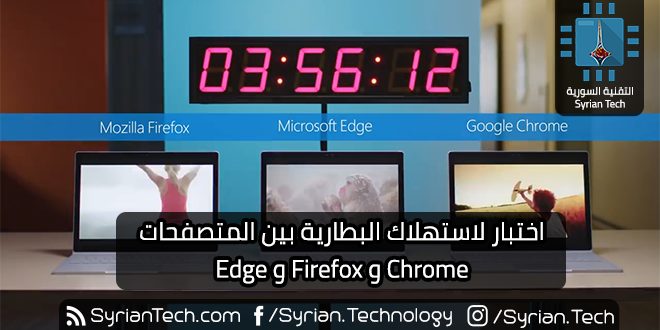
صراع المتصفحات لن ينتهي ! فجميع الشركات تسعى لتطوير متصفحها بحيث يكون الأفضل سواءً من حيث السرعة أو استهلاك الطاقة وحتى من حيث الأدوات المرفقة .
لذلك قامت مايكروسوفت Microsoft بعمل اختبار لاستهلاك البطارية بين متصفحها إيدج Edge و أكثر المتصفحات شهرة غوغل كروم Google Chrome و موزيلا فايرفوكس Mozilla FireFox .
الاختبار تم من خلال تشغيل فيديو واحد بملء الشاشة على الثلاث متصفحات في أجهزة Surface Book متطابقة عاملة بنظام ويندوز Windows 10 Pro build 15063 حتى انتهاء شحن بطارية الأجهزة .
فيديو الاختبار في آخر المقالة .
النتيجة كانت بفوز متصفح مايكروسوفت إيدج Edge حيث أنه الجهاز الذي يعمل عليه تمكن من العمل لمدة 12 ساعة و 31 دقيقة بينما توقف الجهاز الذي يعمل عليه متصفح فايرفوكس Firefox بعد 7 ساعات و 4 دقائق بينما توقف الجهاز الذي يعمل عليه متصفح كروم Chrome بعد 9 ساعات و 17 دقيقة .
أي أن متصفح مايكروسوفت إيدج Microsoft Edge تمكن من الاستمرار لزمن أكثر ب 77% من متصفح موزيلا فايرفوكس Mozilla FireFox وأكثر ب 35% من متصفح غوغل كروم Google Chrome .
والسبب في ذلك التحسينات التي قامت بها مايكروسوفت على متصفحها إيدج Edge في التحديث الجديد لنظام ويندوز 10 Windows Creators .
ما رأيكم في الاختبار ؟ وهل أقنعكم باستخدام متصفح إيدج Edge ؟
تستخدم الأقراص الصلبة تقنية التقرير والتحليل والمراقبة الذاتية المسماة .S.M.A.R.T لقياس حالتهم ولتحديد فيما إذا كان هنالك مشاكل فيهم قد تسبب فشل في عملهم .
يمكنك مشاهدة بيانات هذه التقنية للقرص الصلب في جهازك لتحدد حالته وفيما إذا كان القرص في طريقه إلى الوفاة .
للأسف نظام وندوز Windows لا يحوي على أداة مدمجة للوصول إلى بيانات .S.M.A.R.T ، لذلك نحتاج إلى أداة طرف ثالث لقراءة تلك البيانات ، على الرغم من ذلك يوجد طريقة أخرى باستخدام محرر الأوامر .
التحقق من حالة القرص الصلب باستخدام أداة CrystalDiskInfo :
إن CrystalDiskInfo برنامج مفتوح المصدر يقوم بعرض حالة .S.M.A.R.T للقرص الصلب في جهازك . يمكنك تحميل الأداة مجاناً من الرابط ، ولكن لاتنسى أن تلغي تحديد خيار أداة متصفح الويب أثناء تنصيب الأداة .
حالما تقم بتنصيب الأداة يمكنك فتح الأداة لمشاهدة بيانات.S.M.A.R.T للقرص الصلب على جهازك ، إن لم يكن هنالك خلل أو مشاكل ستكون الحالة الصحية Good كما في الصورة التالية .
ستعرض أداة CrystalDiskInfo لك أيضاً معلومات أخرى عن القرص الصلب المثبت في جهازك بما في ذلك الحرارة والمواصفات الخاصة به ، إن كان هنالك مشكلة في القرص يمكنك تحديد المشكلة بسهولة وبدقة من خلال البيانات المعروضة .
إن كنت ترغب بالتحقق الدائم من الحالة الصحية للقرص الصلب يمكنك تفعيل ميزة التشغيل الدائم للأداة وذلك من خلال الضغط على Function ثم على Resident لترك الأداة تعمل في الخلفية ومن Function ثم على Startup للسماح للأداة بتشغيل نفسها عند بدء تشغيل حاسبك ، وعندها يمكن للأداة أن تعلمك مباشرة بالتغيرات التي ربما تطرئ على حالة القرص الصلب .
التحقق من حالة القرص الصلب بدون استخدام أداة طرف ثالث :
للقيام بفحص سريع لبيانات.S.M.A.R.T دون تنصيب أي أداة ، قم بفتح محرر الأوامر (وذلك بضغط زر إبدأ وحرف R في لوحة المفاتيح ثم بإدخال كلمة cmd في مربع النص والضغط زر Enter ليظهر لك عندها محرر الأوامر) ثم أدخل الأوامر التالية واضغط زر Enter بعد كل أمر .
wmic
diskdrive get status
إن كان كل شيء على ما يرام ستظهر لك حالة OK . كما في الصورة التالية ، يمكن للحالات الأخرى أن تشير إلى الأخطاء أو المشاكل التي تعيدها بيانات.S.M.A.R.T .
ما يجب أن تقوم به عند كون القرص الصلب على وشك الوفاة :
إن قمت باستخدام أحد الطريقتين السابقتين أو طريقة أخرى لفحص حالة القرص الصلب في جهازك ، وقد وجدت خطأ أو عدة أخطاء في ذلك القرص ، قم بنسخ بياناتك سريعاً على وحدات تخزين أخرى فإن الأخطاء في بيانات.S.M.A.R.T دليل على أن القرص الصلب قارب على الوفاة ، ولكن لايمكن الوثوق بالقرص الصلب في هذه الحالة لأنه لا يمكننا تحديد وقت الوفاة فربما قد تحدث في الدقيقة التالية لاكتشافك الخطأ أو بعد سنين عديدة . لذلك ننصحك باستبدال ذلك القرص الصلب فإن لم يمت القرص الصلب قد يسبب تلفان بياناتك المخزنة عليه .
أخيراً ننصحك بالتخزين الاحتياطي الدوري لملفاتك المهمة على وحدات تخزين أخرى والفحص الدوري لحالة القرص الصلب في جهازك حفاظاً على بياناتك من الضياع .
قد يحصل أحياناً تخرُّب في الذاكرة العشوائية مما يسبب فشل في عمل النظام وأحياناً ظهور الشاشة الزرقاء المزعجة ، فلذلك من الأفضل القيام بعملية اختبار للذاكرة العشوائية قبل التخبط بالبحث عن سبب الفشل الحاصل ، خاصة بأن نظام وندوز يوفر أداة قوية ومجانية وسهلة الاستخدام لهذه العملية .
الخطوات :
1- اضغط زر ابدأ باستمرار ثم زر R على لوحة المفاتيح ، لتظهر نافذة “تشغيل Run” .
2- أدخل النص “mdsched.exe” في مربع النص في النافذة ، حيث أنه اسم أداة اختبار الذاكرة العشوائية ، ثم اضغط زر “موافق OK” .
3- ستظهر لك نافذة مشابهة للصورة التالية ، الخيار الأول سيقوم بإعادة تشغيل حاسبك ثم احتبار الذاكرة العشوائية أما الخيار الثاني سيؤجل الاختبار للمرة التالية التي تقوم فيها بتشغيل حاسبك .
4- مهما كان خيارك في الخطوة السابقة ، فعند إعادة التشغيل وقبل الدخول إلى نظام وندوز Windows ، ستظهر لك شاشة بسيطة وفيها شريط تقدم عملية الاختبار ، تابع عملية الاختبار حتى انتهائها فإن دخل حاسبك إلى نظام التشغيل دون اكتشاف أي أخطاء فهذا يعني أن الذاكرة العشوائية في حاسبك Ram سليمة وعليك البحث عن سبب آخر للمشاكل التي تواجهك .