كيفية إصلاح التطبيقات والميزات غير المرغوبة في هواتف سامسونج

تعد سامسونج أكبر شركة مصنعة لهواتف أندرويد في العالم ، لكنّ ذلك لا يعني أن هذه الهواتف مثالية تمامًا….في الواقع ، معظم هذه الهواتف لديها العديد من الأمور المُزعجة – نقدم إليك فيما يلي كيفية التخلص من بعضها …

إزالة التطبيقات غير المفيدة  :

تأتي جميع هواتف سامسونج بمجموعة من التطبيقات غير المفيدة تكون محمّلة من المصدر ,أو من شركة سامسونج نفسها …

ورغم أنك يجب أن تملك خيار تحميل تطبيقات Samsung خلال عملية الإعداد أو التهيئة , إلا أنه لايزال بإمكانك  أن تزيلها بسهولة إذا قررت فيما بعد عدم حاجتك إليها ..
كي تبدأ بذلك , قم بالنقر على أيقونة إعدادات النظام في جهازك

ثم من قائمة الضبط اختر التطبيقات :

في قائمة التطبيقات ,انقر على أيقونة أيّ تطبيق تريد التخلص منه ,ستجد على الأرجح الخيارين التاليين : إلغاء التفعيل , إيقاف اجباري .

الخيار الأول يقوم بإلغاء تثبيت تحديث التطبيق في حال كان موجوداً ثم يقوم بإيقاف عمله وإخفائه من قائمة التطبيقات,أما الثاني فيضع التطبيق في وضع السبات (معطّل), هذا الوضع الذي يوقف التطبيق عن العمل في الخلفية ويوقف كذلك أي إشعارات خاصة به ..

ويجب التنويه هنا إلى أنّ هناك تطبيقات خاصة بالنظام لا يمكننا ازالتها أو تعطيلها ,كونها تمثل جزء أساسي من النظام ,مثل تطبيق Bixby Vision  في هواتف غالاكسي Galaxy، وخاصة S8 و S9 أو Note 8,

كونه يمثل جزء من أداة تطبيق أكبر —Bixby—فإن تعطيل التطبيق عندها  يؤدي إلى تعطيل وظائف أخرى ، ولذلك  لا تسمح شركة Samsung بتعطيله.

إلغاء تفعيل بيكسبي Bixby:

إذا كنت ممن يستخدمون أجهزة غالاكسي بإصداراتها الحديثة مثل S9 أو Note 8 ,ستجد الزر  الخاص بتطبيق Bixby على الشاشة ,وقد ترغب بإزالته ..

يمكنك إلغاء تفعيل بيكسبي Bixby في أجهزة سامسونج  ولكن باتباع عدة خطوات ,حيث لا تؤمن لك سامسونغ زر الغاء أو ايقاف فوري لذلك …

ويمكنك هنا  تعيين مهام أخرى لزر بيكسبيBixby ,علماً أنَّ هذه ليست ميزة تدعمها سامسونج أصلاً ، لذا ستحتاج إلى تطبيق آخر يوفر لك هذه الميزة …

تعطيل اشعارات تطبيق Galaxy Apps  :

قد لا يكون تطبيق Galaxy Apps مزعجاً في البداية ولكن سرعان ما ستبدأ اشعاراته بإزعاجك ولا بدّ لك أن تفكر في ايقافها , واليك الخطوات :

قم بدايةً بفتح Galaxy Apps store ( يكون عادةً في مجلد Samsung  إذا كنت تستخدم اللانشر الأساسي stock launcher ) , ثم انقر على زر قائمة الخيارات الإضافية في الزاوية العلوية اليسرى, ومن القائمة المنسدلة ، اختر الضبط :

ثم في صفحة الضبط انقر على خيار إشعارات :

ثمّ اضغط على مفتاح الإشعارات العامة لنقله الى وضع الإيقاف :

وهكذا تكون قد تخلصت من أي اشعارات مزعجة لهذا التطبيق .

تعطيل اللوحات الجانبية (Edge Panel):

منذ ظهور جهاز Galaxy S7 Edge ,وسامسونغ تعمل على ميزة  اللوحات الجانبية Edge Panels-قوائم صغيرة جانب الشاشة تضيف مجموعة وظائف- في اصداراتها اللاحقة , وان كنت لا تستفيد منها فيمكنك لحسن الحظ الغاءها بخطوات بسيطة,

اذهب الى : الضبط>الشاشة :

ثم خيار الشاشة الجانبية :

ومنها الى لوحات جانبية ,ثمّ انقر على المفتاح لتعطيل الميزة :

تخصيص أو تعطيل ميزة (العرض دائماً) على الشاشة:

تعدّ ميزة  (العرض دائماً) Always On Display طريقة رائعة للحصول على معلومات سريعة دون أن يكون لها تأثير كبير على عمر البطارية,  ويمكنك على أي هاتف غالاكسي يدعم هذه الميزة أن تقوم بتعديلها لتصبح أكثر فائدة لك ..

لتخصيص هذه الميزة توجه الى الضبط>شاشة القفل والحماية>  Always On Display ( العرض دائماً ):

هنا يمكنك أن تجدول متى يتم تمكين وتفعيل هذه الميزة  ,ومستوى السطوع ,والمحتوى المراد اظهاره ..

وكخطوة أبعد, اذهب الى :  الضبط> شاشة القفل والحماية> الساعة و Face Widgets, وهنا يمكنك تغيير نمط الساعة ، بالإضافة إلى الأدوات التي تظهر على شاشة العرض دائمًاAlways On Display – والتي تسميها سامسونج (Face Widgets):

أما لتعطيل الميزة نهائياً فيمكنك ببساطة النقر على مفتاح العرض دائماً Always On Display لسحبه الى وضع الإيقاف .

ضبط شريط التنقل Navigation Bar إلى الوضعية الصحيحة على الشاشة :

اسأل أي من مطوري الأندرويد سيخبرك أنّ تنسيق الأزرار (التطبيقات الأخيرة-الشاشة الرئيسية-الرجوع) Back -Home -Recents بهذا الترتيب هو التنسيق أو التخطيط (layout) المناسب لشريط التنقل وهو التصميم التقليدي  ,

ولكن سامسونغ فضّلت أن تقوم بتعديله الى :  (الرجوع-الشاشة الرئيسية-التطبيقات الأخيرة)   Recents – Home – Back  في الإصدارات الحديثة , فإذا كنت معتادًا على التصميم الشائع أو السابق ، فهناك طريقة لتغيير هذا التنسيق.

انتقل إلى الضبط> الشاشة> شريط التنقل :

ثمّ  تخطيط الأزرار ، واختر النمط الذي تريده.  وهنا يمكنك أيضًا تغيير لون شريط التنقل, النقر على مفتاح التبديل لإظهار شريط التنقل أو إخفائه ، وحتى تغيير حساسية الضغط على زر الشاشة الرئيسية..

كيف تجعل هاتفك يبدو وكأنه يعمل بنسخة أندرويد الأصلية Stock Android  :

هواتف  Galaxy S9 and S9 Plus تستخدم برمجية خاصة مطوّرة عن النسخة القديمة وبميزات أكبر – Samsung’s Experience  UI تعرف ب Touch Wiz–  ولكنها لم تلقى استحسان جميع المستخدمين …

فإن كنت ترغب بالعودة الى النظام السابق Stock Android الذي يعتبر أكثر ثباتاً , يمكنك ذلك باتباع عدة خطوات ,مثل تغيير المشغل launcher, استخدام السمات المخصصة ,استخدام تطبيقات غوغل بالكامل …وسنذكر لاحقاً هذه الخطوات بالتفصيل …

مقالات قد تعجبك:

كيفية إلغاء تفعيل بيكسبي Bixby في أجهزة سامسونج؟
كيفية تعيين مهام أخرى لزر بيكسبي دون روت
كيفية تغيير الخط في أجهزة أندرويد من سامسونج
ما هو تطبيق Samsung Health؟ وكيف يساعدك في تحقيق اللياقة البدنية؟
كيفية تحديث هواتف سامسونج بشكل رسمي باستخدام الكمبيوتر

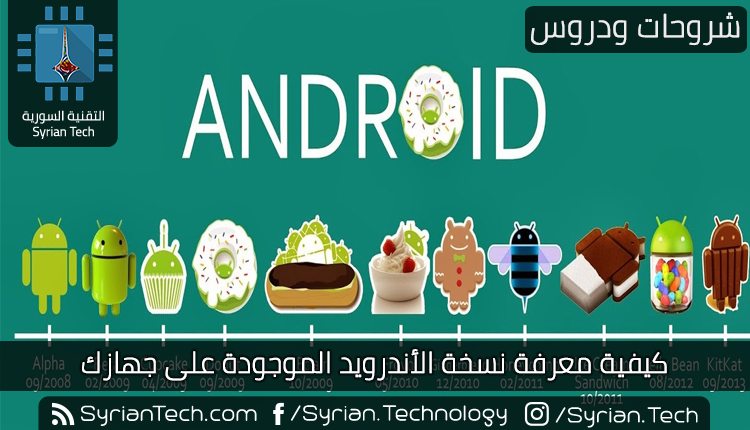
كيفية معرفة نسخة الأندرويد الموجودة على جهازك

ليست كل أجهزة الأندرويد Android سواء أكان هواتف ذكية أو أجهزة لوحية تُحدّث إلى آخر نسخة أندرويد Android .

وإنه لمن المهم معرفة نسخة الأندرويد Android  التي يعمل بها جهازك من أجل العديد من الأمور على سبيل المثال من أجل معرفة فيما إذا كان تطبيق ما قابلاً للعمل على الهاتف أم لا ، وأيضاً لمعرفة إذا ما كانت إحدى الميزات متوافرة أم لا .

ولكن من المهم أن ندرك أنه ليس فقط نسخة الأندرويد Android هو الشيء الوحيد الذي علينا معرفته ، وإنما يجب أن نعرف أيضاً  الشركة المصنعة ، وحتى الشركة الناقلة للجهاز لأن هذه العوامل تؤثر على نظام التشغيل software في جهازك .

أيضاً يجب عدم التغافل عن معرفة نسخة نواة الليونكس Linux و مستوى تصحيح حماية نظام أندرويد أو ما يعرف ب “Android security patch level”

1- كيفية معرفة رقم نسخة الأندرويد ومستوى تصحيح الحماية:

بغض النظر عن الجهاز المستخدم أو نسخة الأندرويد فإن الطريقة هي نفسها تقريباً حيب تكون هذه المعلومات متوافرة من خلال الذهاب إلى قائمة التطبيقات ثم إلى الإعدادات Settings :

حيث تظهر شاشة الإعدادات ،  قم بتمرير الشاشة نحو الأسفل حتى العثور على : حول الهاتف About phone أو حول الجهاز اللوحي About tablet وعادة ما يكون الخيار الأخير .

ابحث عن إصدار الأندرويد “Android version” من أجل معرفة النسخة المنصبة على هاتفك .

حيث سيظهر فقط رقم النسخة ( وليس اسمها ) فمثلاً سوف يظهر Android 6.0 بدلا من Android 6.0 Marshmallow

. في القائمة بالأسفل ستجد رقم كل نسخة مع الاسم الرسمي لها :


أندرويد 1.0 Android  : النسخة ألفا للنظام وتسمى أيضا كعكة الملاك

أندرويد 1.1 Android  : النسخة بيتا للنظام وتسمى باتنبرغ

أندرويد 1.5 Android : كاب كيك (الكعكة ذات شكل الكأس الصغير)

أندرويد 1.6 Android : الدونات (كعكة مقلية أو محلاة)

أندرويد 2.0 – 2.1 Android : ايكلير (الكعكة الساندويتش الطولية)

أندرويد 2.2 – 2.2.3 Android :فرويو وهو اختصار لكلمة Frozen Yogurt (زبادي مجمد)

أندرويد 2.3 – 2.3.7 Android : جنجربريد (خبز الزنجبيل)

أندرويد 3.0 – 3.2.6 Android :هوني كومب (قرص العسل) وهذه النسخة للأجهزة اللوحية فقط

أندرويد 4.0 – 4.0.4 Android : أيس كريم ساندويتش (مثلجات)

أندرويد  4.1 – 4.3.1 Android :جالي بين أو جيلي بين

أندرويد  4.4 – 4.4.4 Android :كيت كات

أندرويد 5.0 – 5.1.1 Android : لولي بوب أو المصاصة

أندرويد 6.0 Android :مارشميلو

أندرويد 7.0 Android : نوغا أو نوقا

أندرويد 8 Android : ؟ ( قد لا يكون من الحلويات ، لمزيد من المعلومات قم بقراءة هذه المقالة ثم العودة لمتابعة ما تبقى )


وأيضا الحقول الأخرى تزودنا بمعلومات هامة على سبيل المثال الحقل : Model number يعطينا اسم الجهاز .

الحقل Build number أو رقم الإصدار و “Kernel version” أو نسخة النواة تعطينا معلومات حول البنية الدقيقة لنظام الأندرويد على جهازك و نسخة نواة اللينوكس بالإضافة إلى تاريخ بنائها .

هذه الملعومات تكون هامة عادة لتحديد فيما إذا كان جهازك يملك آخر نسخة من مستوى تصحيح حماية نظام أندرويد .

في إصدار أندرويد 6 Android  فما فوق قامت غوغل Google بإضافة حقل جديد يحمل الاسم : باتش مستوى حماية الأندرويد Android patch security level وذلك لمعرفة متى تم تحديث باتش الحماية آخر مرة .

يمكنك النقر عدة مرات على حقل إصدار أندرويد “Android version” من أجل الدخول إلى لعبة مخفية خاصة بكل نسخة فمثلاً في أندرويد 5.0 و 6.0 هناك لعبة من نوع طيور خفاقة .


إن المعلومات حول نسخة الأندرويد Android ليست الملعومات الهامة الوحيدة التي ينبغي معرفتها . إنما يجب معرفة الشركة المصنعة أيضاً فمثلاً في أجهزة الأندرويد المصنعة من قبل شركة سامسونج Samsung فالنسخة تحوي TouchWiz بالإضافة إلى العديد من البرامج والتعديلات الخاصة بسامسونج Samsung  .

وعلى عكس مايكروسوفت Microsoft و التي لا تسمح للشركات المصنعة للحواسيب بإضافة إي تغيير إلى نظام التشغيل فيما يتعلق مثلاً بقائمة إبدأ ، شريط المهام ، لوحة التحكم . ولكن شركة غوغل Google تعطي الحرية لمصنعي أجهزة أندرويد في أن يقوموا بمعظم التعديلات التي يرغبون بها .

أيضاً ينبغي معرفة أنه قد يحدث اختلاف في التعديلات المجراة على أجهزة مختلفة من نفس الشركة المصنعة ، لذلك فإن معرفة نوع الجهاز الذي تستعمله إضافة إلى الشركة المصنعة له أهمية بالغة وخاصة عند محاولة الحصول على معلومات الجهاز أو حتى عند تنصيب نظام تشغيل معدل (روم معدلة ) لجهاز ما .


سامسونج تطور واجهتها المعروفة “TouchWiz” بنسخة خفيفة لـ Galaxy S6

قررت شركة “Samsung” إجراء تغييرات وتحسينات في واجهة الاستخدام خاصتها “TouchWiz”، قبيل إطلاق النسخة الجديدة منها مع هاتف الشركة الذكي  “Galaxy S6” المنتظر إطلاقه قريباً .

وتحدثت مصادر في سامسونج أن الشركة تقوم حالياً بعدة تعديلات على النسخة الجديدة من الواجهة لتجعلها أقرب لواجهة الاستخدام الرئيسية لنظام أندرويد المستخدمة في أجهزة “Nexus” التي توفرها جوجل .

وكانت واجهة “TouchWiz” قد واجهت انتقادات عدة من مجموعة من مستخدمي هواتف سامسونج الذكية بسبب كثرة التطبيقات المحملة مسبقا مما يتسبب في بطء نسبي عند استخدام تلك الأجهزة .

وذكرت المصادر، في تصريحات لموقع SamMobile، أن الشركة أزالت مجموعة كبيرة من الإضافات والتطبيقات الثانوية المتاحة في واجهة الاستخدام “TouchWiz” لتجعلها أخف حجما وأكثر سرعة عند الاستخدام .

وتنوي الشركة أن تتيح كافة الإضافات والتطبيقات الثانوية التي أزالتها من واجهة الاستخدام “TouchWiz” للتنزيل الاختياري عبر الإنترنت، بدلاً من توفيرها بشكل مسبق بهاتفها الذكي “Galaxy S6” المنتظر .

ولم تحدد المصادر أي من الإضافات أو التطبيقات قررت سامسونج حذفها من النسخة المثبتة مسبقاً للواجهة، إلا أن المتوقع أن يتضمن قرار الحذف تطبيقات مثل Story Album وS Translator وS Voice، فيما تُبقي الشركة على تطبيق S Health لارتباطه بمستشعر البيانات الحيوية للمستخدم المنتظر دمجه بالهاتف الجديد .

يذكر أن الهاتف “Galaxy S6” يُنتظر دمجه بمُعالج ثُماني النواة بمعمارية 64 بِت، وشاشة بقياس 5.1 بوصة بدقة QHD من نوع Super AMOLED، وكاميرا خلفية بدقة 20 ميجابيكسل مع مُثبت بصري للصورة، وأخرى أمامية بدقة 5 ميجابيكسل، وبطارية بسعة 2550 ميلي أمبير مع دعم مُدمج للشحن اللاسلكي وميزة الشحن السريع التي تتيح استخدام الهاتف لأربع ساعات بعد 10 دقائق من الشحن (الميزة يلي بتفيد السوريين 😉 ) !.