كيفية إيقاف تشغيل اهتزاز وصوت لوحة المفاتيح على أندرويد

تحتوي معظم تطبيقات لوحة المفاتيح على اهتزاز خفي، يعرف أيضاً باسم ردود الفعل اللمسية، للمساعدة في جعل الكتابة على شاشة اللمس تبدو أكثر تفاعلية.

إذا كنت تفضل عدم الشعور بطنين هاتف أندرويد Android أو اهتزازه مع كل نقرة، فيمكنك إيقاف تشغيلها.

كما هو الحال مع العديد من الأشياء في عالم أندرويد Android، هناك الكثير من تطبيقات لوحة المفاتيح المختلفة تحت تصرفك.

سنوضح لك كيفية إيقاف تشغيل الاهتزاز لاثنين من أكثر تطبيقات لوحة المفاتيح شيوعاً — لوحة مفاتيح Google ولوحة مفاتيح Samsung الافتراضية.ن

إيقاف تشغيل اهتزاز وصوت لوحة مفاتيح جوجل Gboard:

لوحة مفاتيح Gboard متاحة لجميع الهواتف والأجهزة اللوحية التي تعمل بنظام أندرويد Android. قد تكون بالفعل لوحة المفاتيح الافتراضية على جهازك. إذا لم يكن كذلك، فيمكنك تثبيتها من متجر جوجل بلاي Google Play Store وتعيينها كلوحة المفاتيح الافتراضية.

أولاً، قم بالضغط على مربع نص لإظهار لوحة مفاتيح Gboard. من هناك، اضغط على رمز المسنن لفتح إعدادات التطبيق.

بعد ذلك، انتقل إلى الإعدادات المفضّلة.

مرر لأسفل إلى قسم الضغط على مفتاح وأوقف تشغيل ردود الفعل اللمسية عند الضغط على المفاتيح (كإصدار الصوت وقوة الاهتزاز).

إيقاف تشغيل اهتزاز وصوت لوحة مفاتيح سامسونج:

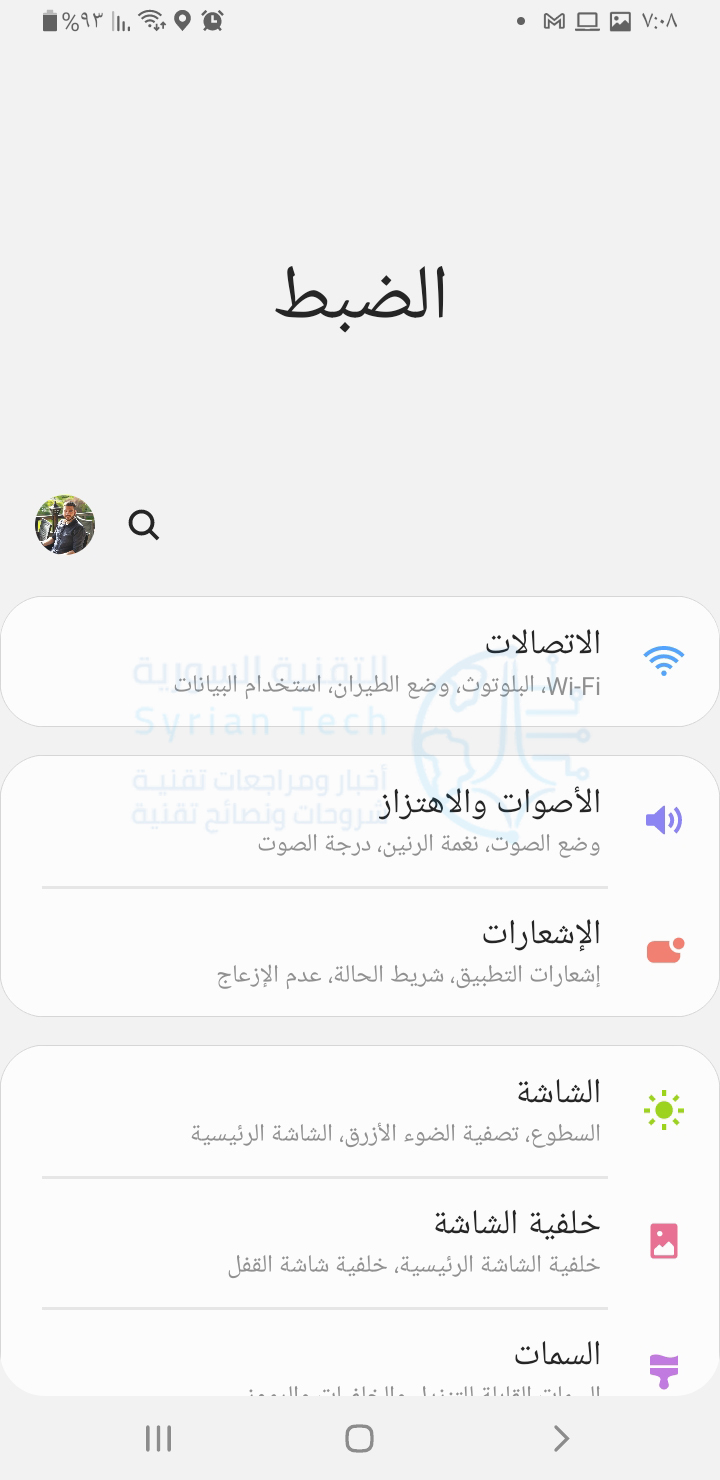
أولاً، اسحب لأسفل مرة واحدة من أعلى شاشة جهاز سامسونج جالاكسي Samsung Galaxy وانقر على رمز المسنن.

بعد ذلك، انتقل إلى الإدارة العامة.

حدد ضبط لوحة مفاتيح Samsung.

انقر على الحصول على ملاحظة عند اللمس.

من هنا يمكنك إيقاف تشغيل خيارات الاهتزاز والصوت.

لن يقوم الهاتف بعد الآن بالاهتزاز أو إصدار الأصوات مع كل ضغطة مفتاح.

مقالات قد تعجبك:

كيفية ترجمة ملف PDF
كيفية التراجع والإعادة على جهاز كمبيوتر في ويندوز
أفضل الطرق لحماية خصوصية الهاتف الذكي
كيفية إخفاء مجلدات معينة من نتائج البحث في ويندوز 11
كيفية تفعيل الوضع الليلي في متصفح كروم

كيفية ضبط شدة اهتزاز هاتف أندرويد

يتم ضبط هاتفك افتراضياً على وضع الاهتزاز عندما تتفاعل معه أو تتلقى إشعاراً. ولكن إذا كانت شدته مزعجة للغاية بالنسبة لك، فإن نظام أندرويد Android يسمح لك بسهولة تخصيص مستويات اهتزاز الهاتف. إليك كيفية القيام بذلك.

ملاحظة: خيار ضبط شدة الاهتزاز متاح فقط للهواتف التي تعمل بنظام أندرويد Android 10 أو أعلى.

كيفية ضبط شدة الاهتزاز:

انتقل إلى قائمة الإعدادات بهاتفك أو جهازك اللوحي الذي يعمل بنظام أندرويد Android من قائمة التطبيقات أو عن طريق النقر على رمز المسنن في لوحة الإشعارات.

مرر لأسفل وادخل إلى قائمة إمكانية الوصول (كما في أجهزة أندرويد الخام)، أو الصوت والاهتزاز في بعض الأجهزة الأخرى كأجهزة شاومي.

يمكنك الاختيار بين ثلاثة مستويات من الشدة أو إيقاف تشغيلها تماماً، في بعض الأجهزة تستطيع تغيير مستوى الاهتزاز للرنين والإشعارات واللمس، كل منها على حدا.

في أجهزة أخرى لا يتيح لك النظام خيارات كثيرة للتحكم.

في بعض الأجهزة، مثل هواتف جوجل بيكسل Google Pixel، يمكن تخصيص الاهتزاز عن طريق شريط تمرير (سلايدر).

كيفية ضبط شدة الاهتزاز على هواتف سامسونج:

إذا كنت تمتلك جهاز سامسونج Samsung ، فلن تجد هذا الخيار في قائمة إمكانية الوصول.

للوصول إليه، افتح تطبيق الإعدادات من قائمة التطبيقات.

انتقل إلى الأصوات والاهتزاز Sounds And Vibration.

بعد ها انتقل إلى حساسية الاهتزاز Vibration Intensity.

اضبط أشرطة التمرير المتاحة لضبط شدة اهتزاز المكالمات الواردة والإشعارات واستجابة تفاعل اللمس حسب رغبتك.

يجب أن تكون قادراً على تحديد موقع إعداد شدة الاهتزاز من خلال إحدى هاتين الطريقتين طالما أن هاتفك يعمل بنظام Android 10 أو أعلى.

ولكن نظراً لأن جميع العلامات التجارية التي تعمل بنظام التشغيل أندرويد Android لها إصداراتها الخاصة من الإعدادات بتنسيقات مختلفة، فمن المحتمل أن تكون موجودة في قائمة أخرى.

لذا إذا كنت لا تزال غير قادر على العثور عليه، فحاول البحث عن كلمة اهتزاز من شريط البحث في أعلى تطبيق الإعدادات وستكون قادراً على الوصول إلى إعدادات الاهتزاز من خلال نتائج البحث ورؤية إمكانية التحكم المتاحة.

مقالات قد تعجبك:

شرح لتطبيقات فوتوشوب للهواتف الذكية، وما ميزاتها ؟
كيفية تحديد تطبيقات أندرويد المزيفة قبل تحميلها
طريقة تحميل برنامج أي تيونز iTunes وعمل نسخة احتياطية من هاتف الآيفون iPhone
كيفية معرفة اسم ورقم إصدار جهاز أندرويد
كيفية تنصيب الرومات الرسمية على اجهزة سامسونج