مشغل الفيديو الشهر VLC سيحصل على ميزة ترجمة تلقائية

عرضت شركة VideoLAN الشركة الأم لمشغل الفيديو الشهير VLC مفتوح المصدر ميزة جديدة في معرض الإلكترونيات الاستهلاكية لهذا العام CES 2025، وهي ميزة الترجمة التلقائية لمقاطع الفيديو بالاعتماد على الذكاء الاصطناعي ودون الحاجة لاتصال إنترنت.

وشاركت الشركة مقطع فيديو يوم الثلاثاء يعرض فيه الرئيس التنفيذي للشركة الميزة الجديدة، التي تستخدم نماذج الذكاء الاصطناعي مفتوحة المصدر لإنشاء ترجمات لمقاطع الفيديو بعدة لغات، وقالت الشركة إنها ستدعم أكثر من 100 لغة.

وأهم ما في الأمر هو تشغيل هذه الترجمة محليًا، دون الحاجة للاتصال بالإنترنت، دون أي خدمات سحابية.

كانت الترجمة المدعومة بالذكاء الاصطناعي قيد التطوير لبعض الوقت من خلال مكون إضافي يستخدم نظام التعرف على الكلام Whisper الخاص بـ OpenAI.

ولكن يبدو أن هذا العرض التوضيحي الجديد مدمج مباشرة في تطبيق VLC ويولد ترجمات في الوقت الفعلي، ولا توجد معلومات حول موعد طرح الميزة.

وكانت الشركة قد احتفلت هذا الأسبوع ببلوغ عدد مرات تنزيل البرنامج حوالي 6 مليار عملية تنزيل، حيث تتفاخر الشركة بأن عدد المستخدمين النشطين لـ VLC يتزايد بالفعل، حتى في عصر خدمات البث هذا.

مقالات قد تعجبك

مواصفات معالج Ryzen 9 9950X3D الأحدث من AMD
مواصفات الجيل الجديد من وحدات معالجة الرسوميات Radeon RX 9070 من AMD
مواصفات الحاسوب المحمول Area-51 من شركة Alienware
ما هو البريد العشوائي Spam سبام أو المزعج أو الغير مرغوب به ولماذا نسميه بهذا الاسم؟
كيفية معرفة تطبيقات أندرويد التي تستهلك مساحة الجهاز وأيهم الأكثر

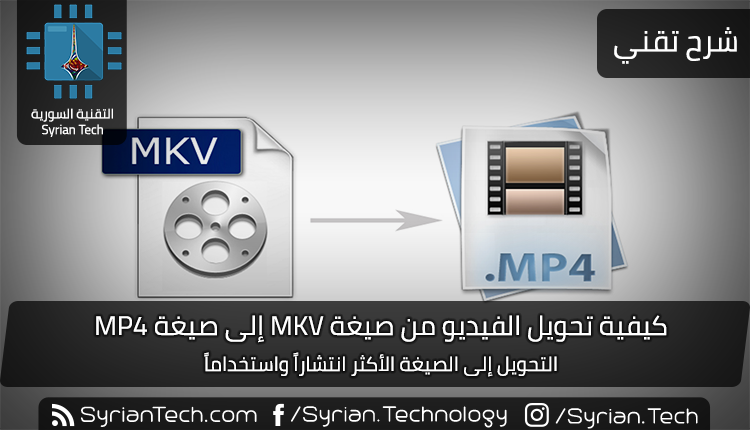
كيفية تحويل الفيديو من صيغة MKV إلى صيغة MP4

قد تكون صيغ (تنسيقات) الفيديو مربكة بعض الأحيان، وبعضها قد لا يعمل في مشغل الفيديو المفضل لديك، وخاصةً تنسيقات أكثر غموضاً مثل MKV.

غالباً ما يكون من الأسهل أو حتى من الضروري تحويلها إلى شيء أكثر قابلية للاستخدام، مثل MP4. لحسن الحظ، هذا التحويل سهل.

ملاحظة: نحن نستخدم macOS في الأمثلة لدينا مع لقطات الشاشة في هذه المقالة، ولكن جميع التطبيقات التي نستخدمها هنا تعمل بشكل متماثل إلى حد كبير على ويندوز Windows.

ما هي ملفات MKV ، ولماذا يجب أن أقوم بتحويلها؟

MKV ليس تنسيق فيديو. بدلاً من ذلك، إنه تنسيق حاوية وسائط متعددة يستخدم للجمع بين عناصر مختلفة مثل الصوت والفيديو والعناوين الفرعية في ملف واحد.

هذا يعني أنه بإمكانك استخدام أي تشفير فيديو تريده في ملف MKV ، ولا يزال يمكنك تشغيله.

المشكلة تنشأ مع التوافق. لا يمكن لكل جهاز أو تطبيق فيديو تشغيل ملفات MKV ، وهذا صحيح بشكل خاص على أجهزة الجوال.

يعد MKV مصدراً مفتوحاً، وليس معياراً صناعياً، لذلك لا يمتلك دعماً على العديد من الأجهزة. لن تعمل حتى في Windows Media Player أو Quicktime ، وهي الإعدادات الافتراضية لـ ويندوز Windows و MacOS.

الحل: قم بتحويل ملفات MKV إلى MP4. يتوافق MP4 مع معظم الأجهزة والتطبيقات، ولن تفقد الكثير من الجودة (إن وجدت) في عملية التحويل.

أبسط حل: استخدام VLC:

VLC هو مشغل وسائط مفتوح المصدر، وهو أحد الأجهزة القليلة التي يمكنها تشغيل MKV ، ولكنه يحتوي أيضاً على خيار مخفي لتحويل الفيديو.

من قائمة ملف File (أو قائمة الوسائط Media على نظام التشغيل ويندوز Windows) اختر خيار Convert & Stream (أو Convert & Save على ويندوز Windows).

لا يؤدي هذا تلقائياً إلى تحويل ما تشاهده، لذلك يجب عليك سحب الملف إلى النافذة مرة أخرى. بعد ذلك، يمكنك اختيار تنسيق الملف الذي تريد استخدامه للحفظ؛ يدعم VLC معظم التنسيقات، لكن MP4 هو الإعداد الافتراضي.

بعد تحديد التنسيق الذي تريده، اضغط على الزر حفظ Save وحدد المكان الذي تريد حفظ الملف الجديد فيه.

حل أكثر كامل المواصفات: WinX Video Converter:

في حين ينفذ VLC تشفيراً بسيطاً على ملف واحد، فهناك الكثير مما قد ترغب في التحكم فيه إذا كنت تقوم بأي من أعمال إنتاج الفيديو. لهذا، WinX VideoProc يتعامل مع المهمة بشكل جيد.

عند فتحه، قم بالتبديل إلى علامة التبويب الفيديو Video في الجزء السفلي، وتطلب الشاشة الأولى التي تشاهدها سحب الوسائط إليها. اسحب الملف، وستظهر بقية عناصر التحكم.

يمكنك أيضاً إضافة مجلدات كاملة من مقاطع الفيديو وترميزها المجمّع دفعة واحدة، ولكن سنلتزم بفيديو واحد في الوقت الحالي.

مرة أخرى، يكون خيار التحويل الافتراضي هو MP4 ، لذلك لا يتعين علينا تغييره في أغلب الأحيان، ولكن إذا كنت تريد المزيد من الخيارات، فيمكنك النقر نقراً مزدوجاً فوق ملف التعريف لتغيير الإعدادات.

من هنا، يمكنك تغيير العديد من الخيارات، ومن أبرزها:

  • جودة الصورة، لضبط الجودة في كل إطار، وسرعة التشفير
  • معدل البت، لجعل الملفات أصغر على حساب الجودة
  • Framerate ، لتحويل الفيديو إلى 30 أو 24 إطاراً في الثانية
  • نسبة العرض إلى الارتفاع

هناك أيضاً خيارات برامج ترميز صوتية، ولكن الصوت يمثل جزءاً صغيراً من الفيديو لذلك فهو يستحق الاحتفاظ به على إعدادات عالية.

بعد الانتهاء من التهيئة، يمكنك النقر على تشغيل Run لبدء التحويل.

يمكن أن يستغرق تحويل الفيديو بعض الوقت، خاصة مع مقاطع الفيديو الكبيرة، ولكن عند الانتهاء من ذلك، سيفتح التطبيق تلقائياً المجلد حيث حفظ ملفاتك.

بدائل مفتوحة المصدر:

WinX عبارة عن برنامج تجريبي، وعلى الرغم من إمكانية القيام بالكثير من الأشياء باستخدام الإصدار التجريبي، يتم قفل التطبيق بالكامل ما لم تقم بالدفع مقابل الإصدار المميز. إذا كنت تريد الحصول على نفس مستوى التخصيص مجاناً، فيجب تجربة Handbrake.

Handbrake أكثر انسيابية قليلاً، لكن واجهته يمكن أن تكون مربكة بعض الشيء. مع وجود العديد من الخيارات والأزرار، يكون من الصعب معرفة ما يقوم بفعله أي منها، ولكن الأشياء الأساسية التي تحتاج إلى معرفتها هي الإعدادات المسبقة (التي تؤثر على جودة وسرعة الترميز) والتنسيق.

يحتوي Handbrake على قائمة انتظار لطيفة تحتوي العديد من الشيفرات ولكنها لا تملك الخيار نفسه لترميز مجلدات بأكملها كما يفعل WinX.

مع ذلك، يمكنك إضافة ملفات متعددة بشكل فردي، ثم إضافتها كلها إلى قائمة الانتظار. لا يزال هذا الأمر مفيداً على الرغم من أن تشفير الملفات الكبيرة جداً قد يستغرق أحياناً ساعات استناداً إلى مواصفات جهاز الكمبيوتر.

مقالات قد تعجبك:

كيفية تحويل ملف وورد إلى ملف PDF
ما هي ملفات PDF؟ وكيف يمكن فتحها ؟
كيفية فتح وإنشاء وتحرير ملفات وورد وإكسل وباوربوينت مجاناً
ما هي ملفات XML؟ وكيف يمكن فتحها؟
كيفية حفظ رسائل الإيميل والمواعيد وجهات الاتصال كملفات في Outlook
ما هي ملفات CSV؟ وكيف يمكن فتحها وإنشاؤها؟

أفضل مشغّلات الفيديو المجانية لويندوز

إن اختيار مشغل الفيديو الصحيح يتعلق بالميزات التي يقدمها وجزئاً من كيفية استخدامه، وكلاهما ذاتي بعض الشيء.

الاختيار الصحيح سوف يختلف من شخص لآخر. لحسن الحظ، هناك الكثير من مشغلات الفيديو المجانية الرائعة لنظام ويندوز Windows.

الخيار المدمج: الأفلام والتلفزيون:

لنبدأ بالأسهل. تطبيق الأفلام والتلفزيون الذي يأتي مع Windows 10 هو مشغل فيديو قادر على فعل شيء ما.

إنه ليس جميل على وجه الخصوص. لديه دعم لائق، ولكن ليس واسع النطاق، لتنسيقات الفيديو المختلفة. وهو لا يدعم العديد من الميزات المتقدمة.

ولكنه يعمل جيداً، وإذا كنت تعمل على نظام Windows 10 ، فهذا يعني أنك قد حصلت بالفعل على تطبيق الأفلام والتلفزيون المدمج.

على الرغم من ذلك، هناك مجال واحد حيث يتميز به. نظراً لأنه مدمج بشكل جيد في نظام التشغيل Windows 10 ، فإن تطبيق الأفلام والتلفزيون يميل إلى أن يكون أكثر لطفاً من حيث عمر البطارية مقارنة بمشغلات الفيديو الخاصة بالجهات الأخرى.

في الاختبار الذي أجريناه، قدم لنا برنامج الأفلام والتلفزيون حوالي 50٪ من عمر البطارية أكثر من أي مشغل فيديو آخر في قائمتنا.

من المفيد التحقق لمعرفة ما إذا كان يناسب احتياجاتك قبل تنزيل شيء آخر. ومع ذلك، استمر في القراءة لمشغلي الفيديو المفضلين لدينا مجاناً.

الخيار الأكثر تنوعاً: مشغل VLC:

بلا شك، VLC Player هو واحد من أكثر مشغلات الفيديو شعبيةً وتنوعاً. إنه مجاني ومفتوح المصدر ومتاح ليس لنظام التشغيل ويندوز Windows بل أيضاً كل الأنظمة الأساسية الأخرى التي يمكن تخيلها.

يدعم VLC جميع تنسيقات الفيديو، كما يدعم أحدث إصدار (3.03 حتى كتابة هذه المقالة) فيديو بدقة 8K و مقاطع الفيديو ثلاثية الأبعاد و HDR. VLC ويدعم أيضا مرشحات الصوت والفيديو، ودعم العنوان الفرعي، وتزامن الصوت، وحفنة من الميزات الأخرى.

قد تكون ميزة الترجمة المصاحبة وحدها أفضل في VLC من أي شيء آخر استخدمناه.

يمكنك استخدام مشغل VLC لتشغيل ملفات الفيديو المخزنة محلياً، أقراص DVD ، Blu-Rays ، وحتى البث المباشر على الشبكة.

يمكنك أيضاً تخصيص الواجهة وإضافة ميزات جديدة مع مجموعة كبيرة من المكونات الإضافية المتاحة.

إذا كنت تحب مشغل فيديو يمكنك استخدامه بسهولة، فإن مشغل VLC هو أفضل رهان لك.

بديل جذاب: Pot Player:

يعتبر Pot Player منافساً جديراً لمشغل VLC ليس فقط لقائمة الميزات الخاصة به، بل أيضاً على واجهة المستخدم.

في الواقع، سنقول إن واجهة Pot Player تقع على بعد خطوات قليلة من VLC.

ستلاحظ الفرق فور فتح أي فيديو. يقوم مشغّل Pot تلقائياً بالكشف عن كافة الملفات الأخرى الموجودة في الدليل وإنشاء قائمة تشغيل مؤقتة، وهي مثالية للعروض والمشاهدة.

كما أن ميزات الواجهة الصغيرة الأخرى مثل القدرة على التوقف المؤقت بالنقر المزدوج والبحث باستخدام مفاتيح الأسهم تجعل من مشغل Pot Player متعة الاستخدام.

على واجهة الميزات ، يدعم Pot Player أيضاً جميع تنسيقات الملفات الحديثة، ومع التحديثات المنتظمة، تكتسب التنسيقات الجديدة الدعم بسرعة.

يمكنك أيضاً الحصول على مجموعة متنوعة من عناصر التحكم في الفيديو لإدارة الفيديو وتشغيل الصوت.

الشيء السلبي الوحيد في Pot Player هو أن بعض تنسيقات الملفات لا يتم عرضها بشكل سَلِس كما تفعل المشغلات الأخرى، وقد تعاني بعض مقاطع الفيديو ذات معدل البت المرتفع بعض التأخير. بصرف النظر عن هذه الإصدارات، يعتبر Pot Player مشغل الفيديو الأكثر سهولة في القائمة.

مشغل خفيف: ميديا بلاير كلاسيك – هوم سينما:

Media Player Classic-Home Cinema (MPC-HC) ليس مشغل الفيديو الأكثر تقدماً في القائمة.

في الواقع، لديها شكل ومظهر قديم واضح. يتم تضمينه في قائمتنا لأنه مشغل فيديو خفيف الوزن للغاية لا يزال يدعم معظم تنسيقات الملفات الحديثة.

نظرًا لصغر حجمه، يمكنك استخدام MPC-HC حتى على أجهزة الكمبيوتر القديمة.

من الواضح أن هذا يعني أن MPC-HC لا يدعم معظم التنسيقات، ولكنه لا يزال يدعم أكثر الأشكال شيوعاً – مثل AVI و MPEG و VOB و WebM و MP4 و MOV و WMV.

لذا، إذا كان لديك جهاز كمبيوتر من الجيل القديم وتريد مشاهدة مقاطع الفيديو (أو كنت ترغب فقط في مشغل خفيف الوزن)، فإن MPC-HC هو خيار ممتاز.

وهو متاح للأنظمة 32 بت و 64 بت، وتدعم نظام التشغيل Windows XP Service Pack 3 والإصدارات الأحدث.

للحصول على دعم DLNA و AirPlay: 5KPlayer:

لا يحتوي برنامج 5KPlayer على الواجهة الأكثر جمالاً، ولكنه يحتوي على مجموعة من الميزات المثيرة للاهتمام.

يمكن تشغيل DVDs وملفات الوسائط المحلية بسهولة ويدعم معظم التنسيقات الحديثة. ومع ذلك، لا توجد ميزات تحسين الفيديو. كل ما يمكنك فعله هو تمكين أو تعطيل المسارات الصوتية والترجمات.

ومع ذلك، فإن ما يجعل 5KPlayer فريداً هو دعم DLNA و AirPlay المضمّن. باستخدام هذه التقنيات، يمكنك بث الموسيقى ومقاطع الفيديو لاسلكياً إلى الأجهزة المتوافقة دون عناء.

ونعم، تتيح لك المكونات الإضافية إضافة هذا النوع من الدعم لمشغلين مثل VLC ، ولكن إذا لم تكن بحاجة إلى إعداد تلك الأشياء بنفسك، فقد لا تحتاج إلى 5KPlayer.

يمكنك تنزيل مقاطع الفيديو من المواقع المدعومة باستخدام أداة التنزيل المضمنة. كل ما عليك فعله هو إدخال عنوان URL حيث تتم استضافة الفيديو، وسيقوم 5KPlayer بتحليل وتحديد ما إذا كان بإمكانه تنزيل الفيديو.

ميزة أخرى ممتعة في 5KPlayer هو دعمها للإذاعة عبر الإنترنت. كل ما عليك فعله هو إدخال عنوان URL للبث، وسيقوم 5KPlayer بالباقي.

في حين يمكنك الحصول على مكونات إضافية للقيام بذلك في مشغلات الفيديو الأخرى، فإن الواجهة البسيطة لـ 5KPlayer تجعل الأمر أسهل.

اختصارات محددة مسبقاً كـ BBC Sport ، NBC ، Kiss FM ، وبضع قنوات اخرى تضيف الفائدة في الأعلى.

مقالات قد تعجبك:

أفضل التطبيقات للدراسة وتعلم أمور جديدة
أفضل تطبيقات تعديل الفيديو لأندرويد
أفضل تطبيقات التصوير الاحترافي لهواتف آيفون
ما هو أفضل مضاد فيروسات لأجهزة آيفون ؟
أفضل مواقع تعديل الصور أون لاين دون برامج