ما هي ميزة صوت الموضع المكاني Spatial Sound في ويندوز؟ وكيف تعمل؟

أضافت مايكروسوفت Microsoft الصوت المكاني في Windows Sonic إلى Windows 10 مرة أخرى في تحديث Creators.

يتم تعطيل Windows Sonic for Headphones الخاص بسماعات الرأس بشكل افتراضي، ولكن يمكن تمكينه من أجل صوت محيطي افتراضي. يتوفر هذا الخيار على جهاز Xbox One أيضاً.

سنشرح ما هي الميزة ومعلومات كثيرة عنها، ثم كيفية تفعيلها.

ما هو صوت المحيط المكاني؟

استناداً إلى وثائق مطور مايكروسوفت Microsoft، فإن Windows Sonic هو حل على مستوى النظام الأساسي لدعم الصوت المكاني على Xbox في ويندوز Windows.

يمكن لمطوري التطبيقات استخدام واجهات برمجة التطبيقات الصوتية المكانية لإنشاء أجسام صوتية تنشر الصوت من مواضع في مساحة ثلاثية الأبعاد.

يمكن الاستفادة من هذا – في تطبيقات UWP الجديدة وتطبيقات سطح مكتب ويندوز Windows التقليدية وألعاب الكمبيوتر القياسية وألعاب Xbox One.

هذه هي بالضبط البيانات التي تحتاج إليها مستقبلات Dolby Atmos الممكّنة لخلط صوتها المكاني، بحيث يتيح Windows Sonic دعم Dolby Atmos الكامل في أحدث إصدارات Windows 10.

عند إقرانه بنظام استقبال وسماعات تعمل بنظام Dolby Atmos، ستسمع أصواتاً يمكن تتموضع في مساحة ثلاثية الأبعاد – عمودياً وكذلك أفقياً – للحصول على تجربة صوتية محيطية محسنة.

لذا، على سبيل المثال، إذا كان الصوت قادماً من فوقك وإلى يمينك في فيلم، أو برنامج تلفزيوني، أو لعبة فيديو، فستؤدي السماعات التي يتم إطلاقها إلى الأعلى أو سماعات السقف المثبتة على الجانب الأيمن من الغرفة إلى تعزيز الصوت في هذا الموقع – هذا إذا كان لديك تقنية Dolby Atmos.

سيساعدك تطبيق Dolby Access في المتجر على إعداد صوت المسرح المنزلي Dolby Atmos مع كمبيوتر يعمل بنظام Windows 10.

كيف يعمل الصوت المكاني في سماعات الرأس؟

عادة ما تكون البيانات المكانية مفيدة فقط إذا كان لديك نظام Dolby Atmos يمكن له بالفعل استخدامها.

حتى إذا كان لديك نظام صوت مجسم 7.1 ستيريو تقليدي، فأنت تحصل على صوت محيطي عادي مع ثمان قنوات صوتية – سبعة مكبرات صوتية بالإضافة إلى مضخم الصوت.

مع ذلك، يمكن لهذه البيانات الموضعية توفير الصوت المكاني في أي زوج من سماعات الرأس.

تحتاج فقط إلى تمكين إما Windows Sonic for Headphones أو Dolby Atmos for Headphones.

كلاهما يعمل بشكل مشابه، ولكن إصدار Dolby يستخدم تقنية Dolby وعليك الدفع للحصول عليه، بينما يستخدم Windows Sonic تقنية مايكروسوفت Microsoft فقط ويتم تضمينه مجاناً مع Windows 10 و Xbox One.

عندما تقوم بتمكين أحد هذه الميزات، سيقوم جهاز الكمبيوتر الذي يعمل بنظام ويندوز Windows (أو Xbox One) بخلط الصوت باستخدام البيانات الموضعية، مما يوفر تجربة صوت مكانية افتراضية.

لذلك، إذا كنت تلعب لعبة وكان الصوت قادماً من فوق شخصية اللعبة وإلى اليمين، فسيتم اختلاط الصوت قبل إرساله إلى سماعات الرأس حتى تسمع هذا الصوت على أنه قادم من فوقك وإلى اليمين فعلاً.

تعمل ميزات الصوت المكاني هذه فقط مع التطبيقات التي توفر البيانات المكانية إلى ويندوز Windows.

ماذا عن  الصوت المحيطي الظاهري 7.1؟

 عند تمكين Windows Sonic for Headphones، يتم تمكين ميزة تشغيل الصوت المحيطي الظاهري 7.1 في لوحة تحكم الصوت بشكل افتراضي أيضاً.

في Xbox One، تسمى هذه الميزة Use virtual surround sound.

مع تمكين صوت المحيط الافتراضي 7.1، سيستهلك ويندوز Windows صوت محيطي 7.1 – في ألعاب الفيديو أو الأفلام، على سبيل المثال – ويمزجها مع صوت الاستريو، مع مراعاة موضع الأشياء، قبل إرسالها إلى سماعات الرأس. الصوت المحيطي 5.1 سيعمل أيضاً.

لاستخدام هذه الميزة بشكل صحيح، ستحتاج إلى تعيين اللعبة أو مشغل الفيديو لإخراج الصوت المحيطي 7.1، على الرغم من أنك تستخدم سماعات الرأس. وستعمل سماعات الرأس كجهاز صوت محيطي 7.1.

على عكس الصوت المحيطي الحقيقي، فإنك ما زلت تستخدم زوجاً قياسياً من سماعات الرأس الاستريو مع زوج من مكبري صوت فقط، واحد لكل أذن.

مع ذلك، فإن الصوت المحيطي الظاهري يوفر إشارات صوتية أفضل للمواقع، وهي مفيدة بشكل خاص عند تشغيل ألعاب الكمبيوتر الشخصي أو Xbox.

تعمل هذه السماعات بشكل مشابه لتقنيات الصوت المحيطي لسماعات الألعاب مثل Dolby Headphone و Creative Media Surround Sound 3D (CMSS-3D Headphone) و DTX Headphone X. ولكنها مدمجة في ويندوز Windows وتعمل مع أي زوج من سماعات الرأس.

تعمل ميزة الصوت المحيطي الافتراضية مع جميع التطبيقات التي توفر صوتاً محيطياً 7.1.

تحتوي العديد من الألعاب والأفلام التي لا توفر صوتاً مكانياً على دعم الصوت المحيطي 7.1، لذا فهذا متوافق مع العديد من التطبيقات الأخرى.

كم عدد التطبيقات التي تقدم بيانات موضعية؟

مع تمكين ميزة تشغيل الصوت المجسم الظاهري 7.1، ستحصل على صوت موضعي مختلط في سماعات الرأس مع إشارة صوت محيطي 7.1.

مع ذلك، للحصول على أفضل صوت موضعي، ستحتاج إلى تطبيقات توفر بالفعل تلك البيانات الصوتية الموضعية إلى ويندوز Windows (أو جهاز Xbox One).

من غير الواضح كم عدد التطبيقات التي تدعم هذا الآن. مع ذلك، تنص وثائق مايكروسوفت Microsoft على أن “العديد من مطوري التطبيقات والألعاب يستخدمون حلول محركات الصوت التابعة لجهة خارجية” وأن “مايكروسوفت Microsoft قد اشتركت مع العديد من موفري الحلول هؤلاء لتطبيق Windows Sonic في البيئات الحالية الخاصة بهم”

هناك أمر واحد واضح: أي لعبة أو تطبيق يقوم بالإعلان عن دعم Dolby Atmos سيوفر أيضاً بيانات مكانية إلى Windows Sonic for Headphones.

في كلتا الحالتين، مع تمكين Windows Sonic for Headphones، ستستمر في الحصول على صوت موضعي طالما قمت بتمكين ميزة الصوت المحيطي الافتراضي 7.1، وكنت تستخدم تطبيقات مع 7.1 صوت محيطي.

بعض التطبيقات سيكون لها صوت أفضل في الموضع إذا كانت توفر البيانات إلى Windows Sonic.

كيفية تفعيل Windows Sonic:

يمكن تبديل هذه الميزة بسهولة بين تشغيلها أو إيقافها من رمز الصوت في منطقة الإشعارات.

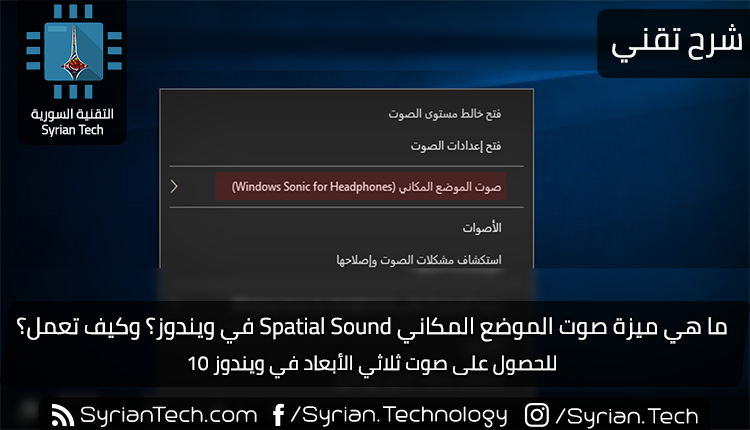
انقر بزر الماوس الأيمن على رمز السماعة، ثم قم بالإشارة إلى Spatial Sound، ثم اخترWindows Sonic for Headphones لتمكينه. يمكن تحديد إيقاف هنا لتعطيل برنامج Windows Sonic.

إذا كنت لا ترى خياراً لتمكين الصوت المكاني هنا أو في لوحة التحكم، فإن جهاز الصوت لا يدعمه.

على سبيل المثال، لن يتوفر هذا الخيار عند استخدام مكبرات الصوت المدمجة في الكمبيوتر المحمول.

يمكن أيضاً الوصول إلى هذه الميزة من برنامج صوت لوحة التحكم. لتشغيله، توجه إلى لوحة التحكم> الأجهزة والصوت> الصوت.

انقر نقراً مزدوجاً فوق جهاز التشغيل الذي ترغب في تمكين Windows Sonic له، وانقر فوق علامة التبويب صوت الموضع المكاني، واختر Windows Sonic for Headphones في المربع.

يمكن أيضًا تمكين Dolby Atmos for Headphones في نفس القائمة المنسدلة. هذه هي تقنية الصوت المكاني مماثلة لسماعات الرأس.

مع ذلك، فإنه يستخدم تقنية Dolby، ويتطلب شراء 15 دولاراً داخل التطبيق لإلغاء القفل.

يمكن أيضاً تشغيل خيار تشغيل الصوت المحيطي الظاهري 7.1 أو إيقافه في علامة تبويب صوت الموضع المكاني.

على جهاز Xbox One، ستجد هذا الخيار في System> Settings> Display & Sound> Audio Output. اختر Windows Sonic for Headphones تحت سماعة الصوت.

مقالات قد تعجبك:

كيفية ضبط مخرج وشدة الصوت بشكل منفصل للبرامج في ويندوز 10
كيفية تحديد معالج الرسوميات المشغل لأي برنامج أو لعبة في ويندوز 10
كيفية إيجاد وتثبيت التعاريف الرسمية لقطع الحاسوب العامل بنظام ويندوز
كيفية تعطيل إشعارات انخفاض مساحة القرص في ويندوز
كيفية إعادة تعيين إعدادات الشبكة في ويندوز 10 لحل مشاكلها

كيفية أخذ لقطات شاشة لألعاب الكمبيوتر

هل تمنيت يوماً أن تتمكن من التقاط صورة لما تراه في لعبة الكمبيوتر الجديدة؟ حسناً، يمكن – في الواقع – أن تسمح لك بعض الأدوات بإيقاف اللعبة مؤقتاً وأخذ لقطة شاشة Screenshot باستخدام كاميرا تتحرك في اللعبة.

غالباً لا تعمل الاختصارات المعتادة في ويندوز Windows لالتقاط لقطة شاشة Screenshot لسطح المكتب على جهاز الكمبيوتر بشكل صحيح في الألعاب.

قد ينتهي الأمر بك لمجرد التقاط شاشة سوداء أو صورة لسطح المكتب عند الضغط على زر Print Screen + Windows لأخذ لقطة شاشة من وضع ملء الشاشة Full Screen mode، على سبيل المثال، لذلك قد تكون هناك حاجة إلى طرق أخرى.

لحسن الحظ، يحتوي Steam على اختصار مدمج لأخذ لقطة شاشة Screenshot للعبة، وهذه الميزة مضمنة في برامج تشغيل الرسومات NVIDIA و AMD أيضاً.

إذا كنت تلعب لعبة جديدة على معالج الرسوميات GPU من NVIDIA، يمكن حتى الاستفادة من NVIDIA Ansel لإيقاف اللعب وإعداد لقطة شاشة Screenshot مثالية للشخصية التي تريدها.

فيما يلي كيفية استخدام هذه الطرق المختلفة:

1. أخذ لقطة شاشة باستخدام اختصار Steam:

إذا كنت تلعب لعبة على Steam، يمكن استخدام ميزة لقطة الشاشة Screenshot المدمجة في Steam لالتقاط صورة لما هو على الشاشة.

اضغط على المفتاح F12 على لوحة المفاتيح لأخذ لقطة شاشة Screenshot . ستسمع صوت مصراع وسيتم عرض الإشعار تم حفظ لقطة الشاشة أو Screenshot saved باللغة الإنكليزية في الركن السفلي الأيمن من الشاشة.

يمكن تغيير المفتاح F12 إلى أي مفتاح اختصار آخر تحدده أنت، إن أردت. في واجهة Steam، انقر فوق Steam> Settings> In-Game وقم بتغيير الخيار Screenshot shortcut keys.

لعرض لقطات الشاشة التي تم التقاطها داخل اللعبة، يمكن فتح Steam بالضغط على Shift + Tab – أو اختصار لوحة المفاتيح المخصصة، إذا قمت بتغيير هذا في Steam – وانقر على زر View Screenshots.

بعد الخروج من اللعبة، يمكن أيضاً مشاهدة لقطات الشاشة من صفحة اللعبة في مكتبة Steam. مرّر لأسفل، إلى أسفل صفحة اللعبة وسيظهر لك قسم لقطات الشاشة مع زر View Screenshot Library.

تسمح لك مكتبة لقطات الشاشة بتحميل لقطات الشاشة إلى Steam، مما يجعلها عامة Public، أو أصدقائك فقط Only Friends، أو خاصة بك فقط Only me، ومشاركتها إذا أردت في فيسبوك Facebook.

هناك أيضاً زر Show on Disk الذي سيعرض لك لقطات شاشة Screenshots كملفات صور على جهاز الكمبيوتر، مما يتيح لك القيام بكل ما تريده.

2. أخذ لقطات شاشة باستخدام اختصارات في اللعبة:

تحتوي العديد من الألعاب، خاصة الألعاب التي لا تعمل على Steam، على وظائف واختصارات لأخذ لقطات شاشة مدمجة خاصة بها.

غالباً ما يكون مفتاح لقطة الشاشة Screenshot هو مفتاح Print Screen الموجود في لوحة المفاتيح، ولكنه قد يكون مفتاحاً مختلفاً في بعض الألعاب. اضغط على المفتاح المعني، وستحفظ اللعبة لقطة شاشة Screenshot لنفسها إلى موقع على القرص.

في ألعاب Battle.net في Blizzard، على سبيل المثال، يحفظ مفتاح Print Screen لقطة الشاشة عند النقر عليه.

يمكن بعد ذلك العثور على لقطات الشاشة في مجلد على محرك الأقراص الثابتة (على الرغم من اختلافه في كل لعبة من ألعاب Blizzard).

على سبيل المثال، يقوم Overwatch بتخزين لقطات الشاشة Screenshots في المستندات على المسار التالي:  \ Overwatch \ ScreenShots \ Overwatch.

استناداً إلى اللعبة التي تُؤخذ فيها لقطة شاشة Screenshot، قد تحتاج إلى إجراء بحث على الويب أو البحث في قائمة تكوين اختصارات لوحة المفاتيح للعثور على مفتاح لقطة الشاشة Screenshot المعني باللعبة لاستعماله أو تغييره.

3. أخذ لقطات للشاشة باستخدام NVIDIA GeForce Experience:

إذا كان لديك كرت رسوميات GPU من نوع NVIDIA، فمن المرجح أن يكون لديك برنامج GeForce Experience الخلص بكرت سوميات NVIDIA مثبتاً لديك.

لهذا البرنامج عدد قليل من الحيل يمكنك تطبيقها واستخدامها، بما في ذلك ميزة لقطة شاشة Screenshot الأساسية التي يجب أن تعمل في كل لعبة.

لأخذ لقطة شاشة Screenshot باستخدام GeForce Experience، اضغط على Alt + F1. سيتم حفظ لقطة الشاشة في معرض GeForce Experience، وستظهر رسالة Screenshot has been saved to Gallery أعلى يسار أو أعلى يمين الشاشة.

لعرض لقطات الشاشة Screenshots ، يمكن الضغط على Alt + Z من أي مكان – نعم، حتى على سطح مكتب Windows – لعرض الصور.

انقر على Gallery لعرض لقطات الشاشة Screenshots التي تم التقاطها بالإضافة إلى أي مقاطع فيديو ShadowPlay التي حفظتها.

يمكن أيضاً العثور على لقطة شاشة Screenshots ضمن مقاطع الفيديو \ [اسم اللعبة] بالإضافة إلى أي مقاطع فيديو تم التقاطها باستخدام NVIDIA GeForce Experience.

4. أخذ لقطات شاشة قوية في اللعبة باستخدام ميزة NVIDIA Ansel:

تتميز GeForce Experience بميزة أكثر إثارة للإعجاب، تُسمى هذه الميزة بالاسم NVIDIA Ansel، والتي يمكنها أخذ لقطات شاشة Screenshots داخل اللعبة باستخدام كاميرا متحركة.

لا يعمل هذا إلا في ألعاب محددة حيث يمكّن مطوّر البرامج من دعم الميزة، وهو جديد إلى حد ما، لذا لم يتم دعم سوى عدد قليل من الألعاب.

يمكن رؤية القائمة الكاملة للألعاب التي يدعمها Ansel على موقع NVIDIA. علماً أنه تم تضمين الألعاب الكبيرة مثل Dishonored 2 و Hellblade: Sacua’s Sacrifice و Middle-earth: Shadow of War و The Witcher 3: Wild Hunt في هذه القائمة.

لاستخدام NVIDIA Ansel في إحدى الألعاب المدعومة، ما عليك سوى الضغط على Alt + F2. ستجمد اللعبة وسيظهر لك الشريط الجانبي Ansel.

يمكن استخدام مفاتيح الحركة على لوحة المفاتيح (الأسهم) والنقر والسحب بالماوس لإعادة وضع الكاميرا في مشهد اللعبة كما كان عليه قبل تحريك الكاميرا بحيث يمكنك التقاط لقطة الشاشة Screenshot المثالية.

يمكن تغيير الخيارات في الشريط الجانبي لإعطاء لقطة الشاشة Screenshot التي قمت بأخذها تأثير مرشح مختلف (مثل مرشح sepia) أو ضبط مجال الرؤية.

في الجزء السفلي، يمكنك تحديد ما إذا كنت تريد التقاط لقطة شاشة Screenshot عادية، أو لقطة شاشة Screenshot فائقة الدقة تكون أكثر تفصيلاً من لقطة الشاشة Screenshot العادية، أو لقطة شاشة Screenshot بنطاق 360 درجة.

يمكن عرض هذه اللقطات ذات 360 درجة من خلال مجموعة متنوعة من الطرق، بما في ذلك مع متصفح ويب سطح المكتب أو سماعة رأس VR مثل Oculus RIft أو HTC Vive أو سماعة Google Cardboard.

انقر على زر Snap وسيتم حفظ لقطة الشاشة Screenshot. يمكن الاستمرار في التقاط العديد من لقطات الشاشة Screenshots المختلفة التي تحبها للمشهد المتوقف مؤقتاً.

عند الانتهاء، ستجد لقطات الشاشة Screenshots في معرض GeForce Experience. اضغط على Alt + Z وانقر على Gallery لعرضه.

ستظهر هذه اللقطات أيضاً ضمن مقاطع الفيديو \ [اسم اللعبة] مع أي من مقاطع فيديو ShadowPlay أو لقطات الشاشة Screenshots عادية لـ GeForce Experience.

5. AMD ReLive:

مع معالجات الرسوميات GPUs الخاصة بشركة AMD، يمكن استخدام ميزة ReLive الخاصة بـ AMD لالتقاط صور للشاشة، ولكن فقط إذا كان لديك معالج رسوميات GPU لسطح المكتب يستند إلى بنية AMD Graphics Core Next (GCN).

لا يوجد شيء هنا أفضل من NVIDIA Ansel. يمكنك استخدام هذه الميزة لالتقاط لقطات الشاشة Screenshots بالإضافة إلى التقاط مقاطع الفيديو، تماماً كما تفعل مع Steam أو NVIDIA GeForce Experience.

بمجرد تمكين ميزة ReLive، يمكنك إما الضغط على Ctrl + Shift + E أو الضغط على Alt + Z ثم النقر فوق Screenshot لالتقاط لقطة الشاشة Screenshot من داخل اللعبة.

بشكل افتراضي، سيتم حفظ لقطات الشاشة Screenshots التي تلتقطها في مجلد مقاطع الفيديو.

6. أخذ لقطات شاشة باستخدام شريط ألعاب Windows 10:

يتضمن شريط ألعاب Windows 10 ميزة لقطة الشاشة Screenshot، لذلك يمكنك أيضاً استخدام ذلك إذا كان أحد الخيارات المذكورة أعلاه لا يعمل.

لاستخدامه، يمكنك إما الضغط على Windows + Alt + Print Screen أو الضغط على Windows + G لفتح شريط اللعبة Game bar ثم النقر فوق رمز الكاميرا على الشريط.

يمكن تغيير اختصارات لوحة المفاتيح هذه من الإعدادات> الألعاب> شريط اللعبة، إذا كنت ترغب في ذلك.

عند أخذ لقطات الشاشة Screenshots باستخدام شريط اللعبة Game bar، سترى إشعار تم حفظ لقطة شاشة في الركن السفلي الأيمن من الشاشة.

ستظهر لقطات الشاشة Screenshots التي تم التقاطها بهذه الطريقة ضمن مقاطع الفيديو \ الفيديوهات جنباً إلى جنب مع أي مقاطع فيديو التقطتها باستخدام ميزة DVR Game في Windows 10.

مقالات قد تعجبك:

كيفية ضبط إعدادات الرسوميات لألعاب الكومبيوتر بسهولة
كيفية تحسين أداء الألعاب عند استخدام كروت الشاشة من نوع Intel
أفضل ألعاب المغامرات لجميع الحواسيب
كيفية التقاط صورة مزيفة لأي موقع دون فوتشوب !
كيفية البحث باستخدام الصور من خلال بحث الصور العكسي من جوجل

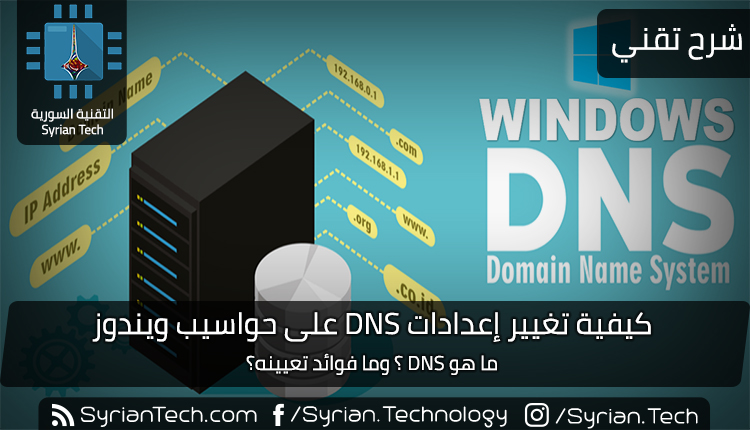
كيفية تغيير إعدادات DNS على حواسيب ويندوز

هناك العديد من الأسباب التي قد تدفعك للرغبة باستخدام خادم DNS التابع لجهة خارجية، كميزات الأمان وتحسينات السرعة والموثوقية، وحظر مواقع معينة. سنذكر أهمها في آخر المقالة.

تغيير خوادم DNS على حاسوب يعمل بنظام ويندوز ستجعل التأثير فقط عليه. لكن بالطبع يمكنك تغييرها على أي جهاز آخر بشكل منفصل أو على جهاز التوجيه (الراوتر) بحيث يكون التأثير شامل على كل الأجهزة.

في أسفل المقالة روابط لمقالات تشرح تنفيذ الخطوات على باقي الأجهزة وعلى جهاز الراوتر.

خطوات تغيير خوادم DNS في نظام ويندوز:

في ويندوز Windows، يمكنك تغيير هذا الخيار من لوحة التحكم. هذا الخيار لم يصبح بعد جزءً من تطبيق الإعدادات الجديد على نظام التشغيل Windows 10. لكن يمكنك الوصول إليه من خلال الإعدادات.

انتقل إلى الإعدادات، ثم اختر الشبكة والإنترنت.

في صفحة الحالة اضغط على تغيير خيارات المحوّل.

ستظهر لك نافذة اتصالات الشبكة من لوحة التحكم، والتي تحتوي على جميع محولات الشبكة كالواي فاي والشبكة اللاسلكية.

انقر بزر الماوس الأيمن فوق اتصال الشبكة الذي تريد تعديل مخدمات DNS عليه واختر خصائص. يجب تغيير هذا الخيار بشكل منفصل لكل اتصال تريد تغييره.

هذا يعني أنه إذا كان لديك جهاز كمبيوتر مزود بشبكة Wi-Fi ووصلات Ethernet، فسيتعين عليك تغييره لكل من محولات Wi-Fi و Ethernet بشكل منفصل إذا أردت تغيير خادم DNS لكل منهما.

اختر Internet Protocol Version 4 (TCIP / IPv4) في القائمة وانقر فوق خصائص.

حدد استخدام عناوين خادم DNS التالية، وأدخل عناوين خوادم DNS التي تريد استخدامها، وانقر فوق موافق.

يمكنك الحصول على الرقمين من خلال مقالات فوائد تغيير الـ DNS، المقالات في أسفل المقالة.

إذا أردت تعيين خادم DNS مخصص لاتصالات IPv6 أيضاً، فحدد Internet Protocol Version 6 (TCIP / IPv6)، وانقر فوق خصائص، وأدخل عناوين IPv6 أيضاً. انقر على موافق عند الانتهاء.

بعد تغيير خادم DNS على كمبيوتر يعمل بنظام ويندوز Windows، قد تحتاج إلى مسح ذاكرة التخزين المؤقت لنظام أسماء النطاقات للتأكد من أن ويندوز Windows يستخدم السجلات من خادم DNS الجديد وليس النتائج المخزنة مؤقتاً من DNS السابق.

قم بمسح ذاكرة التخزين المؤقت للـ DNS عن طريق قراءة مقالنا من خلال هذا الرابط.

إذن، يمكن تغيير خادم DNS للشبكة المنزلية بأكملها على جهاز التوجيه Router أو تعيينه بشكل جزئي على جهاز كمبيوتر أو جهاز Mac أو iPhone أو iPad أو جهاز Android أو Chromebook أو العديد من الأجهزة الأخرى.

فيما يلي قائمة بالمقالات الخاصة ببعض من هذه الأجهزة:

إذا كنت ترغب في تغيير خادم DNS للشبكة المنزلية بأكملها، فستحتاج إلى القيام بذلك على جهاز التوجيه Router، فقط اتبع الخطوات التي ستجدها في هذه المقالة:

جميع الأجهزة التي تعمل على الشبكة – أجهزة الكمبيوتر، والهواتف الذكية، والأجهزة اللوحية، ووحدات التحكم بالألعاب، ومكبرات الصوت الذكية، أجهزة البث التلفزيوني، ومصابيح الإضاءة التي تعمل بتقنية Wi-Fi، وأي شيء آخر يمكن التفكير فيه – ستحصل على إعداد خادم DNS من جهاز التوجيه Router ما لم تقم بالعمل على الشبكة من جهاز توجيه Router آخر.

بشكل افتراضي، يستخدم جهاز التوجيه Router خوادم DNS الخاصة بمزوّد خدمة الإنترنت التابع له. إذا قمت بتغيير خادم DNS على جهاز التوجيه الذي تمتلكه، فسيستخدمه كل جهاز آخر على الشبكة.

فوائد مراقبة وتغيير إعدادات DNS:

1- إلغاء تأثير البرمجيات الخبيثة على أجهزة الرواتر حيث تقوم هذه البرمجيات بتعيين DNS خاصين بها لمراقبة تصفحك للإنترنِت أو سرقة بياناتك وحتى إظهار مواقع وهمية بدل المواقع الحقيقية.

تعرف على الموضوع أكثر من خلال هذه المقالة.

2-  تعيين عنوانين خاصين لحجب المواقع الإباحية والمواقع الخطرة المخادعة وغيرها من خلال خدمة OpenDNS تعرف عليها أكثر من خلال هذه المقالة.

3-تعيين عنوانين خاصين لحجب مواقع معينة ترغب بها عن كامل شبكة الإنترنت وذلك من خلال خدمة خاصة من OpenDNS، قمنا بشرحها في المقالة.

4- تسريع الإنترنت من خلال 1.1.1.1 سيرفر الـ DNS من Cloudflare، شرحنا عنه أكثر في المقالة.

مقالات قد تعجبك:

تغيير إعدادات DNS على نظام أندرويد
تغيير إعدادات DNS على أجهزة آيفون و آيباد
تعيين إعدادات الـ DNS في الراوتر
كيفية مسح ذاكرة التخزين المؤقت للـ DNS
ما هو سيرفر 1.1.1.1 من Cloudflare؟ وهل عليك استخدامه؟
كيفية حظر المواقع الإباحية على جميع الأجهزة
حظر مواقع مخصصة ضمن الشبكة المحلية
ما هي البرمجيات الخبيثة التي تصيب أجهزة الراوتر وكيف تحمي جهازك منها

كيفية ضبط مخرج وشدة الصوت بشكل منفصل للبرامج في ويندوز 10

يتيح لك Windows 10 الآن اختيار أي من مخرجات الصوت وأجهزة الإدخال التي يستخدمها كل تطبيق بشكل مستقل.

على سبيل المثال، قد يكون لديك مخرج صوت واحد لتشغيل التطبيق من خلال سماعات الرأس وتطبيق آخر يتم تشغيله من خلال مكبرات الصوت.

تمت إضافة هذه الميزة في تحديث Windows 10 في أبريل 2018. إن لم تكن لديك الميزة فحاول تحديث النظام إلى آخر إصدار.

أما في نظام التشغيل Windows 7 ويندوز ، يتطلب ذلك تطبيقات تابعة لجهات خارجية مثل Audio Router أو CheVolume إذا لم يكن التطبيق المعني يحتوي على خيارات اختيار جهاز الصوت الخاص به.

للعثور على هذه الخيارات في Windows 10، افتح لوحة إعدادات الصوت الجديدة. يمكنك إما النقر بزر الماوس الأيمن فوق رمز السماعة في منطقة الإشعارات (أقصى يسار شريط المهام في حالة لغة ويندوز العربية)، ثم تحديد فتح إعدادات الصوت أو الانتقال إلى الإعدادات> النظام> صوت.

في إعدادات الصوت، قم بالتمرير لأسفل إلى قسم خيارات الصوت الأخرى، ثم انقر فوق الخيار صوت التطبيقات وتفضيلات الجهاز.

في الجزء العلوي من الصفحة، يمكنك تحديد المخرجات والإدخال الافتراضي للأجهزة، بالإضافة إلى الصوت الرئيسي على مستوى النظام.

ستجد أدناه خيارات لتهيئة مستوى الصوت لكل تطبيق بشكل فردي، بالإضافة إلى مخرجات الصوت وأجهزة الإدخال التي يستخدمها كل تطبيق.

تم تكوين مستوى الصوت في التطبيق كنسبة مئوية من مستوى الصوت الرئيسي للنظام. على سبيل المثال، إذا قمت بتعيين مستوى الصوت الرئيسي إلى 15 وكروم Chrome إلى 100، فسيعمل كروم Chrome على مستوى الصوت 15.

إذا قمت بتعيين مستوى الصوت الرئيسي للنظام إلى 25 وكروم Chrome إلى 45، فسيعمل كروم Chrome بمستوى صوت 10.

إذا لم يظهر أحد التطبيقات في القائمة، فستحتاج إلى تشغيله أولاً – وربما بدء تشغيل أو تسجيل صوت فيه.

على يسار شريط تمرير مستوى الصوت لكل تطبيق، انقر على القوائم المنسدلة إخراج أو إدخال لتعيين مخرج أو مدخل مختلف إلى التطبيق.

على سبيل المثال، يمكن أن يكون لديك خرج تطبيق واحد يصدر صوتاً لسماعات الرأس وإصدار التطبيقات الأخرى إلى مكبرات الصوت. أو يمكنك استخدام أجهزة تسجيل مختلفة لتطبيقات مختلفة.

قد تضطر إلى إغلاق التطبيق وإعادة فتحه حتى يسري التغيير. مع ذلك، سيتذكر ويندوز Windows مستوى الصوت وأجهزة الصوت التي تعينها للتطبيقات الفردية ويطبق تفضيلاتك تلقائياً عند تشغيل التطبيق في أي وقت.

إذا كنت تريد فقط تعيين جهاز تشغيل الصوت الافتراضي لديك على Windows 10، فيمكنك القيام بذلك مباشرةً من رمز الصوت في منطقة الإشعارات.

انقر فوق رمز السماعة، وانقر فوق اسم جهاز الصوت الافتراضي الحالي لديك في القائمة، ثم انقر فوق الجهاز الذي تريد استخدامه. يؤثر هذا التغيير على جميع التطبيقات التي تم تعيينها لاستخدام الجهاز الافتراضي.

يعمل جزء تفضيلات مستوى الصوت والجهاز الجديد هذا بشكل يشبه إلى حد كبير أداة خالط الصوت Volume Mixer القديم، والتي تسمح لك بضبط مستوى الصوت للتطبيقات الفردية.

مع ذلك، لم يسمح لك خالط الصوت Volume Mixer مطلقاً بتحديد أجهزة الصوت للتطبيقات.

لا تزال أداة خالط الصوت Volume Mixer التقليدية مضمّنة أيضاً في Windows 10 – انقر بزر الماوس الأيمن على رمز السماعة في منطقة الإشعارات وحدد فتح خالط مستوى الصوت لتشغيله.

مقالات قد تعجبك:

كيفية استخدام ميزة المجموعات في ويندوز 10 لتنظيم التطبيقات في تبويبات
كيفية تخصيص حدود النوافذ والظلال على ويندوز 10
طريقة خفية لفتح نافذة اختيار الإيموجي في ويندوز 10
كيفية إعادة تعيين إعدادات الشبكة في ويندوز 10 لحل مشاكلها
كيفية إدارة برامج بدء التشغيل في ويندوز 10
زر إيقاف تشغيل ويندوز 10 لا يقوم بإيقاف تشغيل النظام بشكل كامل

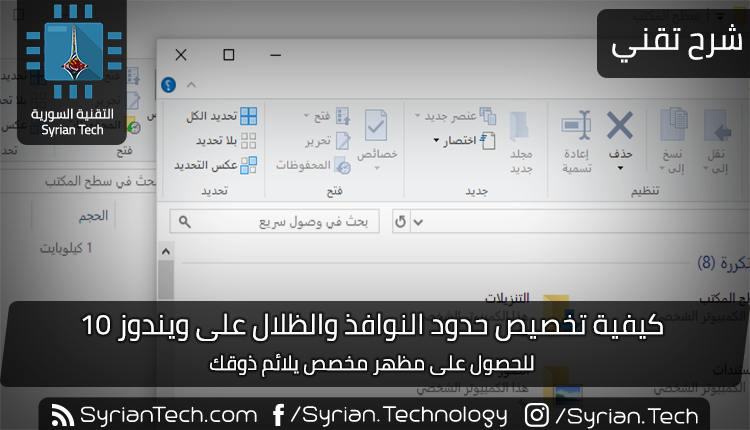
كيفية تخصيص حدود النوافذ والظلال على ويندوز 10

في Windows 10، تحتوي كل نافذة على حدود ملونة ومظللة. يمكنك تغيير لون حدود نوافذ النظام وحتى تعطيل الظل، إن أردت.

يقوم البناء الداخلي من نظلم Redstone 5 بتغيير لون الحدود الافتراضي إلى اللون الرمادي بحيث يمتزج مع الظل، ولكن يمكنك أيضاً إعادة تمكين حدود النوافذ الملونة على Redstone 5.

كيف يمكن اختيار لون مخصص لحدود النافذة؟

في تحديث أبريل 2018 والإصدارات السابقة من Windows 10، يختار ويندوز Windows تلقائياً لون إطار يطابق خلفية سطح المكتب (أي يتغير لون إطار النافذة بشكل ديناميكي).

لاختيار لون حدود نافذة مخصص، توجه إلى إعدادات> إضفاء طابع شخصي> الألوان. ضمن قسم اختر لونك، قم بتعطيل خيار انتقاء لون بارز من خلفيتي واختر لونك المفضل، بدلاً من ذلك.

يوفر ويندوز Windows عدداً من الألوان المقترحة هنا، ولكن يمكن النقر فوق خيار لون مخصص في أسفل القائمة لاختيار أي لون تريده.

تحديث Windows 10 الخاص بـ Redstone 5، والذي سيتم ترقيته إلى إصدار ويندوز Windows الثابت في وقت ما في خريف هذا العام، يستخدم حدود إطار رمادي بشكل افتراضي.

لتطبيق اللون المميز الذي تريد على حدود نوافذ النظام، قم بالتمرير لأسفل إلى القسم عرض لون التمييز على الأسطح التالية، ثم قم بتمكين خيار أشرطة العناوين، وإذا أردت قم بتمكين شاشة البدء وشريط المهام ومركز الصيانة.

إذا كان النظام لديك أحدث إصدار من ويندوز Windows فإنك سترى علامات تبويب ملونة في أشرطة العناوين بدلاً من أشرطة العنوان الملونة بالكامل بفضل ميزة المجموعات Sets.

يمكنك من خلال هذا الرابط التعرف على ميزة المجموعات بشكل مفصل، لكن، لا تنس العودة إلى هنا وإكمال ما بدأت به!

كيفية إلغاء (أو تمكين) خيارات الظل:

يتيح Windows 10 ظلالاً مُسقَطة لكل إطار افتراضياً. مع ذلك، يمكن إيقاف هذه الظلال إذا كنت تفضل ذلك.

على سبيل المثال، لم يستخدم نظام التشغيل Windows 8 ظلالًا وكان لديه مظهر نظيف ومسطّح مع حدود نافذة ملونة، فقد تكون من المعجبين بهذا المظهر أكثر من Windows 10.

يتوفر هذا الإعداد في نافذة إعدادات النظام المتقدمة القديمة. لفتحه، اضغط على ابدأ، واكتب النظام في مربع البحث، ثم اضغط على Enter بعدها اختر إعدادات النظام المتقدمة من القائمة اليمنى للنافذة التي تظهر.

يمكنك أيضاً الانتقال إلى لوحة التحكم> النظام والأمان> النظام> إعدادات النظام المتقدمة بدلاً من الطريقة السابقة.

في علامة التبويب خيارات متقدمة من نافذة خصائص النظام، انقر فوق الزر إعدادات في قسم الأداء.

في القائمة تأثيرات مرئية، حدد الخيار مخصص، قم بتعطيل خيار الظل تحت النوافذ، ثم انقر فوق الزر موافق.

ظلال النافذة سوف تختفي على الفور. يمكنك العودة إلى نفس المكان إذا كنت ترغب في إعادة تمكينها.

مقالات قد تعجبك:

كيفية إعادة تعيين إعدادات الشبكة في ويندوز 10 لحل مشاكلها
طريقة خفية لفتح نافذة اختيار الإيموجي في ويندوز 10
ما هو وضع موفر البطارية في ويندوز 10 ؟ وكيف يتم استخدامه ؟
زر إيقاف تشغيل ويندوز 10 لا يقوم بإيقاف تشغيل النظام بشكل كامل
كيفية إيقاف التحديثات التلقائية في Windows 10

كيفية تحسين عدد الإطارات في الثانية FPS في الألعاب

يتم قياس أداء الألعاب بوحدة الإطار في الثانية Frame per second أو FPS. يمنح معدل الإطارات في الثانية العالي طريقة لعب سلسة.

من ناحية أخرى، يبدو معدل الإطار في الثانية FPS المنخفض أشبه بعرض شرائح متلاحقة، مما يعني ذلك بطء الأداء… يمكنك التعرف على هذه المشكلة وعلى مشكلة اللاغ Lag والفرق بينهما والحلول المقترحة في مقالتنا من خلال الرابط.

فيما يلي كيفية رؤية معدل الإطار في الثانية FPS لألعاب الكمبيوتر الشخصي – وزيادة معدل الإطار في الثانية FPS في الألعاب المفضلة بشكل مخصص.

بشكل عام، ستحتاج إلى 30 إطاراً في الثانية على الأقل للعب بطريقة سلسة. لكن المزيد بالتأكيد سيكون أفضل – ستلاحظ أن الألعاب تبدو أكثر سلاسة عند 60 إطاراً في الثانية.

كيف تستطيع عرض معدل إطار لعبة معينة؟

تحتوي العديد من الألعاب على عدادات معدل الإطار مدمجة، ولكن يتم تعطيلها افتراضياً. لعرض معدل الإطار في الثانية باستخدام خيار داخل اللعبة، ستحتاج إما إلى عرض قائمة إعدادات الرسوميات Graphics Options في اللعبة أو قائمة الخيارات المتقدمة Advanced Options.

إذا لم تتمكن من العثور عليه، فقم بإجراء بحث على الويب عن اسم اللعبة وعرض معدل الإطار في الثانية FPS لمشاهدة المزيد من المعلومات حول لعبة معينة.

على سبيل المثال، لرؤية معدل الإطار في الثانية FPS في لعبة Fortnite، توجه إلى Menu> Options> Video، ثم قم بتشغيل خيار Show FPS في أسفل الشاشة.

لعرض معدل الإطار في الثانية FPS في لعبة Overwatch، انقر فوق Options> Video، ثم قم بتشغيل الخيار FPS counter.

لإظهار FPS في لعبة DOTA 2، انتقل إلى Dashboard > Gear > Options > To Advanced Options، ثم قم بتمكين خيار Display Network Information.

سترى مقياس معدل الإطار في الثانية FPS صغير في مكان ما على الشاشة. كل لعبة تظهر ذلك في مكان مختلف.

تتميز خيارات ألعاب Steam بعرض معدل الإطار في الثانية FPS خاص به والذي يمكنك استخدامه في أي لعبة في الجهاز.

إذا كنت تلعب لعبة في Steam، فانقر فوق Steam> Settings> In Game، وانقر فوق المربع الموجود أسفل FPS Counter، واختر موضعاً لعنصر معدل الإطار في الثانية FPS على الشاشة.

سترى وجود معدل الإطار في الثانية لجميع الألعاب التي تلعبها على Steam في موقع واحد.

ستجد أيضاً خيارات لعرض معدل الإطار في الثانية FPS لأي لعبة في أدوات أخرى مثل NVIDIA GeForce Experience و FRAPS.

زيادة معدل الإطار في الثانية FPS عن طريق تحديث برامج التشغيل:

من المهم أن يكون لديك أحدث برامج تشغيل الرسوميات لأجهزة جرافيك الكمبيوتر، أو GPU.

تقوم الشركات المصنعة لمعالجات الرسوميات مثل NVIDIA و  AMD وحتى Intel بإحداث إصدارات جديدة من برامج تشغيل الرسوميات التي تم تحسينها بشكل أفضل لجعل الألعاب الجديدة تعمل بشكل أفضل.

يجب عليك تحديث برامج تشغيل الرسوميات في جهازك للحصول على أفضل أداء للألعاب، خاصة إذا كنت تلعب ألعاباً حديثة.

احصل على أحدث برامج التشغيل من NVIDIA أو AMD أو Intel، اعتماداً على أجهزة الرسوميات الموجودة بالكمبيوتر لديك.

تتضمن أدوات تثبيت برامج التشغيل هذه أدوات تحقق بشكل تلقائي من وجود تحديثات للمساعدة على تحديث برامج التشغيل في المستقبل.

إذا لم تكن متأكداً من وحدة معالجة الرسوميات التي يمتلكها جهاز الكمبيوتر لديك، فإن Windows 10 يجعل من السهل التحقق من ذلك.

لعرض اسم GPU بجهاز الكمبيوتر، افتح مدير المهام Task manager بالنقر بزر الماوس الأيمن على شريط المهام وتحديد مدير المهام.

انقر على خيار مزيد من التفاصيل إذا رأيت نافذة صغيرة. انقر فوق علامة التبويب الأداء وابحث عن GPU في الجزء الأيمن لرؤية نوع GPU الذي يحتوي عليه النظام الذي تعمل عليه.

إذا كنت ترى GPU Intel إلى جانب NVIDIA أو AMD GPU هنا، فإن الكمبيوتر لديك يحتوي على NVIDIA أو AMD GPU قوي للألعاب و Intel ذو كفاءة جيدة في استهلاك الطاقة للقيام بمهام أخرى.

يجب تحديث برامج تشغيل NVIDIA أو AMD للحصول على أفضل أداء للألعاب، على الرغم من أنه يجب عليك أيضاً تحديث برامج تشغيل الرسومات Intel.

في نظام التشغيل Windows 7، يمكنك العثور على اسم معالج الرسوميات GPU الخاص بجهازك في أداة dxdiag.

لفتحه، اضغط على Windows + R، واكتب dxdiag في مربع التشغيل، ثم اضغط على Enter. انقر على علامة التبويب عرض وانظر إلى يسار إدخال الاسم في قسم الجهاز.

غالباً ما تُسمى معالجات رسوميات Intel بمعالجات الرسوميات المدمجة لأنها مضمنة في وحدة المعالجة المركزية CPU للكمبيوتر مباشرةً.

على الرغم من أن الرسوميات المدمجة تستخدم طاقة أقل، فإنها لن تقدم أداء أفضل بالقرب من أداء معالج NVIDIA أو AMD GPU الحديث أثناء اللعب.

قد يستمر أداء معالج رسوميات Intel في العمل على ما يرام، خاصة إذا كان لديك أحد أحدث معالجات الرسوميات من Intel وكنت تلعب لعبة قديمة أو لعبة أحدث على إعدادات أقل.

إذا رفض أحدث برامج تشغيل الرسومات من Intel التثبيت على جهاز الكمبيوتر لديك ورأيت رسالة شبيهة بهذه برنامج التشغيل الذي يتم تثبيته غير مخصص لهذا الكمبيوتر، فهناك طريقة لتجاوز هذا الخطأ وتثبيت أحدث برامج التشغيل مباشرة من Intel سنقوم بذكرها قريباً.

تعزيز معدل الإطار في الثانية عن طريق تغيير وتبديل إعدادات الرسوميات:

كلما ارتفعت إعدادات الرسومات – بعبارة أخرى، كلما زادت التفاصيل الرسومية التي تراها في اللعبة – قلَّ معدل الإطار في الثانية.

إذا كنت بحاجة إلى المزيد من الإطارات في الثانية في لعبة، فإن أسهل طريقة للحصول عليه هي تقليل مستوى الدقة الرسومية. لن تبدو اللعبة جميلة، لكنها ستعمل بشكل أسرع وأكثر سلاسة.

كل لعبة لديها خيارات الرسوميات الخاصة بها. للعثور عليهم، افتح قائمة خيارات اللعبة وابحث عن فئة مثل Graphics أو Video.

يمكنك تعديل الإعدادات بشكل مستقل أو مجرد استخدام الإعدادات المسبقة الافتراضية. على سبيل المثال، يمكنك خفض إعدادات الرسومات في اللعبة من عالي إلى متوسط أو منخفض لتحسين معدل الإطار في الثانية.

يمكن أيضاً خفض دقة عرض اللعبة، مما سيجعل الصورة أقل وضوحاً، ولكنها تعزز معدل الإطار في الثانية FPS. قد يكون هذا الخيار موجوداً في قائمة خيارات Video منفصلة عن قائمة إعدادات Graphics في بعض الألعاب.

تؤدي العديد من الألعاب القديمة أداءً أفضل عند تعيينها على وضع ملء الشاشة الحصري بدلاً من وضع Windowed أو ملء الشاشة (windowed) أو وضع بدون إطار، حتى يمكنك أيضاً تجربة تمكين وضع ملء الشاشة لمعرفة ما إذا كان ذلك يحسِّن معدل الإطار في الثانية FPS للعبة.

يمكن لبعض الأدوات ضبط الإعدادات الرسومية لألعاب الكمبيوتر تلقائياً، مما يمنح مجموعة مثالية من الرسومات والأداء دون التقليل من جودة العرض.

إليك مقالة مفصلة عن كيفية ضبط إعدادات الرسوميات لألعاب الكومبيوتر بسهولة.

إذا كان لديك جهاز NVIDIA، فنحن نوصي باستخدام NVIDIA GeForce Experience، التي تم تضمينها مع برامج تشغيل الرسومات.

فقط قم بتشغيل تطبيق GeForce Experience من قائمة Start (ابدأ) وسوف ترى قائمة من الألعاب التي قمت بتثبيتها.

حدد لعبة وانقر على الزر تحسين لاستخدام الإعدادات الموصى بها تلقائياً في NVIDIA لتلك اللعبة استناداً إلى أجهزة النظام.

حتى إذا كنت ترغب في تعديل الإعدادات يدوياً، يعد تحسين GeForce Experience نقطة بداية جيدة. لا يزال بإمكانك الانتقال إلى إعدادات اللعبة وتعديلها بعد استخدام أداة تحسين مثل هذه الأداة.

تأكد من تشغيل اللعبة على معالج الرسوميات القوي:

إذا كان لديك معالج رسوميات Intel GPU مدمج و NVIDIA أو AMD GPU، فيجب عليك التأكد من تشغيل الألعاب المطلوبة على أجهزة NVIDIA أو AMD وليس على جهاز Intel البطيء.

يجب تشغيل معظم الألعاب تلقائياً على وحدة معالجة الرسوميات الأكثر قوة. ومع ذلك، قد تستخدم بعض الألعاب GPU الأبطأ بشكل افتراضي، مما يؤدي إلى انخفاض معدل الإطار في الثانية FPS بشكل غامض.

تستطيع اختيار معالج الرسوميات GPU التي تستخدمها إحدى الألعاب في أحدث إصدار من Windows 10، للقيام بذلك يمكنك تنفيذ الخطوات في مقالتنا من خلال الرابط.

بالنسبة لأجهزة الكمبيوتر التي تعمل بنظام Windows 7 أو إصدار قديم من Windows 10، يمكنك ضبط معالج الرسوميات GPU التي تستخدمها إحدى الألعاب في لوحة تحكم برنامج تشغيل الرسومات.

على سبيل المثال، يمكن لمستخدمي NVIDIA تعيين تطبيقات لوحدات معالجة رسومات مختلفة في لوحة تحكم NVIDIA.

المزيد من النصائح لتعزيز معدل الإطار في الثانية:

فيما يلي بعض النصائح الأخرى لتعزيز معدل الإطار في الثانية FPS في ألعاب الكمبيوتر الشخصي:

  • إغلاق التطبيقات التي تعمل في الخلفية: يوجد عدد كبير من وحدات المعالجة المركزية ووحدات معالجة الرسومات وموارد الأقراص.

إذا كانت تطبيقات الخلفية تستخدم موارد كبيرة، فستتوفر موارد أقل للعبة التي تلعبها، وهو ما يعني انخفاض معدل الإطار في الثانية FPS.

قم بإغلاق تطبيقات الخلفية – خاصة التطبيقات التي تستخدم الكثير من الموارد – أثناء تشغيل اللعبة.

يمكنك التحقق من التطبيقات التي تستخدم كمية ملحوظة من موارد النظام من إدارة المهام، إن أردت.

  • قم بتوصيل الكمبيوتر المحمول بالكهرباء: قم بتوصيل الكمبيوتر المحمول أثناء اللعب.

حيث يقوم نظام التشغيل ويندوز Windows عادةً بتخميد الأجهزة ويجعلها تعمل بشكل أبطأ على طاقة البطارية لتوفير الطاقة، لذا فإن توصيلها يمكن أن يؤدي إلى تحسين معدل الإطار في الثانية FPS بشكل كبير.

  • تجنب تشغيل تسجيل الفيديو للعبة: إذا تم ضبط جهاز الكمبيوتر على خيار تسجيل طريقة اللعب تلقائياً باستخدام ميزة مثل Game DVR لـ Windows 10 أو NVIDIA ShadowPlay، فسيؤدي ذلك إلى تقليل معدل الإطار في الثانية FPS.

قم تعطيل أي ميزات لتسجيل أداء اللعبة وسترى معدل إطار في الثانية FPS أعلى.

  • جرب وضع اللعب Game Mode: يحتوي نظام التشغيل Windows 10 على وضع اللعب Game Mode الذي يؤدي إلى إلغاء تحديد أولويات المهام الخلفية تلقائياً وتعيين المزيد من الموارد للألعاب أثناء تشغيلها.لتمكين وضع اللعب للعبة فردية، اضغط على Windows + G لفتح شريط اللعبة أثناء اللعب، وانقر فوق رمز وضع اللعب على الجانب الأيمن من شريط اللعبة الذي يظهر.لم نر تحسينات كبيرة في هذه الميزة، ولكن الأمر يستحق التجربة.استناداً إلى الاختبار الذي أجريناه، لا نوصي باستخدام معظم أدوات تعزيز الألعاب التابعة لجهة خارجية.

  • رفع تردد التشغيل Overclock: إذا كنت ترغب في تشغيل الأجهزة الموجودة لديك بشكل أسرع، يمكنك رفع تردد تشغيل هذه الأجهزة. يمكنك زيادة سرعة المعالج ووحدة المعالجة المركزية (CPU)، حيث سيكون رفع تردد التشغيل على وحدة معالجة الرسوميات أكثر أهمية بالنسبة إلى معدل الإطار في الثانية FPS في معظم الألعاب.لاحظ أن رفع تردد التشغيل يجعل جهاز الكمبيوتر يستخدم طاقة أكثر وتشغيلًا أكثر سخونة، لذلك قد يؤدي إلى تلف الجهاز أو جعل النظام غير مستقر أثناء تعطيل خيار التردد.
  • إعادة تشغيل الكمبيوتر الشخصي: إذا كان أداء جهاز الكمبيوتر بطيئاً على نحو غير معتاد وكانت نسبة معدل الإطار في الثانية FPS أقل من المعدل العادي دون سبب معروف بالنسبة لك، فحاول إعادة تشغيل جهاز الكمبيوتر.

نعم، يمكن أن يكون خيار إعادة تشغيل الكمبيوتر سبباً في إصلاح كافة أنواع المشاكل!

  • ترقية الأجهزة الخاصة بالكمبيوتر لديك: إذا كنت غير راضٍ عن معدل الإطار في الثانية FPS في أداء الألعاب التي تقوم بتنصيبها حتى بعد اتباع كل هذه النصائح السابقة، فيمكن لك دائماً تحسينها من خلال شراء معالج رسوميات أسرع وتثبيته – أو حتى الحصول على كمبيوتر شخصي جديد مزود بأجهزة أكثر قوة.

اعتماداً على اللعبة وأجهزة الكمبيوتر الشخصي، قد تساعد وحدة المعالجة المركزية (CPU) السريعة أو المزيد من ذاكرة الوصول العشوائي RAM أيضاً على تحسين مستوى أداء الألعاب بشكل ملحوظ.

مقالات قد تعجبك:

كيفية تحسين دقة الإصابة في ألعاب الكمبيوتر
أفضل ألعاب المغامرات لجميع الحواسيب
أفضل الألعاب الكلاسيكية لجميع الحواسيب
ما هي تقنية تتبع الأشعة Ray Tracing المستخدمة في الألعاب؟
كيفية ضبط إعدادات الرسوميات لألعاب الكومبيوتر بسهولة
كيفية تحسين أداء الألعاب عند استخدام كروت الشاشة من نوع Intel
كيفية اختيار كرت رسوميات للكمبيوتر المكتبي أو المحمول
كيفية ترقية أو استبدال بطاقة الرسوميات في الكمبيوتر
كيفية مراقبة استخدام معالج الرسوميات في ويندوز
كيفية ضبط إعدادات الرسوميات لألعاب الكومبيوتر بسهولة
كيفية إدارة برامج بدء التشغيل في ويندوز 10

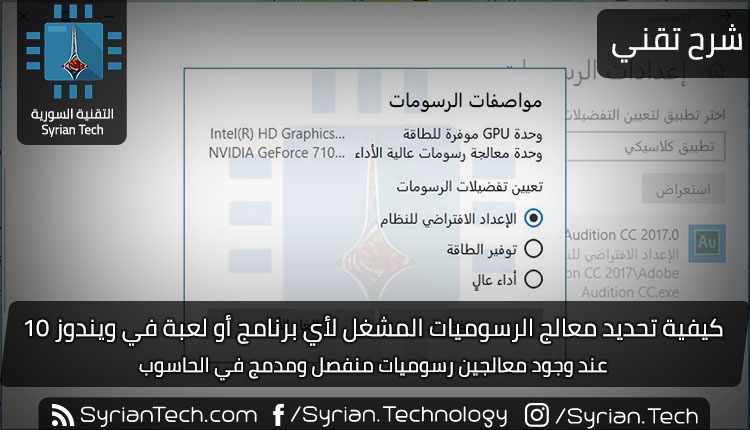
كيفية تحديد معالج الرسوميات المشغل لأي برنامج أو لعبة في ويندوز 10

يتيح لك Windows 10 الآن تحديد معالج الرسوميات GPU الذي تستخدمه لعبة أو أي تطبيق آخر مباشرة من تطبيق الإعدادات.

في السابق، كان على المستخدم استعمال أدوات خاصة بالمصنع مثل لوحة تحكم إنفيديا NVIDIA أو AMD Catalyst Control Center للتحكم في ذلك.]

تمت إضافة هذه الميزة في تحديث Windows 10 في أبريل 2018. إذا كنت لا ترى خيار إعدادات الرسومات، فهذا يعني أنك لم تقم بتثبيت التحديث بعد.

كيفية تعيين تطبيق إلى معالج رسومي محدد:

لتعيين تطبيق إلى معالج رسومي GPU محدد، توجه إلى الإعدادات> النظام> جهاز العرض. مرِّر لأسفل وانقر على رابط إعدادات الرسومات.

حدد التطبيق الذي تريد تكوينه. لتحديد لعبة أو تطبيق سطح مكتب تقليدي باستخدام ملف exe.، حدد تطبيق كلاسيكي في المربع، ثم انقر فوق الزر استعراض، ثم حدد موقع ملف exe. على النظام، في مثالنا حددنا تطبيق Adobe Audition الخاص بتعديل الصوت.

من المحتمل أن تكون معظم ملفات .exe للتطبيقات في مكان ما في أحد مجلدات ملفات البرامج.

إذا كنت تريد تحديد تطبيق عام جديد، حدد تطبيق عام في المربع، وحدد التطبيق من القائمة، ثم انقر فوق الزر إضافة.

يتم تثبيت هذه التطبيقات بشكل عام من متجر مايكروسوفت Microsoft ولا تحتوي على ملفات exe. غالباً ما يطلق على هذه التطبيقات اسم Universal Platform أو تطبيقات UWP.

تظهر أي تطبيقات تقوم بإضافتها في قائمة في صفحة إعدادات الرسومات. حدد التطبيق الذي أضفته، ثم انقر على الزر خيارات.

حدد وحدة معالجة الرسومات (GPU) التي تريدها.

  • الإعداد الافتراضي للنظام هو GPU الافتراضي المستخدم في جميع التطبيقات
  • توفير الطاقة يشير إلى وحدة معالجة الرسوميات منخفضة الطاقة (عادةً يكون مدمجاً على اللوحة الأم Motherboard مثل إنتل Intel Graphics).
  • الأداء العالي يشير إلى وحدة معالجة الرسوميات عالية الطاقة (عادةً ما تكون بطاقة رسومات منفصلة مثل AMD أو NVIDIA).

يتم عرض وحدات الرسوم البيانية الدقيقة المستخدمة لكل إعداد في النافذة هنا. إذا كان لديك وحدة معالجة رسومات واحدة فقط في نظامك، فسترى اسم GPU نفسه تحت كل من توفير الطاقة وخيارات GPU عالية الأداء.

انقر على حفظ عند الانتهاء. إذا كانت اللعبة أو التطبيق قيد التشغيل حالياً، فقد تحتاج إلى إعادة تشغيله حتى تدخل تغييراتك حيز التنفيذ.

كيفية التحقق من المعالج الرسومي GPU الذي يستخدمه تطبيق معين:

للتحقق من استخدام لعبة أو تطبيق لمعالج رسومي GPU، افتح مدير المهام Task Manager وقم بتمكين عمود محرك GPU أو بالعربية GPU Engine في جزء العمليات.

سترى بعد ذلك رقم المعالج الرسومي GPU الذي يستخدمه التطبيق. يمكنك عرض GPU المرتبط بالرقم من علامة تبويب الأداء.

مقالات قد تعجبك:

هل من الآمن شراء بطاقة رسوميات مستعملة؟
كيفية مراقبة استخدام معالج الرسوميات في ويندوز
كيفية ضبط إعدادات الرسوميات لألعاب الكومبيوتر بسهولة
كيفية اختيار كرت رسوميات للكمبيوتر المكتبي أو المحمول
كيفية تحسين أداء الألعاب عند استخدام كروت الشاشة من نوع Intel
أفضل ألعاب المغامرات لجميع الحواسيب
غرفة فندق فخمة لألعاب الفيديو من Alienware

كيفية تعطيل إشعارات انخفاض مساحة القرص في ويندوز

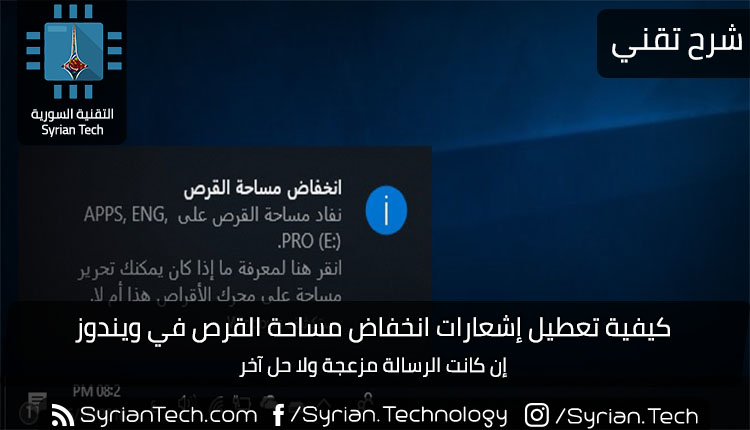
يعرض ويندوز Windows إشعارات نفاذ مساحة القرص كلما كان أي قرص على الكمبيوتر لديك أقل من 200 ميغابايت من المساحة المتبقية. فيما يلي كيفية التخلص من هذه الإشعارات، حتى إذا لم يكن بإمكانك إخلاء المساحة.

ما تحتاج إلى معرفته:

إذا كان هذا التحذير يتعلق بمحرك أقراص النظام، فعليك الانتباه إليه وتحرير بعض المساحة. لا يعمل نظام ويندوز Windows بشكل جيد إذا كان محرك أقراص النظام ممتلئاً تماماً.

لكنك تحتاج إلى بعض المساحة الحرة، بالرغم من أنه لا يمكن لأحد أن يعلم بالضبط كم هي هذه المساحة. لن يتم تشغيل العديد من التطبيقات بشكل سليم وسيتم تعطيلها إذا كان لديك محرك أقراص كامل تماماً.

على أية حال، إذا كنت ترى التحذير، فلم يتبقى لك أي مساحة تقريباً، وربما يجب عليك تحرير بعض منها.

مع ذلك، في بعض الحالات، قد ترى هذا التحذير في محركات أقراص أخرى غير محرك أقراص النظام non-system drives.

على سبيل المثال، إذا كان قسم الاسترداد يحتوي على حرف محرك أقراص Drive letter تم تعيينه إليه وكان ممتلئاً تقريباً كالقرص D أو E مثلاً، فقد يظهر لك هذا التحذير. نوصي بإخفاء قسم الاسترداد Recovery partition إذا أصبح مرئياً.

إذا كان لديك محرك بيانات كامل ولم تكن قلقاً بشأن المشكلات المحتملة أو إذا كنت لا تريد مشاهدة هذا التحذير، فيمكن تعطيل هذه الإشعارات.

تعطيل رسائل التحذير عن طريق تحرير التسجيل:

يمكن فقط تعطيل رسائل مساحة القرص هذه عن طريق تغيير إعداد في مسجل ويندوز Windows.

يعتبر هذا تغييراً على مستوى النظام، لذا لن يحذرك ويندوز Windows من مساحة القرص منخفضة على أي من محركات الأقراص بعد تغييرها.

ملاحظة: هذا الشرح أدناه قابل للتطبيق على أنظمة ويندوز التالية: Windows 7, Windows 8, Windows 10.

قبل أن تبدأ إليك هذا التحذير: يعد محرر التسجيل Registry Editor أداة فعالة ويمكن أن يؤدي العبث باستخدامه (بطريقة غير صحيحة) إلى عدم استقرار النظام أو حتى تعطيله.

يعد هذا اختراقاً بسيطاً للغاية، وطالما أنك تلتزم بالتعليمات في هذه المقالة، فلا يجب أن تواجه أي مشاكل. ومع ذلك، إذا لم تكن قد عملت مع هذه الأداة من قبل، ففكّر في القراءة حول كيفية استخدام محرر السجل قبل البدء.

قمنا بتوفير طريقة أسرع وأسهل من خلال تنفيذ ملف معين، الطريقة مشروحة في الأسفل.

للبدء، ابدأ تشغيل محرر التسجيل من خلال فتح قائمة ابدأ، وكتابة regedit في مربع البحث، والضغط على Enter.

انقر فوق الزر نعم لمنح محرر التسجيل إذناً لإجراء تغييرات على جهاز الكمبيوتر.

استخدم الشريط الجانبي الأيسر في نافذة محرر التسجيل Registry Editor للانتقال إلى المفتاح التالي، أو قم بنسخ المفتاح التالي ولصقه في شريط عنوان محرر التسجيل Registry Editor إذا كنت تستخدم نظام التشغيل Windows 10.

HKEY_CURRENT_USER\SOFTWARE\Microsoft\Windows\CurrentVersion\Policies\Explorer

عند تحديد مفتاح السياسات Polices في الجزء الأيسر، انقر بزر الماوس الأيمن في المساحة الفارغة في الجزء الأيمن وحدد New> DWORD (32-bit) Value.

قم بالتسمية كالتالي: NoLowDiscSpaceChecks.

(نعم، يجب أن يتم كتابة Disc من الناحية الفنية بدلاً من Disk، حيث أن هذه هي التهجئة التي تتطلبها مايكروسوفت Microsoft لإدخال السجل هذا).

انقر نقراً مزدوجاً فوق قيمة NoLowDiscSpaceChecks التي قمت بإنشائها. اكتب 1 في مربع بيانات القيمة، ثم انقر فوق الزر موافق.

يمكن الآن إغلاق نافذة محرر التسجيل. سيتعين عليك إعادة تشغيل الكمبيوتر قبل أن تصبح التغييرات نافذة المفعول.

إذا كنت ترغب في إعادة تمكين تحذيرات مساحة القرص المنخفضة في المستقبل، فقم بالرجوع إلى هذا الموقع في محرر التسجيل Registry Editor، ثم انقر بزر الماوس الأيمن فوق القيمة NoLowDiscSpaceChecks وحدد حذف لإزالته. قم بإعادة تشغيل جهاز الكمبيوتر بعد ذلك.

استبدل العديد من الخطوات بنقرة واحدة!

لقد أنشأنا بعض ملفات الريجستري القابلة للتنزيل التي يمكنك استخدامها إذا لم تكن ترغب في تعديل السجل بنفسك. أحد هذه الملفات يقوم بتعطيل إشعارات مساحة القرص المنخفضة ويقوم الثاني بإعادة تمكينها مرة أخرى.

يتم تضمين كليهما في الملف التالي. قم فقط بالنقر المزدوج فوق الذي تريد استخدامه وتوافق على إضافة المعلومات إلى السجل.

قم بتحميل الملفات بالنقر هنا.

ستحتاج إلى إعادة تشغيل جهاز الكمبيوتر حتى يسري التغيير بعد تشغيل أي من الملفات المذكورة أعلاه.

تقوم هذه الملفات فقط بتغيير نفس القيمة التي قمنا بتغييرها في شرحنا أعلاه.

يضيف ملف Disable Low Disc Space Checks قيمة NoLowDiscSpaceChecks إلى التسجيل ويعطيه قيمة 1. بينما يحذف ملف Enable Low Disc Space Checks القيمة من السجل.

الملفات ذات اللاحقة reg. هي فقط ملفات نصية منسقة بشكل خاص. يمكنك النقر بزر الماوس الأيمن فوق أي ملف reg. وتحديد تحرير لترى بالضبط كيف يعمل، ويمكن لأي شخص إنشاء ملفات الاختراق الخاصة به.

مقالات قد تعجبك:

كيفية تحرير مساحة على القرص الصلب في ويندوز
طريقة التتحقق من حالة القرص الصلب في حاسوبك
6 طرق سريعة لتنظيف مساحة القرص في Windows 10
كيفية اختيار محرك أقراص للكمبيوتر المكتبي أو المحمول
كيفية ترقية أو استبدال محرك الأقراص في الكمبيوتر المحمول
كيفية ترقية أو استبدال محرك الأقراص في الكمبيوتر المكتبي

كيفية إعادة تعيين إعدادات الشبكة في ويندوز 10 لحل مشاكلها

إذا كنت تعاني من مشكلات في الشبكة في نظام التشغيل Windows 10 والتي لا يمكنك إصلاحها، يتضمن تحديث الذكرى السنوية لـ Windows 10 الآن ميزة تسمح لك بإعادة تعيين الشبكة مرة أخرى إلى ما كانت عليه عند تثبيت ويندوز Windows لأول مرة.

إعادة تعيين الشبكة يجب أن يُستخدم كحل أخير في عملية استكشاف الأخطاء وإصلاحها. قبل محاولة ذلك، يجب عليك تجربة بعض الإصلاحات الأساسية أولاً.

يمكن أن يؤدي تشغيل أداة حل مشكلات الشبكة المضمّنة في كثير من الأحيان إلى حل مشكلاتك، أو على الأقل توجيهك نحو الخطوات التي يمكنك اتخاذها والتي قد تساعد في ذلك.

يتضمن ويندوز Windows أيضاً بعض الأدوات المساعدة الجيدة الموجودة على سطر الأوامر والتي يمكن أن تساعدك في معرفة أين تكمن المشكلة.

ولكن إذا فشلت كل الأمور الأخرى، أو كنت ترغب فقط في إعادة الشبكة إلى البداية، فقد تكون إعادة تعيين شبكتك مفيدة.

عند إعادة تعيين الشبكة، سوف ينسى ويندوز Windows شبكة إيثرنت Ethernet، بالإضافة إلى كافة شبكات واي فاي Wi-Fi وكلمات المرور.

كما سينسى أيضاً الاتصالات الإضافية، مثل اتصالات VPN أو المحولات الافتراضية، التي أنشأتها.

ستؤدي إعادة التعيين إلى تعطيل جميع محولات الشبكة وإعادة تثبيتها وتعيين مكونات الشبكة الأخرى مرة أخرى إلى إعداداتها الأصلية.

ستحتاج إلى تشغيل الأسئلة التي رأيتها عند تثبيت ويندوز Windows لأول مرة، حيث يمكن تحديد ما إذا كنت تريد أن يكون جهاز الكمبيوتر قابلاً للاكتشاف على الشبكة.

في صفحة الشبكة والإنترنت، حدد علامة التبويب الحالة على اليمين، ثم، على اليسار، قم بالتمرير لأسفل وانقر فوق الارتباط إعادة تعيين الشبكة.

تحذرك شاشة إعادة تعيين الشبكة مما سيحدث عندما تتم إعادة تعيين شبكتك ويتيح لك أيضاً معرفة ضرورة إعادة التشغيل. انقر فوق الزر إعادة التعيين الآن لإعادة الشبكة وإعادة تشغيل الكمبيوتر.

عند مطالبتك بتأكيد إعادة تعيين الشبكة، انقر فوق الزر نعم.

هذا كل ما في الأمر. بعد إعادة تشغيل جهاز الكمبيوتر، سيرشدك ويندوز Windows إلى إعداد الشبكة.

مرة أخرى، يجب أن تكون إعادة تعيين الشبكة الخيار الأخير لك. ولكن إذا فشلت جميع الجهود الأخرى لتحرّي الخلل وإصلاحه، فقد تكون إعادة الضبط الكاملة هي الحل.

مقالات قد تعجبك:

طريقة إيجاد كلمة مرور الشبكة اللاسلكية WiFi على مختلف الأجهزة
طريقة مشاركة الملفات بين Windows و Android عبر الشبكة
كيفية اختيار بطاقة واي فاي للكمبيوتر المكتبي والمحمول
ما هي تقنية Mesh Wi-Fi؟ وكيف تعمل لزيادة مدى وسرعة الإنترنت؟
كيفية ترقية أو استبدال بطاقة واي فاي للكمبيوتر المحمول
كيفية ترقية أو استبدال بطاقة واي فاي للكمبيوتر المكتبي
كيفية تغيير اسم وكلمة مرور شبكة الواي فاي Wi-Fi