إنفيديا تأخذ مساحة كبيرة على حاسوبك، لماذا؟ وما الحل؟

إذا كنت غيمر Gamer أو مجرد مستخدم عادي لكومبيوتر ذو كرت شاشة من نوع انفيديا NVIDIA، فعلى الأغلب أن الملفات الخاصة بكرت الشاشة هذا تستهلك عدد من الـ جيجابايت في قرص التخزين وكل تلك المساحة تضيع سدى.

السبب هو أن انفيديا NVIDIA تترك الملفات القديمة الخاصة بالتنصيب مخزّنة ولا تقوم بحذفها بشكل أوتوماتيكي بعد تثبيت التحديث، وستضطر لحذفها بنفسك هذا إذا انتبهت أصلاً.

بالنسبة لشخص يستعمل كرت انفيديا NVIDIA لسنوات، فإن هذه فعلاً مشكلة مزعجة. قد يصل حجم تلك الملفات الغير ضرورية لأكثر من 4 جيجابايت، وهو أمر ربما لن يزعجك لكنها مساحة كبيرة على أقراص التخزين الصغيرة SSD. وربما لن تلاحظ تلك الملفات أصلاً إلا اذا استعملت أداة تحليل القرص.

مؤخراً أعلنت انفيديا NVIDIA أنها أضافت أداة حذف الملفات الغير ضرورية بشكل تلقائي في اصدار GeForce Experience 3.9.0، وستقوم فقط بالإبقاء على ملفات التنصيب الخاصة بالإصدار الحالي والسابق فقط، وهو ما لن يتجاوز الـ 1 جيجابايت.

أين تكون تلك الملفات مخزنة؟

تكون مخزنة ضمن ملف ProgramData المخفي. عليك إما إظهار الملفات والمجلدات المخفية أو الذهاب إلى المسار التالي عبر نسخه ولصقه في المستعرض.

C:\ProgramData

لكي ترى مقدار المساحة التي تشغلها هذه الملفات، قم بفتح مجلد NVIDIA Corporation ثم قم بالضغط على مجلد Downloader بالزر الأيمن للفأرة، واضغط خصائص.

في الصورة التالية فإن مساحة هذه الملفات هي 1.4 جيجابايت. في الحقيقة تم مسح هذه الملفات منذ عدة أشهر، وقد كانت المساحة حينها أكبر بكثير من هذه.

الاصدارات السابقة من انفيديا NVIDIA تقوم بتخزين هذه الملفات في المسارات التالية:

C:\Program Files\NVIDIA Corporation\Installer2

C:\ProgramData\NVIDIA Corporation\NetService

C:\NVIDIA

إذا لم تقم بفرمتة جهازك أو حذف هذه الملفات، فعلى الأغلب أنها ستكون موجودة ضمن هذه المجلدات. لسنا متأكدين إذا كانت أداة انفيديا NVIDIA ستقوم بحذفهم.

لكن ما هي تلك الملفات؟

إذا قمت بفتح مجلد Downloader، سترى عدد من المجلدات بأسماء غريبة وعشوائية، ادخل على أحد تلك المجلدات وستجد بداخلها ملفات تنصيب.

باختصار، كلما قامت NVIDIA GeForce Experience بتحميل تحديث، فإنه سيتم تخزينه بحجمه الكامل حتى بعد تنصيبه. جميع تلك الملفات الخاصة بالتحديثات مخزنة لديك وتشغل مساحة ليست بالقليلة في أغلب الأحيان.

مجلد latest هو نسخة من التحديث الأخير لكرت الشاشة. هذا المجلد ضروري فقط خلال عملية تنصيب التحديث، أو إذا أردت أن تعيد تنصيب التحديث مرة أخرى.

لماذا تقوم انفيديا NVIDIA بالإبقاء على تلك الملفات؟

لم ترد انفيديا NVIDIA على هذا السؤال للأسف. لكننا نتوقع أنه إذا ما حصلت مشكلة ما أثناء التنصيب أو بشكل عام، يمكن الرجوع إلى تلك الملفات من أجل إعادة التنصيب مرة ثانية دون الحاجة إلى إعادة تحميلها من الانترنت.

لكن مع ذلك، فإن الإصدار الأخير أو آخر اصدارين من التحديثات تكفي للإبقاء عليها في القرص، وليس هنالك أي داع للإبقاء على جميع التحديثات التي قد تتجاوز بحجمها 4 جيجابايت. لم نعرف لماذا انفيديا NVIDIA لم تقدّم تفسير حتى الآن بهذا الخصوص، وحتى أنها لم تخبر المستخدمين بوجود هذه الملفات من الأساس، لكن لحسن الحظ تم إضافة أداة تقوم بحذفهم بشكل تلقائي.

طريقة حذفهم بشكل يدوي

إن الأذونات الافتراضية في ويندوز Windows ستمنعك من حذف كامل مجلد Downloader، لكن يمكنك الدخول إلى هذه المجلد وحذف كل الملفات والمجلدات الموجودة به من عدا ملف status.json ومجلد config، وبهذا ستكسب مساحة قد تحتاج لها في المستقبل.

لا تنس أن تقوم بهذه الخطوة كل فترة، لأن التحديثات ستستمر بالنزول وبالتالي سيمتلئ الملجد مع الوقت.

كما يمكنك أيضاً استعمال برنامج CCleaner الذي يقوم بشكل تلقائي بحذف تلك الملفات الزائدة، بالإضافة للملفات الزائدة الأخرى التي لا تتعلّق بإنفيديا NVIDIA، إن تلك الملفات الغير مهمة هي ما يجعل المستخدمين يستعملون برامج كـ CCleaner وأمثالها لسهولتها بحذف وتنظيف الأقراص.

مقالات قد تعجبك:

انفيديا تعلن عن Titan V أقوى كرت رسوميات حتى الآن
هل الآن الوقت جيد لشراء بطاقة رسوميات من NVIDIA أم من AMD ؟
معالجات Ryzen جديدة من AMD تحتوي على شرائح رسوميات Radeon مدمجة
تعريف جديد من إنتل لتحسين أداء الألعاب تلقائياً
شريحة واحدة ستحمل معالج Intel بالإضافة إلى معالج الرسوميات AMD

كيفية استعادة مفتاح تفعيل ويندوز أو أوفيس بعد ضياعه

إذا كنت تخطط لإعادة تنصيب نظام ويندوز لكنك قد فقدت رمز التفعيل، فلا تقلق لأن رمز التفعيل موجود ضمن محرر سجلات نظام ويندوز، Registry Editor. المشكلة أن العثور عليه يتطلب بعض الجهد وهو ليس بالأمر السهل.

كما ترى في الصورة السابقة فإن رمز التفعيل أو مفتاح المنتج Product Key ID موجود ضمن التسجيلات، ولكنه غير قابل للقراءة إلا في حال كنت كياناً تملك نوعاً من أنواع الذكاء الاصطناعي، ولكنك للأسف لست كذلك.

في الحقيقة نحن لا نملك فكرة لماذا قامت مايكروسوفت بتعقيد طريقة ايجاد مفتاح المنتج، وعدم قابلية قراءته دون الاستعانة ببرامج معينة، ولكننا نفترض بأن مايكروسوفت ببساطة لا تريد لأي شخص أن يعيد استخدام مفتاح التسجيل بشكل عشوائي.

الجميل أيضاً أنك تستطيع الوصول لمفتاح التسجيل المخزن على كومبيوتر معطّل، كل ما عليك هو الوصول للهارد ديسك Hard disk وتوصيله بكومبيوتر ثان واتباع الشرح التالي.

ثلاثة أماكن من الممكن أن تجد مفتاح المنتج بها


  • ضمن نظام التشغيل: كما ذكرنا سابقاً، عندما تقوم بتنصيب نظام ويندوز فإن النظام يقوم يحفظ مفتاح المنتج الذي أدخلته ضمن الـ Registry. وعندما تريد إعادة تنصيب ويندوز يجب عليك أن تعيد إدخاله، لذلك يجب أن تحرص على استخراجه من النظام كما سنشرح قبل البدء بعملية الفورمات أو أنه سيتم حذفه.
  • مطبوع على ستيكر: تستخدم بعض أجهزة الحاسوب تقنية تسمى “التثبيت المسبق للنظام” أو SLP. إذا كان جهازك يستخدم هذا، فإن مفتاح التسجيل الموجود في جهازك، والذي ستقوم بعض تطبيقات إظهار المفتاح بعرضه، سيكون مختلفاً عن مفتاح التسجيل الذي ستحتاج إليه. المفتاح الفعلي سيكون ملصقاً على شهادة الأصالة COA كـ ستيكر على جهاز الكومبيوتر أو على معدّات الطاقة. هذا المفتاح هو الحقيقي. وقد كان هذا النظام شائعاً في أنظمة Windows 7.
  • مضمّن في الـ BIOS: أجهزة الكومبيوتر الحديثة التي تأتي بنظام ويندوز 8 و ويندوز 10 يكون مفتاح المنتج الخاص بها مضمّناً ضمن الـ BIOS، أي أنك لن تحتاج أصلاً إلى استخراجه في حال أردت إعادة تنصيب نفس نسخة ويندوز التي كانت مثبتة بشكل افتراضي مع الجهاز، وإنما سيتم تفعيله بشكل اوتوماتيكي. انتبه إلى هذه النقطة، أنت لن تحتاج إلى استخراجه فقط في حال أردت إعادة تنصيب نفس النسخة الموجودة بشكل افتراضي.

كيف تحصل على مفتاح المنتج في ويندوز 8 وويندوز 10؟

في حال أردت تنصيب نسخة مختلفة أو أردت فقط تسجيل مفتاح المنتج والاحتفاظ به، فيمكنك استخراجه بسهولة. اذهب إلى قائمة ابدأ واكتب Powershell، ثم قم بتشغيله.

وبعدها انسخ السطر التالي ثم اضغط Enter

(Get-WmiObject -query 'select * from SoftwareLicensingService').OA3xOriginalProductKey

سيظهر لك الآن مفتاح المنتج. قم بتسجيله واحفظه في مكان آمن.

مفتاح المنتج المطبوع على ستيكر

اذا كان جهازك يعمل بنظام Widows 7، فهناك فرصة جيدة لأن يكون مفتاح التسجيل هو نفسه الذي يستعمله المصنّع لجميع الأجهزة. وبفضل خاصية التثبيت المسبق للنظام فإنك لن تستطيع استعمال هذا المفتاح لتثبيت ويندوز، وإن حاولت ستتلقى رسالة خطأ.

للتأكد من ذلك أنت بحاجة للبحث عن الملصق على جهازك. هذا الملصق يثبت أن الكومبيوتر جاء بنسخة حقيقية من ويندوز، والمفتاح سيكون مطبوعاً عليه.

في حالة اللابتوب، قد يكون هذا الستيكر ملصقاً على أسفل اللابتوب، أو قد يكون خلف البطارية إذا كانت قابلة للإزالة، أو في داخل فتحةٍ ما تسطيع فتحها. من الممكن أيضاً أن يكون ملصقاً على الشاحن.

أما في حالة الكومبيوتر المكتبي فانظر على جوانب علبة الكومبيوتر، الـ Case، أو أعلاها أو أسفلها، وإذا لم يكن موجوداً فتواصل مع الشركة المصنعة واستفسر عن المشكلة وبالتأكيد سيقومون بمساعدتك.

برنامج ProduKey للحصول على مفاتيح التسجيل بسهولة

أسهل طريقة للحصول على مفتاح المنتج هو عبر برنامج ProduLey التابع لشركة NirSoft. البرنامج بسيط ومجاني بالكامل، عيبه الوحيد هو احتمالية أن يعتبره مضاد الفيروسات كـ برنامج مؤذي.

ملاحظة: قد لا يعمل البرنامج بشكل جيد على بعض أنواع الحواسيب كـ Asus، Dell، Sony، وهي الحواسيب التي تصنّف كحواسيب OEM، أو التي تقوم بتجميع وتركيب القطع المصنّعة من قبل شركات ثانية. هذا يعتمد على الطريقة التي قاموا بها بتفعيل المنتج، فإذا استعملوا نفس مفتاح التسجيل لجميع أجهزتهم فلن يعمل البرنامج. كما أنه لن يعمل لبرامج الـ Office 2013.

والآن كل ما عليك فعله هو تحميل البرنامج وتشغيله، ثم سيعرض لك جميع مفاتيح التسجيل لديك بكل بساطة وسهولة.

وإذا أردت مفتاحاً ما من حاسوب معطّل، فكل ما عليك فعله هو فكّ الهارد ديسك من ذلك الحاسوب ووصله بحاسوبك الشخصي، ثم قم بتشغيل البرنامج واختر:

File > Select Source

ثم اختر المسار الخاص بذلك الهارد ليقوم البرنامج بعرض جميع مفاتيح التسجيل المخزنة عليه.

استخرج مفتاح تسجيل Windows بدون أي برامج

بطريقة بسيطة جداً وبدون أي تعقيد، انسخ الكود التالي

Set WshShell = CreateObject("WScript.Shell")
MsgBox ConvertToKey(WshShell.RegRead("HKLM\SOFTWARE\Microsoft\Windows NT\CurrentVersion\DigitalProductId"))

Function ConvertToKey(Key)
Const KeyOffset = 52
i = 28
Chars = "BCDFGHJKMPQRTVWXY2346789"
Do
Cur = 0
x = 14
Do
Cur = Cur * 256
Cur = Key(x + KeyOffset) + Cur
Key(x + KeyOffset) = (Cur \ 24) And 255
Cur = Cur Mod 24
x = x -1
Loop While x >= 0
i = i -1
KeyOutput = Mid(Chars, Cur + 1, 1) & KeyOutput
If (((29 - i) Mod 6) = 0) And (i <> -1) Then
i = i -1
KeyOutput = "-" & KeyOutput
End If
Loop While i >= 0
ConvertToKey = KeyOutput
End Function

وقم بلصقه ضمن مستند نصي جديد، ثم قم بحفظ هذا المستند بالذهاب إلى

File ملف > save as حفظ باسم

ثم قم بتغير “حفظ كـ” من مستند نصّي إلى جميع الملفات، و قم بتسميته

Productkey.vbs

أو أي اسم آخر لكن تأكد من أن تكون اللاحقة vbs. وبعدها اضغط حفظ.

وعند النقر عليه مرّتين وتشغيله ستظهر لك نافذة منبثقة بمفتاح التسجيل، انسخه والصقه ضمن مستند نصي ثان.

مقالات قد تعجبك:

كيف تقوم بتثبيت Windows 10 على حاسبك الشخصي
طريقة إنشاء قرص محمول USB إقلاعي لتنصيب أي نظام Windows باستخدامه
كيفية تنصيب التعاريف لجميع الأجهزة في حاسوبك من الإنترنت على مختلف أنظمة Windows
كيفية الدخول إلى خيارات الإقلاع في ويندوز 8 و 10

هل جهازك محمي من ثغرتي Meltdown و Spectre؟ أم متأثر بهما؟

تكلمنا في مقالة سابقة عن ثغرتي Meltdown و Spectre وخطورتهما على بياناتك الشخصية، والآن سنشرح لكم طريقة معرفة إذا ماكان جهازك مصاباً بالثغرتين أم لا واجراءات الوقاية ضد هاتين الثغرتين.

كيف تتأكد إذا كان جهازك محمياً ضد هتين الثغرتين؟

1- الطريقة السهلة الخاصة بنظام ويندوز:

في البداية قم بتثبيت أداة InSpectre ثم قم بتشغيلها. هذه الأداة سهلة الاستخدام وستظهر لك المعلومات بشكل مرئي، كما أن حجمها صغير لا يتجاوز 125 كيلوبايت. بعد تشغيل الأداة ستظهر لك 3 تفاصيل مهمة

  • System is Meltdown protected: إذا ظهر لك خيار NO كما في الصورة فهذا يعني أن جهازك مصاب بثغرة Meltdown للأسف، وعليك في هذه الحالة أن تقوم بتحميل وتثبيت تحديثات ويندوز.
  • System is Spectre protected: إذا ظهر لك NO فهذا يعني أيضاً أن جهازك معرض لثغرة Spectre وعليك أن تقوم بتحميل تحديث BIOS من الموقع الرسمي للشركة المصنعة لجهازك.
  • Performance: إذا لم يظهر لك GOOD فهذا يعني أن جهازك قديم، ولا يتضمن قطع الهاردوير المناسبة لتحمّل التحديثات، وفي حال قمت بتنزيل التحديثات السابقة سيؤدي ذلك إلى بطئ واضح وملحوظ في أداء الجهاز. إذا كان نظامك ويندوز 7 أو 8.1 فيمكنك تسريع الأداء قليلاً بالترقية إلى ويندوز 10، لكن في المجمل ستحتاج إلى قطع هاردوير أحدث.

2-  طريقة سطر الأوامر

هي طريقة متقدمة نوعاً ما وتحتاج لوقت أطول، إلا أن النتيجة لن تختلف أبداً عن الطريقة السابقة، وتعتمد هذه الطريقة على استخدام سكريبت PowerShell في ويندوز، بالنقر بالزر الأيمن على شعار ويندوز واختيار (Windows PowerShell (Admin، أو البحث عن PowerShell في خانة البحث، وتشغيل السكريبت كـ أدمن.

في حال كنت تستخدم ويندوز 7 ستحتاج أولاً أن تقوم بتحميل Windows Management Framework 5.0 software والذي سيقوم تلقائياً بتحديث نسخة الـ PowerShell في نظامك، فبدون هذا التحديث لن يعمل السكريبت بشكل جيد.

بعد تشغيل السكريبت انسخ السطر التالي واضغط على Enter

Install-Module SpeculationControl

قد يطلب منك أن تقوم بتحميل NuGet provider، أدخل y ثم اضغط انتر. على الأغلب ستحتاج أن تدخل y مرة ثانية وتضغط على انتر للحصول على وثوقية البرنامج.

الإجراء الافتراضي لن يسمح لك بتشغيل السكريبت، لذلك عليك في البداية أن تقوم بحفظ الاعدادات الحالية لاستعادتهم فيما بعد، ثم عليك أن تقوم بتغيير الاجراء لتشغيل السكريبت. للقيام بذلك انسخ السطرين التاليين

$SaveExecutionPolicy = Get-ExecutionPolicy
Set-ExecutionPolicy RemoteSigned -Scope Currentuser

أدخل y ثم اضغط Enter للمتابعة.

أدخل السطرين التاليين

Import-Module SpeculationControl
Get-SpeculationControlSettings

سترى الآن معلومات حول ما إذا كان جهازك ملائماً كـ قطع هاردوير. بشكل عام، عليك أن تبحث عن المعلومات التالية:

  • Windows OS support for branch target injection mitigation: وتعني تحديثات شركة مايكروسوفت لنظام ويندوز. يجب أن تكون بلون أخضر وأن تكون الكلمة أمامها True، وتعني أنك فعلاً تتوفر على أحدث التحديثات من ويندوز. غير ذلك عليك أن تقوم بتحميل التحديثات كما سنشرح لكم بعد قليل.
  • hardware support for branch target injection mitigation: وتعني تحديث الـ BIOS الذي تسطتيع تحميله من الموقع الرسمي للشركة المصنعة لجهازك.

في الصورة التالية تظهر المعلومات أنني أتوفّر على آخر تحديثات ويندوز، ولكنني بحاجة لتحميل تحديث BIOS.

تظهر الصورة أيضاً فيما إذا كان المعالج يتوفّر على ميزة PCID لتحسين الأداء. هذه الميزة تكون ضمن قطعة الهاردوير وليست ميزة برمجية، وتؤمن أداء سلس حتى بعد تنصيب التحديثات. معالجات Intel Haswell وما بعد يتوفرون على هذه الميزة، بعكس المعالجات الأقدم التي لا تحتوي الميزة، والتي قد تصاب بالبطء بعد تحميل التحديثات.

في النهاية، لإعادة الاجراء الافتراضي الذي قمنا بتعديله في البداية لوضعه الأصلي، أدخل السطر التالي

Set-ExecutionPolicy $SaveExecutionPolicy -Scope Currentuser

ثم أدخل y وبعدها اضغط على Enter.

بعد القيام بالخطوة السابقة الآن عليك أن تقوم بتحميل التحديثات الخاصة بهتين الثغرتين حسب المعلومات التي ظهرت لك، تحديثات ويندوز لثغرة Meltdown وتحديث BIOS لثغرة Spectre.

طريقة تحميل تحديثات ويندوز

لتحميل التحديثات في ويندوز 10 اذهب إلى الاعدادات > الحماية والتحديثات > تحديثات ويندوز ثم انقر على “التحقق من وجود تحديثات”.

أما بالنسبة لويندوز 7، اذهب إلى لوحة التحكم > النظام والحماية > تحديثات ويندوز ثم انقر على “التحقق من وجود تحديثات”

إذا لم يكن هناك تحديثات جديدة، فعلى الأغلب أن برنامج مضاد الفيروسات هو السبب. حاول الغائه ثم تحقق من وجود تحديثات مرة ثانية، وإذا لم يكن هنالك تحديثات فهذا يعني على الأغلب أن النظام قد قام بتحميلها تلقائياً بشكل أوتوماتيكي.

طريقة تحميل تحديثات UEFI\BIOS لنظام ويندوز أو لينكس

إذا كان جهازك من نوع Dell مثلا، توجه إلى موقع الشركة الرسمي، وقم باختيار موديل جهازك من صفحة الدعم، ثم ابحث عن تحميلات الجهاز “Driver Downloads” ثم قم بالبحث عن تحديثات BIOS أو UEFI. أما إذا قمت بتركيب جهازك بنفسك فتفقّد اللوحة الأم، Motherboard، وادخل إلى الموقع الرسمي الخاص بها.

اذا كان جهازك يعمل على معالج Intel فستحتاج إلى تحديث frimware يتضمن على الأقل رمز كانون أول\كانون ثاني 2018 من انتل. وكذلك معالجات AMD تحتاج لهذا التحديث. إذا لم ترى التحديث ارجع في وقت آخر أو تواصل مع الدعم الفني.

بعد تحميل التحديث اتبع التعليمات الموجودة ضمن read me لتنصيبها. عادة يتطلب ذلك نسخ التحديث على فلاشة وتشغيل التحديث من محاكي BIOS، على العموم تختلف الطريقة من جهاز إلى آخر.

أصدرت انتل بياناً في 18 كانون الثاني أنها قامت بإصدار تحديثات لحوالي 90% من معالجاتها التي أصدرتها في آخر خمس سنوات، أما AMD فهي تصدر التحديثات حالياً. ومن غير الواضح ماذا بخصوص المعالجات الأقدم حتى الآن. وبعد الانتهاء من ذلك يمكنك إعادة التأكد مرة ثانية إذا تم سد الثغرتين عبر احدى الطريقتين السابقتين.

وأخيراً بعد القيام بتثبيت تحديثات ويندوز وتحديث BIOS عليك بتحديث متصفح الانترنت الذي تستعمله إلى آخر اصدار أيضاً.

باقي الأجهزة

كما ذكرت سابقاً، فإن هذه الثغرة لا تصيب فقط أجهزة اللابتوب والكومبيوتر، وإنما تصيب أيضاً الأجهزة اللوحية والهواتف الذكية.

الآيفون والآيباد: توجه إلى الاعدادات > عام > تحديث النظام للتأكد من اصدار نظام IOS وتثبيت الاصدار الأحدث. إذا كان نظامك IOS 11.2، فإنك محميّ ضد هتين الثغرتين. وإذا كان اصدار أقل فتأكد من تحميل أحدث اصدار متاح.

أجهزة أندرويد: توجه إلى الاعدادات > حول الجهاز > مستوى أمان أندرويد أو Android security patch level، إذا كان الاصدار 5 كانون الثاني 2018 أو أعلى، فجهازك محمي ضد الثغرتين. إذا كان أقل فتأكد من تواجد تحديثات و قم بتحديث الأندرويد لديك إلى آخر اصدار متاح.

أجهزة ماك: اختر قائمة أبل في أعلى الشاشة وانقر على “حول هذا الجهاز” أو “About this Mac”، إذا كان لديك اصدار macOS 10.13.2 أو أكثر فجهازك محمي ضد الثغرتين. عدا ذلك قم بتحميل آخر تحديث متاح.

أجهزة كروم بوك: هذا المستند يعرض ما هي الأجهزة المعرّضة للثغرتين وإذا ما كانت تلك الأجهزة قد تم تحديثها أم لا. تستطيع التأكد من تواجد تحديثات بشكل يدوي عبر التوجه إلى الاعدادات > حول نظام كروم OS > التحقق من وجود تحديثات.

نظام لينكس: يمكنك تشغيل هذا السكريبت للتحقق من كون نظامك محمياً ضد الثغرتين، أدخل السطور التالية في Linux terminal لتحميل وتشغيل السكريبت

wget https://raw.githubusercontent.com/speed47/spectre-meltdown-checker/master/spectre-meltdown-checker.sh
sudo sh spectre-meltdown-checker.sh

مع أخذ العلم أن مطوّرو لينكس لا يزالون حتى اللحظة يعملون على تطوير تحديثات تسد بشكل كامل هتين الثغرتين.

مقالات قد تعجبك:

إنتل تواجه 32 دعوى قضائية بسبب ثغرتي Spectre و Meltdown
مايكروسوف تصدر التحديث الأمني الثاني للتعامل مع ثغرة Spectre
جميع التفاصيل عن ثغرتي Meltdown و Spectre
ما هو UEFI ، وبماذا يختلف عن البيوس BIOS
ثغرتان خطيرتان تؤثران على جميع المعالجات والأجهزة

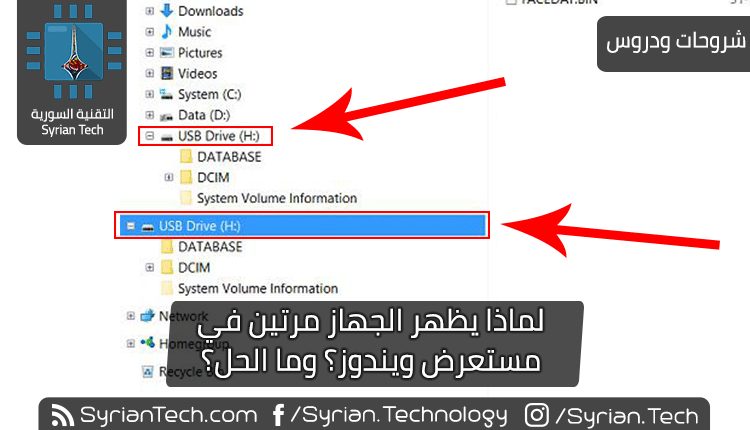
لماذا يظهر الجهاز مرتين في مستعرض ويندوز؟ وما الحل؟

عندما تقوم بـ وصل مساحة تخزين خارجية إلى جهاز الحاسوب، كهارد خارجي أو فلاش USB، فإن الرمز الخاص بها سيظهر في قائمة الوصول السريع الجانبية في مستعرض الملفات. لكن هذا الرمز قد يظهر أحياناً بشكل ثنائي كما في الصورة السابقة، أي أن يظهر ضمن القائمة المنسدلة لجهاز الكومبيوتر مرة، وخارج القائمة مرة ثانية.

فإذا كنت من محبّي التنظيم والرتابة والكمال، فإن خطئاً كهذا من الممكن أن يزعجك، لكن لكل مشكلة حل، تابع الشرح التالي لحلّ هذا الخطأ عن طريق محرر التسجيلات Registry Editor.

ملاحظة: العبث بمحرر التسجيلات بشكل عشوائي قد يؤدي إلى عدم استقرار نظام ويندوز، لذلك تابع الشرح التالي بتركيز و قم بتنفيذ الخطوات كما هي دون زيادة أو نقصان ضماناً لعدم التعرّض لأي مشكلة.

أولاً: اضغط على ( Windows + R ) في لوحة المفاتيح لفتح مشغّل الأوامر، ثم اكتب regedit واضغط موافق، ليتم فتح محرر التسجيلات.

ثانياً: انسخ المسار التالي والصقه في شريط العناوين ضمن محرر التسجيلات:

Computer\HKEY_LOCAL_MACHINE\SOFTWARE\Microsoft\Windows\CurrentVersion\Explorer\Desktop\NameSpace\DelegateFolders\{F5FB2C77-0E2F-4A16-A381-3E560C68BC83}

بعد لصق المسار السابق والضغط على Enter، سيظهر المجلّد المطلوب مظلّلاً، اضغط عليه بالزر الأيمن للفأرة ثم اضغط حذف. بعد ذلك سيختفي الرمز الزائد لوحدة التخزين الموصلة.

هنالك خطوة أخرى لكنها اختيارية. اذا كنت تستخدم نظام تشغيل 64 بت، ستحتاج لأن تحذف مجلّد آخر لكي يتم حذف الاختصار الزائد لوحدة التخزين. للقيام بذلك انسخ المسار التالي والصقه في شريط العناوين:

Computer\HKEY_LOCAL_MACHINE\SOFTWARE\WOW6432Node\Microsoft\Windows\CurrentVersion\Explorer\Desktop\NameSpace\DelegateFolders\{F5FB2C77-0E2F-4A16-A381-3E560C68BC83}

وبعد الضغط على Enter، سيظهر المجلّد المطلوب بشكل مظلّل أيضاً، اضغط عليه بالزر الأيمن للفأرة ثم اضغط حذف.

ملاحظة: إذا لم ترَ شريط العناوين ضمن محرر التسجيلات انقر على “عرض” أو “View”، ثم تأكد من وجود اشارة الصح على “شريط العناوين” أو “Location Bar”.

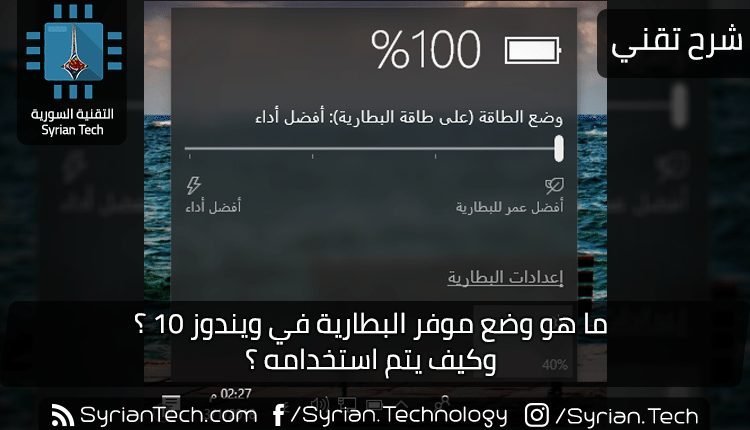
ما هو وضع موفر البطارية في ويندوز 10 ؟ وكيف يتم استخدامه ؟

يحتوي ويندوز 10 على وضع “موفر البطارية الذي يمكنك من إطالة عمر بطارية حاسبك المحمول أو جهازك اللوحي (تابليت) .

ويقوم ويندوز 10 بتفعيله تلقائياً عند انخفاض نسبة شحن البطارية، لكن يمكنك التحكم في هذه الميزة واختيار ما تحتاجه بالضبط .

ما هو وضع توفير البطارية ؟

وضع توفير البطارية بسيط جداً، يشبه الى حد كبير وضع توفير الطاقة الموجود بأجهزة الأندرويد و الأيفون .

عندما يتم تنشيطه تلقائياً (او تفعيله يدوياً)، فأنه يقوم ببعض التغييرات على إعدادات ويندوز لتوفير شحن البطارية وتمديد عمرها لأطول وقت ممكن.

في البداية يخفف سطوع الشاشة الذي بدوره يمكن أن يوفر الكثير من طاقة البطارية، كما يقوم بتقليل تأثيرات خلفية الشاشة، أيضاً يقوم بإيقاف التطبيقات التي تعمل بالخلفية ولا تقوم باستخدامها، حتى لو كانت من ضمن تطبيقات الويندوز الرسمية.

بشكل افتراضي، يتم تفعيل الوضع تلقائياً عند وصول نسبة الشحن الى 20%، ويتوقف عند البدء بشحن الجهاز.

كيف يمكن تفعيله ؟

يمكنك تشغيل وضع توفير البطارية عندما تحتاجه. مثال؛ قد تحتاج لتشغيله عندما تعلم أنك ستقوم باستخدام الجهاز المحمول لفترة طويلة دون وجود كهرباء.

لتفعيله، ما عليك سوى النقر على رمز البطارية في منطقة الإشعارات على قائمة المهام، ثم اسحب الشريط لأقصى اليسار وسيتم تفعيله.

هذا الخيار يحتاج لنقرة واحدة فقط بعد النقر على رمز البطارية، تماما مثل “وضع توفير الطاقة” في ويندوز 7 وويندوز 8 لكن أقل تعقيداً .

سوف تجد أيضاً خيار “موفر البطارية” أسفل قائمة الإشعارات، قم بالنقر على رمز قائمة الإشعارات، ثم انقر ” توسيع” في أسفل القائمة في حال لم تجد الخيار.

إيضاً يمكنك إعادة ترتيب القائمة من خيار الإعدادات > النظام > الإشعارات والإجراءات، ثم قم بترتيب الخيارات حسب احتياجاتك، لجعل الخيار أسهل في الوصول إليه.

كيفية تخصيص إعدادات توفير البطارية ؟

يمكنك تخصيص ما يقوم بفعله وضع توفير البطارية عندما يتم تنشيطه، للقيام بذلك، انتقل الى الإعدادات > النظام > البطارية.

كما بإمكانك أيضاً النقر على رمز البطارية في منطقة الإشعار وانقر على خيار “إعدادات البطارية” في النافذة المنبثقة للوصول إليه، من خلال هذه النافذة يمكنك الاختيار ما بين تفعيل وضع توفير البطارية تلقائياً من قبل الويندوز او لا، ومتى يقوم بفعل ذلك.

بشكل افتراضي، يقوم ويندوز تلقائياً بتفعيل وضع “موفر البطارية” عند الوصول لنسبة شحن 20% من البطارية.

يمكنك أيضا تعطيل خيار “خفض سطوع الشاشة أثناء توفير البطارية”، ولكنه مفيد جدا لتوفير الطاقة، لذا يفضل  أن تترك هذا الخيار مفعل.

لسوء الحظ، لا توجد طريقة لتخصيص سطوع الشاشة في وضع توفير البطارية.

كذلك يمكن النقر على خيار استخدام البطارية حسب التطبيق” في الجزء العلوي من النافذة لمعرفة التطبيقات التي تستهلك معظم طاقة البطارية والتحكم في كيفية تعامل الويندوز معهم في وضع التوفير.

مثل العديد من ميزات ويندوز 10، وضع توفير البطارية يتم تطوريه شيئاً فشيئاً ، يمكن ان يقلل من سرعة المعالج بشكل كبير وإجراء تعديلات أخرى، وقد تقوم مايكروسوفت بالإضافة على هذه الميزة اكثر في المستقبل .

ولكن بالرغم من ذلك, وضع توفير البطارية لا يزال مفيد بشكل كافِ بالنسبة لمعظم المستخدمين، ويمكنك إيقافه عند الضرورة اذا كنت بحاجة لسرعة اكبر في العمل على الجهاز

برامج Office 2019 ستعمل على Windows 10 فقط

صرّحت شركة مايكروسوفت Microsoft بأن برامج Office 2019 لن تعمل إلا على نظام التشغيل Windows 10، وقالت الشركة بأنك ستكون بحاجة إلى التحديث إلى نظام التشغيل Windows 10 في حال أردت العمل على أحدث نسخة من برامج Office دون الاشتراك بخدمة Office 365.

تبدو الخطوة الجديدة وكأنها مخصصة لدفع الشركات والمستخدمين إلى الاشتراك بخدمة Office 365 حيث أن برامج Office 2019 ستكون متاحة فقط على الأجهزة التي تعمل بنظام التشغيل Windows 10 وليس Windows 7 أو  Windows 8.1.

هذه الخطوة لن تؤثر بطبيعة الحال على نسخة الـ Office المخصصة لأجهزة Mac، حيث عادةً ما يتم اعتبار هذه النسخة كمنتج مستقل مع مواعيد إصدار مختلفة، كما لفتت الشركة الانتباه إلى دعم دورة حياة Office 2019 حيث يشمل 5 سنوات من الدعم الطبيعي، بالإضافة إلى ما يقارب السنتين من الدعم الموسع.

حزمة برامج Office 2019 ستضم البرامج المعتادة مثل Word و Excel و PowerPoint و Outlook، بالإضافة إلى نسخ محدثة من برامج Exchange و SharePoint و Skype، علماً أن النسخة الأولية من برامج Office 2019 سيتم إطلاقها للمعاينة في منتصف هذا العام حسب تصريحات الشركة، وستكون هذه البرمجيات مخصصة للشركات التي لا تستعمل نسخ Office 365 السحابية.

كما تقوم شركة مايكروسوفت بتوسيع الدعم الخاص بـ Windows 10 للمستخدمين الذين يعملون على نسخ محددة من نظام التشغيل، فكل من النسخ 1511 و 1607 و 1703 و  1709من Windows 10 سيتم دعمها لمدة 6 أشهر أخرى لمساعدة المستخدمين على الانتقال إلى أحدث الإصدارات المدعومة من نظام التشغيل Windows 10.


مقالات قد تعجبك:
وضع التوافق في Microsoft Office .. ماذا يعني , وكيف تتعامل معه
مدير في مايكروسوفت يستخدم كروم
مايكروسوفت تعمل على تطوير جهاز من فئة Surface قابل للطي
شركة Microsoft تكشف عن إتاحة تطبيق Spotify على منصة Xbox One قريبا
مايكروسوفت تعلن عن جيل جديد من حواسب Surface Pro

مايكروسوف تصدر التحديث الأمني الثاني للتعامل مع ثغرة Spectre

اضطرت شركة مايكروسوفت Microsoft لإصدار تحديث أمني ثاني خلال هذا الشهر للتعامل مع عدة أمور متعلقة مع ثغرة Spectre في مشاكل تحديثات البرامج الثابتة، حيث حذرت شركة إنتل Intel الأسبوع الماضي بشأن تحديثاتها الأمنية السابقة والتي كانت خاطئة، الأمر الذي تسبب بإعادة تشغيل الأنظمة تلقائياً، كما قامت الشركة بوضع تحذير ضمن نتائجها المالية الأخيرة لتبين أن تحديثات البرامج الثابتة الخاطئة قد تؤدي إلى فقدان البيانات أو إفساد الأجهزة.

ونصحت شركة Intel كل من مصنّعي الحواسيب والزبائن بإيقاف تحديث البرامج الثابتة في الوقت الحالي، ريثما يتم توفير التحديثات الصحيحة والتي جرى التحقق منها بشكل صحيح، أما شركة مايكروسوفت Microsoft فيبدو أنها قد اتخذت خطوة أكبر عبر إصدارها تحديثاً جديداً لأنظمة Windows 7 و Windows 8.1 و Windows 10 وذلك بهدف تعطيل الحماية ضد ثغرة Spectre، وقد قالت الشركة بأن اختباراتها الخاصة على التحديث الأخير بيّنت بأنه قادر على منع عمليات إعادة التشغيل التي تحدث.

تحديث مايكروسوفت الحالي هو كجزء من تحديثات ويندوز Windows Update مما يعني أنك ستكون بحاجة لتنزيل التحديث يدوياً في الوقت الحالي، وسيكون من المفيد إجراء هذا التحديث على الأنظمة التي تعاني من بعض المشاكل من تحديثات إنتل الخاطئة للبرامج الثابتة.

كما ستقوم شركة مايكروسوفت بإعداد مفتاح تسجيل جديد للأجهزة المتأثرة بالمشاكل الأخيرة، مما يسمح للمشرفين التقنيين بالاختيار ما بين تمكين أو تعطيل الحماية ضد ثغرة Spectre.

شركة إنتل قالت أنها حددت الأمور المسببة لعمليات إعادة التشغيل غير المتوقعة في معالجات Broadwell و Haswell ، وهي تعمل على تحديث لن يتسبب بإعادة تشغيل النظام أو فقدان البيانات منه، وكانت كل من معالجات Ivy Bridge و  Sandy Bridge و Skylake و Kaby Lake قد تأثرت أيضاً لكن الشركة أكدت بأنها تعمل على إيجاد حلول سريعة لهذه المنصات.

تحديثات البرامج الثابتة الخاطئة من إنتل، وبعض المشاكل التي ظهرت على أجهزة AMD بالإضافة إلى تحديثين عاجلين من مايكروسوفت خلال شهر واحد، ما هي إلا أدلة قوية على أن الحلول والتحديثات التي يتم العمل عليها وإطلاقها لم تُجرى الاختبارات اللازمة عليها، لذلك نأمل أن تكون التحديثات الأخيرة قد تم تطويرها بالشكل المطلوب.


مقالات قد تعجبك:
ثغرتان خطيرتان تؤثران على جميع المعالجات والأجهزة
ثغرة أمنية في برنامج بصمات الأصابع لأجهزة Lenovo
ثغرة برمجية تسبب تجمّد هواتف آيفون ما الحل ؟
كيفية إيقاف التحديثات التلقائية في Windows 10
هواتف OnePlus تحوي ثغرة أمنية مضمنة في النظام

وصول ميزة التحديد التلقائي للأشخاص باستخدام الذكاء الاصطناعي إلى فوتوشوب

قامت شركة Adobe بتحديث برنامج تحرير الصور الشهير Photoshop بميزتين رائعتين:
الأولى إتاحة خيار تغيير حجم النافذة حتى نسبة 400%، والثانية تقديم أداة تحديد تلقائي جديدة والتي تسمح لك بتحديد جسم أو كائن من الصورة وعزله عن الخلفية بشكل أكثر دقة من أي وقت مضى.

في السنة الماضية، تم عرض شاشة حاسوب مبهرة من Dell بدقة 8K، لكن ما كان مخيباً للآمال هو أن برنامج الفوتوشوب وقتها سمح بخيارين اثنين فقط من خيارات تغيير حجم العرض، فأصبح لدينا واجهة صغيرة مع شاشة كبيرة!

اليوم، فإن التحديث الجديد يعد بحل هذه المشكلة، شرط أن يتم العمل على Windows 10 Creators Update، حيث قامت كل من شركة Adobe وشركة Microsoft بالعمل بشكل وثيق على هذا الأمر، ووفقاً لرئيس قسم أجهزة مايكروسوفت Panos Panay فإنه يتم العمل لضمان أداء الميزة الجديدة بشكل صحيح على جميع أجهزة Windows 10 من Surface Pro بشاشة 12.3 إنش، إلى Surface Studio بشاشة 28 إنش.

بعد تحديث برنامج فوتوشوب فإنه سيتم ربطه مع قائمة إعدادات العرض في نظام Windows، وبعدها سيكون من الممكن العمل على خيار تغيير الحجم بشكل تلقائي وبحسب النسبة التي تختارها (من 100% إلى 400%، بزيادة قدرها 25%)

وهو ما يعتبر تحسيناً جيداً على الخيارات التي كانت متوافرة سابقاً، كما نوّهت شركة Adobe بأن حالة عدم تطابق دقة العرض سيتم العمل عليها من أجل ضمان عدم وجود تناقض (مثل العمل على شاشة جهاز محمول بدقة 4K وشاشة جهاز حاسوب بدقة أقل)

بالحديث عن أداة التحديد التلقائي الجديدة فإن الإعلان عنها تم منذ شهر تشرين الثاني الماضي، أما الآن فقد أصبحت متاحة للجميع ضمن التحديث الأخير، وهي تأتي من تطوير فريق Adobe Sensei والذي يعمل على تضمين مفاهيم تعلم الآلة والذكاء الاصطناعي إلى برمجيات الشركة، وبشكل مشابه لأداة التحديد السريعة في برنامج Pixelmator Pro فإن زر تحديد العناصر في برنامج الفوتوشوب سوف يستعمل تقنيات تعلم الآلة للقيام بالتحديد التلقائي للعناصر أو الأشخاص ضمن المشهد ومن ثم اختيار العنصر الذي ترغب به.

الذكاء الاصطناعي في الميزة الجديدة سيحاول فهم ما تريد تحديده، ثم سيعمل على عزل الجسم وتحديده بكبسة زر واحدة، وعلى الرغم من أن النتائج قد لا تكون مثالية في كل مرة، لكنها ميزة في غاية الأهمية بسبب حساسية الوظيفة التي تقوم بها، فالقيام بتحديد عنصر ما يُوصف بأنه من أكثر المهام التي تحتاج إلى دقة في العمل، وهي غالباً ما تستهلك وقت طويل لإتمامها بشكل صحيح، لكن بعد دمج الذكاء الصنعي يأمل مطوّرو الميزة بأداء أسرع وأسهل ونتائج أكثر دقة.

من المفترض أن التحديث الجديد لبرنامج الفوتوشوب قد أصبح متاحاً للجميع، لمزيد من المعلومات المتعلقة بالمزايا الموجودة بالتحديث الجديد يمكن زيارة المدونة الخاصة بشركة Adobe من هنا.

مقالات قد تعجبك:
أداة قادمة للفوتوشوب ستستخدم الذكاء الاصطناعي لتسهيل عملية تحديد الأشخاص في الصور
كيفية زيادة عدد الإجراءات التي يمكن التراجع عنها عند الضغط على Ctrl+Alt+Z في برنامج الفوتوشوب
ما هو Windows 10 S ؟ وكيف يختلف عن باقي الإصدارات ؟
مايكروسوفت تعلن عن جيل جديد من حواسب Surface Pro
مايكروسوفت تعمل على تطوير جهاز من فئة Surface قابل للطي

ميزة جديدة في متصفح كروم لكتم صوت الفيديوهات المشغلة تلقائياً

أطلقت شركة غوغل Google النسخة التجريبة بيتا  beta من متصفح الإنترنت الخاص بها كروم 64 Chrome .

وتحوي هذه النسخة على ميزة منتظرة كانت غوغل Google د وعدت بها منذ شهر أيلول سبتمبر الماضي وهي ميزة الكتم التلقائي لصوت الفيديوهات المشغلة تلقائيا ,

وقالت الشركة إن الإصدار النهائي لهذه الميزة والتي تعتبر جزء من جهود غوغل Google في حظر الإعلانات في كروم Chrome ستصل للمستخدمين في شهر كانون الثاني القادم .

ويتم تفعيل ميزة الكتم في كروم 64 من خلال شريط الأذونات والذي يمكن الوصول إليه من خلال الضغط على الأيقونة بجانب عنوان الموقع URL ( إما أن يكون على شكل حرف i أو قفل أخضر اللون ) ولسوء الحظ فإن هذا الكتم يجب أن يعين لكل موقع على حدة ولكن فإن الكتم يظل فعالا في حال تصفح صفحات أخرى تابعة لنفس الموقع .

كما تتضمن هذه النسخة ميزات أخرى مثل تحسين ميزة حظر النوافذ المنبثقة وإضافة معايير حماية إضافية لمنع عملة التحويل الذاتي redirects المزعجة كما تدعم تشغيل فيديوهات بوضع ألوان HDR عندما يكون الويندوز 10 Windows في وضع HDR .

بالنسبة للنسخة الخاصة بنظام Chrome OS فتم إضافة ميزة “تقسيم الشاشة” والتي تسمح بعرض مهام متعددة من خلال نوافذ متعددة بطريقة أسهل .

رابط تحميل النسخة التجريبية بيتا من كروم 64 Chrome من خلال الموقع الرسمي من هنا 

كروم سيحظر تحويلات المواقع المزعجة

مدير في مايكروسوفت يستخدم كروم

حصرياً : اضافة لمتصفح غوغل كروم لتشغيل تطبيقات الاندرويد على الكمبيوتر

كيفية الدخول إلى خيارات الإقلاع في ويندوز 8 و 10

يوفر كلا من ويندوز 8 Windows وويندوز 10 Windows قائمة تدعى باسم خيارات متقدمة Advanced Options والتي تحوي أدوات هامة من أجل إصلاح الويندوز Windows أو الدخول إلى الوضع الآمن أو استعادة نسخة سابقة .

ماذا أستطيع أن أفعل من خلال قائمة الخيارات المتقدمة

يمكنك القيام بأمور هامة من خلال هذه القائمة

1 – استعادة النظام :  إن استعدة النظام إلى نقطة سابقة يمكن أن يحل العديد من المشاكل والأخطاء حيث يقوم باستعادة كل من الإعدادات والتعاريف وحتى التطبيقات إلى نقطة مصنوعة مسبقا .

2 – استعادة صورة عن نظام التشغيل : بإمكانك من هنا أن تقوم باستعادة صورة أو نسخة مصنوعة مسبقاً .

3 – إصلاح بدء التشغيل : والذي يقوم بتشغيل أداة إصلاح بدء التشغيل المدمجة في نظام ويندوز Windows من أجل محاولة حل مشاكل بدء التشغيل بشكل آلي .

4 – موجه الأوامر : يتم من خلال هذا الخيار إعادة تشغيل الحاسوب وتشغيل نافذة موجه أوامر بسيطة من أجل الإصلاح.

5- إعدادات بدء التشغيل : يمكنك عبر هذا الخيار الدخول إلى أدوات وأوضاع بدء تشغيل بديلة  مثل : الوضع الآمن ووضع الفيديو منخفض الدقة و وضع الإقلاع .

6 – العودة إلى النسخة السابقة : يمكنك هنا إزالة تنصيب النسخة الحالية من ويندوز Windows والعودة إلى النسخة السابقة التي كانت مستخدمة بشرط أن تكون عملية الترقية إلى السنخة الأحدث قد تمت خلال فترة أقل من شهر .

بعد اختيار الخيار المناسب فإن ويندوز Windows سيعيد الإقلاع في الوضع أو الخيار الذي تم اختياره .

ماهي طريقة الولوج إلى قائمة الإعدادات المتقدمة :

هناك ثلاث طرق لهذا الإجراء ( في حال كان نظام التشغيل يعمل طبيعياً ) علما أن الصور مأخوذة من نظام التشغيل ويندوز 10 والخطوات نفسها تقريبا بالنسبة لويندوز 8


الطريقة الأولى – الضغط على زر شيفت Shift أثناء الضغط على إعادة تشغيل الحاسوب Restart .

هذه هي الطريقة الأسهل والأسرع للدخول إلى قائمة الخيارات المتقدمة حيث كل ما عليك فعله هو القيام بكبس زر شيفت من لوحة المفاتيح في نفس الوقت الذي تضغط على إعادة تشغيل Restart سواء من خلال قائمة إبدأ

أو من مباشرة من الشريط السفلي .

عند القيام بهذا الأمر سوف تظهر شاشة كما في الصورة في الأسفل : ، اضغط على إصلاح الكومبيوتر Troubleshoot

بعد ذلك : الخيارات المتقدمة Advanced Options

وأخيرا ستصل إلى القائمة المطلوبة لتختار الخيار المناسب حيث سيتم بعدها إعادة التشغيل .

 الطريقة الثانية :من خلال إعدادات ويندوز Windows  :

قم بفتح الإعدادات من خلال الضغط على شعار ويندوز Windows + I من لوحة المفاتيح :

بعد ذلك اضغط على التحديث والحماية Update & Security

ثم اضغط على تبويب استرداد Recovery من الجهة اليسرى و في العمود الأيمن اضغط على : اعادة تشغيل الآن “Restart Now”  تحت قسم : بدء تشغيل متقدم “Advanced Startup”

إذا كنت تسخدم ويندوز 8 Windows يجب أولا الضغط على تبويب عام General ثم الضغط على زر إعادة التشغيل Restart تحت قسم بدء تشغيل متقدم “Advanced Startup

الطريقة الثالثة : من خلال بيئة PowerShell ( أو موجه الأوامر Command Prompt

يمكن الدخول إلى قائمة الخيارات المتقدمة من خلال بيئة PowerShell التي سنستخدمها هنا كما يمكن استخدام نفس الطريقة مع موجه الأوامر Command Prompt :

قم بتشغيل بور شل PowerShell  بوضع المسؤول من خلال الضغط على زر الويندوز Windows مع زر X ثم اختيار  ويندوز PowerShell  (مسؤول ) أو “Windows PowerShell (Admin)”

قم بعدها بكتابة ( أو نسخ ولصق ) الكود التالي ثم اضغط إنتر Enter :

shutdown.exe /r /o

سوف تظهر رسالة تحذيرية على أنك على وشك تسجيل الخروج ،

يقوم بعدها ويندوز Windows بإعادة التشغيل بشكل آلي بعد حوالي الدقيقة ثم يقوم بإيصالك إلى قائمة الخيارات المتقدمة .

مقالات ذات صلة 

ما هي شاشة الموت الزرقاء ؟ وما أسباب ظهورها ؟ وما الحلول ؟