طرق مهمة لتسريع أداء Windows

ليس من المفترض أن يتحول نظام ويندوز windows الخاص بك لنظام بطيء مع الوقت، لكن هذا ما يحدث في عالم الواقع ، لذلك يجب أن ندرس الأسباب وراء هذا البطء ، وأن نحاول الوصول لحل لهذه المشكلة التي تؤرق معظم مستخدمي نظام ويندوز .

الطريقة الأولى : التعرف على البرامج التي تستهلك سرعة الجهاز :

بعض البرامج تقوم باستهلاك ذاكرة الجهاز بشكل كبير، ويمكن القول أن بعض البرامج تستهلك ما يقترب أحياناً من 99% من سرعة الجهاز، الأمر الذي يتسبب في بطء الجهاز وتعرض نظام ويندوز لبطء شديد.
للتعرف على البرامج التي تستهلك سرعة الجهاز رجاء الضغط على Ctrl+Shift+Escape للوصول إلى إدارة المهام Task Manager ومن ثم يمكن الضغط على تبويب المعالج CPU أو القرص Disk لترتيب البرامج وفقاً للأكثر استهلاكاً لمعالج جهازك أو لقرص تخزينه ، وبالتالي فإن إغلاق هذه البرامج يساعد على تسريع الجهاز.

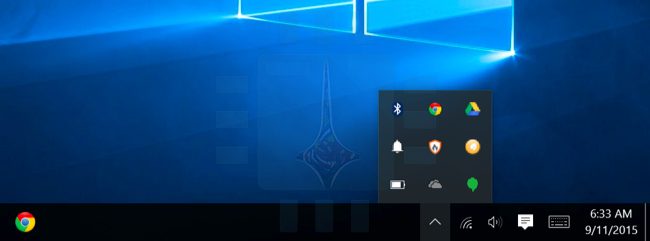
الطريقة الثانية : أغلق البرامج المفتوحة في System Tray

العديد من البرامج التي تفتح في قائمة البرامج الجانبية في جانب شريط المهام قد تسبب بطء الجهاز، لذلك قم بإغلاق هذه البرمجيات أو على الأقل البرامج التي لا تحتاجها منها ، هذه الخطوات ستعمل على تسريع جهاز الكمبيوتر الذي تقوم باستخدامه.
الطريقة الثالثة : إيقاف البرامج التي تعمل تلقائياً عند تشغيل ويندوز Windows :

من أفضل الوسائل التي يمكن استعمالها لتسريع جهاز الكمبيوتر وخاصة عملية إقلاعه هي إيقاف البرامج التي تعمل بشكل تلقائي عند فتح النظام .
في البداية قم بالضغط على أزرار Ctrl+Shift+Escape لفتح إدارة المهام Task Manager ثم اختر تبويب بدء التشغيل أو Startup والذي يعرض البرامج التي تفتح مع بداية فتح النظام قم بإلغاء تفعيل تلك البرامج أو على الأقل ما لا تحتاجه منها، حيث أن تقليل هذه البرامج إلى الحد الأدنى من البرامج التي تحتاجها بشكل يومي يعمل بشكل كبير على تسريع جهاز الكمبيوتر.

الطريقة الرابعة : تقليل حركة الرسوميات :

بعض الخصائص في ويندوز تحوي حركات رسومية والتي تجعل من النظام أجمل، لكن هذه الرسوميات والتحركات على الشاشة قد تبطئ نظام ويندوز، لذلك ايقافها سيعمل على تسريع النظام لديك.
لإلغاء تلك الحركات قم بالضغط على مفتاحي Windows + X ثم اختر النظام أو System ثم اضغط على إعدادات النظام المتقدمة Advanced System Settings .
ثم اضغط زر إعدادات Settings تحت جزء الأداة Performance حينها يمكنك الضغط على تعديل لأفضل أداء أو Adjust for best performance وذلك لإيقاف جميع تلك الحركات .

الطريقة الخامسة : خفف العبء عن متصفح الإنترنت لديك :

إذا كنت تتصفح الإنترنت بكثرة من خلال جهازك، قد يفيدك تخفيف العبء عن كاهل متصفحك، مما يزيد من سرعة الجهاز الذي تستعمله.
قم بالدخول على قسم الإضافات Extensions أو Add-ons في المتصفح، وامسح الإضافات التي لا تستخدمها كثيراً ، هذه الخطوة مفيدة جداً لتسريع الجهاز الذي تقوم باستعماله، خاصة إذا كنت من متصفحي الإنترنت لساعات طويلة.

الطريقة الخامسة : افحص جهازك من الفيروسات وبرامج التجسس

تعتبر الفيروسات وبرامج التجسس من أهم أسباب بطء الجهاز الخاص بك، واستخدام مكافح فيروسات ومكافح برامج تجسس جيد يجنبك الكثير من المشكلات وأهمها مشكلات بطء الجهاز. قمنا بتوفير مقالة أفضل مضاد فيروسات لـ Windows 10 لتسهيل الاختيار لك .

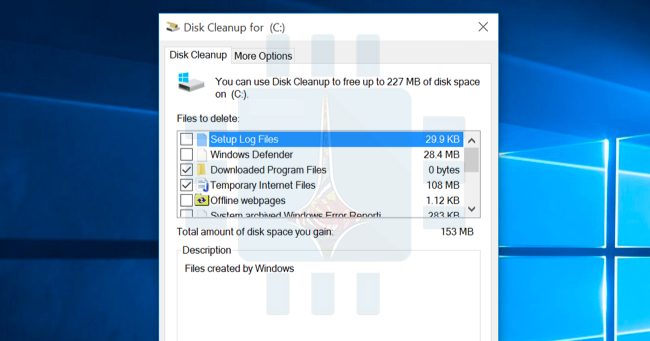
الطريقة السادسة : حرر بعض المساحة من على القرص الصلب :

من المؤكد أنه كلما كان القرص الصلب ممتلئ كلما كان جهازك أبطأ، لذلك يجب عليك فحص جهازك كل فترة والتأكد من أن الملفات الموجودة عليه هي فقط التي تحتاجها، يمكنك أيضاً استخدام الأقراص الصلبة الخارجية لعمل نسخة احتياطية من ملفاتك، مما يوفر وجود الكثير من الملفات على جهازك، وبالتالي يوفر سرعة الجهاز . كنا قد ذكرنا سابقاً 6 طرق سريعة لتنظيف مساحة القرص في Windows 10
الطريقة السابعة : إلغاء تجزئة القرص الصلب :

وهي وسيلة وأداة هامة وفعالة لزيادة سرعة الجهاز ويمكن تشغيلها من خلال إدخال النص dfrgui.exe في قائمة تشغيل Run والتي يمكن إظهارها بالضغط على مفتاحي Windows+R .
وعلى الرغم من الوقت الطويل الذي قد تتطلبه هذه الخدمة، لكن من الممكن أن تقدم تسريع للأداء ورفع لأداء الجهاز بشكل عام.

الطريقة الثامنة : مسح البرامج الغير مستخدمة

إلغاء تثبيت البرامج التي لا تستخدمها يعتبر من الأمور الهامة لتسريع الجهاز الذي تستخدمه، فعلى سبيل المثال سيفيدك جداً مسح برنامج Java إذا كنت لا تستخدمه بشكل مباشر.

الطريقة الأخيرة : إعادة تنصيب ويندوز Windows !
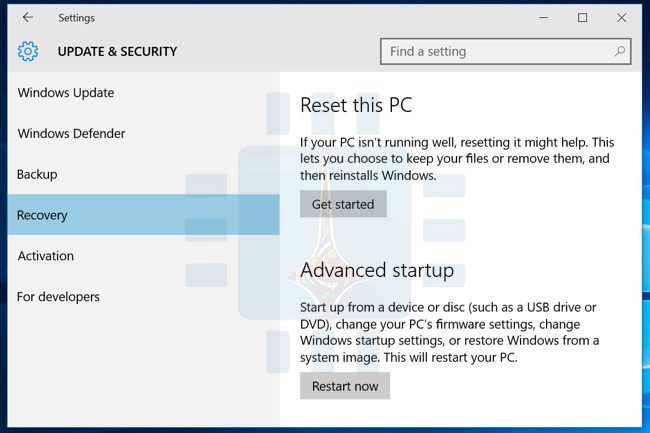

إذا لم تفلح كل الطرق السابقة، أو لم تقم بتسريع الجهاز بالشكل الذي تراه مناسباً ، قد تكون مضطراً في النهاية لإعادة تثبيت الويندوز من جديد !
يمكنك معرفة كيف تقوم بتثبيت Windows 10 على حاسبك الشخصي من المقال .

كيف يمكن التراجع عن البريد الإلكتروني المرسل؟ ومتى لا يمكن ذلك؟

التراجع عن إرسال رسالة عبر البريد الإلكتروني :

على الرغم من أن بعض خوادم البريد الإلكتروني مثل بريد مايكروسوفت Microsoft Outlook تعطيك القدرة علي التراجع عن إرسال البريد الإلكتروني إذا كنت قد أرسلته بالخطأ، إلا أن هذا الأمر لا يتم بنجاح دائماً .
لذلك يجب أن تكون على ثقة تامة عندما تقوم بإرسال رسالة بالبريد الإلكتروني أنك ترسل رسالة صحيحة، بدلاً من إحراج نفسك.

لماذا لا يمكن التراجع عن ارسال رسالة بالبريد الإلكتروني ؟!

البريد الإلكتروني ليس كالتعليق الذي تكتبه على أحد مواقع التواصل الاجتماعي، فبينما يمكنك حذف التعليقات ببساطة، فإن نسخة من البريد الإلكتروني الذي ترسله يتم تخزينه على خادم الموقع الإلكتروني الذي تستخدمه، ومن ثم يتم إعادة إرساله للأشخاص الذين توجه لهم رسالتك، وهذه العملية لا يمكن عكسها ببساطة.
بعض خوادم البريد مثل بريد مايكروسوفت Microsoft Outlook أو جيميل Gmail قد تملك زر اعادة البريد مرة أخرى والتراجع عما تم إرساله، لكن في حالات محددة، وأحياناً تخرج هذه الوظيفة عن السيطرة.


في حالة استخدام خدمة بريد مايكروسوفت Microsoft Outlook فإن الموقع يسأل الخوادم أن تلغي الرسالة التي تم إرسالها الآن، وفي حال اتمام العملية فإن مايكروسوفت تقوم بإلغاء الرسالة من خوادمها بدون أن تفتحها.


وفي حالة قام الطرف الآخر بقراءة الرسالة بالفعل، فقد يظهر للمستخدم رسالة أخرى تطلب من السيرفر الذي يستعمله إلغاء الرسالة، الأمر الذي قد يسبب أحياناً الكثير من الإحراج، لكن هذا الأسلوب قد يكون مفيداً في حال الرغبة في التراجع عن بريد الإلكتروني كالذي به بعض الأخطاء على سبيل المثال، حيث يوفر الوقت والجهد في إعادة ارسال البريد الصحيح، كما يوفر الوقت بين فرق العمل التي تتبادل رسائل البريد الإلكتروني بشكل يومي علي سبيل المثال.


بعض الخوادم الأخرى تعمل على تأخير إرسال الرسائل التي تقوم بإرسالها، لتعطيك الوقت لتضغط تراجع أو Undo، وفي هذه الحالة يتم إلغاء الرسالة قبل إرسالها فعلياً للطرف الآخر، مما يوفر الكثير من الوقت والوقوع في الإحراج.


بعض خوادم البريد توفر ميزة تعطيل الإرسال الدائم للبريد بمجرد الاتصال بالإنترنت مثل بريد مايكروسوفت Microsoft Outlook ، التي يمكن تعطيل هذه الخاصية بها، ما يوفر لك بضع دقائق يمكنك فيها التراجع عن إرسال البريد الإلكتروني الذي أخطأت بإرساله.


مختصر حديثنا.. راجع نفسك جيداً قبل إرسال أي بريد إلكتروني، فعلى الرغم من توفير جيميل Gmail وبريد مايكروسوفت Microsoft Outlook لإمكانية التراجع عن إرسال البريد الإلكتروني فإن هذه الخاصية قد لا تعمل بشكل مفيد تماماً في كل مرة.

أفضل مضاد فيروسات لـ Windows 10 

لم تعد مشكلة أن لا تشتري مكافح (مضاد) فيروسات لنظام ويندوز Windows الخاص بك، فمنذ إصدار ويندوز 8 أصبح النظام يأتي بمكافح فيروسات يسمى Windows Defender

لكن هل Windows Defender مكافح فيروسات جيد ؟

بداية يجب أن نقول أن استخدامك لمضاد فيروسات فقط لا يكفي حالياً ، فيجب عليك أيضاً استخدام مكافح لبرامج التجسس، فمع عمل البرنامجين معاً سيكون جهازك في أمان تام من الفيروسات ومن البرمجيات الخبيثة التي تحاول التجسس على معلوماتك المالية وأرقام البطاقات الائتمانية الخاصة بك.

الآن عندما تقوم باستعمال ويندوز Windows 10 فإن النظام يحمل تلقائياً نسخة حديثة من مضاد الفيروسات windows defender والذي يفحص ملفات الجهاز تلقائياً ضد الفيروسات. لكن هل هذا جيد بما فيه الكفاية ؟

الحقيقة أن مكافح الفيروسات من ويندوز يأتي في مكانة منخفضة من الكفاءة مقارنة بالعديد من البرامج الأخرى .

لكن المميز في هذا البرنامج أنه لن يزعجك بالرسائل المنبثقة التي تطلب منك دفع المال، لأنه يأتي مع نظام ويندوز بالفعل، ولن يقوم بسحب بيانات خاصة من متصفحك ليرسلها لصناع مضادات الفيروسات لتحليلها، كل هذه الأمور لن تجدها مع مكافح الفيروسات من ويندوز .

خلاصة القول أن مكافح الفيروسات من ويندوز يعتبر جيد بما فيه الكفاية إذا قمت بتحديثه باستمرار ، بالإضافة لعدم تشغيل ملحقات غير موثوقة Plugins وخاصة تلك العاملة بنظام جافا Java والتي من شأنها أحياناً الإضرار بجهازك بغض النظر عن وجود مكافح الفيروسات من ويندوز .

لكن علي صعيد آخر نجد أن مكافح الفيروسات من Bitdefender و Kaspersky قادرين علي الحماية ضد 100% من الملفات الضارة في الاستخدام اليومي لنظام ويندوز ، و 99.9% من باقي الأخطار الغير عادية والتي قد يتعرض لها نظامك.

ويندوز Windows 10 يحمل أيضاً العديد من الأدوات التي قد تمنع المستخدم من تحميل البرمجيات الضارة مثل إضافة SmartScreen filter والتي تكفي لهذا الغرض .

خلاصة القول، مكافح الفيروسات من ويندوز قد يكون جيداً لمتصفحي الإنترنت للحياة اليومية العادية، أما هؤلاء الذين اعتادوا تحميل البرامج المقرصنة أو الدخول إلى المواقع المشبوهة، فقد يرغبون في استعمال برامج أكثر تخصصاً وقوة .

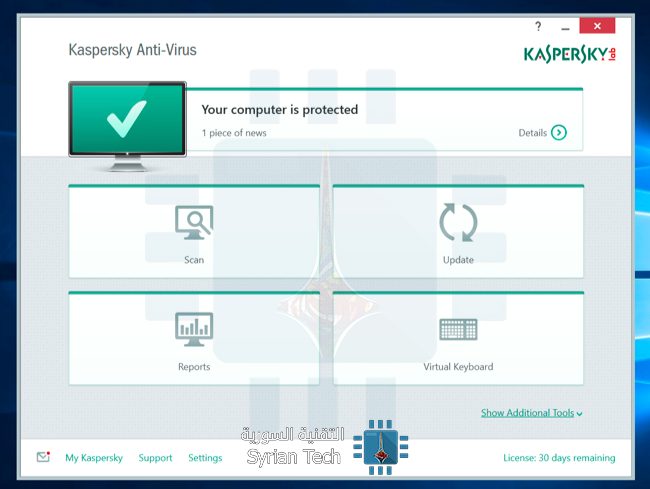
لذلك يمكن القول أنك إذا أردت أفضل وأقوى حماية لجهازك تحت كل الظروف، فعليك باستخدام مكافح الفيروسات من Kaspersky.

مع العلم أن عملاق الحماية Kaspersky قد أصدر نسخة مجانية للحواسيب يمكن معرفة المزيد عنها من هنا .

أما إذا أردت الحد الأدنى من الحماية فيمكنك استخدام مكافح الفيروسات من مايكروسوفت Microsoft ، والذي يوفر لك حماية مجانية دون رسائل منبثقة أو إجبارك علي تحميل برمجيات أخرى أو برامج مرفقة بمكافح الفيروسات.

لكننا ننصح بشدة بعدم التوقف عند استعمال مكافح الفيروسات، بل يجب استخدام مكافح التجسس أيضا، لحماية جهازك من محاولات الاختراق والتعرف علي كلمات المرور الخاصة بالبريد الإلكتروني ومواقع التواصل الاجتماعي، والأرقام السرية لبطاقات الائتمان وغيرها.

ولأن هذه البرامج لا تتدخل في عمل برامج مكافحة الفيروسات، فنحن ننصح باستخدام النوعين من البرامج معا.

لذلك في حال رغبت يمكنك استخدام أداة إزالة البرامج الضارة Malicious Software Removal Tool من مايكروسوفت Microsoft .

والتي تفحص جهاز الكمبيوتر لديك بحثًا عن أي إصابة من البرامج الضارة المعينة الشائعة (بما في ذلك Blaster وSasser وMydoom) وتساعد في إزالة هذه الإصابة إذا تم العثور عليها. تقوم مايكروسوفت  Microsoft بطرح إصدارًا محدثًا من هذه الأداة في الثلاثاء الثاني من كل شهر .
للأسف ستضطر لتشغيل الأداة في كل مرة تشك فيها بوجود هكذا برامج ضارة في جهازك ولكن الغرض من هذه الآلية هو منع الفيروسات والبرامج الخبيثة من تخريب الأداة أو حذفها ولذلك فهي تحمّل نسخة جديدة من نفسها في مجلد مؤقت عند كل عملية تشغيل .
يمكنك تحميل الأداة من هنا .

إصلاح أعطال المتصفح من برامج التجسس والإعلانات 

الكثير من برامج التجسس وبرامج الإعلانات تقوم بتعديل خصائص المتصفح لديك، ويكون من السهل أحيانا أن تنسى إلغاء هذا الخيار أثناء تنزيل أحد البرامج، لتجد أن الصفحة الرئيسية ومحرك البحث وشريط الأدوات قد تم تغييرهم.

وللأسف فإن إلغاء تثبيت هذه البرامج بالكامل قد لا يحل المشكلة، ما يجعل من الضروري تعديل هذه التغييرات كل علي حدة وبشكل يدوي.

تعديل محرك البحث:

يمكن تعديل محرك البحث وإعادته لحالته الطبيعية وفقا لنوع المتصفح الذي تستعمله :

– انترنت اكسبلورر Internet Explorer

اضغط علي علامة الترس للدخول للخصائص ثم اختر Manage add-ons ثم Search Providers ومن ثم قم باختيار محرك البحث المفضل لك ثم اضغط علي Set as default .

– فايرفوكس Firefox

في أعلى يمين الصفحة قم بالضغط علي ايقونة محركات البحث ومنها قم باختيار محرك البحث الذي تريده .

– جوجل كروم Google Chrome

قم بالضغط على زر الفأرة الأيمن داخل مربع رابط الموقع في قمة المتصفح واختر Edit search engines أو “تعديل محركات البحث” ثم اختر محرك البحث المفضل لديك ثم اضغط علي set as default أو “تعيين كافتراضي” ثم اضغط ok أو “تم” .

تعديل صفحة البداية :

– انترنت اكسبلورر Internet Explorer

قم بالضغط علي علامة الترس ثم Internet Options ثم General ثم قم بتعديل صفحة البداية للموقع الذي تفضله.

– فايرفوكس Firefox

اضغط علي زر القائمة في المتصفح ثم Options ثم General ثم قم بتعديل صفحة البداية للموقع الذي تفضله.

– جوجل كروم Google Chrome

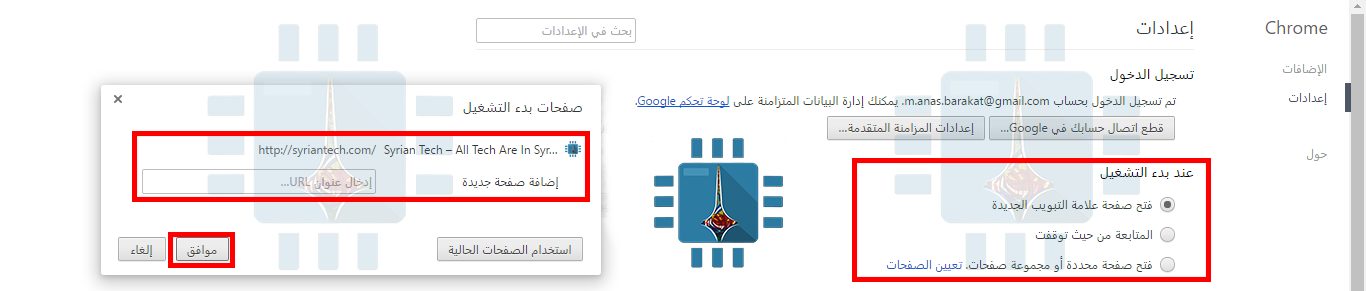
افتح القائمة الرئيسية للمتصفح ثم settings أو الإعدادات ثم تحت قائمة “عند قائمة بدء التشغيل” قم بتعديل صفحة البداية للموقع الذي تفضله أو فتح صفحة علامة التبويب الجديدة أو المتابعة من حيث توقفت .

تعديل شريط الأدوات الخاص بالمتصفح :

في البداية يجب أن تفتح قائمة إلغاء أو تثبيت البرامج الخاصة بنظام ويندوز، ومن ثم ابحث عن اسم شريط الأدوات الذي ترغب في حذفه، ثم اضغط علي Uninstall ومن المفترض أن يقوم هذا الاختيار بإزالة شريط الأدوات بالكامل .

إذا لم تجد شريط الأدوات في القائمة سيتعين عليك مسح الإضافة الخاصة به بشكل يدوي كما سنوضح الآن :

– انترنت اكسبلورر Internet Explorer

قم بالضغط علي علامة الترس ثم Manage add-ons ثم Toolbars and Extensions ثم اختر شريط الأدوات المطلوب مسحه ثم اضغط على Disable

– فايرفوكس Firefox

نقوم بالضغط على زر القائمة الخاصة بالمتصفح ثم نختار Extensions ثم نقوم بعمل إلغاء تفعيل للإضافة الغير مرغوبة

– جوجل كروم Google Chrome

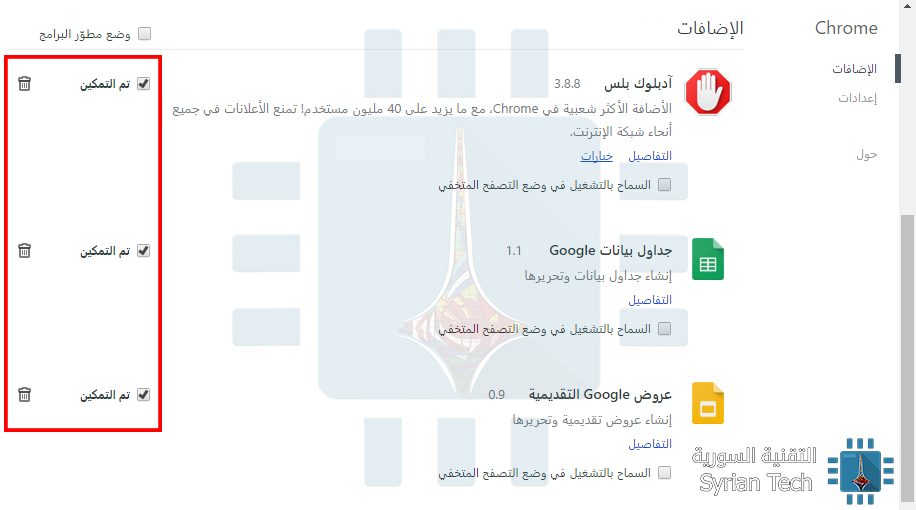
نقوم بالضغط على زر القائمة الخاصة بالمتصفح ثم نختار Extensions أو “الإضافات” ثم نقوم بعمل إلغاء تفعيل للإضافة الغير مرغوبة وذلك بالضغط على الخيار بجانب Enabled أو”تم التمكين” أو نقوم بحذفها بالضغط على زر الحذف .

وبهذا نكون قد انتهينا من إزالة كل التغيرات التي قامت بها البرامج الخبيثة أو البرامج التي تربط نفسها ببرامج أخرى مفيدة لتحويل المتصفح لصفحات أخرى. لكن أليس من الأفضل الانتباه قبل تحميل البرامج من مصادر غير موثوقة قبل الدخول في كل هذه السلسلة من التعقيدات الغير ضرورية؟!


موقع يمكنك من الاستماع إلى أصوات جميع الشعوب في العالم

قد ترغب في الكثير من الأحيان بالاستماع إلى جميع لهجات شعوب العالم أليس كذلك ؟ في هذا الموضوع سوف أشارك معكم موقع يعتبر بمثابة مكتبة صاعدة سوف تشمل جميع اللهجات بالعالم في الأيام القادمة يمكن القول عنها ويكيبيديا تجمع اللغات بالصوت في العالم.

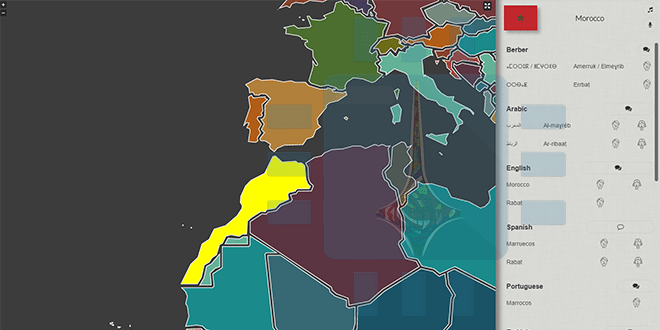
صاحب الموقع هو ” David Ding ” و هو مهندس برمجيات سابق بشركة مايكروسوفت Microsoft ، على العموم واجهة الموقع تبدو على شكل خريطة العالم هي كذلك فعلياً لأن كل جزء بالصورة يشير لبلده فيمكنك النقر على كل دولة و تتعرف على ثقافتها بسهولة و كذلك كيف يتم نطق بعض الكلمات بمختلف لغات العالم.

ليس هذا فقط بل بإمكانك إضافة كلمات أخرى بنفسك إلى الموقع فببساطة انقر على أيقونة المايكروفون الظاهر أعلى يمين الصفحة لتقوم بإضافة أي مقطع صوتي إلى الموقع قمثلاً يمكنك أن تضيف كلمة باللغة العربية مميزة ببلدك فعلى سبيل المثال بالمغرب يقولون ” بزااف ” تعني ” كثيراً ” و هكذا .

الأمر الرائع في فكرة الموقع أنه يفيد في جعل التعرف على ثقافات الشعوب أمر ليس بالصعب أبداً .

رابط الموقع : Localingual