كيفية تثبيت متجر جوجل بلاي على ويندوز 11

تحديث: تم حذف الرابط كون البرنامج النصي يحتوي على برامج ضارة.
تم شرح الحل في مقالتنا : تحذير لمن قام بتثبيت متجر بلاي على ويندوز 11

يدعم ويندوز Windows 11 تطبيقات أندرويد Android، لكنك مقيد باستخدام متجر أمازون Amazon Appstore.

بقليل من العمل، من الممكن إعداد متجر جوجل بلاي Google Play Store وتشغيله على جهاز الكمبيوتر الشخصي الذي يعمل بنظام ويندوز Windows 11.

قد يكون متجر أمازون Amazon Appstore هو الطريقة الرسمية لتثبيت تطبيقات أندرويد Android في نظام التشغيل ويندوز Windows 11، ولكن هناك دائماً طرق أخرى للقيام بالأشياء.

يمكنك تحميل تطبيقات وألعاب أندرويد Android يدوياً، ولكن إذا كان ذلك مملاً، فقد تفضل الحصول على متجر جوجل بلاي Google Play Store. لذلك هذا ما سنفعله.

متطلبات الكمبيوتر:

لنبدأ بما ستحتاجه. إذا لديك بالفعل متجر أمازون Amazon Appstore في ويندوز Windows 11، فهذا جيد. يمكنك الحصول على متجر أمازون Amazon Appstore من متجر مايكروسوفت Microsoft.

اعتباراً من شباط 2022، تتوفر تطبيقات أندرويد Android في القناة الثابتة لنظام التشغيل ويندوز Windows 11، ولكن في الولايات المتحدة فقط.

إذا كان جهاز الكمبيوتر يمكنه تشغيل ويندوز Windows 11، فأنت تفي بالفعل بمتطلبات تشغيل تطبيقات أندرويد Android أيضاً. تأكد من التحقق من تحديثات ويندوز Windows وتثبيت أي تحديثات متوفرة قبل المتابعة.

بعد ذلك، يحتاج جهاز الكمبيوتر الذي يعمل بنظام ويندوز Windows 11 إلى تمكين ظاهرية الأجهزة Hardware virtualization.

يعمل ويندوز Windows 11 بشكل أساسي على تشغيل أندرويد Android في جهاز افتراضي، وهذا هو سبب أهمية ذلك.

يمكنك التحقق مما إذا قد تم تمكين الظاهرية في جهاز الكمبيوتر من خلال الانتقال إلى علامة التبويب الأداء Performance في إدارة المهام. (يمكنك الضغط على Ctrl+Shift+Esc لفتح إدارة المهام).

إذا لم يتم تمكين ظاهرية Virtualization الأجهزة ، فقد تحتاج إلى تمكين Intel VT-X في برنامج UEFI الثابت بجهاز الكمبيوتر (BIOS). بالنسبة للأنظمة المزودة بشرائح AMD، ابحث عن AMD-V في شاشة إعدادات البرامج الثابتة لـ UEFI.

بعد ذلك، تأكد من أنك تستخدم أحدث إصدار من متجر مايكروسوفت Microsoft Store. افتح متجر مايكروسوفت وقم بتحديث جميع التطبيقات في صفحة المكتبة.

إذا تم فحص كل هذه الأشياء، فأنت جاهز للمتابعة! إذا قمت بتثبيت بعض التحديثات للوصول إلى هذه النقطة، فمن الجيد إعادة تشغيل جهاز الكمبيوتر قبل أن نذهب إلى أبعد من ذلك.

كيفية تثبيت متجر بلاي ستور على ويندوز 11:

سنستخدم أداة تسمى PowerShell Windows Toolbox حيث يحتوي على عدد من الميزات، بما في ذلك القدرة على تثبيت متجر جوجل بلاي Google Play Store على ويندوز Windows 11.

تتيح هذه الأداة تثبيتاً بسيطاً للغاية بنقرة واحدة لا يتطلب أي برامج إضافية.

ملاحظة: ستقوم هذه الأداة بتنزيل برنامج نصي من الخادم وتشغيله. هناك بعض المخاوف الأمنية بشأن ذلك، ولكن لدينا أسباب للاعتقاد بأنه يستحق الثقة.

  • أولاً، هذه أداة مفتوحة المصدر، مما يعني وجود مستوى من الشفافية حول ما يجري خلف الكواليس.
  • ثانياً، تحتوي الأداة على ما يقرب من 700 نجمة على Github وقت كتابة هذا التقرير. يشير هذا إلى أن عدداً كبيراً من الأشخاص وجدوه مفيداً. بالإضافة إلى ذلك، تم تطوير الأداة لأكثر من ستة أشهر ولم يتم الإبلاغ عن أي مشكلات رئيسية.

في نهاية الأمر، الأمر متروك لك لتقرير ما إذا كنت تثق في برنامج نصي من مستودع GitHub. على مسؤوليتك الخاصة.

على جهاز الكمبيوتر الذي يعمل بنظام ويندوز Windows 11، انتقل إلى صفحة GitHub في متصفح الويب وانتقل إلى قسم How to Use. انسخ الكود المدرج تحت عنوان Easy Start Command.

بعد ذلك، قم بتشغيل ويندوز Windows PowerShell كمسؤول.

للقيام بذلك، افتح قائمة ابدأ وابحث عن PowerShell. انقر فوق الخيار تشغيل كمسؤول أو انقر بزر الماوس الأيمن فوق ويندوز Windows PowerShell في القائمة وحدد تشغيل كمسؤول.

الصق الرمز الذي نسخته من صفحة GitHub في PowerShell واضغط على Enter. قد تضطر للانتظار بضع ثوان.

سيتم فتح نوافذ ويندوز Windows Toolbox. كل ما نحتاج إليه هو النقر على Install Google Play Store for Windows 11. قم بالتمرير لأسفل إذا كنت لا تستطيع رؤية الخيار.

بعد ذلك، مرة أخرى في نافذة PowerShell، قد تحتاج إلى تمكين Virtual Machine Platform إذا تم تعطيله. أدخل Yes للمتابعة.

الآن سيتم استبدال نظام ويندوز Windows الفرعي لنظام أندرويد Android بحزمة جديدة. أدخل P للمضي قدماً في ذلك.

سنحتاج الآن إلى تنزيل نظام ويندوز Windows الفرعي الجديد لنظام أندرويد Android. سيتم إنشاء رابط bit.ly، والذي يمكنك تحديده ونسخه ولصقه في متصفحك لتنزيل ملف ZIP.

بعد تنزيل الملف، ستحتاج إلى إدخال مسار الملف في PowerShell. انقل الملف إلى موقع به مسار ملف بسيط إذا كنت ترغب في ذلك.

نصيحة: انقر بزر الماوس الأيمن فوق الملف في مستكشف ويندوز Windows واختر نسخ المسار بدلاً من كتابة المسار الكامل يدوياً.

ستتم إزالة نظام ويندوز Windows الفرعي القديم لنظام أندرويد Android وسيتم تثبيت إصدار جديد في مكانه.

ستتطلب بعض النوافذ المنبثقة المتعلقة بنظام ويندوز Windows الفرعي لنظام أندرويد Android إدخالك. تأكد من ترك نافذة الإعدادات مفتوحة حتى ينتهي تشغيل البرنامج النصي.

بمجرد الانتهاء من ذلك، ستتمكن من العثور على متجر جوجل بلاي Google Play Store في قائمة ابدأ مع تطبيقاتك الأخرى.

يمكنك الآن تسجيل الدخول إلى متجر جوجل بلاي Google Play Store باستخدام حساب جوجل Google. أنت جاهز تماماً لتثبيت تطبيقات أندرويد Android من متجر جوجل بلاي Google Play Store!

تظهر تطبيقات أندرويد Android من متجر جوجل بلاي Google Play Store في قائمة Start (ابدأ) جنباً إلى جنب مع التطبيقات من متجر أمازون Amazon Appstore وتطبيقات ويندوز Windows.

جوجل ستحذر المستخدمين من مكالمات الاحتيال

أعلنت شركة جوجل أنها ستضيف تحذيرًا في تطبيق المكالمات الخاص بها، Google Voice، عند التعرض لمكالمة من رقم مُصنف على أنه احتيال أو غير مرغوب فيه. ذلك نقلًا عن The Verge.

وفقًا لمنشور الشركة، فإن تلك الخاصية سوف تستخدم نظام التعرف على المزعجين Spam المبني على الذكاء الاصطناعي، والتي تستخدمه جوجل بالفعل في خدمة البريد الإلكتروني الخاصة بها Gmail.

عند تلقي مكالمة ما وظهرت عبارة “مزعج Spam،” فسيكون لدي المستخدم خيار التأكيد على أن المكالمة كانت احتيالًا أو غير مرغوب فيها. في هذه الحالة، سيتم تحويل أي مكالمات مستقبلية مباشرة إلى البريد الصوتي.

لطالما كان لدى Google Voice إمكانية تصفية المكالمات التي تم تحديدها كاحتيال أو غير مرغوب فيها وتحويلها تلقائيًا إلى البريد الصوتي، كما تتيح إمكانية تسجيل المكالمات قبل التقاطها فعليًا، ولكن قد لا تكون هذه الخيارات رائعة إذا كنت من النوع الذي يتلقى الكثير من المكالمات المهمة من أرقام غير معروفة. تقول جوجل أنه سيتعين عليك إيقاف تشغيل ميزة تصفية المكالمات غير المرغوب فيها من خلال الانتقال إلى الإعدادات Settings > الأمان Security > تصفية المكالمات المزعجة Filter Spam إذا كنت تريد تفعيل الفلترة التلقائية للمكالمات غير المرغوب فيها.

ستكون تحذيرات المكالمات العشوائية متاحة لكل شخص لديه حساب Google Voice، وقد يستغرق طرحها حتى 15 يومًا بدءًا من الخميس. هذا يعني أنه يجب أن تبدأ في رؤيتها بحلول 13 يناير.

شاشات الـ 240Hz OLED ستشهد حضورًا في عام 2023

سيشهد العام 2023 إنعقاد واحدًا من أهم الفعاليات في مجال التقنية، ألا وهو CES 2023. من ضمن الأمور المنتظرة في هذا المؤتمر، تعتبر شاشات الألعاب OLED بتردد 240 هرتز الأهم. ذلك نقلًا عن The Verge.

بداية، تعتبر شاشات OLED الأنسب بالنسبة للألعاب، وذلك لكونها قادرة على تقديم جودة أفضل ومعدل إطارات أعلى من شاشات IPS أو LED. الآن، استطاعت شاشات OLED الوصول لمعدل إطارات 240 هرتز، الأمر المغري لمحترفي الألعاب الرياضية والتصويب من مظور الشخص الأول FPS.

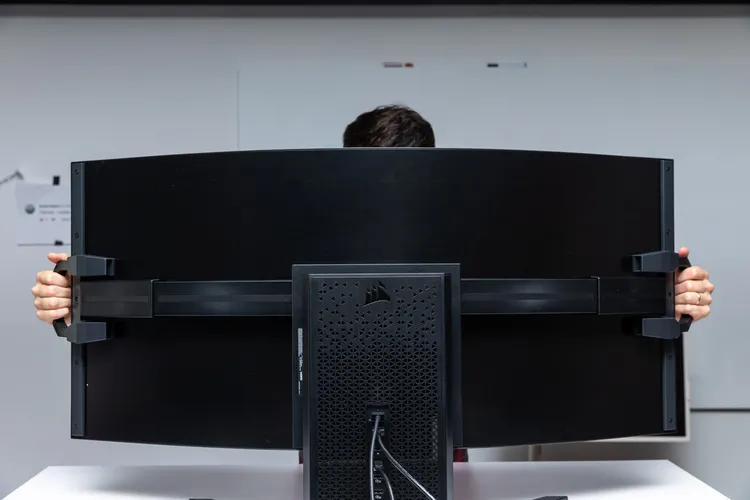
هناك العديد من الشاشات الـ OLED 240Hz التي ستشهد حضورًا في معرض CES 2023 المرتقب. نستهل الحديث بشاشة  Xeneon Flex من Corsair، وهي شاشة OLED بمقاس 45 إنش 1440p مع إمكانية تخصيص الإنحناءات، بسعر 1999$. المثير للاهتمام هو إمكانية تخصيص الشاشة لجعلها بالوضع العادي أو منحنية، مما يجعلها خيارًا أنسب للعمل واللعب في آن واحد.

بالحديث عن الألعاب، فإن الشاشة تدعم تقنيات AMD FreeSync وNvidia G-Sync لتقليل معدل التأخير، والذي يصل إلى 0.03 ملي ثانية. عند تفعيلها.

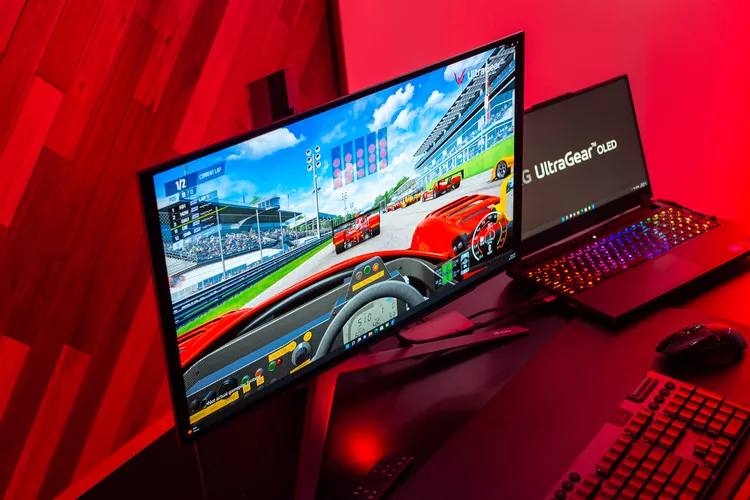
سوف تنافس LG بشاشات UltraGear التي تأتي بمقاسات 45 و27 إنش من نوع OLED، والتي هي متاحة للحجز المسبق بسعر 1699$ و999$. سوف تأتي تلك الشاشات بمعدل تحديث 240 هرتز 1440p ومعدل تأخير 0.03 ملي ثانية.

بالنسبة لـ Asus، فإنها أعلنت بالفعل عن كشف شاشة ROG الجديدة في معرض CES من خلال نشر مقطع تشويقي عبر تويتر. سوف تأتي الشاشة بمقاس 27 إنش من نوع OLED، بمعدل تحديث 240 هرتز وبدقة 1440p، كما لم تذكر الشركة أي تفاصيل حول السعر أو موعد التوافر.

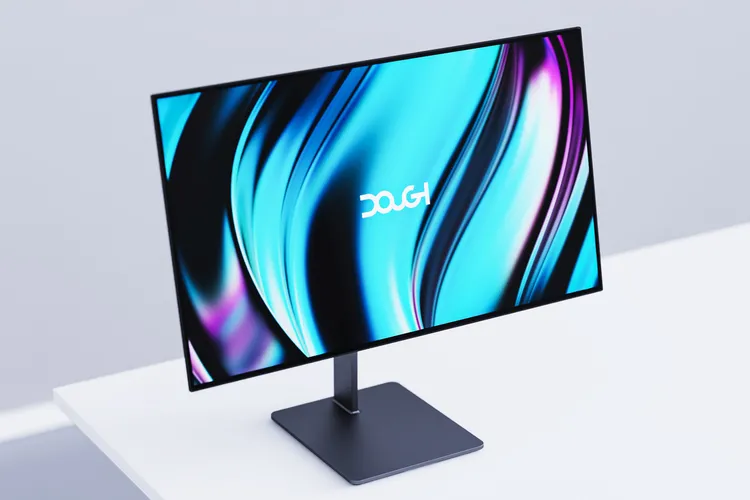
ستشارك Dough في سباق الشاشات ذاك من خلال شاشة Specturm الجديدة، والمبنية على لوحة OLED من LG. سوف تأتي الشاشة بمقاس 27 إنش وبدقة 1440p، كما أن الشاشة متاحة للحجز المسبق بسعر 649$، على أن تصبح متاحة للبيع في يوليو 2023.

قد يعتبر غياب شاشات الـ 4K أمرًا محبطًا للبعض، لكن تعتبر شاشات 1440p أفضل خيار للحصول على تجربة لعب دون تضحية بالجودة أو معدل الإطارات، خصوصًا وأن شاشات 4K تحتاج إلى مواصفات تشغيل قوية للغاية.

على الرغم من أن الإعلان عن شاشات OLED 240Hz الجديدة قد يغير المنافسة في سوق شاشات الألعاب. إلا أن أسعار بعض الشاشات المذكورة، والتي تعتبر مرتفعة للغاية، أمرًا محبطًا، لكن هذا هو الحال مع التقنيات الجديدة، ربما قد يأتي اليوم التي سنرى فيه هذه الشاشات بأسعار معقولة في الوقت الذي سيتم الإعلان عن شاشات OLED 500Hz لأول مرة، من يدري؟

تفاصيل حول تسريبات هاتف سامسونج جلاكسي A34

انتشرت مؤخرًا تسريبات تفيد بأن سامسونج تخطط لطرح هاتف اقتصادي جديد في العام الجديد، والذي سيكون باسم جلاكسي A34. بحسب وصف التسريبات، سيأتي الهاتف بمواصفات مقبولة وألوان زاهية. ذلك نقلًا عن The Verge.

قام موقع The Tech Outlook (نقلًا عن XDA Developers) بنشر مواصفات وصورًا مبدئية لهاتف سامسونج جلاكسي A34 المزعوم، والتي هي عبارة عن: شاشة مقاس 6.5 إنش من نوع OLED بدقة 1080p، كاميرا بدقة 48 ميجابيكسل، معالج Exynos، وألوان زاهية: الأخضر الليموني، الأرجواني، والأبيض اللؤلؤي.

المثير للجدل هو تشكيلة الألوان التي سيأتي بها الهاتف (إن صح التسريب)، فلا تجد وسطها اللون الأسود، خصوصًا وأن اللون الأسود تجده أغلب الأحيان في الفئات الأعلى سعرًا “بما في ذلك الفئة العليا” بالإضافة لبعض الخيارات الأخرى مثل العنابي أو الأرجواني. جدير بالذكر أن مسألة تخصيص اللون الأسود للفئات الأعلى سعرًا هو أمر شبه شائع لدى مصنعي الهواتف الذكية.

إذا صحت التسريبات، قد لا نشهد توافر الهاتف في الأسواق الأمريكية، ذلك نظرًا لتفضيل المستخدمين (تحديدًا من الفئة الاقتصادية) للون الأسود، وربما قد نشهد نسخًا مخصصة تماشيًا مع الذوق العام، لكن يظل خيارًا مستبعدًا بالنسبة لهاتف اقتصادي. بصفة عامة، الإمكانيات تبدو واعدة بغض النظر عن مسألة الألوان، تعد تفضيلًا شخصيًا في نهاية المطاف.

ما هي الرسائل النصية القصيرة SMS ولمَ هي قصيرة جداً؟

قبل 30 عاماً، قدمت خدمة الرسائل القصيرة SMS للعالم خدمة الرسائل النصية الخلوية، 160 حرفاً في كل مرة.

كيف حصل الأمر على هذا النحو؟ سنستكشف تاريخ الرسائل القصيرة وأصولها.

الرسائل القصيرة: ولدت في أوروبا:

نشأت الرسائل القصيرة في عام 1984، ابتكرها في البداية Friedhelm Hillebrand و Bernard Ghillebaert (تعاون ألماني فرنسي) أثناء العمل كجزء من مجموعة ETSI التي كانت تعمل على تطوير معيار هاتف خلوي رقمي جديد يسمى GSM (النظام العالمي للاتصالات المتنقلة).

جاء Hillebrand بفكرة السماح بالرسائل النصية الرقمية القصيرة من خلال شبكة الهاتف الخليوي GSM القادمة.

لكي تكون اقتصادية، ستستخدم خدمة الرسائل هذه المساحة غير المستخدمة سابقاً في قناة ربط التحكم الراديوية التي عادةً ما تحتوي فقط على معلومات حول قوة الإشارة والمكالمات الواردة.

تخيلت مجموعة تطوير GSM استخدام الرسائل القصيرة مع محطات الرسائل اللاسلكية الحالية والمحطات المتنقلة القائمة على السيارات والأجهزة المحمولة المستقبلية.

في عام 2009، ذكرت صحيفة لوس أنجلوس تايمز أنه في البداية كان بإمكان المهندسين ضغط 128 حرفاً فقط في 140 بايت من المساحة الحرة في قناة ربط التحكم، لكنهم وجدوا أنه باستخدام ترميز نصي 7 بت، يمكنهم احتواء 160 حرفاً كحد أقصى.

بعد بعض التجارب التي أجراها Hillebrand حيث حلل طول البطاقات البريدية ورسائل Telex، ثم كتب رسائل قصيرة وعد الأحرف، أقنع الآخرين بأن 160 حرفاً ستكون كافية للرسائل القصيرة.

بدأ العمل الرسمي على الرسائل القصيرة داخل GSM في عام 1985، مع استكمال مسودة المعيار بحلول عام 1987، وأتيحت التكنولوجيا مجاناً للعالم.

تمت أول عملية إرسال رسمية للرسائل النصية القصيرة SMS في 3 كانون الأول 1992 عندما أرسل Neil Papworth، مهندس الاختبار التابع لمجموعة Sema Group، “Merry Christmas” إلى زميل اسمه Richard Jarvis باستخدام هاتف محمول Orbitel 901.

من هذين الشخصين ورسالة واحدة في عام 1992، نما استخدام الرسائل القصيرة إلى أبعاد مذهلة. في عام 2020، أرسل عملاء الهواتف المحمولة في الولايات المتحدة وحدهم 2.2 تريليون رسالة قصيرة SMS ورسائل وسائط متعددة، وبحسب ما ورد أرسل حوالي 4 إلى 5 مليارات شخص رسائل نصية في جميع أنحاء العالم واستقبلوها، وفقاً لمصادر مختلفة.

بمعنى آخر، يمكن للغالبية العظمى من البشر على وجه الأرض استخدام الرسائل القصيرة للاتصالات.

الأثر الثقافي للرسائل القصيرة:

في الأصل، كانت الرسائل النصية على الهاتف المحمول عملية بطيئة ومرهقة، حيث يمثل كل مفتاح رقمي على لوحة مفاتيح الهاتف الخلوي ما يصل إلى ثلاثة أحرف.

أدى ذلك إلى انتشار اختصارات الرسائل النصية مثل OMW و G2G و IDK التي تتواجد بكثرة الآن في ثقافتنا عبر الإنترنت.

في النهاية، سرعت الأجهزة من Blackberry وغيرها من الرسائل النصية بشكل كبير من خلال تضمين لوحة مفاتيح QWERTY كاملة.

اليوم، تشتمل معظم الهواتف الذكية على لوحات مفاتيح QWERTY افتراضية لإرسال الرسائل النصية مع إمكانات تنبؤية لتسريع الأمور بشكل أكبر.

لعب الحد الأقصى لحجم رسائل SMS البالغ 160 حرفاً دوراً كبيراً في حد الرسائل الأصلي البالغ 140 حرفاً على تويتر Twitter.

في وقت ما قبل انتشار الهواتف الذكية بقليل، صمم Jack Dorsey موقع تويتر Twitter للعمل عبر الهواتف المحمولة مع الرسائل القصيرة، وترك 20 حرفاً لإدراج اسم مستخدم.

منذ عام 2017، سمح تويتر Twitter بـ 280 حرفاً لكل تغريدة، وهي ليست مشكلة لأن معظم الرسائل تتدفق عبر تطبيق تويتر Twitter المخصص أو موقعه على الويب.

ما بعد 160 حرفاً:

في عام 2002، بدأت شركات النقل التجارية في دعم امتداد لخدمة الرسائل القصيرة يسمى MMS (خدمة رسائل الوسائط المتعددة).

تتيح رسائل الوسائط المتعددة للهواتف المحمولة إرسال الصور ومقاطع الفيديو ومقاطع الصوت. كما يسمح برسائل يصل طولها إلى 1600 حرف.

ومن المثير للاهتمام، أن معظم الشبكات الخلوية الحديثة ستفصل الرسائل التي يزيد طولها عن 160 حرفاً إلى رسائل SMS متعددة تلقائياً وتعيد تجميعها عند الطرف المستلم، لذا فإن الحد الأقصى لعدد أحرف الرسائل القصيرة البالغ 160 حرفاً لم يعد يمثل مشكلة كبيرة كما كان من قبل.

اليوم، هناك العديد من أنظمة المراسلة المتنقلة البديلة، والعديد منها يستخدم خوادم الإنترنت كوسيط، وكلها تتجاوز حد 160 حرفاً للرسائل النصية القصيرة.

ومن أبرزها آي مسج iMessage من آبل Apple (التي يقال إن الرسائل تقتصر على 18996 حرفاً) وواتساب WhatsApp (65.536 حرفاً) وفيس بوك ماسنجر Facebook Messenger (2000 حرف) وتيلغرام ماسنجر Telegram Messenger (4096 حرفاً).

أيضاً، تفضل جوجل Google معيار خدمة الاتصال الغني (RCS) الجديد، الذي يخلف رسمياً خدمة الرسائل القصيرة ورسائل الوسائط المتعددة، والذي يبلغ حده 8000 حرف.

في معظم هذه الخدمات، مثل الرسائل القصيرة اليوم، إذا تجاوزت عدد الأحرف، فسيتم تقسيم رسائلك إلى رسائل متعددة تلقائياً.

كيفية إيقاف تشغيل ويندوز بالطريقة الصحيحة

تحتاج أحياناً إلى إيقاف تشغيل جهاز الكمبيوتر الذي يعمل بنظام ويندوز Windows 10 أو 11، ولكن بفضل شيء يسمى بدء التشغيل السريع Fast Startup، قد لا تقوم بإيقاف تشغيله تماماً.

فيما يلي كيفية التأكد من إيقاف تشغيل جهاز الكمبيوتر تماماً.

بدء التشغيل السريع:

عادة، لا تحتاج إلى إغلاق جهاز الكمبيوتر. يمكن أن يضع وضع السكون جهاز الكمبيوتر في حالة طاقة منخفضة بحيث يتم استئناف العمل بسرعة كلما احتجت إلى استخدام جهاز الكمبيوتر مرة أخرى.

ولكن هناك أوقات قد ترغب فيها في إغلاق جهاز الكمبيوتر بطريقة تجبر ويندوز Windows 10 أو ويندوز Windows 11 على إعادة التحميل بالكامل عند إعادة تشغيله.

باستخدام ميزة تسمى بدء التشغيل السريع Fast Startup، تم تقديمها في ويندوز Windows 8 ولا تزال موجودة في ويندوز Windows 10 و ويندوز Windows 11، فإن العديد من أجهزة الكمبيوتر التي تدعم وضع الإسبات تتوقف فعلياً عن حالة مشابهة للإسبات، مما يحفظ حالة نظام التشغيل (في ذاكرة الوصول العشوائي) إلى ملف يسمى hiberfil.sys.

يتيح ذلك لـ ويندوز Windows التحميل بسرعة عند تشغيل جهاز الكمبيوتر مرة أخرى.

لذلك إذا تم تمكين بدء التشغيل السريع Fast Startup على جهاز الكمبيوتر واخترت إيقاف التشغيل Shut Down في قائمة Start (ابدأ)، فلن تحصل على إعادة تشغيل نظيفة عند إعادة تشغيله مرة أخرى. إليك كيفية إصلاح ذلك.

كيفية تعطيل وضع بدء التشغيل السريع وإيقاف التشغيل بالكامل:

أولاً، من المهم معرفة أنه ليست كل أجهزة الكمبيوتر تدعم وضع بدء التشغيل السريع Fast Startup. لذلك قد يتم بالفعل إيقاف تشغيل جهاز الكمبيوتر تماماً.

إحدى الطرق التي يمكنك من خلالها اكتشاف بدء التشغيل البطيء التقليدي هي أن يستغرق الكمبيوتر وقتاً أطول لإعادة التشغيل مما يتطلبه إجراء تمهيد عادي عند تشغيل جهازك لأول مرة.

(تؤدي إعادة التشغيل إلى تجاوز بدء التشغيل السريع، كما سترى أدناه). سترى طريقة أخرى لمعرفة ذلك في الخطوات المقبلة.

لتعطيل بدء التشغيل السريع Fast Startup، افتح لوحة التحكم أولاً في نظام التشغيل ويندوز Windows 10 أو ويندوز Windows 11 عن طريق فتح قائمة ابدأ وكتابة لوحة التحكم، ثم النقر فوق أيقونة لوحة التحكم عند ظهورها.

عند فتح لوحة التحكم، انقر فوق الأجهزة والصوت.

ضمن خيارات الطاقة، انقر على تغيير طريقة عمل أزرار الطاقة.

في صفحة تحديد أزرار الطاقة وتشغيل حماية كلمة المرور، انقر أولاً على رابط تغيير الإعدادات غير المتوفرة حالياً بالقرب من أعلى الصفحة.

ثم انظر أسفل قسم إعدادات إيقاف التشغيل بالقرب من الجزء السفلي. إذا رأيت بدء تشغيل سريع (مستحسن)، فقم بإزالة علامة الاختيار الموجودة بجانبه.

ملاحظة: إذا كنت لا ترى خيار بدء التشغيل السريع Fast Startup، فهذا يعني أن جهاز الكمبيوتر لا يدعم بدء التشغيل السريع Fast Startup وأنه يتم إغلاقه تماماً. لا توجد تغييرات ضرورية.

ثم انقر فوق حفظ التغييرات وأغلق لوحة التحكم.

في المرة التالية التي تقوم فيها بإغلاق جهاز الكمبيوتر الذي يعمل بنظام ويندوز Windows، سيتم إيقاف تشغيله تماماً دون أي إسبات.

وفي المرة التالية التي تبدأ فيها تشغيله، ستحصل على تمهيد نظيف مع إعادة تحميل كاملة لنظام ويندوز Windows.

مجرد إعادة تشغيل يعمل أيضاً:

من المهم ملاحظة أنه إذا كنت بحاجة إلى تمهيد نظيف تماماً لنظام ويندوز Windows، فيمكنك أيضاً تحقيقه باستخدام ميزة إعادة التشغيل المضمنة في ويندوز Windows؛ هنا لا يلزم تعطيل بدء التشغيل السريع.

بإعادة التشغيل بهذه الطريقة يتجاوز ويندوز Windows بدء التشغيل السريع Fast Startup حتى لو قمت بتمكينه.

طبقته مايكروسوفت Microsoft بهذه الطريقة لأن الأشخاص غالباً ما يعيدون تشغيل أجهزة الكمبيوتر الخاصة بهم لمحاولة إصلاح المشكلات، وقد يؤدي الإغلاق الكامل وإعادة التشغيل إلى تحديث نظام Windows kernel أو برامج تشغيل أجهزة الكمبيوتر إذا كان أي منهما عالقاً في حالة سيئة.

لإعادة تشغيل جهاز الكمبيوتر، انقر فوق قائمة ابدأ، ثم حدد رمز الطاقة (الموجود على الجانب الأيسر في نظام التشغيل ويندوز Windows 10 وعلى الجانب الأيمن في نظام التشغيل ويندوز Windows 11). في القائمة المنبثقة، حدد إعادة التشغيل.

سيتم إعادة تشغيل جهاز الكمبيوتر تماماً مع إعادة تحميل جديدة لنظام التشغيل ويندوز Windows، والتي نأمل أن تحل أي مشاكل مؤقتة كنت تقوم باستكشاف الأخطاء وإصلاحها من أجلها.

ديزني تعلن عن فيلم وثائقي للكاتب الراحل ستان لي

قامت شركة ديزني بطرح العرض التشويقي لفيلم وثائقي عن الكاتب الراحل ومبتكر أشهر شخصيات عالم مارفل، ستان لي، والذي سيتم طرحه عبر منصة Disney Plus في سنة 2023. ذلك نقلًا عن The Verge.

وفقًا لموقع شركة مارفل الرسمي، فإن الإعلان عن الفيلم جاء متزامنًا مع موعد الذكرى المائة لذكرى مولد الكاتب ستان لي، علمًا بأنه ولد في الثامن والعشرين من ديسمبر 1922، وتوفي في العام 2018 عن عمر الـ 95.

جاء في العرض التشويقي بعض المقاطع التي ظهر فيها ستان لي في بعض أعمال عالم مارفل السنيمائي، حيث كان معروفًا بحضوره السري في هذه الأعمال. لا حاجة لذكر أن تاريخ السيد لي مع مارفل تعدى ذلك، حيث أنه ساهم في كتابة وإنشاء العديد من شخصيات مارفل المعروفة مثل الرجل الحديدي، ثور، الأرملة السوداء، الـ Avengers، ودون أن ننسى الرجل العنكبوت بالطبع.

عادة ما تقوم ديزني بنشر أفلام وثائقية حول تاريخها وكواليس أعمالها الفنية، مثل Frozen 2 وWandaVision، عبر منصتها، ويعتبر The Imagineering Story، الذي يتحدث عن نشأة ديزني لاند وغيرها من المتنزهات التابعة للشركة، أشهر أعمالها الوثائقية.

إذا كنت لا تطيق انتظار وثائقي ستان لي من ديزني، والذي سيتم الإعلان عن موعد عرضه في وقت ما العام القادم، يمكنك مشاهدة فيلم Great Power: The Stan Lee Story، والذي تم إنتاجه عام 2010، عبر منصتي Crackle وPluto TV مجانًا.

اقرأ أيضًا:العرض التشويقي لفيلم Spider-Man: Across The Spider-Vers

مايكروسوفت تعمل على جعل معادلات إكسيل أكثر سهولة

أعلنت مايكروسوفت عن إجراء تحسينات في الإكمال التلقائي Autocomplete، وذلك حتى يصبح أكثر ذكاءًا بشكل يمكن الاعتماد عليه في أتمتة بعض المهام، مثل إعداد المعادلات Formulas. ذلك نقلًا عن The Verge.

على سبيل المثال، عند إدخال علامة التساوي في خلية، فسيحاول الإكسيل أن يقترح بذكاء نوع الصيغة التي يجب أن تستخدمها اعتمادًا على البيانات الموجودة حولها.

وفقًا لمنشور مدونة مايكروسوفت، فإن الميزة تعمل حاليًا باللغة الإنجليزية لنسخة الويب فقط، وستقترح معادلات المجموع، المتوسط، والعدد الأدنى والأقصى. 

جدير بالذكر أن لدى Google Spreadsheet خاصية مشابهة، وكان الجمع التلقائي في إكسيل منذ فترة طويلة طريقة سريعة لتطبيق المعادلات على البيانات.

حاليًا، تعد خاصية الإكمال التلقائي متاحة فقط لنسخة الويب من مايكروسوفت إكسيل، أي قد لا تشهد نسخ الحاسب الشخصي (ويندوز وماك) تلك الخاصية في المنظور القريب. كما تعمل الشركة على توفيها لجميع المستخدمين بأسرع وقت.

يتضمن المنشور أيضًا العديد من إعلانات الميزات الأخرى، بما في ذلك خاصية لإضافة الصور بنص بديل إلى الجداول، والتي سيتم إضافتها لنسخة الحاسب الشخصي والويب، كما تضيف الشركة أنواع بيانات Power Query المتداخلة والقدرة على الحصول على البيانات من المصفوفات الديناميكية إلى النسخة التجريبية للتطبيق. إحدى الميزات الأخرى التي يحتمل أن تكون مفيدة (ويسهل فهمها) لنسخة الويب هي “الروابط المقترحة”، والتي ستساعدك تلقائيًا على إصلاح الروابط المعطلة إلى الملفات الأخرى المخزنة في السحابة.

شاومي تعلن عن هواتف Redmi K60 رسميًا

أعلنت شركة شاومي عن سلسلة هواتفها الجديدة، Redmi K60، والتي تأتي بمواصفات تنافسية،  يكفي القول بأن أعلى هواتف السلسلة، K60 Pro، مزود بأحدث معالجات Snapdragon. ذلك نقلًا عن GSMArena.

فيما يلي استعراضًا لمواصفات هواتف Redmi K60 الجديدة من شاومي.

Redmi K60 Pro

يأتي الهاتف بشاشة 6.67 إنش من نوع AMOLED، بأبعاد 1440 × 3200 بيكسل. كما تأتي بقوة إضاءة 1400 شمعة ومعدل تحديث 120 هرتز، مع دعم لتقنية HDR10+، بالإضافة إلى نوتش على هيئة نقطة تحوي كاميرا سيلفي 16 ميجابيكسل ومستشعر للبصمة أسفل الشاشة.

تدعم الشاشة تقنية جديدة من شاومي تعرف بـ Audio Brightness 2.0، وهي عبارة عن مجموعة من الخوارزميات تقوم بتعديل شدة السطوع بناءًا على أنشطة المستخدم وظروف الاستخدام الحالية.

بالنسبة للكاميرات، والتي تحدث عنها المدراء التنفيذيون بفخر، بإن الهاتف يأتي بكاميرا رئيسية 50 ميجابيكسل مبنية على مستشعر سوني IMX800 مزودة بمثبت بصري OIS ومثبت إلكتروني EIS. كما أضافت الشركة بتحسين تقنيات التعرف على الأشياء في فلاتر الذكاء الاصطناعي الخاصة بها.

حسب وصف الشركة، فإن كاميرا الهاتف تقارب تلك المستخدمة في تسجيل الأفلام من حيث التجربة والجودة، وذلك بفضل التحسينات التي أجريت على على سرعة المعالجة.

بالنسبة للبقية، فإن الهاتف يأتي بكاميرا 8 ميجابيكسل للتصوير فائق الاتساع (بزاوية 118 درجة) وأخرى 2 ميجابيكسل للتصوير الماكرو.

أما عن العتاد الصلب، فإن الهاتف بأتي بمعالج Snapdragon 8 Gen 2 الجديد، بالإضافة إلى معالج Surge P1 من شاومي، وهو المسؤول عن عملية توزيع الطاقة. علمًا بأن الهاتف يأتي ببطارية عملاقة 5000 ملي آمب تدعم الشحن السريع حتى 120 وات، والتي يمكن ملأها خلال 19 دقيقة بهذه السرعة.

أيضًا يدعم الهاتف الشحن اللاسلكي بسرعة 30 وات، والذي قامت الشركة بتحسينه، حتى أنها أعلنت عن قاعدة شحن تباع منفصلة بنفس السرعة التي يدعمها الهاتف.

بما أننا نتحدث عن هاتف بشحن سريع وعتاد قوي، من البديهي أن تهتم الشركة بالانبعاثات الحرارية، حيث يأتي الهاتف بوحة تبريد مساحتها 5000 مم.

يأتي الهاتف بالألوان: الأخضر، الأبيض، والأسود. بالإضافة إلى نسخة Champion Performance Edition، والتي تشبه في تصميمها سيارة Mercedes-AMG Petronas F1 Team.

فيما يتعلق بالأسعار، فإن الهاتف متاح للحجز المسبق بسعر 475$ تقريبًا لنسخة 8/128 و660$ تقريبًا لنسخة 16/512. على أن يبدأ البيع في 31 ديسمبر عبر موقع شاومي الصين.

Redmi K60

يتشارك الهاتف مع نسخة برو فيما يتعلق بالتصميم ووحدة التبريد. حيث يأتي الهاتف بشاشة 6.67 إنش من نوع AMOLED وبدقة 1440p.

بالنسبة للكاميرات، يأتي الهاتف بكاميرا رئيسية 64 ميجابيكسل مع مثبت بصري OIS. بالإضافة إلى نفس كاميرا التصوير فائق الاتساع (8 ميجابيكسل)، الماكرو (2 ميجابيكسل)، والسيلفي (16 ميجابيكسل).

يأتي الهاتف بمعالج Snapdragon 8 Gen 1+، والذي لا يزال يملك قدرة تنافسية فيما يتعلق بالأداء. كما يأتي الهاتف ببطارية 5500 ملي آمب تدعم الشحن السريع 67 وات، بالإضافة لدعم الشحن اللاسلكي 30 وات.

يأتي الهاتف بالألوان: الأبيض، الأخضر، الأزرق، والأسود المطرز بلمسات كربونية من الجوانب. يبدأ سعر الهاتف من 360$ تقريبًا لنسخة 8/128، بينما يبدأ من 515$ تقريبًا لنسخة 16/512. على أن يبدأ البيع في 31 ديسمبر.

Redmi K60E

يعتبر K60E أول هاتف في سلسلة K الرائدة ينتهي بالحرف E. لم تعلق الشركة حول هذا الأمر، لكن يمكن الجزم بأنه هاتف بمواصفات تنافسية مع بعض التنازلات.

يأتي الهاتف بشاشة 6.67 إنش من نوع AMOLED بدقة 1440p ومعدل تحديث 120 هرتز. كما يأتي الهاتف بشدة إضاءة 1200 شمعة وعمق ألوان 10-بت (بدلًا من 12-بت الموجودة في بقية الهواتف)، مدعومة بطبقة حماية Gorilla Glass Victus.

بالنسبة للكاميرات، يأتي الهاتف بكاميرا رئيسية 48 ميجابيكسل مع مثبت بصري OIS، مع الاحتفاظ بنفس الكاميرات من الهواتف السابقة. كما يأتي الهاتف بنفس بطارية النسخة العادية، 5500 ملي آمب، مع دعم الشحن السريع 67 وات، لكن بدون شحن لاسلكي.

يعتمد الهاتف على معالج Dimensity 8200 ووحدات تخزين من نوع UFS 3.1 (بدلًا من 4.0)، بالإضافة إلى ذواكر LPDDR5 (بدلًا من LPDDR5X).

يأتي الهاتف بالألوان: الأبيض، الأسود، والأخضر. كما أنه متاح للشراء حاليًا بسعر 315$ تقريبًا لنسخة 8/128 عبر موقع شاومي الصين والموزعين المعتمدين.

كيفية تحرير مساحة في ويندوز 11

يتضمن ويندوز Windows 11 أدوات قوية لإدارة التخزين على جهاز الكمبيوتر. يمكنه اكتشاف مكان الملفات الكبيرة غير المستخدمة، ومسح الملفات المؤقتة تلقائياً، وإفراغ سلة المحذوفات وفقاً لجدول زمني. تعرف على كيفية استخدامها هنا.

تحقق ما الذي يستخدم المساحة:

يستهلك كل برنامج مثبت على جهاز الكمبيوتر مساحة، ويقوم معظمها بإنشاء ملفات مؤقتة أثناء تشغيلها، كما أن بعضها يستهلك ذاكرة التخزين المؤقت للتشغيل بشكل أسرع.

جميع الملفات والصور ومقاطع الفيديو التي تقوم بتنزيلها تستخدم مساحة أيضاً. إذا كان لديك محرك أقراص ثابت صغير إلى متوسط ​​الحجم، أو تقوم بالاحتفاظ بكل شيء تقوم بتنزيله، فقد تكون مساحة التخزين مشكلة.

لحسن الحظ، يتضمن ويندوز Windows 11 بعض الأدوات التي تجعل من السهل تحديد كيفية استخدام المساحة. يمكن العثور على معظم الأدوات التي يتضمنها ويندوز Windows 11 لإدارة التخزين في قائمة التخزين.

للوصول إليها، افتح تطبيق الإعدادات عن طريق الضغط على مفتاحَي Windows+i والانتقال إلى النظام.

ثم اضغط على مساحة التخزين.

في الجزء العلوي من النافذة، سترى تفصيلاً لكيفية استخدام مساحة التخزين بجهاز الكمبيوتر لديك حالياً. يمكن النقر فوق أي من الفئات لإعطاء معلومات أكثر تفصيلاً.

من الممكن أيضاً عرض المزيد من الفئات، بالإضافة إلى أفضل عدد قليل مدرج من خلال النقر على إظهار عدد أكثر من الفئات.

خذ وقتك بالنظر فيما يشغل مساحة على جهاز الكمبيوتر. انقر فوق كل فئة لعرض مزيد من التفاصيل. إذا كنت تخزن الكثير من الملفات الكبيرة أو التي لا يتم الوصول إليها بشكل متكرر على جهاز الكمبيوتر، فقد ترغب في نسخ هذه الملفات احتياطياً إلى محرك أقراص ثابت خارجي أو خدمة سحابية بدلاً من ذلك.

كيفية تحرير مساحة من الإعدادات:

لتفريغ بعض المساحة بسرعة، انقر على الملفات المؤقتة. إذا لم يكن موجوداً هناك، فانقر على عرض المزيد من الفئات لجعله مرئياً.

تخبرك صفحة الملفات المؤقتة على وجه التحديد بنوع الملفات المؤقتة الموجودة على جهاز الكمبيوتر. قد يكون هناك أنواع من الملفات المؤقتة أكثر من المعروضة في لقطة الشاشة أدناه.

من الآمن إزالتها جميعاً، لذا حدد ما تريد، ثم انقر فوق إزالة الملفات.

بعد ذلك، في الزاوية العلوية اليمنى من نافذة الإعدادات، انقر فوق السهم الخلفي للعودة إلى الشاشة السابقة.

هناك عنصران آخران في القائمة يحتويان على ميزات مفيدة لزيادة المساحة الخالية لديك، تحسس التخزين و توصيات التنظيف.

انقر فوق توصيات التنظيف للحصول على بعض النصائح المفيدة من ويندوز Windows.

ستعرض توصيات التنظيف أشياء يعتقد ويندوز Windows 11 أنه يمكنك حذفها لتوفير مساحة. راجع التوصيات هنا وأزل الأشياء التي لا تحتاجها.

كن حذراً: قد يوصي ويندوز Windows بحذف ملفات تريدها. على وجه التحديد، كن حذراً من الملفات الكبيرة أو غير المستخدمة. على سبيل المثال، يمكن تضمين أرشيف صور مضغوط حصلت عليه من أحد الأقارب قبل عام.

أخيراً، انقر على السهم الخلفي مرة أخرى، ثم انقر على تحسس التخزين.

تحسس التخزين Storage Sense هي الأداة المساعدة التي يتضمنها ويندوز Windows 11 لمحاولة تحرير مساحة التخزين على جهاز الكمبيوتر تلقائياً.

في الجزء العلوي، هناك خيار لمسح ملفات النظام المؤقتة. تأكد من تمكينه.

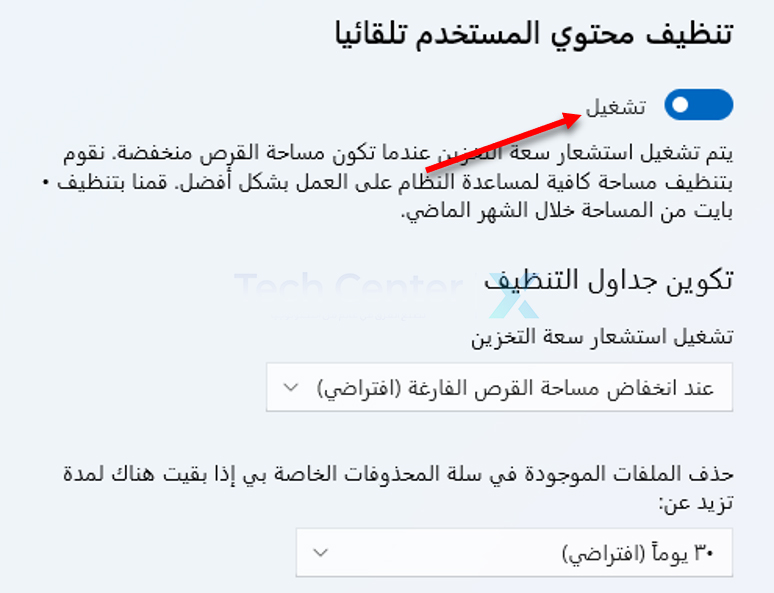
يمكن استخدام قسم التنظيف التلقائي لمحتوى المستخدم لتحرير مساحة عندما يكتشف ويندوز Windows أن المساحة منخفضة أو وفقاً لجدول زمني محدد.

انقر فوق زر التبديل في الجزء العلوي لتمكينه. بعد ذلك، ابحث في عناصر القائمة وحدد الخيارات التي تريدها.

مرة أخرى، كن حذراً عند حذف التنزيلات تلقائياً. تعد استعادة الملفات المحذوفة باستخدام ويندوز Windows File Recovery أكثر صعوبة من حذفها في المقام الأول.

إذا تم تثبيت ون درايف OneDrive، فسيكون لديك أيضاً خيار لحذف النسخ المحلية من الملفات التي تم نسخها احتياطياً بالفعل على السحابة. أغلق النافذة بمجرد إعداد مستشعر التخزين حسب رغبتك.

كيفية تحرير المساحة مع تنظيف القرص:

الأداة المساعدة الأخرى المضمنة في ويندوز Windows 11 تسمى تنظيف القرص.

لتشغيلها، انقر فوق الزر ابدأ، واكتب تنظيف القرص في شريط البحث، ثم اضغط على Enter.

إذا كان لديك العديد من محركات الأقراص الثابتة، فسيُطلب منك تحديد محرك الأقراص الذي تريد تنظيفه، اضغط على موافق.

معظم خيارات التنظيف في تنظيف القرص Disk Cleanup هي نفسها الموجودة في قائمة التخزين، لذلك لا تتردد في استخدام تنظيف القرص Disk Cleanup إذا كنت تفضل ذلك.

الإضافة المهمة هي تنظيف ملفات النظام. انقر فوق هذا الخيار. سيتم تشغيل تنظيف القرص Disk Cleanup لبضع ثوان أثناء تحديد موقع الملفات.

بمجرد الانتهاء، ستتم إضافة بعض العناصر الجديدة القابلة للتنظيف إلى القائمة. يمكن أن يكون بعضها، مثل ملفات تحديث ويندوز Windows أو الملفات المتعلقة بالتثبيتات السابقة لنظام ويندوز Windows، ملفات قد تكون كبيرة جداً.

العناصر الجديدة آمنة بشكل عام للحذف، لكن بعضها عبارة عن ملفات سجل أخطاء. هذا يعني أنه إذا كانت هناك مشكلة في جهاز الكمبيوتر، فقد يكون استكشاف الأخطاء وإصلاحها أكثر صعوبة.

ومع ذلك، سيتم إنشاء سجلات أخطاء جديدة في حالة حدوث الخطأ مرة أخرى. بمجرد تحديد ما تريد تنظيفه، انقر فوق موافق في الجزء السفلي الأيسر.

مسح بيانات المتصفّح أيضاً:

المتصفحات تخزن الكثير من البيانات. لا تستخدم ملفات تعريف الارتباط في المتصفح وسجل التصفح سوى قدر ضئيل من المساحة، ولكن ذاكرة التخزين المؤقت للمتصفح يمكن أن تصبح كبيرة جداً -على مقياس غيغابايت- إذا لم يتم مسحها بانتظام.

تخزن ذاكرة التخزين المؤقت بعض المعلومات من مواقع الويب التي تزورها. بهذه الطريقة، في الزيارات المتكررة، لا يتعين على جهاز الكمبيوتر تنزيل جميع المعلومات من موقع الويب هذا مرة أخرى.

يمكنه تحميل نسخة محلية بدلاً من ذلك. من الناحية المثالية، يوفر هذا الوقت خاصةً إذا لم يكن لديك إنترنت فائق السرعة أو كنت تستخدم مواقع الويب التي تحتوي على الكثير من الصور بشكل متكرر.

لحسن الحظ، فإن مسح بيانات المتصفح أمر بسيط وخالي من المخاطر. فقط تأكد من عدم مسح أي كلمات مرور محفوظة! يمكنك أيضاً إعداد المتصفح لمسح بيانات التصفح تلقائياً في كل مرة يتم إغلاقها.

هل يجب عليك استخدام أدوات الطرف الثالث؟

تتوفر مجموعة متنوعة من برامج الجهات الخارجية لتنظيف الملفات المؤقتة وإزالة الملفات الكبيرة وغير المستخدمة ومسح بيانات متصفحك.

بشكل عام، لا تقدم هذه البرامج أي شيء لا يمكنك القيام به بنفسك أو باستخدام الأدوات المضمنة في ويندوز Windows 11، ولكنها تقدم خياراً بنقرة واحدة يمكن أن يكون مناسباً.

تحذير: ستتضمن العديد من هذه البرامج (أو تحاول تثبيت)، برامج أخرى غير مرغوب فيها. قد تحذرك أيضاً من التهديدات التي تتعرض لها صحة الكمبيوتر لمحاولة إقناعك بشراء منتج آخر أو اشتراك مميز. بالنسبة للجزء الأكبر، هذا هراء ويجب تجاهله.

الخيار الأكثر شيوعاً هو CCleaner. يمكن إعداد CCleaner لمسح أي من الملفات التي تم إنشاؤها وتخزينها بواسطة المتصفّح وويندوز Windows وعشرات البرامج الأخرى التي قد تكون لديك على جهاز الكمبيوتر.

تعد الإعدادات الافتراضية لـ CCleaner آمنة جداً، حيث ستعمل على مسح الملفات المؤقتة التي تم إنشاؤها بواسطة ويندوز Windows وبعض البرامج المدعومة، وتفريغ سلة المحذوفات، وحذف بعض بيانات المتصفح، مثل المحفوظات وملفات تعريف الارتباط وذاكرة التخزين المؤقت.

إذا كنت تنوي تعديل الأشياء التي ينظفها CCleaner، أو تستخدم علامة التبويب Advanced، فتأكد من إعادة التحقق مما هو عليه أولاً. قد يؤدي حذف كلمات المرور المحفوظة في متصفحك عن طريق الخطأ إلى الكثير من المتاعب.

لا تقم بتنظيف الـ Registry:

CCleaner وبرامج الجهات الخارجية الأخرى، تتضمن خيارات لتنظيف الـ Registry. تَعِدُ منظفات الـ Registry بتوفير مساحة، وتحسين استقرار النظام، وجعل جهاز الكمبيوتر يعمل بشكل أسرع عن طريق إزالة مفاتيح التسجيل القديمة.

لا تستخدمها. إذا اخترت ذلك، فتأكد دائماً من عمل نسخة احتياطية من الـ Registry.

الـ Registry هو المكان في النظام الذي يخزن فيه ويندوز Windows 11 والعديد من البرامج المثبتة إعداداتها. هذه هي الطريقة التي يعرف بها ويندوز Windows 11 مكان العثور على البرامج، وما هي البرامج المرتبطة بنوع ملف معين، والإعدادات التي يجب استخدامها عند تشغيل البرنامج، وأشياء أخرى لا حصر لها.

يتكون الـ Registry من مفاتيح Keys مماثلة للمجلدات، ويمكن لكل مفتاح أن يحمل قيماً متعددة تشبه الملفات. يرتبط كل مفتاح بوظيفة أو برنامج معين على الكمبيوتر، وتتحكم كل قيمة في إعداد معين.

إذا كنت حذراً، فقد يكون تعديل السجل طريقة مفيدة لتخصيص ويندوز Windows.

في بعض الأحيان، عند إزالة أحد البرامج، يتم ترك مفاتيح التسجيل Registry المرتبطة بهذا البرنامج. ومع ذلك، فإن هذه المفاتيح الفردية صغيرة.

حتى حجم السجل بالكامل على جهاز كمبيوتر تم استخدامه لسنوات سيكون صغيراً مقارنة بسعة التخزين لمحركات الأقراص الثابتة الحديثة.

ينطوي حذف مفاتيح التسجيل Registry أو تعديلها على بعض المخاطر. قد يؤدي حذف مفتاح ضروري لنظام التشغيل ويندوز Windows 11 إلى تعطيل نظام التشغيل؛ وقد يؤدي حذف مفتاح أساسي لبرنامج قمت بتثبيته إلى تعطيل هذا البرنامج.

تم تصميم CCleaner بشكل جيد ومن غير المرجح أن يسبب مشكلة من هذا القبيل. ومع ذلك، فمن الأفضل أن تفقد بضعة ميغا بايت من مساحة التخزين بدلاً من حذف شيء مهم عن طريق الخطأ من السجل Registry.