تويتر يضيف إمكانية عرض عدد مشاهدي التغريدات

أعلن موقع تويتر عن اضافة إمكانية عرض عدد مشاهدي التغريدات رسميًا. تلك الخاصية، والتي متاحة حاليًا لمستخدمي أندرويد وiOS فقط، تتيح للمستخدمين مدى وصول التغريدات للعامة. ذلك نقلًا عن The Verge.

يمكن للمستخدمين معرفة عدد مشاهدي تغريدة ما من خلال العداد الموجود مع التعليقات، إعادة التغريد، والإعجابات. الاستثناء الوحيد هي تغريدات Twitter Community، تغريدات Twitter Circle، والتغريدات القديمة.

عندما بدأت الميزة في الظهور ليلة الأربعاء، كانت محدودة بشكل كبير، حيث لم تصل لكثير من المستخدمين. ذلك إلى أن أتى يوم الخميس وأصبحت متاحة على نطاق واسع.

عندما أعلن السيد ماسك عن هذه الخاصية في مطلع ديسمبر، أشار ضمنيًا إلى أنه كان يحاول إنشاء منشورات نصية وصور للمنصة مثل منشورات الفيديو، والتي كان لها بالفعل عداد عام للمشاهدة. لقد قيل أيضًا إنه من المفترض أن يوضح مدى “حيوية” المنص، وأن مجرد النظر إلى الردود والإعجابات لا يمنحك الصورة الكاملة.

إن إضافة المزيد من المعلومات المرئية للعامة إلى شبكة اجتماعية تتعارض في الواقع مع ما تفعله الشركات الأخرى مؤخرًا. في العام الماضي ، بدأ كل من فيسبوك وإنستجرام في السماح للمستخدمين بإخفاء عدد الإعجابات التي تحصل عليها مشاركاتهم، وهي ميزة كانت تختبرها لسنوات. حتى موقع يوتيوب بدأ في إخفاء بعض المعلومات، حيث قام بإخفاء عدد عدم الإعجابات في 2021 وإتاحته فقط لصناع المحتوى.

كيف تعمل السيارة الكهربائية؟

تزداد شعبية السيارات الكهربائية (EVs) حيث يتجه العالم نحو المزيد من الطاقة المتجددة وحلول النقل لمكافحة تغير المناخ. لقد تحسنت التكنولوجيا الكامنة وراء المركبات الكهربائية، وأصبحت جزءاً أكبر بكثير من ثقافتنا.

حتى أن شركات مثل تسلا Tesla جعلت السيارة الكهربائية EV رمزاً من رموز المكانة المرموقة. لكن هل تساءلت يوماً عن كيفية عملها بالفعل؟

سنستعرض هنا بإيجاز ما الذي يجعل المركبات الكهربائية مختلفة عن المركبات التي تعمل بالوقود وكيف تعمل.

إذاً، كيف تعمل المركبات (السيارات) الكهربائية؟

عندما يشير الناس إلى السيارات الكهربائية، فإنهم يتحدثون عادة عن سيارات كهربائية بالكامل تعمل بالبطارية. تسمى هذه أحياناً المركبات الكهربائية التي تعمل بالبطارية (BEVs).

لكن هناك أنواعاً أخرى من المركبات يمكن تصنيفها على أنها مركبات كهربائية، بما في ذلك:

  • المركبات الهجينة.
  • المركبات الهجينة التي يتم وصلها بالكهرباء.
  • المركبات الكهربائية التي تعمل بخلايا الوقود (FCEVs).

الأنواع الرئيسية للسيارات الكهربائية على الطريق اليوم هي المركبات الهجينة والمركبات التي تعمل بالبطاريات.

كيف تعمل البطارية في السيارة الكهربائية؟

تحتاج جميع المركبات الكهربائية التي لا تعمل بخلية وقود إلى نوع من البطاريات لتخزين الطاقة المستخدمة لتشغيل السيارة على الطريق.

الأكثر شيوعاً، أن هذه البطاريات مصنوعة من أيونات الليثيوم Lithium-ion وهي في الأساس إصدارات ذات قوة صناعية للبطارية في هاتفك الخلوي.

تُصنع بطاريات السيارات الكهربائية عادةً من مجموعات من الخلايا منظمة في وحدات وتوضع في صندوق كبير على طول الجزء السفلي من السيارة وتسمى بطارية الجر.

يتم شحن مجموعة البطارية بالكهرباء من الشبكة عبر محطة شحن أو عن طريق توصيل السيارة بمقبس طاقة منزلي. المركبات الأكبر مثل الشاحنات وسيارات الدفع الرباعي التي تعمل بالبطارية سيكون لها صناديق بطاريات أكبر.

بمجرد الشحن الكامل، يكون للسيارة مدى محدد قبل الحاجة إلى الشحن مرة أخرى. تم تصميم السيارات الكهربائية بميزات أخرى لإطالة عمر البطارية، مثل إيقاف تشغيل المحرك عندما لا تكون السيارة في حالة حركة واستخدام الطاقة الحركية من فرامل السيارة لشحن البطارية.

تعمل مركبات خلايا الوقود بشكل مختلف قليلاً. بدلاً من البطارية، يستخدمون خزاناً من غاز الهيدروجين المخزن، ويخلطون هذا الهيدروجين مع الأكسجين الموجود في الهواء لإنشاء تفاعل كيميائي مولّد للكهرباء.

بمجرد نفاد الغاز، يجب إعادة تعبئة الخزان، الأمر الذي قد يستغرق وقتاً أقل من إعادة شحن بطارية السيارة الكهربائية EV.

يتم إحراز تقدم مستمر في تكنولوجيا بطاريات المركبات (السيارات) الكهربائية، مما يعني أن مدى المركبات الكهربائية من المحتمل أن يستمر في الزيادة.

أعلنت جنرال موتورز عن شراكة مع إل جي LG في معرض CES 2021 والتي ستنتج بطاريات للسيارات الكهربائية EV أصغر وأكثر كثافة في الطاقة.

المحرك الكهربائي مقابل محرك الوقود: ما الفرق؟

تستخدم محركات الاحتراق الداخلي التي تعمل بالوقود وقوداً مشتعلاً مضغوطاً لتحريك المكابس المتصلة بالمحور الذي يدير عجلات السيارة.

تستخدم السيارة الكهربائية بالكامل نفس مبدأ الدوران لدفع السيارة إلى الأمام، ولكن تعمل بالطاقة بشكل مختلف.

بدلاً من المكابس، تستخدم المركبة الكهربائية مغناطيساً كهربائياً لتحريك المحور. يحتوي المحرك الكهربائي في المركبة الكهربائية على نظام من المغناطيسات، بعضها ثابت وبعضها يدور.

تم تصنيع المغناطيس للدوران عن طريق التبديل المستمر لقطبية المغناطيسات التي تحتاج إلى الدوران.

تذكّر تلك التجارب العلمية التي قمت بها عندما كنت طفلاً، حيث استخدمت مغناطيسين، ووضعت أقطابهما بالقرب من بعض، وحاولت دفعهما معاً.

على مستوى أساسي للغاية، فإن المقاومة التي تلاحظها عند محاولة تقريب قطبي مغناطيسين متشابهين هي ما يدوّر محرك السيارة الكهربائية EV ويدوّر عجلات السيارة.

لإنشاء هذه المقاومة، يجب أن يكون للمغناطيسات الدوارة دائماً شحنة معاكسة للشحنة الثابتة. يتم تحقيق ذلك من خلال جهاز يسمى العاكس.

يستمد العاكس الطاقة من بطارية EV لتبديل قطبية المغناطيس الدوار حوالي 60 مرة في الثانية. يخلق التبديل المستمر مقاومة مغناطيسية مستدامة ويزود المحرك بالطاقة.

يمكنك مشاهدة تحليل مرئي رائع لهذا المفهوم في هذا الفيديو من قناة TechVision.

هذا التصميم أكثر كفاءة من محرك الاحتراق الداخلي لأن المحرك مصمم ليدور من البداية، في حين أن المحرك الذي يعمل بالغاز يجب أن يستخدم المحور لتحويل حركة المكبس لأعلى ولأسفل إلى حركة دوارة لقلب العجلات.

كما يمنح ضبط تردد تبديل قطبية العاكس للسائق تحكماً أفضل في سرعة السيارة وعزم الدوران أكثر مما يمكنك الحصول عليه من محرك البنزين.

هل المركبات الكهربائية أكثر استدامة حقاً من المركبات التي تعمل بالوقود؟

لا تحرق جميع المركبات الكهربائية الوقود، لذلك لا ينبعث منها أي عادم ضار من أنابيب العادم. في مركبات خلايا الوقود الهيدروجينية، المنتج الثانوي الوحيد للتشغيل هو الماء الذي تحصل عليه من خلط الهيدروجين والأكسجين.

وبهذه الطريقة، تكون المركبات الكهربائية أكثر استدامة وصديقة للبيئة من المركبات التي تعمل بالغاز. ومع ذلك، فإن البطاريات التي يحتاجون إليها للعمل يجب أن يتم بناؤها بعناية من أجل أن تكون مستدامة على المدى الطويل.

ستحتاج المعادن اللازمة لبناء بطاريات السيارات الكهربائية إلى التنقيب على نطاق أوسع إذا كانت السيارات الكهربائية ستنافس تلك التي تعمل بالغاز والوقود.

هناك أيضاً سؤال حول ما يجب فعله بهذه البطاريات بمجرد وصولها إلى نهاية عمرها الافتراضي. أصدر اتحاد العلماء المهتمين تقريراً عن بطاريات السيارات الكهربائية في شباط 2021 يحدد ما يجب القيام به لتحقيق ذلك.

تشمل التدابير الرئيسية برامج إعادة تدوير البطاريات، ومعايير الصحة والعمل القوية في مكان العمل، واستخدام الطاقة المتجددة في التصنيع.

ماذا يعني وضع السكون في ويندوز؟

إذا لاحظت خيار الطاقة سكون Sleep (أو رأيت رمز القمر) في نظام التشغيل ويندوز Windows 10 أو 11، فقد تكون مهتماً بما يفعله هذا الخيار. سنشرح حالة السكون Sleep هذه ونوضح سبب كونها مفيدة حقاً.

عندما تضع جهاز الكمبيوتر الشخصي الذي يعمل بنظام ويندوز Windows  في وضع السكون، يحتفظ جهاز الكمبيوتر بكل شيء تعمل عليه (التطبيقات المفتوحة، والملفات، ونوافذ المتصفّح، وما إلى ذلك) ويدخل في وضع الطاقة المنخفضة الخاص.

أثناء السكون، لا يمكنك استخدام جهاز الكمبيوتر، ولكن يمكنك استئناف عملك بسرعة لاحقاً.

نشأ معيار السكون المستخدم بشكل شائع في أجهزة الكمبيوتر الشخصية التي تعمل بنظام ويندوز Windows  في عام 1996 مع إصدار معايير التكوين المتقدم وواجهة الطاقة ( ACPI ).

 يدعم معيار ACPI أربعة مستويات مختلفة من حالات السكون، لكن لا داعي للقلق بشأن تعلّمها. سيستخدم جهاز الكمبيوتر أفضل حالة سكون لجهازك تلقائياً.

تدعم أجهزة كمبيوتر ماك  Mac من آبل  Apple وضع السكون أيضاً، والذي يعمل بشكل مشابه لحالات سكون ويندوز Windows PC ويحقق نفس النتيجة: توفير الطاقة.

ما الجيد في وضع الكمبيوتر على وضع السكون؟

يعمل وضع الكمبيوتر في وضع السكون على توفير الطاقة مع الحفاظ على حالة جهاز الكمبيوتر حتى تتمكن من استئناف العمل بسرعة.

يكون هذا مفيداً بشكل خاص مع الأجهزة المحمولة مثل الأجهزة اللوحية وأجهزة الكمبيوتر المحمولة لابتوب Laptop التي قد تستخدمها لفترة من الوقت، تستطيع وضعها في وضع السكون للحفاظ على عمر البطارية، ثم تشغيلها مرة أخرى واستئناف العمل.

بشكل عام، يوفر وضع السكون طاقة كافية لبعض أجهزة USB (مثل الماوس أو لوحة المفاتيح، بحيث يمكنك استخدامها لتنبيه جهاز الكمبيوتر لاحقاً) وذاكرة الوصول العشوائي (حتى لا تفقد ما تعمل عليه)، ولكن لن يتم توفير طاقة للعناصر الأكثر استهلاكاً (شراهة) للطاقة لجهاز الكمبيوتر، مثل حدة معالجة الرسومات، وأقراص التخزين.

أثناء السكون، قد تستخدم أجهزة الكمبيوتر المحمولة 1 واط من الطاقة (مقابل 20-30 واط في حالة العمل الاعتيادية)، وقد تستخدم أجهزة الكمبيوتر المكتبية حوالي 10 واط (مقابل 100-500 واط أو أكثر في حالة العمل الطبيعية).

توصي بعض المواقع المتخصصة على الويب باستخدام وضع السكون التلقائي بدلاً من إيقاف تشغيل جهاز الكمبيوتر لأن نسيان إيقاف تشغيل جهاز الكمبيوتر حتى عدة مرات يمكن أن يلغي قيمة عام كامل من توفير الطاقة.

كيفية وضع جهاز الكمبيوتر في وضع السكون يدوياً:

هناك عدة طرق لوضع جهاز كمبيوتر يعمل بنظام ويندوز Windows في وضع السكون، لذلك سنغطي عدداً قليلاً فقط من الأجهزة الرئيسية هنا.

إذا كنت تستخدم جهاز كمبيوتر محمول، فيمكنك غالباً إغلاق الغطاء، سيتم وضع سكون الكمبيوتر تلقائياً. (ولكن هذا ليس هو الحال دائماً، لذلك قد ترغب في التحقق من إعداداتك).

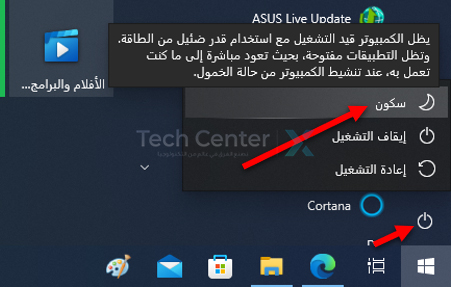
لبدء وضع السكون من داخل ويندوز Windows، انقر فوق قائمة ابدأ، وعندما تظهر القائمة، انقر على رمز الطاقة، وفي القائمة المنبثقة، اختر سكون.

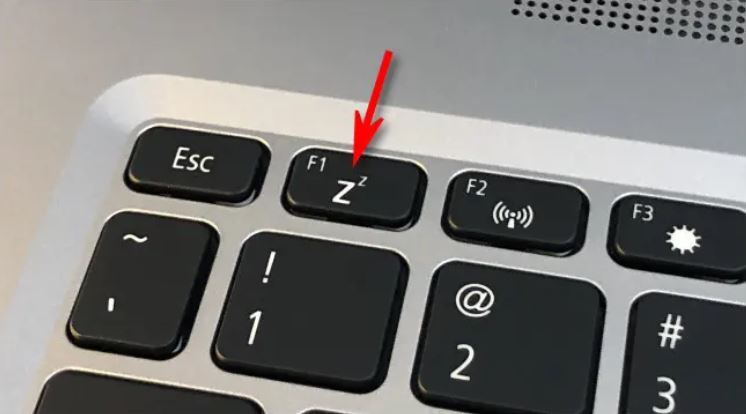
يمكنك أيضاً وضع جهاز الكمبيوتر في وضع السكون باستخدام زر جهاز خاص أو مفتاح لوحة مفاتيح. للقيام بذلك، ابحث عن رمز القمر الصغير أو رمز Zz واضغط عليه.

في بعض أجهزة الكمبيوتر المحمولة، قد تحتاج إلى الضغط على مفتاح الوظيفة Fn أثناء النقر على زر السكون لجعله يعمل.

بمجرد القيام بذلك، يجب أن ينتقل جهاز الكمبيوتر على الفور إلى وضع السكون. لتنشيط جهاز الكمبيوتر لاحقاً، افتح الغطاء (إذا كان جهاز كمبيوتر محمول)، أو اضغط على أي مفتاح في لوحة المفاتيح، أو حرك الماوس، أو اسحب لوحة التعقب.

بدلاً من ذلك، يمكنك عادةً النقر فوق زر الطاقة مرة واحدة، وسيقوم ذلك بإيقاظ الجهاز.

كيفية وضع جهاز الكمبيوتر في وضع السكون تلقائياً:

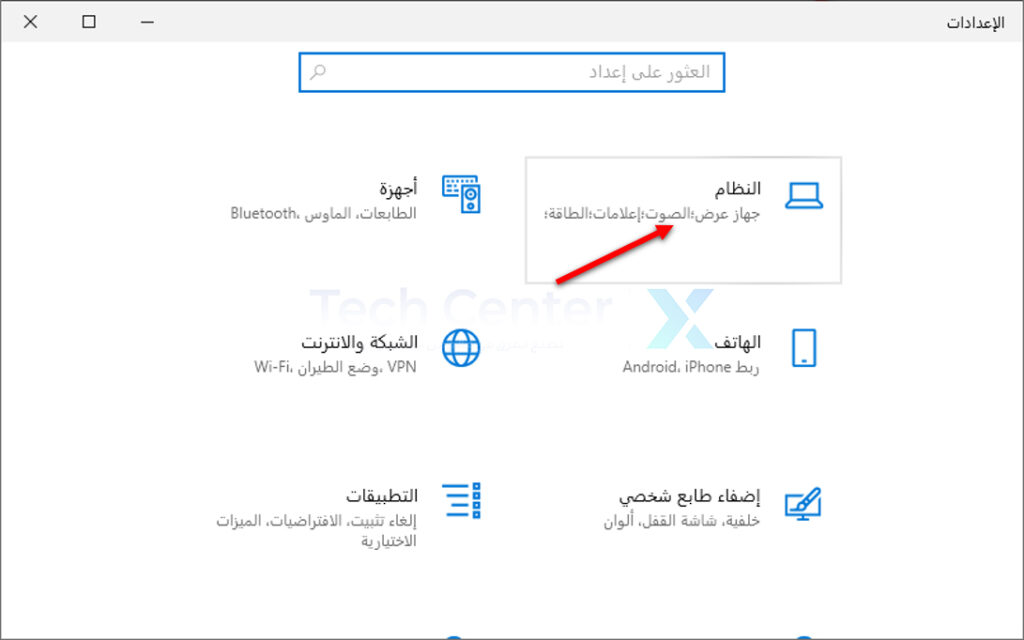
يمكنك أيضاً جعل جهاز الكمبيوتر الذي يعمل بنظام ويندوز Windows  10 أو 11 ينتقل إلى وضع السكون تلقائياً باستخدام إعدادات ويندوز Windows . للقيام بذلك، افتح الإعدادات أولاً بالضغط على ويندوز Windows+i.

في إعدادات  ويندوز Windows  10، سيتم فتح صفحة النظام.

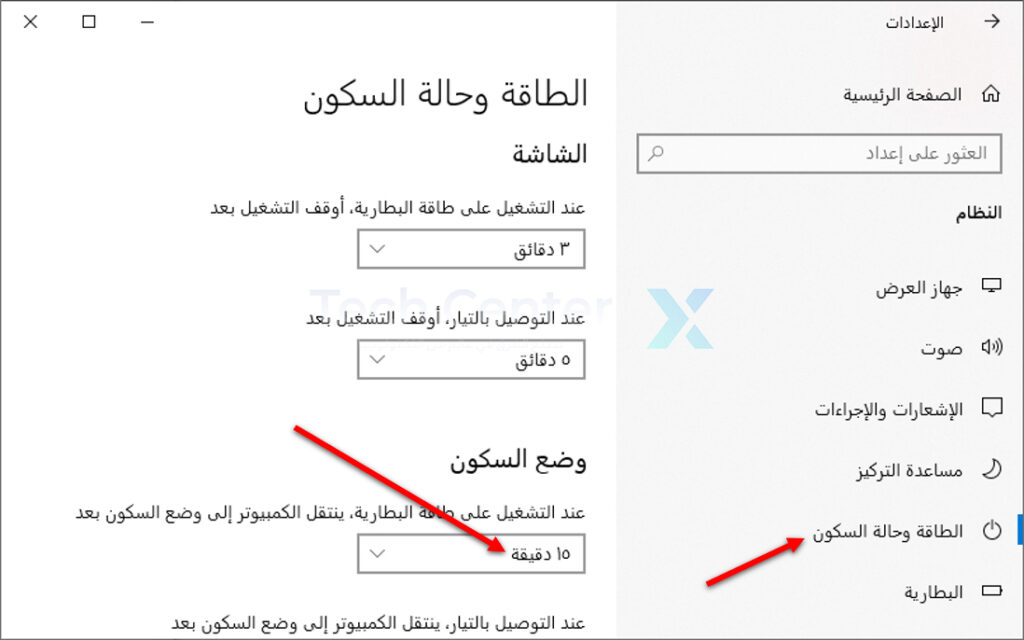
اختر الطاقة وحالة السكون. استخدم القائمة المنسدلة الموجودة أسفل عند التوصيل بالتيار، ينتقل الكمبيوتر إلى وضع السكون بعد أو عند التشغيل على طاقة البطارية، ينتقل الكمبيوتر إلى وضع السكون بعد واختر المدة.

يتم تنشيط الخيارات السابقة في إعدادات ويندوز Windows  11 بنفس الطريقة أعلاه.

بعد ذلك، أغلق الإعدادات. إذا بقي جهاز الكمبيوتر في حالة عدم نشاط خلال الفترة الزمنية التي اخترتها في الإعدادات، فسيدخل جهاز الكمبيوتر تلقائياً في وضع السكون.

يمكنك تنشيط الكمبيوتر لاحقاً بالضغط على زر الطاقة أو النقر على أي زر في لوحة المفاتيح أو تحريك الماوس.

تسريب موعد إطلاق هواتف سامسونج جلاكسي S23

انتشرت العديد من التقارير والشائعات حول هاتف سامسونج المرتقب، جلاكسي S23، والتي من ضمنها تسريب النسخ الأولية “Dummies” من الهاتف. الآن، ظهرت تسريبات ترجح موعد صدور الهاتف الجديد. ذلك نقلًا عن GSMArena.

وفقًا لأحد المسربين الموثوقين (في الحقيقة شخصان، Ice Universe و@OnLeaks)، فإن هاتف سامسونج جلاكسي S23 سيتم إطلاقه في الأول من فبراير، أي أبكر بـ 8 أيام عن الجيل السابق.

بالرغم من ذلك، لا يمكن اعتباره بمثابة تصريحًا رسميًا. إذا كان التاريخ دقيقًا، من المحتمل أن تبدأ سامسونج بإطلاق دعاوى لمؤتمرها خلال الأيام أو الأسابيع القادمة.

جدير بالذكر أنه انتشرت مؤخرًا نتائج اختبارات هواتف جلاكسي S23 على منصة Geekbench، والتي جميعها تأتي بمعالج Snapdragon 8 Gen 2. إذا صحت التسريبات، قد نرى نسخة مكسورة السرعة من الهاتف في الأسواق الأوروبية.

اقرأ أيضًا: تقارير ترجح موعد صدور هواتف سامسونج جلاكسي S23

لماذا يؤدي تعدين العملات المشفرة إلى تدمير الكمبيوتر المحمول؟

لا تتوافق أجهزة الكمبيوتر المحمولة وتعدين العملات المشفرة. حتى الكمبيوتر المحمول المخصص للألعاب لا يحتوي على الأجهزة اللازمة للعمل على مدار الساعة طوال أيام الأسبوع.

يعد استخدام الكمبيوتر المحمول كأداة تعدين طريقة جيدة لإتلاف الأجهزة، ولن يكون من الممكن تعدينها جيداً.

ما الذي يفعله تعدين التشفير لجهاز الكمبيوتر؟

سواء كنت تقوم بتعدين بيتكوين Bitcoin أو إيثريوم Ethereum أو أي عملة مشفرة أخرى تستخدم إثبات العمل، فإن التعدين يشبه إلى حد ما عملية تخمين لفك قفل.

في القفل المكون من ثلاثة أرقام، ستحصل بالتأكيد على المجموعة الصحيحة في غضون 1000 محاولة، لأنه لا يوجد سوى 1000 مجموعة من الأرقام بين 000 و 999.

أضف رقماً واحداً وسترتفع قائمة المجموعات هذه بترتيب كبير مع 10000 احتمال.

تخيل الآن لغزاً مشفراً بمليارات أو تريليونات من المجموعات الممكنة وعليك أن تخمن بشكل متكرر حتى تحصل على اللغز الصحيح.

هذا هو التعدين: التحقق من المعاملات الحسابية الصغيرة مصحوباً بلعبة التخمين الصعبة حيث يتمتع أي شخص لديه أسرع جهاز كمبيوتر بأكبر فرصة للوصول إلى الرقم الصحيح أولاً. مكافأة الفوز هي العملة المشفرة.

وحدات معالجة الرسومات هي مكون الكمبيوتر الأفضل في استخراج العملات المشفرة الشائعة الحالية وستعمل على سحق هذه الأرقام، وتوليد الحرارة ودفع كل مكون يدعم وحدة معالجة الرسومات إلى أقصى حد في عمله.

هذا ليس بالضرورة مشكلة لوحدات معالجة الرسومات على سطح المكتب. قد تظل وحدة معالجة الرسومات المستخدمة في التعدين تتمتع بعمر افتراضي جيد إذا تم تبريدها بشكل صحيح. ومع ذلك، فإن الكمبيوتر المحمول يختلف تماماً عن جهاز التعدين.

أجهزة الكمبيوتر المحمولة غير مصممة لهذا الغرض:

معظم أجهزة الكمبيوتر المحمولة، حتى الأجهزة المتطورة المخصصة للألعاب والعمل الاحترافي الإبداعي، ليست مصممة للعمل بأقصى طاقتها على مدار الساعة طوال أيام الأسبوع.

بدلاً من ذلك، يقومون بزيادة الأداء حسب الحاجة والحفاظ على مستويات الحرارة والطاقة عند أدنى مستوى ممكن لبقية الوقت.

حتى أعباء العمل الثقيلة، مثل لعب لعبة الفيديو AAA لساعات، لا تربط وحدة المعالجة المركزية ووحدة معالجة الرسومات بجهاز الكمبيوتر بنسبة 100%.

بدلاً من ذلك، يكون الحمل ديناميكياً، مما يوفر فرصاً صغيرة لتفريغ الحرارة.

تحرير الفيديو وحتى تشفير (Render) مشاريع الفيديو لا تصل أيضاً إلى العبء المستمر لتعدين العملات المشفرة. بدلاً من ذلك، إنه أشبه باختبار تعذيب لمكوناتك: ترتيب الأشياء الذي قد تفعلها لمدة 24 ساعة للتأكد من أن كل شيء يعمل بشكل صحيح، ثم لا يحدث مرة أخرى أبداً.

هناك أجهزة كمبيوتر محمولة تم تصميمها كمحطات عمل، ولكن من الأفضل وصف أجهزة الكمبيوتر هذه بأنها محمولة بدلاً من أجهزة كمبيوتر متحركة.

تحتوي بعض أجهزة الكمبيوتر المحمولة في محطات العمل هذه على وحدات معالجة مركزية لسطح المكتب، تم تصميمها للتزوّد بالطاقة من مقبس الحائط ودفع هذه الحدود الحرارية حقاً.

ما لم يكن لديك واحدة من هذه الأجهزة، فمن المحتمل أن الكمبيوتر المحمول لم يتم تصنيعه للتعامل مع ضغوط التعدين.

المراوح تتقادم:

لا تحتوي أجهزة الكمبيوتر المحمولة الحديثة على العديد من الأجزاء المتحركة بعد الآن. تسير محركات الأقراص الثابتة الميكانيكية ومحركات الأقراص الضوئية بسرعة في طريق الاختفاء، لكن أجهزة الكمبيوتر لا تزال تستخدم مراوح دوارة لتحريك الهواء عبر النظام وإخراج الحرارة معه.

كلما طالت مدة دوران المراوح وزادت سرعتها، سرعان ما ستتوقف وستحتاج إلى الاستبدال. يعد استبدال علبة سطح المكتب أو مروحة المعالج أمراً بسيطاً إلى حد ما، ولكن أجهزة الكمبيوتر المحمولة لا تستخدم مكونات تبريد جاهزة. لذلك لا تتوقع استبدالها بهذه السهولة.

تقوم أجهزة الكمبيوتر المحمولة الحديثة بضبط سرعات المروحة ديناميكياً لتتناسب مع الحمل الحراري، حتى أن بعضها يقوم بإيقاف تشغيلها عندما يكون النظام تحت حمولة خفيفة فقط.

إذا كنت تقوم بتعدين العملات المشفرة، فسوف تعمل المراوح بتهور ويقل عمرها بتسارع.

تقادم البطارية الحراري:

في حين أن معظم المكونات الإلكترونية من المحتمل أن تكون جيدة طالما أنها تظل ضمن النطاق المعتدل الآمن المقنن، فإن أحد المكونات التي قد لا تتحمل الحرارة بشكل جيد هي بطارية الكمبيوتر المحمول.

يجب أن تعمل بطاريات الليثيوم أيون بين 20 درجة مئوية تحت الصفر إلى 60 درجة مئوية اعتماداً على التطبيق المحدد وتوصية الشركة المصنعة. إذا تعرضوا لدرجات حرارة أعلى من ذلك، فيمكن أن تتحلل ويقصر عمرها بسبب تأثير يُعرف بالشيخوخة الحرارية Thermal Aging.

في عام 2018، نشر Shuai Ma وزملاؤه ورقة عن التأثير الحراري وبطاريات الليثيوم أيون. ويستشهدون بالبحث الذي يظهر أن بطاريات الليثيوم التي تتعرض لـ 75 درجة مئوية لبضعة أيام تظهر تدهوراً شديداً.

على الرغم من أن هذا لا يعني أن درجات الحرارة المرتفعة المستمرة في الكمبيوتر المحمول ستقتل البطاريات بسرعة، فمن الجدير بالذكر أن مكونات مثل وحدة معالجة الرسومات يمكن أن تصل إلى درجات حرارة قريبة من 100 درجة مئوية، خاصة في جهاز كمبيوتر محمول حيث الهامش الفاصل بين آمن وحار جداً صغير.

أجهزة الكمبيوتر المحمولة سيئة في التعدين، على أي حال:

بغض النظر عن حقيقة أن استخدام الكمبيوتر المحمول كجهاز لتعدين العملات المشفرة قد يقصر من عمره، فإن أجهزة الكمبيوتر المحمولة ليست أنظمة تعدين جيدة جداً.

سيبدأ الكمبيوتر المحمول في تقليل الأداء عند النقطة التي لا يستطيع فيها نظام التبريد التحكم في درجات الحرارة بعد الآن.

أيضاً، أجهزة الكمبيوتر المحمولة ليست فعالة في استخدام الطاقة في التعدين. من المرجح أن يستخدم الكمبيوتر المحمول النموذجي الذي يتميز بالسرعة الكافية للتعدين باستخدام كهرباء أكثر من القليل من المال الذي يدره، إلا إذا كنت تخطط للحصول على الكهرباء من مكان عملك أو مدرستك. لا تفعل ذلك.

هناك سبب لاستخدام المعدنين ASICs (الدوائر المتكاملة الخاصة بالتطبيق) أو نماذج محددة من GPU مع نسبة الطاقة والتكلفة والأداء المناسبة.

هوامش التعدين ضئيلة للغاية بالفعل، لذا فإن استخدام شيء غير مناسب للتعدين مثل الكمبيوتر المحمول لا معنى له.

واتساب يضيف خاصية التراجع عن حذف الرسائل

بدأ واتساب بإضافة خاصية جديدة تتيح للمستخدمين التراجع عن حذف رسالة ما، حيث سيتاح للمستخدمين مهلة قدرها خمس ثوان يمكن من خلالها إلغاء حذف رسالة ما. ذلك نقلًا عن The Verge.

يمكن من خلال هذه الخاصية استعادة رسالة ما قمت بحذفها بالخطأ، أو إعادة اختيار طريقة الحذف، سواء الحذف للراسل فقط أو للجميع. في جميع الحالات، خمس ثوان كافية لتصحيح هذه الأخطاء.

تعمل هذه الخاصية بشكل آلي، حيث سيظهر زر “تراجع Undo” فور حذف رسالة ما في الأسفل. علمًا بأن هذه الخاصية تعمل فقط مع الرسائل التي تم حذفها لدى الراسل فقط Delete for Me، أي عند حذف الرسائل للكل Delete for Everyone، لن تتمكن من استعادتها.
بدأ واتساب اختبار هذه الخاصية في إصدار بيتا لشهر أغسطس من هذا العام، والآن، ستصبح متاحة بشكل رسمي على الأندرويد والـ iOS.

إيلون ماسك: سأستقيل إذا وجدت “أحمقًا” كفاية لاستلام الوظيفة

أعلن السيد إيلون ماسك عن نيته في الانتقال لإدارة قسم البرمجيات والخوادم لدى تويتر فور استقالته من منصب الرئيس التنفيذي، وذلك بعد نشره استطلاع رأي حول استمراره كرئيس تنفيذي من عدمه ذلك نقلًا عن The Verge.

صرح السيد ماسك في تغريدة أنه سيرحل فور أن يجد شخصًا “أحمقًا” كفاية لتولي منصب الرئيس التنفيذي لتويتر. على الرغم من أن رحيل ماسك كرئيس تنفيذي أصبح مؤكدًا، إلا أنه لن يرحل عن تويتر تمامًا، حيث أنه سينتقل لإدارة قسم البرمجيات والخوادم.

نظرًا لأن موقع التواصل الاجتماعي تتكون من برمجيات وخوادم (خاصة بعد عمليات التسريح الهائلة للعمال)، فمن الواضح أن ماسك ستظل له السيطرة المباشرة على تويتر، حتى وإن لم يكن الرئيس التنفيذي. فد لا يبدو الأمر مفاجئًا حين تعرف أن إيلون ماسك لديه سيطرة فعلية على المنتج في معظم شركاته، ولا يزال مالك تويتر في نهاية المطاف. لكن قد يبدو الإعلان بمثابة خيبة أمل لأي شخص يأمل أن يؤدي تنحيه عن منصبه كرئيس تنفيذي إلى إنهاء رحلة تويتر الجامحة.

بينما أشار ماسك إلى أنه مهتم بشكل أساسي بمستخدمي تويتر الذين يرغبون في الدفع له مقابل الخدمة، إلا أن هناك مجموعة أخرى من الأشخاص يجب أن يرضيهم، ألا وهما ملاك أسهم تيسلا. انخفض سعر سهم الشركة منذ أن اشترى ماسك موقع تويتر، وانخفضت قيمته بما يقرب من 100$ بداية شهر نوفمبر، لينخفض إلى حوالي 137$ مع نهاية التداول يوم الثلاثاء.

ألقى السيد ماسك، عدة مرات، باللوم على الانخفاض في أسعار الفائدة، الأمر الذي جعل الادخار خيرًا من الاستثمار، لكن بعض مساهمي تيسلا أثاروا مخاوف بشأن مهندسي الشركة الذين سيعملون في تويتر، وكيف تنعكس تصرفات إيلون ماسك في تويتر على شركاته الأخرى. 

وفقًا لموقع Business Insider، صرح السيد روس جيربر، رئيس إحدى الشركات المساهمة في تيسلا، قائلًا  “المشكلة الوحيدة هي تواجد الرئيس التنفيذي على تويتر بصفة يومية، آخذًا يناقش مشاكل هانتر بايدن”. كما  باع ماسك أيضًا المليارات من أسهم شركة تيسلا منذ أن وعد بالتوقف عن القيام بذلك هذا الربيعمرة أخرى هذا الصيف)، أي من المرجح أن بعض الأموال من بيع أسهم تيسلا ذهبت للمساعدة في دعم تويتر.
لا يبدو أن السيد ماسك ينوي الابتعاد عن تويتر في المنظور القريب. بالتأكيد، أيًا كان من سيتولى منصب الرئيس التنفيذي، فقد يتم تكليفه بمحاولة حشد المعلنين وصانعي السياسات، وكلاهما كان يتطلع بشكل مريب إلى إدارة تويتر الجديدة.

جوجل تعمل على أداة لقراءة وصفات الأطباء

أعلنت شركة جوجل عن عملها على أداة تمكن المستخدمون من قراءة وصفات الأطباء، والتي دائمًا ما تُكتب بخط يصعب قراءته حتى على الصيادلة أنفسهم. ذلك نقلًا عن The Verge.

جاء ذلك الإعلان ضمن مؤتمر جوجل السنوي الذي يُقعد في الهند، حيث أعلنت، وفقًا لـ TechCrunch، عن تعاونها مع مجموعة من الصيادلة لإنشاء أداة بالذكاء الاصطناعي قادرة على تفسير خط الأطباء.

لم تعلن الشركة عن موعد طرح تلك الأداة، كما لم تحدد ما إذا كانت الأداة ستكون مستقلة أو ملحقة مع إحدى تطبيقات جوجل.

فيما يلي مقتطف من مدونة جوجل الهند حول الخاصية الجديدة:

أعلنا اليوم عن نموذج حديث للذكاء الاصطناعي وتعلم الآلة يمكنه التعرف على الأدوية وحتى إبرازها ضمن الوصفات الطبية المكتوبة بخط اليد. سيكون هذا بمثابة تقنية مساعدة لرقمنة المستندات الطبية المكتوبة بخط اليد من خلال زيادة عدد الأشخاص الموجودين في الحلقة مثل الصيادلة، ولكن لن يتم اتخاذ أي قرار بناءً على المخرجات التي توفرها هذه التقنية فقط.

بينما يكون هذا النظام قيد التطوير حاليًا، فإننا نتطلع إلى مشاركة المزيد من التحديثات حول طرحه على نطاق أوسع.

قدمت جوجل بالفعل تقنية مشابهة من خلال Google Lens، وهي أداة التعرف على الأشياء متعددة الأغراض باستخدام الذكار الاصطناعي، والتي يمكن استخدامها للتعرف على الأشياء (مثل المنتجات أو النباتات أو أنواع الحيوانات) وترجمة اللغات. يمكن بالفعل استخدام تطبيق Google Lens لنسخ الملاحظات المكتوبة بخط اليد رقميًا، ومع ذلك، فإنها تعتمد على مدى وضوح الخط.

يوتيوب يختبر مجموعة من الخصائص الجديدة

بدأ موقع يوتيوب باختبار بعض الخصائص الجديدة، والتي تشمل تسهيل البحث داخل الفيديوهات، إمكانية إنشاء الدورات التعليمية “كورسات،” ومسارات الصوت المتعددة للفيديو. ذلك نقلًا عن The Verge.

وفقًا لموقع Android Police، فإن تلك الخصائص قيد الاختبار ومتاحة حصرًا في دولة الهند، أي أن الوصول لتلك الخصائص التجريبية مقيد في الوقت الحالي.

بداية، أعلنت جوجل عبر حسابها على تويتر اختبارها لخاصية البحث داخل الفيديوهات، أي يمكنك البحث عن سطر أو نص معين لأي فيديو، وذلك من خلال تطبيق جوجل. سوف تجد زر بعنوان “البحث في الفيديو Search in Video،” والذي من خلاله يمكنك استخراج الفقرات التي تحتوي على الكلمة المفتاحية.

تعتبر إمكانية البحث عن النصوص داخل الفيديو ليس أمرًا مستحدثًا، حيث كانت هناك العديد من الطرق للبحث داخل نصوص الفيديوهات يدويًا، وبما أنها طرق خارجية “في الغالب،” فإنها تصبح أصعب وأعقد من ناحية التنفيذ. على أية حال، أعلن يوتيوب عن خاصية مشابهة لتطبيق الهاتف منذ 2021.

كما أعلن يوتيوب أيضًا عن ميزة الدورات التدريبية، والتي ستتيح لنصاع المحتوى بيع الدورات التعليمية “الكورسات” بالإضافة إلى المواد التكميلية مثل ملفات PDF أو الصور، والتي ستكون متاحة ضمن مقاطع الفيديو ذات الصلة. قد تكون هذه خطوة من يوتيوب للتنافس مع منصات تعليمية مدفوعة أخرى مثل MasterClass أو Skillshare، يمكن أيضًا تقديمها مجانًا مع الاستمرار في استخدام واجهة المستخدم المتخصصة التي تهدف إلى توجيه الأشخاص من خلال المواد.

تعمل جوجل أيضًا على ميزة أخرى يمكن أن تساعد في تسهيل الوصول إلى الدورات التدريبية ومقاطع الفيديو الأخرى على يوتيوب عبر مجموعة متنوعة من اللغات، ألا وهي إضافة مسارات صوتية متعددة بلغات مختلفة للفيديوهات، والتي تشبه تلك الموجودة في بعض خدمات البث. تلك الميزة، والتي يختبرها يوتيوب بالشراكة مع بعض شركات الرعاية الصحية والمستشفيات في الهند، يمكن تفعيلها بنفس طريقة التعليقات التوضيحية.

تقول جوجل أن اختباراتها تتضمن خدمات الترجمة والدبلجة من شركات الطرف الثالث، على الرغم من أن يوتيوب لديه بالفعل القدرة على إعداد النصوص التلقائية وترجمة التعليقات التوضيحية، قد يكون مفاجئًا إذا رأينا ميزة تحويل النص إلى كلام مضمنة في وقت ما مستقبلًا.

جاء الإعلان عن تلك الميزات ضمن عرضًا تقديميًا بعنوان Google for India (والذي لا يتوفر حاليًا على قناة Google India على يوتيوب). كما لم توضح الشركة ما إذا كانت هذه الخصائص ستصبح متاحة على نطاق واسع، وهل ستكون خاصية البحث في الفيديوهات متاحة لتطبيق يوتيوب أم ستقتصر على تطبيق جوجل الأساسي.

كيفية إنشاء رمز (أيقونة) في نظام ويندوز 10 أو 11

هناك الكثير من الرموز (أيقونات) المصممة بشكل جيد لنظام التشغيل ويندوز Windows، ولكن هل تساءلت يوماً عن كيفية إنشاء رموز (أيقونات) خاصة بك؟

قم بفتح متصفح الويب ومحرر الصور GIMP، وسوف نوضح لك كيفية تحويل أي صورة إلى ملف ICO.

إن القدرة على استخدام الرموز عالية الدقة تقطع شوطاً طويلاً في جعل جهاز الكمبيوتر يبدو رائعاً، ولكنه أمر مزعج للغاية عندما لا يمكنك العثور على رمز بالشكل الذي تريده.

لذا اصنعها بنفسك، وامنح ويندوز Windows حقاً المظهر المخصص الذي كنت تتوق إليه.

الحصول على الرسومات للرموز التي ستخصصها:

يمكن أن تكون أيقوناتك الجديدة أي شيء تريده، أو أياً كان ما تستطيع جوجل Google إيجاده. يمكنك تصميم رمز خاص بك إذا كنت تميل إلى الفن، ولكن من أجل التوضيح، سنحصل ببساطة على شيء بسيط من صور جوجل Google.

إذا كانت هناك إصدارات متعددة من الرسم الذي تبحث عنه، فاحصل على أفضل مظهر بأعلى دقة، والتي يجب أن تكون أعلى من 256×256 بكسل.

الدقة العالية جيدة، لكن الأصغر قد يمنحك أيقونة منخفضة الدقة!

تجهيز الصورة:

الخطوة التالية هي إزالة أجزاء الصورة التي لا تريدها في الرمز. سنستخدم محرر GIMP، محرر الصور المجاني والمفتوح المصدر الشهير لهذا الغرض، ولكن يمكنك استخدام محرر صور آخر إذا كنت تفضله. ستكون المبادئ هي نفسها.

لحسن الحظ، تحتوي صورتنا النموذجية على خطوط سوداء واضحة ومحددة جيداً حول الهدف وخلفية عادية. هذا يجعل أداة التحديد fuzzy (Magic Wand في فوتوشوب Photoshop) الأداة المثالية لهذه الوظيفة.

بالنسبة للصور ذات الخلفيات الأكثر تعقيداً، ستحتاج إلى استخدام أساليب أكثر تعقيداً.

أولاً، نحتاج إلى التأكد من احتواء صورتنا على قناة ألفا. تسمح قنوات ألفا للصور بالشفافية. في حالة رمزنا، سنحاول ضمان أنه ليس لدينا خلفية بيضاء نقية.

افتح صورتك في GIMP، ثم انتقل إلى الجانب الأيمن وابحث عن قائمة الطبقات. من المحتمل أن تكون هناك طبقة واحدة فقط، إلا إذا قمت بتنزيل شيء مثل ملف PSD.

انقر بزر الماوس الأيمن فوق الطبقة، ثم انقر فوق Add Alpha Channel. إذا كان الخيار معطلاً، فأنت محظوظ، الصورة التي قمت بتنزيلها بها بالفعل قناة ألفا.

ثم نحتاج إلى تعديل بعض الإعدادات لأداة fuzzy. قم بتنشيط أداة التحديد fuzzy بالنقر فوق الرمز الموجود بالقرب من أعلى اليسار، ثم حدد المربع الذي يشير إلى إظهار القناع.

القناع ليس ضرورياً تماماً، لكنه مفيد. إنه يسلط الضوء على المنطقة التي تم تحديدها باللون الوردي الفاتح أثناء النقر بزر الماوس الأيسر، مما يسهل رؤيتها.

بمجرد تحرير النقر بزر الماوس الأيسر، سيختفي القناع الوردي ولكن تظل منطقتك محددة. اضغط على مفتاح Delete لإزالة المنطقة المحددة.

في هذه الحالة، لا يكفي النقر على الخلفية البيضاء مرة واحدة، لأن الخطوط السوداء التي تحدد شخصية ماريو تلتقي مع حافة الصورة. لديك ثلاثة خيارات:

  1. احذف الخلفية البيضاء قطعة قطعة حتى تختفي بالكامل.
  2. اضغط Shift مع زر الماوس الأيسر على كل منطقة تكونت بواسطة الحواف السوداء لـ Mario وحافة الصورة، ثم احذفها جميعاً مرة واحدة.
  3. اضبط تفاوت tolerance الخاص بعصا أداة التحديد fuzzy لتحديد كل المناطق بنقرة واحدة، ثم احذفها في نفس الوقت.

نصيحة: الطريقة الثالثة مناسبة حقاً لهذا المثال. إذا كانت أداة التحديد fuzzy نشطة، فسيؤدي النقر بزر الماوس الأيسر مرة واحدة إلى تحديد المنطقة.

إذا قمت بالضغط على زر الماوس الأيسر وقم بالسحب لليمين أو لأسفل، فإنه يزيد من التفاوت، والسحب لليسار أو لأعلى يقلل من التفاوت.

استمر في النقر بزر الماوس الأيسر في المنطقة الأولى التي تريد حذفها، ثم اسحب المؤشر إلى اليمين حتى يتم تحديد جميع المناطق البيضاء. لا تسحب المؤشر إلى الشخصية أو الطائرة، فسيتم تحديدهما أيضاً.

بمجرد تحديد كل الخلفية البيضاء وحذفها، من المفترض أن ترى الطيار وطائرته على خلفية رمادية مربعة كما في الشكل أدناه.

انقر فوق File ثم Export As وقم بتصدير الصورة بتنسيق PNG. احتفظ بإعدادات الحفظ الافتراضية وقم بتسمية الصورة كما تريد.

كيفية صنع أيقونة:

بمجرد تنظيف صورتنا، نحتاج إلى جعلها بالحجم الصحيح. تأتي الرموز بأحجام مختلفة، لكنها دائماً تكون مربعة.

الأحجام الشائعة لرموز ويندوز Windows هي 256×256، و 48×48، و 32×32، و 24×24، و 16×16، ولكن هناك الكثير من أحجام الرموز الأخرى.

غالباً ما تقوم ملفات الرموز، ICOs، بتخزين إصدارات متعددة من نفس الرمز بدرجات دقة مختلفة. بهذه الطريقة يمكن أن تستوعب الأيقونة استخدامها بأحجام مختلفة.

أولاً، قم بتغيير حجم الصورة بالضغط على Shift+s أو بالانتقال إلى Tools ثم Transform Tools ثم اختر Scale. يعرض لك المربع المنبثق عرض وارتفاع الصورة التي تعمل بها، قم بتغيير الرقم الأكبر إلى 256، ثم انقر على Scale.

يجب أن يتغير الرقم الآخر في المقابل. إذا كانت الصورة غير مربعة تماماً، فلا تقلق بشأنها.

علينا الآن تغيير الحجم بحيث يكون 256×256. انتقل إلى Image ثم اختر Canvas Size، واضبط الحجم على 256×256، ثم انقر فوق تغيير الحجم.

إذا لم تكن صورة البداية 256×256 بالضبط، فلن يتم توسيطها بشكل صحيح على محور الطول أو العرض. أسهل طريقة لإصلاح هذا هي استخدام أداة النقل Move.

يمكنك إضافة خطوط لمساعدتك في جعله بالوسط تماماً إذا كنت تريد أن تكون أكثر دقة.

لفعل ذلك، انتقل إلى Image ثم اختر Guides ثم New Guide (By Percent)، ثم ضع دليلاً بنسبة 50%. إذا لم يتم توسيط صورتك عمودياً، فاستخدم دليلاً أفقياً؛ إذا لم يتم توسيطه أفقياً، فاستخدم دليلاً رأسياً (عمودياً).

يظهر الدليل كخط أزرق في منتصف اللوحة. عند النقر فوق الصورة باستخدام أداة النقل Move، يظهر صليب أبيض صغير في منتصف الصورة. انقر واسحب الصورة باستخدام أداة النقل حتى يقترب التقاطع من الخط الأزرق قدر الإمكان.

بمجرد الانتهاء من ذلك، ستحتاج إلى إنشاء الأحجام الأخرى. انقر بزر الماوس الأيمن فوق الطبقة الأصلية وانقر فوق Duplicate Layer، أو انقر بزر الماوس الأيسر فوق الطبقة واضغط على Ctrl+d.

هناك أربع تكرارات في هذا المثال. انقر نقراً مزدوجاً فوق كل طبقة وأعد تسميتها بشيء وصفي، مثل 256×256، 48×48، 24×24، إلخ.

ثم حدد كل طبقة وقياسها إلى الحجم الصحيح تماماً كما فعلت من قبل.

ملاحظة: إذا كنت لا تهتم بالشكل الذي يبدو عليه ملف العمل، فلن تحتاج حقاً إلى تنظيم الطبقات بطريقة معينة مثل هذه. الشيء المهم هو أن كل طبقة يتم تحجيمها بشكل صحيح.

انقر فوق File ثم Save، واحفظ المشروع بأكمله بتنسيق XCF. إذا كانت هناك مشكلة، أو كنت ترغب في تغيير شيء ما لاحقاً، فإن وجود ملف العمل أمر لا يقدر بثمن.

بعد ذلك، تحتاج إلى الانتقال إلى File ثم Export As، وانقر فوق Select File Type، وابحث عن .ico في قائمة امتدادات الملفات.

قم بتسمية الرمز، ثم انقر على Export. احتفظ بالإعدادات الافتراضية في النافذة المنبثقة، ثم انقر فوق Export مرة أخرى.

وبذلك تكون قد أنشأت الرمز الذي تريد. إن إنشاء الرمز هو الجزء الصعب. إذا كنت تريد إنشاء رمز جديد تماماً، فيمكنك أيضاً القيام بذلك في GIMP. بدلاً من ذلك، يمكنك استخدام برنامج مثل Inkscape.