الحل الأفضل والموصى به لإصلاح مشكلات آيفون في المنزل

“اشتريت آيفون iPhone جديداً منذ بضعة أشهر. حاولت تحديث آيفون iPhone، لكنه لن يتم تشغيله بعد التحديث. أنا أستخدم iOS 15، لكنني لم أواجه هذه المشكلة من قبل. هل يمكن لأي شخص اقتراح أفضل طريقة لإصلاح آيفون iPhone في المنزل؟”.

لا يزال آيفون iPhone أحد أشهر الهواتف الذكية اليوم. منتجات آبل Apple سهلة الوصول والاستخدام ومتوافقة تماماً مع العديد من الأدوات التي نستخدمها يومياً.

لا يضمن شراء آيفون iPhone أنه سيعمل بسلاسة إلى الأبد. على الرغم من قوتها، إلا أن أجهزة آيفون iPhone تتعطل أحياناً.

يواجه مستخدمو آيفون iPhone العديد من المشكلات مثل شاشة الموت السوداء، والتباطؤ، ومشكلات التحديث، والشاشة المجمدة، والشاشة البيضاء، والتعليق على شعار آبل Apple، وما إلى ذلك.

قبل أن تُفقدك عقلك وتبدأ في القلق بشأن سبب عدم عمل آيفون iPhone، إليك دليل كامل حول هذه المشكلات وكيف يمكنك حلها في المنزل:

شاشة الموت السوداء:

تعد شاشة الموت السوداء لجهاز آيفون iPhone إحدى هذه المشكلات التي يمكن أن تحدث أحياناً، حيث تتحول شاشة الهاتف إلى اللون الأسود، لكنها لا تزال تعمل.

في بعض الأحيان، قد تكون الشاشة مغلقة أيضاً، وبغض النظر عما تفعله، فلن يتم تشغيل الشاشة. حسب ما لاحظناه، هذه المشكلة عادية. يمكن أن تنشأ بسبب الأجهزة والبرامج والكسر والبطارية المنخفضة وما إلى ذلك.

شاشة متجمدة أو متأخرة Lag:

بسبب تأخر الشاشة أو تجمدها، تستغرق عملية بدء التشغيل وقتاً طويلاً، وتتوقف الشاشة أيضاً، مما قد يكون مقلقاً. هناك عدة أسباب وراء تأخر Lag آيفون iPhone أو تجمد الشاشة.

قد لا يكون لديك مساحة تخزين كافية، أو تستخدم العديد من البرامج، أو تقوم بتشغيل الكثير من العمليات في الخلفية (التحديثات)، أو ربما بطاريتك تعمل بشكل غير اعتيادي.

مشاكل التحديثات:

تظهر أخطاء جديدة ومشاكل أمنية في كل مرة يتم فيها تحديث نظام تشغيل آيفون iPhone. عادةً ما يواجه مستخدمو آيفون iPhone مشكلات مثل فشل التحديث، وعدم القدرة على التحقق من التحديث، والتوقف، ولن يتم تشغيل آيفون iPhone بعد التحديث، وما إلى ذلك.

غالباً ما تقوم آبل Apple بإصلاح هذه المشكلات بسرعة، ولكن في بعض الأحيان قد يكون هناك بعض التأخير .

شاشة بيضاء:

قد يواجه جهاز آيفون iPhone شاشة آيفون iPhone البيضاء سيئة السمعة إذا كانت الشاشة بأكملها بيضاء ولا توجد رموز أو تطبيقات يمكن الوصول إليها.

غالباً ما تؤدي مشكلة النظام إلى ظهور شاشة بيضاء. يمكن أن يحدث ذلك أثناء ترقية النظام أو بعده دون ترك أي أثر للخطأ الذي حدث.

يمكن أن تتسبب مشكلة في الجهاز أيضاً في حدوث هذه المشكلة. يتضمن ذلك كبلاً مفكوكاً بالداخل أو تلفاً بالمياه أو تلف الشاشة أو مشاكل أخرى متعلقة بالأجهزة.

الجهازعالق على شعار آبل:

إنه أمر مزعج عندما يصبح جهاز آيفون iPhone فجأة عالق في شعار آبل Apple ويرفض فتح الشاشة الرئيسية. لا تفزع إذا كان آيفون iPhone مغلقاً على شعار آبل Apple واستمر في الإغلاق.

يمكن أن يتعطل جهاز آيفون iPhone بشكل غامض على شعار آبل Apple أثناء محاولة استعادة آيفون iPhone من نسخة احتياطية أو نقل البيانات من جهاز iOS آخر.

أفضل حل لإصلاح جميع مشكلات آيفون في المنزل:

هل تبحث عن أفضل حل لجميع مشكلات آيفون iPhone المذكورة أعلاه؟ في هذه الحالة، يمكنك استخدام برنامج إصلاح آيفون iPhone احترافي مثل WooTechy iPhixer. إنه أفضل تطبيق لإصلاح آيفون iPhone متعدد الإمكانات بأعلى معدل نجاح.

يمكن لهذا التطبيق إصلاح مشكلات آيفون iPhone مثل شاشة الموت السوداء، ومشكلات التحديث، وشاشة الموت البيضاء، والشاشة المجمدة، والتأخير، والتعليق على شعار آبل Apple، والتوقف في وضع الاسترداد، وما إلى ذلك، دون فقد أي بيانات، يمكن لهذا التطبيق إصلاح جميع المشكلات مع iPadOS و iOS و tvOS.

يمكنك أيضاً الخروج من وضع الاسترداد أو الدخول إليه مجاناً بنقرة واحدة. وهو متوافق مع أحدث iOS / iPadOS 15.6 أو iOS 16 وجميع إصدارات iOS السابقة.

اتبع هذه الخطوات إذا كنت تريد معرفة كيف يمكن لـ WooTechy iPhixer إصلاح مشكلات آيفون iPhone:

الخطوة 1: التنزيل والتثبيت:

لإصلاح مشكلات آيفون iPhone، انتقل إلى الموقع الرسمي لـ WooTechy iPhixer وقم بتنزيله على جهازك. قم بتشغيله على جهاز كمبيوتر ماك Mac أو ويندوز Windows بعد التثبيت. حدد الوضع القياسي.

الخطوة 2: قم بتوصيل جهاز آيفون:

قم بتوصيل جهاز آيفون iPhone بجهاز الكمبيوتر بمساعدة كابل USB وانقر فوق التالي. قبل المتابعة، قم بإلغاء قفل جهاز iOS لأن البرنامج لن يكتشفه إذا كان مقفلاً.

الخطوة 3: تنزيل حزمة البيانات Firmware:

حدد خيار التنزيل للوصول إلى البرنامج الثابت Firmware لجهاز iOS. سيتم عرض إصدار البرنامج الثابت المناسب والمتوفر حالياً لجهازك بواسطة WooTechy iPhixer تلقائياً.

يمكنك اختيار الإصدار الذي تريده. بمجرد تنزيل البرنامج الثابت Firmware بنجاح، سيقوم iPhixer بتحليله واستخراج التطبيق وإصلاحه تلقائياً.

الخطوة 4: إصلاح جهاز آيفون:

انقر فوق الزر ابدأ لبدء إصلاح جهاز آيفون iPhone. انقر فوق خيار تم عند اكتمال عملية الإصلاح. ستتم إعادة تشغيل جهازك ويمكنك استخدامه بشكل طبيعي بمجرد انتهاء الإصلاح.

خاتمة:

قد يكون توقف جهاز آيفون iPhone عن العمل مصدر إزعاج كبير لأننا نعتمد عليه في كل شيء بدءاً من العمل وحتى الاتصال بالعائلة.

لا يمكنك تجنب مشكلات مثل شاشة الموت السوداء، والتأخير، والشاشة المجمدة، و آيفون iPhone عالق على شعار آبل Apple، ومشكلات التحديث، وما إلى ذلك، ولكن يمكنك استخدام أداة احترافية مثل WooTechy iPhixer لحلها بسرعة.

هذا التطبيق هو أفضل رهان لك لأنه يتمتع بأعلى معدل نجاح في إصلاح مشكلات آيفون iPhone.

طرق سهلة لكيفية تزييف نظام GPS في أندرويد دون Root أو استخدام ميزة الموقع الوهمي

“هل يمكن تعيين موقع وهمي في أندرويد دون تفعيل ميزة الموقع الوهمي Mock Location؟”

نعم، يمكنك بالتأكيد تعيين موقع مزيف على أجهزة أندرويد Android دون تفعيل ميزة الموقع الوهمي وبدون Root باستخدام الأدوات الاحترافية المتاحة.

تساعد ميزة GPS على أجهزة أندرويد Android في العثور على الموقع الدقيق للجهاز، ولكن إلى جانب كونها مفيدة، يمكن أن تكون الميزة مزعجة أيضاً للمستخدمين الذين يرغبون في الحفاظ على الخصوصية أو يرغبون في الوصول إلى التطبيقات غير المتوفرة في مناطقهم.

يمكن استخدام ميزة الموقع الوهمي Mock Location المدمجة بهواتف أندرويد Android ضمن إعدادات المطور لتحديد موقع مزيف، ولكن إذا كنت تبحث عن بديل أبسط ولكنه عملي، فسيكون هذا الدليل مفيداً بشكل كبير.

استمر في القراءة لمعرفة أفضل الطرق لـ تزييف نظام GPS في أندرويد دون Root أو استخدام ميزة الموقع الوهمي Mock Location أو عمل Root للجهاز.

الجزء 1. أفضل طريقة لتزييف نظام تحديد المواقع العالمي (GPS) على نظام أندرويد Android بدون ميزة الموقع الوهمي أو Root:

أفضل طريقة لتزييف موقع GPS على هاتف أندرويد Android دون استخدام ميزة الموقع الوهمي أو Root هو AnyTo وهو برنامج احترافي من إنتاج فريق iMyFone.

باستخدام هذه الأداة متعددة الاستخدامات، يمكن تغيير الموقع على أجهزة أندرويد Android و iOS بسرعة بطريقة خالية من المتاعب وذلك أيضاً دون الحاجة إلى معرفة تقنية متقدمة.

البرنامج متاح للتنزيل السريع على أنظمة ويندوز Windows و ماك Mac ويسمح بتعيين أي موقع تريده في العالم لهواتفك الذكية.

الميزات الرئيسية للبرنامج:

  • يسمح بتعيين أي موقع وهمي على الفور على أجهزة أندرويد Android و iOS.
  • يعمل مع جميع التطبيقات القائمة على الموقع ومنصات الوسائط الاجتماعية والألعاب والبرامج الأخرى.
  • يعمل مع جميع إصدارات iOS و أندرويد Android OS بما في ذلك أحدث أندرويد Android 11 و iOS 15 وما فوق.
  • يمكن استيراد ملفات GPX وتصديرها لتحديد الطرق.
  • يسمح باستخدام عصا التحكم لمحاكاة حركات GPS أثناء الألعاب.
  • يأتي مع وضع النقطتين Two-spot mode ووضع النقاط المتعددة Multi-spot للمحاكاة من خلال الطرق المخصصة.
  • خيار لحفظ السجلات التاريخية للأماكن وكذلك البحث عن الموقع باستخدام تنسيق.

خطوات تعيين موقع GPS وهمي لنظام أندرويد باستخدام iMyFone AnyTo:

الخطوة 1: تشغيل iMyFone AnyTo وتوصيل جهاز أندرويد:

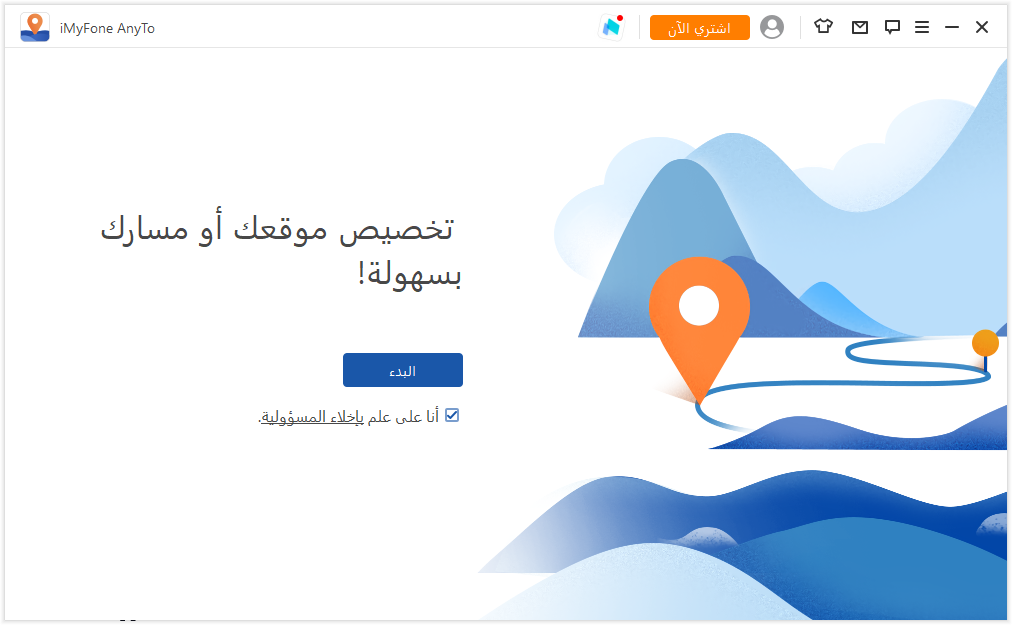
على نظام ويندوز Windows أو ماك Mac، قم بتشغيل البرنامج وانقر على زر البدء. بعد ذلك، يؤدي استخدام كبل USB إلى توصيل هاتف أندرويد Android بنظامك.

الخطوة 2: تحديد جهاز أندرويد:

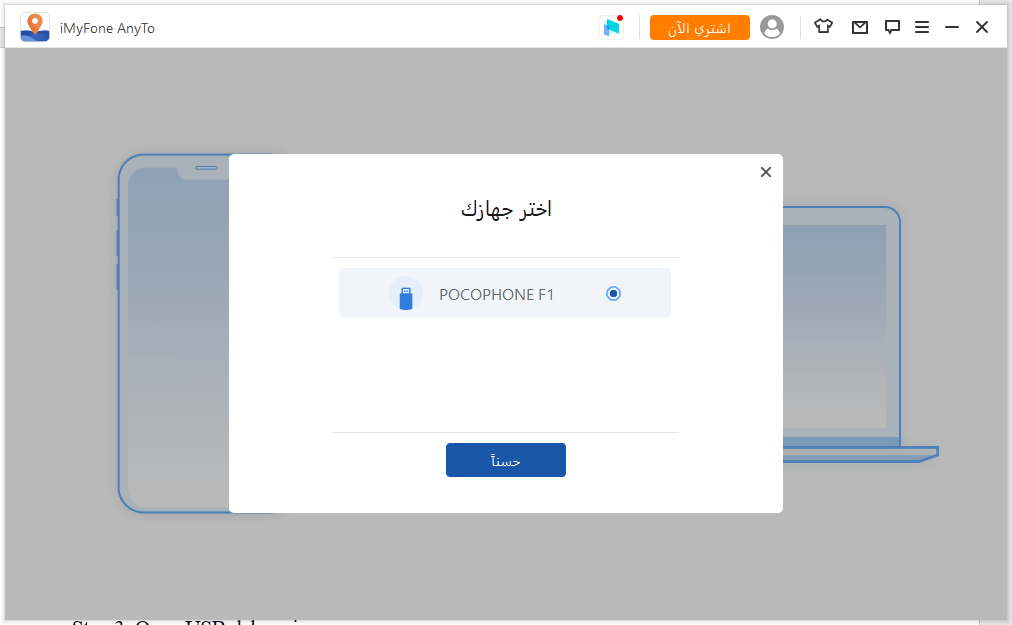
بعد تحديد الجهاز المتصل بواسطة النظام، ستظهر قائمة اختر جهازك. وحدد الجهاز المطلوب من القائمة.

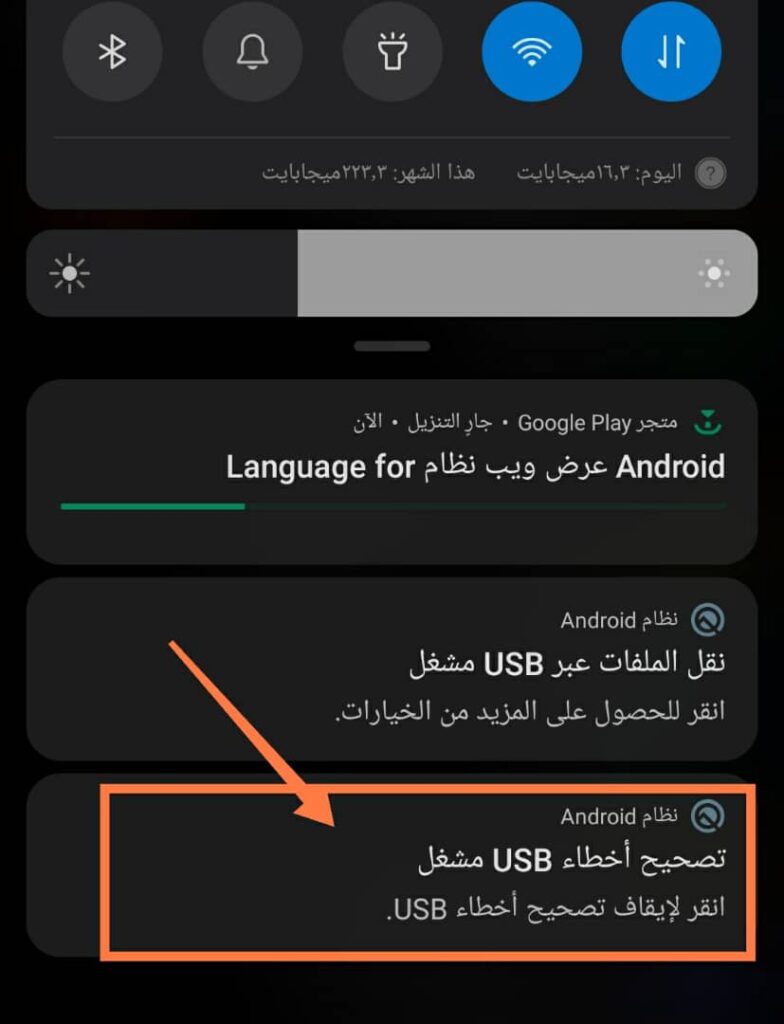
الخطوة 3: افتح تصحيح أخطاء USB.

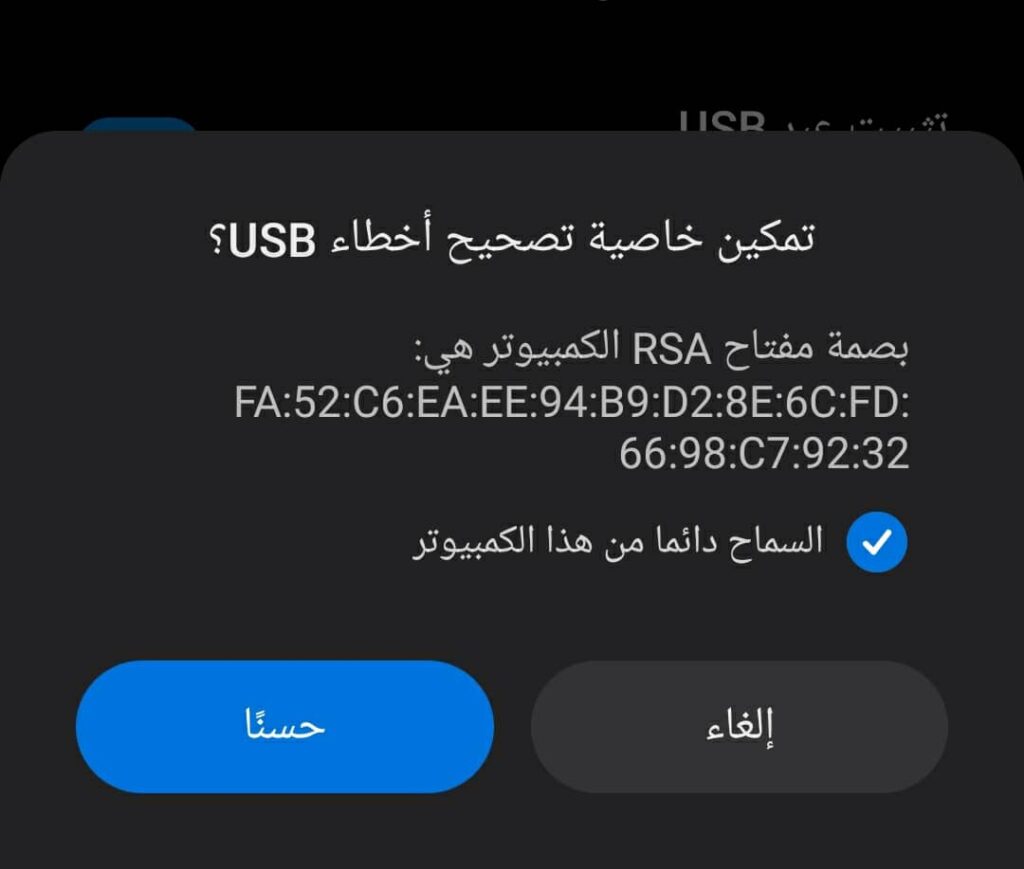
بعد ذلك، قم بتفعيل خيار تصحيح أخطاء USB وفقاً لدليل البرنامج. يجب أن يكون وضع اتصال USB للهاتف هو بروتوكول نقل الوسائط (بالنسبة لأجهزة LG، يجب ضبطه على بروتوكول نقل الصور).

ملاحظة: العلامات التجارية المختلفة للهاتف لها أوضاع اتصال USB مختلفة.

لفتح وضع المطور، انقر فوق رقم البناء أو إصدار النظام (في الإعدادات) 7 مرات ثم أدخل خيار المطور. بعد ذلك، ابحث عن تصحيح أخطاء USB وافتحه. على هاتفك، أكد وانقر على السماح بتصحيح أخطاء USB. انقر فوق الزر إظهار مرة أخرى إذا لم يظهر خيار السماح.

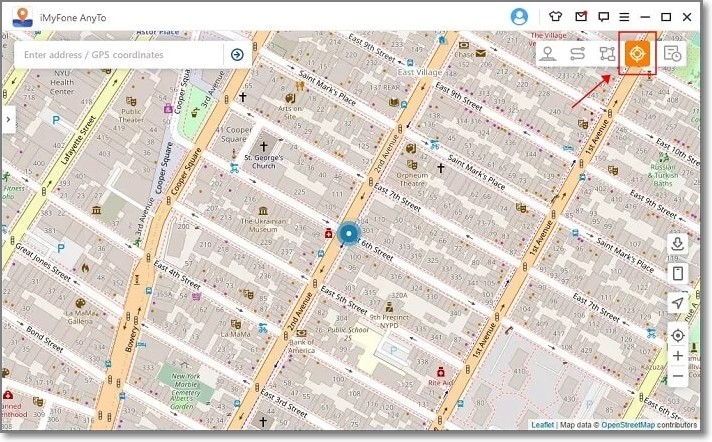
الخطوة 4: اختر وضع Teleport  وحدد الموقع المطلوب:

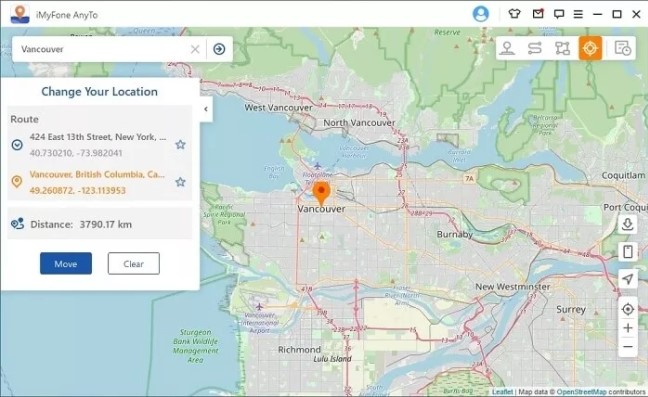
بعد ذلك، في واجهة البرنامج، حدد وضع Teleport  الموجود في الزاوية العلوية اليمنى (الخيار الرابع). في خريطة العالم على واجهتك، اختر أي موقع تريده تريد تعيينه لجهاز أندرويد Android. يمكنك إما إدخال الموقع في شريط البحث أو التمرير فوق الخريطة لتحديده.

الخطوة 5: تعيين الموقع المحدد:

أخيراً، انقر فوق الزر انتقال Move للانتقال الفوري إلى الموقع المحدد وتعيينه كموقع مزيف جديد لجهاز أندرويد Android. ستعرض الآن جميع الوسائط الاجتماعية والألعاب والتطبيقات الأخرى هذا على أنه الموقع الجديد لجهازك.

الجزء 2:طريقتان أخريان لتغيير نظام GPS لنظام أندرويد بدون تفعيل خيار الموقع الوهمي:

لتغيير موقع جهاز أندرويد دون استخدام خيار Mock Location، الخياران أدناه هما الحلان العمليان الآخران.

  1. Fake GPS Location – Floater:

يسمح هذا التطبيق الموجود على متجر Google Play بتعيين أي موقع وهمي لهاتف أندرويد Android. يعمل تطبيق GPS المزيف هذا كنافذة عائمة فوق ألعابك وتطبيقاتك الأخرى. التطبيق مجاني للاستخدام ويقدم خاصية الشراء داخل التطبيق IAP.

الإيجابيات:

  • مجاني لاستخدام التطبيق.
  • يسمح بتعيين موقع وهمي في أي مكان في العالم.
  • يمكن تعيين مواقع مختلفة للتطبيقات دون الحاجة إلى قفل GPS.
  • يسمح بإنشاء وحفظ واستيراد وتصدير ملفات GPX و KML.

السلبيات:

  • يأتي مع الإعلانات
  • يجب تمكين وضع المطور.
  • يعمل على أندرويد 4.1 وما فوق.
  • تفعيل VPN:

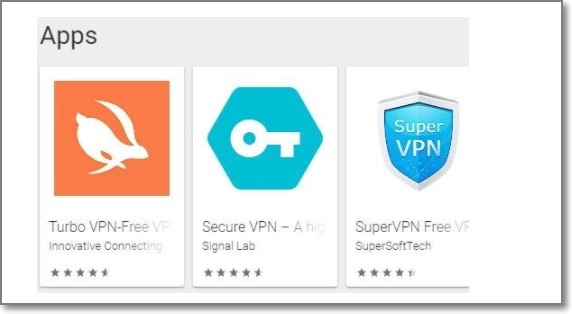
من خلال VPN، يمكنك تغيير وتعيين موقع مزيف على جهاز أندرويد Android بدون Root أو استخدام لميزة الموقع الوهمي Mock Location.

هناك العديد من تطبيقات VPN المتاحة على متجر Google Play والتي يمكن أن تساعدك في هذه المهمة.

الإيجابيات:

  • تغيير وإخفاء عنوان IP الأصلي.
  • تتوفر العديد من أدوات تغيير VPN على متجر جوجل بلاي Google Play.
  • يسمح بإلغاء حظر المحتوى المقيد جغرافياً.

السلبيات:

  • تحتاج إلى استخدام تطبيقات VPN موثوق منها.
  • تتطلب العملية معرفة فنية.

الجزء 3: أسئلة وأجوبة حول وضع موقع وهمي بدون استخدام لخيار الموقع الوهمي Mock Locations:

س 1. هل يمكن اكتشاف الموقع الوهمي على أجهزة أندرويد؟

نعم، يمكن اكتشاف نظام تحديد المواقع العالمي (GPS) المزيف على أندرويد Android وهناك تطبيقات متاحة لذلك.

بالنسبة لأجهزة أندرويد Android التي تعمل بنظام التشغيل OS 17 (JellyBean MR1) وما دونه، يمكن استخدام التطبيق Settings. Secure.

سيكشف هذا التطبيق ما إذا كان المستخدم قد قام بتمكين ميزة الموقع الوهمي ALLOW_MOCK_LOCATION. بالنسبة لأجهزة أندرويد Android التي تعمل على نظام التشغيل OS 18 (JellyBean MR2) والإصدارات الأحدث، يمكن استخدام Location.isFromMockProvider().

سيكتشف التطبيق أنه إذا كان خرج واجهة برمجة التطبيقات true، فإن الموقع يأتي من موفر مواقع وهمي.

س 2. لا يمكن العثور على السماح بمواقع وهمية؟ (دليل موجز)

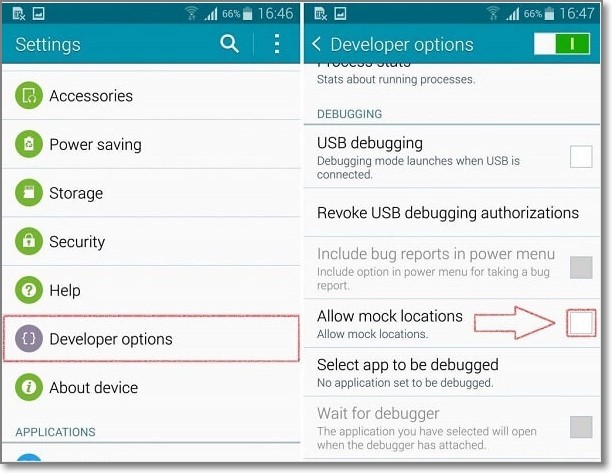
ميزة الموقع الوهمي Mock Location  على هاتف أندرويد Android مخفي في قائمة وضع المطور Developer في الهاتف. نظراً لأن الميزة محجوزة للمطورين، فأنت بحاجة إلى تمكين خيارات المطور للوصول إليها. يتم توفير دليل تمكين الميزة أدناه.

الخطوة 1. على جهاز أندرويد Android، ابحث عن رقم طراز أندرويد الذي يمكن تحديد موقعه من خلال الانتقال إلى الإعدادات> حول الهاتف / الجهاز.

في بعض الأجهزة، يمكن العثور عليه من خلال الانتقال إلى الإعدادات> معلومات البرنامج.

الخطوة 2. بعد ذلك، اضغط على خيار رقم البناء 7 مرات وستفتح خيارات المطور. ستظهر أيضاً رسالة فورية تفيد بأنك مطور.

الخطوة 3. بعد ذلك، ارجع إلى الإعدادات وانقر على خيارات المطور وستظهر قائمة الخيارات.

الخطوة 4. قم بإيجاد خيار Allow Mock Locations (السماح بالموقع الوهمي) من القائمة المحددة وقم بتشغيل الميزة.

س 3. كيف أخفي موقع التطبيق الوهمي؟

إذا كنت بحاجة إلى إخفاء تطبيق الموقع الوهمي على أجهزة أندرويد Android، فستحتاج إلى تثبيت Xposed Framework الذي قد يحتاج إلى الوصول إلى الجذر. فيما يلي خطوات إخفاء الموقع الوهمي.

الخطوة 1. أولاً، قم بتمكين خيارات المطور بالانتقال إلى الإعدادات> حول الهاتف> رقم البنية> النقر 7 مرات على رقم الإصدار.

الخطوة 2. بعد ذلك، قم بتنزيل وتثبيت Xposed Framework على جهاز أندرويد Android.

الخطوة 3. بعد ذلك، قم بتشغيل خيار إخفاء الموقع الوهمي Hide Mock Location في قائمة Modules Xposed Installer.

الخطوة 4. عد إلى خيار Hide Mock location ثم حدد التطبيقات التي ترغب في إخفاء الموقع الفعلي منها.

الخطوة 5. أخيراً، أعد تشغيل جهازك، وانتهى الأمر.

س 4. هل يجب تشغيل خدمات الموقع أو إيقاف تشغيلها على أندرويد؟

يعتمد تشغيل خدمات الموقع أو إيقاف تشغيلها على التطبيقات التي تستخدمها والتي تستخدم الموقع.

سيساعدك الحفاظ على خدمات الموقع في عدة طرق مثل تتبع الجهاز في حالة فقده، والحصول على نتائج بحث محلية أفضل، وإجراء مكالمات الطوارئ، والمزيد. وبالتالي، فإن الاحتفاظ بخدمات الموقع يثبت أنه مفيد بأكثر من طريقة.

الخلاصة:

لقد قمنا بإدراج أفضل الطرق لتزييف الموقع في نظام أندرويد Android بدون تفعيل ميزة الموقع الوهمي Mock Location أو Root.

على الرغم من أن تطبيق VPN و Floater هما أداتان مناسبتان للمهمة، إلا أن iMyFone AnyTo يعمل كخيار أفضل لأنه ليس سريعاً وخالياً من المتاعب فحسب، ولكنه بسيط أيضاً.

كيفية مراقبة وقراءة رسائل واتساب لشخص ما

يعتبر برنامج واتساب WhatsApp واحداً من أفضل تطبيقات التواصل الاجتماعي ذات الشعبية الأكبر والأكثر انتشاراً في وقتنا الحالي، وانتشاره لا يقتصر على فئة عمرية محددة، فهو وسيلة تواصل كتابية، صوتية ومرئية تستهدف كل الفئات.

ولكن قد يُساء استخدامه بقصد أو دون قصد وخصوصاً من قبل أطفالك؛ من هذا المنطلق قد تفكّر في حلّ تقوم من خلاله بمراقبة استخدامه سواء من قبل أطفالك أو شريكتكَ (شريككِ)، وبالتالي تجنّب حلّ عدم استخدامه!

لقد تم تصميم برنامج KidsGuard Pro الخاص بنظام أندرويد Android ليقوم (مع العديد من الميزات الرائعة)، بحلّ أزمة الثقة التي سببها الانفتاح الكبير والانتشار الواسع لوسائل التواصل الاجتماعي.

ما هي ميزات KidsGuard Pro؟

  • العديد من التطبيقات التي يمكن مراقبتها: لا يقتصر عمل KidsGuard Pro على مراقبة تطبيق واتساب WhatsApp، بل يمكنك من خلاله مراقبة مجموعة متنوعة من التطبيقات، مثل ماسنجر Massenger، سناب شات Snapchat ووي تشات WeChat وحتى الرسائل النصية القصيرة SMS والمكالمات، والعديد من التطبيقات بما يصل إلى أكثر من 30 تطبيقاً…

إليك شرح تفصيلي لـ كيفية تتبع رسائل واتساب لشخص ما.

  • المراقبة بسرية تامة دون علم الطرف الآخر: لن يعلم الطرف المستهدف بوجود من يراقبه ولن يصله أي إشعار بذلك، فالتطبيق يعمل عن بعد وغير قابل للكشف أبداً.
  • ليس هناك حاجة لعملية Root أو jailbreak للهاتف المستهدف.
  • سهل الاستخدام: لا حاجة إلى أي معرفة تقنية أو خبرة سابقة، وعملية الإعداد سهلة وستبدأ العمل والاستفادة من البرنامج في غضون خمس دقائق.
  • إمكانية تعيين كلمات حساسة: عند تعيين كلمات حساسة، إذا قام الجهاز المستهدف بإدخال (كتابة) هذه الكلمات أو تلقيها من الطرف الآخر، فسيتم الاحتفاظ بالسجل بالإضافة إلى تلقي تنبيهات في الوقت الفعلي عبر البريد الإلكتروني بورود هذه الكلمات.
  • إمكانية تتبع الجهاز الهدف: يمكنك الاستفادة من تقنية نظام GPS المدمجة أو تقنية تتبع موقع واي فاي Wi-Fi لتتبع المواقع في الوقت الفعلي.
  • كمايمكنك أيضاً إعداد سياج جغرافي افتراضي والحصول على تنبيهات عندما يدخل طفلك أو يخرج من هذه الحدود في الوقت الفعلي.
  • ميزات أخرى:

إمكانية تسجيل الشاشة: تسجيل الشاشة عن بعد للهاتف المستهدف سراً.

أخذ لقطات شاشة: يمكن التقاط الشاشة في الوقت الفعلي للجهاز المستهدف ومزامنة ذلك معك تلقائياً.

أخذ صور بشكل سري: القيام بتشغيل الكاميرا الخلفية للجهاز الهدف عن بعد لالتقاط الصور سراً.

الاستماع إلى محيط الهاتف دون علم أحد، تسجيل المكالمات.

كيفية استخدام برنامج KidsGuard Pro:

هناك عدة خطوات بسيطة يجب اتباعها للبدء باستخدام KidsGuard Pro:

الخطوة 1: قم بإنشاء حساب في KidsGuard Pro:

قم بإنشاء حساب KidsGuard Pro من الموقع الرسمي واحصل على ترخيص صالح. ثم سيتم توجيهك إلى صفحة My Products. انقر فوق Setup Guide للحصول على رابط التنزيل.

الخطوة 2: الآن، احصل على هاتف صديقتك (أو طفلك أو أي جهاز تريده) وقم بتنزيل هذا التطبيق من www.installapk.net.

قم بإجراء التغييرات اللازمة في إعدادات التكوين للجهاز المستهدف. لا تقلق، فكل شيء مشروح جيداً في واجهة التطبيق.

الخطوة 3: بعد تثبيت التطبيق، ينتقل هذا التطبيق إلى وضع التخفي. ارجع إلى موقع KidsGuard الرسمي لتطبيق واتساب WhatsApp وقم بتوصيل الجهاز للدخول إلى لوحة القيادة.

يمكنك بعد ذلك إذا كنت مهتماً بهذه الأداة، فهناك قراءة رسائل واتساب WhatsApp الخاصة بصديقتك عن بُعد دون لمس هاتفها من خلال لوحة القيادة.

الخطوة 4: الآن، يمكنك ببساطة معرفة كل شيء يجري على هاتف الطرف الآخر! على الجانب الأيسر من لوحة القيادة، يمكنك رؤية خيار WhatsApp Chats.

انقر فوقه ويمكنك بسهولة معرفة من يدردش مع من على واتساب WhatsApp.

ماذا يمكنك أن تفعل على لوحة القيادة؟

  • التحقق من ملفات الهاتف: يمكنك الوصول إلى جميع ملفات الهاتف بما في ذلك الرسائل وسجلات المكالمات وجهات الاتصال و Keylogger والصور ومقاطع الفيديو المصغرة وأنشطة التطبيق وسجل المتصفح والتقويم.
  • تتبع التطبيقات الاجتماعية: بفضل ميزاته المتميزة، يمكنك الوصول إلى جميع تطبيقات الوسائط الاجتماعية مثل واتساب WhatsApp وفيس بوك Facebook وماسنجر Messenger وسناب شات Snapchat وإنستغرام Instagram و Tinder وتيليجرام Telegram ولاين Line و Viber.
  • تتبع الموقع: يمكّنك نظام تتبع الموقع GPS و Wifi المدمج من متابعة مراقبة موقع شخص ما. علاوة على ذلك، يمنحك خيار إعداد Geo-Fence.
  • جهاز التحكم عن بعد: بدون أي متاعب، يمكنك تسجيل مكالمات الهاتف المستهدف والتقاط لقطات شاشة والتقاط صور سرية.

لماذا تختار KidsGuard بالذات دون غيره؟

بالإضافة إلى الميزات والنقاط المذكورة أعلاه، فإن أفضل شيء ستجده مع KidsGuard بالنسبة لمراقبة واتساب WhatsApp هو أنه حتى لو قام الطرف الذي تراقبه بتبديل حساب واتساب WhatsApp إلى آخر، فإنه سيظل يعمل!

كيفية الحصول على برنامج KidsGuard Pro:

بعد التسجيل عن طريق حساب KidsGuard Pro بعنوان بريدك الإلكتروني الصالح. ستحتاج إلى شراء خطة مدفوعة من أجل استخدام جميع ميزات المراقبة المتقدمة.

يمكنك اختيار خطة شهر واحد أو خطة لمدة ثلاثة أشهر أو خطة لمدة عام واحد. ستختلف الأسعار وفقاً لذلك.

كيفية استعادة بيانات واتساب المحذوفة نهائياً من آيفون

يعد تطبيق واتساب تطبيق المراسلات الأكثر شهرة على مستوى العالم، فهو وسيلة بسيطة ورائعة للبقاء على اتصال مع الأصدقاء والعائلة، ولكن قد لا يخلو الأمر من بعض المتاعب أحياناً.

هل قمت بحذف الرسائل الهامة عن طريق الخطأ من هاتف آيفون ولا تعلم كيفية استرجاعها؟ لدينا الحل!

يُعد برنامج iMyFone iTransor الأداة الأفضل لاسترجاع المحادثات بسرعة وأمان بنفسك في دقائق بنقرات قليلة ودون طلب المساعدة من أحد.

ما هي أداة iMyFone iTransor؟

إنها أداة احترافية يمكنها القيام بما يلي:

ما الذي يميز برنامج iTransor دون غيره ولمَ يجب عليك اختياره؟

  • معدل نجاح بنسبة 100%: بسبب فريق iMyFone المحترف، والتكنولوجيا المتقدمة والخبرة الغنية في معالجة البيانات ونقلها.
  • يعمل بسهولة: لست بحاجة إلى أي معرفة تقنية سابقة، ستنجز كل شيء بنقرة واحدة.
  • يعمل بشكل مباشر: ليست هناك حاجة إلى أدوات أو تطبيقات أخرى.
  • جميع الدردشات والمرفقات متضمنة: سيقوم البرنامج بنقل واسترجاع جميع رسائل واتساب والصور ومقاطع الفيديو والمرفقات الأخرى. لا داعي للقلق بشأن فقدان البيانات.

لقراءة المزيد، يمكنك تصفح مراجعة iTransor for WhatsApp كاملة تتضمن التعريف به وبميزاته وآلية عمله وتقييمه، وحتى أسئلة شائعة حوله.

كيفية استخدام iTransor في استرجاع بيانات واتساب المحذوفة نهائياً من آيفون:

يمكن استرجاع نسخة احتياطية إلى آيفون iPhone بسهولة، إما من نسخة موجودة على جهاز الكمبيوتر أو استيرادها من جوجل درايف. كل ما تحتاجه هو اتباع التعليمات أدناه.

استيراد نسخة موجودة على جهاز الكمبيوتر:

الخطوة 1: اختيار النسخة الاحتياطية وتوصيل جهاز آيفون.

انقر أولاً على استعادة / تصدير نسخة الواتساب الاحتياطية في الجانب الأيسر من نافذة البرنامج، ثم اختر نسخة احتياطية من القائمة الظاهرة وانقر على زر استعادة الجهاز.

ستظهر نافذة منبثقة تسألك إذا كنت ترغب في معاينة نسخة واتساب الاحتياطية. يمكنك الموافقة لعرض المحادثات (الدردشات) والمرفقات في النسخة الاحتياطية أو تخطي هذه العملية لاستكمال استعادة النسخة الاحتياطية مباشرة.

بمجرد أن تكون جاهزاً لبدء الاستعادة، قم بتوصيل هاتف آيفون iPhone الذي تريد استعادة المحادثات إليه باستخدام كابل USB.

افتح جهاز آيفون iPhone وثق بالكمبيوتر. بمجرد أن يصبح كل شيء جاهزاً، انقر فوق استعادة. سيتم مسح بيانات واتساب الموجودة على جهاز آيفون المستهدف.

الخطوة 2: استعادة واتساب: عندما يقوم البرنامج باستعادة النسخة الاحتياطية إلى أجهزة iPhone ، تأكد من تثبيت واتساب على جهازك وإيقاف تشغيل العثور على iPhone.

الخطوة 3: إنهاء استعادة واتساب: يعتمد وقت الاستعادة على حجم بيانات واتساب. بشكل عام سيتم الانتهاء من عملية الاستعادة في غضون نصف ساعة. ثم يمكنك التحقق من سجل دردشة واتساب على جهازك.

استعادة نسخة واتساب موجودة على جوجل درايف:

الخطوة 1: تنزيل نسخة احتياطية من جوجل درايف: انقر فوق استعادة / تصدير نسخة الواتساب الاحتياطية ثم انقر على استيراد النسخ الاحتياطية من جوجل درايف وقم بتسجيل الدخول إلى حساب جوجل.

بعد تسجيل الدخول بنجاح، حدد نسخة واتساب الاحتياطية التي تريد تنزيلها، وانقر فوق رمز التنزيل بجانب النسخة.

ستتم إضافة النسخة الاحتياطية التي حمّلتها للتو من جوجل درايف إلى قائمة النسخ الاحتياطية تلقائياً بعد الانتهاء من التنزيل.

الخطوة 2. تحليل بيانات النسخ الاحتياطي.

لا يمكن معاينة نسخة واتساب الاحتياطية التي تم تنزيلها من محرك جوجل أو استعادتها مباشرةً، يجب تحليلها أولاً.

حدد نسخة جوجل درايف الاحتياطية التي قمت بتنزيلها للتو، وانقر فوق استعادة الجهاز في الأسفل، وبعد التأكيد، ستدخل في عملية التحليل.

تتكون عملية التحليل من أربع خطوات:

أولاً، التحضير على الكمبيوتر.

ثانياً، تأكيد هويتك.

ملاحظة: في هذه الخطوة من العملية، تصنيف الحساب، تحتاج إلى ملء رقم الهاتف المحمول المستخدم للنسخة الاحتياطية واستلام رمز التحقق وتعبئته.

ثالثاً، حساب البيانات.

رابعاً، تحليل البيانات.

الخطوة 3: استعادة نسخة جوجل درايف الاحتياطية.

بعد اكتمال تحليل النسخة الاحتياطية، يمكنك استعادة بيانات نسخة جوجل درايف الاحتياطية. لاستعادة البيانات، يرجى الرجوع إلى قسم استيراد نسخة موجودة على جهاز الكمبيوتر التي قمنا بشرح خطواتها أعلاه.

الحصول على البرنامج:

يمكن شراء iTransor for WhatsApp بخطط متعددة لأنظمة ويندوز Windows وماك Mac تتضمن خطة لشهر واحد أو لسنة واحدة، أو خطة مدى الحياة.

كيفية إصلاح مشكلة الشاشة البيضاء/ السوداء في آيفون باستخدام iMyFone Fixppo

هل جهاز آيفون iPhone عالق؟ لا تستطيع تشغيله كالمعتاد؟ أصبحت الشاشة سوداء أو بيضاء ولا تعلم ما العمل؟ لا تقلق!

ما هي أداة iMyFone Fixppo؟

iMyFone Fixppo أداة احترافية لإصلاح مشاكل نظام iOS/iPadOS/tvOS. فيما يلي ميزات وإمكانيات هذا البرنامج:

  • حل مشكلة تعذر استعادة آيفون iPhone حدث خطأ 4013/9/3194/3019: إصلاح مشكلة تعذر إصلاح هاتف آيفون بسبب خطأ غير معروف، مثلا خطأ 4013، أو 3019، أو 19، أو 3194 الخ، وعلى جميع إصدارات نظام iOS.
  • حل مشكلة تعليق الوصول الموجه للايفون: عندما تظهر مشكلة تعليق الوصول الموجه للآيفون، يعني أنك لن تستطيع إعادته إلى وضعه الطبيعي باستخدام الوسائل التقليدية، ولكن لا داعي للقلق، فإن البرنامج سيقدّم لك أكثر من طريقة لحل هذه المشكلة.
  • الدخول والخروج من وضع الاسترداد مجاناً: يمكّنك iMyFone Fixppo من إصلاح آيفون iPhone العالق في وضع الاسترداد بنقرة واحدة! يمكنك بسهولة إجراء هذه العملية دون أي مهارات، ولن تتأثر بياناتك أيضاً.
  • إصلاح iOS أو iPadOS أو tvOS دون فقد البيانات: يمكن لـ Fixppo بفضل التكنولوجيا الرائدة إصلاح مشكلة نظام iOS لديك دون فقد البيانات (باستثناء الوضع المتقدم). كل ما عليك فعله هو توصيل جهازك والقيام ببضع نقرات فقط، دون المخاطرة بفقدان أي بيانات على جهازك.

ما الذي يميز برنامج Fixppo دون غيره؟ لمَ يجب عليك اختياره؟

  • سهل الاستخدام: يمكنك بسهولة إصلاح مشكلات iOS/iPadOS/tvOS في المنزل ببضع نقرات.
  • آمن 100%: لقي برنامج iMyFone Fixppo الإشادة لفريقه التقني الاحترافي والأمني.
  • يوفر المال: لن تتكلف الكثير مع Fixppo مقارنة مع مراكز الصيانة.
  • تقنية حصرية: لا داعي للقلق بشأن اختراق خصوصيتك، ولست بحاجة إلى أي معرفة تقنية.

كيفية استخدام iMyFone Fixppo في إصلاح مشكلة الشاشة البيضاء/ السوداء:

تتلخص طرق حل مشاكل النظام في ثلاث خطوات رئيسية فقط:

  1. اختيار وضع الإصلاح.
  2. تنزيل البرنامج الثابت.
  3. إعادة الجهاز إلى طبيعته.

الخطوات سهلة وبسيطة ولا تحتاج إلى أي خبرة سابقة، لكننا سنقوم بشرح تفصيلي لجميع الخطوات.

أولاً وقبل كل شيء، قم بـ تحميل برنامج iMyFone Fixppo. قم بتشغيل Fixppo على جهاز الكمبيوتر وسترى جميع الخيارات في النافذة الرئيسية.

اختر وضعاً وفقاً لموقفك. لن يؤثر الخياران الوضع القياسي و الدخول/الخروج من وضع الاسترداد على البيانات الموجودة على جهازك، لكنك ستفقد جميع البيانات إذا كنت تستخدم الوضع المتقدم و إعادة تعيين أجهزة iOS.

كيفية استخدام الوضع القياسي لإصلاح مشكلة الشاشة البيضاء/ السوداء:

إذا كنت لا تريد أن تفقد أي بيانات، فاختر الوضع القياسي في الصفحة الرئيسية. يعمل هذا الوضع على حل جميع مشكلات iOS/tvOS الشائعة بكفاءة.

الخطوة 1: قم بتوصيل جهازك بجهاز كمبيوتر: بعد النقر فوق الوضع القياسي، سترى الشاشة أدناه. قم بتوصيل جهازك بجهاز الكمبيوتر وانقر فوق زر التالي.

ملاحظة: إذا كان جهازك في الوضع العادي ويعمل بنظام iOS 12 أو إصدار أحدث، فقد لا يتعرف عليه البرنامج عند قفله. افتح جهازك قبل النقر فوق الزر التالي.

بعد النقر فوق الزر التالي، 1. إذا كان من الممكن اكتشاف جهازك، فسينتقل البرنامج إلى الخطوة التالية. 2. إذا لم يكن الأمر كذلك، فسيُطلب منك وضع جهازك في وضع DFU أو وضع الاسترداد.

يمكنك رؤية دليل واضح للغاية على الشاشة. اتبع التعليمات. سينتقل البرنامج إلى الخطوة التالية عندما يكون جهازك في وضع DFU أو وضع الاسترداد.

إليك كيفية وضع جهازك في وضع DFU.

إليك كيفية وضع جهازك في وضع الاسترداد.

الخطوة 2: قم بتنزيل البرنامج الثابت: أنت الآن بحاجة إلى تنزيل البرنامج الثابت لإصلاح جهازك. سيكتشف البرنامج تلقائياً طراز جهازك ويعرض لك جميع الإصدارات المتاحة من البرامج الثابتة.

اختر الإصدار الذي تفضله. ثم انقر فوق تحميل.

ملاحظة: إذا كنت تريد الرجوع إلى إصدار أقدم من iOS / tvOS، فتحقق مما إذا كان هناك إصدار أقدم يوفره البرنامج. إذا كان موجوداً، يمكنك اختيار هذا الإصدار للمتابعة. خلاف ذلك، لن تتمكن من الرجوع إلى إصدار أقدم من iOS / tvOS.

بمجرد تنزيل البرنامج الثابت، سيقوم تلقائياً بالتحقق من البرنامج الثابت واستخراج البرنامج قبل التثبيت.

الخطوة 3: إصلاح مشكلة iOS/tvOS: عندما يكون كل شيء جاهزاً، يمكنك البدء في إصلاح جهازك. تحقق من معلومات الجهاز والبرامج الثابتة. بمجرد التأكد من صحة كل شيء، انقر فوق الزر البدء.

إذا كانت البرامج الثابتة أقدم من إصدار iOS/tvOS، فلن تؤثر بشكل عام على عملية الإصلاح. إذا فشلت، جرب إصداراً أحدث لأنه قد يكون هناك بعض مشاكل التوافق.

سيبدأ البرنامج تلقائياً في إصلاح الجهاز. لا تستخدم جهازك أو تفصله أثناء العملية، وإلا فقد يتعرض للانهيار.

لن تستغرق العملية وقتاً طويلاً. يمكنك التحقق مما إذا كان جهازك يمكنه إعادة التشغيل بشكل طبيعي بعد الإصلاح.

إذا فشلت العملية، يمكنك إعادة المحاولة أو تجربة الوضع المتقدم.

كيفية استخدم الوضع المتقدم لإصلاح مشكلة الشاشة البيضاء/ السوداء:

إذا لم يعمل الوضع القياسي على إصلاح مشكلة iOS / tvOS، فيمكنك تجربة الوضع المتقدم. انقر فوق الوضع المتقدم من النافذة الرئيسية.

عملية الإصلاح هي نفس عملية  الوضع القياسي. سيؤدي الوضع المتقدم إلى محو بيانات جهازك لإصلاح جهاز آيفون iPhone/iPad/iPod touch/ Apple TV بالكامل.

الخطوة 1: قم بتوصيل جهازك بجهاز كمبيوتر.

الخطوة 2: قم بتنزيل البرنامج الثابت.

الخطوة 3: إصلاح مشكلة iOS.

كيفية حل مشكلة هاتف آيفون يعيد تشغيل نفسه باستمرار:

يمكن لـ iMyFone Fixppo إصلاح كل شيء من أجلك. يمكنه بسهولة إصلاح أي نوع من مشكلات نظام iOS/iPadOS/tvOS وإعادة جهازك إلى طبيعته.

يمكنك التعامل مع هذه المشاكل والعديد من المشاكل الأخرى بنفسك في دقائق بنقرات قليلة ولن تفقد أيّ بيانات.

قد تعاني من أن جهاز آيفون يعيد تشغيل نفسه باستمرار. إنها مشكلة شائعة ويمكن أن تحدث لأي جهاز أيفون أو أيباد في أي وقت ولأسباب متنوعة.

مثلاً، تحدث حلقة إعادة التشغيل لانهائية عندما يحاول الجهاز بدء التشغيل ولكنه لا يتمكن من إتمام عملية بدء التشغيل.

فيما يلي فيديو توضيحي يشرح بالتفصيل حل مشكلة الايفون يعيد تشغيل نفسه بإستمرار.

هذا ليس كل شيء، هناك المزيد!

إذا أعجبك هذا البرنامج، يمكنك الانتقال إلى موقع برنامج iMyFone Fixppo الرسمي لمزيد من التفاصيل.

كما يمكنك قراءة مقالنا عن أفضل برنامج لاستعادة الملفات المحذوفة نهائياً في نظام التشغيل ويندوز 10، فهو الخيار الأفضل لاستعادة الملفات بالكامل وبشكل آمن.

كيفية إعادة توجيه (تحويل) المكالمات على أندرويد

إعادة توجيه المكالمات هي ميزة مفيدة تسمح لك بتحويل المكالمات من رقم هاتف إلى آخر. يمكن أن يكون هذا مفيداً في العديد من المواقف، وليس من الصعب إعداده. سنوضح لك كيفية القيام بذلك.

ملاحظة: اعتماداً على شركة الاتصالات الخلوية، قد تختلف هذه العملية. على سبيل المثال، يمكن لمستخدمي Google Fi إعداد إعادة توجيه المكالمات فقط من خلال تطبيق Google Fi.

إذا كنت لا ترى خيار إعادة توجيه (تحويل) المكالمات، فابحث عن كيفية عمله لمشغل شبكة الجوال.

كيفية إعادة توجيه المكالمات (تحويل) على هواتف سامسونج:

تأتي أجهزة سامسونج جالاكسي Samsung Galaxy مزودة بتطبيق الهاتف الخاص بشركة سامسونج Samsung، وهو ما سنستخدمه هنا.

أولاً، افتح تطبيق الهاتف واضغط على زر الثلاث نقاط في أعلى اليسار.

انقر الضبط.

مرر لأسفل وحدد خدمات إضافية.

اختر تحويل المكالمات.

الآن اختر مكالمات صوتية.

سترى أربعة خيارات لإعادة التوجيه. حدد الخيار الذي ترغب في استخدامه.

  • التحويل دائما: ستنتقل جميع المكالمات إلى الرقم الثانوي.
  • التحويل في حال مشغول: تنتقل المكالمات إلى الرقم الثانوي إذا كنت تجري مكالمة أخرى.
  • تحويل في حال عدم الرد: تنتقل المكالمات إلى الرقم الثانوي إذا لم ترد على المكالمة.
  • تحويل في حال خارج التغطية: تنتقل المكالمات إلى الرقم الثانوي إذا كان هاتفك مغلقاً أو في وضع الطائرة أو خارج نطاق التغطية.

ستظهر لك نافذة منبثقة لإدخال رقمك الثانوي لإعادة التوجيه. اكتب رقمك وانقر على تشغيل.

كيفية إعادة توجيه المكالمات على هواتف شاومي:

أولاً، افتح تطبيق الهاتف واضغط على أيقونة الإعدادات أو (زر الثلاث نقاط في بعض الأجهزة) في أعلى اليسار.

انتقل الآن إلى إعدادات توجيه المكالمات.

سترى أربعة خيارات لإعادة التوجيه. حدد الخيار الذي ترغب في استخدامه.

  • إعادة توجيه دوماً: ستنتقل جميع المكالمات إلى الرقم الثانوي.
  • عند الانشغال: تنتقل المكالمات إلى الرقم الثانوي إذا كنت تجري مكالمة أخرى.
  • عند عدم الرد: تنتقل المكالمات إلى الرقم الثانوي إذا لم ترد على المكالمة.
  • عند عدم الوصول: تنتقل المكالمات إلى الرقم الثانوي إذا كان هاتفك مغلقاً أو في وضع الطائرة أو خارج نطاق التغطية.

ستظهر لك نافذة منبثقة لإدخال رقمك الثانوي لإعادة التوجيه. اكتب رقمك وانقر على تشغيل.

هذا كل شيء! مرة أخرى، قد تختلف هذه العملية -أو لا تكون متاحة على الإطلاق- اعتماداً على شركة التصالات التي تختارها. إذا كان الأمر كذلك، فسيلزمك إجراء القليل من البحث الإضافي لمعرفة كيفية عمله.

مقالات قد تعجبك:

كيفية إرسال رسائل طوارئ SOS من هاتف سامسونج

لا أحد يريد أن يكون في موقف يحتاج فيه لطلب المساعدة الطارئة، ولكن من الجيد أن تكون مستعداً.

تتمتع هواتف سامسونج جالاكسي Samsung Galaxy بميزة رسائل SOS التي لا تقدر بثمن والتي يجب على الجميع إعدادها. إليك الطريقة.

سواء كنت قلقاً بشأن سلامتك أو سلامة أحبائك، يمكن أن تكون ميزة رسائل SOS منقذة فعلاً. إنها فكرة جيدة أن تتأكد من تمكين هذه الميزة لكل شخص في حياتك لديه جهاز سامسونج جالاكسي Samsung Galaxy.

كيفية إعداد رسائل SOS:

أولاً، اسحب لأسفل مرة واحدة من أعلى شاشة هاتف سامسونج جالاكسي Samsung Galaxy وانقر على رمز المسنن.

بعد ذلك، انتقل إلى قسم الميزات المتقدمة.

مرر لأسفل وحدد إرسال رسائل SOS.

أول شيء يجب فعله هو تشغيل الميزة في أعلى الصفحة.

ستظهر رسالة توضح ما تتضمنه رسائل SOS. اضغط على متابعة للمتابعة.

ستعرض الشاشة التالية جميع الأذونات المطلوبة لرسائل SOS. اضغط على ابدأ لبدء العملية.

سيُطلب منك إضافة مستلم واحد على الأقل. إنه الشخص الذي سيتلقى رسالة SOS. يمكنك اختيار أكثر من شخص. حدد إنشاء جهةاتصال أو اختر من الأسماء لتحديد اختياراتك.

أنشئ جهة اتصال أو اختر أشخاصاً من قائمة جهات الاتصال.

مع تحديد المستلم، يمكننا الآن ضبط كيفية عمل رسائل SOS. يمكنك تحديد عدد المرات التي تريد فيها الضغط على مفتاح زر التشغيل لإرسال رسالة استغاثة. هذا خيار مهم يجب تذكره.

بعد ذلك، يمكنك جعل هاتفك يتصل تلقائياً بأحد مستلمي رسالة SOS. انقر على الاتصال التلقائي بشخص ما ثم اختر إحدى جهات الاتصال المحددة مسبقاً.

وأخيراً، لديك خيار إرفاق الصور من الكاميرا الأمامية والخلفية برسالة SOS. يمكن أن تعطي هذه الصور المستلم (المستلمين) لقطة لما يحدث.

بالإضافة إلى ذلك، يمكنك التبديل إلى إرفاق تسجيل صوتي، والذي سيربط مقطع صوتي مدته 5 ثوان برسالة SOS.

في الجزء السفلي من صفحة رسالة SOS، سترى إرسال الرسائل إلى. إنه المكان الذي يمكنك فيه إجراء تغييرات على من يتم إرسال الرسائل إليه.

كيفية إرسال رسائل الطوارئ:

الآن بعد أن تم إعداد كل شيء، أصبح إرسال رسالة SOS أمراً سهلاً للغاية. كل ما عليك فعله هو الضغط على مفتاح التشغيل Power Key لعدد المرات التي حددتها. اضغط على المفتاح عدة مرات في تتابع سريع.

سيتم إرسال الرسالة إلى المستلمين مع جميع المرفقات التي حددتها.

هذا كل ما في الامر! تسهل سامسونج Samsung إرسال رسائل SOS عن قصد (ولكن ليس من السهل جداً هذا الأمر) فلا تتفاجأ إذا أرسلت أو تلقيت رسائل استغاثة عن طريق الخطأ.

إذا كنت أنت أو أي شخص تحبه في موقف يحتاج إلى هذه الأشياء، فستكون سعيداً لأنك أعددتها.

مقالات قد تعجبك:

ما الفرق بين Opacity وَ Flow وَ Density في فوتوشوب؟
كيفية إعادة توجيه (تحويل) المكالمات على أندرويد
ما هو BGP ولماذا يعتمد الإنترنت عليه؟
كيفية إضافة رابط إلى ستوري (قصة) إنستغرام
كيفية إنشاء مخطط دائري Pie في مايكروسوفت إكسل

كيفية إلغاء اشتراك يوتيوب بريميوم YouTube Premium

يقدم يوتيوب بريميوم YouTube Premium العديد من الميزات، ولكن إذا لم تستخدمها، فمن الحكمة إلغاء اشتراكك المدفوع. سنوضح لك كيفية إلغاء يوتيوب بريميوم YouTube Premium على سطح المكتب والجوّال.

ما يجب معرفته حول إلغاء اشتراك يوتيوب بريميوم YouTube Premium:

عند إلغاء اشتراكك المميز، يستمر يوتيوب YouTube في تقديم مزايا بريميوم Premium لك حتى نهاية دورة الفوترة.

إذا كنت قد اشتركت في بريميوم Premium من تطبيق يوتيوب YouTube على جهاز آيفون iPhone أو آيباد iPad، فسيتعين عليك استخدام القسم الخاص باشتراك آبل في هذا الدليل لإلغاء اشتراكك. هذا لأنه تتم محاسبتك عبر آبل Apple وليس يوتيوب YouTube مباشرةً.

على هاتف آيفون iPhone أو آيباد iPad أو أندرويد Android، يمكنك استخدام تطبيق يوتيوب YouTube لإلغاء اشتراك بريميوم Premium.

كيفية إلغاء اشتراك يوتيوب بريميوم:

للقيام بذلك، أولاً، قم بتشغيل تطبيق يوتيوب YouTube على هاتفك. في الزاوية العلوية اليسرى من التطبيق، انقر فوق رمز ملف التعريف.

في صفحة الملف الشخصي، انقر على عمليات الشراء والاشتراكات.

انقر على رمز Premium في قسم الاشتراكات في الصفحة التي تفتح.

في صفحة يوتيوب بريميوم YouTube Premium، انقر على إيقاف.

في المطالبة التي تفتح، انقر على المتابعة لإلغاء الاشتراك.

سترى الآن صفحة إلغاء العضوية. في الركن الأيمن السفلي من هذه الصفحة، انقر على التالي.

سيسألك يوتيوب YouTube عن سبب تركك لخدمة بريميوم Premium. حدد السبب في القائمة. إذا كنت لا تريد تحديد سبب، فحدد لا أريد الإجابة.

سيتم فتح صفحة تأكيد الإلغاء النهائية. في الركن الأيسر السفلي من هذه الصفحة، انقر على إلغاء الاشتراك في PREMIUM.

هذا كل شيء. تم الآن إلغاء اشتراكك في يوتيوب بريميوم YouTube Premium.

مقالات قد تعجبك:

كيفية تنزيل لعبة Apex Legends Mobile على الكمبيوتر
كيفية إيقاف تشغيل حالة النشاط على فيس بوك
كيفية مسح ملفات تعريف الارتباط (كوكيز) وبيانات الموقع على أندرويد
كيفية حل مشكلة انقطاع الاتصال بشبكة واي فاي
كيف يعمل نظام التبريد المائي في الهواتف المحمولة؟

كيفية استخدام الوضع الآمن Safe Mode لإصلاح جهاز الكمبيوتر

يعد الوضع الآمن في ويندوز Windows أداة أساسية. على أجهزة الكمبيوتر المصابة ببرامج ضارة أو المعطلة بسبب بعض البرمجيات، قد يكون الوضع الآمن هو الطريقة الوحيدة لإعادة تشغيل الكمبيوتر بشكل صحيح.

يعمل الوضع الآمن على تشغيل جهاز الكمبيوتر بأدنى مجموعة من برامج التشغيل والخدمات. لا يتم تحميل أي برامج أو برامج تشغيل تابعة لجهات خارجية، وحتى عناصر ويندوز Windows المضمنة تقتصر على ما هو ضروري فقط.

يعد الوضع الآمن طريقة رائعة لإزالة البرامج المسببة للمشكلات، مثل البرامج الضارة، دون أن يعيق البرنامج نفسه ذلك.

كما أنه يوفر بيئة قد تجد فيها أنه من الأسهل استعادة برامج التشغيل، واستخدام بعض أدوات استكشاف الأخطاء وإصلاحها.

متى يمكن أن يساعد الوضع الآمن:

عندما يبدأ ويندوز Windows العمل بشكل طبيعي، فإنه يقوم بتشغيل برامج بدء التشغيل، وتشغيل جميع الخدمات التي تم تكوينها لبدء التشغيل، وتحميل برامج تشغيل الأجهزة التي قمت بتثبيتها.

إذا بدأت في الوضع الآمن، يستخدم ويندوز Windows دقة شاشة منخفضة للغاية مع برامج تشغيل فيديو قياسية، ولا يقوم بتهيئة الكثير من دعم الأجهزة، ويبدأ فقط الخدمات الضرورية، ويتجنب تحميل برامج بدء التشغيل التابعة لجهات خارجية.

في بعض الأحيان، يمكنك بدء تشغيل ويندوز Windows في الوضع الآمن عندما يتعذر عليك بدء تشغيل ويندوز Windows بشكل طبيعي، مما يجعله مكاناً جيداً لبدء استكشاف المشكلات المحتملة وإصلاحها.

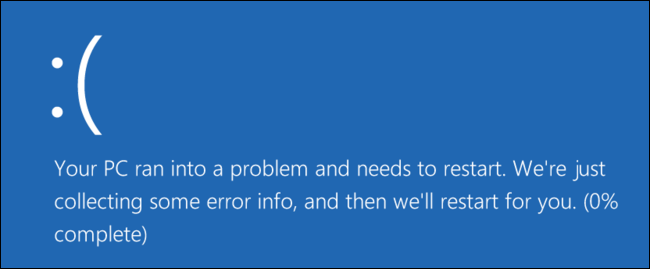
إذا كان جهاز الكمبيوتر مصاباً ببرامج ضارة أو به برامج تعريف أجهزة غير مستقرة تتسبب في ظهور شاشات زرقاء، فيمكن أن يساعدك الوضع الآمن في إصلاحها لأن هذه الأشياء لا يتم تحميلها بالطريقة التي كانت عليها عند بدء تشغيل ويندوز Windows بشكل طبيعي.

إذا كانت هناك مشكلة بجهاز الكمبيوتر ولا يبدو أنه يمكنك إصلاحها، أو إذا كان جهاز الكمبيوتر غير مستقر ويستمر في التعطّل أو إظهار الشاشة الزرقاء، فيجب عليك الانتقال إلى الوضع الآمن Safe Mode لإصلاحه.

كيفية بدء تشغيل ويندوز في الوضع الآمن:

يجب أن يبدأ جهاز الكمبيوتر الذي يعمل بنظام ويندوز Windows تلقائياً في الوضع الآمن إذا تعطل أكثر من مرة أثناء محاولة البدء بشكل طبيعي.

ومع ذلك، يمكنك أيضاً التشغيل في الوضع الآمن يدوياً كما يلي:

في نظام Windows 7 والإصدارات الأقدم: اضغط على المفتاح F8 أثناء تشغيل الكمبيوتر (بعد شاشة BIOS الأولية، ولكن قبل شاشة تحميل ويندوز Windows).

في نظام Windows 8: اضغط مع الاستمرار على مفتاح Shift أثناء النقر فوق إعادة التشغيل في قائمة الطاقة إما في شاشة تسجيل الدخول أو من خلال قائمة شريط Charms لبدء العملية.

في نظام Windows 10: اضغط مع الاستمرار على مفتاح Shift أثناء النقر فوق زر إعادة التشغيل.
انقر فوق Troubleshoot ثم Advanced Options.

اضغط على Start-up Settings.

وأخيراً اضغط على Restart.

اضغط على المفتاح 4 عندما ترى شاشة إعدادات بدء التشغيل.

كيفية إصلاح جهاز الكمبيوتر في الوضع الآمن:

بعد بدء تشغيل ويندوز Windows في الوضع الآمن، يمكنك إجراء معظم مهام صيانة النظام واستكشاف الأخطاء وإصلاحها بانتظام لإصلاح جهاز الكمبيوتر:

  • المسح بحثاً عن البرامج الضارة: عن طريق استخدام تطبيق مكافحة الفيروسات للبحث عن البرامج الضارة وإزالتها في الوضع الآمن.
    حيث أن البرامج الضارة قد يكون من المستحيل إزالتها في الوضع العادي، لأنها تعمل في الخلفية وتتداخل مع برنامج مكافحة الفيروسات وقد تكون قابلة للإزالة في الوضع الآمن، وإذا لم يكن لديك برنامج مكافحة فيروسات مثبتاً، فيجب أن تكون قادراً على تنزيل واحد وتثبيته في الوضع الآمن.
    بالطبع، إذا كنت تستخدم Windows Defender في ويندوز Windows 10، فقد يكون من الأفضل لك إجراء فحص للبرامج الضارة في وضع عدم الاتصال.
  • تشغيل استعادة النظام: إذا كان جهاز الكمبيوتر يعمل بشكل جيد مؤخراً ولكنه الآن غير مستقر، فيمكنك استخدام استعادة النظام لاستعادة حالة النظام إلى التكوين السابق المعروف جيداً.
    بافتراض أن جهاز الكمبيوتر غير مستقر ويتعطل، قد يكون من الممكن تشغيل استعادة النظام دون الانهيار من الوضع الآمن.
  • إلغاء تثبيت البرامج المثبتة حديثاً: إذا قمت مؤخراً بتثبيت برنامج (مثل برنامج تعريف جهاز أو برنامج يتضمن برنامج تشغيل) وتسبب في ظهور شاشة زرقاء على جهاز الكمبيوتر، فيمكنك إلغاء تثبيت هذا البرنامج من لوحة التحكم. من المفترض أن يبدأ جهاز الكمبيوتر بشكل طبيعي بعد إزالة تثبيت البرنامج المسبب للتداخل.
  • تحديث برامج تعريف الأجهزة: بافتراض أن برامج تعريف الأجهزة تسبب عدم استقرار النظام، فقد ترغب في تنزيل برامج التشغيل المحدثة وتثبيتها من موقع الشركة المصنعة على الويب وتثبيتها في الوضع الآمن. إذا كان جهاز الكمبيوتر غير مستقر، فسيتعين عليك القيام بذلك من الوضع الآمن، ولن تتدخل برامج تعريف الأجهزة وتجعل جهاز الكمبيوتر غير مستقر في الوضع الآمن.
  • تعرّف على ما إذا كان هناك عطل قد حدث: إذا كان جهاز الكمبيوتر غير مستقر ولكنه يعمل بشكل جيد في الوضع الآمن، فمن المحتمل أن هناك مشكلة في البرنامج تتسبب في تعطل جهاز الكمبيوتر.
    ومع ذلك، إذا استمر الكمبيوتر في التعطل في الوضع الآمن، فغالباً ما يكون ذلك علامة على وجود مشكلة في جهاز الكمبيوتر. (لاحظ أن الاستقرار في الوضع الآمن لا يعني بالضرورة أنها مشكلة في الجهاز.
    على سبيل المثال، قد تكون بطاقة الرسومات معطلة وتتسبب في حدوث أعطال تحت الحمل. ومع ذلك، قد تكون مستقرة في الوضع الآمن لأن جهاز الكمبيوتر لا يقوم بعمليات تتطلب عملها).

إذا فشل الوضع الآمن: إعادة تثبيت ويندوز:

إذا كنت تواجه مشكلات في الكمبيوتر، فعادةً لا يكون من المفيد قضاء ساعات في عزلها وإصلاحها. قد يكون من الأسرع بكثير إعادة تثبيت ويندوز Windows والبدء من جديد بنظام جديد.

بالطبع، ستؤدي إعادة تثبيت ويندوز Windows إلى فقدان ملفاتك الشخصية، لذا تأكد من أن لديك نسخة احتياطية. في نظام التشغيل ويندوز Windows 8 أو 10، يؤدي تحديث جهاز الكمبيوتر إلى الاحتفاظ بملفاتك الشخصية بعد استبدال النظام.

إذا استمر الكمبيوتر في عدم الاستقرار بعد إعادة تثبيت ويندوز Windows بالكامل، فقد يكون جهاز الكمبيوتر معطّلاً. تستبعد إعادة تثبيت ويندوز Windows الكاملة أي مشاكل في البرامج، ما لم يكن هناك برنامج تعريف خاطئ للأجهزة يحتاج إلى التحديث.

مقالة هامة: كيفية إيجاد وتثبيت التعاريف الرسمية لقطع الحاسوب العامل بنظام ويندوز

مقالات قد تعجبك:

كيفية إلغاء اشتراك نتفليكس Netflix
لماذا ترتفع أسعار خدمات البث التلفازي مثل نتفليكس Netflix؟
ما فائدة تطبيقات أندرويد الخفيفة Lite؟ وما أفضلها؟
ما هو تعدين العملات الرقمية وكيف يعمل؟
كيفية الحصول على رابط لصورة أو مقطع فيديو على إنستغرام