ما هي تقنية NFC و بماذا أستطيع استخدامها ؟

لا بد أن تكون قد سمعت في يوم من الأيام عن تقنية إن إف سي NFC ، ولكنك لم تعر هذه التقنية أي انتباه ، بل وأكثر من ذلك فإننا غالباً ما نمتلك هذه التقنية في أجهزتنا المحمولة ولكن دون أن نعرف ما هي وما هي استخداماتها ..

في هذه المقالة سنتحدث عن هذه التقنية وعن أبرز مجالات استخداماتها .

ما هي تقنية إن إف سي NFC :

تعرف ب تقنية التواصل قريب المدى Near field communication وهي عبارة عن تقنية للاتصال اللاسكلي تسمح للهواتف المحمولة والأجهزة الأخرى بالتواصل فيما بينها من خلال الإشارات الراديوية عندما تكون هذه الأجهزة بجوار بعضها ، وتعمل هذه التقنية بشكل مشابه لتقنية تحديد الهوية بموجات الراديو RFID ولكن بمدى أقصر لا يتجاوز 4 إنش ( 10.16 سنتيمتر ) فقط وهذا ما يجعل من الصعب جداً اختراقها .

ويستطيع أي جهاز يملك في عتاده قطعة NFC التواصل مع أجهزة أخرى مزودة بهذه القطعة إضافة إلى الاتصال بما يعرف بالعلامات الذكية أو NFC tags والتي هي عبارة عن شريحة صغيرة غير مزودة بالطاقة وتستمد طاقتها عند الاتصال بالهاتف الذكي أو أي جهاز آخر يدعم هذه التقنية ,ويمكن استخدام هذه العلامات كبديل مناسب لرمز الاستجابة السريعة كيو آر QR .

كيفية تأسيس اتصال عبر NFC

كل ما تحتاجه من أجل ذلك هو وضع الجهازين الذين يدعمان هذه التقنية بتماس بعضهما ، فمثلاً : في حال هاتفين ذكيين يجب أن يتم التماس بين الناحية الخلفية لكلا الهاتفين ، أما في حال التوصيل مع علامة ذكية فيجب أن يتم وضع هذه العلامة على الناحية الخلفية للهاتف الذكي في المكان المخصص .

ما هي الأجهزة التي تدعم تقنية NFC :

الكثير من الأجهزة المحمولة تدعم هذه التقنية بما فيها أجهزة الأندرويد Android مثل هواتف بيكسل Pixel و بيكسيل 2 Pixel وجالاكسي إس Galaxy S8 والكثير غيرها .

كذلك الأمر فإن أجهزة ويندوز فون Windows Phone مثل سلسلة نوكيا لوميا Nokia’s Lumia و أتش تي سي HTC Windows Phone 8X بالإضافة إلى أجهزة بلاك بيري BlackBerry أيضاً .

ولسوء الحظ فإن معظم أجهزة الآيفون iPhone لا تدعم هذه التقنية .. رغم أن هاتف iPhone X يحتوي على تقنية NFC لكنها حصرية لخدمة Apple Pay .

ما هي أهم استخدامات تقنية NFC :

1- عمليات الدفع عبر الهاتف المحمول :

وهذه العمليات شبيهة بعمليات الدفع من خلال تقنية باي باس PayPass المتضمنة في بطاقات الماستر كارد.

إن أي جهاز هاتف يدعم NFC بإمكانه إتمام عمليات الدفع من خلال وضعه على أجهزة مخصصة تدعم NFC مما سيلغي الحاجة إلى استخدام بطاقات كريديت كارد Credit Card .

فمثلاً في سان فرانسيسكو الأمريكية تعتمد هذه التقنية من أجل الدفع لركن السيارات من خلال الهاتف المحمول .

نقل البيانات لا سلكياً

يمكن عبر هذه التقنية نقل البيانات لا سلكياً حيث يجب أن يملك هاتف الأندرويد ميزة Android Beam من أجل السماح بنقل سهل لجهات الاتصال أو صفحة ويب أو صورة أو فيديو أو أي نوع من البيانات صغيرة الحجم ولكنها تعتبر بطيئة حيث لا تتجاوز سرعتها 474 كيلوبت بالثانية .

أي أن هذه الوسيلة تعتبر وسيلة سهلة للغاية من أجل نقل البيانات صغيرة الحجم حيث كل ما عليك فعله هو وضع الجهازين بتماس بعضهما من الناحية الخلفية .

تحميل سريع للبيانات : 

حيث يمكن دمج المعلومات لرجال الأعمال مثلاً أو لأي منتج في قطعة NFC حيث يمكن عند وضع هاتفك عليها عرض تفاصيل ذلك الشخص أو المنتج

عمليات الدخول المحمية :

يمكن استخدام جهازك المحمول من أجل الدخول إلى غرفتك في الفندق مثلاً وذلك بعد وضعه على قارئ NFC ليتأكد من هويتك

.، كما أن بعض الشركات المصنعة للسيارات تفكر في العمل على مفاتيح سيارة بالاعتماد على هذه التقنية

مجالات أخرى :

يوجد الكثير الكثير من الاستخدامات فمثلاً في المطاعم يمكن وضع قطعة NFC وعند الاقتران بها عبر الهاتف المحمول تعرض قائمة الطعام المتاحة ،

كما يمكن استخدامها على باب غرفة ما بحيث يتم وضع الهاتف المحمول بالوضعية الصامتة تلقائياً حالما يتم تفحص NFC .

ما هي العلامات الذكية NFC Tags

هي عبارة عن قطعة صغيرة يدمج فيها إعدادات معينة بحيث تؤدي عند اتصالها بجهاز محمول إلى تغييرات محددة وهي صغيرة الحجم ورخيصة الثمن ويمكن شراءها بسهولة .

فعلى سبيل المثال إذا كنت تقوم بوضع جهازك المحمول بالوضعية الصامتة عندما ترقد إلى فراشك يمكنك بدلاً من القيام بذلك يدوياً كل يوم أن تشتري مفتاح أو علامة ذكية وتبرمجها على هذا الأمر وتضعها قرب سريرك بحيث تضع عليها الجوال فقط لتقوم بتحويله إلى الوضع الصامت .

أيضاً يمكنك برمجة هذه العلامة باسم وكلمة المرور الخاصة بشبكتك اللاسلكية Wi-FI وبذلك بدلاً من أن تعطي كلمة المرور لضيوفك تكتفي باقتران أجهزتهم بهذه العلامة من أجل الولوج إلى الشبكة اللاسلكية .

كل ما سبق كان مجرد أمثلة صغيرة ولكن وكما قلت لك فإن هناك الكثير الكثير من المجالات التي تستخدم فيها هذه التقنية ، فإذا كنت تعرف مجالاً تُستخدم فيه فلا تتردد في ذكرة بتعليق ..

مقالات قد تعجبك :

كيفية إنشاء رموز الإستجابة السريعة QR Codes
استخدام ذكي لمنصة Snap للواقع المعزز في المطاعم

كيفية استخدام وضعية عزل جوجل بالكاميرا على أي هاتف أندرويد

يملك هاتف بكسل 2 Pixel إمكانية رائعة للتصوير في وضعية العزل portrait mode وبشكل أفضل من معظم الهواتف الأخرى والأكثر إثارة للإعجاب هو حقيقة أنه يستخدم كاميرا واحدة لتحقيق هذا التأثير بدلاً من استخدام كاميرا مزدوجة كما هو الحال بالنسبة لمعظم المنافسين.

وإذا كنت واحداً من الشغوفين بالتصوير في تلك الوضعية وترغب بهذا الأمر ولكنك لا تملك هاتف بيكسل 2 Pixel فيمكنك أن تجرب الآن من خلال هاتفك الحالي من خلال تطبيق جديد .

جيث تمكن المطور Arnova8G2 من منتدى المطورين XDA، – والذي قام سابقاً بتوفير تطبيق Camera NX من أجل إتاحة ميزة وضع الألوان HDR+ الخاصة بأجهزة بكسل لأجهزة الأندرويد الأخرى والمعتمدة على معالج سناب دراغون Snapdragon – من تضمين وضع العزل في أحدث إصدار من ذلك التطبيق.

وهذا أمر رائع بشكل خاص لأنه يعني أن الهواتف التي لا تحوي على خاصية التصوير بوضع العزل بشكل أساسي مثل Galaxy S8، LG V30، و HTC U11 ستستطيع الآن تجربة التصوير بهذا الوضع دون الحاجة إلى إعدادات خاصة .

كل ما عليك فعله هو تنصيب التطبيق ، ثم فتحه واختيار وضع Portrait .

ضع في اعتبارك أن التطبيق قد لا يعمل على بعض الأجهزة ولكن لا بأس من القيام بالتجربة من خلال تحميل التطبيق من هذا الرابط 

إن لم تعمل لديك النسخة قم بتجربة هذه النسخة من هنا .

المصدر XDA 

اقرأ أيضاً

غوغل تطلق ثلاث تطبيقات مميزة للمهتمين بالتصوير

خلاف بسبب لعبة Call of Duty يؤدي لمقتل رجل برصاص الشرطة

أدى خلاف بين لاعبين اثنين للعبة كول أوف ديوتي Call of Duty إلى مقتل أحد الأشخاص الأبرياء بعد تعرضه لإطلاق نار من قبل أحد أفراد الشرطة

القصة التي تبدو غريبة قد تم نشرها أولاً في الجريدة المحلية The Wichita Eagle والتي روت تفاصيل الحادثة التي جاءت بعد خلاف بين لاعبين اثنين عبر الإنترنت حول رهان إحدى المباريات في لعبة Call of Duty والذي بلغ 1.5 دولار فقط .

وكان أحد اللاعبين قد أعطى اللاعب الآخر عنواناً مزوراً ادعى فيه أنه عنوانه الحقيقي ، ليقوم اللاعب الثاني بالاتصال بالشرطة في عملية تدعى swatting – والتي يقوم فيها أحد مستخدمي الإنترنت المحترفين بالاتصال بالشرطة مدعياً كذباً وجود حالة خطرة مثل قتل أو حالة اختطاف رهائن ويقوم بإخفاء هويته وموقعه من خلال استخدام برمجيات معينة ، ويهدف بهذا الأمر أن يقوم بجلب الشرطة أو فريق SWAT للمهام الخاصة إلى عنوان مزيف .

وبالفعل فقد نجح ذلك اللاعب في جلب فريق المهام الخاصة إلى العنوان المزيف -الذي يعتقد أنه عنوان اللاعب الثاني – وذلك من خلال اختلاق قصة يدعي فيها أن أحد الأشخاص قد قتل والده واختطف أمه وأخته .

وفور هذا الاتصال فقد قدم فريق SWAT إلى العنوان المزيف المقدم لهم، ثم قام الفريق بالاستعداد للتعمل مع حالة اختطاف رهائن ، ليقوم بعدها الضحية بفتح الباب الأمامي لشقته ، وعندها قام أحد رجال الشرطة بإطلاق النار على الشاب لينقل على إثرها إلى المشفى حيث توفي هناك .

ولم يعرف دافع الشرطي في إطلاقه النار مباشرة على الشاب ولكن وبحسب الشرطة فإن التحقيقات على قدم وساق من أجل معرفة التفاصيل الكاملة.

الشاب الضحية يدعى Andrew Finch من ولاية كانساس الأمريكية وهو أب لطفلين وبحسب تأكيد عائلته أنه لا يلعب بألعاب الفيديو ، وعلى إثر هذا الحادث قررت الشرطة فتح تحقيقاً حول هذا الأمر .

وعود من سامسونج و إل جي بأنهما لن تقوما بإبطاء هواتفهما مثل آبل

أصبحت مشكلة آبل Apple بشأن إبطاء هواتفها القديمة بسبب البطارية – وما تلا ذلك من اعتراف رسمي من الشركة ثم دعاوي قضائية ثم اعتذار رسمي – حديث الساعة هذه الأيام ، ولكن الأمر مختلف بالنسبة للشركتين المنافستين ، سامسونج Samsung و إل جي LG واللتان وجدتا منها فرصة مواتية لإظهار تفوقهما .

حيث قالت كلاً من الشركتين ( سامسونج Samsung و إل جي LG ) في بريد إلكتروني أرسلتاه  لموقع فون آرينا Phone Arena بأنهما لا ولن تقوما بإبطاء معالجات هواتفهم مع تقدم عمر بطارياتهم .

وقالت إل جي LG :” أبداً لم نفعل ذلك، ولن نفعل ، نحن نهتم بما يفكر به عملاؤنا “.فيما قالت سامسونج Samsung :” نحن لا نخفض أداء وحدة المعالجة المركزية CPU من خلال تحديثات البرامج على مدى حياة الهاتف. ”

ويأتي هذا الأمر بعد يوم واحد من إعلان الموقع التقني الشهير زي فيرج The Verge نقلاً عن شركتي أتش تي سي HTC وشركة موتورولا Motorola,، أنهما لن يخنقا أداء هواتفهما مع تقدم عمر البطارية.

ومع هذه التصريحات فإن من الواضح أن ما قامت به آبل Apple ليست سلوكاً قياسياً في صناعة الهواتف الذكية . ولكننا لا نستطيع الجزم فما إذا كان هذا الأمر بسبب أن الهواتف الأخرى لا تحتاج إلى هذا النوع من تعديل الأداء أو لأن تلك الشركات لم تفكر بالقيام بذلك .

مقالات ذات صلة :

آبل تعترف بقيامها بإبطاء أجهزة آيفون ، ما السبب ؟ وهل هي محقة ؟

آبل تواجه عدة دعاوي قضائية بعد اعترافها بإبطاء أجهزة الآيفون

آبل تعتذر رسمياً عن إبطاء هواتف الآيفون وتخفض 50 دولاراً من تكلفة استبدال البطارية

آبل تعتذر رسمياً عن إبطاء هواتف الآيفون وتخفض 50 دولاراً من تكلفة استبدال البطارية

بعد أن اعترفت شركة آبل Apple رسمياً بأنها تقوم بإبطاء هواتف الآيفون القديمة قامت الشركة المصنعة لهواتف آيفون iPhone بنشر رسالة إلى عملائها اعتذرت فيها عن “سوء الفهم” الذي حدث حول إبطاء هواتف الآيفون iPhone القديمة حيث قالت الشركة: “نحن نعلم أن البعض منكم قد شعر بأن آبل قد خيبته . إننا نعتذر ”

وأضافت شركة آبل Apple في رسالتها أن البطاريات هي “مكونات قابلة للاستهلاك”، وأنها ستتيح إمكانية تبديل البطارية لأي شخص لديه جهاز آيفون 6 iPhone أو أحدث مقابل 29 دولاراً فقط – أي بخصم حوالي 50 دولار من تكلفة استبدال البطارية -وذلك ابتداءاً من أواخر شهر كانون الثاني يناير وحتى شهر كانون الأول ديسمبر للعام القادم 2018.

وتقول آبل Apple في رسالتها : “لقد أردنا دائماً أن يكون عملاؤنا قادرين على استخدام أجهزة الآيفون iPhone الخاصة بهم لأطول فترة ممكنة” وأضافت أن الشركة ستعالج مخاوف العملاء وتحاول استعادة ثقتهم من خلال اتخاذ خطوات عدة .

وكانت الشركة قد اعترفت رسمياً بأنها تقوم بإبطاء هواتفها القديمة قصداً وذلك بسبب تهالك بطارية الليثيوم المستخدمة والتي من الممكن أن تؤدي إلى إيقاف تشغيل الهاتف بشكل مفاجئ مما قد يتسبب بضرر بعض المكونات الإلكترونية .

وعلى إثر هذا الأمر تعرضت الشركة إلى انتقادات كبيرة بسبب أنها لم تبين سبب المشكلة منذ البدء ، مما دفع العديد من المستخدمين إلى شراء هواتف آيفون iPhone جديدة في الوقت الذي كان استبدال بطارية الهاتف ستفي بالغرض ،

وعلى إثر هذا الأمر تعرضت الشركة للعديد من الدعاوي القضائية ، ولمعرفة المزيد حول هذا الأمر يمكنكم قراءة هذه المقالة 

مقالات ذات صلة :

آبل تعترف بقيامها بإبطاء أجهزة آيفون ، ما السبب ؟ وهل هي محقة ؟

آبل تواجه عدة دعاوي قضائية بعد اعترافها بإبطاء أجهزة الآيفون

كيفية تنصيب ويندوز 10

قد ترغب في يوم من الأيام في تنصيب أحدث نسخة من ويندوز أي ويندوز 10 Windows ، ولكنك قد لا تملك القرص اللازم للتنصيب أو أن جهازك لا يحوي سواقة أو أنها معطلة ، لذلك فإن الحل الأسهل هنا يكون من خلال تنصيب هذا النظام من خلال الفلاشة … في هذه المقالة سنشرح طريقة سهلة من أجل هذا الأمر ..

الخطوة الأولى : تهيئة القرص الإقلاعي ( أو الفلاشة )

ملاحظة هامة : في حال كنت تملك نسخة إيزو ISO من ويندوز 10 Windows اتجه إلى هذه المقالة ثم اتجه إلى الخطوة الثانية في هذه المقالة.

في البداية يجب أن يكون لديك اتصال إنترنت سريع وأن تكون الفلاشة بسعة 8 غيغا بايت على الأقل ويجب الانتباه إلى أن جميع البيانات والملفات عليها سيتم حذفها ,

1 – قم بتحميل أداة صنع الوسائط Media Creation Tool من مايكروسوفت Microsoft (رابط التحميل أسفل المقالة )

2- بعد التحميل قم بتشغيلها ثم انتظر قليلاً وسيظهر بعدها إشعارات وشروط الترخيص المطبقة ، قم بقراءتها ثم اضغط على قبول Accept :

3- بعد ذلك قم بتحديد : إنشاء وسائط تثبيت (محرك أقراص USB محمول أو أقراص DVD أو ملف ISO لجهاز كومبيوتر آخر Create installation media ثم اضغط : التالي Next :

4 – من النافذة التالية يجب اختيار إعدادت نسخة الويندوز Windows من حيث اللغة والبنية حيث يتم استخدام الخيارات الموصى بها لنفس الكومبيوتر ، من أجل تغييرها يجب أولاً إزالة إشارة الصح عن العبارة في الأسفل : استخدام الخيارات الموصى بها ثم تحديد الإعدادات المناسبة ، بعد ذلك اضغط على التالي

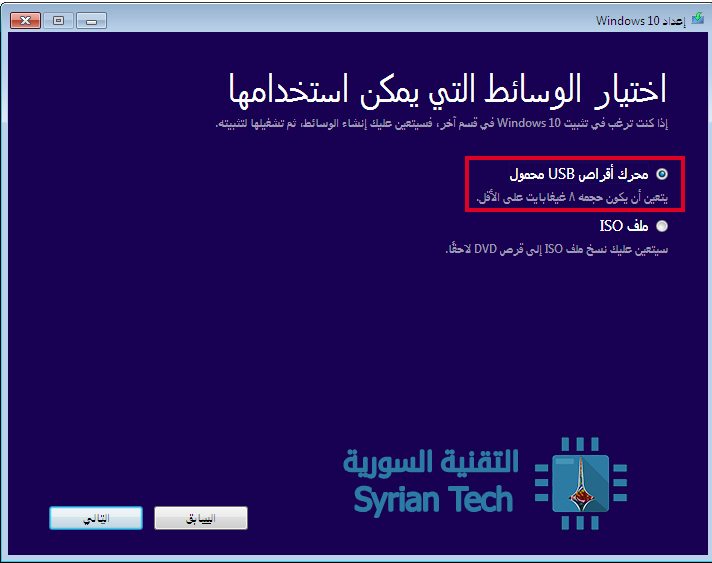
5 – بعد ذلك ستظهر نافذة لاختيار الوسائط التي يمكن استخدامها سواء كانت محرك أقراص USB (فلاشة) أو ملف إيزو ISO ، في حالتنا هذه قم بتحديد : محرك أقراص USB محمول USB flash drive ثم اضغط التالي Next

6 – بعد ذلك يجب اختيار محرك الأقراص الخاص بالفلاشة ثم اضغط التالي Next

ملاحظة : إذا لم تكن الفلاشة ظاهرة قم بالضغط على : قم بتحديث قائمة محركات الأقراص

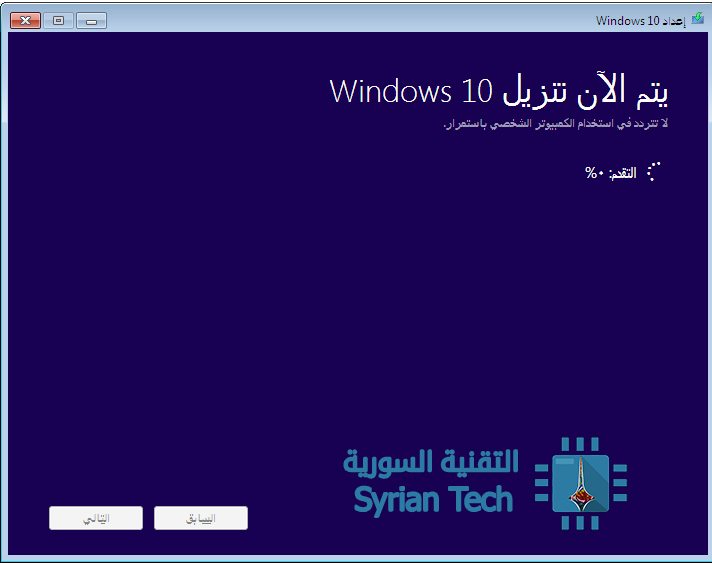
7- أخيراً سيبدأ البرنامج بتنزيل ويندوز 10 Windows على فلاشتك بحسب الإعدادت المختارة حيث سيتم تحميل ملفات نظام التشغيل ومن ثم رفعها إلى الفلاشة لتصبح جاهزة للتنصيب ، ويخلتف الوقت اللازم لهذه العملية حسب سرعة اتصال الإنترنت لديك :

 الخطوة الثانية: تثبيت ويندوز على جهاز الكمبيوتر الجديد

1- قم بتوصيل محرك الأقراص (الفلاشة) السابقة إلى منفذ يو إس بي USB  ثم قم بتشغيل الحاسوب وضغط على الزر المناسب من أجل الدخول إلى إعدادات البيوس BIOS  أو واجهة UEFI

اقرأ أيضاً : ما هو UEFI ، وبماذا يختلف عن البيوس BIOS

2- ابحث عن الخيار الخاص الذي يتحكم في أولوية الإقلاع حيث يوجد خيارات عدة مثل، محركات الأقراص الصلبة، ومحركات أقراص دي في دي DVD في جهاز الكمبيوتر الخاص بك، وما يهمنها هو أن نحدد أن يكون خيار الإقلاع الأول Boot Option #1 من يو إس بي USB ، بعد ذلك قم بحفظ التغييرات وإعادة تشغيل الحاسوب :

3- بعد إعادة التشغيل سيتظهر واجهة تنصيب ويندوز 10 Windows بشكل تلقائي ، قم بإعداد الخيارات المناسبة من اللغة المراد تثبيتها وتنسيق الوقت والتاريخ ولوحة المفاتيح أو أسلوب الإدخال، بعد ذلك قم بالضغط على التالي Next ومن ثم : التنصيب الآن “Install now” من على النافذة الجديدة

4 – في حال كنت تملك مفتاح تسجيل ويندوز قم بإدخاله في الشاشة التالية ثم اضغط على التالي Next أما في حال لا قم بالضغط على : مفتاح المنتج غير موجود لدي “I don’t have a product key,”يمكنك إدخال مفتاح التسجيل في ويندوز نفسه فيما بعد :

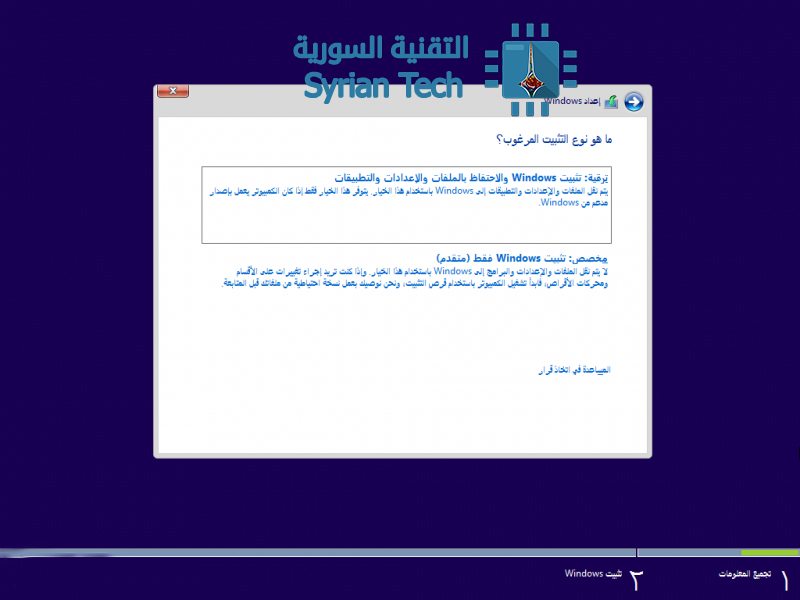
5- بعد ذلك ستظهر نافذة جديدة تخيرنا بين الإصدر ويندوز 10 هوم Windows 10 Home وويندوز 10 برو Windows 10 Pro وبعد تحديد النسخة المناسبة ستظهر نافذة جديدة لتحديد نوع التثبيت المرغوب به  :إما ترفية أو مخصص Custom ، اختر الخيار الأول إذا أردت ترقية نظام الويندوز القديم الموجود أصلًا في الحاسوب

6- أما إذا أردت تثبيت ويندوز Windows سنختار من النافذة السابقة الخيار مخصص حيث سيظهر بعد ذلك نافذة تحديد محرك الأٌقراص الذي ترغب في تثبيت الويندوز عليه ، كما يمكنك من خلال هذه النافذة التحكم بمحركات الأقراص عندك مثل التهيئة أو إنشاء محركات جديدة أو حذفها

يفضل أن تقوم بحذف قرص وإنشائه من جديد لتثبيت النظام عليه ، حيث سيقوم بإضافة قرص صغير خاص بالنظام System لا تقم بحذفه أو تعديله وقم باختيار القرص الذي أنشأته لتثبيت الويندوز عليه .

7-بعد اختيار محرك الأقراص المناسب انقر فوق التالي من أجل أن تبدأ عملية النسخ والإعداد والتي ستسغرق بعضاً من الوقت بحسب سرعة الحاسوب لديك ، وبعد الانتهاء ستظهر نافذة تحدد من خلالها فيما إذا كنت ترغب باستخدام الإعدادت السريعة لبدء التشغيل أو تريد التخصيص ، وسنختار هنا خيار : “استخدام الإعدادات السريعة ”

بعد ذلك ستظهر نافذة من أجل تعيين اسم المستخدم وكلمة المرور وبعد التعيين قم بالضغط على التالي لتنتهي عندها عملية تنصيب ويندوز 10 حيث سيظهر سطح المكتب للمرة الأولى .

الخطوة الثالثة : تنزيل تعريفات الأجهزة

بعد القيام بعملية التنصيب ، فإن أول شيء عليك فعله هو القيام بتنزيل وتنصيب تعاريف الأجهزة حيث يمكنك تحميلها من خلال ويندوز أبديت Windows Update أو من المواقع الرسمية للشركات أو بطريقة خارجية من خلال هذه المقالة :

كيفية تنصيب التعاريف لجميع الأجهزة في حاسوبك من الإنترنت على مختلف أنظمة Windows

رابط تحميل اداة Media Creation Tool : من هنا 

مقالات ذات صلة :

ما الأفضل . التعاريف المدمجة في Windows مسبقاً أم تعاريف الشركة المصنعة ؟

كيفية الدخول إلى خيارات الإقلاع في ويندوز 8 و 10

التصميم الخاطئ الغير مراعي للثلوج لمتجر آبل في شيكاغو يسبب الأذى للزبائن

فتحت آبل Apple متجرها الرئيسي الجديد للبيع بالتجزئة في شيكاغو في وقت سابق من هذا العام والذي حصل على إشادة كبيرة وقتها بسبب تصميمه، ولكن يبدو أن الأمر قد أصبح مختلفاً عندما تحول الطقس من الخريف إلى الشتاء وبدأت الثلوج بالهطول ، حيث تسبب ذلك التصميم ببعض المشاكل.

وقد نال المتجر على الإشادة بسبب تصميم سقفه الذي يحاكي جهاز ماك بوك MacBook Air، ولكن على ما يبدو فإن المصمم قد نسي وضع مزاريب للتخلص من الثلج أو الجليد .

وبالإضافة إلى ذلك فإن هذا المخزن يقع على طول نهر شيكاغو، وينحدر السقف نحو الأسفل، وهذا يعني أن أي شخص يقف على الممشى على طول النهر سوف يحصل على نصيبه من الثلج والماء المندفع عند ذوبانه من سطح المتجر .

ولحل هذه المشكلة فقد أغلقت آبل Apple المنطقة أسفل هذا السقف بأكملها ، حيث يملك المبنى مدخلين : مدخل علوي وآخر سفلي ، والذي تم إغلاقه هو المدخل السفلي حيث وضعت علامات تحذيرية من تساقط لثلوج والجليد أثناء المشي فيما بقي المدخل العلوي متاحاً للاستخدام .

وقد يكون عدم الاهتمام بهذا الأمر في مدينة مثل شيكاغو معرضة بشدة لسقوط الثلوج، سهوة كبيرة من قبل آبل ،أو لأنها تريد الحفاظ على تصميم المبنى نفسه .

اقرأ أيضاً :

آبل تعترف بقيامها بإبطاء أجهزة آيفون ، ما السبب ؟ وهل هي محقة ؟

آبل تواجه عدة دعاوي قضائية بعد اعترافها بإبطاء أجهزة الآيفون

آبل تواجه عدة دعاوي قضائية بعد اعترافها بإبطاء أجهزة الآيفون

بعد أن اعترفت شركة آبل رسمياً بأنها تقوم بإبطاء أجهزة الآيفون القديمة قصداً (وكنا قد كتبنا مقالة حول هذا الأمر يمكنكم قراءتها من هنا ولكن لا تنسوا العودة لمتابعة باقي المقالة هذه )، هاهي الآن تواجهه عدد من الدعاوي القضائية .

حيث قدم خمسة من مستخدمي الآيفون دعوى قضائية في نيويورك ضد شركة آبل وذلك بسبب تعمدها إبطاء هواتفهم عمداً بسبب بطارية الجهاز.

حيث ذكر موقع أمريكا اليوم USA Today هذه الدعاوي القضائية، والتي تتبع دعاوى أخرى قُدمت خلال الأسبوع الماضي.

وادعى هؤلاء الأشخاص أنهم قاموا جميعاً بترقية أجهزتهم إلى الأجهزة الأحدث حالما أصبحت هواتفهم القديمة بطيئة بعد تحديها إلى إصدار أحدث من نظام آي أو إس iOS.

وأضافوا أنهم لو كانوا يعرفون أن بطاريات تلك الأجهزة هي المسؤولة عن عملية التباطؤ، لكانوا قاموا باستبدالها بدلاً من شراء هاتف جديد. وتقدم الدعاوى القضائية السابقة حججاً مماثلة.

في الأسبوع الماضي، أكدت أبل أنها تعمدت إبطاء هواتف آيفون 6 iPhone  و 6 بلس 6 Plus و 6 إس 6S و 6 إس بلس 6S Plus و إس إي SE من خلال عملية تحديث لنظام التشغيل  . وقالت الشركة ان هذا الأمر قد تم من أجل منع الجهاز من الإغلاق بشكل غير متوقع وبالتالي لحماية مكونات الجهاز الكترونية.”

ومع ذلك، يقول مستخدمو الآيفون iPhone  أن آبل Apple  كان عليها أن تكون أكثر شفافية وتعترف بهذا الأمر منذ البداية .

مطور يجعل وجهه شفافاً من خلال مساعدة iPhone X

بعد إطلاق خاصية التعرف الوجهي في أجهزة آيفون إكس iPhone X يسعى مطورو التطبيقات إلى الاستفادة من هذه الميزة عبر تصميم تطبيقات مفيدة تعتمد على هذه التقينة .

ولكن ما يعمل عليه المطور الياباني كازويا نوشيرو Kazuya Noshiro يعتبر غريباً ، حيث قام هذا المطور بنشر تغريدة عبر موقع تويتر Twitter ، يقول فيها أنه يعمل على تطبيق لأجهزة الأيفون يقوم بتمويه وجه المستخدم من خلال الخلفية

وأرفق هذه التغريدة بفيديو قصير من عشر ثوان  يظهر فيه كيف قام بتمويه وجهه من خلال عرض محتويات منزله من خلال رأسه.

ويبدو هذا التأثير مشابهاً بعباءة التخفي الخاصة بهاري بوتر . ووفقاً للمطور نفسه فإن التطبيق قد تم صنعه من خلال منصة تطوير الألعاب يونيتي Unity ، ويستخدم موضع ثابت للكاميرا من أجل التقاط صورة للخلفية وتمويه الوجه من خلالها

وليس هناك أي معلومات حتى الآن عن موعد إصدار التطبيق أو ما هي الغاية منه ولكن الاحتمالات الواردة أنه سيكون بنفس هدف باقي تطبيقات الواقع المعزز AR .

اقرأ أيضاً : 

تطبيقات رائعة للواقع المعزز AR على iOS 11

أفضل الاشياء التي يمكن لمساعد جوجل القيام بها على هواتف أندرويد

بدأ مساعد غوغل على هواتف بيكسل Pixel الأصلية بنسخة أندرويد خام نوغا Nougat ، ولكن مؤخرا فقد تم إصداره إلى الهواتف العاملة بنظام المصاصة (لوليبوب Lollipop ) إضافة إلى الأجهزة اللوحية (التابليت ) العاملة بنظام مارشميلو Marshmallow .

إن استخدام مساعد Google، ستحتاج إلى هاتف بالمواصفات التالية:

  • يعمل بالإصدار Android 6.0 أو إصدار أحدث
  • يتضمن تطبيق Google 6.13 أو إصدارًا أحدث عليه
  • يتضمن خدمات Google Play بأحدث نسخة
  • يتضمن ذاكرة بحجم 1.5 غيغابايت ودقة شاشة بحجم 720 بكسل
  • ضبط لغة الهاتف على إحدى اللغات التالية : الإنجليزية أو الفرنسية أو الألمانية أو الإيطالية

معظم الأشياء التي سنتحدث عنها اليوم موجودة في قائمة إعدادات المساعد Assistant Settings . لذلك أول شيء يجب معرفته هو كيفية الوصول إلى هذه الإعدادات وذلك باتباع ما يلي

أولا، افتح المساعد عن طريق الضغط لفترة طويلة على زر الصفحة الرئيسية (الهوم home )، ثم اضغط على الأيقونة المشار إليها بالسهم في أعلى اليمين.

ومن هنا قم بالضغط على النقاط الثلاثة في أعلى اليمين واختر Settings

ملاحظة : عند أول دخول إلى المساعد يجب أن تقوم بتدريبه على الصوت الخاص بك “OK Google” وذلك من خلال :

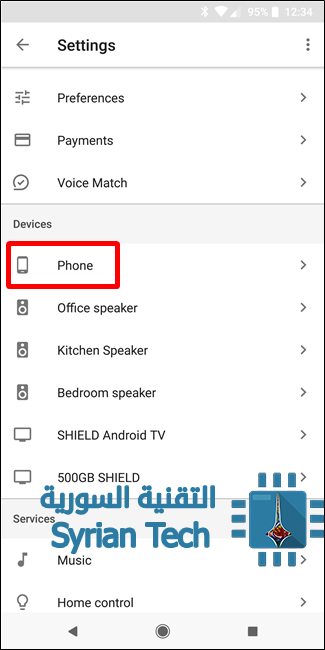
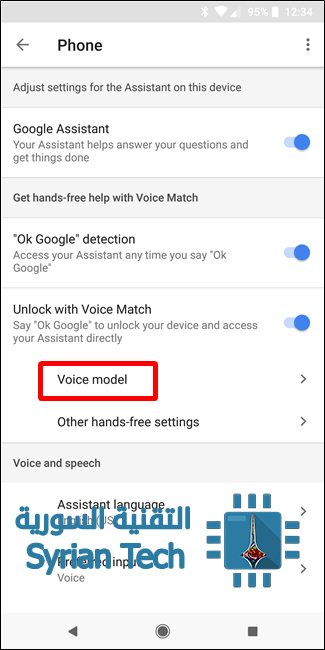
الدخول إلى إعدادات المساعد ثم تحت قسم Devices قم باختيار Phone

بعد ذلك اضغط على Voice Model

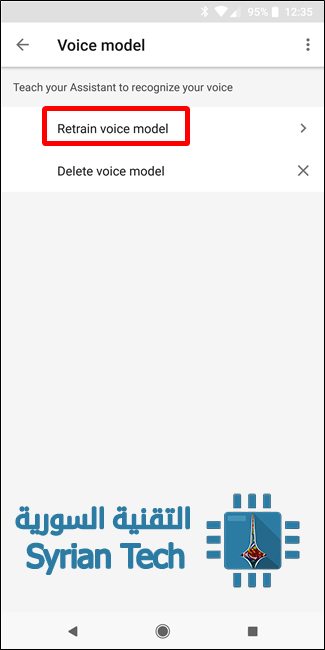
ومن ثم “Retrain Voice Model.”

ثم قم بقراءة تعليمات الاستخدام من خلال الضغط على GET STARTD أو اضغط على SKIP للتجاهل

بعد ذلك تظهر شاشة جديدة تطلب منك قول : OK Google ثلاث مرات لتعيين صوتك ..
الآن من أجل تفعيل المساعد الصوتي يكفي أن تقول OK Google وسوف يعمل

والآن نأتي إلى بعض الأشياء التي يمكن للمساعد القيام بها :

أولاً- الحصول على “إحاطة يومية” من الأخبار، الطقس، وأشياء أخرى

تريد أن تعرف ما هو التقويم الخاص بهذا اليوم؟ أو ما هو حال الطقس مثلل؟ أو آخر الأخبار؟ يمكنك بسهولة الحصول على هذه المعلومات كل صباح بقوله Hey Google, good morning . لتظهر كل موجز حول آخر الأخبار وتوقعات الطقس والأمور الخاصة بهذا اليوم  …. .

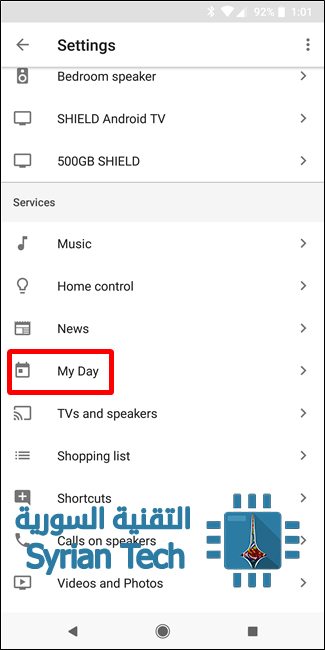
وأفضل ما في الأمر هو أنه يمكنك تخصيص هذه الأخبار والمعلومات .وذلك من خلال فتح المساعد والذهاب إلى الإعدادات Settings .ثم مرر لأسفل إلى “My Day.”.

وهنا يوجد الكثير من الخيارات مثل الطقس weather و التذكيرات reminders ..، إضافة إلى قسم خاص للأخبار News

ومن أجل تخصيص الأخبار انقر على الرمز بجانب News.

في هذا القسم، يمكنك إضافة المصادر التي ترغب في الحصول على آخر الأخبر منها من خلال الضغط على Add news sources ثم اختيار مصدر الأخبار المناسب

إذا لم تكن مهتما بالأخبار، فما عليك سوى إلغاء تفعيل هذا الخيار (News ). .

ثانياً – اسأل المساعد عن أي شيء

واحدة من أجمل الأشياء في المساعد هو أنه يمكنك أن تسأله عن بعض الأشياء بدلا من القيام من البحث عنها عبر غوغل Google ولكن يجب أن تكون هذه الأسئلة بسيطة وغير معقدة ، على سبيل المثال ، “Hey Google, how tall is Jimmy Butler?” ويعني : مرحبا غوغل كم هو طول جيمي بيلتر ؟

وهو أيضا “سياقي”، وهذا يعني أنه سوف يتذكر ما كنت قد سألت عنه للتو. فمثلا إذا كنت تسأله عن طول جيمي بتلر ، يمكنك طرح هذا السؤل مباشرة دون تحديد “Hey Google, who does he play for? ويعني لمن يلعب ؟ : وسوف يجيب المساعد بأن بتلر يلعب لفريق مينيسوتا تيمبرولفس.

يمكنك أيضا السؤال عن أشياء من هذا القبيل :

ماحال الطقس؟
ما المدة التي يستغرقها الوصول إلى <مكان ما>؟
كيف هي حركة المرور في هذا الصباح؟
من هو رئيس الولايات المتحدة؟
كم عمره؟

ثالثاً – التحكم في المنزل الذكي الخاص بك

إذا كان لديك العديد من الأجهزة المتوافقة مع المساعد في منزلك، مثل غوغل هوم Google Home أو  SHIELD Android TV أو نظام إضاءة فيليبس هيو Philips Hue أو منتجات نيست Nest ….. ، فيمكنك تعيين مساعدك من أجل التحكم في هذه الأجهزة

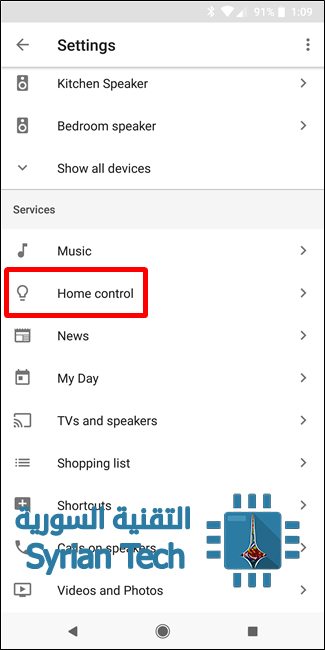
توجه إلى إعدادات المساعد واختر “Home Control” ضمن قسم Services .

طبعا الإعدادات ستختلف حسب الأجهزة المتوافرة في البيت الذكي :

رابعاً- احتفظ بقائمة التسوق

هل تعلم أن المساعد يملك قائمة التسوق الخاصة بك ؟ حيث يمكنك إضافة عناصر إليها ببساطة من خلال قول “Hey Google, add <شيء ما> to my shopping list.” “يا غوغل، إضافة “شيء ما ” إلى قائمة التسوق”.

يمكنك بعد ذلك الوصول إلى قائمة التسوق الخاصة بك عن طريق الذهاب إلى قائمة إعدادات المساعد والتمرير لأسفل إلى “Shopping List.” “قائمة التسوق”.


خامساً- إرسال النصوص أو إجراء المكالمات من خلال صوتك

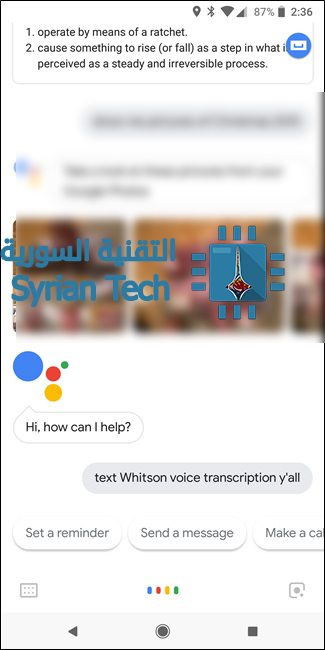
أحيانا قد لا يكون إرسال الرسائل النصية باستخدام اليد وسيلة مريحة أو مناسبة مثلا إذا كنت تغسل الأطباق. أو تحفر في الحديقة. أو أثناء القيادة. ولكن لا تجزع فالمساعد يملك الحل حيث يمكنه أن يقوم بهذا الأمر نيابة عنك وما عليك إلا أن تقول “Hey Google, text <person> <the thing you want to text.”  “يا غوغل، <الشخص الذي ترغب بإرسال الرسالة له> <النص الذي تريد إرساله ”

الشيء نفسه ينطبق على المكالمات . Hey Google, Call <person>.” : يا غوغل، اتصل ب <شخص ما>.

سادساً- ابحث عن الصور في مكتبة صور غوغل الخاصة بك

هل تشعر بالحنين حول رحلة ما جرت قبل بضع سنوات؟ لا داعى للقلق! فقط أطلب من المساعد أن يعرض لك بعض الصور من الرحلة المذكورة “Hey Google, show me pictures from my trip to <place>” : “يا جوجل، اعرض لي الصور من رحلتي إلى <مكان ما>” أو  أو “show me picture from <specific time> “اعرض لي صورة من <وقت محدد>” ليتم عرض الصور المطلوبة

وأكثر من ذلك، يمكنك حتى إظهار تلك الصور على جهاز مثل جهاز كروميكاست Chromecast إذا كان معد من قبل . فقط قل “Hey Google, show me pictures <from time/place> on the living room TV.” “يا جوجل، أظهر لي الصور <من وقت / مكان> على تلفزيون غرفة المعيشة.”

يمك أيضا عرض صور لأشياء أو أشخاص محددين مثل “Hey Google, show me pictures of Real Madrid.” “يا جوجل، تبين لي صور لريال مدريد”. وسوف يحقق ذلك.

سابعاً- تغيير صوت مساعدك

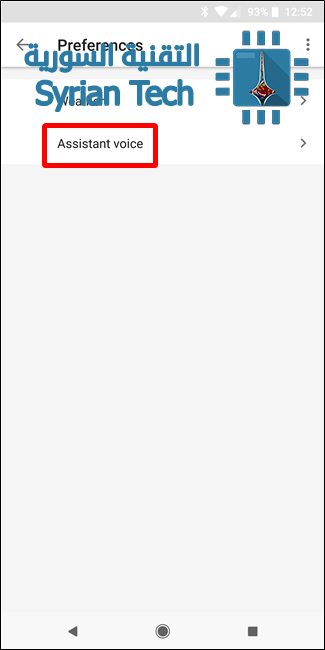
لا تحب الصوت الافتراضي لمساعدك؟ لا مشكلة – يمكنك تبديله. حاليا، هناك خياران متاحان فقط .لتغيير الصوت الافتراضي، انتقل مرة أخرى إلى إعدادات المساعد واختر Preferences تحت عنوان Account :

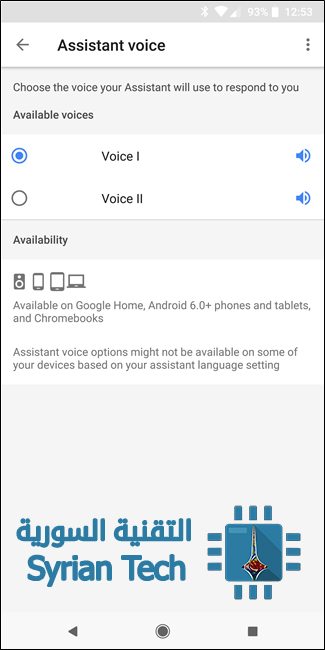
ثم اختر “Assistant Voice.” :

ويمكنك الاستماع إلى صوت المساعد عن طريق النقر على رمز السماعة بجانب كل واحد. الصوت الأول Voice I لامرأة، الصوت الثاني Voice II هو لرجل.

ثامناً- السماح للمساعد بفتح هاتفك

إذا كنت تستخدم نمط أو كلمة مرور أو رمز PIN لفتح هاتفك سوف يكون المساعد عديم الفائدة في حال كانت الشاشة مقفلة ، لأنه سيطلب كتابة الرمز أو كلمة المرور أو رسم النمط قبل القيام بأي عمل

ولكن الخبر السار هنا هو أنه يمكنك أن تسمح للمساعد أن يفتح هاتفك ويقوم بالعمل المطلوب حالما يكشف صوتك. وهذا ما يدعى ب الصوت الموثوق Trusted Voice.

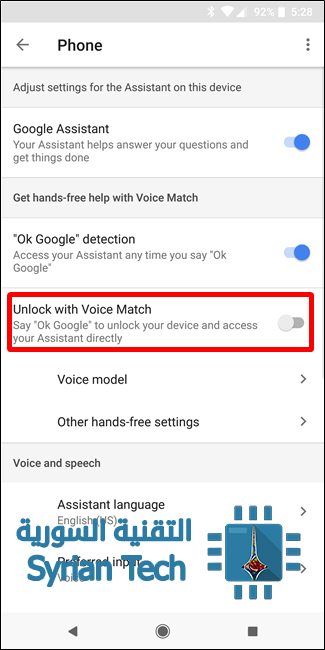
للوصول إلى هذا، انتقل إلى إعدادات المساعد، ثم انتقل لأسفل إلى Phone .

من هنا اعثر على “Unlock with Voice Match” (فك القفل عند مطابقة الصوت )وقم بالتبديل إلى تشغيل.

سيطلب منك إدخال كلمة المرور (أو بصمة الإصبع، إن وجدت)، ثم يحذرك من أن هذا الأمر سيقلل من أمان هاتفك. إذا كنت موافق على ذلك، انقر فوق زر OK .

أشياء أخرى بإمكان المساعد عملها :

يمكن للمساعد القيام بالكثير من الأشياء مثل :

  • فتح أحد التطبيقات
  • التذكير<بفعل شيء> في <وقت معين >
  • العثور على المطاعم بالقرب مني
  • تشغيل <أغنية>
  • تعيين جهاز توقيت ل <عدد الدقائق أو أيا كان>
  • الإيقاظ في <وقت معين>
  • إيقاف / تشغيل واي-في / بلوتوث / عدم الإزعاج، وما إلى ذلك.
  • تعيين حجم الصوت

…وأكثر من ذلك بكثير.