كيفية إصلاح مشكلة عدم استجابة شاشة آيفون للمس في iOS 16/15/14

من المعروف أن شركة آبل Apple قد قدمت الكثير من الميزات الجديدة في إصدار iOS 16، وبالتالي فإن الكثير من المستخدمين يرغبون بشراء آيفون iPhone 14 جديد، أو ترقية هاتف الآيفون القديم إلى الإصدار iOS 16.

ومع ذلك في بعض الأحيان تظهر بعض المشكلات بشكل غير متوقع، فمثلاً اشتكى بعض المستخدمين في مجتمع مناقشة آبل Apple من أن شاشة الآيفون iPhone لم تعد تستجب للمس بعد التحديث إلى iOS 16، ويحدث ذلك أيضًا في أولى إصدارات نظام التشغيل iOS 15 أيضاً.

إذا واجهت هذه المشكلة فستكون هذه المقالة مفيدة جداً لأنها تتضمن عدة خطوات لإجرائها عندما لا تستجيب شاشة iPhone للمس بعد التحديث إلى iOS 16/15.

كما يمكن استخدام هذه الخطوات لإصلاح شاشة اللمس التي لا تعمل على هواتف iPhone 14/13/12/11 و iPad / iPod touch.

الخطوة الأولى: التأكّد من نظافة كلٍ من الشاشة والأصابع:

قد لا تستجيب شاشة اللمس الخاصة بآيفون iPhone أو آيباد iPad بسبب الأوساخ أو الرطوبة.

لذلك يجب التأكد من كون الأصابع نظيفة وجافة أثناء استخدام شاشة اللمس، كما يجب التأكد دائماً من نظافة شاشة الجهاز.

وفيما يلي بعض النصائح المعلقة بكيفية تنظيف شاشة الآيفون أو الآيباد:

  • افصل الجهاز وأغلقه.
  • امسح آثار بصمات الأصابع بقطعة قماش من الألياف الدقيقة.
  • استخدام قطعة القماش لإزالة المواد الملتصقة بالشاشة.

الخطوة الثانية: خلع القفازات:

تعمل بعض أنواع القفازات بشكل طبيعي مع شاشات اللمس، فيما تعيق أنواع أخرى استخدام اللمس في هذه الشاشات.

لذلك قد يتسبب ارتداء القفازات في عدم استجابة شاشة اللمس في كل من آيفون iPhone أو آيباد iPad.

إذا كنت معتادًا على ارتداء القفازات في الخارج خاصة في فصل الشتاء، فحاول خلع القفازات أثناء استخدام الهاتف، أو استخدام أنواع منها لا تعيق الاستجابات اللمسية.

الخطوة الثالثة: إزالة واقي الشاشة

يجب تجربة هذه الطريقة التي اقترحتها شركة آبل Apple، حيث يميل بعض المستخدمين في بعض البلدان حول العالم إلى إضافة حافظة للهاتف أو واقي للشاشة من أجل تجنب الضرر الناتج عن السقوط، والحفاظ على الشاشة من تسرب الأوساخ.

ومع ذلك قد تمنع هذه الحافظة أو هذا الواقي الشاشة من الاستجابة للأوامر اللمسية بنجاح.

لذا إلى جانب تنظيف يديك وشاشتك، يجب محاولة إزالة واقي الشاشة لإصلاح شاشة الآيفون iPhone التي لا تستجيب للمس.

الخطوة الرابعة: استخدام الشاحن الأصلي لشحن الهاتف:

في بعض الأحيان قد يكون استخدام شاحن غير أصلي سبباً في عدم استجابة الشاشة للأوامر اللمسية.

لذا يجب التأكد من شحن جهاز iPhone / iPad باستخدام الشاحن والكابل الأصلي من آبل.

من المثير للاهتمام أن هذا الأمر قد أدى إلى حل المشكلة بنجاح عند بعض المستخدمين.

الخطوة الخامسة: تحقق من حساسية اللمس ثلاثي الأبعاد

حاول إصلاح شاشة اللمس في كل من iOS 15 / iOS 14 التي لا تستجيب على iPad و iPhone عن طريق التحقق من حساسية اللمس ثلاثي الأبعاد.

ويتم ذلك من خلال الانتقال إلى الإعدادات Settings ثم عام General ثم قابلية الوصول Accessibility ثم اختيار اللمس ثلاثي الأبعاد 3D Touch، وأخيراً ضبط شريط حساسية اللمس من خفيف Light أو متوسط Medium  ​​إلى الثابت Firm.

ثم بعد ذلك يجب تحقق فيما إذا نجحت الطريقة أم لا.

الخطوة السادسة: إعادة تشغيل الجهاز أو فرض عملية إعادة التشغيل بالقوة

تؤدي عملية إعادة تشغيل الجهاز إلى إيقاف تشغيل جميع العمليات، بما في ذلك العملية التي قد تكون مسؤولة عن منع استخدام شاشة اللمس بشكل طبيعي.

لذا يمكن أن يكون إعادة تشغيل الجهاز حلاً لإصلاح شاشة اللمس في iOS 15 / iOS 14.

كيفية إعادة تشغيل iPhone / iPad:

لا بد أن هذا الأمر بديهي ومعروف عند جميع المستخدمين، حيث يتم ذلك من خلال الضغط مع الاستمرار على الزر العلوي (أو الجانبي) حتى يظهر شريط التمرير، ثم سحب شريط التمرير لإيقاف تشغيل الجهاز تماماً.

أخيرًا الضغط على الزر العلوي أو الجانبي مرة أخرى لتشغيل الجهاز.

كيفية فرض إعادة تشغيل iPhone / iPad:

في حال عدم استجابة الجهاز يمكن فرض عملية إعادة التشغيل كما يلي:

بالنسبة إلى آيفون iPhone 8 وما فوق: يتم ذلك من خلال الضغط على زر رفع الصوت وخفض الصوت وثم تحريرهما بسرعة، ثم الضغط مع الاستمرار على الزر الجانبي حتى ترى شعار Apple.

بالنسبة إلى iPhone 7/7 Plus: اضغط مع الاستمرار على الزر الجانبي وزر خفض مستوى الصوت لمدة 10 ثوانٍ على الأقل، حتى ترى شعار Apple.

بالنسبة إلى iPhone 6s والإصدارات الأقدم و iPad و iPod touch: اضغط مع الاستمرار على زر هوم Home و زر Power / Sleep لمدة 10 ثوانٍ على الأقل، حتى ترى شعار Apple.

الخطوة السابعة: إعادة تعيين الهاتف عبر iTunes (يتم فقدان البيانات):

يمكنك أيضًا إعادة تعيين الهاتف Restore باستخدام iTunes إذا واجهت مشكلة عدم استجابة شاشة iPhone / iPad للمس.

يجب التنويه إلى أنه سيتم فقد البيانات عند اتخاذ هذا القرار، لذا يجب إجراء نسخ احتياطي للبيانات باستخدام iTunes قبل ضبط المصنع.

لإعادة تعيين الهاتف عبر iTunes يجب أولاً توصيل جهاز iPhone أو iPad غير المستجيب بجهاز الكومبيوتر المثبت عليه iTunes.

ثم سيتعرف iTunes على الجهاز تلقائياً، ثم اتباع الخطوات التالية لاستعادة iPhone بواسطة iTunes:

1- انقر على زر الوثوق بهذا الكمبيوتر على جهاز آيفون iPhone أو آيباد iPad، ثم اكتب رمز المرور الخاص بالمستخدم للمتابعة إذا تم طلب ذلك.

2- انقر فوق شعار الهاتف في iTunes، ثم قم بالوصول إلى إعدادات الهاتف.

3 اضغط على الملخص Summary وسترى زر استعادة جهاز آيفون Restore iPhone على الجانب الأيمن، انقر فوقه وقم بتأكيد العملية.

انتظر حتى تتم استعادة جهاز آبل، ثم اختبر ما إذا كانت شاشة اللمس تستجيب للمس أم لا.

الخطوة الثامنة: إعادة تشغيل iPhone / iPad باستخدام Tenorshare ReiBoot (بدون فقدان البيانات)

على الرغم من أن الطريقة السابقة قد تكون حلاً مناسباً إلا أنها ستؤدي إلى فقد جميع البيانات.

لحسن الحظ هناك طريقة عملية لإصلاح مشكلة شاشة آيفون iPhone التي لا تستجيب للمس دون فقدان البيانات من خلال إجراء إصلاح للهاتف وذلك من خلال برنامج Tenorshare ReiBoot.

يدعم البرنامج جميع أجهزة وإصدارات iOS بما في ذلك iOS 16/15/14، ويساعد في إصلاح أكثر من 150 مشكلة.

بداية يمكن تحميل البرنامج على نظام التشغيل ويندوز 7/8/8.1/10/11 من خلال هذا الرابط.

بادئ ذي بدء يجب توصيل الجهاز بجهاز كمبيوتر مُثّبت عليه برنامج Tenorshare ReiBoot، وبمجرد التعرف على الهاتف، انقر فوق Start (ابدأ) ثم اختر الإصلاح القياسي Standard Repair من الخيارات الحالية.

سيُطلب منك تنزيل حزمة البرامج الثابتة المناسبة للهاتف، لذا انقر فوق خيار تحميل.

بمجرد تنزيل حزمة البرامج الثابتة، يمكنك النقر فوق بدء الإصلاح القياسي للمتابعة. قد تحتاج هاتان العمليتان إلى عدة دقائق.

بعد ذلك انقر فوق تم وسيتم إعادة تشغيل الجهاز تلقائيًا والعودة إلى الوضع الطبيعي.

ختاماً تسمح الخطوات الثمانية السابقة من إصلاح شاشة اللمس التي لا تستجيب، لكن في بعض الأحيان قد تستمر المشكلة في بعض الحالات.

لذا إذا استمرت هذه المشكلة يجب الاتصال بـ Apple Genius Bar أو مزود خدمة آبل Apple المعتمد والموجود في أقرب مكان.

ولا بد من الإشارة إلى أن أداة Tenorshare ReiBoot هي الأداة الموصى بها عند مواجهة مشكلة كهذه أو غيرها في جهاز آيفون أو آيباد.

مقالات قد تعجبك

جوجل تفرض سياسة جديدة على تطبيقات أندرويد لتسهيل حذف حساب المستخدم
ميزة تجريبية في متصفح Edge لحظر تشغيل الوسائط ذاتية التشغيل
مايكروسوفت تخطط لإضافة مساعد الذكاء الاصطناعي Copilot إلى برنامج OneNote
كيفية التحقق من مواصفات جهاز الكمبيوتر
كيفية تحميل ملف ويندوز 11 بصيغة ISO بشكل قانوني

كيفية إعداد خدمة تحديد (تتبع) الموقع Find My على آيفون

لا تساعدك خدمة Find My من آبل Apple على تتبع أجهزتك فحسب، بل يمكنها أيضاً مساعدة الأصدقاء والأقارب في تتبع موقعك أيضاً، إذا سمحت لهم بذلك.

إذا كنت قد بدلت مؤخراً أجهزة آيفون iPhone أو كان لديك عدة أجهزة، فمن المهم تعيين جهاز واحد كموقعك الشخصي. إليك كيفية القيام بذلك على آيفون iPhone أو آيباد iPad.

أولاً، حدد جهاز آبل الذي تريده لتمثيل موقعك الشخصي. من المفترض أنه جهاز تحمله معك دائماً أينما ذهبت. على هذا الجهاز، افتح تطبيق الإعدادات.

في الإعدادات، انقر على اسم جهاز آبل Apple في الجزء العلوي.

في إعدادات معرف آبل Apple، انقر على تحديد الموقع.

في خيارات تحديد الموقع، مرر لأسفل وانقر على السطر المسمى موقعي. إذا لم يكن ظاهراً بجانبه جملة هذا الجهاز This Device، فانقر على الخيار المسمى استخدام هذا الـ آيفون iPhone كموقعي أو استخدم هذا الـ آيباد iPad كموقعي.

بعد النقر، سيختفي خيار ضبط الجهاز كموقعك. أيضاً، ستتغير كلمة موقعي لتصبح هذا الجهاز.

في المستقبل، إذا كنت تريد تعيين جهاز آبل Apple آخر كموقع لخدمة Find My، فكرر هذه الخطوات في تطبيق الإعدادات على هذا الجهاز.

ما هي أجهزة آيفون التي تدعم اتصال شبكات الجيل الخامس 5G؟

لطالما تغنت شركات الهواتف المحمولة بشبكات الجيل الخامس – وهو معيار اتصال لاسلكي يدعم الإنترنت الأسرع – لبعض الوقت، ولكن قد تتساءل عن أجهزة آبل آيفون Apple iPhone التي تدعمها.

ما هي أجهزة آيفون iPhone التي يمكنها الحصول على أسرع خدمة للبيانات اللاسلكية؟ هذه قائمة.

ما هي شبكات الجيل الخامس 5G؟

شبكات الجيل الخامس 5G هو مصطلح عام لمجموعة من التقنيات اللاسلكية من الجيل الخامس التي تسمح للأجهزة المحمولة بالعمل نظرياً بسرعات نقل بيانات أعلى بكثير على شبكات الهاتف الخلوي مقارنة بمعيار 4G LTE السابق.

تم تناول شبكات الجيل الخامس 5G في بعض الأحيان بتشكك من قبل الصحافة التقنية، وذلك بسبب النشر غير المتكافئ والوعود القوية التي لم يتم الوفاء بها دائماً.

ومع ذلك، يمكن لجهاز آيفون iPhone الذي يدعم شبكات الجيل الخامس 5G تنزيل البيانات من الإنترنت بمعدلات أعلى بكثير إذا كانت أبراجك الخلوية المحلية تدعم شبكات الجيل الخامس 5G.

هناك استثناءات وتحذيرات، بالطبع، بما في ذلك مدى قربك من برج خلوي مزود بتقنية شبكات الجيل الخامس 5G وعدد العوائق الموجودة بين جهاز آيفون iPhone والبرج (الأسطح المعدنية أو الجدران السميكة أو التلال، على سبيل المثال).

ما هي موديلات آيفون التي تدعم شبكات الجيل الخامس 5G؟

اعتباراً من نيسان 2022، تدعم تسعة طرز من آيفون iPhone الاتصالات الخلوية لشبكات الجيل الخامس:

  • آيفون iPhone 12 *
  • آيفون iPhone 12 mini *
  • آيفون iPhone 12 Pro *
  • آيفون iPhone 12 Pro Max *
  • آيفون 13 *
  • آيفون iPhone 13 mini *
  • آيفون iPhone 13 Pro *
  • آيفون iPhone 13 Pro Max *
  • آيفون iPhone SE (الجيل الثالث، 2022) **

* في الوقت الحالي، تدعم طرز الولايات المتحدة فقط من عائلات آيفون iPhone 12 و آيفون iPhone 13 تقنية الموجة الملليمترية (“mmWave”)  لشبكات الجيل الخامس 5G، والتي تتيح أعلى سرعات للبيانات اللاسلكية.

** لا يدعم آيفون iPhone SE (الجيل الثالث) شبكات الجيل الخامس 5G ذات الموجة  الملليمترية على الإطلاق. إنها ليست خسارة كبيرة لأن سرعة mmWave ليست واقعية في العديد من سيناريوهات العالم الحقيقي.

إنه يعمل فقط إذا كنت قريباً جداً من برج خلوي شبكات الجيل الخامس 5G به عدد قليل من الأشياء التي يمكن أن تتداخل مع الإشارة.

إذا كان جهاز آيفون iPhone قديماً جداً ولا يحتوي على أجهزة شبكات الجيل الخامس 5G، فستحتاج إلى شراء آيفون iPhone جديد يدعم شبكات الجيل الخامس 5G للحصول عليه.

كيفية تشغيل الكاميرا عن طريق النقر على ظهر جهاز آيفون

إذا كنت ترغب في فتح تطبيق الكاميرا بجهاز آيفون iPhone والتقاط الصور بسرعة دون حتى لمس الشاشة، فيمكنك تشغيلها بنقرتين أو ثلاث نقرات على ظهر الهاتف على آيفون iPhone 8 أو إصدار أحدث.

السر هو ميزة مضمنة تسمى Back Tap. إليك كيفية إعدادها.

أولاً، افتح تطبيق الإعدادات على جهاز آيفون iPhone.

في الإعدادات، انقر على إمكانية الوصول، ثم انقر على اللمس.

في إعدادات اللمس، انقر على الضغط من الخلف Back Tap.

في إعدادات الضغط من الخلف Back Tap، سترى خيارين. يمكنك تشغيل تطبيق الكاميرا إما بضغطة مزدوجة Double Tap (ضغط مرتين) أو Triple Tap (ضغط ثلاث مرات) على ظهر جهاز آيفون iPhone. حدد الخيار الذي يناسبك.

في إعدادات النقر المزدوج أو النقر الثلاثي، ابحث في قسم النظام وانقر على الكاميرا كي تظهر علامة اختيار بجانبها.

بعد ذلك، اخرج من الإعدادات. في المرة التالية التي تنقر فيها على الجزء الخلفي من آيفون iPhone مرتين أو ثلاث مرات (حسب الخيار الذي تختاره)، سيتم فتح تطبيق الكاميرا.

خمّن ماذا أيضاً: يمكنك استخدام زر رفع الصوت أو خفض مستوى الصوت على جانب جهازك لالتقاط الصور (بالإضافة إلى زر الغالق المعتاد على الشاشة)، مما يعني أنه لا يلزم استخدام شاشة اللمس على الإطلاق لأخذ الصور. استمتع!

كيفية زيادة سطوع ضوء فلاش الهاتف

لا يمكنك رؤية الأشياء لأن ضوء الفلاش بهاتفك خافت للغاية؟ أخبار سارة، يمكنك جعل مصباح هاتفك أكثر سطوعاً من المستويات الافتراضية.

سنوضح لك كيفية استخدام الميزات المضمنة في هاتفك لتحقيق ذلك.

كيفية زيادة سطوع الفلاش على جهاز آيفون:

لجعل ضوء الفلاش الخاص بجهاز آيفون iPhone أكثر سطوعاً، قم بتشغيل مركز التحكم على جهاز آيفون iPhone.

على جهاز آيفون iPhone الذي يحوي معرّف الوجه Face ID، يمكنك القيام بذلك عن طريق التمرير لأسفل من الزاوية العلوية اليمنى لشاشة هاتفك.

على جهاز آيفون iPhone الذي يحوي زر الصفحة الرئيسية، اسحب لأعلى من أسفل الشاشة.

عند فتح مركز التحكم، انقر فوق رمز المصباح.

الآن وبعد تشغيل المصباح، ستضبط سطوعه.

اضغط مع الاستمرار على نفس رمز المصباح في مركز التحكم. بعد ذلك، استخدم أداة الضبط على الشاشة لضبط سطوع المصباح.

تحديد الخيار العلوي يجعل نور الفلاش أكثر سطوعاً.

ستجد مصباح آيفون iPhone أكثر سطوعاً أو خافتاً عند النقر على الخيارات أعلاه.

كيفية زيادة سطوع الفلاش على جهاز أندرويد:

لجعل ضوء الفلاش بهاتف أندرويد Android أكثر سطوعاً، ستستخدم الإعدادات السريعة بهاتفك.

ملاحظة: لا تسمح لك جميع هواتف أندرويد Android بزيادة سطوع ضوء الفلاش. إذا لم تجد الخيارات التي تمت مناقشتها أدناه، فمن المرجّح أن هاتفك لا يحتوي على هذه الميزة.

تم تنفيذ الخطوات التالية على هاتف سامسونج جالاكسي Samsung Galaxy.

للبدء، اسحب مرتين من أعلى شاشة هاتف أندرويد Android. في قائمة الإعدادات السريعة، انقر على خيار المصباح اليدوي.

المصباح قيد التشغيل الآن. لضبط سطوعه، انقر مع الاستمرار فوق رمز المصباح اليدوي.

سترى الآن شريط تمرير السطوع الذي يسمح لك بزيادة أو تقليل سطوع المصباح.

لجعل الضوء أكثر سطوعاً، اسحب شريط التمرير إلى اليسار. عند الانتهاء، انقر على تم أسفل الشاشة.

وهذا كل شيء! يجب أن يكون مصباحك الآن أكثر سطوعاً.

كيفية النسخ واللصق على هواتف آيفون

من السهل نسخ ولصق عناصر متنوعة، بما في ذلك النصوص وروابط الويب والصور والرسائل، على جهاز آيفون iPhone. سنوضح لك كيفية نسخ هذه العناصر ولصقها بين تطبيقات مختلفة على هاتف آبل Apple الذكي.

نسخ ولصق نص على آيفون:

يعد نسخ النص العادي ولصقه أسهل ما يمكنك فعله على جهاز آيفون iPhone. حدد النص المراد نسخه واختر خيار النسخ.

للقيام بذلك، أولاً، ابحث عن النص الذي تريد نسخه على جهاز آيفون iPhone. يمكن أن يكون هذا النص على موقع ويب أو في ملاحظة أو في أي مكان على هاتفك.

اضغط مع الاستمرار على النص لنسخه. ثم، في القائمة التي تفتح، انقر على تحديد.

سيظهر مؤشران حول النص. استخدم هذه المؤشرات لضبط تحديد الكلمات أو السطور أو الفقرات لنسخها. ثم اضغط على نسخ لنسخ النص المحدد.

النص المحدد متاح الآن في الحافظة الافتراضية لجهاز آيفون iPhone. يمكنك الآن لصق هذا النص في أي مكان على هاتفك. للقيام بذلك، ما عليك سوى النقر مع الاستمرار على حقل نصي، ومن القائمة التي تفتح، اختر لصق.

على جهاز آيفون iPhone الذي يعمل بنظام iOS 13 أو إصدار أحدث، يمكنك نسخ النص ولصقه باستخدام الإيماءات أيضاً.

للقيام بذلك، ابحث عن النص المراد نسخه. ثم باستخدام ثلاثة أصابع، قم بحركة ضغط على النص لنسخه. ثم الصق النص باستخدام ثلاثة أصابع أيضاً.

كيفية نسخ ولصق روابط الويب (عناوين URL) على آيفون:

إذا كنت ترغب في حفظ أو مشاركة رابط ويب من كلمة أو جملة مرتبطة تشعبياً على موقع ويب، فيمكنك نسخ عنوان URL دون الحاجة إلى فتحه أولاً في متصفحك.

للقيام بذلك، ابحث عن نص الرابط.

اضغط مع الاستمرار على الرابط. ثم، من القائمة التي تفتح، اختر مشاركة.

في الركن الأيمن السفلي من قائمة المشاركة، انقر على نسخ.

تم الآن نسخ رابط الويب الكامل إلى حافظة جهاز آيفون iPhone. يمكنك لصقها تماماً كما تفعل مع النص العادي: انقر مع الاستمرار فوق حقل نص واختر لصق من القائمة.

كيفية نسخ ولصق الصور على آيفون:

مثل النصوص والروابط، يمكنك نسخ الصور ولصقها بين مختلف التطبيقات على جهاز آيفون iPhone. على سبيل المثال، يمكنك نسخ صورة من تطبيق الصور ولصقها في إحدى ملاحظاتك في تطبيق الملاحظات Notes.

للقيام بذلك، أولاً، قم بتشغيل تطبيق الصور على جهاز آيفون iPhone. في التطبيق، افتح الصورة التي تريد نسخها.

عندما تفتح صورتك في وضع ملء الشاشة، انقر فوق رمز المشاركة في الزاوية السفلية اليسرى من شاشتك.

في قائمة المشاركة، انقر على نسخ الصورة.

قام آيفون iPhone بنسخ صورتك. للصقه في أحد التطبيقات (تطبيق الملاحظات، على سبيل المثال)، انقر مع الاستمرار فوق منطقة فارغة في التطبيق واختر لصق من القائمة.

كيفية نسخ ولصق الرسائل على آيفون:

يتيح لك جهاز آيفون iPhone نسخ الرسائل كاملة من تطبيق الرسائل. يمكنك بعد ذلك لصق هذه الرسائل في ملاحظاتك أو مواقع الويب أو في أي مكان تريده.

للقيام بذلك، أولاً، قم بفتح تطبيق الرسائل على جهاز آيفون iPhone. ثم ابحث عن الرسالة المراد نسخها.

اضغط مع الاستمرار على رسالتك. ثم، من القائمة التي تفتح، اختر نسخ.

تم نسخ رسالتك الآن. للصقها، افتح محرر النصوص (مثل الملاحظات)، وانقر مع الاستمرار في أي مكان في منطقة التحرير، واختر لصق.

لديك الآن نسخة احتياطية من رسالتك خارج تطبيق الرسائل.

كيفية نسخ ولصق جميع العناصر الأخرى على آيفون:

كما قد تدرك الآن، كل ما يتطلبه الأمر لنسخ عنصر على جهاز آيفون iPhone هو النقر مع الاستمرار على هذا العنصر واختيار نسخ. في تطبيقات معينة، تفتح قائمة المشاركة ثم تضغط على نسخ لنسخ العنصر.

يعمل نظام النسخ العالمي هذا عبر العديد من أنواع الملفات على هاتفك. هذا يعني أنه يمكنك استخدامه لنسخ ولصق أي شيء تقريباً على جهازك. لذلك لا تتردد في استخدام تلك الأساليب في التطبيقات التي لم نتمكن من تغطيتها أعلاه.

كيفية إصلاح مشكلة عدم وصول أو عمل إشعارات آيفون؟

هل إشعارات آيفون iPhone لا تعمل كما يجب؟ إليك كيفية التحقق مما إذا كنت قد أعددتها بشكل صحيح، وكيفية تحرّي مشكلات البرامج وإصلاحها، وفهم ما قد يكون خطأ أيضاً.

تأكد من تمكين الإشعارات:

يتم تمكين إشعارات آيفون iPhone على أساس كل تطبيق. يجب أن يطلب كل تطبيق إذناً لعرض الإشعارات، وتستطيع منحها الإذن بعد ذلك عبر نافذة منبثقة.

في بعض الأحيان قد ترفض الإذن عن طريق الخطأ، وفي أحيان أخرى قد لا يطلب التطبيق الإذن المطلوب مما يؤدي إلى عدم ظهوره.

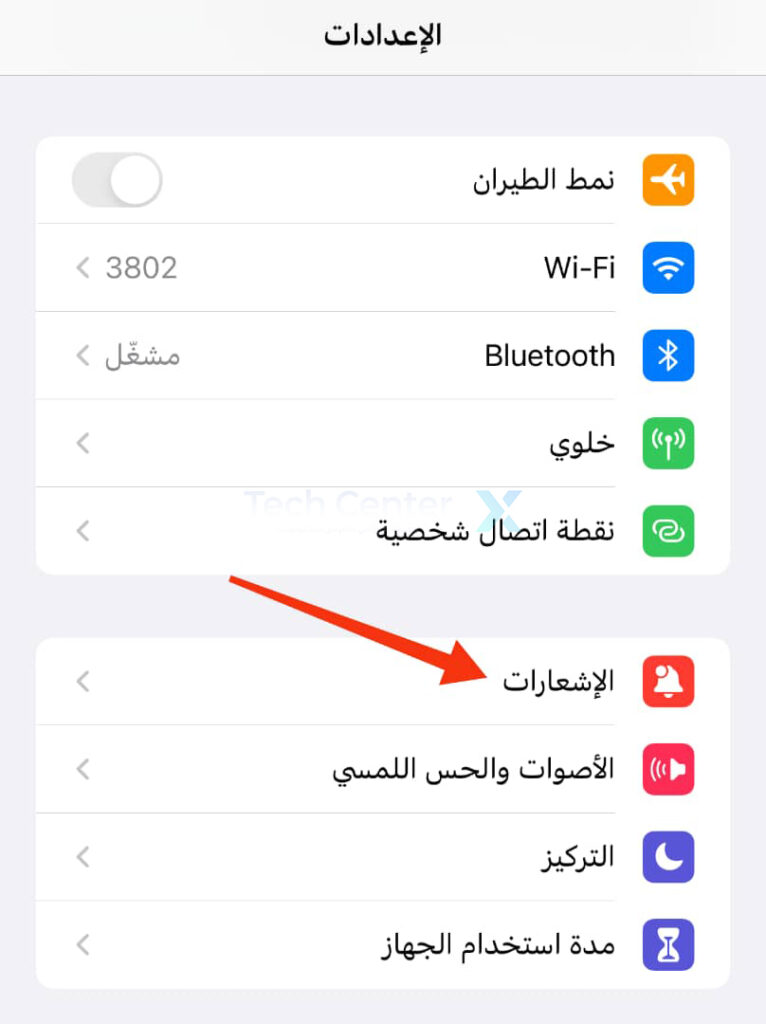
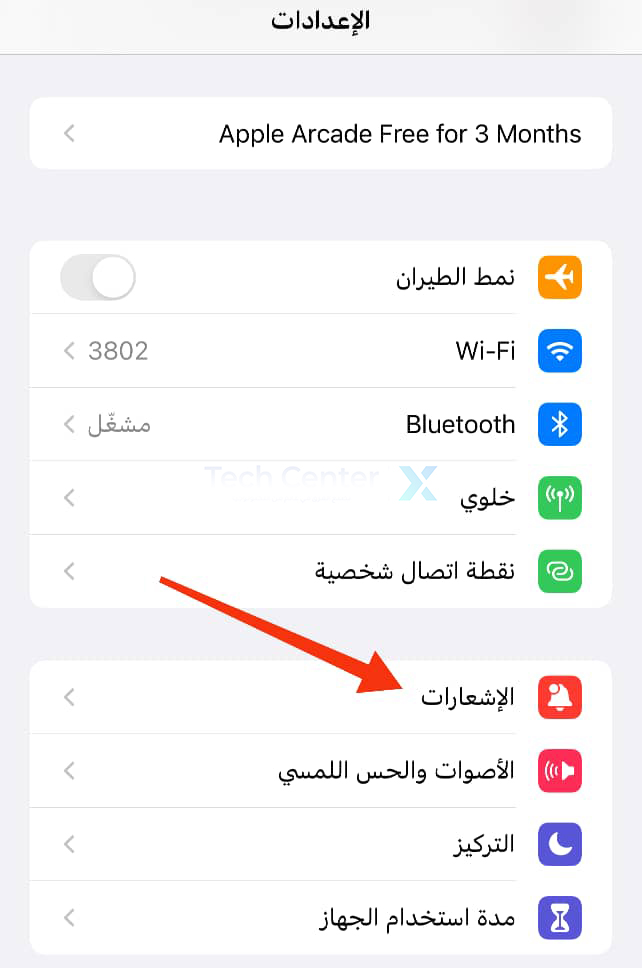
يمكنك تصحيح هذا السلوك والتأكد من تمكين الإشعارات (أو تعطيلها، إذا كنت تفضل ذلك) ضمن الإعدادات ثم الإشعارات.

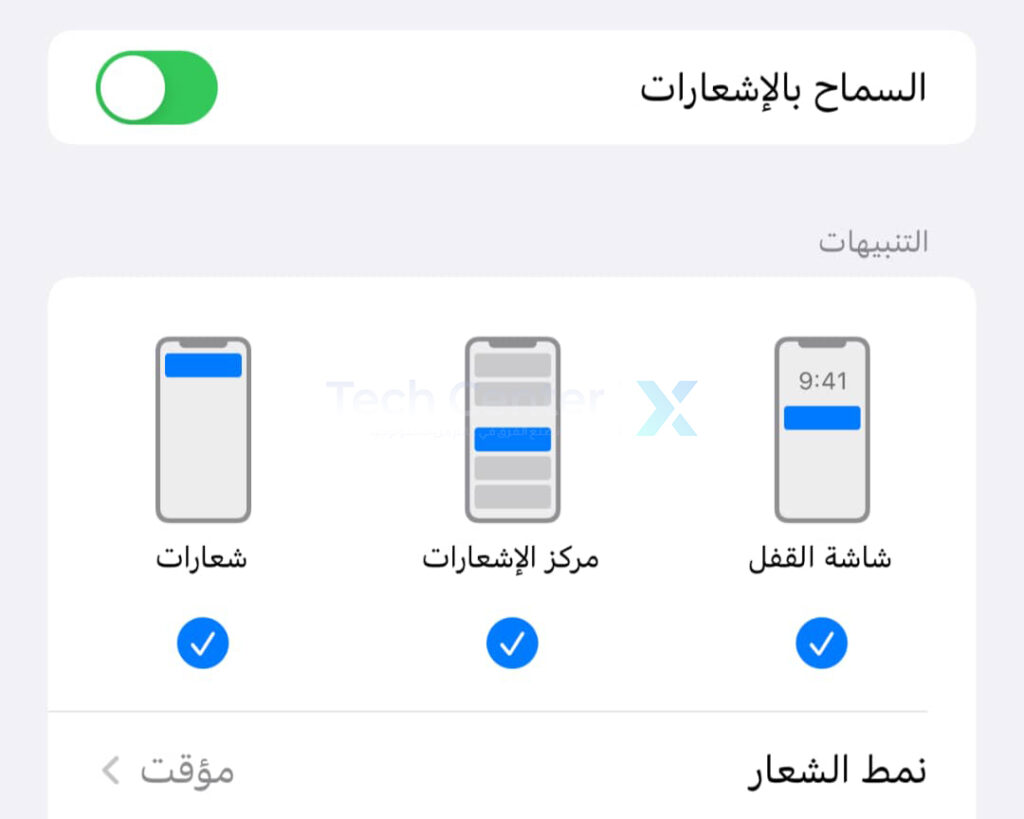
قم بالتمرير لأسفل للوصول إلى التطبيق المعني، ثم قم بتمكين السماح بالإشعارات وتأكد من تمكين التنبيهات أينما تريد: على شاشة القفل، في مركز الإشعارات، وكإشعارات منسدلة من أعلى الشاشة.

يمكنك الاختيار banner style بين Temporary أو Permanent، يتطلب الأخير رفضه يدوياً.

يمكن أن يكون هذا مفيداً إذا كنت لا تريد أن يفوتك إشعار من تطبيق معين. يمكنك أيضاً تمكين أو تعطيل تجميع الإشعارات المتشابهة معاً في حزمة قابلة للتوسيع.

التحقق من وضع التركيز أو وضع عدم الإزعاج:

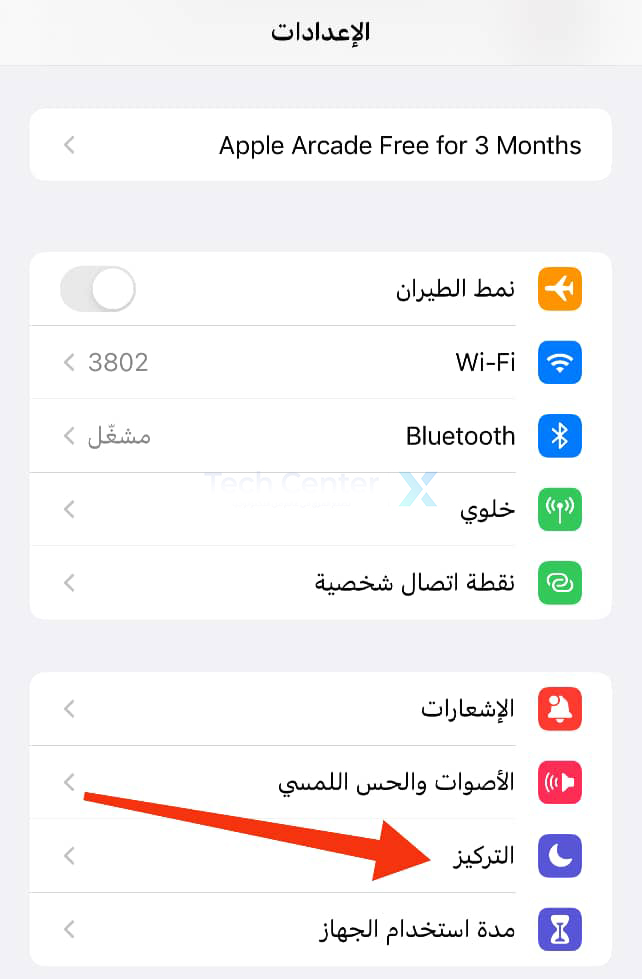
يمكن العثور على وضع التركيز في مركز التحكم عن طريق التمرير لأسفل من أعلى يمين الشاشة (أو التمرير لأعلى من أسفل على طرز آيفون iPhone التي لا يزال لديها زر الصفحة الرئيسية)، واختر التركيز.

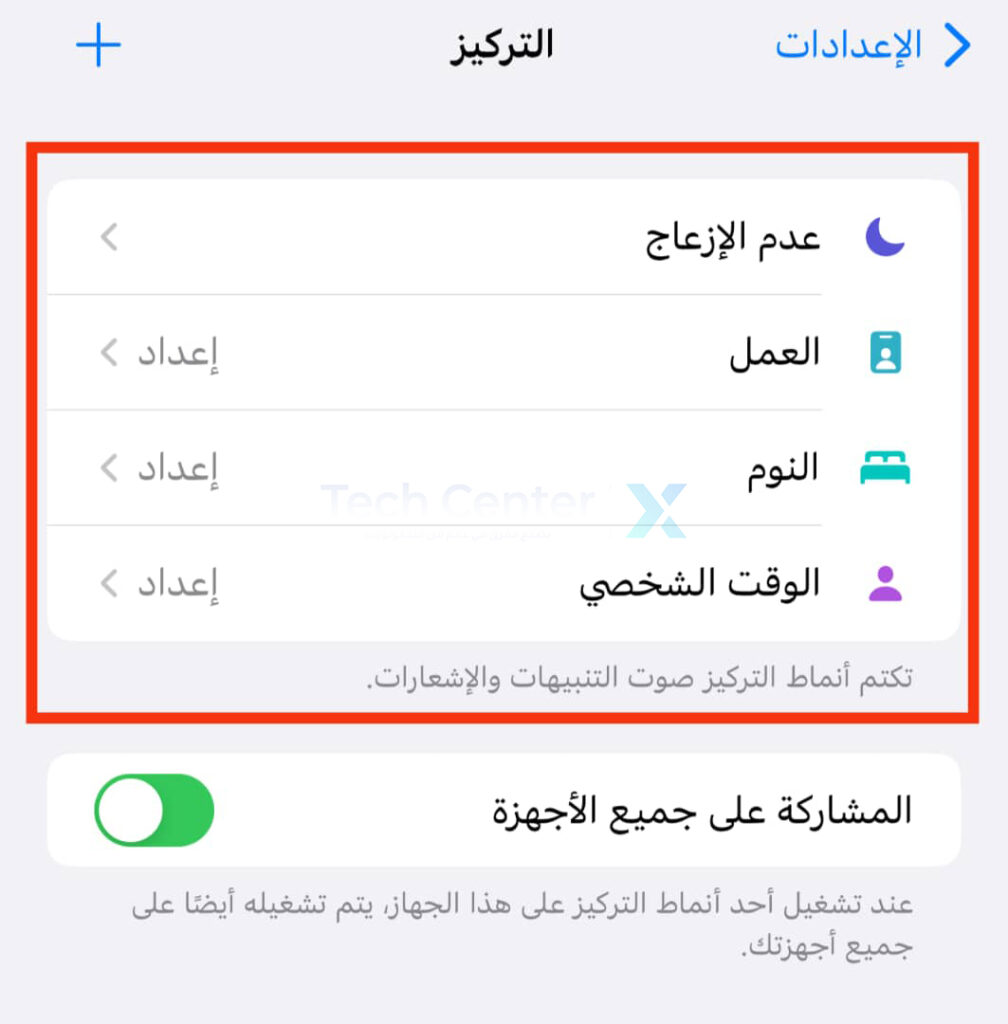
سترى الأوضاع المختلفة المتاحة لك: عدم الإزعاج Do Not Disturb، و الوقت الشخصي Personal، و العمل Work، و النوم Sleep.

يمكن أن تتداخل هذه الأوضاع مع وصول الإشعارات، لذا تأكد من إيقاف تشغيلها إذا كنت ترغب في تلقي جميع الإشعارات.

إذا وجدت أن وضع التركيز مفيد عند العمل أو الدراسة ولكنك تفضل إدراج جهات اتصال وتطبيقات معينة في القائمة البيضاء، فانتقل إلى الإعدادات Settings ثم التركيز Focus وقم بإعداد الوضع الذي تريده.

يتيح لك ذلك جني فوائد تعطيل الإشعارات المشتتة من وسائل التواصل الاجتماعي أو الألعاب، بينما تظل قادراً على إرسال رسائل أو استقبال المكالمات من الأصدقاء والعائلة.

تعطيل ملخص الإشعار:

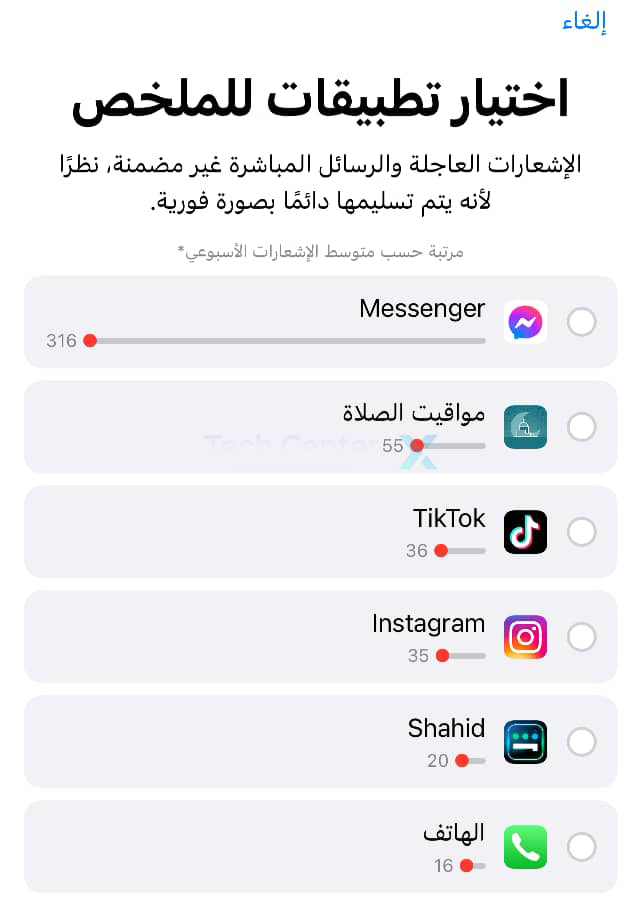
ملخص الإشعارات عبارة عن ميزة تجمع الإشعارات غير العاجلة معاً وتقدمها كملخص في الأوقات الأكثر ملاءمة التي تختارها.

لن ترى إشعارات معينة على الفور مع تمكين هذا الوضع، ولكنك ستستمر في تلقي المكالمات والرسائل.

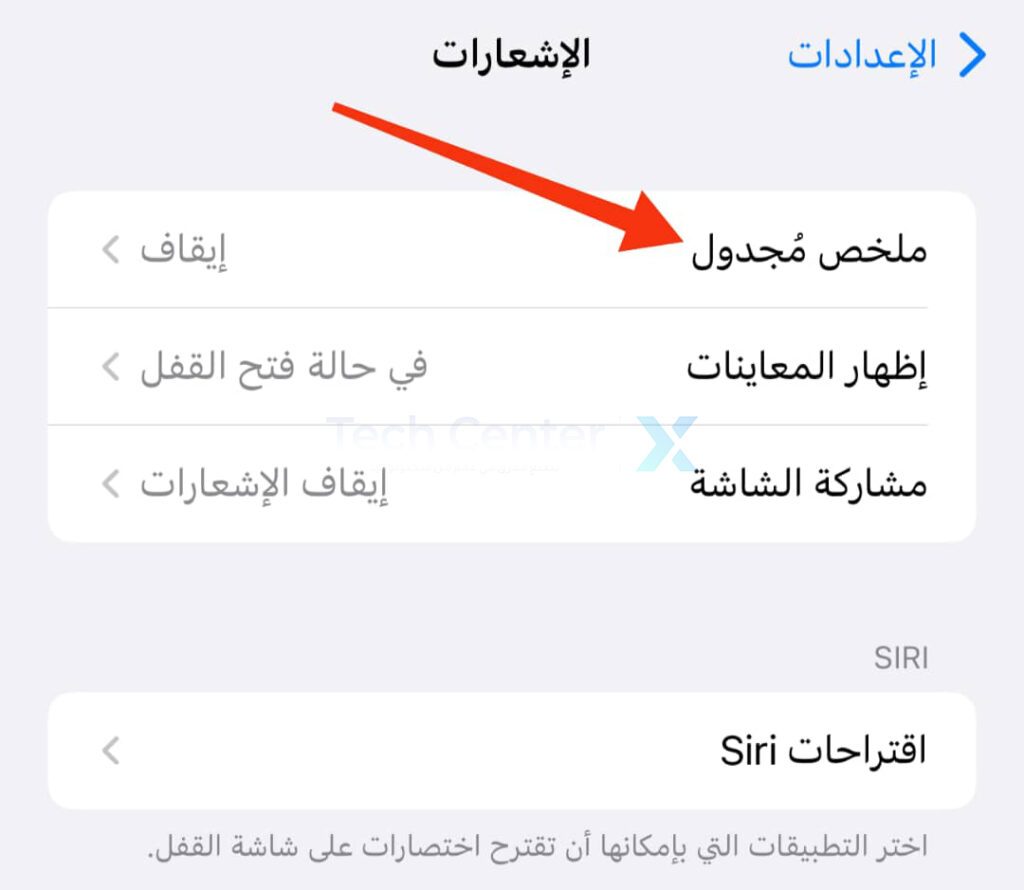
سيقترح آيفون iPhone تطبيقات ثقيلة بشكل خاص على الإشعارات عند إعداد الميزة لأول مرة. يمكنك تعطيل أو إعادة تكوين الميزة ضمن الإعدادات Settings ثم الإشعارات Notifications.

ثم اختر ملخص مُجدول Scheduled Summary.

أعد تشغيل جهاز آيفون:

إذا كان كل شيء يبدو على ما يرام في إعدادات قائمة الإشعارات، فمن المحتمل أن تكون مشكلة ما في النظام هي السبب. حاول إعادة تشغيل جهاز آيفون iPhone لمعرفة ما إذا كان هذا يحل المشكلة.

سيؤثر عدم وجود اتصال بالإنترنت بالطبع على قدرتك على تلقي الإشعارات، لذا يمكنك التحقق من ذلك باستخدام تطبيق مثل Safari (وحاول تعطيل واي فاي Wi-Fi واستخدام الهاتف الخلوي بدلاً من ذلك إذا لم يكن كذلك).

إعادة صوت جهاز آيفون للحصول على أصوات التنبيه إذا كان في الوضع الصامت:

إذا كنت ترى إشعارات ولكنك لا تسمعها، فمن المحتمل أنه تم كتم صوت آيفون iPhone.

يمكنك إعادة صوت جهاز آيفون iPhone باستخدام المفتاح الموجود على الجانب الأيسر من الجهاز (إذا كنت تنظر إليه في الوضع الرأسي، فقم بوضعه أمامك).

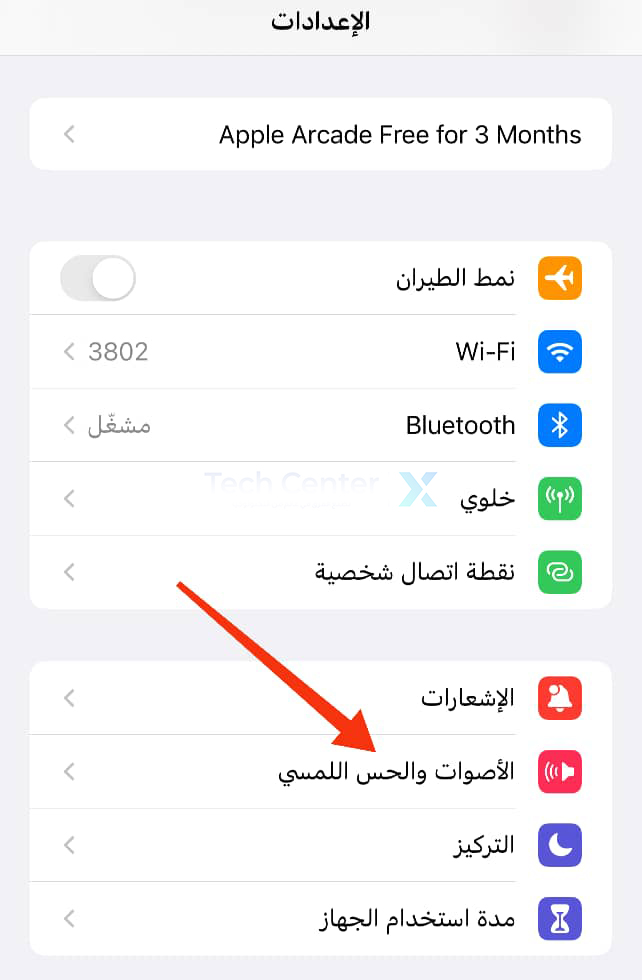
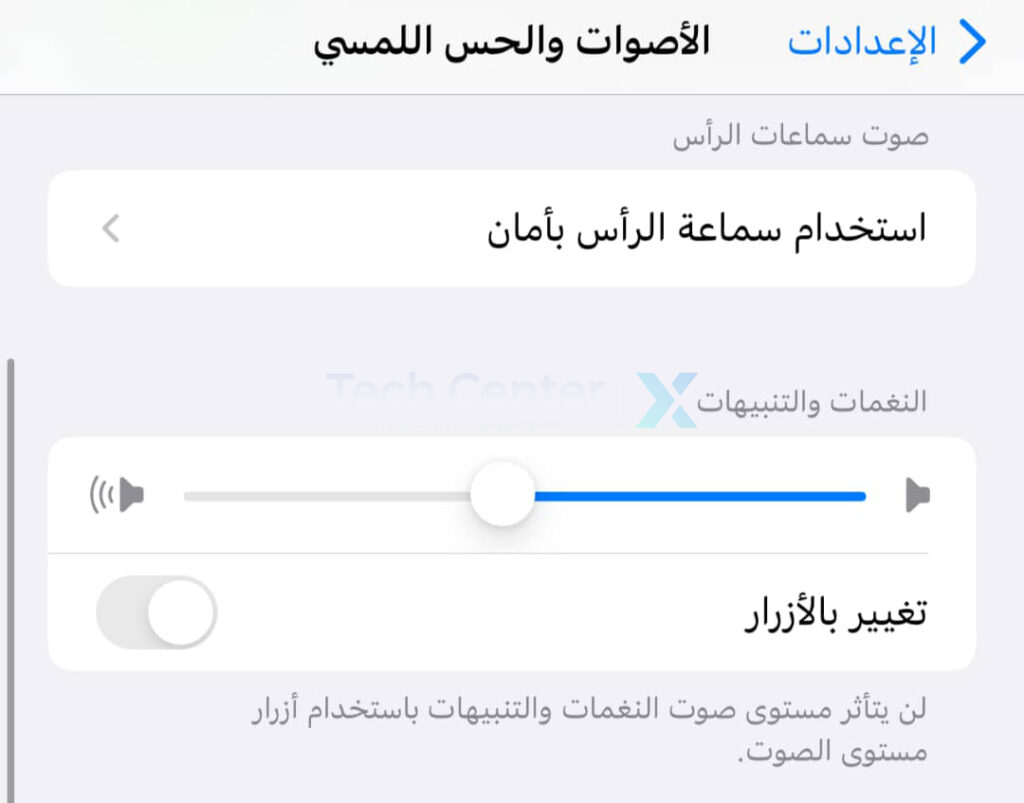
يتم تحديد مستوى صوت الإشعارات الواردة من خلال مستوى صوت الرنين. يمكنك تغيير ذلك باستخدام شريط التمرير ضمن الإعدادات Settings ثم اختيار الأصوات والحس اللمسي Sounds & Haptics،

وتعديل أصوات التنبيه الافتراضية للإشعارات مثل الرسائل النصية والبريد الجديد والتذكيرات.

من المهم أيضاً التأكد من تمكين الأصوات ضمن الإعدادات Settings ثم الإشعارات Notifications لأي تطبيق تريد إصدار تنبيه منه (سيتم تشغيل هذا افتراضياً).

تحقق مما إذا كانت المشكلة من التطبيق بحد ذاته:

قد يقع اللوم في حدوث هذه المشكلة على التطبيق أو الخدمة التي تستخدمها. قد يكون هذا بسبب خلل في البرنامج محلياً على جهازك، أو بسبب انقطاع الخدمة الذي يؤثر على إشعارات الخدمة بشكل خاص.

يمكنك محاولة إيقاف تشغيل التطبيق وتشغيله مرة أخرى على جهاز آيفون iPhone لمعرفة ما إذا كان ذلك يساعدك.

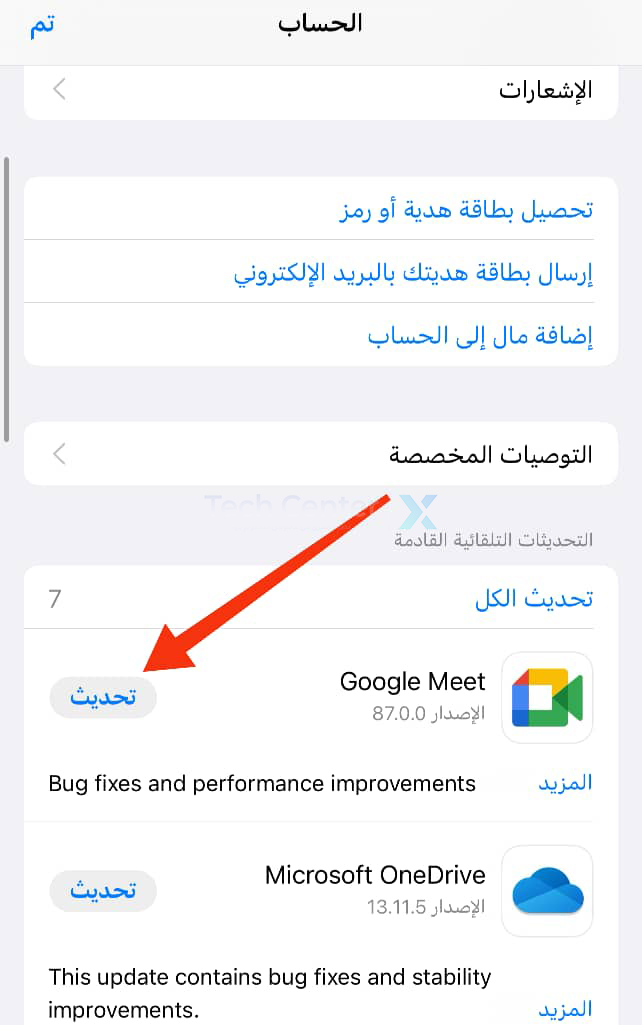
يمكنك أيضاً التحقق من أي تحديثات قد يكون التطبيق معلقاً بها عن طريق تشغيل متجر التطبيقات، والنقر على أيقونة المستخدم، ثم التمرير لأسفل إلى قسم التحديثات updates.

انقر على تحديث Update بجوار أحد التطبيقات لتنزيل التحديث وتطبيقه على الفور. إذا استمرت المشكلة، يمكنك حذف التطبيق ثم تنزيله مرة أخرى من متجر التطبيقات لمعرفة ما إذا كان ذلك يساعدك.

إذا كنت تتلقى بعض إشعارات التطبيق ولكن ليس كل شيء، فقد يكون السبب هو الطريقة التي قمت بها بتهيئة الإشعارات داخل التطبيق.

تسمح لك بعض التطبيقات، مثل تويتر Twitter، بتهيئة الإشعارات التي تريد رؤيتها بالضبط. على سبيل المثال، يمكنك مشاهدة كل تغريدة من حسابات معينة أثناء استبعاد الإشارات أو الرسائل المباشرة.

ستحتاج إلى البحث في إعدادات التطبيق لتغيير كيفية إعداد الإشعارات، وسيتعامل كل تطبيق مع هذا الأمر بشكل مختلف قليلاً.

احصل على تطبيق Gmail:

إذا كنت تستخدم تطبيق Mail الافتراضي لنظام التشغيل iOS، فلن تحصل على إشعارات منبثقة لحساب Gmail قياسي. هذا لأن جوجل Google تقصر هذه الوظيفة على تطبيق Gmail iPhone.

إذا كنت تحب التنبيهات الفورية لحساب بريدك الإلكتروني في جوجل Google، فهذا هو التطبيق الذي ستحتاج إلى استخدامه.

كما يمكنك تعيين فترة تحقق تطبيق Mail  من وجود بريد جديد ضمن الإعدادات Settings ثم البريد Mail ثم الحسابات Accounts.

تمكين ملخص الإشعارات:

ملخص الإشعارات Shortcuts هو تطبيق يمكّنك من إنشاء عمليات سير عمل وأتمتة موفرة للوقت. يتضمن ذلك تلقي إشعارات لبعض الأمور، مثل عند غروب الشمس أو عند التعرف على صوت معين.

للتأكد من عمل هذه الإشعارات، قم بتشغيل تطبيق Shortcuts وانقر على علامة التبويب التحكم التلقائي Automations، ثم اختر العملية تريد تحريرها.

تأكد من تمكين هذا الأتمتة وإيقاف تشغيل السؤال قبل التشغيل. للأسف، لا توجد طريقة لتعطيل إشعار تشغيل الأتمتة في الوقت الحالي.

كيف يتم استغلال أجهزة AirTag لتتبع الناس وسرقة السيارات؟

علامات (أجهزة) AirTags من آبل Apple هي أقراص صغيرة بحجم حلقة المفاتيح يمكنك إرفاقها بحقيبتك أو مفاتيحك للمساعدة في العثور عليها في حالة فقدها.

ومع ذلك، فإن هذه التكنولوجيا المفيدة قد يتم استغلالها بشكل سيء. إليكم سبب احتلال AirTags عناوين الأخبار لأسباب خاطئة.

ما هي مشكلة AirTags؟

على الرغم من أن شركة آبل Apple قدمت AirTags في عام 2020، إلا أن التكنولوجيا ليست ابتكاراً جديداً. أصدرت شركة تدعى Tile أجهزة تتبع صغيرة تعمل بالبطاريات تسمى Tiles في عام 2015 والتي استخدمت نفس الفرضية الأساسية.

إنها تعمل بشكل مماثل تقريباً لـ AirTag، مما يسمح للمستخدم باكتشاف عنصر عن طريق القرب (30 متراً أو 100 قدم عبر تقنية Bluetooth 4.0) والاتصال بشبكة Crowd GPS الأوسع.

عندما يرتبط مستخدم لديه تطبيق Tile مع أحد أجهزة التتبع، يتم إرسال تحديث مجهول إلى المالك يشير إلى الموقع العام للعنصر.

تكمن مشكلة هذا الأسلوب في أنه يطلب من المستخدمين استخدام تطبيق Tile بالفعل للعمل، لذا فإن فائدته تقتصر على المناطق المكتظة بالسكان التي يوجد بها الكثير من مستخدمي Tile.

تعمل علامات AirTags من آبل Apple بشكل متماثل تقريباً. يمكنك استخدام آيفون iPhone لاكتشاف AirTag على مسافة حوالي 100 متر (أو 300 قدم) بفضل استخدام تقنية Bluetooth فائقة الاتساع وشريحة U1 من آبل Apple على الهواتف الذكية الأحدث.

يمكن اكتشاف كل AirTag بواسطة أجهزة آيفون iPhone الأخرى التي تعمل بنظام iOS 14.5 أو إصدار أحدث، وإرسال تحديث مجهول للمالك عن المكان الذي شوهد فيه العنصر آخر مرة عندما وصل إلى النطاق.

نظراً لأن أجهزة AirTags تدعم الشبكة الحالية لأجهزة آيفون iPhone، فهي أكثر فائدة بكثير من تنفيذ Tile لنفس المفهوم. لم يعد المستخدمون بحاجة إلى تشغيل تطبيق أو استخدام خدمة جهة خارجية للعب دور في شبكة Crowd GPS الأوسع.

هذا يعني أن هناك العديد من الفرص لالتقاط AirTag بواسطة آيفون iPhone وتسجيل موقعه.

هذا هو السبب الذي يجعلك على الأرجح تشتري AirTag عبر Tile إذا كنت تستخدم آيفون iPhone وتريد تتبع أغراضك الشخصية.

كيف يتم استخدام AirTags من قبل الملاحقين:

نظراً لأن علامات AirTag صغيرة، يمكن بسهولة انزلاقها داخل الحقيبة أو الجيب دون أن يلاحظها أحد. يمكن بعد ذلك تتبع AirTag باستخدام شبكة Crowd GPS عندما تكون خارج النطاق أو باستخدام جهاز آيفون iPhone قريب بدرجة كافية لاستخدام التتبع المحلي.

تحتوي AirTags على مكبر صوت يسمح للمالك بإصدار صوت، ولكن يتم استخدام هذه السماعة أيضاً كضمان للخصوصية.

إذا كان جهاز التعقب بعيداً عن صاحبه لفترة زمنية محددة، فسيصدر صوتاً متكرراً حتى يتم العثور عليه أو تعطيله. عندما تم إطلاق AirTags لأول مرة، كانت هذه النافذة ثلاثة أيام. قامت آبل Apple منذ ذلك الحين بتحديث النافذة إلى ما بين 8 و 24 ساعة.

يوفر إجراء وقائي آخر رسالة تم العثور على علامة AirTag تتحرك معك لمستخدمي آيفون iPhone إذا بدا أن علامة AirTag التي لا يمتلكونها تتعقبهم.

يمكنهم بعد ذلك النقر على هذا الإشعار الذي يفتح تطبيق Find My من آبل Apple، حيث يمكنهم النقر على تشغيل الصوت Play Sound ومحاولة تحديد موقع AirTag.

كانت هناك بعض الأمثلة البارزة على استخدام AirTags لمطاردة الأشخاص بالفعل. عارضة أزياء في نيويورك انزلق AirTag في جيب معطفها وتتبع تحركاتها لمدة خمس ساعات قبل أن تلاحظ تنبيهاً على هاتف آيفون iPhone الخاص بها.

تم تعقب امرأة أخرى من المسرح إلى منزلها حيث لاحظت سيارة مجهولة متوقفة بالخارج بعد تلقي التنبيه. غادرت السيارة عندما اقتربت منها.

في حادثة أخرى، وجهت لرجل من ولاية كناتيكيت تهمة المطاردة من الدرجة الأولى بعد إخفاء AirTag داخل سيارة بعد نزاع محلي.

وهذا يؤكد خطورة تعقب الشخص رغماً عنه في سياق قانوني. قد تجعل AirTags الأمر أسهل من أي وقت مضى، ولكن القانون هو نفسه سواء كنت تستخدم نظام تحديد المواقع العالمي (GPS) المتطور الذي يعمل بالبطارية والمتصل ببطاقة SIM أو AirTag بحجم 30 دولاراً.

يقوم لصوص السيارات بتتبع المركبات باستخدام علامات AirTags:

هناك تقارير جديدة عن لصوص سيارات يستخدمون أيضاً AirTags لتتبع المركبات، سواء لأغراض المطاردة أو سرقة السيارات.

بمجرد أن يحدد اللص السيارة التي يريد سرقتها، فقد يحاول إخفاء علامة AirTag في مكان ما على السيارة ثم تتبع موقعها. يمكن بعد ذلك تعقب السيارة وسرقتها.

ذكرت إحدى إدارات الشرطة أن خمسة فقط (من بين آلاف) السرقات المبلغ عنها كانت مرتبطة بعلامات AirTags. وجد ضحايا المطاردة أن AirTags مخبأة في العجلات، وهو تكتيك يمكن أن يستخدمه لصوص السيارات المحتملين.

حتى الآن، يبدو أن سرقات السيارات التي تنطوي على AirTag نادرة، لكن الاحتمال قائم.

هناك مشكلة أخرى تتعلق بـ AirTags على السيارات وهي أنه إذا كان جهاز التتبع موجوداً خارج السيارة، فقد لا يدرك السائق وجوده حتى لو كان يصدر صوتاً.

قد تؤدي البيئة الحضرية الصاخبة إلى صعوبة سماع الصوت، أو قد لا يفكر السائق بأي شيء في الصوت.

يتلقى مستخدمو آيفون iPhone فقط تنبيهات سلبية حول AirTags التي تتعقبهم، وقد لا تتلقى أجهزة آيفون iPhone القديمة تنبيهاً على الإطلاق. يحتاج مستخدمو أندرويد Android إلى تنزيل تطبيق للحصول على هذه الوظيفة، الأمر الذي يتطلب مسحاً يدوياً.

تثير ما يسمى بـ علامات AirTags الصامتة مزيداً من المخاوف:

حماية AirTag الوحيدة المصممة لمساعدة الجميع (بغض النظر عما إذا كنت تستخدم هاتف آيفون iPhone أو أندرويد Android الذكي) هي الصوت الذي يصدره AirTag بعد فترة معينة من الغياب عن جهازه المنزلي.

لكن ظهور علامات AirTag الصامتة المعدلة التي ظهرت للبيع على موقع eBay و Etsy يثير مخاوف أكبر بشأن الخصوصية بشأن احتمالية إساءة الاستخدام.

من خلال تعطيل السماعة داخل AirTag ثم إعادة تجميع جهاز التعقب، فإن علامات AirTags المعدلة هذه لا تحتوي على أي حماية من المطاردة باستثناء الإشارة الرقمية التي يمكن اكتشافها بواسطة أجهزة آيفون iPhone وأندرويد Android باستخدام تطبيق التتبع من آبل Apple.

ادعى بائعوها أن علامات AirTags المعدلة مصممة للاستخدام في الحالات التي قد تكون فيها علامات AirTags بعيدة عن المنزل لمدة تزيد عن يوم واحد. تعديل AirTags بهذه الطريقة ليس بالضرورة غير قانوني.

تمت إزالة قائمة Etsy، ولا يكشف بحث eBay عن علامة airtag الصامتة أو علامة airtag متخفية (في وقت كتابة هذا التقرير) عن أي عناصر معروضة للبيع. ومع ذلك، فإن الفكرة موجودة والتعديل سهل.

كيفية الكشف عن أجهزة AirTag القريبة:

يجب على مستخدمي آيفون iPhone الاعتماد على اكتشاف التتبع المدمج في iOS والانتباه إلى أي تنبيهات يتلقونها.

يمكنك النقر فوق الإشعار ثم تشغيل صوت إذا كنت تعتقد أنه يتم استخدام AirTag لتتبعك. سيوفر لك تطبيق Find My بعد ذلك إرشادات حول كيفية تعطيله.

يجب على مستخدمي أندرويد Android إجراء المسح يدوياً باستخدام تطبيق Tracker Detect من آبل Apple. يمكن لهذا التطبيق اكتشاف أي متتبع متوافق مع شبكة Find My وسيساعد المستخدمين أيضاً على تشغيل صوت لتحديد موقع المتعقب وتعطيله في حالة الاشتباه في وجود خطأ.

بعض المراجعات كشفت أن تطبيق أندرويد Android ليس جيداً في اكتشاف AirTags، لكنه لا يزال يستحق المحاولة إذا كنت تشك في شيء ما.

https://youtu.be/I1LdbZdCRzI

هناك طريقة أخرى للعثور على AirTag وهي الاستماع إلى النغمة المميزة. يمكنك سماع هذا الصوت في فيديو تعليمي من آبل Apple.

إذا سمعت هذا الصوت، فعليك إلقاء نظرة حولك لمعرفة ما إذا كان يمكنك العثور على AirTag. قد تتمكن من مساعدة شخص ما في العثور على مفاتيحه أو حقيبته المفقودة، أو قد تجد أنه يتم تعقبك.

إذا وجدت علامة AirTag تشك في أنها تُستخدم لتتبعك، فلا ترمها بعيداً أو تعطبها! قم بتعطيلها وفقاً لتعليمات آبل Apple، ثم اتصل بالجهات المعنيّة لإبلاغهم بالنتائج التي توصلت إليها.

تعد علامات AirTag مجهولة بحيث لا يمكن للأفراد معرفة إلى من ينتمي عنصر ما، لكن آبل Apple تتعقب معرف آبل Apple المستخدم لتسجيل AirTag.

يمكن الحصول على هذه المعلومات عن طريق تطبيق القانون إذا احتفظت بـ AirTag، ولكل منها رقم تسلسلي مرتبط بمعرف آبل Apple.

من خلال التخلص من AirTag، فإنك تتخلص من المعلومات المهمة التي يمكن أن تجلب مطارداً أو لصاً محتملاً إلى العدالة.

AirTags مفيدة حقاً:

على الرغم من وجود بعض مخاوف الخصوصية الخطيرة التي تثيرها أجهزة التتبع التي يمكن متابعتها في جميع أنحاء العالم، إلا أن AirTags لا تزال أدوات تعقب مفيدة للغاية.

هناك بعض الأشياء التي ربما لا يجب عليك تتبعها معهم، وبعض الأشياء المثالية للتتبع.

ما هي خدمة آي مسج iMessage على أجهزة آبل؟

يستخدم تطبيق الرسائل Messages على آيفون iPhone وآيباد iPad وماك Mac خدمة مراسلة فورية خاصة تسمى آي مسج iMessage، والتي تختلف عن خدمة الرسائل النصية القصيرة التي تدعمها شركات الاتصالات الخلوية.

إليك نظرة على الميزات الرائعة في آي مسج iMessage.

أصول آي مسج iMessage:

قدمت آبل Apple خدمة آي مسج iMessage في عام 2011 مع iOS 5 على آيفون iPhone وآيباد iPad و iPod touch.

وصل آي مسج iMessage إلى أجهزة ماك Mac في OS X 10.8 Mountain Lion في عام 2012 عندما حل تطبيق الرسائل محل iChat.

قبل وصول آي مسج iMessage، استخدم مالكو آبل آيفون Apple iPhone الرسائل القصيرة لإرسال رسائل نصية لبعضهم البعض.

في ذلك الوقت، تم فرض رسوم على العديد من خطط الهاتف المحمول في الولايات المتحدة لكل رسالة نصية (أو تضع قيوداً على الرقم الذي يمكنك إرساله).

في عام 2011، ذكرت شبكة سي بي إس CBS أن رسوم الرسائل النصية قد ولدت 20 مليار دولار لشركات الاتصالات المتنقلة.

من بين المزايا الأخرى التي سنشرحها أدناه، كان آي مسج iMessage في البداية خبراً مهماً لأنه سمح لمالكي آيفون iPhone بإرسال رسائل نصية إلى مالكي آيفون iPhone الآخرين مجاناً.

ويمكنه القيام بذلك لأنه، على عكس الرسائل القصيرة، يعمل آي مسج iMessage عبر الإنترنت بدلاً من شبكة الهاتف المحمول العالمية.

هذا يعني أنه يمكنك استخدام آي مسج iMessage على الأجهزة التي لها اتصالات واي فاي Wi-Fi فقط، مثل بعض أجهزة آيباد iPad و ماك Mac.

لا تتطلب آي مسج iMessage هاتفاً خلوياً، فقط حساب Apple ID وجهاز آبل Apple.

الميزات البارزة لـ آي مسج iMessage:

تتضمن خدمة آي مسج iMessage من آبل Apple العديد من المزايا الجذابة اليوم لمالكي أجهزة آبل Apple كما كانت في عام 2011. إليك عدد قليل من المزايا البارزة:

  • رسائل مجانية بين أجهزة آبل Apple، بما في ذلك آيفون iPhone و iPod Touch و آيباد iPad و ماك Mac و آبل Apple Watch.
  • دعم لإرسال صور ومقاطع فيديو أكبر من رسائل MMS، بدون رسوم إضافية باستثناء تلك المتعلقة بمعدلات البيانات الخلوية.
  • تشفير شامل يحمي محتويات رسائلك من اعتراض الآخرين، بما في ذلك شركة آبل Apple. في المقابل، يتم تخزين رسائل SMS العادية لبعض الوقت بواسطة شركات الاتصالات بدون تشفير.
  • القدرة على إرسال العديد من أنواع الرسائل، بما في ذلك النصوص ومقاطع الفيديو وردود الفعل والصور والمستندات وجهات الاتصال والملصقات وبيانات الموقع.
  • معرفة الوقت الذي يكتب فيه أشخاص آخرون رداً (فقاعة بها علامات النقاط الثلاث”…”) وتلقي تأكيد عند قراءة رسالتك (والتي يمكن تعطيلها).
  • دعم تطبيقات وملحقات آي مسج iMessage.

آي مسج iMessage له بعض القيود أيضاً. أكبرها أنها خدمة مقتصرة على آبل Apple فقط، لذا لا يمكن لمالكي الأجهزة التي تعمل بنظام Windows أو Android استخدام آي مسج iMessage على تلك الأنظمة الأساسية.

ما الفرق بين رسائل SMS و آي مسج iMessage؟

حتى مع كل ما ذكرناه أعلاه، قد يكون من المربك معرفة الفرق بين رسائل آبل Apple (تطبيق) و آي مسج iMessage (خدمة).

يتمثل الاختلاف الرئيسي في أن آي مسج iMessage هو اسم آبل Apple لخدمة المراسلة المملوكة لها. إنه بروتوكول اتصال يعمل خلف الكواليس لمساعدتك على التواصل.

في المقابل، الرسائل Messages هو اسم تطبيق الدردشة المضمن في أجهزة آيفون iPhone وآيباد iPad و iPod Touch وماك Mac و ساعة آبل Apple Watch.

يمكن للرسائل (التطبيق) استخدام آي مسج iMessage أو SMS (على آيفون iPhone) كطريقة للتواصل مع أشخاص آخرين.

كيف يمكن استخدام آي مسج iMessage؟

إذا كنت ترغب في استخدام آي مسج iMessage، فكل ما تحتاجه هو معرف آبل Apple وجهاز آبل Apple مثل آيفون iPhone أو آيباد iPad أو iPod Touch أو ماك Mac أو ساعة آبل Apple Watch.

يمكن استخدام آي مسج iMessage تلقائياً في تطبيق الرسائل. عند إدخال جهة اتصال تريد الدردشة معها، سيكتشف تطبيق الرسائل تلقائياً ما إذا كان الشخص الذي تراسله يستخدم جهاز آبل Apple، مما يعني أنه يمكنه استخدام آي مسج iMessage أيضاً.

يمكنك معرفة أنك تستخدم آي مسج iMessage إذا كانت فقاعات الدردشة باللون الأزرق. إذا رأيت فقاعات دردشة خضراء، فهذا يعني أن الشخص لا يستخدم جهاز آبل Apple، لذلك ستعود المحادثة النصية إلى معيار الرسائل القصيرة القديم. دردشه سعيده!

كيف تقوم بعرض سجل التصفح الخفي لأجهزة آيفون

مع تزايد أعداد مستخدمي الأنترنت، يسعى المطورون لتعزيز خصائص الأمان والخصوصية في متصفحاتهم، ولا تعتبر آبل استثناءً. حيث بفضل خاصية التصفح الخفي الموجودة في متصفحها، Safari، أصبح المستخدمون قادرين على التصفح بخصوصية.

لكن عندما يتعلق الأمر بالأطفال، أو المراهقين، قد يشغل تفكيرك القلق حيال ما إذا تعرضوا لمحتوى غير ملائم عبر الأنترنت. لذلك، إذا كنت تريد أن تكون على معرفة بما يشاهدون، فإليك طريقة عرض سجل التصفح الخفي لأجهزة آيفون.

1. خصائص التصفح الخفي

يقدم التصفح الخفي العديد من الخصائص والميزات. من ضمنها:

  • لن يقوم المتصفح بتخزين سجل التصفح
  • لن يتم تسجيل كلمات المرور
  • رفض ملفات الارتباط “الكوكيز،” وبالتالي لن تتمكن المواقع من معرفة بياناتك

في حين أنه لا يقدم الآتي:

  • لا يقوم بإخفاء عنوان IP أو إنشاء واحدًا
  • لا يقوم بإخفاء وجودك عن السيرفرات، على الرغم من أن سجل التصفح لا يتم تسجيله
  • لا يقوم بإخفاء أنشطتك عن مزود الخدمة ISP

2. هل بالإمكان تتبع التصفح الخفي على أجهزة آيفون؟

لا شك أن التصفح الخفي هو بمثابة بديلًا آمنًا للتصفح بخصوصية على أجهزة آيفون، لكن لا يزال بإمكان بعض التطبيقات تتبعه. خصوصًا وأنه لا يقوم بإخفاء عنوان الـ IP، الإشارات المرجعية، وأي بيانات متعلقة بالمواقع التي قمت بزيارتها. بمجرد تثبيت أداة للتبع، سيصبح من الممكن معرفة سجل التصفح حتى عند تفعيل التصفح الخفي.

3. كيفية عرض سجل التصفح الخفي على أجهزة آيفون

يمكن مراقبة سجل التصفح حتى عند تفعيل التصفح الخفي باستخدام تطبيقات خارجية، أو من خلال الطرق التي سنتطرق إليها في هذا المقال

3.1 طرقة عرض سجل التصفح الخفي باستخدام FamiGuard Pro for iOS

يعتبر تطبيق FamiGuard Pro for iOS من أفضل التطبيقات التي يمكنك من خلالها مراقبة سجل التصفح الخفي، بالإضافة إلى إمكانية مراقبة الرسائل والوسائط أيضًا.

يأتي التطبيق بما يزيد عن 20 خيارًا للمراقبة، بما في ذلك إمكانية تتبع الموقع الجغرافي، الأمر الذي قد يجعل من هذا التطبيق محبذً لدى مستخدمي iOS.

ميزات FamiGuard for iOS

  • مراقبة جميع الرسائل النصية: يمكن من خلال التطبيق مراقبة كافة الرسائل على الهاتف، حيث يدعم مراقبة كافة تطبيقات المراسلة مثل واتساب، فيسبوك ماسنجر، الخ. فضلًا عن إمكانية مراقبة الرسائل المحذوفة
  • مراقبة المكالمات والموقع الجغرافي: يمكن تتبع المكالمات من خلال التطبيق ومعرفة هوية المتصل ومتى تمت المكالمة، بالإضافة إلى تحديد الموقع الجغرافي للهاتف والمناطق التي تواجد فيها
  • الوصول للملفات النصية والوسائط: يمكن تتبع الوسائط المرسلة على الهاتف، بما في ذلك الفيديوهات، الرسائل الصوتية، الخ.
  • عرض سجل التصفح والإشارات المرجعية لمتصفح Safari: يمكن عرض سجل التصفح بمنتهى السهولة، حتى وإن كان الهاتف في وضع التصفح الخفي.

طريقة إعداد واستخدام FamiGuard Pro for iOS

1. قم بإنشاء حساب FamiGuard واختر الخطة التي تناسبك

2. بعد الانتهاء، قم بتثبيت تطبيق FamiGuard على الحاسب الشخصي

3. قم بتوصيل الآيفون من خلال كابل USB أو عبر شبكة Wi-Fi

4. أخيرًا، ستتمكن من مراقبة سجل التصفح الخفي على الآيفون

يمكنك أيضًا مراقبة الرسائل، الوسائط، الملفات, وغيرها من خلال اتباع نفس الخطوات.

3.2 عرض علامات التبويب في متصفح Safari

إذا كنت لا تحبذ استخدام التطبيقات الخارجية، يمكنك مراجعة علامات التبويب التي تم فتحها لمعرفة المواقع التي تم زيارتها، تعتبر تلك أسهل طريقة لعرض سجل التصفح الخفي.

3.3 عرض قائمة بيانات المواقع في متصبح Safari

كما يوحي الاسم، تقوم قائمة بيانات المواقع بعرض قائمة بالمواقع التي تم زيارتها أثناء تفعيل التصفح الخفي. على الرغم من أن تلك القائمة تعرض أسماء المواقع التي تم زيارتها فقط، أي لا يتم عرض الصفحات التي تم زيارتها بالضبط، إلا أنها تقوم أيضًا بعرض كم البيانات التي استهلكتها تلك المواقع.

3.4  عرض سجل التصفح الخفي من خلال نسخ iCloud الاحتياطية

على الرغم من إمكانية استخدام iCloud في أخذ نسخة احتياطية من سجل التصفح، إلا أنه يمكن الرجوع إليه في حالة عرض سجل التصفح الخفي. لكن يتطلب ذلك تفعيل المزامنة بشكل مستمر، وذلك حتى يتم أخذ نسخة احتياطية من سجل التصفح أول بأول.

4. الخلاصة

يمكنك الاعتماد على تطبيق FamiGuard Pro for iOS إذا كنت تملك هاتف آيفون وتبحث عن طريقة لمراقبة سجل التصفح الخفي لمن تحب. ناهيك عن احتوائه للعديد من الخصائص التي تجعل منه تطبيق مراقبة متقدم.

بعد قراءة هذا المقال، أصبحت الآن على دراية بجميع ميزات FamiGuard Pro، والآن يمكنك استخدامه لعرض سجل التصفح الخفي للآخرين دون أي متاعب.