قد يرغب الكثير في وضع رابط مباشر سواء على الفيس بوك Facebock أو الإنستاغرام Instagram أو مواقع أخرى ، يتيح للآخرين إمكانية إجراء محادثة مباشرة معه عبر تطبيق الواتس أب WhatsApp دون الحاجة إلى تسجيل الرقم ثم إضافة محادثة جديدة .
كما و قد يرغب البعض بالاحتفاظ بملاحظاته أو ملفات معينة لذلك يقوم بإرسالها برسالة عبر الفيس بوك أو الواتس آب WhatsApp لأصدقائه .
الآن مع هذه الطريقة يمكنك إرسال رسالة لنفسك عبر تطبيق واتس أب WhatsApp ? وحفظ بداخلها ما تشاء من الرسائل .
و من أجل كلا الأمرين السابقين فإنه بإمكانك الحصول على رابط مباشر لمحادثتك عبر الواتس أب WhatsApp ، حيث أن كل ما عليك هو الضغط على هذا الرابط من أجل الدخول في محادثة مباشرة مع صاحب هذا الرابط .
كيف أحصل على رابط مباشر للمحادثة عبر الواتس أب :
1- ضع رقمك مع رمز البلد في الرابط التالي بدلاً من كلمة PhoneNumber :
https://api.whatsapp.com/send?phone=PhoneNumber
كما بإمكانك إضافة نص الرسالة مع الرابط السابق وذلك باستبدال النص ” from%20syriantech ” بالنص الذي تريد مع ملاحظة أن الرمز %20 يمثل الفراغ ( زر المسطرة ):
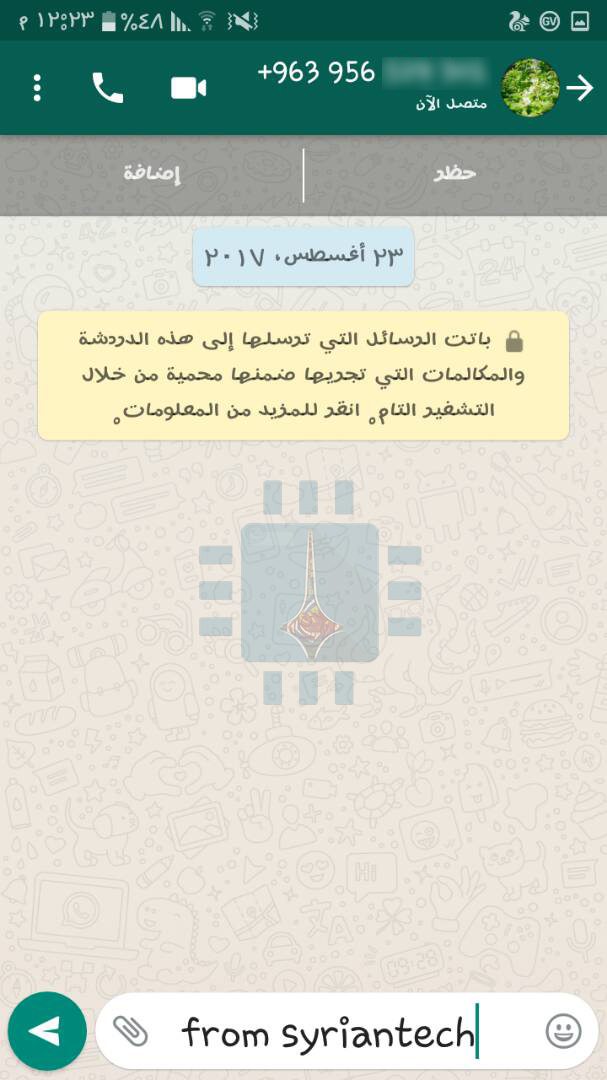
2- الآن و بمجرد الضغط على الرابط سيقوم بفتح تطبيق الواتس أب بمحادثة جديدة مع الرقم السابق كما في الصورة :
أو في حالة إضافة نص الرسالة ” from syriantech “:
أيضاً يمكنك أنت أن تضغط على الرابط الخاص برقم هاتفك من أجل ” محادثة نفسك ” و تسجيل المعلومات الهامة :
كما و بإمكانك نسخ هذا الرابط على مواقع التواصل الاجتماعي من أجل أن تتيح للآخرين محادثتك مباشرة دون الحاجة إلى كتابة رقم الهاتف و من ثم حفظه في جهات الاتصال .
تحميل برنامج واتس أب whatsapp للأندرويد :
رابط مباشر من موقعنا APKFit من هنا . (ملاحظة : استخدم تطبيق للتحميل مثل ADM أو ES File Explorer ، لضمان أفضل جودة للتحميل) .
يرغب الكثير من الأشخاص ذوي الاهتمامات الرياضية في مشاهدة مباريات فريقهم المفضل أو باقي المباريات و بشكل مباشر ، إلا أنه و بسبب سياسة التشفير التي تملكها القنوات الناقلة و أسعار الاشتراكات العالية فإن الكثير من المتابعين يلجؤون إلى الإنترنت من أجل مشاهدة البث المباشر .
و قد برز في هذا المجال العديد من التطبيقات و مواقع الإنترنت التي تختلف فيما بينها بالإعلانات المزعجة أو تقطيع البث و غير ذلك من المشاكل .
في هذه المقالة اخترنا تطبيقاً رائعاً لأجهزة الأندرويد Android بالإضافة إلى مجموعة من المواقع .
سنبدأ بأهم المواقع في هذا المجال حيث يوجد العديد منها إلا أننا قمنا باختيار أفضل خمسة في هذا المجال :
يأتي موقع يلا شوت في مقدمة هذه المواقع حيث يعرض مباريات كل يوم مع الموعد و المعلق و يوفر المشاهدة بعدة دقات أيضاً .
الموقع الثاني هو موقع الأسطورة و الذي يقدم إضافة إلى خدمة البث المباشر للمباريات ، أهم الأخبار الرياضية في مختلف الدوريات العالمية .
الموقع الثالث في هذا المجال هو موقع كورة كول والذي يقدم نفس الخدمات السابقة من بث للمباريات وعرض أهم الأخبار .
أما إذا كنت تملك هاتف أندرويد ِAndroid ففنصحك بهذا التطبيق الرائع : تطبيق موبي كورة ( رابط التحميل في الأسفل )
يعتبر تطبيق موبي كورة تطبيقاً ممتازاً في مشاهدة المباريات وبالتعليق العربي وذلك من خلال البث المباشر لقنوات بي إن سبورت beIN SPORTS والتي تملك الحقوق الحصرية لبث المباريات في الشرق الأوسط .
تطبيق موبي كورة هو تطبيق رياضي خاص بمشاهدة المباريات مباشرة من خلال الإنترنت مخصص لأجهزة الأندرويد Android ، كما يتيح التطبيق متابعة كل المباريات على القنوات المشفرة و المفتوحة من خلال الهاتف الجوال العامل بنظام أندرويد .
يتميز هذا التطبيق بالعديد من الميزات حيث يقوم التطبيق يومياً بنشر جدول لمباريات كرة القدم في الدوريات الأوربية و العربية إضافة إلى البطولات العالمية مع موعد بث كل مباراة و القناة الناقلة .
و الخبر السار لأصحاب الإنترنت الضعيف هو إمكانية المشاهدة بدقة منخفضة مثل 144p أو 240p
حيث يوفر التطبيق عدة دقات من أجل مختلف السرعات حيث يتوفر عادة بدقة 144p و 240p , 360p و 720p ,
يقوم التطبيق وعندما تقترب مباراة ما بعرض إشعار ينبهك أن المباراة ستبدأ بعد قليل .
من أجل مشاهدة المبارة كل ما عليك الضغط على المباراة من جدول المباريات ( مباريات الأمس ) :
ثم اختيار القناة الناقلة :
بعد ذلك قم باختيار الدقة المناسبة ( قد لا تعمل جميع الدقات لذلك انتقل إلى دقة أخرى ريثما يتم تحديث السيرفر ):
و بعدها ستظهر المباراة كما في الصورة ( اخترت الدقة المنخفضة لأن سرعة الإنترنت لدي سيئة )
أيضاً يقوم التطبيق بتوفير خدمة البث المباشر لمختلف القنوات الرياضية العربية و الأجنبية الشهيرة مثل شبكة بي إن سبورت وذلك على مدار الساعة ( توجد بعض المشاكل في هذه الخدمة حالياً ).
التطبيق مجاني بالكامل و لكنه يحوي إعلانات و لكنها غير مزعجة كونها تظهر في أسفل التطبيق .
إذا كنت تعرف موقعاً أو تطبيقاً جيدا في هذا المجال فلا تبخل في كتابته من خلال تعليق .
تحميل برنامج موبي كورة MobiKora للأندرويد :
رابط مباشر من موقعنا APKFit من هنا . (ملاحظة : استخدم تطبيق للتحميل مثل ADM أو ES File Explorer ، لضمان أفضل جودة للتحميل) .
مما لا شك فيه أن وضع رمز حماية على هاتفك الذكي هو إجراء هام من أجل حماية معلوماتك الشخصية ولكن هذا الرمز في بعض الأحيان قد يكون غير ملائم وخاصة عند فتح و إغلاق الهاتف بكثرة .
ولتفادي كتابة رمز الحماية في كل مرة يتم فيها استعمال الهاتف مع الحفاظ على خصوصية الملفات الشخصية أو الهامة فبإمكانك استعمال بعض التطبيقات التي تؤمن قفلاً للتطبيقات التي تريد أو إخفاء ملفات الصور و الفيديو .
واحد من أفضل البرامج في هذا المجال هو برنامج App Lock و الغني بالميزات الأخرى فضلاً عن كونه مجاني بالكامل .
في البداية وقبل القيام بشرح هذا التطبيق يجب القيام بتحميل هذا البرنامج من خلال هذا الرابط
قم بتنصيب التطبيق بالطريقة الاعتيادية وبعد الانتهاء قم بفتحه .
سيطلب منك في البداية تعيين نمط من أجل فتح التطبيق في المرات القادمة .
و بعد ذلك سيطلب منك إعادة رسم النمط من أجل التأكيد . سوف تستخدم هذا النمط في كل مرة تدخل فيها إلى التطبيق أو من أجل الدخول إلى التطبيقات المقفولة بواسطة هذا التطبيق.
بعد ذلك يطلب منك كتابة البريد الإلكتروني الخاص بك و هو أمر مهم لإعادة تعيين رمز الحماية عند نسيانه :
الآن سوف تفتح لك واجهة البرنامج و هي واجهة سهلة و بسيطة حيث سيتم عرض التطبيقات المثبة على هاتفك ( تطبيقات النظام و التطبيقات الأخرى ) و بجانب كل تطبيق رمز قفل مفتوح .
من أجل قفل أي تطبيق ( على سبيل المثال سوف نقوم بقفل الإستديو ) يكفي أن تضغط على رمز الققل المجاور لهذا التطبيق كما في الصورة :
.
حيث سيتحول رمز القفل المفتوح إلى قفل مغلق وسوف تظهر في الأسفل عبارة : قفل الإستديو.
الآن إذا حاول أحدهم أن يقوم بفتح الإستديو ستظهر لهم شاشة قفل من أجل رسم النمط ( الذي تم تعيينه في البداية ) ، و حالما يتم رسم النمط الصحيح سيتم الدخول إلى الإستديو :
تنويه هام : يجب القيام بقفل كلا من ” الضبط “من أجل منع الآخرين من الإيقاف الإجباري للتطبيق و ” متجر Google Play ” من أجل منع الآخرين من إلغاء تثبيت هذا البرنامج ” App Lock ” .
يتيح البرنامج قفل التطبيقات و كذلك الأمر قفل برامج النظام .
الميزة الثانية : إخفاء الصور و الفيديو :
يوفر هذا التطبيق ميزة إخفاء الصور و ملفات الفيديو و عدم عرضها في الإستديو . و لإخفاء صورة أو فيديو ما ( أو عدة صور وفيديوهات) اتبع الخطوات التالية :
1 – من الواجهة الرئيسية قم بالضغط على الخيار : ” قبو ” .
2 – في الأعلى يظهر خياران : صورة أو فيديو حسب الملف الذي تريد إخفاءه ، فمثلاً نحن سنقوم بإخفاء صورة ما ولأجل ذلك قم بالضغط على الرمز + كما في الصورة :2 – بعد ذلك تظهر لك نافذة تحمل عنوان مكتبة الصور ، قم باختيار مكان الصورة التي ترغب في اخفائها ( نحن سنقوم بإخفاء صورة لوغو ” التقنية السورية ” :
3 – هنا قم باختيار الصورة ثم قم بالضغط على زر القفل في أسفل الشاشة :4 – بعد الضغط على زر القفل سيطلب منك تأكيد القفل قم بالضغط على موافق : 5 – الآن تمت العملية بنجاح :
6 – الآن سوف تختفي الصورة من الإستديو و من مدير الملفات و لن تظهر إلى من خلال التطبيق في تبيويب ” القبو ” :
من أجل إلغاء قفل هذه الصورة اتبع التعليمات التالي :
1 – الدخول إلى ” القبو ”
2 – اختيار الصورة و من ثم الضغط على زر القفل المفتوح في أسفل الصورة :
3 – تأكد فك القفل :الآن عادت الصورة للظهور في الإستديو و في مدير المفات .
الميزة الثالثة :
كما قلنا في البداية فإن هذا التطبيق مفعم بالميزات الجميلة ، واحدة منها هي القدرة على إخفاء التطبيق من قائمة التطبيقات و إمكانية الدخول إليه عن طريق الهاتف أو المتصفح .
لأجل إخفاء التطبيق و فتحه عن طريق الهاتف اتبع الآتي:
بعد ذلك قم بالضغط على الخيار الأخير ” سحر ” حيث ستفتح مجموعة من الخيارات ، سوف نختار الخيار الأول ” إخفاء قفل التطبيق ” :
قم بتفعيل هذه الميزة من خلال الضغط على المفتاح بجانب السهم الأحمر ، وهنا سيعطيك خيارين من أجل فتح التطبيق إما من خلال المتصفح أو من خلال الهاتف ويمكنك تجربة الطريقتين من خلال الضغط على زر محاولة مثلا عن طريق الهاتف كما في الصورة : .
الآن التطبيق قد اختفى من قائمة التطبيقات ولأجل فتحه يمكن عن طريق الهاتف من خلال الضغط على 1234# ثم الضغط على اتصال :
من خلال المتصفح من خلال فتح أي متصفح و كتابة العنوان التالي : domobile.com/applock
أيضاً يوفر التبطيق الكثير من الميزات الأخرى مثلاً ميزة تصوير الشخص عند إدخال نمط خاطئ أو تغيير القفل من نمط إلى رمز PIN أو ميزة المتصفح الخفي و غيرها الكثير و التي نترك لك متعة اكتشفاها .
تنويه 1 : في الإصدار أندرويد 5.0 و أعلى يجب إعطاء التطبيق إمكانية الوصول من خلال اتباع الشرح الذي يعرضه البرنامج عند محاولة قفل أحد البرامج لأول مرة .
تنويه 2: ينصح بإضافة سؤال أمان والإجابة عليه تحسباً لنسيان النمط أو كلمة المرور وذلك من خلال : تبيويب ” حماية ” ثم ” الأمان ” ثم ” تثبيت الأمان ” ثم كتابة سؤال الأمان و كتابة الإجابة .
إن فقدان الهاتف المحمول الخاص بك قد يشكل ” كارثة ” بكل معنى الكلمة ، ففضلاً عن ثمن الجهاز فإن كل بياناتك تكون معرضة للخطر بما فيها : الصور الشخصية ، حسابات البريد الإلكتروني و الفيس بوك Facebock و تويتر Twitter و محادثات الواتس آب WhatsApp ، إضافة إلى الكثير من الأمور الأخرى .
و من أجل مساعدة أصحاب الهواتف الضائعة أو المسروقة فقد قامت جوجل Google في عام 2013 بإصدار أداة : إدارة أجهزة أندرويد Android Device Manager و هي خدمة بسيطة هدفها السماح بتحديد موقع الهاتف بشكل تقريبي إضافة إلى إمكانية قفل الجهاز عن بعد أو مسح محتوياته وغير ذلك .
ولكن في شهر أيار الماضي قامت الشركة بتحديث الخدمة مع عدة ميزات جديدة و أطلقت على هذه الخدمة المحدثة اسم العثور على جهازي Find My Device بدلاً من إدارة أجهزة أندرويد .
في هذه المقالة سنلقي نظرة عن قرب على أبرز الميزات في الإصدار الجديد و كيفية استخدام كل واحدة منها .
ما الجديد في Find My Device ؟:
لعل التغيير الأكبر هو هذا الاسم الجديد من أجل أن يخبر المستخدم بماذا يفيد هذا التطبيق بشكل أكبر من الاسم السابق حيث أن الهدف من هذا التطبيق كما هو واضح من الاسم الجديد هو المساعدة على إيجاد الهاتف المفقود .
بالإضافة إلى الاسم الجديد فقد حصل هذا التطبيق على تصميم محدث على سبيل المثال يقوم التطبيق بعرض جميع الهواتف التابعة لك بشكل مرتب بينما في الإصدار السابق كنت مجبراً على اختيار أحد الهواتف من أجل تعقبه .
أيضاً في الإصدار الجديد يمكنك معرفة النسبة المئوية لبطارية الجهاز بالإضافة إلى اسم الشبكة اللاسلكية المتصل عبرها .
كيف تعمل هذه الاداة ؟
على الرغم من الاسم الجديد فإن هذه الخدمة تعمل بشكل مشابه لما كانت عليه في الإصدار السابقة ، حيث أنها توفر أربع خيارات مختلفة قد تساعدك في إرجاع هاتفك في حال كنت محظوظاً .
قبل البدء في شرح الأداة الجديدة يجب معرفة أنه يمكن الدخول إلى هذه الأداة عبر طريقين : إما عبر الموقع الإلكتروني الخاص بها أو عبر تنزيل الأداة على جهاز الأندرويد ( روابط التحميل في الأسفل ) .
الخيار الأول : تفقد موقع الجهاز :
الشيء الأول الذي عليك أن تقوم به عن ضياع هاتفك هو الدخول إلى هذه الأداة عبر الموقع الإلكتروني أو عبر أي جهاز أندرويد آخر ، و سوف نستخدم الموقع الإلكتروني في شرحنا هذا .
2- أدخل حساب غوغل Google المرتبط بالجوال المفقود .
3 – أدخل كلمة المرور للحساب السابق .
4- ستظهر لك واجهة الأداة حيث يمكنك رؤية اسم الجهاز بالإضافة إلى نسبة شحن البطارية و شبكة الوايفاي المتصل بها الهاتف ( يجب أن يكون الهاتف متصلاً عبر الإنترنت لتظهر هذه الملعومات ) .
كما سيظهر على الشاشة خريطة مع وضع إشارة ( على شكل هاتف ) على الموقع التقريبي للجهاز ( يجب أن تكون خدمة تحديد المواقع GPS مفعلة على الهاتف المفقود ) . حيث أني حصلت على موقع هاتفي و بدقة عالية جداً كما في الصورة :
حالما تجد الموقع التقريبي قم بالتوجه إلى أٌقرب مركز شرطة من أجل القيام بالإجراء المناسب .
الخيار الثاني : إصدار صوت
إذا كنت قد أضعت هاتفك في المنزل مثلاً و على الوضع الصامت فإن هذا الخيار سيفيدك بالتأكيد ( في حال كان الهاتف متصلاً بالإنترنت ) وذلك من خلال الرنين بأعلى صوت ممكن حتى لو كان على الوضعية الصامتة وذلك لمدة خمس دقائق .
من أجل إيقاف الصوت اضغط زر الطاقة في الجهاز .
الخيار الثالث : قفل الهاتف :
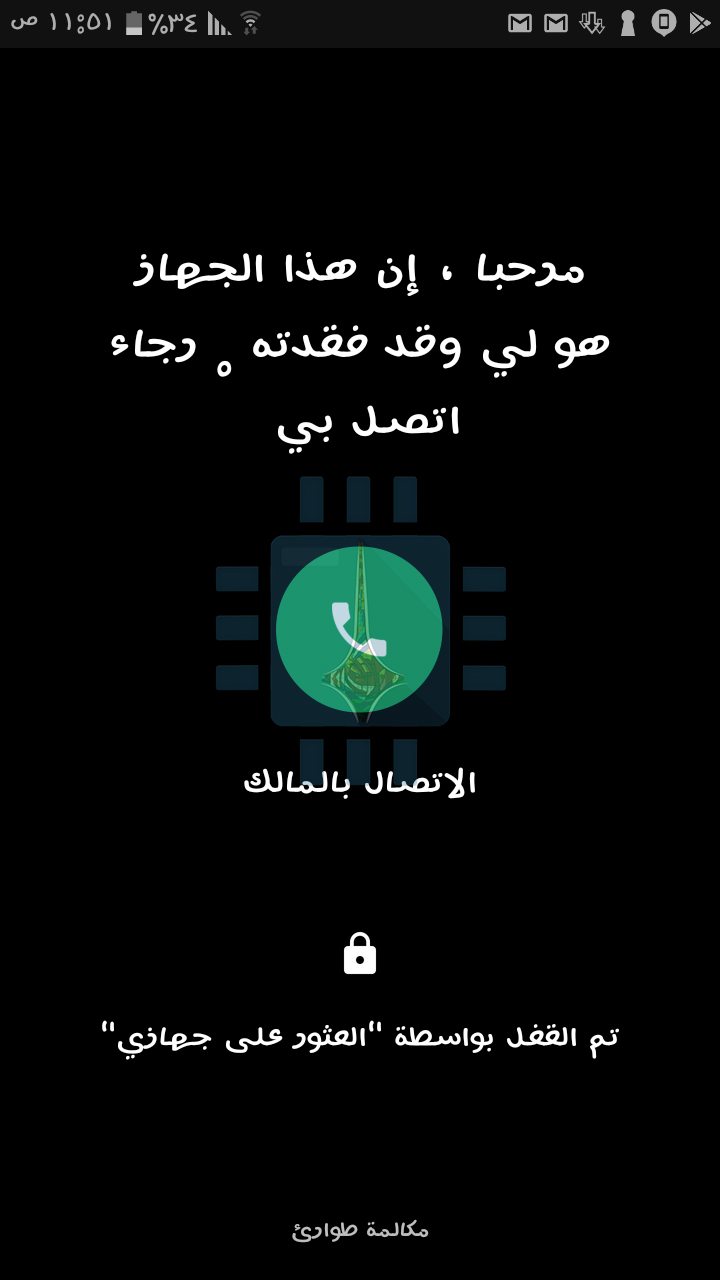
إذا رغبت في إبقاء بياناتك آمنة فإن قفل الجهاز عن بعد من خلال هذه الأداة يعتبر خياراً جيدا، حيث أنه كل ما عليك أن تفعله الضغط ” قفل الجهاز ” ثم إدخال رسالة و رقم هاتف ( اختياريان ) كما في الصورة :
ورغم أن هذا الأمر اختياري ( الرسالة و رقم الهاتف ) إلا أنه مفيد في حال وجد الجهاز أحد ما و رغب بإعادته إلى صاحبه حيث كل ما عليه فعله هو الاتصال بالرقم الظاهر على الشاشة .
وبالطبع في حال أن الجهاز كان مسروقا فإن هذا الأمر ليس مفيدا أبدا ، كما أنه يجب الانتباه إلى أن هذه الميزة لن تعمل إلا عند اتصال الهاتف بالإنترنت .
الخيار الرابع : مسح بيانات الجهاز
إذا كنت قد فقد الأمل في إرجاع الهاتف ، أو أنه على الهواتف معلومات هامة أو صور شخصية لا ترغب أن يراها أحد فبإمكانك إنجاز ضبط مصنع عن بعد من خلال هذه الأداة .
هذا الإجراء سوف يمسح كل محتويات الهاتف على الذاكرة الداخلية ( الصور ، الفيديوهات ، التطبيقات ، بيانات الحسابات …. ) .
و يجب التنويه أنه عند مسح البيانات بهذه الطريقة لن تتمكن بعدها من تعقب الهاتف أو استخدام أي خيار من الخيارات السابقة بعد ذلك ( لأن حساب جوجل سيحذف بعد عملية ضبط المصنع ) . إلا أنك سوف تضمن أن أحداً لن يتمكن من الدخول إلى بياناتك الخاصة المخزنة على ذاكرة الهاتف .
وهذه العملية لسوء الحظ لن تشمل حذف الملفات على كارت الذاكرة .
للقيام بهذا الأمر كل ما عليك القيام به هو الضغط على محو البيانات و من ثم تأكيد الخيار ، حيث سيتم عمل ضبط مصنع للهاتف المتصل بالإنترنت ( في حال كان غير متصل فإن عملية ضبط المصنع ستتم حالما يتصل بالإنترنت )
في النهاية :
تعتبر أداة جوجل العثور على هاتفي أداة جيدة وسهلة الاستخدام ، و نأمل ألا تضطر إلى استخدامها أبداً ، و لكن في حال فقدان الهاتف فإن أول شيء عليك القيام به هو استخدام هذه الأداة و التي لن تضمن لك استعادة الهاتف بشكل أكيد إلا أنها تستحق التجربة بلا ريب .
ليست كل أجهزة الأندرويد Android سواء أكان هواتف ذكية أو أجهزة لوحية تُحدّث إلى آخر نسخة أندرويد Android .
وإنه لمن المهم معرفة نسخة الأندرويد Android التي يعمل بها جهازك من أجل العديد من الأمور على سبيل المثال من أجل معرفة فيما إذا كان تطبيق ما قابلاً للعمل على الهاتف أم لا ، وأيضاً لمعرفة إذا ما كانت إحدى الميزات متوافرة أم لا .
ولكن من المهم أن ندرك أنه ليس فقط نسخة الأندرويد Android هو الشيء الوحيد الذي علينا معرفته ، وإنما يجب أن نعرف أيضاً الشركة المصنعة ، وحتى الشركة الناقلة للجهاز لأن هذه العوامل تؤثر على نظام التشغيل software في جهازك .
أيضاً يجب عدم التغافل عن معرفة نسخة نواة الليونكس Linux و مستوى تصحيح حماية نظام أندرويد أو ما يعرف ب “Android security patch level”
1- كيفية معرفة رقم نسخة الأندرويد ومستوى تصحيح الحماية:
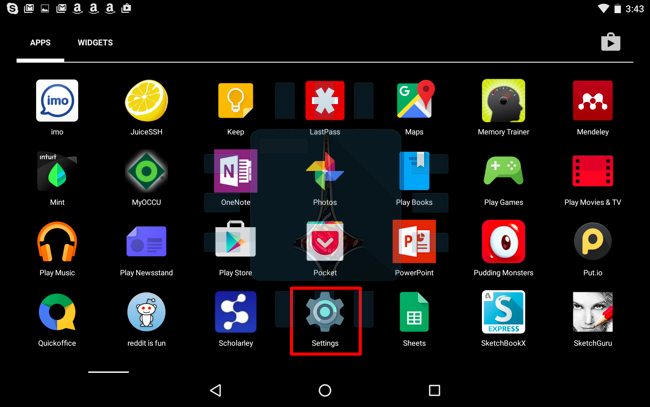
بغض النظر عن الجهاز المستخدم أو نسخة الأندرويد فإن الطريقة هي نفسها تقريباً حيب تكون هذه المعلومات متوافرة من خلال الذهاب إلى قائمة التطبيقات ثم إلى الإعدادات Settings :
حيث تظهر شاشة الإعدادات ، قم بتمرير الشاشة نحو الأسفل حتى العثور على : حول الهاتف About phone أو حول الجهاز اللوحي About tablet وعادة ما يكون الخيار الأخير .
ابحث عن إصدار الأندرويد “Android version” من أجل معرفة النسخة المنصبة على هاتفك .
حيث سيظهر فقط رقم النسخة ( وليس اسمها ) فمثلاً سوف يظهر Android 6.0 بدلا من Android 6.0 Marshmallow
. في القائمة بالأسفل ستجد رقم كل نسخة مع الاسم الرسمي لها :
أندرويد 1.0 Android : النسخة ألفا للنظام وتسمى أيضا كعكة الملاك
أندرويد 1.1 Android : النسخة بيتا للنظام وتسمى باتنبرغ
أندرويد 1.5 Android : كاب كيك (الكعكة ذات شكل الكأس الصغير)
أندرويد 1.6 Android : الدونات (كعكة مقلية أو محلاة)
أندرويد 8 Android : ؟ ( قد لا يكون من الحلويات ، لمزيد من المعلومات قم بقراءة هذه المقالة ثم العودة لمتابعة ما تبقى )
وأيضا الحقول الأخرى تزودنا بمعلومات هامة على سبيل المثال الحقل : Model number يعطينا اسم الجهاز .
الحقل Build number أو رقم الإصدار و “Kernel version” أو نسخة النواة تعطينا معلومات حول البنية الدقيقة لنظام الأندرويد على جهازك و نسخة نواة اللينوكس بالإضافة إلى تاريخ بنائها .
هذه الملعومات تكون هامة عادة لتحديد فيما إذا كان جهازك يملك آخر نسخة من مستوى تصحيح حماية نظام أندرويد .
في إصدار أندرويد 6 Android فما فوق قامت غوغل Google بإضافة حقل جديد يحمل الاسم : باتش مستوى حماية الأندرويد Android patch security level وذلك لمعرفة متى تم تحديث باتش الحماية آخر مرة .
يمكنك النقر عدة مرات على حقل إصدار أندرويد “Android version” من أجل الدخول إلى لعبة مخفية خاصة بكل نسخة فمثلاً في أندرويد 5.0 و 6.0 هناك لعبة من نوع طيور خفاقة .
إن المعلومات حول نسخة الأندرويد Android ليست الملعومات الهامة الوحيدة التي ينبغي معرفتها . إنما يجب معرفة الشركة المصنعة أيضاً فمثلاً في أجهزة الأندرويد المصنعة من قبل شركة سامسونج Samsung فالنسخة تحوي TouchWiz بالإضافة إلى العديد من البرامج والتعديلات الخاصة بسامسونج Samsung .
وعلى عكس مايكروسوفت Microsoft و التي لا تسمح للشركات المصنعة للحواسيب بإضافة إي تغيير إلى نظام التشغيل فيما يتعلق مثلاً بقائمة إبدأ ، شريط المهام ، لوحة التحكم . ولكن شركة غوغل Google تعطي الحرية لمصنعي أجهزة أندرويد في أن يقوموا بمعظم التعديلات التي يرغبون بها .
أيضاً ينبغي معرفة أنه قد يحدث اختلاف في التعديلات المجراة على أجهزة مختلفة من نفس الشركة المصنعة ، لذلك فإن معرفة نوع الجهاز الذي تستعمله إضافة إلى الشركة المصنعة له أهمية بالغة وخاصة عند محاولة الحصول على معلومات الجهاز أو حتى عند تنصيب نظام تشغيل معدل (روم معدلة ) لجهاز ما .
انتشرت مؤخراً العديد من الشركات التي تقوم بتصنيع هواتف تحمل ماركات عالمية ولكنها مقلدة تماماً ، حيث يكون المظهر تماماً كما لو كان أصلياً ، ولذلك عليك القيام بالخطوات التالية لمعرفة فيما إذا كان جهازك أصلياً أم أنك كنت ضحية لعملية نصب .
أولاً – قم بتفحص نوعية التصنيع :
1- قارن الجهاز بالجهاز الأصلي : حيث أن معظم الهواتف الغالية الثمن تكون مصنوعة من خامات ذات نوعية عالية . لذلك فإذا كان الأمر ممكن أجر عملية المقارنة .
مع الانتباه إلى أنه حتى ولو كان منظر الجهاز مطابق للجهاز الأصلي فإنه يمكن أن يكون مقلداً .
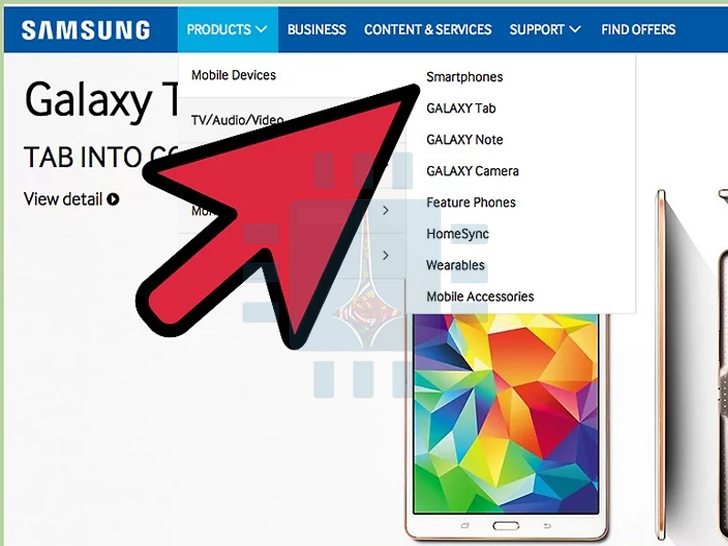
2- اذهب إلى الموقع الإلكتروني الخاص بالشركة المصنعة وقم بفحص المواد المستعملة :
على سبيل المثال إذا كان هاتفك من نوع سامسونج Samsung ووجدت على الموقع الإلكتروني أن شاشة الجهاز مصنوع من الزجاج و الشاشة التي في جهازك مصنوعة من البلاستيك مثلاً فهذا يعني أن جهازك مقلداً .
ثانياً – تأكد من نظام التشغيل المستخدم وباقي المواصفات :
1- فم بقراءة المواصفات الموجودة على علبة الجهاز :
قارن هذه المواصفات مع مواصفات هاتفك من خلال الذهاب إلى إعدادات Settings > حول الهاتف About phone . ففي حالة أن المواصفات غير متطابقة فمن المحتمل جداً أن هاتفك مقلداً .
في حالة فقدان صندوق الجهاز فبإمكانك معرفة المواصفات الأصلية للجهاز إما عبر الموقع الرسمي أو عبر موقع GSMArena .
2- اعرف مواصفات الجهاز باستخدام تطبيق خارجي :
لمعرفة مواصفات الجهاز الذي تستعمله قم بتحميل Antutu Benchmark (رابط التحميل أسفل المقالة ) حيث سيقوم بإجراء اختبار لسرعة الجهاز ثم سيعرض المواصفات الكاملة للجهاز مع اسم الجهاز .
إذا ظهر أن الجهاز من صنع شركة أخرى فإن جهازك مقلداً على الأغلب .
3- تفقد نظام التشغيل :
فمثلاً إذا كان هاتفك من نوع آيفون iPhone ، تفقد نظام التشغيل حيث أن الهواتف المقلدة لا تمتلك خاصية جافا وتستخدم نظام أندرويد Android حيث أنه لا يمكن للشركة المصنعة للهاتف المقلد استخدام نظام أي أو اس iOS لأنه حصري للشركة المصنعة آبل Apple
أيضاً ينبغي ملاحظة أن هواتف الآيفون iPhone تملك متجر آي تونز iTunes وليس جوجل بلاي Google Play .
يتصل هاتف أي فون iPhone بـ آي تيونز وستحتاج إلى امتلاك حساب أي كلاود iCloud حتى تتمكن من المزامنة على هاتفك .
ثالثاً – تفقّد الرقم التسلسلسي و رقم IMEI :
1- فحص الرقم التسلسلسي :
بالنسبة لأجهزة الآيفون : قم بالذهاب إلى إعدادات Settings > عامة General > حول الهاتف About phone .
في حال كانت نتيجة الفحص : عذراً إن الرقم التسلسلسي غير صحيح ، رجاء تأكد من المعلومات وحاول لاحقا “We’re sorry, but this serial number is not valid. Please check your information and try again,” فهذا يعني أن هاتفك مقلداً.
2- فحص رقم الآيمي IMEI :
(يمكنك معرفة المعلومات اللازمة حول رقم الآيمي من خلال قراءة هذه المقالة ثم العودة لمتابعة ما تبقى )
بالنسبة لهواتف أندرويد والهواتف الأخرى، يمكنك إيجاد هذا الرقم في الجهة الخلفية من الهاتف كما يمكنك إيجاده في الإعدادات Settings ← حول الهاتف About ← الحالة Status
يمكنك أيضًا طلب الرمز *#06# على الهاتف لعرض رقم IMEI .
بعد ذلك توجه إلى الموقع Imei.info وأدخل الرقم الذي حصلت عليه من هاتفك ثم انقر على خيار الفحص “CHECK.”.
سيقوم النظام بالتأكد من معلومات الهاتف. يمكن أن يكون هاتفك مزيفًا إذا كانت المعلومات الظاهرة على الموقع الإلكتروني مختلفة عن تلك الموجوة على الهاتف.
رابط تحميل تطبيق Antutu Benchmark لمعرفة المواصفات الكاملة للهاتف :
كنا قد تحدثنا في مقالة سابقة عن كيفية حماية شبكة الوايفاي Wi-Fi من الاختراق (يمكنك قراءة هذه المقالة من هنا ولكن لا تنس العودة لقراءة هذه المقالة ) وكانت إحدى وسائل الحماية هي القيام بإلغاء تفعيل WPS في الراوتر .
ولكن ما هو WPS ؟ لماذا هو غير آمن ؟ وكيف تقوم بإلغاء تفعيله ؟؟ في هذه المقالة سنقوم بالإجابة على هذه التساؤلات .
1- ما هي ميزة WPS :
WPS هو اختصار ل Wi-Fi Protected Setup (تهيئة حماية الوايفاي ) تم وضعها في عام 2006 وكان الهدف الأساسي منها تسهيل الاتصال بين الراوتر والأجهزة الأخرى من خلال إدخال رقم من ثمانية خانات عوضاً عن إدخال كلمة المرور الطويلة لكل جهاز.
ولكن وفي عام 2011 تم اختراق الكثير من الراوترات من خلال هذا النظام عن طريق هجمات brute force ، وهذا ما أدى إلى إلغاء هذا النظام في الراوترات الحديثة .
أو يمكن القيام بالضغط على زر WPS في الراوتر وفي الجهاز المرغوب ليتم الاتصال بين الجهازين دون الحاجة إلى أي إعدادت أخرى .
ولكن في حال كان الجهاز لا يحوي على زر WPS فإنه بإمكان الراوتر تزويدك برقم من ثماني خانات يدعى (PIN)من أجل إدخاله في الأجهزة المرغوبة ومن ثم الاتصال بالشبكة وذلك عوضاً عن كتابة كلمة المرور المعقدة في كل جهاز .
عندما تحاول الاتصال بإحدى الشبكات التي تدعم WPS فسوف تظهر لك رسالة تخبرك بأنه بإمكانك الاتصال بطريقة أسهل عن طريق إدخال رقم PIN .
2- لماذا نظام WPS غير آمن ؟
لأنه ببساطة يمكن معرفة هذا الرقم PIN بسهولة وخصوصاً إذا لم تقم بتغييره مسبقاً . وحتى ولو قمت بتغييره فيمكن معرفة هذا الرقم عن طريق ما يعرف ب brute force أو التخمين عبر أداة “Reaver” في نظام اللينوكس Linux مثلا .
حيث يوجد فقط 11 ألف احتمال للرقم الصحيح ولن يأخد الأمر إلا بضع ساعات حيث يتم في البداية تخمين أول أربع خانات وحالما يكون التخمين صحيحاً يتم الانتقال إلى الجزء الثاني (الخانات الأربع الأخرى ) .
وعلى الرغم من أنه بعض الراوترات تقوم بإغلاق WPS بعد عدد من المحاولات الخاظئة إلا أنه يوجد عدة طرق لتجاوز هذا الأمر من قبل المخترقين .
لذلك لا ترهق تفكيرك وقم بإغلاق هذه الثغرة WPS نهائياَ .
3- السؤال الأهم : كيف يمكن إلفاء تفعيل WPS في الراوترات ؟؟
معظم الراوترات الحديثة لا تحوي على هذا النظام WPS ولكن بالنسبة لبعض الراوترات الأخرى والتي مازالت قيد الاستخدام مثل :
راوترات آزوس ASUS :
قم بالدخول إلى صفحة الإعدادات عبر كتابة 192.168.1.1 في أحد المتصفحات
أدخل اسم المستخدم (الافتراضي admin)وكلمة المرور (الافتراضية:admin )
قم بالدخول إلى إعدادات متقدمة advanced settings -> شبكة لا سلكية Wireless
قم باختيار التبويب WPS .
حرك المرشر بجانب هذا التبويب ليصبح على الموضع OFF .
راوترات Belkin
الدخول إلى أحد المتصفحات وكتابة 192.168.2.1 أو http://router
قم بالضغط على دخول login في الزاوية العلوية اليمنى .
أدخل كلمة السر (الافترضية فراغ ) واضغط على تأكيد submit
قم بالضغط على Wi-Fi Protected Setup في قائمة الشبكلة اللاسلكية Wireless في الجهة اليسرى من الشاشة .
قم باختيار تعطيل disable .
اضغط تطبيق Apply .
راوترات D-Link :
الدخول إلى صفحة الإعدادات من خلال كتابة الموقع التالي : 192.168.1.1 .
البيانات الافتراضية : (اسم المستخدم : admin ، كلمة المرور : password )
اضغط على تهيئة متقدمة Advanced Setup ثم اختر إعدادات الشبكة اللاسلكية Wireless Settings .
تحت قسم إعدادات WPS Setting قم بوضع إشارة داخل المربع المجاور ل إلغاء تفعيل رقم ال “Disable Router’s Pin” .
راوترات Linksys :
لا يمكن إلغاء تفعيل WPS في هذه الراوترات ولكنها تكون مقاومة للهجمات التي تستهدف معرفة رقم PIN (هجمات brute force) والتي تُصنع من قبل بعض الأدوات مثل Wifite و Reaver .
باقي الأنواع :
إذا كنت تملك راوترا مختلفا عن الراوترات السابقة بإمكانك البحث عن الطريقة في جوجل Google من خلال كتابة (كيفية إلغاء تفعيل WPS في “نوع الراوتر” ) أو باللغة الإنكليزية ” disable wps in متبوعاً باسم الراوتر
إن الانتشار الكبير للشبكات اللاسلكية Wi-Fi قد جعلت الهاكرز يطورون الكثير من الأدوات والبرامج من أجل اختراق هذه الشبكات ، وللأسف فإن الكثير من المستخدمين يغفلون عن وسائل الحماية المتوافرة مما يجعل شبكاتهم لقمة سائغة بالنسبة للمخترقين ، في هذه المقالة سنتحدث عن ثمانية خطوات يمكنك القيام بها من أجل إبعاد شبح الاختراق :
الخطوة الأولى : اختيار نوع التشفير
تتيح لك الراوترات عادة عدة خيارات من نظام التشفير مثل WPA2 ، WEP ، WPA . قم باستخدام نظام التشفير WPA2 والذي يعتبر من أٌقوى الأنظمة المتاحة ، تجنب استخدام النظام WEP حيث أنه غير آمن ويمكن اختراقه ببضع دقائق من خلال أدوات مجانية يمكن تحميلها من على الإنترنت ، بعض الراوترات القديمة لا تملك نظام التشفير WPA2 يمكن عندها استخدام النظام WPA .
الخطوة الثانية : استخدام كلمة مرور قوية :
حتى لو استخدمت نظام التشفير القوى WPA2 فما زال من الممكن اختراق الشبكة وذلك من خلال تخمين كلمة المرور مثلاً ، لذلك قم باستعمال كلمة مرور قوية ، اتبع هذه التوجيهات من أجل اخيار كلمة مرور قوية :
استخدم 10 خانات على الأقل .
استخدم مزيجاً من الحروف والأرقام والرموز مثل النقطة أو إشارة التعجب .
ابتعد عن الكلمات السهلة والشائعة مثل ABC123 أو password أو 12345678 .
استخدم الحروف والرموز مثل !@#$% (بعض الراوترات لا تدعم الرموز )
بإمكانك معرفة كيفية تغيير كلمة المرور بالإضافة إلى اسم الشبكة عبر هذه المقالة ولا تنس العودة لمتابعة باقي الخطوات .
الخطوة الثالثة : إلغاء تفعيل WPS :
إن تفعيل خاصية ال WPS يسهل من اتصال الأجهزة بالراوتر وذلك عن طريق إدخال رقم معين PIN وذلك عوضاً عن إدخال كلمة المرور بالكامل .
ولكن بالمقابل فإن هذه الخاصية تسهل الأمر كثيراً على المخترقين الذين ما عليهم سوى معرفة رقم ال PIN من أجل الولوج إلى الشبكة .
إن إلغاء تفعيل هذه الخاصية أمر هام جداً إذا أردت الحفاظ على شبكتك من الاختراق مع الانتباه أن بعض الراوترات القديمة لا تتيح لك إمكانية التغيير ،
إلا أن معظم الراوترات الحالية إما أنها لا تأتي مع هذه الخاصية WPS أصلاً أو تحوي خياراً من أجل إلغاء هذه الخاصية بسهولة .
إن جعل الشبكة مخفية يصعب الأمر على المخترقين قليلاً حيث سيتطلب منهم معرفة اسم الشبكة المخفية أولاً ثم محاولة الاختراق .
يوجد بعض الأدوات التي تستطيع معرفة اسم الشبكة حتى ولو كانت مخفية .
الخطوة الخامسة: استخدام تصفية MAC Address :
تُصعّب هذه الخطوة(مع استعمال كلمة مرور قوية ) اختراق الشبكة كثيراً حيث ستحدد عن طريق هذه الميزات الأجهزة المسموح له بالاتصال بالشبكة الخاصة بك وذلك عبر إضافة عنوان الماك MAC Address الخاص بكل جهاز تسمح له باستخدام شبكتك.
مع الانتباه إلى أنه يمكن تغيير عنوان الماك MAC Address لجهاز ما (قم بقراءة هذه المقالة ولا تنس العودة لمتابعة باقي الخطوات ) ليصبح أحد عناوين الماك المسموح لها الاتصال بالشبكة ولذلك عليك استخدام كلمة مرور قوية بالإضافة لهذا الإجراء .
لمعلومات أكبر حوال عنوان الماك وكيفية تغييره يمكنك قراءة هذه المقالة من موقعنا ثم العودة لمتابعة ما تبقى .
الخطوة السادسة: تغيير اسم المستخدم وكلمة المرور الخاصة بالرواتر admin page :
قد يغفل كثير من المستخدمين عن هذه الخطوة المهمة حيث أن جميع الراوترات تأتي باسم مستخدم وكلمة مرور افتراضية من أجل الدخول إلى إعدادات الراوتر ،
إن تغيير اسم المستخدم وكلمة المرور (بعض الراوترات لا تتيح تغيير المستخدم ) يصعب الأمر على المخترقين الذين يحاولون اختراق الراوتر باستخدام البيانات الافتراضية .
الخطوة السابعة: قم بإلغاء تفعيل تسجيل الدخول البعيد remote login :
يمكن للهاكرز أن يقوم بمحاولة الهجوم على الراوتر نفسه حيث يكون اسم المستخدم الافتراضي لمعظم الراوترات (Admin) وعندها يمكن للهاكرز معرفة كلمة المرور بوسائل خاصة .
ولكن لحسن الحظ فإن هذه الخاصية (تسجيل الدخول البعيد ) تكون غير مفعلة بشكل افتراضي . تأكد من هذا الأمر عندما تقوم بإعداد الراوتر
الخطوة الثامنة: قم بإلغاء تفعيل إدارة الراوتر عبر الشبكة اللاسلكية Wi-Fi:
استخدام هذه الخيار سيتيح لك فقط تغيير إعدادات الراوتر عبر الشبكة السلكية LAN فقط ولن يسمح لباقي المستخدمين المتصلين عبر الوايفاي Wi-Fi من تغيير الإعدادات حتى لو عرفوا اسم المستخدم وكلمة المرور الخاصة بالراوتر .
عندما تقوم بالبحث عن شيء ما في موقع جوجل Google أو أحد الخدمات التابعة لها مثل يويتيوب Youtube فإن جوجل Google تقوم بحفظ هذا البحث في قاعدة بيانات خاصة بك .
تستخدم جوجل Google قاعدة البيانات هذه من أجل تحليلها واستخدامها في تحسين نتائج البحث والإعلانات ، ولكن ولحسن الحظ فبإمكانك حال رغبت في الحفاظ على خصوصيتك أن تقوم بحذف هذه السجلات بالكامل أو عناصر مفردة منها …
1 – كيفية حذف سجل البحث بالكامل (الخاص بجوجل وباقي الخدمات ) :
إن جميع السجلات التي قمت بالبحث عنها سواء في موقع جوجل أو خدمات جوجل الأخرى مثل ، متصفح الإنترنت Chrome Browser ، استخدامات البرامج في جهاز أندرويد ، ويوتيوب YouTube وخرائط جوجل تخزن في صفحة باسم نشاطاتي My Activity .
قم بالدخول إلى صفحة نشاطاتي من خلال الضغط هنا .حيث بإمكانك أن تستعرض جميع سجلات البحث التي قمت بها عبر خدمات جوجل (شريطة أن يكون الهاتف مربوطاً بهذا الإيميل ).، حيث سيطلب منك تسجيل الدخول بواسطة البريد الإلكتروني وكلمة المرور وبهذا لن يستطيع غيرك رؤية نشاطاتك .
تقوم جوجل بتحليل هذه البيانات وتستخدمها من أجل خدمات الإعلان ومعرفة تفضيلاتك .
قم بالضغط على النقاط الثلاث العمودية في الناحية العلوية اليسرى ، حيث تظهر قائمة قم باختيار حذف النشاط حسب Delete activity by:
بعد ذلك تظهر نافذة جديدة حيث بإمكانك حذف جميع البيانات المسجلة في صفحة نشاطاتي وذلك خلال فترة معينة أو جميع الأوقات
تحت بند : الحذف حسب التاريخ “Delete by date,” تستطيع اختيار الزمن الذي تريد حذف السجلات فيه. حيث بإمكانك اختيار : اليوم ، الأمس ، آخر 7 أيام ، أخر 30 يوم ، جميع الأوقات ، أو فترة مخصصة . .
قم باختيار الفترة التي تريد حذف نشاطاتك فيها بعدها قم بالضغط على زر حذف Delete ،
ستظهر نافذة تحذير اضغط موافق Ok .
بعدها ستظهر نافذة أخرى تطلب منك تأكيد عملية البحث :
ملاحظة : عند البحث عن أمر ما في الويب ثم اختيار : الصور فإنه ستم حفظ سجلين منفصلين في كل من بحث الويب و بحث الصور .
كيفية حذف قيمة مفردة من السجل :
إذا كان هناك شيئاً محدداً تريد أن تحذفه وترغب في إبقاء باقي السجل اتبع الخطوات التالية :
إذا كنت تعرف تاريخ ووقت النشاط الذي تريد حذفه بدقة فما عليك إلا أن تتبع الخط الزمني حتى تصل إلى تاريخ ووقت النشاط :
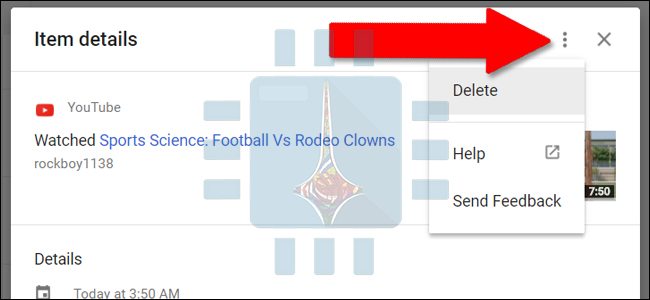
، بعدها قم بالضغط على النقاط الثلاث المجاورة (الصورة السابقة) واختيار حذف (أحياناً تحتاج إلى الضغط على العنصر المطلوب من أجل توسيع السجل ).
يستمر المخطط الزمني حتى النهاية وما عليك إلا البقاء في أسفل الصفحة من أجل تحميل سجلات جديدة .
إذا لم تكن تعرف وقت النشاط يمكنك القيام بالبحث عنه بكتابته في الحقل في أعلى الصفحة ، يمكنك تضييق خيارات البحث من خلال استخدام خيارات التصفية عبر التاريخ والمنتج “Filter by date & product” . هنا تستطيع تحديد خدمات معينة ومجال زمني محدد . وعند إيجاد السجل قم بحذفه بنفس الطريقة السابقة (اضغط على النقاط الثلاث ثم اختر حذف ).
كيفية حذف سجل تصفح Chrome والنشاط من مواقع الويب والتطبيقات التي تستخدم خدمات Google :
من القائمة الجانبية (التي تظهر عند الضغط على النقاط الثلاث العامودية في يمين وأعلى الصفحة ) . قم بالضغط على عناصر التحكم بالنشاط Control Activity .
قم بإيجاد خدمة : نشاط الويب والتطبيق (أول خدمة ) . ثم قم باختيار إدارة السجل Manage
سوف تظهر نافذة جديدة فيها أحداث التطبيقات التي قمت باستخدامها على جهاز أندرويد مرتبة بحسب التاريخ ، يمكنك حذف قيمة محددة من السجل من خلال الضغط على النقاط الثلاث المجاورة لها ومن ثم اختيار حذف Delete
كما يمكنك حذف السجل كاملاً في يوم معين من خلال الضغط على النقاط الثلاث في جوار اليوم المحدد (في إطار أزرق ) ومن ثم اختيار حذف Delete كما في الصورة :
سوف تظهر نافذة لتأكيد الحذف قم باختيار موافق Ok .
كيفية حذف سجل الموقع المخزن لدى غوغل Google Location History :
قم بالضغط على القائمة الجانبية في صفحة نشاطاتي ، ثم قم باختيار : عناصر التحكم بالنشاط Control Activity حيث سيأخذك إلى صفحة إدارة جوجل Google الموسعة مع نمط مختلف لكل خدمة .
من أجل حذف سجلات الموقع ، قم بإيجاد الخدمة Location History بعدها اضغط على إدارة السجل Manage حيث ستظهر صفحة جديدة .
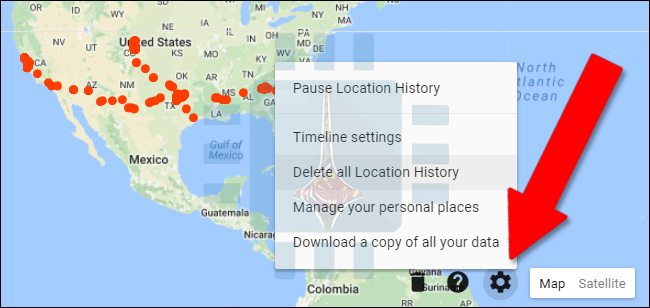
قم بالضغط على أيقونة الإعدادات في الزاوية السفلية اليمين كما ظاهر في الصورة ، قم بالضغط على حذف جيمع سجل الموقع “Delete all Location History كما بإمكانك إيقاف حفظ الموقع من خلال نفس القائمة .
كيفية حذف سجل البحث الخاص بـ يوتيوب Youtube :
قم بالضغط على القائمة الجانبية في صفحة نشاطاتي من خلال الضغط هنا ، ثم قم باختيار : عناصر التحكم بالنشاط Control Activity حيث سيأخذك إلى صفحة إدارة جوجل Google الموسعة مع نمط مختلف لكل خدمة .
قم بالبحث عن خدمة سجل بحث يوتيوب Youtube serch history ، ثم اضغط على إدارة Manage :
ابحث عن السجل الذي تريد حذفه ، ثم قم بالضغط على النقاط العمودية الثلاث بجواره : ثم اختر حذف Delete :
يمكنك تنفيذ نفس الإجراءات من أجل باقي الخدمات حيث عليك إيجاد الخدمة ثم النقر على إدارة وبعدها في الصفحة التالية الضغط على النقاط الثلاث في الزاوية العلوية اليمنى . ثم الضغط على حذف الكل Delete all أو حذف النشاط حسب Delete activity by وذلك حسب نوع الخدمة .
تذكر أن جوجل Google تستخدم التعقب في البحث وباقي الخدمات من أجل إظهار نتائج بحث أكثر ملاءمة و شخصية ولذلك عند القيام بعملية حذف السجلات فإنه من غير المفاجئ أن تتغير نتائج البحث بشكل ملحوظ .
يشكل الراوتر الجهاز الأساسي لاستقبال وبث الإنترنت . وهذا الراوتر عادة يبث شبكة لاسلكية Wi-Fi باسم افتراضي . يرغب الكثير من المستخدمين تغيير هذا الاسم لاسم أكثر شخصية بالإضافة إلى تغيير كلمة المرور . في هذه المقالة سنقوم بشرح كيفية القيام بذلك خطوة بخطوة .
معظم الراوترات تتيح تغيير الإعدادات الخاصة من خلال صفحة عبر متصفح الإنترنت وذلك من خلال كتابة عنوان ال IP الخاص بالراوتر في المتصفح .
ملاحظة : بعض الراوترات توفر تغيير الإعدادات بطريقة مختلفة عن طريقة المتصفح مثلاً راوتر Apple Airport يستخدم تطبيق “Airport Utility على نظام الماك Mac من أجل تغيير الإعدادات .
راوترات أخرى يمكن أن توفر تطبيقات خاصة بالأجهزة الذكية . بعض الراوترات الغالية الثمن تأتي بشاشة لمس تتيح تغيير الإعدادات بشكل مباشر من الراوتر
.في هذه المقالة سنشرح طريقة المتصفح كونه الطريقة الأكثر شيوعاً لمعظم أنواع الراوترات المتوافرة وذلك عبر الكومبيوتر .
1- قم بإيجاد عنوان IP الخاص بالراوتر :
أياً كانت نسخة الويندوز Windows التي تستخدمها : قم بفتح موجه الأوامر Command Prompt من خلال الضغط على شعار ويندوز + R من لوحة المفاتيح ثم قم بالضغط على زر إدخال Enter .
في موجه الأوامر : قم بكتابة الأمر التالي : ipconfig ثم اضغط زر الإدخال Enter . سوف تظهر عدة معلومات ، سوف تجد عنوان IP الخاص بالراوتر بجانب عبارة :Default Gateway كما ظاهر في المربع الأحمر في الصورة التالية :
في نظام macOS . اضغط على قائمة Apple ثم اختر تفضيلات النظام System Preferences.في نافذة تفضيلات النظام System Preferences. اضغط على أيقونة شبكات الاتصال Network ثم اختار اتصال الوايفاي أو السلكي ثم اضغط على خيارات متقدمة Advanced .
اختر التبويب “TCP/IP” سوف يظهر عنوان IP بجانب كلمة Router كما يظهر في الصورة :
2- الخطوة الثانية : قم بإدخال عنوان ال IP في أي متصفح :
أدخل عنوان IP الذي حصلنا عليه في الخطوة الأولى ثم اضغط زر الإدخال Enter .
سوف تظهر لك شاشة تطلب منك اسم المستخدم وكلمة المرور . أدخل البيانات الافتراضية _ في حال لم تقم بتغييرهما_ .
إذا لم تكن تعرف البيانات الافتراضية فستجدها غالباً في دليل الاستخدام المرفق مع الراوتر أوبإمكانك معرفتها من خلال هذه الصفحة من خلال البحث عن نوع الراوتر الخاص بك .
أما إذا قمت بتغيير البيانات ونسيتها فعليك في هذه الحالة عمل ضبط مصنع للراوتر من أجل العودة إلى البيانات الافتراضية .
3- قم بتغيير اسم شبكة الوايفاي Wi-Fi وكلمة المرور :
بعد تسجيل الدخول ستظهر لك الواجهة الرئيسية لإعدادات الراوتر قم بالدخول إلى إعدادات الوايفاي Wi-Fi settings .
اعتماداً على نوع الراوتر فإنه من الممكن أن تكون في الصفحة الأولى مباشرة أو تحت قسم باسم “Wi-Fi أو Wireless أو Wireless Networks .
بعد ظهور الشاشة الخاصة بإعدادات الوايفاي قم بالبحث عن خيار SSID أو “Network name والذي يمثل اسم شبكة الوايفاي .
من أجل تغيير كلمة السر الخاصة بالشبكة ابحث عن عبارة باسم password أو passphrase أو “wireless key أو“WPA-PSK key.” وذلك حسب نوع الراوتر .
ننصحك بتعيين كلمة مرور طويلة أو حتى استخدام عبارة بدلاً عن كلمة مفردة . قم بحفظ التغييرات ثم تأكد من استخدام باقي إجراءات الحماية منعاً من الاختراق (سنتناولها في مقالة منفصلة قريباً إن شاء الله ).
بعد إدخال اسم المستخدم وكلمة المرور قم بالضغط على Apply أو Save أو أي اسم مشابه من أجل حفظ التغييرات .
سيقوم الراوتر عندها بقطع اتصال جميع الأجهزة المتصلة والقيام بإجراء التغييرات الجديدة ، بعض الراوترات تتطلب إعادة تشغيل من أجل أن تصبح الإعدادات الجديدة متوافرة .
بعد ذلك من الأجل الاتصال من جديد بشبكة الويفاي عليك اختيار الشبكة التي تحمل الاسم الجديد ثم إدخال كلمة المرور الجديدة .