الميزات والتغيرات الجديدة في أندرويد 13

كان أندرويد Android 13 قيد التطوير خلال العام الماضي باعتباره الترقية الرئيسية التالية لأفضل هواتف أندرويد Android. الآن بدأ التحديث أخيراً لتحديد الهواتف.

ما الجديد في أندرويد Android 13؟

لا يعد أندرويد Android 13 إصلاحاً آخر في التصميم، مثل نظام أندرويد Android 12، وبدلاً من ذلك، ركزت جوجل Google على تحسينات الاستخدام الأصغر وترقيات الأمان.

هناك بعض التغييرات في التصميم، مثل مشغل وسائط محدث في لوحة الإعدادات السريعة، ودعم الرموز ذات السمات التي تتطابق مع لون الخلفية.

قد يغير صانعو الأجهزة الطريقة التي تبحث بها كل ميزة عن هواتفهم. تم أيضاً تحسين شريط المهام للشاشات الكبيرة المقدمة في أندرويد Android 12L، مع مشغل تطبيقات مدمج وميزات أخرى.

https://techcenterxbucket.s3.eu-central-1.amazonaws.com/blog/wp-content/uploads/2022/08/28193112/Android-13-What-New-01.mp4

يحتوي أندرويد Android 13 على العديد من التغييرات الصغيرة في جميع أنحاء نظام التشغيل، والتي تهدف جميعها إلى تجربة أفضل.

يمكنك الآن تعيين لغات مختلفة للتطبيقات الفردية، واستخدام الصوت المكاني Spatial Audio على الأجهزة المدعومة وسماعات الرأس، واستخدام صوت بلتوث Bluetooth منخفض الطاقة (LE)، وتسجيل فيديو HDR في تطبيقات الكاميرا التابعة لجهات خارجية، والمزيد.

يعد دعم Bluetooth LE Audio مهماً بشكل خاص لسماعات الأذن اللاسلكية وسماعات الرأس المستقبلية، حيث يمكن أن يقلل من استنزاف البطارية والتأخير على صوت بلوتوث Bluetooth على الأجهزة المدعومة.

قامت جوجل Google أيضاً بتحديث أذونات أندرويد Android مرة أخرى. يجب أن تطلب التطبيقات الآن صراحةً إرسال إشعارات إليك تماماً مثل آيفون iPhone وآيباد iPad.

يمكنك بالفعل حظر الإشعارات من التطبيقات على أندرويد Android، ولكن لا يمكن للتطبيقات إرسالها افتراضياً بعد الآن. تقدم جوجل Google أيضاً منتقي صور جديداً يهدف إلى استبدال إذن READ_EXTERNAL_STORAGE الأقل أماناً.

https://techcenterxbucket.s3.eu-central-1.amazonaws.com/blog/wp-content/uploads/2022/08/28193147/Android-13-What-New-02.mp4

قالت جوجل Google في إعلانها، “يساعد أندرويد Android 13 في ضمان أن تكون أجهزتك فريدة بالنسبة لك، وفقاً لشروطك. يأتي مزوداً بإمكانيات جديدة لهاتفك وجهازك اللوحي، مثل توسيع نطاق ألوان التطبيق ليشمل المزيد من التطبيقات، وإعدادات اللغة التي يمكن ضبطها على مستوى التطبيق، وعناصر تحكم الخصوصية المحسّنة، وحتى القدرة على نسخ النص والوسائط من جهاز أندرويد Android ولصقه في جهاز آخر بنقرة واحدة فقط”.

على الرغم من وجود العديد من التغييرات في أندرويد Android 13، فإن بعضها (خاصة تحديثات التصميم) لن يكون موجوداً على جميع الأجهزة.

تسمح جوجل Google لصانعي الأجهزة بتخصيص أندرويد Android، ولهذا السبب يمكن أن يكون استخدام جوجل بكسل Google Pixel واستخدام هاتف سامسونج جالاكسي Samsung Galaxy تجارب مختلفة إلى حد كبير.

سيتضمن إصدار سامسونج Samsung من Android 13 المسمى بـ (One UI 5.0) أدوات عديدة وخيارات صوت جديدة والمزيد من إعدادات إمكانية الوصول وتعديلات أخرى بالإضافة إلى تغييرات جوجل Google.

https://techcenterxbucket.s3.eu-central-1.amazonaws.com/blog/wp-content/uploads/2022/08/28193201/Android-13-What-New-03.mp4

متى سيحصل جهازي على أندرويد Android 13؟

كالعادة، هواتف جوجل بكسل Google Pixel هي الأولى التي تتلقى نظام أندرويد Android 13. ويصل أندرويد Android 13 إلى Pixel 4 والأحدث، بما في ذلك سلسلة 4a الاقتصادية والأحدث.

تم التخلي رسمياً عن Pixel 3a و 3a XL، حيث تلقيا تحديثاً نهائياً في وقت سابق من هذا العام، وانتهى دعم Pixel 3 و 3 XL في شباط.

قالت جوجل Google في إعلانها، “في وقت لاحق من هذا العام، سيتم طرح أندرويد Android 13 أيضاً على أجهزتك المفضلة من سامسونج جالاكسي Samsung Galaxy و Asus و HMD (هواتف Nokia) و iQOO و Motorola و OnePlus و Oppo و Realme و Sharp و Sony و Tecno و Vivo و Xiaomi والمزيد”.

عادةً ما تستغرق سامسونج Samsung بضعة أشهر لإكمال تحديثات أندرويد Android الرئيسية بعد إصدارها من جوجل Google.

كانت هناك فجوة مدتها ثلاثة أشهر بين إصدار أندرويد Android 12 والطرح العالمي لـ One UI 4.0 (إصدار سامسونج Samsung من أندرويد Android 12).

ومع ذلك، يمكن أن يكون طرح هذا العام أسرع إذا لم يتم اكتشاف أخطاء في اللحظة الأخيرة، حيث لم يتم إصدار الإصدار التجريبي من One UI 4 العام الماضي حتى أيلول، ولكن الإصدار التجريبي One UI 5 لنظام أندرويد Android 12 وصل في وقت سابق من هذا الشهر.

إلى جانب هواتف بكسل Pixel الخاصة بشركة جوجل Google، لا نعرف بدقة الهواتف والأجهزة اللوحية التي ستتلقى نظام أندرويد Android 13، وأيها سيترك.

تحصل الهواتف والأجهزة اللوحية من الفئة المتوسطة والرائدة من سامسونج Samsung الآن على ما لا يقل عن ثلاث سنوات من تحديثات أندرويد Android الرئيسية، بدءاً من وقت إطلاق الجهاز، وتحصل بعض الطرز المحدّدة على أربعة

كيفية اختيار كابل شبكة (إيثرنت)

يعد اختيار كابل إيثرنت Ethernet في الغالب أمراً بسيطاً نسبياً. ومع ذلك، هناك بعض الأشياء التي يجب وضعها في الاعتبار إذا كنت ترغب في تحقيق أقصى استفادة من اتصالك بالإنترنت والشبكة المحلية.

ليست كل كبلات إيثرنت متساوية:

الشبكات السلكية بشكل عام سهلة الاستخدام للغاية. في معظم الأحيان، تقوم بتوصيل الكبل بمنفذ إيثرنت Ethernet أو المحول على جهاز الكمبيوتر وسيكون كل شيء على ما يرام.

قد يبدو شراء كبل إيثرنت Ethernet أكثر تعقيداً بكثير، حيث يجب مراعاة العديد من المعايير والسرعات والمواصفات المختلفة.

يتم فصل كبلات الشبكة إلى فئات مختلفة، حيث يكون المعيار الأساسي هو Cat-5. تماماً مثل معايير واي فاي Wi-Fi المختلفة، يمكن لفئات كبلات إيثرنت Ethernet المختلفة الحصول على سرعات مختلفة. الفئات المختلفة المتاحة هي:

  • Cat-5 بسرعة قصوى تبلغ 100 ميجابت في الثانية، وعادة ما تكون غير محمية.
  • Cat-5e بسرعة قصوى تبلغ 1 جيجابت في الثانية، ومتوفرة في كل من الأصناف المحمية وغير المحمية.
  • Cat-6 بسرعة قصوى تبلغ 10 جيجابت في الثانية لأقل من 55 متراً (حوالي 180 قدماً)، وهي متوفرة في كل من الأصناف المحمية وغير المحمية.
  • Cat-6a بسرعة قصوى تبلغ 10 جيجابت في الثانية، محمية.
  • Cat-7 يستخدم موصل GG45 خاصاً بدلاً من موصل RJ-45 القياسي الذي يظهر على الكابلات الأخرى بسرعات 10 جيجابت في الثانية، محمي.
  • Cat-8 بسرعة قصوى تبلغ 25 جيجابت في الثانية (Cat-8.1) أو 40 جيجابت في الثانية (Cat-8.2) على مسافة حوالي 30 متراً (حوالي 100 قدم)، محمية.

ما لم يُذكر، يتم تصنيف هذه المعايير عادةً بسرعاتها المقتبسة لتشغيل حوالي 100 متر (حوالي 330 قدماً) واستخدام موصل إيثرنت RJ-45 قياسي.

تم تصميم كل جيل من الكابلات ليكون متوافقاً مع الأجيال التي سبقته، لذلك من الممكن (على سبيل المثال) استخدام كابل Cat-6a مع جهاز توجيه (راوتر) يدعم سرعات تبلغ 1 جيجابت في الثانية فقط.

طابق الكابل مع شبكتك واستخدامك:

لنفترض أنك تتطلع إلى تثبيت إعداد بسيط للشبكات السلكية في دراستك، وهي غرفة يوجد بها جهاز التوجيه والكمبيوتر لديك بالفعل.

أنت تفعل هذا لأنك تريد أن تغطي الشبكة الأسرع والأكثر كفاءة مسافة صغيرة. لا تستخدم محركات أقراص الشبكة أو تنسخ ملفات كبيرة عبر الشبكة بين الأجهزة الأخرى.

أول شيء يجب التحقق منه هو سرعة اتصالك بالإنترنت، وكذلك أي جهاز توجيه (راوتر) لديك والسرعات التي يدعمها.

إذا كان جهاز التوجيه (الراوتر) لديك مقيداً بحد أقصى 1 جيجابت في الثانية، فلا توجد نقطة انطلاق لكابل Cat-6 أو كابل أسرع نظراً لأن Cat-5e يطابق الحد الأقصى لسرعة نقل جهاز التوجيه.

ولكن إذا كان لديك جهاز توجيه (راوتر)  يدعم الشبكات بسرعة 10 جيجابت في الثانية، وكنت محظوظاً بما يكفي لامتلاك اتصال إنترنت يتجاوز 1 جيجابت في الثانية، فسترغب في شراء Cat-6 أو أفضل لتحقيق أقصى استفادة من الأجهزة والاتصال.

يجب أن يكون لديك فكرة عن الحد الأقصى النظري لسرعة الإنترنت من مزود خدمة الإنترنت، ومن المحتمل أن يكون لجهاز التوجيه الحد الأقصى لسرعة إيثرنت Ethernet المكتوبة على الصندوق أو الجزء الخلفي من الوحدة.

في سيناريو آخر، قد تقوم بتوصيل شقتك بأكملها على أمل توصيل العديد من أجهزة الكمبيوتر وأجهزة الوسائط.

أنت مهتم ببث الفيديو ذي النطاق الترددي العالي محلياً عبر الشبكة، أو الوصول إلى ملفات المشاريع الكبيرة من محرك شبكة مركزي، أو غيرها من المهام كثيفة الاستخدام للشبكة.

بالإضافة إلى الاستثمار في جهاز توجيه (راوتر) للخدمة الشاقة يمكنه التعامل مع شبكات بسرعة 10 جيجابت في الثانية (أو أفضل)، يجب وضع كابل Cat-6a أو Cat-8 في الاعتبار.

إذا كنت ترغب في إثبات نفسك في المستقبل وترقية معدات الشبكة في وقت لاحق، فقد ترغب في تشغيل أسرع كابل شبكة يمكنك تحمله في ذلك الوقت، نظراً لأن استبدال الكبل في تاريخ لاحق قد ينتهي بك بكلفة أكبر.

محمي أم غير محمي؟

قد لا تحصل على خيار بين الكابلات المحمية وغير المحمية، اعتماداً على المعيار الذي تختاره. تتوفر معظم كابلات Cat-5e في كل من الأنواع المحمية وغير المحمية، مع مزايا وعيوب لكل منها.

غالباً ما يشار إلى الكبل المحمي باسم الزوج الملتوي المحمي (STP). تم تصميم هذه الكابلات للبيئات التي بها الكثير من التداخل الكهرومغناطيسي، مثل خطوط الطاقة أو الشبكات اللاسلكية أو البيئات التي تكون فيها موجات الراديو أكثر شيوعاً مثل الجامعات أو استوديوهات التلفزيون.

نظراً لمدى إحكام ربط الكابلات، فإن هذه الأنواع من الكابلات أكثر صلابة وسمكاً وتتطلب التأريض. كما أنها أكثر تكلفة بسبب المواد والعمليات الإضافية.

الكابلات غير المحمية، أو الكابلات الملتوية غير المحمية (UTP)، هي أكثر ملاءمة للبيئات ذات التداخلات أو الضوضاء الأقل.

وهذا يشمل معظم المنازل والشركات الصغيرة. هذه الكابلات أكثر مرونة وأسهل في العمل بها، وأصغر حجماً، وأرخص في الشراء والتصنيع.

يمكن أيضاً أن تحدث نوعية الكبل الذي تشتريه فرقاً. تعمل الكابلات عالية الجودة بسرعات أعلى وترددات أعلى (يعمل Cat-5e عند 100 ميجاهرتز، بينما يعمل Cat-6a بسرعة 500 ميجاهرتز) وهي أكثر عرضة للتداخل. هذا هو أحد الأسباب التي تجعل الكابلات الأسرع أكثر تكلفة.

نقاء النحاس وفقدان الإشارة:

تنقل كبلات إيثرنت Ethernet إشارة الشبكة باستخدام النحاس، وهو مادة شائعة عالية التوصيل تُستخدم في الاتصالات السلكية واللاسلكية منذ أقدم خطوط الهاتف. غالباً ما تدل جودة النحاس المستخدم على جودة الإشارة، وينعكس ذلك في السعر.

قد تستخدم الكابلات الأرخص فقط الألمنيوم المغطى بالنحاس والذي قد يعاني من معدل أعلى لفقدان الإشارة بمرور الوقت لأن الألمنيوم يتوسع وينكمش عندما يسخن ويبرد. النحاس النقي أكثر استقراراً وموصل عالي ولكن هناك اعتبارات في هذا المجال.

يتم تصنيع الأسلاك النحاسية الخالية من الأكسجين من أكثر من 99.95% من النحاس النقي، مع عدد أقل من الشوائب مثل الأكسجين والحديد من الأسلاك النحاسية النقية القياسية التي قد تكون نقية بنسبة 99.5% فقط.

مدى الاختلاف الذي يحدثه هذا في العالم الحقيقي هو موضع نقاش ساخن، لا سيما بين عشاق الموسيقى عند مناقشة سلك السماعات.

في حين أن وجود موصل نحاسي أنقى يعني عدداً أقل من العوائق التي تمر عبرها إشارتك، فإن وجود سلك نحاسي نقي في المقام الأول هو الهدف الأكثر أهمية الذي يجب أن تستهدفه.

طلاء الذهب في موصلات RJ-45:

كثيراً ما يستخدم الذهب في الموصلات لجميع أنواع التوصيلات، من مقابس استريو مقاس 3.5 مم إلى كبلات HDMI. هناك ميزة واحدة واضحة يتفوق الذهب فيها على المعادن الأخرى: معدل الأكسدة المنخفض.

في حين أن الفضة قد تكون أكثر توصيلاً، فإن الذهب سوف يتأكسد بمعدل أبطأ مما يعني طول عمر أفضل. هذا هو السبب في أن معظم موصلات RJ-45 ستستخدم طلاء الذهب.

هناك شيء يجب ملاحظته وهو سمك الذهب المستخدم في نهاية الموصل، خاصةً إذا كنت ستقوم بإزالة وإعادة توصيل الكابل بانتظام. ستستخدم الكابلات عالية الجودة طلاءاً ذهبياً أكثر سمكاً، والذي سيبلى بمعدل أبطأ.

يقاس هذا الطلاء بالميكرونات، مع سماكة مثالية تبلغ 50 ميكرون. يجب أن تبحث بشكل مثالي عن هذا الرقم في الصندوق أو في وصف العنصر للتأكد من أن الكابل عالي الجودة.

ضع في اعتبارك صنع كبلات الشبكة:

إذا كنت من النوع الذي يحب صنع كل شيء بنفسه، فقد تكون مهتماً بصنع كبلات الشبكة. يضمن وجود الأدوات والأجزاء اللازمة للقيام بذلك أنه يمكنك إصلاح الموصلات المعطلة، وتقليم الأطراف البالية، وإنشاء كبلات طالما كنت في حاجة إليها.

سيكلفك هذا أكثر من كبل قياسي لتبدأ به، ولكن من المحتمل أن يكون ذلك أرخص بمرور الوقت.

لهذا، ستحتاج إلى طول معيّن من أي فئة من كبلات الشبكة التي تستخدمها (على سبيل المثال، Cat-6)، والموصلات المعيارية (RJ-45)، وأداة القص لقطع الكابل وإنهائه.

غالباً ما تكون متوفرة في مجموعات أدوات القص (مثل هذه) باستثناء الكبل. قد ترغب أيضاً في اقتناء جهاز اختبار الكابلات، فقط للتأكد من أن كل كابل تقوم بلفه قد تم تكوينه بشكل صحيح.

لا تنسَ شبكة واي فاي أيضاً:

على الرغم من أن الشبكات السلكية هي الطريقة الأكثر موثوقية وبساطة لتوصيل العديد من الأجهزة بالإنترنت، إلا أن الهواتف الذكية والأجهزة اللوحية الحديثة التي تولت العديد من مهامنا اليومية تعتمد بشكل كبير على شبكة واي فاي Wi-Fi.

تأكد من أن شبكتك اللاسلكية تعمل على أكمل وجه وأنك تستخدم جهاز توجيه (راوتر) لاسلكي عالي الجودة.

كيفية إعادة تعيين (تثبيت) نظام تشغيل ويندوز 11

إعادة تثبيت ويندوز Windows ليست عملية ممتعة على الإطلاق، ولكنها ضرورية في بعض الأحيان.

يجعل ويندوز Windows 11 هذه العملية أسهل إلى حد كبير من خلال ميزة إعادة تعيين هذا الكمبيوتر، التي تم تقديمها لأول مرة في ويندوز Windows 8.

متى يجب عليك استخدام إعادة تعيين هذا الكمبيوتر؟

تحدث أعطال البرامج والأخطاء. في بعض الأحيان لا تكون هذه مشكلة كبيرة، متصفحك لا يعمل جيداً، أو تعطل اللعبة، أو أن مستند إكسل Excel الضخم يقرر التوقف عن الاستجابة.

ولكن ماذا يحدث إذا كان نظام التشغيل لديك يعاني من مشكلة؟ ماذا يحدث إذا أصبح ويندوز Windows لأي عدد من الأسباب تالفاً وغير مستقر؟

لفترة طويلة، كان هناك خياران للتعامل مع ذلك. الأول هو إصلاح المشكلة (المشكلات) يدوياً. يمكن أن يكون إصلاح المشكلات الخطيرة في ويندوز Windows مهمة شاقة، حتى لو كنت على دراية وخبرة.

والثاني هو الخيار الكبير: إعادة تثبيت ويندوز Windows بالكامل.

على الرغم من الصعوبة المحتملة، يجب أن تحاول إصلاح جهاز الكمبيوتر الشخصي الذي يعمل بنظام ويندوز Windows قبل الانتقال مباشرة إلى خيار إعادة تعيين هذا الكمبيوتر.

قد توفر على نفسك مشكلة إعادة تثبيت جميع برامجك المفضلة، وتكوين ويندوز Windows 11 من جديد، وإعادة تثبيت برامج التشغيل الأساسية.

ومع ذلك، إذا كنت قد حاولت إصلاح المشكلة دون نجاح  -أو إذا كنت لا ترغب في المحاولة- فقد تكون إعادة تثبيت ويندوز Windows هي خيارك الأفضل.

نصيحة: سيجري الكثير من الأشخاص تثبيتاً جديداً لنظام التشغيل ويندوز Windows لمحاولة إصلاح شاشات الموت الزرقاء المتكررة.

حاول إعادة تثبيت جميع برامج التشغيل قبل إعادة تعيين جهاز الكمبيوتر. إذا استمرت مشكلة الموت الزرقاء بعد استخدام خيار إعادة تعيين هذا الكمبيوتر Reset This PC، فمن شبه المؤكد أنك تواجه مشكلة في الجهاز.

لحسن الحظ، لم نعد نعيش في الأوقات العصيبة التي كان يتعين فيها إعادة تثبيت ويندوز Windows يدوياً. العملية الآن مؤتمتة بالكامل تقريباً.

ماذا يفعل خيار إعادة تعيين هذا الكمبيوتر؟

عند إعادة تعيين جهاز الكمبيوتر، سيتم إرجاع ويندوز Windows إلى حالة المصنع الخاصة به. إذا اشتريت جهاز كمبيوتر تم إنشاؤه مسبقاً، فهذا يعني أنه سيبدو تماماً كما كان عندما أخرجته من العلبة.

إذا استخدمت ترخيص ويندوز Windows لتثبيت ويندوز Windows، فستحصل على نظام تشغيل نظيف تماماً.

الاختلاف المهم هو ما يحدث لجميع ملفاتك. عليك أن تختار أحد الخيارين: مسح جهاز الكمبيوتر بالكامل وإعادة تثبيت ويندوز Windows، أو الاحتفاظ بجميع ملفاتك وإعادة تثبيت ويندوز Windows.

إذا حددت الاحتفاظ بملفاتي، فسيتم الاحتفاظ بمعظم الملفات والمجلدات الموجودة بينما يقوم ويندوز Windows بإعادة تثبيت نفسه.

ملاحظة: سيتم نقل بعض الملفات المحذوفة إلى مجلد ويندوز Windows.old وسيتم حذفها بعد أيام قليلة من إجراء إعادة التعيين.

تعتبر عملية إعادة تعيين هذا الكمبيوتر موثوقة للغاية، ولكن يجب أن تأخذ الوقت الكافي لإجراء نسخ احتياطي يدوياً لأي ملفات تهمك في حالة حدوث خطأ ما.

يعد النسخ الاحتياطي للملفات المهمة أمراً خطيراً على أي حال، نظراً لأنك لن تعرف أبداً متى قد يفشل محرك الأقراص الثابتة أو SSD.

ملاحظة: لن يؤدي تحديد الاحتفاظ بملفاتي إلى الاحتفاظ بالبرامج التي ثبتها. تقوم جميع البرامج التي تقوم بتشغيلها على جهاز الكمبيوتر تقريباً بتعديل السجل، والذي، بحكم الضرورة، يتم مسحه تماماً عند إعادة تثبيت ويندوز Windows.

كيفية إعادة تعيين الكمبيوتر على نظام التشغيل ويندوز 11:

اضغط على زر ابدأ، واكتب إعادة تعيين هذا الكمبيوتر في شريط البحث، ثم اضغط على Enter.

لا يوجد الكثير في صفحة الاسترداد، ما عليك سوى البحث عن الخيار الذي يقول إعادة تعيين هذا الكمبيوتر ثم انقر فوق الزر إعادة ضبط هذا الكمبيوتر الشخصي على الجانب الأيمن.

تحتاج إلى الاختيار بين الاحتفاظ بملفاتك الشخصية أو مسح الكمبيوتر تماماً. يجب عليك عادةً الاحتفاظ بملفاتك الشخصية ما لم يكن لديك سبب محدد لحذفها.

من الأسهل بكثير العودة لاحقاً وحذف الملفات بدلاً من استعادتها. حيث قد يكون من المستحيل استعادتها.

بعد ذلك، سيتعين عليك اختيار ما إذا كنت تريد إعادة تثبيت ويندوز Windows 11 من السحابة أو من الملفات الموجودة بالفعل على جهاز الكمبيوتر.

الذي يجب أن تستخدمه يعتمد حقاً على الظروف. بشكل عام، إذا كنت تجري إعادة تعيين لأن شيئاً ما به خلل ومن المحتمل أن يكون تالفاً، فاستخدم التثبيت السحابي.

يقوم التثبيت السحابي بتنزيل نسخة جديدة من ويندوز Windows مباشرة من مايكروسوفت Microsoft، ويتم استبدال أي ملفات يحتمل تلفها بالكامل.

تحذير: حجم التنزيل على السحابة حوالي أربعة غيغابايت. هذا ليس بالأمر الضخم بالمعايير الحديثة، ولكن يجدر بنا أن نأخذ في الاعتبار ما إذا كنت على شبكة ذات سقف بيانات عالٍ نسبياً.
إذا كنت ترغب فقط في إزالة الفوضى ومحاولة تسريع جهاز الكمبيوتر، فسيكون خيار التثبيت المحلي جيداً. يعيد بناء ويندوز Windows باستخدام الملفات الموجودة بالفعل على جهاز الكمبيوتر.

كل ما عليك فعله هو الانتظار حتى يقوم ويندوز Windows بالتنزيل وإعادة التثبيت. يجب ألا يستغرق التنزيل نفسه وقتاً طويلاً -ربما من 5 إلى 10 دقائق- على الرغم من أنه قد يكون أطول إذا كان الإنترنت بطيئاً.

يجب أن تكون عملية التثبيت سريعة جداً، خاصةً إذا كان نظامك يقوم بالتمهيد من محرك أقراص ذي حالة صلبة.

إذا كنت لا تزال تستخدم محرك أقراص ثابت تقليدي، فسيستغرق الأمر وقتاً أطول بكثير. كل ما عليك فعله هو تسجيل الدخول بعد انتهاء التثبيت، وسيكون كل شيء على ما يرام.

كيفية الحصول على أفضل الصفقات (التخفيضات) في ستيم Steam

يمكن أن تكون عروض مبيعات Big Steam طريقة رائعة للتوفير في سعر الألعاب، ولكنها لا تضمن دائماً حصولك على أفضل صفقة في لعبة معينة خلال عملية بيع معينة. إليك كيفية ضمان حصولك على أقصى استفادة مقابل أموالك.

كانت تخفيضات ستيم Steam الموسمية -خاصة التخفيضات الصيفية الكبيرة- طريقة رائعة لتوفير المال على الألعاب منذ طرحها قبل أكثر من عقد من الزمان.

ولكن تماماً كما هو الحال عندما تنظر إلى علامة تخفيض السعر في متجرك المحلي متعدد الأقسام، فإن ما يبدو أحياناً أنه تخفيض كبير لا يكون دائماً صفقة رائعة، أو حتى تخفيضاً على الإطلاق.

دعنا نلقي نظرة على بعض الإستراتيجيات البسيطة للتأكد من أن هذه الصفقات لا تهدر أموالك.

استخدم قائمة الرغبات بحرية:

الكثير من بائعي التجزئة المختلفين لديهم خدمات قائمة الرغبات وربما تكون قد اعتدت على تجاهلها. ومع ذلك، فإن خدمة قائمة رغبات ستيم Steam مفيدة جداً في الواقع.

إنه ليس مجرد مكان لوضع الأشياء ونسيانها، تراقب ستيم Steam القائمة بنشاط وترسل بريداً إلكترونياً عند طرح الألعاب في قائمة أمنياتك للبيع.

يعد هذا مفيداً بشكل خاص لأنه لا يعتمد على المبيعات الكبيرة، وسيؤدي إشعار قائمة الرغبات إلى ظهور أي خصم (تخفيضات أسعار)، وليس فقط عند خصم إحدى الألعاب في التخفيضات الصيفية أو ما شابه.

عندما أصدرت شركة Double Fine Productions لعبة Psychonauts 2 في آب من عام 2021، على سبيل المثال، قام المطور بتخفيض كبير على Psychonauts الأصلي كجزء من عرض ترويجي جديد، ولكن بشكل مستقل عن أي عملية بيع كبيرة.

لا تتعقب قائمة ستيم Steam الافتراضية الأسعار، لن تخبرك أن شيئاً ما كان في يمتلك تخفيضاً أفضل قبل ثلاثة أشهر، لكنها الطريقة الأولى والأكثر موثوقية للحصول على إشعار عند وجود لعبة أنت مهتم بها على ستيم Steam معروضة للبيع.

انتبه لمبيعات الناشر والحزم:

تعد Psychonauts مكاناً جيداً للإشارة إلى القوة الموفرة للمال لتخفيضات وحزم الناشرين.

تحدث تخفيضات الناشر عندما يقوم الناشر بتخفيض الألعاب عبر الكتالوج بالكامل أو، بشكل أكثر تكراراً، عبر امتياز كامل.

إذا كنت تبحث في قائمة التخفيضات وكانت Fallout 4 تمتلك تخفيضاً، على سبيل المثال، فهناك فرصة جيدة أن تكون جميع الألعاب الأخرى في سلسلة Fallout معروضة بنفس التخفيض أيضاً.

علاوة على ذلك، لدى ستيم Steam أيضاً خصومات مماثلة على الحزم، في معظم الحالات، حتى إذا كنت تمتلك ألعاباً في الحزمة. لنفترض أنك تمتلك بالفعل Fallout 4 ولكن لاحظ أن هناك حزمة Fallout الكبيرة التي تتضمن Fallout 4.

من الناحية التاريخية، ربما لم يكن هذا شراءاً حكيماً لأنه، في الماضي، لم تكن حزم ستيم Steam تعمل بشكل جيد مع مكتبتك الحالية. الآن، يمكنك شراء حزمة مع خصم مطروحاً منه تكلفة اللعبة التي تمتلكها بالفعل.

في أي وقت ترى إحدى ألعاب معروضة في التخفيضات (داخل أو خارج عملية بيع ستيم Steam الرئيسية)، تأكد من التحقق من الألعاب الأخرى، وابحث عن الحزم، ومعرفة ما إذا كان التنزيل الفردي للألعاب متاحاً بالتخفيض.

تحقق من الأسعار وتتبعها باستخدام أدوات الطرف الثالث:

يعد ستيم Steam أمراً رائعاً ويجعل شراء الألعاب وتنظيمها وممارستها عملية خالية من الاحتكاك عملياً، ولكن هذا لا يعني أنك بحاجة إلى الاعتماد عليها فقط من أجل رؤية التسعير والمبيعات.

تماماً مثلما توجد أدوات، مثل CamelCamelCamel، لتتبع أسعار بائعي التجزئة مثل أمازون Amazon، هناك أدوات لتتبع أسعار منتجات ستيم Steam.

أحد أكثر أدوات تتبع أسعار ستيم Steam شيوعاً، والذي نبرزه في دليلنا للحصول على تنبيهات أفضل لأسعار البث، هو أداة التتبع IsThereAnyDeal.

يتتبع IsThereAnyDeal أسعار ستيم Steam، ويظهر لك السعر الحالي وأقل سعر تاريخي لأي لعبة معينة في قاعدة بيانات ستيم Steam.

كما يعرض لك السعر عبر العديد من متاجر الألعاب الشهيرة الأخرى ويقدم مجموعة من الأدوات لمساعدتك في مراقبة عمليات الشراء المحتملة.

يمكنك تعيين مجموعات وتعيين تنبيهات الأسعار ومقارنة الأسعار بسرعة بين ستيم Steam وعشرات المتاجر الأخرى.

الشراء من متاجر الطرف الثالث:

بالإضافة إلى مشاهدة أسعار البيع الفعلية على ستيم Steam مباشرةً أو باستخدام أدوات الجهات الخارجية، يمكنك أيضاً شراء اللعبة من موقع ويب تابع لجهة خارجية.

إذا كنت تريد تجربة ستيم Steam (التكامل الكامل مع المشغل وقائمة الأصدقاء والإنجازات وما إلى ذلك)، فسترغب في شراء مفتاح ستيم Steam الفعلي الذي يمكنك استيراده إلى ستيم Steam.

هناك الكثير من مواقع بائعي المفاتيح المبسطة للغاية، لذا سنشجعك على تجنب أي مواقع مثل SteamKeyz.ru أو أشباهه.

ومع ذلك، هناك مواقع بيع مفاتيح مشروعة، مثل، IndieGala، و Green Man Gaming.

في مواقع الجهات الخارجية هذه، يمكنك شراء مفاتيح ستيم Steam بسعر مخفّض. اعتماداً على الوقت من العام والمبيعات الحالية على ستيم Steam، يمكن أن يكون الخصم كبيراً جداً.

بعد الشراء، ستتلقى رسالة بريد إلكتروني بالمفتاح و/أو ستظهر في لوحة التحكم لأي موقع تستخدمه. ثم تضيفه فقط إلى حساب ستيم Steam وسيسير كل شيء على ما يرام.

إذا كنت ترغب فقط في توفير المال ولم تكن مهتماً بشكل خاص بالحصول على اللعبة في نظام ستيم Steam، فيمكنك التفرع ليس فقط إلى بائعي مفاتيح تابعين لجهات خارجية ولكن إلى متاجر مختلفة تماماً.

غالباً ما يتم بيع لعبة Stardew Valley المستقلة التي حققت نجاحاً ساحقاً على ستيم Steam، ولكنها أيضاً معروضة للبيع بشكل متساوٍ على منصات متاجر مختلفة غير مرتبطة بـ ستيم Steam مثل Good Old Games ومتجر مايكروسوفت Microsoft Store.

يجب أن تفكر أيضاً في التحقق مما إذا كانت اللعبة متاحة مباشرة من الناشر إذا كان الناشر يدير منصة الألعاب الخاصة به، كما هو الحال مع Ubisoft و Electronic Arts.

تأكد من أنك لا تملك الألعاب بالفعل:

قد تبدو هذه نصيحة غريبة ولكن تحملنا. إذا كنت تمتلك اللعبة بالفعل على ستيم Steam وتذهب لشرائها مرة أخرى، سترى أنك تملكها.

ولكن مع انتشار منصات الألعاب والعدد الهائل من هدايا الألعاب، أصبح من السهل بشكل لا يصدق الحصول على لعبة مجانية ونسيان كل شيء عنها.

منذ إطلاقها، على سبيل المثال، قدمت Epic Games مئات الألعاب المجانية، وهذا مجرد مكان واحد من بين العديد من الأماكن التي يمكنك فيها تسجيل ألعاب مجانية.

أضف Prime Gaming، واشتراكاً في Humble Choice، والألعاب المجانية والمخفضة ستتراكم.

مع وضع ذلك في الاعتبار، من السهل بشكل كبير أن تجد نفسك في موقف طالبت فيه بلعبة مجانية على Epic Games، أو في أي مكان آخر، منذ عام أو أكثر، ثم ترى نفس اللعبة بسعر مخفّض على ستيم Steam.

بينما يمكنك البحث في بريدك الإلكتروني عن إيصالات المعاملات (حتى الألعاب المجانية تأتي مع تأكيدات عبر البريد الإلكتروني في معظم المتاجر الرقمية)، إلا أنها طريقة أكثر فاعلية للاستفادة من منظم الألعاب متعدد المتاجر Playnite.

يسمح لك Playnite باستيراد قوائم الألعاب من العديد من متاجر الألعاب المختلفة بحيث يمكنك بسهولة معرفة ما إذا كنت (وأين) تمتلك لعبة بالفعل.

إذا كنت تضغط دائماً على/r/gamedeals  وتحصل على جميع صفقات الألعاب المجانية، فإن استخدام أداة مثل Playnite أمر ضروري عملياً لتجنب الوقوع في فخ إعادة الشراء.

ولكن إذا كنت تستخدم أداة مثل Playnite لتتبع جميع مشترياتك ودمجها مع جميع النصائح الأخرى هنا مثل تعيين إشعارات الأسعار والتسوق عبر متاجر الألعاب، فيمكنك دائماً ضمان حصولك على أقصى استفادة مقابل أموالك.

ما هو تيليجرام Telegram؟ وهل يجب عليك استخدامه؟

بالتأكيد لا يوجد نقص في تطبيقات المراسلة، ولكن قلة قليلة منها ارتفعت إلى القمة. تيليجرام Telegram هو أحد أكثر الخيارات شيوعاً، خاصةً لمن يهتم بالخصوصية. إذن ما هو هذا التطبيق؟

على المستوى الأساسي، تقوم تيليجرام Telegram بالعديد من الأشياء التي تتوقعها من تطبيق مراسلة فورية، بما في ذلك الرسائل النصية والمحادثات الجماعية والمكالمات الصوتية ومكالمات الفيديو والملصقات ومشاركة الملفات. ومع ذلك، هناك المزيد مما لا تعرفه.

تاريخ موجز:

تم إطلاق تيليجرام Telegram في عام 2013 من قبل شقيقين، Nikolai و Pavel Durov. كانوا أيضاً مؤسسي شبكة التواصل الاجتماعي الروسية الشهيرة VK، قبل مغادرتهم الشركة لأسباب سياسية.

يعد Nikolai مسؤولاً عن بروتوكول MTProto، وهو نظام تشفير خاص. إنه في الأساس الخلطة السرية وراء نهج تيليجرام Telegram الذي يركز على الخصوصية.

بالإضافة إلى ذلك، لا تكشف الشركة عن مكان وجود مكاتبها في محاولة لتجنب طلبات البيانات الحكومية.

في عام 2014، وصل تيليجرام Telegram بالفعل إلى 35 مليون مستخدم شهرياً و 15 مليون مستخدم يومياً.

بحلول نهاية العام، وصل هذا العدد إلى 50 مليون مستخدم نشط. كان التطبيق يطلق بالفعل مليار رسالة يومياً ويضيف مليون مستخدم أسبوعياً.

استمر نمو تيليجرام Telegram المجنون. بحلول أوائل عام 2016، كان عدد المستخدمين يصل إلى 100 مليون مستخدم شهرياً.

تضاعف هذا الرقم في أوائل عام 2018. في أواخر عام 2021، اكتسبت تيليجرام Telegram أكثر من 70 مليون مستخدم نتيجة انقطاع خدمة فيس بوك Facebook التي تضمنت واتساب WhatsApp.

اعتباراً من آذار 2022، أصبح لدى تيليجرام 500 مليون مستخدم نشط شهرياً.

ما الذي يجعل تيليجرام Telegram أكثر خصوصية؟

كما ذكرنا عدة مرات بالفعل، تعد الخصوصية جزءاً كبيراً من تيليجرام Telegram. في الواقع، هذا هو السبب الوحيد الذي يجعل العديد من الأشخاص يختارونه على تطبيقات المراسلة الأخرى. ولكن ما الذي يجعله أكثر خصوصية من غيره؟

يستخدم تيليجرام Telegram التشفير لجميع الدردشات، والتشفير من طرف إلى طرف فقط لـ الدردشات السرية. هذا فرق رئيسي بين تيليجرام Telegram و Signal، والذي يستخدم التشفير من طرف إلى طرف لجميع الدردشات.

يقوم تيليجرام Telegram بذلك من أجل الاستفادة من السحابة أكثر من برامج المراسلة الآمنة الأخرى.

على سبيل المثال، لا يقوم تطبيق Signal، الذي يستخدم التشفير من طرف إلى طرف لكل شيء، بمزامنة المحادثات عبر الأجهزة. ستتم مزامنة محادثات تيليجرام Telegram عبر الأجهزة بفضل السحابة. يتم تشفيرها من عميل إلى خادم فقط.

ميزة أخرى للخصوصية في تيليجرام Telegram هي أنك لست بحاجة إلى إعطاء رقم هاتفك. يمكنك إنشاء اسم مستخدم تيليجرام Telegram لمشاركته مع الأشخاص والحفاظ على خصوصية رقم هاتفك.

أخيراً، تمتلك تيليجرام Telegram شفرة المصدر الخاصة بها، وبروتوكول MTProto، وواجهات برمجة التطبيقات متاحة لأي شخص لعرضها.

يمكن للناس التحقق والاطلاع بدقة على كيفية عمل كل شيء. تيليجرام Telegram أيضاً لا يقوم ببيع بيانات المستخدم. يتم تمويله من قبل Pavel، ولا يتم تمويله من خلال الإعلانات أو جمع البيانات.

هل تيليجرام Telegram مجاني؟

نعم، تيليجرام Telegram مجاني تماماً للاستخدام. تم تمويله من قبل أحد المؤسسين، Pavel Durov. ومع ذلك، فقد حدد خططاً لكيفية جعل تيليجرام Telegram مستداماً.

في النهاية، ستكون هناك إعلانات على قنوات عامة فردية، وميزات Premium للمستخدمين المتميزين والشركات، وحزم الملصقات المدفوعة. ستظل الميزات الأساسية للدردشة مجانية للجميع. الميزات التي كانت مجانية ستظل مجانية.

أين تستخدم تيليجرام؟

الشيء الجميل في استخدام تيليجرام Telegram للسحابة هو أنه يمكنك استخدامه بسهولة على أجهزة وأنظمة أساسية متعددة. ومع ذلك، ضع في اعتبارك أن الدردشات السرية يتم تخزينها على الجهاز فقط ولا تتم مزامنتها مع السحابة.

تقدم تيليجرام Telegram تطبيقات رسمية لأجهزة أندرويد Android و آيفون iPhone وآيباد iPad و ويندوز Windows وماك Mac ولينكس Linux والويب.

نظراً لأن تيليجرام Telegram API متاح للجميع، فهناك أيضاً تطبيقات تابعة لجهات خارجية وروبوتات مخصصة وموضوعات وأطنان من الملصقات للاختيار من بينها.

هل تيليجرام مناسب لك؟

للأسف، حتى أفضل تطبيق مراسلة في العالم يكون عديم الفائدة إذا لم يكن أحد يستخدمه. ومع ذلك، إذا كانت الخصوصية مصدر قلق كبير لك، فإن تيليجرام Telegram هو حل وسط جيد لجذب الناس إلى التبديل إليه.

تحصل على بعض مزايا الخصوصية اللطيفة بينما لا تزال تتمتع براحة المزامنة السحابية بين أجهزتك. هذا يجعله منتجاً أسهل لبعض الأشخاص مقارنة بشيء مغلق مثل سيجنال Signal.

بالإضافة إلى ذلك، يحتوي تيليجرام Telegram على الكثير من ميزات المراسلة الفورية الممتعة مثل الملصقات للعب بها.

إذا كنت شخصاً يهتم بالخصوصية ولكن لا تريد التخلي عن بعض وسائل الراحة الحديثة، فإن تيليجرام Telegram هو خيار رائع. الجزء الصعب هو إقناع أصدقائك بالانضمام إليه.

ميزات رائعة في مايكروسوفت وورد يجب استخدامها

إذا كنت تستخدم مايكروسوفت وورد Microsoft Word لإنشاء مستنداتك، فمن المحتمل أن تكون على دراية بالميزات التي تستخدمها كل يوم.

ولكن هناك الكثير من الميزات التي لا تعرفها والتي يمكن أن تكون مفيدة بنفس القدر، إن لم يكن أكثر.

هنا، سنلقي نظرة على العديد من ميزات وورد Word التي يجب أن تستخدمها. يمكن أن توفر لك هذه الأدوات الوقت، وتحسين إمكانية قراءة المستند، وحتى تحسين تجربة مايكروسوفت وورد Microsoft Word بشكل عام.

1. الأجزاء السريعة لإدراج كتل من النص:

باستخدام أداة أجزاء سريعة Quick Parts في وورد Word، يمكنك حفظ أشياء مثل مقتطفات من النص والتوقيعات والجداول والمزيد. ثم أعد إدخالها ببضع نقرات.
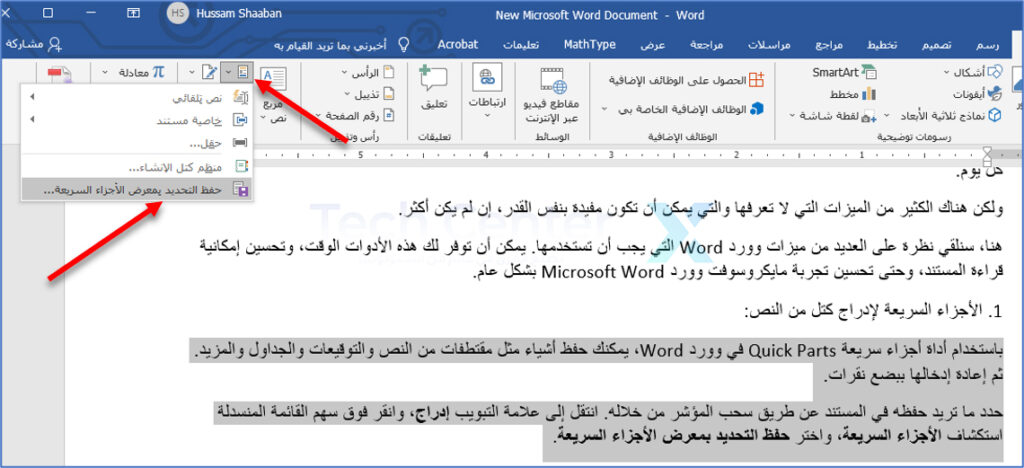
حدد ما تريد حفظه في المستند عن طريق سحب المؤشر من خلاله. انتقل إلى علامة التبويب إدراج، وانقر فوق سهم القائمة المنسدلة استكشاف الأجزاء السريعة، واختر حفظ التحديد بمعرض الأجزاء السريعة.

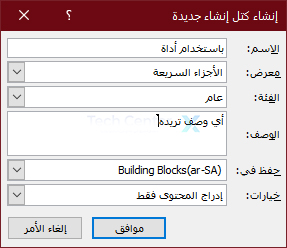
أدخل اسماً لجزء Quick Part، وأضف أي تفاصيل أخرى كما تريد، وانقر على موافق.

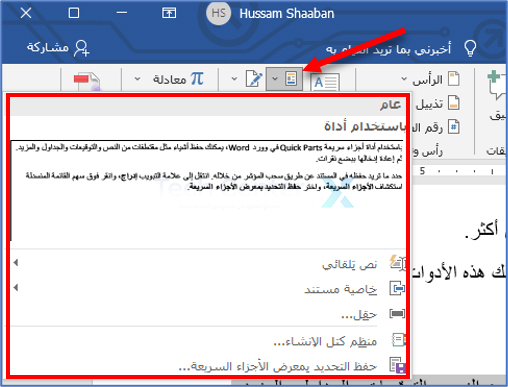
ثم لإعادة استخدام العنصر، انتقل إلى نفس المربع المنسدل وحدده. ستظهر بعد ذلك في المستند مباشرةً.

2. محفوظات الحافظة للصق العناصر المنسوخة:

عندما تقوم بتجميع مستند، قد تجد نفسك تقوم بتحريك كتل نصية حولها بقصها أو نسخها ولصقها. من ناحية أخرى، يمكنك استخدام هذه الإجراءات لإدراج أجزاء من النص مثل الأسماء أو العناوين أو التعليمات مراراً وتكراراً.

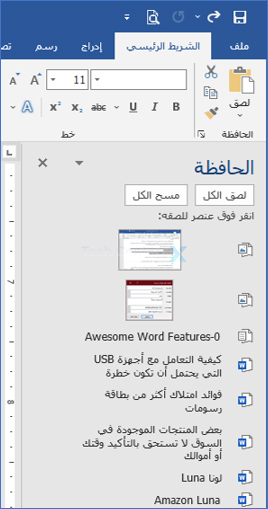
باستخدام أداة الحافظة، يمكنك عرض المحفوظات وإعادة استخدام عناصر الحافظة بسرعة.

تحتوي الحافظة في مايكروسوفت وورد Microsoft Word على ما يصل إلى 24 عنصراً في وقت واحد. هذا يعني أن كل تلك الأشياء التي قمت بقصها أو نسخها على مدار اليوم ستسترجعها بمجرد نقرة واحدة.

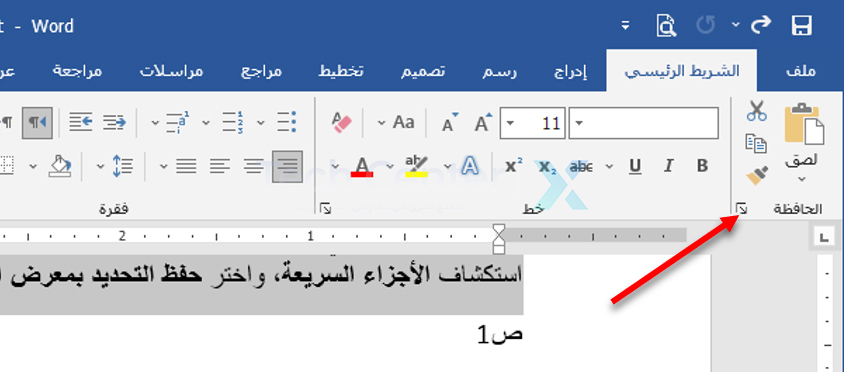
انتقل إلى علامة التبويب الشريط الرئيسي وانقر فوق السهم الموجود أسفل يسار قسم الحافظة من الشريط.

يتم عرض محفوظات الحافظة في لوحة جانبية على اليمين. من هناك يمكنك مراجعة العناصر أو تحديد عنصر لإعادة استخدامه أو لصقها جميعاً أو مسح المحفوظات.

3. أداة لقطة الشاشة للصور السريعة:

هل احتجت يوماً إلى لقطة شاشة لتطبيق آخر على سطح المكتب أو حتى جزء من النافذة؟ هناك أداة لقطة الشاشة المضمنة في وورد Word.

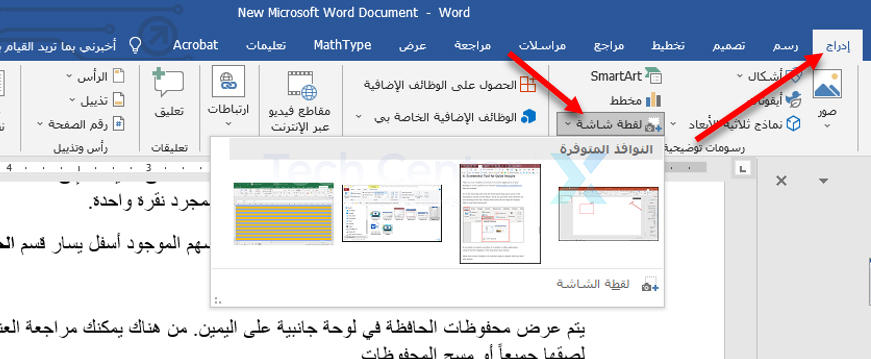
انتقل إلى علامة التبويب إدراج وانقر فوق سهم القائمة المنسدلة لقطة شاشة في قسم رسومات توضيحية في الشريط.

سترى أي نوافذ أخرى مفتوحة على سطح المكتب في الجزء العلوي. ما عليك سوى تحديد واحدة وسيتم عرض صورتها في مستند وورد Word مباشرة.

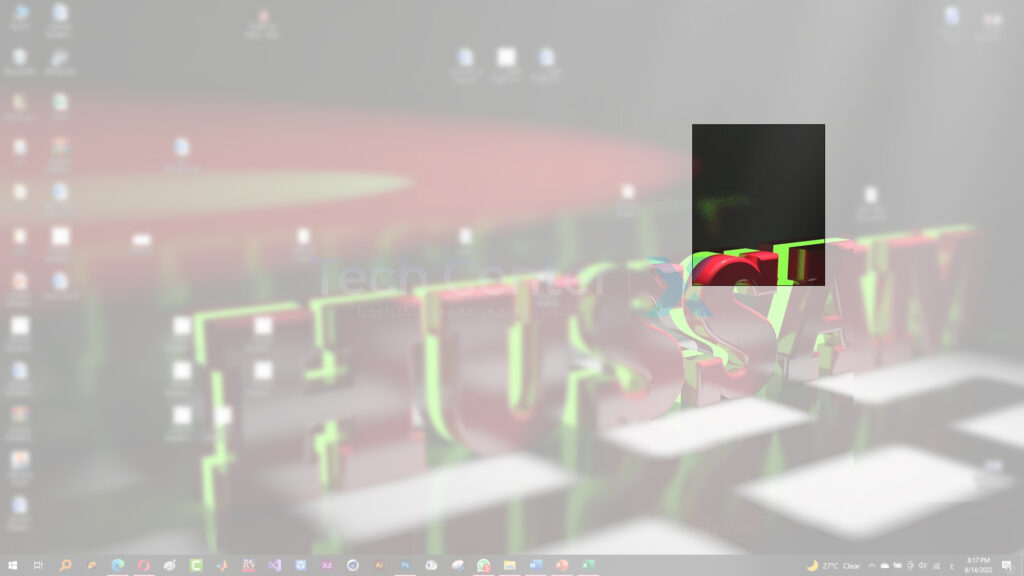
إذا كنت تفضل إضافة تسمية توضيحية لجزء من نافذة أو تطبيق آخر، فاختر لقطة شاشة في المربع المنسدل بدلاً من ذلك.

عندما يتغير المؤشر إلى علامة متصالبة، اسحب لالتقاط ما تريد ثم حرره.

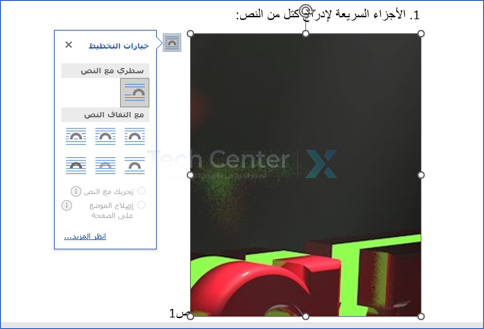
ستظهر لقطة في المستند على الفور.

إذا لزم الأمر، يمكنك تعديل لقطة شاشة أو قصها مثل أي صورة أخرى في مايكروسوفت وورد Microsoft Word.

يمكن أن تساعدك هذه الميزات الرائعة بغض النظر عن نوع المستند أو المقالة أو الورقة التي تنشئها في مايكروسوفت وورد Microsoft Word. هل ستستفيد منهم؟

كيفية جعل حساب فيس بوك أكثر خصوصية؟

يتمتع فيس بوك Facebook بسمعة متزعزعة عندما يتعلق الأمر بالخصوصية، ولكنه أداة مفيدة للبقاء على اتصال مع الأصدقاء والعائلة.

إذا كنت ستستخدم هذه الشبكة الاجتماعية، فهناك بعض الأشياء التي يمكنك القيام بها للحفاظ على الخصوصية قدر الإمكان.

ضع في اعتبارك ما (وكيف) تشارك المعلومات:

يمكن أن يعمل فيس بوك Facebook كشبكة اجتماعية عامة حيث يكون كل شيء مرئياً للجميع، ومساحة خاصة للأصدقاء فقط حيث تقصر منشوراتك ومعلوماتك على الأشخاص الذين تختار الاتصال بهم فقط.

يمكنك أيضاً مزج هذه الأساليب ومطابقتها، اعتماداً على ما تنشره.

أسهل طريقة للقيام بذلك هي باستخدام خيار تحديد الجمهور المضمن في فيس بوك Facebook. عندما تقرر إنشاء منشور جديد، يمكنك النقر فوق المربع المنسدل أسفل اسمك والاختيار بين الأصدقاء أو العام، أو تقييد مستخدمين معينين.

يمكنك حتى قصره على أنا فقط وهو مثالي لإخفاء المشاركات القديمة دون الحاجة إلى حذفها بالكامل.

يتيح لك القيام بذلك إخفاء منشورات معينة من جهات أصدقاء محددين، أو حتى مشاركة المنشورات مع قلة مختارة فقط.

توجه إلى إعدادات خصوصية فيس بوك Facebook لاختيار إعداد افتراضي، والذي سيوفر لك عدم نشر شيء عام عن طريق الخطأ في المستقبل.

أفضل طريقة لعدم المساومة على خصوصيتك هي عدم نشر شيء قد تندم عليه لاحقاً، بغض النظر عن الجمهور.

راجع قائمة أصدقائك:

أنت تعرف كيفية قصر المشاركات على أصدقائك فقط، ولكن إلى أي مدى تعرف أصدقاءك جيداً؟ يمكن أن تأتي جهات اتصال فيس بوك Facebook من أي مكان، سواء كان ذلك من الأصدقاء المقربين الذين تعرفهم في الحياة الواقعية، أو الأقارب البعيدين الذين قابلتهم عدة مرات، أو جهات الاتصال عبر الإنترنت التي لم تراها أبداً.

إنها لفكرة جيدة أن تقوم بمراجعة قائمة أصدقائك على فيس بوك Facebook من وقت لآخر للتأكد من أنك مرتاح مع جمهورك.

يمكنك وضع الأشخاص في قائمتك المقيدة باستخدام أيقونة الأصدقاء بالدخول إلى ملفهم الشخصي واختيار تعديل قائمة الأصدقاء.

واختيار المقيّدون (أو أي فئة أخرى تريدها).

يمكن لصديق موجود في قائمتك المقيدة فقط رؤية معلومات ملفك الشخصي العامة بالإضافة إلى أي منشورات قمت بالإشارة إليه فيها.

يمكن أن تكون هذه طريقة جيدة لإبقاء الأشخاص على مسافة كافية منك دون الحاجة إلى حذفهم من قائمة الأصدقاء، وتجنب التفاعلات التي يحتمل أن تكون محرجة في العالم الحقيقي.

ليس عليك استخدام اسمك الحقيقي:

قد يبدو استخدام اسمك الحقيقي على فيس بوك Facebook فكرة جيدة، على افتراض أنك تريد أن يتم العثور عليك والتعرف عليك.

أثارت سياسة الاسم الحقيقي سيئة السمعة في فيس بوك Facebook جدلاً وتسببت في حدوث مشكلات في الماضي، مما أدى إلى تخفيف الشبكة الاجتماعية نهجها إلى حد ما (على الورق على الأقل).

تنص سياسة الاسم في فيس بوك Facebook على أن الاسم الموجود في ملفك الشخصي يجب أن يكون هو الاسم الذي يناديك به أصدقاؤك في الحياة اليومية وأنه يجب أن يظهر أيضاً في نموذج بطاقة الهوية الخاصة بنا.

بالإضافة إلى أشكال الهوية المعتادة مثل جواز السفر أو رخصة القيادة، يقبل فيس بوك Facebook أيضاً بطاقات المكتبة وبطاقات الولاء الخاصة بالمتاجر والتحقق من الوظيفة في قائمة المعرفات المعتمدة.

وفقاً لفيسبوك، يمكن استخدام الألقاب كاسم أول أو وسط. يجب أن يوفر هذا مساحة كبيرة للمناورة في تسمية حسابك.

فكر للحظة في عدد أصدقائك على فيس بوك Facebook الذين لا يستخدمون أسمائهم الحقيقية. كم عدد الأشخاص الذين يستخدمون شخصيات خيالية تماماً؟

إجراء فحص الخصوصية:

يحتوي فيس بوك Facebook على أداة مفيدة لفحص الخصوصية ترشدك عبر بعض إعدادات الخصوصية الأكثر شيوعاً التي قد ترغب في تغييرها.

يتضمن ذلك كلمة المرور، وكيف يمكن للأشخاص العثور عليك، وكيفية إدارة بياناتك. من وقت لآخر، قد تتم إضافة إعدادات جديدة أو قد تغير رأيك بشأن بعض السياسات، لذا يوصى بالتحقق مرة أخرى بشكل شبه منتظم لتحديث هذه الإعدادات.

يمكنك أيضاً البحث في إعدادات فيس بوك Facebook لتحديث التفضيلات الفردية، بما في ذلك المزيد من التفضيلات الغامضة مثل من يمكنه التعليق على منشوراتك العامة، وما إذا كنت بحاجة إلى مراجعة العلامات (الإشارات) قبل ظهورها في ملفك الشخصي.

خذ وقتاً لمراجعة ملفك الشخصي لمعرفة المعلومات التي قد ترغب في إخفائها. يمكنك النقر على رمز الجمهور بجوار جزء من المعلومات (على سبيل المثال سيبدو مثل الكرة الأرضية إذا كان عاماً) واختيار جمهور تشعر براحة أكبر معه.

لا تنسَ الإعلانات:

تشتهر إعلانات فيسبوك بأنها تطفلية. تتعرف الشبكة الاجتماعية على كل ما في وسعها عنك ثم تحاول أن تعرض لك الإعلانات التي يُرجح أن تنقر عليها.

يُعد هذا الإعلان جزءاً لا يتجزأ من استخدام خدمة فيس بوك Facebook، على الرغم من أنه يمكنك اختيار مشاهدة عدد أقل من الإعلانات حول موضوعات معينة، بما في ذلك الكحول، وتربية الأطفال، والحيوانات الأليفة، والمواضيع الاجتماعية أو السياسية بالدخول إلى موضوعات الإعلانات في الإعدادات.

ثم تمييز كل إعلان تريده بخيار عرض أقل.

يمكنك جعل الإعلانات أقل تدخلاً من خلال تعطيل الفئات المستخدمة للوصول إليك بما في ذلك صاحب العمل والمسمى الوظيفي والتعليم وحالة العلاقة.

هناك أيضاً فئات تسرد الأشياء التي يعتقد فيس بوك Facebook أنك مهتم بها. يمكنك حذف أي شيء تريده، ولكن ضع في اعتبارك أنك تقوم بتدريب خوارزمية الإعلان من خلال القيام بذلك.

قفل أو إلغاء تنشيط ملف التعريف:

أعلن فيس بوك Facebook عن ميزة قفل الملف الشخصي التي تقصر بشكل فعال كل شيء على الأصدقاء حتى تقوم بإلغاء تنشيط الإعداد.

يتضمن ذلك جميع منشوراتك وصورة ملفك الشخصي وقصص فيس بوك Facebook. لم يكن الإعداد متاحاً في جميع أنحاء العالم وقت كتابة هذا التقرير، ولكن يمكنك تمكين القفل عندما يكون متاحاً في حسابك من صفحة ملفك الشخصي.

إذا كنت تفضل أن تأخذ استراحة من فيس بوك Facebook، فيمكنك إلغاء تنشيط ملف التعريف ضمن قسم معلومات فيس بوك Facebook في إعدادات فيس بوك Facebook (انقر هنا للانتقال إلى صفحة تعطيل الحساب).

هذا قرار مؤقت يزيل اسمك ومحتواك عبر فيس بوك Facebook، على الرغم من أن فيس بوك ماسنجر Facebook Messenger لن يتأثر إلا إذا قمت بإلغاء تنشيط ماسنجر Messenger بشكل منفصل.

بعد التعطيل، سيظل حسابك خاملاً حتى تقوم بتسجيل الدخول مرة أخرى.

أخيراً: بتعطيل الحالة النشطة على ماسنجر:

بشكل افتراضي، يعلن فيس بوك Facebook عن تواجدك لأصدقائك عندما تكون متصلاً بالإنترنت. يمكن أن يكون هذا على الهاتف المحمول أو سطح المكتب، ويظهر نقطة خضراء بجوار اسمك بالإضافة إلى المدة التي كنت فيها نشطاً.

إذا كنت تفضل استخدام الخدمة بشكل أكثر خصوصية، فيمكنك إيقاف تشغيل هذا.

مقالة ذات صلة: كيفية إيقاف تشغيل حالة النشاط على ماسنجر.

اعلم أنه عند القيام بذلك، لن ترى الحالات النشطة لأصدقائك أيضاً. وأنك لست بحاجة إلى حساب فيس بوك Facebook نشط للتواصل مع المستخدمين.

كيفية استعادة الدردشات المحذوفة في واتساب على كل من أندرويد و iOS

أصبح واتساب WhatsApp وسيلة أساسية للتواصل عبر المكالمات والرسائل النصية، وقد يكون فقدان رسائل الواتساب WhatsApp محبطًا للغاية.

خاصة إذا تم حذف هذه الرسائل عن طريق الخطأ أو بسبب تعطل الجهاز وإعادة ضبطه.

قد يحدث أيضًا أنك قد اشتريت جهازًا جديدًا وترغب في نقل رسائل WhatsApp الموجودة على الجهاز القديم إلى الجهاز الجديد.

سنخبرك في هذه المقالة بكيفية استرداد رسائل WhatsApp من هاتف قديم إلى الجديد، وأيضًا كيفية استرجاع الرسائل المحذوفة من نفس الهاتف، وتتضمن المقالة جزئين:

الجزء 1: كيفية استرداد رسائل واتساب المحذوفة على أجهزة iOS.
الجزء 2: كيفية استرداد رسائل واتساب المحذوفة على Android
.

الجزء 1: كيفية استرداد رسائل واتساب WhatsApp القديمة على أجهزة iOS

يوفر واتساب WhatsApp على أجهزة iOS أيضًا طرقًا مختلفة لاسترداد رسائل WhatsApp القديمة إما من النسخة الاحتياطية أو بدونها.

ولا يتضمّن آيفون على أي خيار لإجراء نسخ احتياطي تلقائي لمحادثات الواتساب إلى ملف محلي، بدلاً من ذلك هناك ثلاث طرق لإجراء نسخ احتياطي لرسائل WhatsApp هي: نسخة iCloud الاحتياطية وعبر iTunes و iCloud Drive.

أولاً- استرداد رسائل WhatsApp المحذوفة من iTunes Backup (النسخة الاحتياطية مطلوبة):

يعتبر iTunes الطريقة الأكثر شيوعًا لنسخ البيانات احتياطيًا على جهاز iOS.

ويمكن باستخدام iTunes إنشاء نسخة احتياطية من جهازك على جهاز الكمبيوتر الخاص بك ثم استعادتها عند الحاجة.

ويمكن أيضًا استعادة رسائل WhatsApp القديمة من خلال استعادة نسخة iTunes الاحتياطية على الجهاز.

اتبع الخطوات أدناه لمعرفة كيفية استعادة الرسائل القديمة على iPhone من نسخة iTunes الاحتياطية:

الخطوة 1: قم بتشغيل iTunes على الكمبيوتر وقم بتوصيل جهاز iPhone الخاص بك به باستخدام كابل USB.

الخطوة 2: انقر فوق رمز الجهاز في الأعلى ثم انقر فوق الملخّص في قائمة الجزء الأيمن.

الخطوة 3: على الجانب الأيمن، انقر فوق الزر “استعادة النسخة الاحتياطية” ضمن قسم النسخ الاحتياطية.

ثانياً- استرداد رسائل WhatsApp القديمة من iCloud Backup (النسخة الاحتياطية مطلوبة):

يمكن أيضًا الاحتفاظ بنسخة احتياطية من بيانات آيفون الخاصة بك بما في ذلك رسائل واتساب WhatsApp من خلال iCloud ثم استعادتها عند الحاجة.

باستخدام هذه الطريقة، يمكنك أيضًا نقل رسائل WhatsApp من جهاز إلى آخر جديد وذلك أثناء إعداد الجهاز الجديد.

لمعرفة كيفية استرداد رسائل WhatsApp القديمة من هاتف آخر، اتبع الخطوات التالية:

الخطوة 1: على جهاز قديم: انتقل إلى الإعدادات ثم عام ثم استعادة ثم مسح جميع المحتويات والإعدادات لإعداد الجهاز من البداية.

إذا كنت تقوم باستعادة نسخة iCloud الاحتياطية على جهاز جديد، فلن تحتاج إلى تنفيذ هذه الخطوة، لذلك انتقل إلى الخطوة التالية.

الخطوة 2: سيتم إعادة تشغيل الجهاز وستصل إلى إعداد شاشة iPhone، هنا انقر فوق خيار الاستعادة من نسخة iCloud الاحتياطية.

الخطوة 3: بعد ذلك انقر فوق ملف النسخ الاحتياطي لاستعادته وسيبدأ iCloud في إعداد جهازك بالبيانات الموجودة في ملف النسخ الاحتياطي.

ثالثاً- استرداد رسائل واتساب WhatsApp القديمة من iCloud Drive

يمكنك أيضًا نسخ رسائل WhatsApp احتياطيًا إلى iCloud من تطبيق WhatsApp بالانتقال إلى إعدادات ثم محادثات ثم النسخ الاحتياطي.

كما ويمكن استعادة هذه النسخة الاحتياطية على الجهاز، وهو ممكن فقط عند تمكين iCloud Drive على الجهاز.

بمجرد وجود نسخة احتياطية على iCloud Drive، اتبع الخطوات التالية:

الخطوة 1: قم بإلغاء تثبيت تطبيق WhatsApp من جهازك ثم قم بتثبيته مرة أخرى من متجر التطبيقات.

الخطوة 2: أدخل رقم الهاتف وأكمل عملية التحقق.

الخطوة 3: بعد ذلك انقر فوق الزر “استعادة سجل الدردشة” الموجود في شاشة “استعادة من iCloud” كما تظهر الصورة أدناه:.

رابعاً- استعادة رسائل WhatsApp القديمة بدون وجود نسخة احتياطية بواسطة أداة خارجية:

لا توجد طريقة رسمية لاسترداد رسائل WhatsApp على iPhone في حال عدم وجود نسخة احتياطية.

لحسن الحظ هناك أداة خارجية تفعل ذلك وهي أداة Tenorshare UltData WhatsApp Recovery هي أداة استعادة بيانات WhatsApp لجهاز iOS الذي يسمح للمستخدمين باستعادة البيانات المحذوفة من أجهزتهم بسهولة بدون ملف نسخ احتياطي.

لمعرفة كيفية استرداد رسائل WhatsApp القديمة باستخدام Tenorshare UltData – iPhone Data Recovery، اتبع الخطوات التالية:

1- قم بتنزيل أداة UltData WhatsApp Recovery من الروابط أعلاه، ومن ثم تشغيلها، ثم اختر “الجهاز” في الصفحة الرئيسية.

2- قم بتوصيل جهاز iOS بجهاز الكمبيوتر الخاص بك عبر كابل USB وقم بإلغاء قفل الشاشة، ثم انقر فوق بدء المسح.

3- ستبدأ عملية المسح وستظهر الملفات في القسم الأيمن من الشاشة مقسمة بحسب نوعها: دردشة – صور – فيديو … إلخ.

4- قم بمعاينة البيانات الموجودة ثم حدّد الملفات المُراد استعادتها ثم اضغط على استعادة.

تنويه: يمكن استعادة رسائل واتساب WhatsApp مباشرة إلى الهاتف من خلال النقر زر الاسترداد إلى الجهاز.

5- وأخيراً تمت العملية بنجاح.

الجزء 2: كيفية استرداد رسائل WhatsApp القديمة على Android

هناك طرق مختلفة لاسترداد رسائل WhatsApp القديمة على Android، اعتمادًا على ما إذا كنت قد قمت مسبقًا بنسخ محادثات WhatsApp احتياطيًا أم لا.

أدناه، سنخبرك بكيفية استرداد رسائل WhatsApp القديمة بنسخة احتياطية أو بدونها.

يتيح لك WhatsApp إجراء نسخ احتياطي لمحادثات WhatsApp الخاصة بك إلى ملف نسخ احتياطي محلي أو على Google Drive.

وبالتالي ، أدناه ، سنخبرك بكيفية استرداد رسائل WhatsApp القديمة باستخدام Google Drive وملف النسخ الاحتياطي الأخير المحلي.

أولاً – استرداد دردشات WhatsApp القديمة من Google Drive (مطلوب النسخ الاحتياطي):
يتيح Google Drive الاحتفاظ بنسخة احتياطية من رسائل WhatsApp ثم استعادتها على نفس الجهاز، كما يتيح أيضًا استرداد رسائل WhatsApp القديمة من جهاز قديم إلى جهاز جديد، مما يجعل عملية النقل أكثر سلاسة.

أثناء استرداد نسخة احتياطية من Google Drive، تأكد من تسجيل الدخول بنفس حساب جوجل Google على الجهاز وإعداد WhatsApp بنفس رقم الهاتف.

وهنا كيفية استرداد النسخة الاحتياطية من جوجل درايف:

الخطوة 1: في حالة استرداد الرسائل القديمة على نفس الجهاز ؛ قم بإلغاء تثبيت WhatsApp من الجهاز وإعادة تثبيته مرة أخرى.

إذا كان الجهازًا جديدًا فقم بتثبيت واتساب WhatsApp على الجهاز الجديد.

الخطوة 2: بعد التثبيت افتح التطبيق وتحقق من رقم هاتفك.

الخطوة 3: عند مطالبتك من خلال نافذة استعادة النسخ الاحتياطي، انقر فوق استعادة ثم نعم لاسترداد الرسائل القديمة.

بعد ذلك، قم بإعداد ملف تعريف WhatsApp كالمعتاد.

2.2 استرداد WhatsApp من النسخة الاحتياطية الأخيرة (مطلوب النسخ الاحتياطي)

يتيح لك WhatsApp أيضًا إجراء نسخ احتياطي تلقائي لمحادثاتك ورسائلك إلى ملف نسخ احتياطي محلي.

إذا قمت بطريق الخطأ بحذف بعض الرسائل القديمة عن طريق الخطأ وإذا تم نسخها احتياطيًا في أحدث ملف نسخ احتياطي ، فيمكنك استعادة ملف النسخ الاحتياطي لاسترداد رسائل WhatsApp القديمة.

تشبه العملية في الغالب الاستعادة من Google Drive – قم بإلغاء تثبيت رقم هاتف WhatsApp Verify وإعادة تثبيته وانقر فوق استعادة. لكن الوقت فقط.

ثانياً- استرجاع رسائل واتساب WhatsApp القديمة بدون نسخ احتياطي على أندرويد باستخدام أداة خارجية:

لا توجد طريقة رسمية لاستعادة رسائل WhatsApp القديمة على Android بدون ملف النسخة الاحتياطية.

لحسن الحظ يمكن ذلك باستخدام أداة Tenorshare UltData WhatsApp Recovery.

تتيح أداة استعادة البيانات الرائعة هذه لأجهزة Android للمستخدمين استعادة البيانات المفقودة مثل الصور ومقاطع الفيديو والرسائل والمرفقات من الجهاز نفسه.

لمعرفة كيفية استرداد رسائل WhatsApp القديمة على Android باستخدام Tenorshare UltData WhatsApp Recovery، اتبع الخطوات التالية:

1- قم بتثبيت وتشغيل Tenorshare UltData WhatsApp Recovery على جهاز الكمبيوتر الخاص بك، ثم اختر الجهاز ثم خيار أندرويد.

2- قم بتوصيل جهاز الأندرويد، وتمكين تصحيح أخطاء USB عليه كما هو موضح في واجهة Tenorshare UltData.

3- بعد اكتشاف الجهاز، قم بتسجيل الدخول إلى حساب WhatsApp الخاص بك في الهاتف، وقم بعمل نسخة احتياطية تجنّباً لفقدان البيانات ثم اضغط على ابدأ:

4- ستنفّذ الأداة عدة مهام ما عليك سوى اتباع التعليمات الظاهرة ثم بعد انتهاء عملية الفحص، حدد الخيار “عرض العناصر المحذوفة فقط” لتصفية الملفات المحذوفة من الملفات الأخرى.

5- قم بمعاينة وتحديد الملفات أو رسائل WhatsApp التي تريد استردادها وانقر فوق استعادة لحفظ الملفات على جهاز الكمبيوتر الخاص بك.

خُلاصة

هناك الكثير من الأشخاص الذين يرغبون في معرفة كيفية استعادة رسائل WhatsApp القديمة نظرًا لعدد من الأسباب مثل التبديل إلى جهاز جديد أو حذف غير مقصود أو إعادة ضبط الجهاز.

في بعض الأحيان يملك هؤلاء المستخدمين نسخة احتياطية من الرسائل لاستعادتها، لكن في أحيان أخرى لا يملكونها.

أوضحنا في هذه المقالة كيفية استرداد رسائل WhatsApp القديمة مع أو بدون نسخة احتياطية باستخدام Tenorshare UltData-WhatsApp Recovery.

مقالات قد تعجبك

كيفية إصلاح مشكلة عدم استجابة شاشة آيفون للمس في iOS 16/15/14
كيفية تزييف موقع GPS الآيفون دون كسر الحماية (جيليبريك)
كيفية استعادة الملفات المحذوفة بطريقة سهلة من خلال برنامج Tenorshare 4DDiG
كيفية الرجوع إلى الإصدار المستقر iOS 16 بدون iTunes وبكل سهولة

كيفية الرجوع إلى الإصدار المستقر iOS 16 بدون iTunes وبكل سهولة

كشفت شركة آبل رسمياً بداية هذا الشهر عن iOS 17 وأتاحته بشكل تجريبي للمطورين، وستقدّم النسخة التجريبية العامة في شهر تموز القادم.

ويتضمن الإصدار الجديد عدة ميزات مثل وضع قفل جديد وإمكانيات وصول جديدة، وتحديث تطبيق المحفظة، وميزات SharePlay الجديدة وغير ذلك الكثير.

ومع ذلك فإن التحديث إلى إصدار iOS تجريبي جديد يتضمن إيجابيات وسلبيات.

الإيجابيات هي بالتأكيد تحديث الهاتف والاستمتاع بجميع الميزات الجديدة التي يقدّمها النظام الجديد.

أما السلبيات فهي أن الإصدارات التجريبية، مثل iOS 17 beta، غير مستقرة تمامًا بطبيعتها، وتتضمن بعض الأعطال وعدم توافق التطبيقات وحتى ضعفاً من الناحية الأمنية.

إذا كنت قد قمت بالفعل بالترقية إلى الإصدار التجريبي من iOS 17 وتريد معرفة كيفية العودة إلى الإصدار المستقر السابق iOS 16 وبدون iTunes، فاستمر في القراءة!

ستشمل هذه المقالة:

الجزء 1: ما الذي يجب فعله قبل الرجوع إلى إصدار iOS 16؟
الجزء 2: كيفية الرجوع إلى iOS 16 بضغطة زر وبدون iTunes.
الجزء 3: أسئلة شائعة وأجوبتها حول هذا الموضوع.

الجزء 1: ما الذي يجب فعله قبل الرجوع إلى إصدار iOS 16؟

من الشائع أن يقوم معظم مستخدمي الهواتف الذكية بتحديث تطبيقاتهم وأنظمة التشغيل الخاصة بهم دون قراءة التفاصيل والتغييرات التي تم إجراؤها في الإصدارات الجديدة بالكامل.

ويميل معظم مستخدمي الآيفون إلى تحديث هواتفهم كلما توفر إصدار بيتا جديد من iOS.

حاليًا يتم تقديم الإصدار التجريبي بيتا من iOS 17 لبعض المستخدمين، وسيقوم الكثير منهم بترقية هواتفهم لتجربة الميزات الجديدة التي تم تقديمها في هذا الإصدار.

ومع ذلك، لن يحب الجميع هذه الميزات، لذلك سيرغبون في العودة إلى iOS 16 بدون iTunes.

إن الرجوع إلى إصدار iOS 16 الثابت سيؤدي إلى محو كل شيء على جهاز الآيفون.

لذلك يتعين على المستخدم إجراء نسخ احتياطي للجهاز حتى يتمكن من استعادة البيانات والإعدادات بعد اكتمال عملية الرجوع إلى إصدار سابق.

الشيء الجيد هو أن النسخ الاحتياطي للآيفون أمر سهل للغاية، ويمكن إجراؤه باتباع إحدى الطريقتين:

الطريقة الأولى: استخدم iCloud

  1. قم بتوصيل الهاتف بالإنترنت من خلال اتصال Wi-Fi ثابت.
  2. افتح الإعدادات، واضغط على اسم جهازك وحدد iCloud.
  3. ضمن إعدادات iCloud Backup، قم بتفعيل النسخ الاحتياطي التلقائي، ثم اضغط على خيار “النسخ الاحتياطي الآن” لإنشاء أحدث نسخة احتياطية.

الطريقة الثانية: استخدم iTunes

  1. قم بتوصيل هاتف الآيفون الخاص بك بالحاسوب باستخدام USB، حيث سيظهر إشعار على الهاتف والحاسوب للسماح بالاتصال، أعطِ الإذن بالمتابعة.
  2. قم بتشغيل iTunes وحدد علامة التبويب “الملخص” (أو علامة التبويب “عام” في الإصدارات القديمة من iTunes).
  3. استخدم خيار “النسخ الاحتياطي الآن” لإنشاء أحدث نسخة احتياطية، يمكنك حفظ النسخة الاحتياطية إما في iCloud أو في الحاسوب نفسه.

بعد انتهاء عملية إجراء النسخة الاحتياطية ننتقل إلى الجزء الثاني.

الجزء 2: العودة من الإصدار التجريبي iOS 17 Beta إلى الإصدر المستقر iOS 16 بضغطة زر وبدون iTunes:

الآن بعد أن تمت عملية النسخ الاحتياطي، سنناقش كيفية الرجوع إلى iOS 16 بدون iTunes، حيث سنحتاج إلى أداة خارجية لهذا الغرض.

الأداة هي Tenorshare ReiBoot والتي تعتبر الأفضل للعودة إلى iOS 16 لأنها سريعة وموثوقة وفعالة.

علاوة على ذلك تحتوي على ميزات إصلاح قوية للنظام للتأكد من اكتمال عملية الرجوع إلى إصدار أقدم بأمان دون الإضرار ببرنامج جهازك.

من المهم ملاحظة أن ReiBoot تملك العديد من الميزات الأخرى بخلاف القدرة على الرجوع إلى إصدار سابق من برنامج iOS، وهنا أبرز هذه الميزات:

  • واجهة سهلة الاستخدام.
  • الخروج/الدخول من وضع الاسترداد بضغطة زر واحدة.
  • إصلاح أكثر من 150 مشكلة من مشاكل أنظمة iOS/iPadOS/tvOS مثل تجمد النظام على شعار أبل، عدم تشغيل الشاشة، حلقة وضع الاسترداد المفرغة، إلى آخره.
  • قادر على إعادة نظام التشغيل إلى إصدار أقدم في غضون بضع دقائق ودون استخدام iTunes.
  • إعادة ضبط أجهزة iOS بسرعة وسهولة بدون iTunes.
  • دعم جميع إصدارات وأجهزة iOS بما في ذلك أحدث إصدار من iOS 17 beta وجميع طرز iPhone 14

الآن نأتي إلى كيفية استخدام ReiBoot للرجوع من iOS 17 Beta إلى iOS 16:

1- قم بتنزيل Reiboot وتثبيته على جهاز الكمبيوتر الذي يعمل بنظام Windows أو Mac.

2- قم بتوصيل الآيفون بجهاز الكمبيوتر الخاص بك، ثم افتح ReiBoot وانقر فوق خيار ترقية iOS / الرجوع إلى إصدار أقدم كما هو موضح أدناه:

3- سنحصل على خيارين مختلفين في الشاشة التالية، اختر خيار “تخفيض” كما في الصورة:

4- سيحدد البرنامج تلقائيًا إصدار iOS على جهازك ويقترح ملف البرنامج الثابت المناسب، ما عليك سوى النقر فوق الزر “تحميل” لبدء تنزيل حزمة البرامج الثابتة لنظام التشغيل iOS.

ننتظر قليلاً حتى تكتمل عملية التنزيل:

5- بعد انتهاء عملية التحميل ستظهر نافذة جديدة، انقر فوق الزر “ابدأ في الرجوع إلى إصدار سابق“:

6- سيظهر تحذير يخبر المستخدم بأن هذه العملية ستؤدي إلى مسح جميع البيانات، قم بتأكيد العملية من خلال الضغط على زر “استمرار“:

بعد ذلك ستبدأ العملية، انتظر قليلاً حتى تُستكمل:

وأخيراً اكتملت عملية الرجوع إلى إصدار أقدم:

تمكّنا باتباع الخطوات البسيطة السابقة من الرجوع وبكل سهولة إلى iOS 16 بدون iTunes، وهذا فيديو صغير لكامل خطوات العملية السابقة:

الجزء 3: الأسئلة الشائعة حول الرجوع إلى إصدار أقدم من iOS 17 Beta

1. هل يمكنني الرجوع من إصدار iOS 17 beta إلى إصدار iOS السابق؟

نعم يمكنك الرجوع من إصدار iOS 17 Beta إلى إصدار iOS سابق باستخدام برنامج موثوق به مثل ReiBoot.

2. هل يمكنني الرجوع إلى إصدار iOS 17 beta بدون جهاز كمبيوتر؟

يمكن ذلك باستخدام بعض الأدوات، لكن لا يوصى بها، حيث تنطوي هذه العملية على تعقيدات وبعض المشاكل مثل فقدان البيانات أو نقص النسخ الاحتياطي الكامل أو الرجوع إلى نظام iOS غير متوافق.

3. ما هي الطرق البديلة للعودة إلى iOS 16 بدون iTunes؟

هناك أداتي TinyUmbrella و 3uTools شائعتان للغاية تستخدمان للعودة إلى iOS 16 بدون iTunes، ومع ذلك فقد أعرب العديد من المستخدمين عن مخاوف تتعلق بالسلامة والأمن مع TinyUmbrella، كما أن استخدام 3uTools معقد للغاية.

خاتمة

قد تبدو إصدارات iOS التجريبية مثيرة بعض الشيء بالنسبة للمستخدمين، ولكن مع مرور الوقت، من المحتمل أن تواجه مشكلات تتعلق بقفل الشاشة أو مشكلات الصوت أو أخطاء الشاشة أو غيرها.

لذلك من الأفضل انتظار إصدار الإصدار العام من iOS 17.

ولكن إذا تورطت وأحببت تجربة الإصدار الجديد التجريبي ثم اكتشفت وجود مشاكل ورغبت بالرجوع إلى إصدار سابق أي من iOS 17 Beta إلى iOS 16، فهناك طريقة لذلك.

من الأفضل الاعتماد على أداة مثل Tenorshare ReiBoot التي تتمتع بإمكانية وصول وكفاءة وأداء وأمان لا تشوبهما شائبة.

سيساعدك ذلك في النهاية في العودة إلى نظام التشغيل iOS 16 بدون استخدام iTunes بسرعة وسهولة.

مقالات قد تعجبك

كيفية إصلاح مشكلة عدم استجابة شاشة آيفون للمس في iOS 16/15/14
كيفية تزييف موقع GPS الآيفون دون كسر الحماية (جيليبريك)
كيفية استعادة الملفات المحذوفة بطريقة سهلة من خلال برنامج Tenorshare 4DDiG

كيفية حل مشكلة عدم عمل Face ID بشكل صحيح في آيفون

هل جهاز معرّف الوجه Face ID لا يعمل بالشكل الذي اعتاد عليه؟ على الرغم من أن ميزة التعرف على الوجه من آبل Apple تتكيف مع التغيرات في مظهرك (مثل وضع المكياج أو إطلاق اللحية)، فإن التقنية ليست مثالية.

جرب هذه الإصلاحات إذا كانت الميزة لا تعمل بشكل صحيح.

قم بتنظيف الكاميرا الأمامية:

تجذب شاشة آيفون iPhone الشحوم والأوساخ، ويمكن بسهولة أن تتسخ الكاميرا الأمامية. هذا صحيح بشكل خاص بعد إجراء مكالمة هاتفية، حيث تضغط بهاتفك على جانب رأسك وتنقل بذلك العرق أو واقي الشمس.

لا تشتمل مصفوفة الكاميرا الموجودة أعلى شاشة آيفون iPhone على كاميرا فحسب، بل تشتمل على مجموعة من أجهزة الاستشعار.

ممكن أن تكون هذه المستشعرات: العمق، والقرب، والضوء المحيط، والأشعة تحت الحمراء، والكاميرا القياسية، يتم استخدامها بواسطة جهاز آيفون iPhone لمعرفة ما إذا كان يجب إلغاء قفل جهازك أم لا.

يعد ضمان بقاء الشق Notch نظيفاً هو أفضل طريقة للحفاظ على عمل معرّف الوجه Face ID كما هو متوقع.

إنها أيضاً أفضل طريقة لالتقاط صور سيلفي واضحة وخالية من الضبابية وغنية بالتباين.

أعد فحص مظهرك:

إذا كان معرّف الوجه Face ID يعمل لبعض الوقت فقط، فقد ترغب في إعادة فحص مظهرك. يهدف معرّف الوجه Face ID إلى التكيف مع التغييرات الطفيفة في مظهرك، ولكن في بعض الأحيان قد تخضع لتغيير جذري مثل حلق لحية كاملة أو إعادة تصفيف شعرك.

للقيام بذلك، توجه إلى الإعدادات ثم Face ID ورمز الدخول وقم بالمصادقة باستخدام رمز مرور آيفون iPhone.

يمكنك استخدام خيار إعداد مظهر آخر لك لإعادة مسح وجهك (مفيد إذا كنت تستخدم نفس المظهر بشكل متكرر) أو انقر على إعادة تعيين معرّف الوجه Face ID لإزالة جميع بيانات معرّف الوجه Face ID والبدء من جديد.

بمجرد الانتهاء، ستحتاج إلى النقر على إعادة تعيين Face ID واتباع التعليمات التي تظهر على الشاشة لإعادة فحص مظهرك.

اختبر ما إذا كانت الكاميرا الأمامية معطّلة:

إذا كان جهاز الإسقاط النقطي Dot projector الموجودة في مقدمة جهاز آيفون iPhone لا تعمل بشكل صحيح، فلن يعمل جهاز معرّف الوجه Face ID.

يمكن أن يحدث الضرر ببساطة عن طريق إسقاط هاتفك على سطح صلب لأن الصدمات الشديدة غالباً ما تكون كافية لإتلاف أو إزاحة المكونات داخل الهيكل.

إحدى الطرق السريعة لاختبار ذلك هي فتح تطبيق الكاميرا واختيار وضع Portrait والانتقال إلى الكاميرا الأمامية.

إذا لم يعمل تأثير Portrait بالشكل المعتاد بجعل الخلفية ضبابية، فقد يشير ذلك إلى أن جهاز الإسقاط النقطي Dot projector لديك به عيوب. ضع في اعتبارك أن هذا ليس اختباراً شاملاً بأي حال من الأحوال.

يمكنك اصطحاب آيفون iPhone إلى متجر آبل Apple Store للتقييم، حتى إذا كان خارج فترة الضمان أو لم يكن لديك حماية آبل Apple Care+ ضد التلف العرضي.

ستقوم آبل Apple بفحص جهاز آيفون iPhone وإجراء التشخيصات في محاولة لعزل المشكلة.

قد يقدمون لك إصلاحاً مجانياً، ولكن حتى إذا لم يكن الإصلاح مجانياً، فستحتاج إلى الموافقة على أي إصلاح (لذلك لا يوجد خطر من تحصيل رسوم إذا كنت تفضل الذهاب إلى مكان آخر).

إذا كان معرّف الوجه Face ID لا يعمل بشكل جيد وكنت تمتلك ساعة آبل Apple Watch، يمكنك استخدام ساعة آبل Apple Watch لفتح قفل آيفون iPhone.

يعمل هذا بشكل جيد في الحالات التي قد يفشل فيها جهاز معرّف الوجه Face ID، مثل ارتداء قناع وجه أو غطاء آخر.