كيفية تحسين التسديد (التصويب) في ألعاب الكمبيوتر

يعد التسديد Aiming جزءاً كبيراً من ألعاب FPS (مطلق النار من منظور الشخص الأول)، ومن الضروري تعلم كيفية التصويب وإطلاق النار بفعالية إذا كنت ترغب في قضاء وقت ممتع.

لحسن الحظ، يمكنك بسهولة تحسين التسديد من خلال سلسلة من التمارين البسيطة.

بغض النظر عن عدد الأسلحة الأسطورية التي تمتلكها، فإن مهارتك لا تزال هي المهمة. أثناء إنفاق هذه الأموال، تأكد أيضاً من قضاء بعض الوقت في تحسين سجل النسبة Kills/Deaths/Assists أو اختصاراً (KDA) في Valorant أو Counter-Strike: Global Offensive (CS: GO).

ترشدك هذه المقالة إلى كيفية تحسين مهاراتك في التصويب حتى تتمكن أخيراً من تحسين أسلوبك في اللعب.

استخدم برنامج تدريب التصويب الصحيح:

أساسيات ألعاب التصويب من منظور الشخص الأول هي الهدف وإطلاق النار. ستكون لديك فرصة أكبر للفوز في كل مباراة إذا كنت تعمل باستمرار على الدقة ووقت رد فعلك.

إلى جانب الألعاب متعددة اللاعبين، يمكنك تحسين مهارتك باستخدام برامج تدريب التصويب المختلفة. مثال شائع هو Aim Master من SteelSeries وكذلك Aim Lab من Steam.

تساعد برامج التدريب على التصويب في تدريب عضلاتك وردود أفعالك على التصويب، دون المخاطرة بالتجريب في الألعاب الفعلية.

على العكس عندما تلعب ألعاباً مثل Valorant و CS: GO ، فإن التدريب على التصويب هو مجرد التصويب وإطلاق النار.

يمكنك الاستفادة من إطلاق النار وتحسين التهديف دون الاضطرار إلى الذعر أثناء القتال أو الانتظار حتى تعود للحياة مرة أخرى للعب بعد الموت.

تأكد من اختيار برنامج التدريب على التصويب الذي يتيح لك ضبط الإعدادات لتقليد ارتداد البنادق في اللعبة التي تتدرب عليها. يجب أن تفكر أيضاً في تنوع مهام التدريب.

بعض الألعاب مثل Apex Legends ليس لها ارتداد. من ناحية أخرى، فإن الألعاب مثل Valorant و CS: GO هي أكثر واقعية ولها ارتداد.

استخدم أوضاع التدريب داخل اللعبة:

تماماً مثل معظم الألعاب، من المحتمل أن يكون لدى ألعاب FPS أوضاع تدريب أو ممارسة. خصص بعض الوقت لزيارة أوضاع اللعبة هذه لتحسين طريقة لعبك حيث يمكن أن تساعدك هذه على التعرف على اللعبة والأسلحة الموجودة فيها.

بالإضافة إلى ذلك، ستكون أكثر دراية بالأسلحة المتاحة، وقد تجد الأسلحة الأفضل لك. يمكن لأوضاع التدريب داخل اللعبة أن تكمل وربما تحل محل تطبيق مدرب التصويب.

الوضعية المناسبة:

يمكن أن تزيد الوضعية المناسبة بشكل كبير من فرصتك في البقاء على قيد الحياة. حتى أكثر الرماة عدوانية قد يجدون صعوبة في التصويب على رأسك عندما تعرف كيف تضع نفسك على الخريطة بشكل فعال.

لتحسين وضعك وقدرتك على البقاء، يجب أن يكون التصويب المسبق والنظرة الخاطفة متأصلة فيك.

التصويب المسبق هو استراتيجية يستخدمها اللاعبون المحترفون لتغطية الزوايا. تكمن الفكرة في وضع خط التقاطع على زاوية قبل الانتقال إلى منطقة قد ينصب فيها العدو كميناً.

من خلال هذا الأمر، ستكون لديك فرصة أكبر للنجاة لأنه يمكنك الرد على الفور إذا اشتبك العدو. حيث يمكن للتصويب المسبق مساعدتك في الوصول إلى هدفك التالي بأمان من خلال توقع موضع الخصم.

تم استخدام هذه الاستراتيجية بشكل شائع من قبل اللاعبين. عندما تترك دون خيار سوى استعادة منطقة ما، قم دائماً بتغطية كل زوايا العدو المحتملة إذا كان لديك ما يكفي من الوقت.

وفي اللحظات التي تحتاج فيها إلى البقاء ثابتاً والإمساك بزاوية، اختر أفضل وضع للتصويب المسبق منه.

من ناحية أخرى، تتيح لك خاصية Jiggle-peeking إلقاء نظرة على المواقع المحتملة لخصومك. سواء كنت في فريق هجومي أو دفاعي، فإن إلقاء نظرة سريعة أو نظرة خاطفة على منطقة ما يساعدك على وضع استراتيجية أفضل لتحركاتك التالية.

التدرب على كيفية إلقاء نظرة خاطفة يتيح لك البقاء في صدارة خصومك. إنها حركة تتطلب منك الحفاظ على زاوية التصويب أثناء التحرك بسرعة داخل وخارج خط الرؤية. هذا فعال عندما تريد جمع المعلومات، وتتوقع أن يكون هناك قناص في انتظارك من زاوية.

ضع علامة التصويب على مستوى الرأس:

من بين جميع تقنيات التصويب، قد يكون هذا هو الأكثر تحدياً، لكنه بالتأكيد أحد أكثر الأساليب إفادة. تتوفر العديد من الحيل الرخيصة مثل aimbots عبر الإنترنت، ولكن أين المتعة في ذلك؟ وبالتأكيد لن ترغب في أن يتم حظرك مدى الحياة لاستخدام هذه الأدوات.

يمكن التدرب على التصويب على الرأس بشكل فوري من خلال الروتين. من خلال وضع علامة التقاطع باستمرار على مستوى الرأس أثناء التنقل عبر الخريطة، يمكنك قتل أعدائك بسرعة بنقرة واحدة فقط.

ضع في اعتبارك أن مستوى الهدف سيعتمد دائماً على المنطقة التي تتحرك خلالها. فعند صعود الدرج أو نزوله مثلاً، اضبط علامة التقاطع إلى النقطة التي تتوقع ظهور رأس العدو فيها.

الهدف أولاً، ثم الإطلاق:

قد يتسبب سماع الصوت القوي للطلقات التي يتم إطلاقها عليك في الشعور بالذعر، خاصة عندما تكون مبتدئاً.

ولكن، لا ينبغي أن يكون هذا هو السبب وراء مجرد الضغط على الزناد فوق موقع خصمك. إن القيام استبدال ذلك بثانية إضافية لمحاذاة الشعيرة المتصالبة مع رأس العدو أو صدره يمكن أن يحدث فرقاً كبيراً.

آثار الإطلاق على الحائط:

الميزة الشائعة لألعاب التصويب من منظور الشخص الأول هي قدرة اللاعبين على إطلاق النار من خلال أشياء مثل الجدران لإلحاق الضرر بالخصوم.

يمكن أن تكون هذه استراتيجية لتغيير قواعد اللعبة، خاصة عندما تكون على دراية بالأشياء الموجودة على الخريطة التي تلعب فيها.

كما هو الحال في الواقع، ستجد أن مستوى اختراق الرصاصة يعتمد على عيار السلاح والشيء الذي تقوم بإطلاق النار عليه.

يمكن في كثير من الأحيان اختراق الأجسام الخفيفة مثل الخشب بواسطة مسدسات وبنادق متوسطة. قد تخترق البنادق عالية القوة مثل AWP والمدافع الرشاشة الأجسام الصعبة، بما في ذلك الخرسانة والمعادن.

إن معرفة النقاط التي يمكن أن تضرب بها الجدران يساعدك على وضع نفسك بشكل أفضل. ومن هناك، يمكنك معرفة زاوية التصويب التي ستمنحك أقصى فائدة.

تعلم أنماط الرش:

فقط صوب نحو الرأس واضغط على الزر الأيسر، أليس كذلك؟ قد يبدو هذا صحيحاً في البداية، ولكن في الواقع فإن الطلقات الفعلية تصطدم أحياناً بعيداً عن مكان التصويب بسبب ارتداد السلاح.

تذكر دائماً أن كل سلاح في لعبة تصويب من منظور الشخص الأول له مستوى معين من الارتداد. لهذا السبب، من الجيد بالتأكيد التعرف على أنماط رش الأسلحة التي ترغب في استخدامها.

تقدم معظم ألعاب FPS وضع الإطلاق على الهدف، لذا خذ بعض الوقت لممارسة التحكم في الارتداد ونمط الرش لأن هذا سيمنحك دفعة كبيرة في مهارات التصويب.

احصل على الأدوات المناسبة:

حساسية الماوس لديك هي أكثر ما يؤثر على هدفك. مع ذلك، ستحتاج إلى ماوس مع إعداد DPI الذي يناسبك أكثر.

يُقال إن الحساسية المنخفضة أفضل للتحكم، فلا تتردد في تجربتها، بالإضافة إلى تعديلات الحساسية داخل اللعبة. لا تنس التحقق مما إذا كنت تحب قبضة لعب أيضاً.

ستحتاج أيضاً إلى كرسي ألعاب جيد للحفاظ على راحتك. يجب ترتيب باقي الأمور، وخاصة شاشتك، بشكل مريح أيضاً. سيضمن ذلك أنه يمكنك التحرك بشكل مريح وآمن.

كلاعب FPS، ستحتاج إلى مساحة كافية لتحركات معصمك أو كوعك. كشخص يتجنب مشاكل الظهر، ستحتاج إلى إبقاء شاشتك في مستوى العين.

قد لا يكون العتاد الأكثر تكلفة هو الأفضل بالنسبة لك. تأكد من مراعاة أهم الميزات التي ستؤثر على طريقة اللعب. وبالنسبة للماوس على وجه الخصوص، يفضل معظم لاعبي FPS الخفيفة منها.

مع التدريب يأتي الإتقان:

بشكل عام، يكمن يتعلق النجاح في إسقاط خصومك بمدى نجاحك في وضع علامة التصويب. لا يتعلق الأمر فقط بالتأكد من أن الشعيرات المتقاطعة تحوم فوق خصومك أثناء تبادل إطلاق النار.

أكثر من ذلك، يساعدك التنبؤ بحركة أعدائك على تحديد أفضل المناطق التي يجب أن تستهدفها.

إذا أخذت كل هذه النصائح في الحسبان وقمت بدمجها مع التفاني المطلق والتدريب المتسق، يمكنك في النهاية تحسين قدراتك والبدء في تحسين أداء فريقك.

مقالات قد تعجبك:

متى ستتوقف مايكروسوفت عن دعم ويندوز 10؟
تذكر الماضي مع العديد من أصوات التقنيات الكلاسيكية المهددة بالانقراض
كيفية حظر فيس بوك أو أي موقع ويب آخر على الكمبيوتر وأندرويد وآيفون
كيفية جعل هاتف أندرويد صامتاً (وضع عدم الإزعاج) عند الوصول إلى المنزل
كيفية إزالة خلفية الصور في برنامج فوتوشوب بسهولة وبدون خبرة سابقة

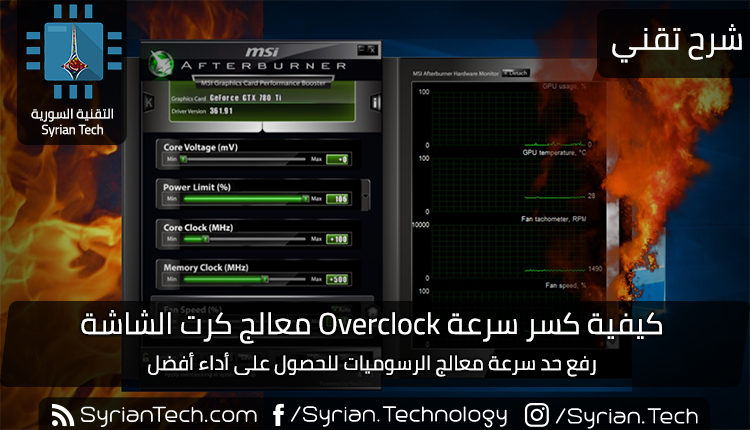
كيفية كسر سرعة Overclock معالج كرت الشاشة

هل سمعت بما يسمى كسر سرعة معالج الرسوميات؟ أو كسر الحد؟ أو Overclock بالإنكليزية؟ هل هذه التعابير صحيحة؟ في الواقع، عملية الـ Overclock ما هي إلا رفع تردد تشغيل معالج ما…

في هذه المقالة سوف نتعرف بالتفصيل على كيفية رفع تردد تشغيل معالج الرسوميات للحصول على أداء مرضٍ أكثر للألعاب.

إذا كنت ترغب في الحصول على مزيد من الذكاء لبطاقة رسوميات جهاز الكمبيوتر دون الحاجة إلى إنفاق مبالغ طائلة من النقود على طراز جديد، فإن عملية أوفركلوك Overclock في بطاقة الرسوميات GPU هي طريقة بسيطة ومذهلة.

أصبح هذا الأمر بسيطاً بالفعل، على أجهزة الكمبيوتر الشخصية التي تعمل بنظام التشغيل ويندوز Windows على الأقل – على الرغم من أن العملية تستغرق وقتاً طويلاً، فإنها لا تتطلب أي معرفة خاصة أو مهارات متقدمة. إليك كيف تقوم بذلك.

تحذير: بالرغم من أن احتمال خطر أوفركلوك Overclock الخاص ببطاقة الرسوميات GPU منخفض جداً، فقد تؤدي هذه الطريقة إلى تلفه أو تلف مكونات أخرى في جهاز الكمبيوتر إذا لم تقم بتنفيذ التعليمات بدقة.

توخى الحذر، ولا ترفع دعوى ضدنا!

 ماذا تحتاج؟

قبل البدء، ستحتاج إلى شيئين:

  • جهاز كمبيوتر يعمل بنظام تشغيل ويندوز: من الممكن أن تقوم بذلك على MacOS أو Linux، ولكن ويندوز Windows لا يزال المالك الأكبر لألعاب الكمبيوتر بهامش ضخم، لذلك هذا ما سنستخدمه في هذا الدليل.
  • بطاقة رسومات منفصلة: لا تزال بطاقات سطح المكتب المستندة إلى PCI-Express هي الوسيلة الأساسية لتشغيل ألعاب الكمبيوتر المتطورة.

يجب أن يعمل هذا الدليل مع بطاقات AMD و NVIDIA في أجهزة الكمبيوتر المحمولة، لكننا لا نوصي حقاً برفع أوفركلوك Overclock لها، نظراً لأن تبديد الحرارة أكثر صعوبة في أجهزة الكمبيوتر المحمولة.

لا تجرب هذا على بطاقات رسوميات إنتل Intel أو غيرها من الأنظمة المدمجة.

  • أداة قياس الأداء: ستحتاج إلى شيء يدفع بطاقتك إلى أقصى قدر ممكن من طاقتها لاختبار استقرارها أثناء رفع تردد تشغيلها.

يمكن استخدام المؤشر المدمج في إحدى ألعاب الكمبيوتر المفضلة لديك، أو الذهاب لبرنامج منفصل مصمم لقياس الأداء.

نحن نفضل البرنامج Unigine Heaven، نظراً لأنه يعرض إحصائيات مثل سرعة الساعة ودرجة حرارة وحدة معالجة الرسومات GPU أثناء التشغيل – سهل جداً إذا كان لديك شاشة واحدة فقط.

  • MSI Afterburner: يعتبر هذا بمثابة سكين الجيش السويسري في رفع تردد التشغيل بطاقة رسوميات GPU المستندة إلى ويندوز Windows.

لا تنخدع بالاسم: على الرغم من أن البرنامج يوفره برنامج MSI لبطاقات الرسومات GPU مجاناً، إلا أنك لست بحاجة إلى بطاقة MSI، بل يجب أن تعمل على أي وحدة معالجة رسومية GPU تستند إلى NVIDIA أو AMD.

  • GPU-Z: عنصر آخر من عناصر أوفركلوك Overclock. من الأفضل أن تبقيه مفتوحاً أثناء العمل لمشاهدة نتائج العمل في الوقت الفعلي.

بعد تثبيت جميع الأدوات والاستعداد للعمل، فلنبدأ.

الخطوة الأولى: قم بالبحث عن بطاقة الرسوميات خاصتك في غوغل:

تختلف كل بطاقة رسوميات GPU عن الأخرى: في تصميمها الأساسي من NVIDIA أو AMD، في التخصيصات المضافة من قبل الشركات المصنعة مثل ASUS أو Sapphire، وبالطبع، في الاختلافات والعيوب الصغيرة من عملية التصنيع نفسها.

وحدات معالجة الرسومات GPUs هي أجهزة معقدة للغاية ويجب الحذر أثناء التعامل معها – فأنت لا تلعب ألعاب Happy Meal هنا!

النقطة الهامة هي أن النتائج التي ستحصل عليها من أوفركلوك Overclock سوف تكون محددة لأجهزة النظام لديك وبطاقة رسوميات GPU حاسوبك بشكل خاص.

لمجرد أن شخصاً آخر لديه ASUS GTX 970 STRIX قد حصل على نتيجة معينة، فهذا لا يعني أنك ستحصل على النتيجة نفسها – تحتاج إلى المرور بعملية (طويلة) بنفسك لمعرفة ما يمكن أن تتعامل معه بطاقة لديك.

مع ذلك، من الأفضل معرفة أكبر قدر ممكن حول الأجهزة قبل الغوص في العمل. يمكن إجراء بحث على غوغل Google باستخدام نموذج البطاقة والبحث عن رفع تردد تشغيلها لرؤية النتائج التي يحصل عليها الآخرون للحصول على تقدير مسبق للنتائج التي ستحصل عليها.

على سبيل المثال، تحتوي بطاقتي، NVIDIA GeForce GTX 970، على مشكلة مشهورة في الذاكرة إلى حد ما، هذه المشكلة تجعل آخر نصف غيغا من ذاكرة الوصول العشوائي للفيديو تعمل بأداء أقل بكثير من الـ 3.5 غيغابايت الأخرى.

لا يؤثر ذلك فعلاً على الجهود التي سأبذلها لزيادة سرعة وحدة معالجة الرسومات GPU نفسها، لذا سأمضي قدماً وأبدأ العمل.

يكشف البحث العام عن GTX 970 overclock عن الكثير من المواضيع في منتديات أجهزة Tom و NVIDIA الرسمية، ودليل كامل في ExtremeTech وحتى بعض مقاطع فيديو YouTube.

من الممكن أن تكون ملاحظة النتائج قبل المتابعة مفيدة جداً.

من الجيد الآن التحقق ومعرفة ما إذا كنت تستخدم أحدث إصدار من برنامج تشغيل بطاقة الرسومات GPU.

الخطوة الثانية: قياس الأداء:

لمشاهدة نتائج العمل، ستحتاج أولاً إلى معرفة المكان الذي تبدأ منه. لذا قبل إجراء أي عملية لرفع تردد التشغيل Overclock، قم بتشغيل أداة قياس الأداء للحصول على قراءة مبدأية.

تأكد من رفع مستوى إعدادات الرسومات إلى أعلى – تريد أن تدفع كل معيار من هذه المعايير إلى 100٪ من طاقتها.

(تحقق من GPU-Z أثناء تشغيل المعيار أو بعد ذلك للتأكد من أنه دفع بطاقتك إلى 100٪ – إذا لم يحدث ذلك، فقم بضبط إعدادات الرسومات في البرنامج القياسي الخاص بها).

لقد استخدمت ثلاثة معايير مختلفة لاختباراتي، لذا على بطاقتي GTX 970 قبل أي تغييرات في تطبيق Afterburner، كانت النتائج بالتالي:

  • قياس أداء لعبة Shadow of War: 40.9 كمتوسط لعدد إطارات في الثانية FPS، أعلاها 79.9 و 24.2 إطاراً في الثانية كحد أدنى.
  • 3D Mark Sky Driver: 33683 نتيجة الجرافيك، 7814 درجة فيزيائية فعلية، 16826 مجموع النقاط الكلي.
  • Heaven: 1381 نقطة كنتيجة إجمالية، 54.8 متوسط عدد الإطارات بالثانية FPS، 123.6 كحد أقصى، 24.5 كحد أدنى.

احفظ النتائج التي حصلت عليها بأي طريقة متاحة. (بعض معايير الألعاب ليس لها خيار حفظ، ولكن يمكنك فقط كتابتها).

إذا كنت تستخدم Heaven، فلاحظ أنه من أجل تسجيل التشغيل فعلياً، يجب النقر فوق الزر Benchmark في الزاوية اليسرى العليا.

الخطوة الثالثة: استخدم Afterburner لزيادة تردد وجهد بطاقة الرسوميات:

تعاني أداة Afterburner overclocking قليلاً من المظهر الغريب الخاص بالألعاب، وهو الاتجاه المؤسف بالنسبة لشركات تصميم الأدوات الخاصة بالألعاب.

بكل الأحوال هناك متغيرين سنركز عليهما: سرعة ساعة بطاقة الرسوميات GPU والجهد. الأول هو السرعة الداخلية التي قام فيها معالج الجرافيك الخاص بـ GPU بتعيين نفسه للتشغيل.

أما الثاني هو مقدار الطاقة في الفولت التي تم تعيينها لبطاقة الرسوميات GPU بشكل عام من مزود طاقة الكمبيوتر الشخصي.

قم بتدوين الإعدادات هنا (يمكن أن تكون لقطة الشاشة مفيدة). ستحتاجها في حال قررت العودة إلى التهيئة الأصلية.

قم بتغيير سرعة الساعة أولاً. ارفعها بمقدار 10 إلى 20 ميغاهرتز، ثم قم بتطبيق الإعداد باستخدام زر علامة الاختيار.

لا تقم بإدارة عقارب الساعة بشكل أكبر – إنها طريقة لإخراج جهاز الكمبيوتر عن العمل تماماً وإيقاف هذه العملية.

تحقق من GPU-Z للتأكد من أن معالج الرسوميات GPU يستخدم قيمة الساعة الأساسية الجديدة.

بعد تطبيق التغييرات في Afterburner، يجب على GPU-Z عرض الساعة الافتراضية النشطة والتردد المرفوع حديث التطبيق في الحقلين Clock Default و GPU Clock، على التوالي.

الآن قم بتشغيل أحد أدوات قياس الأداء المرجعية. يجب أن تلاحظ قيماً ومعدلات إطار أفضل قليلاً.

إذا سار كل شيء بسلاسة، فقم بزيادة قيمة الساعة مرة أخرى وأعد تشغيل المعيار. كرر هذه العملية حتى:

  1. تعطل برنامج قياس الأداء.
  2. توقف معالج الرسوميات GPU عن العمل.
  3. تبدأ في رؤية أشياء غريبة في الرسومات القياسية، مثل كتل سوداء صغيرة أو ثابتة ملونة.

هذا الشيء ما هو إلا نتيجة لرفع التردد غير مستقر.

عندما يحدث هذا، يمكنك القيام بأحد الأمرين التاليين: يمكنك العودة إلى تقييم MHz الأخير حيث لن يتأثر جهاز الكمبيوتر، والذهاب إلى تردد معتدل…

أو يمكنك تعزيز جهد معالج الرسوميات GPU للسماح له بالذهاب إلى أعلى من ذلك. عززه بمقدار 5mV وقم بتشغيل المقياس مرة أخرى – نأمل أن تجد هذه الأشياء والأعطال تختفي، وأن تبدو كل الأشياء مستقرة مرة أخرى.

استمر في تكرار هذه العملية، زد السرعة 10 ميجاهرتز إلى الساعة الأساسية حتى ترى بقعاً أو تعطلًا في المقاييس، وارفع 5mV (ميلي فولت) إلى المعالج، ثم قم بتشغيل المعيار مرة أخرى لترى ما إذا كان مستقراً. اختبر وكرر.

لاحظ أنه إذا قررت رفع الجهد الكهربائي، فقد يؤدي ذلك أيضاً إلى رفع درجة حرارة وحدة معالجة الرسومات GPU. ترقب درجات الحرارة – تكون لعبة Heaven مفيدة بشكل خاص لهذا، لأنها تعرض سرعة ساعة معالج الرسوميات GPU ودرجة الحرارة بشكل افتراضي.

ستقوم وحدة معالجة الرسوميات GPU بتشغيل مراوحها تلقائياً للتبريد اللازم، ولكن هناك حد أقصى محدد مسبقاً سيؤدي إلى إيقاف التشغيل في حالة اضطرارية.

مع عملية أوفركلوك Overclock، لا تريد تجاوز هذه النقطة، وربما تكون درجة السخونة على مقربة من الحد المسموح به هو أيضاً فكرة سيئة.

حاول إبقاء وحدة معالجة الرسوميات GPU على الأقل بضع درجات تحت الحد، حيث يتم عرض هذا الحد على أنه Temp. Limit كقيمة في Afterburner، حتى بعد الاستخدام الموسع.

ضبط هذا الحد الأقصى خارج حدود الشركة المصنعة أمر ممكن، ولكنه يزيد من خطر تلف البطاقة.

بعد الوصول إلى سرعة الساعة والجهد الذي لم يعد ممكناً زيادته، إما لأن درجات الحرارة مرتفعة جداً، أو بسبب عدم القدرة على التخلص من أعطال المقاييس والأشكال الغريبة على الشاشة، يمكنك الرجوع إلى آخر ساعة مستقرة وقيمة الجهد المقابلة لها. هذا سيكون رفع الجهد النهائي الذي ستحصل عليه.

الخطوة الرابعة: اختبار الإجهاد برفع الجهد النهائي:

بعد عدة ساعات من ترقيع جهاز الكمبيوتر الرئيسي، وصلت إلى أكثر من 210MHz كسرعة للساعة مع زيادة الجهد 5mV. انتهت القيم المرجعية على الشكل التالي:

  • قياس أداء لعبة Shadow of War: 3 كمتوسط لعدد الإطارات في الثانية FPS، أعلاها 72.2 و 24.1 إطاراً في الثانية كحد أدنى.
  • 3D Mark Sky Driver: 33797 نتيجة الجرافيك، 7808 درجة فيزيائية فعلية، 16692 مجموع النقاط الكلي.
  • Heaven: 1512 نقطة كنتيجة إجمالية، 60.0 متوسط عدد الإطارات بالثانية FPS، 134.3 كحد أقصى، 27.3 كحد أدنى.

كما ترون، فإن الأمر أفضل من النتائج قبل العمل بنسبة 10٪ تقريباً، باستثناء برنامج 3D Mark، الذي كان أكثر تواضعاً من الباقي بكثير.

ربما كنت قادراً على تعزيز الأمور أكثر مع المزيد من العمل، أو من الأفضل ترقية أجهزة التبريد والاستعداد لتحمل الحرارة أكثر.

لا أهتم لهذه المخاطرة بشكل خاص – فهي طريقة لإذابة البطاقة وتلفها.

بمجرد العثور على الإعدادات النهائية، نوصي بتشغيل لعبة Heaven وتركها تعمل لمدة ساعة أو ساعتين.

يعتبر هذا اختبار ثبات البطاقة لجلسات اللعب الطويلة – إنه أمر مألوف خصوصاً مع الاستخدام المطوّل والضغط التراكمي على البطاقة، خاصةً مع ظروف الحرارة العالية.

إذا تم تشغيل هذا الاختبار لفترة طويلة من الوقت، فقد تم العمل على ما يرام، ولكن قد تحتاج إلى تقليص معدل تردد التشغيل مرة أخرى إذا تعطل أو ظهرت الأشياء الغريبة مع التشغيل لوقت طويل.

بمجرد نجاحك في تشغيل Heaven لبضع ساعات دون أي مشاكل، يمكنك القول بكل ثقة أنك وصلت إلى تردد تشغيل مستقر. تهانينا!

 إنهاء العمل: ساعة الذاكرة، أداء المروحة:

مع برنامج Afterburner، من الممكن زيادة سرعة الساعة لذاكرة وحدة معالجة الرسومات GPU أيضاً.

يمكن أن يكون لهذا الأمر فوائد، ولكنه أكثر دقّة من ساعة المعالج وتعزيز الفولت، لذا إذا لم تكن مستعداً لقضاء عدة ساعات في إجراء الاختبارات للحصول على زيادة بنسبة 1-2٪ في الأداء، سأقوم بتخطيها.

بتطبيق نفس العملية العامة، الاختبار، التكرار، التراجع عند فقدان الاستقرار.

بالإضافة إلى ذلك، يمكن لـ Afterburner التحكم في سرعة مروحة بطاقة الرسوميات GPU، ولكنها في وضع تلقائي بشكل افتراضي، ومن الأفضل تركها على ذلك.

ستعمل وحدة معالجة الرسوميات GPU على زيادة سرعة مراوح التبريد أو تقليلها تلقائياً، حيث تقوم مستشعرات درجة الحرارة باكتشاف الحاجة للقيام بذلك.

بمجرد الانتهاء من تعديل كل شيء في Afterburner، انظر إلى الزاوية السفلية اليمنى من الواجهة. تأكد من إلغاء قفل رمز القفل (انقر عليه فقط إذا لم يكن كذلك)، ثم انقر على خيار حفظ المشار إليه برمز القرص المرن.

عند وميض رموز الـ Profile باللون الأحمر، انقر فوق 2 إعادة تعيين الإعدادات إلى الوضع الافتراضي، ثم انقر فوق زر الحفظ مرة أخرى، ثم 1 وبهذه الطريقة يمكنك بسهولة تطبيق وإزالة إعدادات رفع التردد عند اللعب والانتهاء.

هذا مفيد أيضاً إذا واجهت أي مشكلات أخرى أسفل الخط. بمجرد بدء اللعب الفعلي، قم بتدوين أي حوادث – سوف تتفاعل الألعاب المختلفة بشكل مختلف مع رفع التردد.

من المحتمل أن يعمل معظمها بشكل جيد، لكن من المحتمل أن لعبة واحدة قد لا تؤدي جيداً وتعاني من تعطّل أو مواطن خلل أخرى.

بالطبع، قد تتعطل بعض الألعاب من تلقاء نفسها بغض النظر عن أي تغييرات أجريتها على وحدة معالجة الرسومات GPU؛ لا يُعد انهيار عشوائي وحيد في Fallout 4 سبباً للقلق، فإن ألعاب RPG الخاصة بـ Bethesda مثلاً معروفة بأنها غير مستقرة.

إذا كان هناك تعطل متكرر، خاصة عند عرض الكثير من الأحرف والتأثيرات على الشاشة وتزامنها مع تعطل برنامج التشغيل أو إعادة تشغيل النظام بالكامل، فذلك مؤشر أكبر على مشكلة رفع تردد التشغيل Overclock.

إذا واجهت الكثير من المشاكل، يمكنك فقط النقر على 1 تحت Profile واللعب دون أوفركلوك Overclock.

لكن إذا كنت قد انتهيت من اختبار الإجهاد، فعليك أن تجد أن لديك زيادة صغيرة ولكن ملحوظة في الأداء في ألعابك!

استمتع بهذه الأطر القليلة الإضافية في الثانية FPS فقد عملت بجد من أجلها!

مقالات قد تعجبك:

كيفية تحديد معالج الرسوميات المشغل لأي برنامج أو لعبة في ويندوز 10
كيفية تحسين عدد الإطارات في الثانية FPS في الألعاب
هل من الآمن شراء بطاقة رسوميات مستعملة؟
كيفية مراقبة استخدام معالج الرسوميات في ويندوز
كيفية اختيار كرت رسوميات للكمبيوتر المكتبي أو المحمول
كيفية ضبط إعدادات الرسوميات لألعاب الكومبيوتر بسهولة

كيفية تحديد معالج الرسوميات المشغل لأي برنامج أو لعبة في ويندوز 10

يتيح لك Windows 10 الآن تحديد معالج الرسوميات GPU الذي تستخدمه لعبة أو أي تطبيق آخر مباشرة من تطبيق الإعدادات.

في السابق، كان على المستخدم استعمال أدوات خاصة بالمصنع مثل لوحة تحكم إنفيديا NVIDIA أو AMD Catalyst Control Center للتحكم في ذلك.]

تمت إضافة هذه الميزة في تحديث Windows 10 في أبريل 2018. إذا كنت لا ترى خيار إعدادات الرسومات، فهذا يعني أنك لم تقم بتثبيت التحديث بعد.

كيفية تعيين تطبيق إلى معالج رسومي محدد:

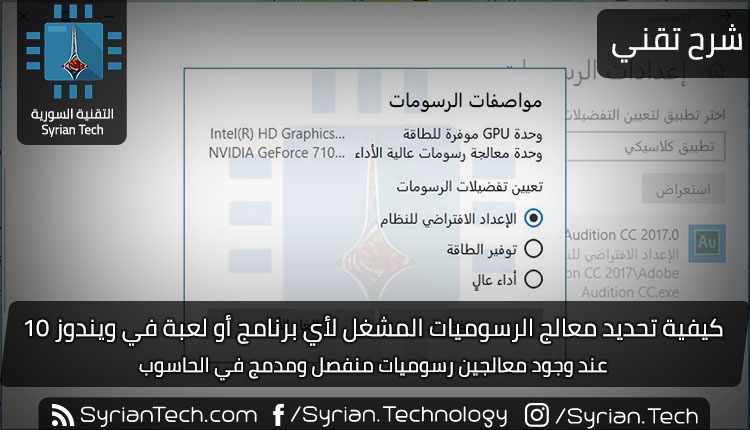
لتعيين تطبيق إلى معالج رسومي GPU محدد، توجه إلى الإعدادات> النظام> جهاز العرض. مرِّر لأسفل وانقر على رابط إعدادات الرسومات.

حدد التطبيق الذي تريد تكوينه. لتحديد لعبة أو تطبيق سطح مكتب تقليدي باستخدام ملف exe.، حدد تطبيق كلاسيكي في المربع، ثم انقر فوق الزر استعراض، ثم حدد موقع ملف exe. على النظام، في مثالنا حددنا تطبيق Adobe Audition الخاص بتعديل الصوت.

من المحتمل أن تكون معظم ملفات .exe للتطبيقات في مكان ما في أحد مجلدات ملفات البرامج.

إذا كنت تريد تحديد تطبيق عام جديد، حدد تطبيق عام في المربع، وحدد التطبيق من القائمة، ثم انقر فوق الزر إضافة.

يتم تثبيت هذه التطبيقات بشكل عام من متجر مايكروسوفت Microsoft ولا تحتوي على ملفات exe. غالباً ما يطلق على هذه التطبيقات اسم Universal Platform أو تطبيقات UWP.

تظهر أي تطبيقات تقوم بإضافتها في قائمة في صفحة إعدادات الرسومات. حدد التطبيق الذي أضفته، ثم انقر على الزر خيارات.

حدد وحدة معالجة الرسومات (GPU) التي تريدها.

  • الإعداد الافتراضي للنظام هو GPU الافتراضي المستخدم في جميع التطبيقات
  • توفير الطاقة يشير إلى وحدة معالجة الرسوميات منخفضة الطاقة (عادةً يكون مدمجاً على اللوحة الأم Motherboard مثل إنتل Intel Graphics).
  • الأداء العالي يشير إلى وحدة معالجة الرسوميات عالية الطاقة (عادةً ما تكون بطاقة رسومات منفصلة مثل AMD أو NVIDIA).

يتم عرض وحدات الرسوم البيانية الدقيقة المستخدمة لكل إعداد في النافذة هنا. إذا كان لديك وحدة معالجة رسومات واحدة فقط في نظامك، فسترى اسم GPU نفسه تحت كل من توفير الطاقة وخيارات GPU عالية الأداء.

انقر على حفظ عند الانتهاء. إذا كانت اللعبة أو التطبيق قيد التشغيل حالياً، فقد تحتاج إلى إعادة تشغيله حتى تدخل تغييراتك حيز التنفيذ.

كيفية التحقق من المعالج الرسومي GPU الذي يستخدمه تطبيق معين:

للتحقق من استخدام لعبة أو تطبيق لمعالج رسومي GPU، افتح مدير المهام Task Manager وقم بتمكين عمود محرك GPU أو بالعربية GPU Engine في جزء العمليات.

سترى بعد ذلك رقم المعالج الرسومي GPU الذي يستخدمه التطبيق. يمكنك عرض GPU المرتبط بالرقم من علامة تبويب الأداء.

مقالات قد تعجبك:

هل من الآمن شراء بطاقة رسوميات مستعملة؟
كيفية مراقبة استخدام معالج الرسوميات في ويندوز
كيفية ضبط إعدادات الرسوميات لألعاب الكومبيوتر بسهولة
كيفية اختيار كرت رسوميات للكمبيوتر المكتبي أو المحمول
كيفية تحسين أداء الألعاب عند استخدام كروت الشاشة من نوع Intel
أفضل ألعاب المغامرات لجميع الحواسيب
غرفة فندق فخمة لألعاب الفيديو من Alienware

كيفية تحسين دقة الإصابة في ألعاب الكمبيوتر

التصويب باستخدام الفأرة mouse هو أمر أساسي في أي لعبة رماية أو قنص على جهاز الكمبيوتر تقريباً ، وبشكل مضاعف ، إذا كنت تلعب على الإنترنت. صحيح أنها عملية بسيطة وبديهية ، ولكن هذا لا يعني أنه لا يوجد مجال للتحسين.

لتحسين الدقة ووقت رد الفعل أثناء لعب لعبة الرماية أو التصويب المفضلة لديك ، ستحتاج إلى النظر إلى ثلاثة أشياء: الأدوات hardware والبرامج software والتدريب training. لا تقلق، نحن هنا لمساعدتك في ذلك، و لن يكون ذلك صعباً أو مزعجاً كما يبدو.

الأدوات: احصل على الفأرة الصحيحة المناسبة لك:

مبالغة شركات تصنيع الأدوات المتعلقة بالألعاب gaming accessory مثل شركة Razer في تسويقها لمنتجاتها يكون أحياناً سخيفاً بعض الشيء.

فإن شراء فأرة ألعاب gaming mouse بقيمة 150 دولارًا مزودة بليزر دقيق للغاية قد يصلح لإجراء جراحة الليزك للعيون لن يحوّلك فجأة إلى لاعب محترف، بل ذلك فقط مبالغة بالنسبة إلى لاعب ذو مستوى مبتدئ وحتى متوسط !

ولكن بالفعل تم تصميم فأرة الألعاب لتحتوي على ميزات لا توجد في بقية أجهزة الفأرة الأكثر تقليدية. ومن المؤكد أن الحصول على واحدة واستخدام ميزاتها سيساعد مقارنة يالفأرة المكتبية القياسية.

الأهم من بين ميزات فأرة الألعاب هي الفعالية في بيئة اللعب ergonomics. فالفأرة في الألعاب ليست مصممة فقط لتكون مريحة – فمختلف أجهزة الفأرة التي تم إنتاجها في الخمسة عشر سنة الأخيرة تحقق ذلك.

لكن الأهم هو أنه تم تصميمها لتكون مريحة تتناسب مع جلسات استخدام مكثفة وطويلة ، ومع نوع قبضة اليد التي تختلف من شخص لآخر. وهو الشيء الذي سيفاجئك قليلاً ، فقد تكون قد اقتنيت الفأرة التي تناسبك تماماً دون حتى إدراك ذلك.

بشكل عام ، يختلف شكل القبضة لتناسب نمطين من أساليب الاستخدام هما راحة اليد palm و رأس الإصبع fingertip.

مع نمط راحة اليد palm ، تُمسك الفارة بيدك بأكملها ، وراحة يدك تبقى على الفأرة.

مع نمط الإصبع fingertip، يمكنك إمساك الفأرة فقط بأطراف الأصابع خصوصاً الإبهام ، والخنصر و البنصر.

أيضاً هنالك نمط قبضة Claw وهي أسلوب استخدام متوسط بين النمطين السابقين ، حيث تستخدم أطراف الأصابع على الأزرار الرئيسية ولكن مع بسط راحة اليد على الجزء الخلفي من الفأرة.

يفضل مستخدمو قبضة راحة اليد palm جهاز فأرة مستديراً طويلاً يدعم كفهم ، ويريد مستخدمو أطراف الأصابع fingertip جهاز فأرة قصيراً وأخف وزناً يسهل تحريكه بسرعة. بالنسبة لك، فما تفضله من بين هذه الأنماط  سيعتمد على حساسية يدك و الطريقة التي تستخدمها بها في اللعب.

هناك اعتبارات أخرى تُدرج عموماً في تصنيفين: أزرار أكثر more buttons (أفضل للألعاب ذات الاستراتيجية الهرمية أو من أعلى إلى أسفل top-down ، ألعاب MOBA ، وألعاب RPG مع الكثير من الانتقال بين الروابط داخلها) أو أزرار أقل fewer buttons (لألعاب الرماية وألعاب الحركة السريعة).

زر sniper ، الذي يعدّل حساسية المستشعر DPI في الفأرة ، قد يكون مفيداً خصوصاً للتوجيه الدقيق والتصويب – سنتحدث عن ذلك لاحقاً.

الجانب الأقل أهمية في فأرة الألعاب هو الجانب الذي غالباً ما يحظى بأكبر قدر من الاهتمام وهو جهاز الاستشعار sensor. حيث أنه وحدهم اللاعبون المهرة والمهووسون يحتاجون إلى أجهزة استشعار ليزر أو بصرية تزيد عن 10،000 نقطة في البوصة DPI .

يمكن للاعبين أن يفعلوا ما هو جيد عند مستويات أقل بكثير من ذلك. لذا لا تبالغ في شراء فأرة ألعاب تحوي ميزات لن تستخدمها فعلياً.

لسوء الحظ ، من الصعب قياس ملائمة الفأرة و فائدتها على الإنترنت ، وحتى في عرض البيع بالتجزئة. ننصحك بالاستثمار في نموذج أرخص قد تعتقد أنه يناسبك ، أو ما يقل عن 50 دولارًا ، أو معرفة كيفية تناسبه مع أسلوب لعبك.

وعندما تعتاد عليه وتعرف ما تبحث عنه تماماً، يمكنك الذهاب للبحث عن فأرة ألعاب مع المزيد من الميزات والإضافات ، إذا كنت تعتقد أنك تريد واحدة.

البرنامج software: اضبط إعدادات DPI وإعدادات الحساسية Sensitivity لتناسبك:

ربما تعرف بالفعل أنه يمكنك ضبط حساسية الفأرة لجعل المؤشر يتحرك بشكل أسرع أو أبطأ مع حركة يدك. حسناً ،  إذا لم تكن تعرف، فهانحن نخبرك الآن،

ضبط حساسية الفارة سيناسب ألعاب الرماية و إطلاق النار ، وفي هذه الألعاب يجب عليك دائماً تعطيل تسارع الماوس mouse acceleration ، المعروف ب تحسين دقة المؤشر Enhanced Pointer Precision في نظام ويندوز Windows.

ولكن هناك جانبان آخران يمكنك ضبطهما لمستوى الدقة الأمثل المناسب لأسلوب لعبك ، وحتى لأسلوب لعبك في ألعاب فردية محددة.

أولاً ، إذا كنت قد اشتريت فارة ألعاب ، فتأكد من تثبيت برنامج التشغيل الرسمي من الجهة المصنعة. الذي سوف يتيح لك ضبط ارتباطات الأزرار والوظائف الأخرى الخاصة بالفأرة.

ولكن الأهم من ذلك ، أنه يتيح لك أيضاً ضبط النقاط في البوصة (DPI) للمستشعر في الفأرة، لتزيدها أو تنقصها بما سيتوافق مع حركة يدك: زيادة DPI لجعل تحريك مؤشر الفأرة بالاعتماد على حركات أصغر بيدك و بالتالي تسريع تحريكه، وخفض DPI يعطي النتيجة العكس، أي يبطئ تحريك المؤشر ، وبالتالي بصنع حركات مؤشر صغيرة ودقيقة.

كما يتيح لك برنامج فأرة الألعاب ربط إعدادات حساسية معينة بألعاب فردية. على سبيل المثال ، إذا كنت تفضل إعداد الماوس بدقة عالية، أي DPI منخفضة للتمكن من قنص اللصوص البعيدين في لعبة Fallout ، ولكنك تريد حركة أسرع بكثير في القتال الثقيل المتوتر في لعبة Fortnite ، يمكنك ببساطة إعداد ملفات للعبتين ليتم تحمليها عند تشغيل كل منهما.

للحصول على مزيد من التباين variation بقيم DPI ، يمكنك تخصيص مستويات DPI التي يتم تنشيطها بواسطة عناصر التحكم في الفأرة. هذه العناصر هي زر تدوير احادي وأزرار للتعديل بالرفع لأعلى وأسفل ، وتكون موجودة بناءً على نموذج الفأرة ، ويمكن ربطها بأزرار أخرى أيضاً.

وثانياً، يُعرف أحد الابتكارات الرائعة التي تقدم قدرة عالية على التكيف باسم زر Snipper، هذا زر مخصص في بعض أجهزة فارة الألعاب ، يتم تنشيطه دائماً من خلال الإبهام.

وهو يسمح للاعبين باستخدام مستوى DPI عالي للتحكم السريع في ألعاب الأكشن ، واستخدام مستوى DPI أقل من أجل زيادة الدقة وإطلاق النار بعيد المدى في ألعاب التصويب.

إذا كنت من محبي الألعاب التي تستفيد من اللاعبين الذين يمكنهم التبديل بسرعة بين أدوار متعددة ، مثل Overwatch أو Team Fortress 2 أو Battlefield ، فستكون هذه ميزة مفيدة جدًا للبحث عنها في الفأرة.

نصيحة صغيرة أخرى بالنسبة لك. قبل أن تأتي بفارة مزودة بزر Snipper، يقترب العديد من اللاعبين من صنع هذا التأثير باستخدام تقنية تسمى سحب الإصبع finger drag. إذا كان لديك فأرة ليس لها زوائد أو أجنحة wings تستقر عليها أصابعك ، فيمكنك تجربتها بنفسك.

اسحب إصبعك الخنصر أو الإبهام قليلًا على لوحة الفأرة أثناء التحرك (يعتمد أي إصبع منهما ستستخدم على الاتجاه الذي تتحرك فيه) لإبطاء حركة الفأرة. إنها فعالة بشكل مدهش عندما تريد حركات أكثر دقة ، وهي مفيدة أيضاً لحركات دقيقة خارج الألعاب.

لاحظ أيضاً أنه بالإضافة إلى إعدادات برنامج التشغيل ، تسمح لك كل لعبة كمبيوتر رئيسية تقريباً بضبط حساسية مؤشر الفأرة في إعدادات التحكم الخاصة بها.

وهذا أقل دقة من ضبط مستويات DPI في تعريفات الأجهزة، ولكنها يمكن أن تكون طريقة أسهل لإجراء تعديلات أكثر دقة دون إعداد ملفات تعريف متعددة.

حتى ان بعض بعض الألعاب تسمح بإدخال إعدادات حساسية مختلفة لأجزاء مختلفة من اللعبة ، مثل الإعدادات الخاصة بكل شخصية character في لعبة Overwatch.

التدريب: الممارسة تحقق المثالية

من الواضح أنه كلما قضيت وقتًا أطول في لعبة فردية ، كلما كان ذلك أفضل في تحسين لعبك وتصويبك في عالمها الافتراضي. ولكن يمكنك تحسينها بشكل أسرع عن طريق إدراك ما تفعله.

جرّب إعدادات DPI المختلفة المذكورة أعلاه ، وستتمكن من معرفة أي منها يعمل بشكل أفضل لأسلوب لعبك الخاص. جرّب تغييرًا كبيرًا (خفض أو زيادة) في مستوى الدقة، لمعرفة ما إذا كان يجعلك أكثر سرعة أو أكثر دقة ، وما إذا كان ذلك مفيدًا لهذه اللعبة المحددة.

عندما تقوم بإجراء تغييرات ، قم بإجراء تغيير واحد في كل مرة ، وشاهد كيف يؤثر ذلك على لعبك. ولكن لا تنتظر طويلاً بين التغييرات ، لأنك لا تريد أن تتكيف ذاكرة عضلاتك بالكامل.

قاوم الرغبة في ممارسة مهاراتك على الإعداد السهل easy setting ، أو ضد خصوم أقل تحدياً ، مثل خيارات اللعب ضد الحاسوب أو البيئة player-versus-environment الموجودة في ألعاب إطلاق النار على الإنترنت.

إذا شحذت مهاراتك ضد لاعب آلي منخفض المستوى ، فستجد صعوبة في التكيف مع اللاعب الآلي سريع الحركة وسريع التفكير. فالممارسة وحدها لا تحقق الكمال، بل أفضل طريقة لتحسين مهارتك باللعب هو اللعب ضد هؤلاء الذين هم أفضل منك.

إذا كنت ترغب في الذهاب إلى أبعد من ذلك ، فهناك أدوات مصممة خصيصاً لتحسين دقة الفأرة والتنسيق بين اليد والعين. لدى هذه الألعاب الخاصة meta-games أو المدربين trainers مستويات ومراحل مصممة خصيصاً لتدريبك على السرعة والدقة والوعي المكاني في ألعاب الرماية.

فكر فيها كممارسة للرماية أو التصويب نسبة للاعبين على الإنترنت. إنها مجانية بشكل عام أو منخفضة التكلفة في متاجر الألعاب عبر الإنترنت مثل متجر Steam.

ومع ذلك ، كن حذرا من ألعاب التدريب الخاصة هذه، فبعضها مصنوع بعناية وحرص ، في حين أن البعض الآخر هو مجرد تقلبات في الأصول الرخيصة التي تبحث عن تحقيق ربح سريع.

ننصحك أن تقرأ المراجعات بعناية قبل إنفاق أي أموال على لعبة تهدف إلى تحسين أدائك. وأثناء ممارستك ، تأكد من تحقيق توافق بين إعدادات DPI ومستويات الحساسية: ستحتاج إلى مطابقة حركات الماوس في التدريب مع تلك الموجودة في لعبة التصويب المفضلة لديك على نحو ثابت قدر الإمكان.

مقالات قد تعجبك:

أفضل ألعاب المغامرات لجميع الحواسيب
أفضل الألعاب الكلاسيكية لجميع الحواسيب
كيفية ضبط إعدادات الرسوميات لألعاب الكومبيوتر بسهولة
ما الـ Lag وما الـ FPS المنخفض وكيفية إصلاحهما
كيفية تحسين أداء الألعاب عند استخدام كروت الشاشة من نوع Intel
كيفية اختيار كرت رسوميات للكمبيوتر المكتبي أو المحمول
أدوات مفيدة ومجانية للألعاب على ويندوز
ولأن لعبة ماريو ليست صعبة بما يكفي إليك لعبة جيلي ماريو
لعبة Rising Thunder المجانية والرائعة لقتال الروبوتات
ألعاب الفيديو التي استخدمها ترامب ليبرهن على تأثير العنف في الألعاب

كيفية اختيار محرك أقراص للكمبيوتر المكتبي أو المحمول

تعد ترقية محرك الأقراص الثابتة SSD إحدى أسهل الطرق لتحسين أداء الكمبيوتر، سواء كنت تبحث عن المزيد من التخزين أو السرعة التي يوفرها محرك الأقراص SSD. إليك كيفية اختيار محرك أقراص جديد وتثبيته.

اختيار محرك الأقراص الذي يناسب ميزانيتك وفعل ما تحتاجه هو الخطوة الأولى. في هذه الأيام، يكون أهم خيار لديك هو بين محرك الأقراص الثابت التقليدي أو محرك أقراص الحالة الصلبة (SSD). لكن هناك بعض الأشياء الأخرى التي يجب التفكير فيها أيضاً.

هل يجب اختيار محرك أقراص تقليدي HDD، أو قرص الحالة الثابتة SSD، أو كليهما؟

إليك السؤال الذي يجب أن تطرحه على نفسك: هل تريد المزيد من السرعة أو المزيد من السعة التخزينية؟

محركات الأقراص الصلبة الحديثة مذهلة، وهي ترقية جيدة لأي نظام تقريباً. يؤدي الانتقال من محرك أقراص عادي إلى محرك أقراص SSD إلى تحسين السرعة عبر نظامك.

سيبدأ تشغيل جهاز الكمبيوتر بشكل أسرع، وتحميل التطبيقات والملفات الكبيرة بشكل أسرع أيضاً، وتقليل وقت التحميل في معظم الألعاب. المشكلة هي أنه بمجرد تجاوز مساحة التخزين التي تصل إلى تيرابايت، تبدأ محركات الأقراص ذات الحالة الثابتة SSD في الحصول على تكلفة باهظة.

بالمقابل، فإن محركات الأقراص الصلبة التقليدية أبطأ، ولكنها تقدم كميات هائلة من التخزين بأسعار زهيدة نسبياً. يمكنك العثور على محركات أقراص سطح المكتب التي تحتوي على أربعة تيرابايت، وهو ما يكفي لإرضاء جميع مشغلي ومكتنزي الوسائط، مقابل أقل من 100 دولار أمريكي.

يمكنك أيضاً دمج نقاط القوة لمحركات الأقراص الصلبة ومحركات الأقراص الثابتة. إذا كان سطح المكتب لديك يستطيع التعامل مع أكثر من محرك أقراص واحد (ويمكن لمعظمها فعل ذلك).

يمكنك تثبيت نظام التشغيل على قرص الحالة الثابتة SSD الرئيسي للوصول السريع إلى البرامج والملفات الأساسية، واستخدام محرك أقراص تقليدي كبير السعة لتخزين الملفات في نفس الوقت. وهذا يجعل SSD ترقية جيدة جداً.

إذا لم يكن المال موجوداً – أو إذا كنت مجبوراً على اتصال محرك أقراص واحد في الكمبيوتر المحمول – يمكنك إنفاق الكثير للحصول على SSD متعدد الأجزاء. ولكن بالنسبة لمعظم الناس، فإن محرك أقراص SSD أصغر مع محرك أقراص صلبة أكبر هو حل وسط جيد.

ما الاتصال الذي أحتاجه؟

تستخدم جميع محركات الأقراص الحديثة 3.5″ و 2.5″ اتصال SATA للطاقة والبيانات.

إذا كنت تثبت محرك الأقراص في كمبيوتر مكتبي، فإن كابل الطاقة SATA عبارة عن كبل 15 دبوساً يتم تشغيله من مورد طاقة الكمبيوتر الشخصي. إذا كان الكمبيوتر لا يقدم سوى كابلات Molex ذات الأربعة أسنان، فيمكنك شراء محولات تعمل بشكل جيد.

يتطلب كبل بيانات SATA أن تدعم اللوحة الأم اتصال SATA (كل أجهزة الكمبيوتر الحديثة تعمل). ستجدهم في تكوينات مختلفة قليلاً. بعض الكابلات (مثل الموجود في الصورة أدناه) لها قابس مستقيم على طرف واحد ومقبس على شكل حرف L على الطرف.

تسهل المكونات على شكل حرف L وضعها في مقابس أقرب إلى المكونات الأخرى. تحتوي بعض كابلات SATA على مقابس مستقيمة أو مقابس على شكل حرف L على كلا الطرفين. يجب أن تحصل على كابلات SATA مع محرك الأقراص الثابت الجديد.

إذا كنت تعمل على كمبيوتر محمول يسمح بوصول المستخدم، فستكون الأمور أسهل. ستتمكن عادةً من توصيل محرك الأقراص مباشرة في الفتحة التي تحتوي بالفعل على توصيلات الطاقة والبيانات – لا توجد كابلات للتوصيل.

كلمة واحدة أخرى على محركات الأقراص SATA. أحدث مراجعة لمعيار SATA هي SATA 3.3، ومحركات الأقراص والكابلات متوافقة مع الإصدارات القديمة.

على أجهزة سطح المكتب، ستحتاج إلى التأكد من أن محرك الأقراص الذي تشتريه أسرع أو أسرع من الاتصال الذي تقبله اللوحة الأم.

وينطبق نفس الشيء على كابل SATA الذي تشتريه. لا تستخدم أجهزة الكمبيوتر المحمولة كابلات SATA، لذا تأكد فقط من أن محرك الأقراص الذي تقوم بالترقية إليه يستخدم نفس مراجعة SATA أو أحدث من محرك الأقراص الذي يستبدله.

كم مساحة التخزين المناسبة؟

هذا سهل: أياً ما يتناسب مع ميزانيتك واحتياجاتك. تكلف المزيد من التخزين المزيد من المال، بغض النظر عن نوع محرك الأقراص الذي تبحث عنه.

إن كنت من محبي الاحتفاظ بالكثير من الوسائط، صور وفيديو فإنك ستحتاج إلى مساحة كبيرة.

ما السرعة المناسبة لمحرك الأقراص؟

الاجابة الافتراضية هنا هي “بأسرع ما يمكن تحمله”. ومع ذلك، إذا كنت تقوم بالترقية من محرك الأقراص الصلبة إلى SSD، فسوف تتفاجئ بقدر زيادة السرعة التي ستحصل عليها. لذلك قد لا تقوم بمحاولة الاختيار بين سرعات قرص الحالة الثابتة SSD. سيكون الحصول على مساحة تخزين أكبر على SSD أكثر أهمية لمعظم الناس من الحصول على سرعة أكبر.

إذا كنت تشتري محرك أقراص عادي، فعادةً ما يتم التعبير عن السرعة بـ RPM – الدورات لكل دقيقة من أطباق البيانات الدائرية. 5400 دورة في الدقيقة هي السرعة النموذجية لمحركات الأقراص غير المكلفة، مع وجود محركات 7200 لفة في الدقيقة شائعة جداً.

يتم تقديم بعض محركات الأقراص الصلبة عالية الأداء بسرعة 10،000 لفة في الدقيقة، ولكن تم استبدالها في الغالب بواسطة محركات أقراص SSD أسرع.

هناك خيار آخر هنا، إذا كان اختيارك مقصوراً على محرك أقراص ثابت تقليدي. حيث تجمع محركات الأقراص “المختلطة” بين محرك أقراص ثابتة كبير مع ذاكرة تخزين صغيرة من ذاكرة التخزين المؤقت.

لن يؤدي هذا إلى جعل محرك الأقراص الثابتة الخاص بك بالسرعة نفسها مثل محرك أقراص SSD، ولكن يمكن أن يحدث التخزين المؤقت للملفات تحسيناً كبيراً إذا كنت تصل إلى نفس البرامج والملفات في الغالب. قد يكون ذلك يستحق علاوة سعرية صغيرة مقابل محرك أقراص ثابت قياسي.

التحديد بين نقل نظام التشغيل أو إجراء تثبيت نظيف:

لقد اشتريت محرك أقراص جديد، وكنت جاهزاً لتثبيته. خطوتك التالية هي أن تقرر ما إذا كنت تريد نقل نظام التشغيل وملفاتك إلى محرك الأقراص الجديد أو فقط القيام بتثبيت جديد والبدء في التحديث من الصفر. هناك إيجابيات وسلبيات لكل منهما سنتحدث عنها.

نقل نظام التشغيل والملفات من محرك الأقراص القديم إلى الجديد:

يعني نقل نظام التشغيل (وجميع البيانات والتطبيقات المثبتة) عدم القلق بشأن إعادة تثبيت Windows، وإعداده بالطريقة التي تريدها مرة أخرى، ثم إعادة تثبيت كل تطبيق من تطبيقاتك. الجانب السلبي الوحيد هو أنها عملية بطيئة ومملة جداً.

إذا كنت تقوم بالترقية من محرك أقراص إلى محرك أقراص آخر (بدلاً من مجرد تثبيت محرك أقراص إضافي في سطح المكتب)، فستحتاج على الأرجح إلى نقل نظام التشغيل إلى محرك الأقراص الجديد بدلاً من تثبيت جديد.

الأخبار السيئة هي أن هذه العملية بطيئة ومملة. الخبر السار هو أنه ليس من الصعب القيام به. تأتي معظم محركات الأقراص الجديدة بأدوات لتحقيق ذلك. وإذا لم تحصل على أداة مجانية، فهناك طرق أخرى للترقية إلى محرك أقراص ثابتة أكبر بدون إعادة تثبيت Windows.

إذا كنت تستخدم جهاز كمبيوتر محمول، فستحتاج إلى استخدام مهايئ SATA أو حاوية USB المستندة إلى USB بحيث يمكنك توصيل كلا القرصين دفعة واحدة.

يمكنك الانتقال بهذه الطريقة إلى سطح المكتب أيضاً، ولكن قد يكون من الأسهل فقط تثبيت محرك الأقراص الجديد، والقيام بعملية النقل، ومن ثم تحديد ما إذا كنت تريد ترك محرك الأقراص القديم في مكان لتخزين إضافي أو إلغاء تثبيته.

تثبيت نظام جديد من الصفر:

هناك أيضاً مزايا لإجراء تثبيت نظيف لنظام التشغيل على محرك الأقراص الجديد. الميزة الأكبر هي أنك ستبدأ من الصفر بنظام جديد طازج! لا توجد تركيبات قديمة للبرامج؛ إنها نسخة حديثة من نظام التشغيل بدون فوضى وأخطاء متراكمة. يمكنك تعيينه بالطريقة التي تريدها، وتثبيت ما تريده فقط.

الجانب السلبي، بالطبع، هو أن عليك القيام بكل ما سبق. بكل الأحوال عادة ما يكون أسرع من نقل نظام التشغيل الخاص بك إلى محرك الأقراص الجديد، فإن القيام بعملية تثبيت نظيفة يعني أنك ستقوم بإعادة تثبيت التطبيقات والألعاب التي تريدها، واستعادة ملفاتك الشخصية من النسخ الاحتياطي (أو نسخها من محرك الأقراص الجديد).

ستحتاج أيضاً إلى التأكد من إمكانية الوصول إلى تطبيقاتك لإعادة التثبيت. إذا قمت بتثبيتها من قرص DVD أو قمت بتنزيل ملفات التثبيت، فستحتاج إلى العثور عليها – إلى جانب أي مفاتيح تنشيط ضرورية.

قد تحتاج المقالات التالية لذلك:

كيفية تنصيب ويندوز 10
كيفية استعادة مفتاح تفعيل ويندوز أو أوفيس بعد ضياعه
كيفية استعادة الملفات من كمبيوتر معطّل


مقالات قد تعجبك:

ما هو الـSSD ؟ وما الفرق بينه وبين الـHDD ؟
كيفية تحرير مساحة على القرص الصلب في ويندوز
دليل شامل لفهم وحدات تخزين المعلومات
كيفية إخفاء قرص الريكفري من جهاز الكمبيوتر
كيفية تسريع الكمبيوتر بنظام ويندوز
ما هو التخزين السحابي وماهي افضل الشركات العالمية

كيفية ترقية أو استبدال الرام في الكمبيوتر المحمول

هل يمكن ترقية ذاكرة الوصول العشوائي للكمبيوتر المحمول؟

تعد ترقية ذاكرة الوصول العشوائي في أجهزة الكمبيوتر المحمولة أمراً أكثر تعقيداً من الكمبيوتر المكتبي. تحتوي بعض أجهزة الكمبيوتر المحمول على لوحة وصول تمكنك من تبديل وحدات ذاكرة الوصول العشوائي (RAM) بسهولة.

يحتوي بعضها على فتحة أو اثنتين من ذاكرة الوصول العشوائي (RAM) من خلال لوحة الوصول، في حين أن البعض الآخر مطوي بعيداً حيث لا يمكنك الوصول إليه حقاً.

تتطلب بعض أجهزة الكمبيوتر المحمولة أن تقوم بفك مجمل كل شيء لتغيير ذاكرة الوصول العشوائي. وبعض أجهزة الكمبيوتر المحمولة لا تحتوي على فتحات ذاكرة الوصول العشوائي على الإطلاق؛ يتم لحم الذاكرة فيها على اللوحة الأم.

لمعرفة الموقف الذي ينطبق عليك، سيتعين عليك إجراء بعض الأبحاث. تحقق من دليل المستخدم الخاص بك، أو ادخل موقع الويب الخاص بالشركة المصنعة، أو قم بإجراء بعض عمليات البحث السريع في Google، فالاحتمالات جيدة جداً حيث تم الإجابة على السؤال الخاص بطرازك المحدد.

أولاً، هنالك حاجة لـ ثقافة بسيطة وبعض الملاحظات الهامة التي يجب عليك أخذها بالحسبان لاختيار الرام المناسبة لجهازك خذها من هذا المقال. ثم عد إلى هذه المقالة لتنفيذ الخطوات.

بعد قراءتك لمقالنا الذي أشرنا إليه ومعرفتك لمقدار حجم ونوع الذاكرة التي تناسبك، يسعدنا أن نبدأ معك كيفية تبديل وترقية الذاكرة.

كيفية ترقية ذاكرة الكمبيوتر المحمول (لابتوب):

أولاً، تحتاج إلى تحديد مكان ذاكرة RAM DIMM أو DIMM على الكمبيوتر المحمول، وكيف ستصل إليها. كلما زاد حجم الكمبيوتر المحمول، زادت احتمالية الوصول إلى الذاكرة دون تفكيكها بالكامل.

كلما كان الكمبيوتر المحمول أصغر وأخف وزناً، زادت احتمالية أن تكون الذاكرة ملحومة باللوحة الأم ولا يمكن تغييرها على الإطلاق. أجهزة الكمبيوتر المحمولة الخفيفة للغاية تمنع الوصول للذاكرة من قبل المستخدم.

معظم أجهزة الكمبيوتر المحمولة التي تسمح بترقية الذاكرة، يمكن للمستخدم الوصول إليها إما من خلال لوحة وصول صغيرة في الجزء السفلي من العلبة، أو عن طريق إجراء مستوى معين من التفكيك (في بعض الأحيان عن طريق إزالة الجزء السفلي بأكمله، وأحياناً عن طريق إزالة لوحة المفاتيح).

راجع دليل المستخدم للكمبيوتر المحمول الخاص بك أو قم ببعض عمليات البحث على الويب للعثور على معلومات عن طراز جهازك.

قبل البدء، أوقف تشغيل الكمبيوتر المحمول وأزل جميع الكابلات والملحقات والبطارية.

في جهازي هذا، للأسف الذاكرة في منتصف الطريق! هنا: أنا مضطر لإزالة البطارية، وإخراج ثمانية مسامير مختلفة، وبعدها إخراج القاع المعدني للوصول إلى ذاكرة الوصول العشوائي واستبدالها.

تتطلب التصميمات الأخرى فقط إزالة مسمار واحد، ثم إزالة غطاء مقطعي. لا يمكنني الوصول سوى إلى فتحة DIMM واحدة، أما الفتحة Slot الأخرة فهي ملحومة مع الذاكرة إلى اللوحة الأم Motherboard.

لإدخال DIMM جديد، يجب إزالة الجهاز الموجود السابق في الفتحة. للقيام بذلك، اسحب اثنين من قطع التثبيت المعدنية كالموجودة في الصورة برفق على الجانبين. عندها سينطلق RAM DIMM في زاوية قطرية نحو الأعلى كما هو موضح تماماً في الصورة.

في هذا الموقف، ببساطة امسك البطاقة بلطف وقم بسحبها من الفتحة. احرص على عدم لمس جهات الاتصال الكهربائية وضع الوحدة جانباً.

لإدخال الوحدة الجديدة، أدخل بنفس الزاوية التي خرجت بها الوحدة السابقة. يجب وضع الوحدة في الفتحة بالتساوي أي بشكل متناظر من الجانبين، مع عدم وجود أي اتصالات كهربائية مرئية. بعد ذلك، ادفع الوحدة لأسفل حتى تتوازى مع المكان.

في هذه الأثناء يجب أن تتثبت الوحدة تلقائياً، مع قفلها في مكانها بواسطة قطع التثبيت المعدنية. كرر هذه الخطوات مع الوحدة الثانية إذا كنت تقوم بتثبيت أكثر من واحدة في وقت واحد.

ثم، يمكنك وضع كل شيء كما كان عليه مرة أخرى. عند إعادة البطارية لمكانها، سوف تكون مستعداً الآن لبدء تشغيل الكمبيوتر المحمول والتأكد من أن نظام التشغيل يتعرف على ذاكرة الوصول العشوائي الجديدة.

التحقق من تثبيت ذاكرة الوصول العشوائي

عند الانتهاء من تثبيت ذاكرة الوصول العشوائي، يجب التأكد من أنها تعمل بشكل صحيح. اعتمادا على جهاز الكمبيوتر، قد يعرض البيوس BIOS مقدار الذاكرة على شاشة التمهيد الأولي.

إذا لم تستطع رؤية ذلك، فيمكنك الدخول إلى نظام الإدخال والإخراج الأساسي (BIOS) لجهاز الكمبيوتر أو فقط السماح لنظام التشغيل الخاص بك ببدء التشغيل ثم تحقق من مقدار ذاكرة الوصول العشوائي (RAM) المعترف بها هناك. في Windows 10، تستطيع فعل ذلك باتباع المسار التالي: انتقل إلى الإعدادات> النظام> حول.

إذا كان جهازك الكمبيوتر يعرض ذاكرة وصول عشوائي أقل مما قمت بتثبيته فيزيائياً، فإليك بعض التفسيرات المحتملة.

الأول: هو أنك ارتكبت خطأ ما أثناء تثبيت الذواكر في الأماكن المخصصة لها وأن وحدة واحدة أو أكثر غير مقيدة بشكل كامل. لحل هذه المشكلة، قم ببساطة بالرجوع مرة أخرى وتأكد من إدخال جميع الوحدات بشكل كامل في فتحاتها.

الاحتمال الثاني هو أن ذاكرة الوصول العشوائي غير متوافقة مع اللوحة الأم (ربما الجيل الخطأ)، أو قمت بتثبيت وحدة لديها سعة أعلى مما تسمح به الفتحة.

يجب هنا الرجوع إلى اختبارات التوافق والتأكد من أنك تستخدم ذاكرة الوصول العشوائي الصحيحة. هنا نحب أن نذكرك بقراءة مقالنا على هذا الرابط وستجد كل ما يهمك بخصوص هذا الأمر.

أخيراً، إذا فشل كل شيء سابق، فمن المحتمل أن يكون لديك وحدة ذاكرة سيئة، وتحتاج في هذه الحالة إلى استبدالها.

مقالات قد تعجبك:

هل يجب ترك الحاسوب المحمول موصولاً بالكهرباء طوال الوقت ؟
طريقة تسريع عملية إقلاع الحاسوب
كيفية استعادة الملفات من كمبيوتر معطّل
كيفية تسريع الكمبيوتر بنظام ويندوز
كيفيّة إعادة تنصيب ويندوز 10 مع إمكانية الإبقاء على الملفات
الحواسيب المحمولة التي ستتضمن معالجات إنتل بـ 6 أنوية
كيفية اختبار الذاكرة العشوائية Ram في نظام Windows

تعريف جديد من إنتل لتحسين أداء الألعاب تلقائياً

قدّمت شركة إنتل Intel ميزة جديدة لمعالجاتها، حيث تسمح هذه الميزة بتحسين أداء الألعاب على الأنظمة المختلفة من خلال تغيير إعداداتها تلقائياً، بشكل مشابه لميزة GeForce Experience من Nvidia والتي تأتي على شكل برنامج يقوم بتغيير بعض الإعدادات الخاصة في الألعاب لتعمل بشكل أفضل على أجهزة الحواسيب المكتبية والمحمولة.

وتُعتبر الميزة المقدمة من إنتل من أفضل برمجيات التحكم بالإعدادات الخاصة بالألعاب وبشكل خاص في أجهزة الحاسوب المحمولة التي لم يتم تصميمها من أجل تشغيل الألعاب، ويعمل تعريف إنتل الجديد على جميع معالجات Skylake أو المعالجات الأحدث.

كما ويتضمن هذا التعريف دعماً لشرائح المعالجة الجديدة Kaby Lake G الخاصة بإنتل والتي تتضمّن معالج رسوميات Radeon Vega من AMD مدمج معها، حيث قامت كل من شركتي Dell و HP بالكشف عن أجهزة حواسيب محمولة مع هذه المعالجات الجديدة، والتي من المفترض أن تكون أفضل بكثير في الأداء عند تشغيل الألعاب.

الألعاب التالية  Battlefield 1 و Battlefield 4 و American Truck Simulator و Call of Duty WWII و Destiny 2 و Dota 2 و Grand Theft Auto V و League of Legends و Overwatch و World of Tanks جميعها تعمل مع أي نظام من أنظمة إنتل المدعومة، والعديد من الألعاب الأخرى يمكن أن يتم تحسين أدائها تلقائياً على أنظمة Iris Pro.

بإمكانك تحميل التعريف الجديد من إنتل على الموقع الرسمي من هنا.


مقالات قد تعجبك:
شريحة واحدة ستحمل معالج Intel بالإضافة إلى معالج الرسوميات AMD
هل الآن الوقت جيد لشراء بطاقة رسوميات من NVIDIA أم من AMD ؟
تفاصيل التسريب حول معالجات Intel Core i9 الجديدة
كيفية تحسين أداء الألعاب عند استخدام كروت الشاشة من نوع Intel
لن تحصل الحواسيب الشخصية التي تضم معالجات Intel Atom على التحديثات الأخيرة لويندوز 10 بعد الآن